
Buscar y reemplazar
Los siguientes elementos se pueden encontrar en la agrupación Home | Find and Replace del Editor de texto.
Find

Este comando se utiliza para acceder al cuadro de diálogo Find Text, desde donde puede configurar una búsqueda de texto específico ubicado en el documento actual, en todos los documentos basados en texto del proyecto activo, en todos los documentos basados en texto abiertos o en todos los documentos basados en texto de un directorio especificado.
Después de ejecutar el comando, se abrirá el cuadro de diálogo Find Text. El cuadro de diálogo funciona esencialmente en dos modos, con la funcionalidad proporcionada por dos pestañas:
- Find - use las opciones de esta pestaña para configurar una búsqueda solo dentro del documento actual. Después de hacer clic en OK, la primera instancia del texto coincidente encontrada se resaltará en el documento.
- Find in Files - use las opciones de esta pestaña para configurar una búsqueda en todos los documentos basados en texto del proyecto activo, en todos los documentos basados en texto abiertos o en todos los documentos basados en texto de un directorio especificado. Después de hacer clic en OK, todas las instancias del texto coincidente encontradas en los archivos incluidos en el alcance de la búsqueda se mostrarán como entradas en el panel Messages. Cada mensaje reflejará el archivo de origen, la línea en la que se encontró el texto buscado, el texto completo de esa línea y la posición del carácter dentro de esa línea en la que comienza la cadena de texto buscada.
Consejos
- Cada mensaje en el panel Messages tiene la forma (x, y): <LineText>, donde x es la posición del carácter en la línea y del documento.
- Los archivos no tienen que estar abiertos para poder buscar texto usando el modo Find in Files.
- Al usar el modo Find in Files, se puede hacer referencia cruzada al texto encontrado desde la entrada del panel Messages ; simplemente haga doble clic en el mensaje.
Replace
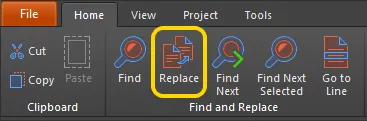
Este comando se utiliza para acceder al cuadro de diálogo Replace Text, desde donde puede configurar una búsqueda para localizar y reemplazar texto específico, ubicado en el documento actual, en todos los documentos basados en texto del proyecto activo, en todos los documentos basados en texto abiertos o en todos los documentos basados en texto de un directorio especificado.
Después de ejecutar el comando, aparecerá el cuadro de diálogo Replace Text. El cuadro de diálogo funciona esencialmente en dos modos, con la funcionalidad proporcionada por dos pestañas:
- Replace Text - use las opciones de esta pestaña para configurar el reemplazo de texto solo dentro del documento actual. Para reemplazar solo la primera instancia del texto coincidente, haga clic en OK. Si la opción Prompt on replace estaba habilitada, el texto se resaltará y aparecerá un cuadro de diálogo para confirmar el reemplazo. Haga clic en Yes para reemplazar solo esta instancia. Tendrá la oportunidad de reemplazar todas las instancias coincidentes desde este cuadro de diálogo. Como alternativa, para reemplazar todas desde el principio, haga clic en Replace All en lugar de OK. Nuevamente, todas las instancias coincidentes del texto de búsqueda se reemplazarán directamente o mediante confirmación individual, según el estado de la opción Prompt on replace.
- Replace in Files - use las opciones de esta pestaña para configurar un reemplazo de texto en todos los documentos basados en texto del proyecto activo, en todos los documentos basados en texto abiertos o en todos los documentos basados en texto de un directorio especificado. Después de hacer clic en OK, todas las instancias del texto coincidente encontradas en los archivos incluidos en el alcance de la búsqueda serán reemplazadas. Nuevamente, puede optar por recibir una confirmación para cada reemplazo configurando previamente la opción Prompt on replace. Aparecerá el cuadro de diálogo Replacing para mostrar el progreso del reemplazo. Cada reemplazo realizado se mostrará como una entrada en el panel Messages. Cada mensaje reflejará el archivo de origen, la línea en la que se encontró el texto buscado, el texto completo de esa línea y la posición del carácter dentro de esa línea en la que comienza la cadena de texto buscada.
En cada caso, aparecerá un cuadro de diálogo informativo que resumirá la cantidad de reemplazos realizados.
Consejos
- Cada mensaje en el panel Messages tiene la forma (x, y): <OriginalLineText>, donde x es la posición del carácter en la línea y del documento. El texto muestra el texto original, antes del reemplazo.
- Los archivos no tienen que estar abiertos para poder reemplazar texto usando el modo Replace in Files. Dichos archivos pueden abrirse opcionalmente después del reemplazo habilitando la opción Open changed files in editor antes de realizar el reemplazo.
- Al usar el modo Replace in Files, se puede hacer referencia cruzada al texto reemplazado desde la entrada del panel Messages ; simplemente haga doble clic en el mensaje.
Find Next

Este comando se utiliza para encontrar la siguiente aparición de la última búsqueda de texto que se especificó mediante el cuadro de diálogo Find Text.
Después de ejecutar el comando, se localizará y resaltará la siguiente aparición del texto especificado en el campo Text to find del cuadro de diálogo Find Text. Use el comando repetidamente para recorrer todas las demás apariciones.
Consejos
- Esta función aplica todas las opciones de criterios de búsqueda que se especificaron al realizar la búsqueda de texto original.
Find Next Selected

Este comando se utiliza para encontrar la siguiente aparición del texto actualmente seleccionado en el documento activo.
Primero, asegúrese de que la cadena de texto que desea buscar esté seleccionada en la ventana de edición del documento.
Después de ejecutar el comando, se seleccionará la siguiente aparición del texto seleccionado. Use el comando repetidamente para recorrer todas las demás apariciones.
Consejos
- Esta función esencialmente realiza una búsqueda de texto usando el cuadro de diálogo Find Text, con el texto seleccionado usado como entrada para el campo Text to find. Todas las opciones de criterios de búsqueda que se especificaron por última vez al realizar una búsqueda de texto usando el cuadro de diálogo Find Text se aplicarán al usar esta función.
Go to Line

Este comando se utiliza para saltar a una línea específica en el documento actual.
Después de ejecutar el comando, aparecerá el cuadro de diálogo Go to Line Number. Inicialmente, el cuadro de diálogo reflejará la línea en la que está situado actualmente el cursor de texto. Simplemente introduzca el número de línea a la que desea que salte el cursor. Si el número de línea es mayor que el número de líneas del documento, el cuadro de diálogo volverá a aparecer, listo para que escriba un número de línea válido.
Después de hacer clic en OK, el cursor saltará a la misma posición en la línea especificada.
Comandos adicionales
Los siguientes submenús de comandos están disponibles al hacer clic con el botón derecho en el documento de texto.
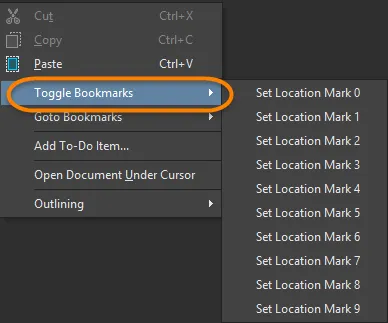
- Toggle Bookmarks - este submenú contiene comandos para establecer hasta diez 'marcas de ubicación' distintas dentro del documento de texto activo. Cada comando Set Location Mark n se utiliza para almacenar la ubicación actual del cursor de texto en el documento actual, en el marcador de ubicación elegido. Esto puede evitarle tener que desplazarse por páginas de texto para volver a una ubicación específica. Simplemente coloque el cursor en la ubicación deseada y ejecute el comando. La ubicación se almacenará en el marcador de ubicación elegido y aparecerá una entrada correspondiente en el área del margen izquierdo. Esto actúa como recordatorio de la línea en la que se ha establecido el marcador.
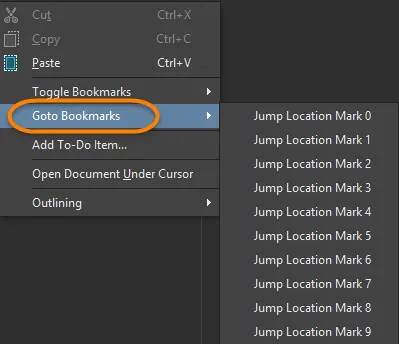
- Goto Bookmarks - este submenú contiene comandos para saltar rápidamente a cualquiera de las diez 'marcas de ubicación' definidas dentro del documento de texto activo. Cada comando Jump Location Mark n se utiliza para mover el cursor de texto a una ubicación predefinida en el documento actual, tal como se almacena en el n-ésimo marcador de ubicación. Esto puede evitarle tener que desplazarse por páginas de texto.
 Localizado por IA