
Mensajes
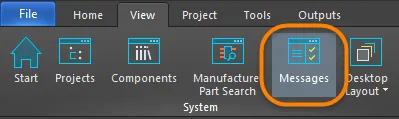
El botón Messages se utiliza para abrir el panel Messages . Se accede al botón eligiendo View | System | Messages desde cualquier editor.
El panel Messages es un área centralizada para las advertencias, errores y mensajes de estado que se generan mediante operaciones, como validar un proyecto, ejecutar una comprobación de reglas de diseño para el documento PCB activo o usar cualquier otra función del software habilitada para mensajes. El panel proporciona un flujo en vivo de información de mensajes relevante que se aplica a la operación actual. Cuando corresponde, la sección inferior del panel proporcionará más detalles sobre el/los objeto(s) infractor(es) asociados con el mensaje actualmente seleccionado.
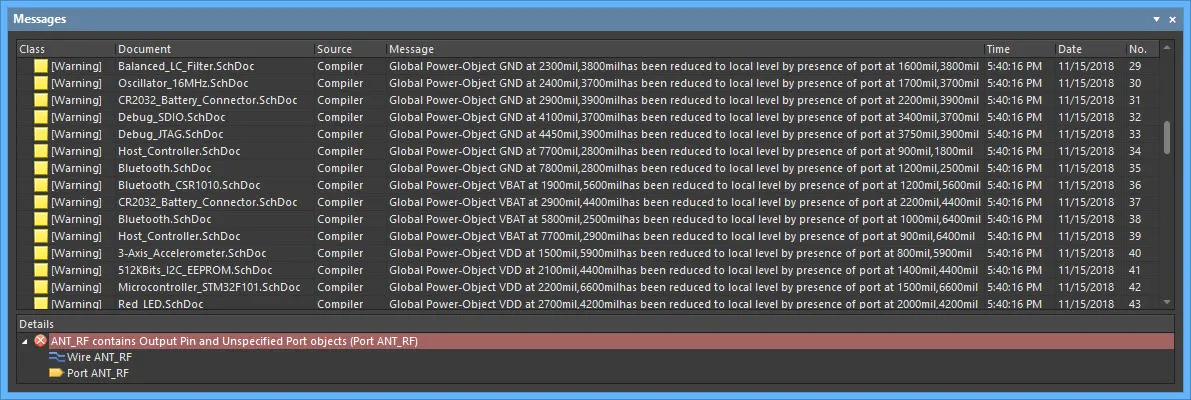
El panel incluye los resultados de la validación del proyecto y enumera cualquier advertencia y/o error que se haya encontrado al comprobar el diseño en cuanto a integridad eléctrica y de delineación.
El modelo de conectividad del diseño se actualiza de forma incremental después de cada operación del usuario mediante compilación dinámica. No necesita compilar manualmente el proyecto, ya que esto se hace automáticamente. Para un proyecto de diseño, el proceso de compilación automática realiza tres funciones:
- Instancia la jerarquía del diseño.
- Establece la conectividad de red entre todas las hojas del diseño.
- Construye un Modelo de Datos Unificado (UDM) interno del diseño.
Para comprobar errores lógicos, eléctricos y de delineación entre el UDM y la configuración del compilador, debe validar el proyecto. Se accede a este comando eligiendo Project | Validate en los menús principales o haciendo clic con el botón derecho sobre la entrada de un proyecto en el panel Projects y luego eligiendo Validate <project> en el menú contextual.
Cualquier infracción detectada por el Compilador se mostrará como advertencias y/o errores en el panel Messages . El Compilador utiliza las opciones definidas en las pestañas Error Reporting y Connection Matrix del cuadro de diálogo Project Options (según corresponda al tipo de proyecto) al comprobar los documentos fuente en busca de infracciones.
El panel Messages también proporciona información de advertencia/error/estado para muchas otras funciones del software.
La información contenida en un mensaje puede desglosarse en varias áreas:
- Class - esencialmente el tipo o categoría de mensaje. La clase del mensaje depende de Source. Por ejemplo, los mensajes relacionados con la validación incluyen las clases Info, Warning, Error y Fatal Error, mientras que los mensajes relacionados con el Autorouter incluyen Routing Status.
- Document - el documento fuente donde reside la causa de la advertencia/error/infracción.
- Source - el servidor o motor que realizó la tarea cuando se encontró la advertencia/error/infracción.
- Message - el mensaje en sí.
- Details - muestra información detallada sobre el mensaje seleccionado, por ejemplo, datos faltantes.
Comandos del clic derecho
El menú del clic derecho proporciona los siguientes comandos:
- Group By - seleccione entre las opciones por las que ordenar los mensajes.
- Cross Probe Next Message - use para realizar cross probe al siguiente mensaje del panel.
- Cross Probe Previous Message - use para realizar cross probe al mensaje anterior del panel.
- Clear All - use para borrar todos los mensajes que se muestran actualmente en el panel.
- Clear Selected - use para borrar del panel todos los mensajes seleccionados.
- Clear Class - use para borrar del panel todos los mensajes que sean de la misma clase que el mensaje actualmente seleccionado.
- Save - use para guardar en un archivo la lista actual de mensajes del panel. Después de ejecutar el comando, se abre el cuadro de diálogo Save Message List To File. Use este cuadro de diálogo para buscar una ubicación específica en la que guardar el archivo y darle un nombre nuevo (si es necesario).
- use para guardar en un archivo los mensajes seleccionados del panel. Después de ejecutar el comando, se abre el cuadro de diálogo Save Message List To File. Use este cuadro de diálogo para buscar una ubicación específica en la que guardar el archivo y darle un nombre nuevo (si es necesario). - Export To Report - use para exportar todos los mensajes listados a un informe.
- Copy - use para copiar los mensajes seleccionados al portapapeles de Windows.
- Print - use para obtener una vista previa e imprimir un informe que contenga todos los mensajes actualmente listados en el panel.
Consejos
- No todos los mensajes permiten cross probe. Solo puede realizar cross probe desde un mensaje si este tiene un documento asociado válido (existente) especificado en el campo Document del mensaje.
- Al realizar cross probe a un documento PCB, asegúrese de que el documento PCB correspondiente sea el documento activo en la ventana del editor de diseño; de lo contrario, el cross probing se realizará, pero no saltará a él en el documento.
- Al realizar cross probe a un documento esquemático:
- El documento se activará si aún no lo está.
- El filtrado aplicado al realizar cross probe desde el panel Messages es temporal. Haga clic dentro del espacio principal de diseño para borrar el filtro, de modo que no se le impida seleccionar o editar objetos de diseño que queden fuera del alcance del filtro.
- Los datos pueden ordenarse por cualquier columna haciendo clic en el encabezado de esa columna. Haga clic una vez para ordenar en orden ascendente; haga clic de nuevo para ordenar en orden descendente.
- Puede cambiar el orden en que se muestran las columnas de datos. Para mover una columna, haga clic en su encabezado y arrástrela horizontalmente hasta la posición requerida. Una posición válida se indica mediante la aparición de dos flechas azules de posición.
- Borrar mensajes no significa necesariamente que los mensajes se hayan resuelto. Los mismos mensajes no resueltos se volverán a listar después de ejecutar el mismo comando que llevó inicialmente a que se generaran los mensajes. El borrado de mensajes es una ayuda visual al resolver errores en el diseño que le permite eliminar manualmente los mensajes cuando considere que se han resuelto. El comando inicial debe ejecutarse de nuevo para obtener una imagen actualizada de cualquier infracción que aún exista.
- Borrar todos los mensajes es especialmente útil cuando no desea que mensajes anteriores de otras fuentes confundan las advertencias y errores generados por el último comando. En algunos casos, la ejecución de un comando borrará automáticamente el panel Messages antes de rellenarlo con una lista nueva de mensajes generados como consecuencia de ejecutar ese comando.
- Con respecto a los mensajes específicos de PCB/Validation/Comparator, si el documento asociado está cerrado, las entradas de mensaje correspondientes se borrarán automáticamente del panel. Por ejemplo, si ejecuta una comprobación DRC en un documento PCB, cualquier mensaje de infracción listado en el panel Messages para ese documento se borrará del panel si el documento se cierra.
- Cuando se ha eliminado un archivo o documento de un proyecto abierto, se mostrará un mensaje de advertencia en el panel Messages para aclarar el motivo de la modificación del proyecto.
 Localizado por IA