El botón abre el panel Inspector, que proporciona acceso de edición universal a las propiedades de documentos y objetos en los editores de diseño. El panel determina dinámicamente su contenido en función del documento u objeto que esté seleccionado actualmente y presenta propiedades y configuraciones específicas relacionadas con ese documento/objeto.
Se puede acceder al panel Inspector de las siguientes maneras:
- Desde los editores de esquemáticos y bibliotecas esquemáticas, eligiendo View | Schematic |Inspector en las cintas.

- Desde los editores de PCB y bibliotecas de PCB, eligiendo View | PCB |Inspector en las cintas.

- Haciendo doble clic en un objeto en el espacio de diseño.
- Usando el atajo de teclado F11 .
Cuando la ubicación o forma de acceso del botón Inspector es diferente de la mostrada arriba (es decir, para otros editores), se describe para esos editores en las secciones correspondientes.
Compatibilidad con esquemáticos
Cuando el documento activo es un documento esquemático (*.SchDoc) y no hay ningún objeto de diseño seleccionado en el espacio de diseño, el panel Inspector presenta Document Options. La siguiente sección contiene información sobre las opciones y controles disponibles.
Document Options
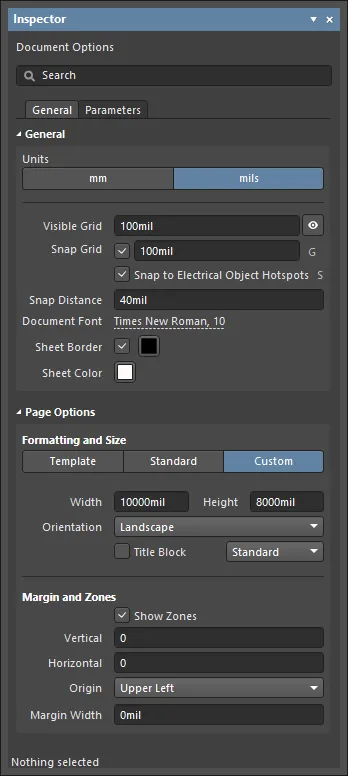
General Tab
General
- Units - seleccione la unidad deseada. Elija mm o mils.
- Visible Grid - introduzca la cuadrícula deseada. Active o desactive el icono del ojo para mostrar/ocultar la cuadrícula en el espacio de diseño.
- Snap Grid - marque la casilla para habilitar las cuadrículas de ajuste. Introduzca la cuadrícula deseada en el cuadro de texto o use el atajo G para alternar entre las distintas cuadrículas.
- Snap to Electrical Object Hotspots - habilítelo para usar la cuadrícula de ajuste para ajustarse a los puntos activos eléctricos de un objeto, o use el atajo Shift+E .
- Snap Distance - cuando el cursor esté dentro de esta distancia de un punto de ajuste de objeto habilitado (y el ajuste esté habilitado para la capa activa), el cursor se ajustará a ese punto.
- Document Font - establezca el tamaño, estilo y cualquier atributo adicional de la fuente que se utilizará para el texto asociado con todos los objetos de la hoja del documento. Para cualquier objeto dado, la configuración de fuente puede reemplazarse en su modo correspondiente del panel Inspector, que se habilita cuando ese objeto está seleccionado.
- Sheet Border - marque la casilla para habilitar un borde de hoja y luego haga clic en el cuadro de color para cambiar el color del borde.
- Sheet Color - haga clic en el cuadro de color para cambiar el color de la hoja.
Page Options
- Formatting and Size
- Template modo – establezca el tamaño y formato de página seleccionando entre una variedad de plantillas predefinidas de hoja esquemática. La lista incluye plantillas encontradas en la página Data Management - Templates de System Preferences.
- Template – use el menú desplegable para seleccionar de una lista de plantillas del Workspace (requiere una conexión al Altium 365 Workspace) y plantillas locales. Si se cambia la plantilla, se abre el cuadro de diálogo Update Template. Use el cuadro de diálogo para determinar el alcance de aplicación de la plantilla elegida y cómo manejar los parámetros.

- Width/Height – las dimensiones del tamaño de página actual mostradas en las unidades actuales del documento (consulte la sección General anterior).
- Standard modo – establezca el tamaño de la hoja en un formato de página estándar.
- Sheet Size – use el menú desplegable para seleccionar de una lista de dimensiones de página estándar.
- Width/Height – las dimensiones del tamaño de página actual en las unidades actuales del documento.
- Orientation - use el desplegable para seleccionar la orientación deseada.
- Title Block - habilite esta opción para mostrar uno de dos bloques de título predefinidos en la hoja esquemática. Use el desplegable asociado para elegir un estilo de bloque de título
Standard o ANSI .
- Custom modo – establezca el tamaño de la hoja con dimensiones personalizadas especificadas.
- Width – introduzca la medida requerida del ancho de la hoja.
- Height – introduzca la medida requerida de la altura de la hoja.
- Orientation - use el desplegable para seleccionar la orientación deseada.
- Title Block - habilite esta opción para mostrar uno de dos bloques de título predefinidos en la hoja esquemática. Use el campo desplegable asociado para elegir un estilo de bloque de título
Standard o ANSI .
- Source - especifica la fuente de la plantilla en el campo Template .
- Margin and Zones - define el tamaño de los gráficos del borde de la hoja y sus divisiones de zona. Desmarque la casilla Show Zones para ocultar las divisiones de zona en los gráficos del borde.
- Vertical – establezca el número de divisiones (filas) en el margen vertical de la hoja. El tipo de etiquetado alfanumérico de zona se define mediante la configuración Origin.
- Horizontal – establezca el número de divisiones (columnas) en el margen horizontal de la hoja.
- Origin – establece desde qué esquina de la(s) hoja(s) del documento comenzarán los indicadores alfanuméricos de zona del perímetro (posición de zona
A-1 o 1-A).
- Margin Width – establezca la distancia (en las unidades actuales) entre el borde de la página y cada una de las cuatro líneas del borde, según indican las flechas asociadas a cada campo de entrada.
Parameters Tab
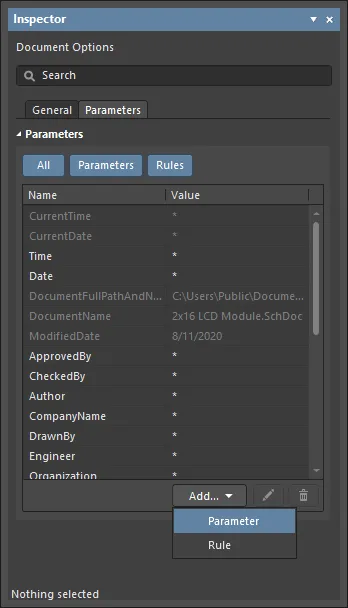
La pestaña Parameters del panel Inspector enumera todos los Parameters y Rules disponibles en el documento actual del proyecto.
- All - Seleccione para ver tanto Parameters como Rules.
- Parameters - Seleccione para ver solo Parameters.
- Rules - Seleccione para ver solo Rules.
- Parameters
- Name and Value columnas – enumera los parámetros disponibles agrupados por tipo.
- Rules
- Name and Value columnas – enumera las reglas especificadas actualmente y sus valores.
- Add - use el menú desplegable para seleccionar agregar un Parameter o una Rule. Al seleccionar agregar un nuevo Rule , se abrirá el cuadro de diálogo Choose Design Rule Type dialog para especificar el tipo de regla que se utilizará al agregar un parámetro como regla a un objeto de diseño compatible en el dominio esquemático o a un documento esquemático.
-
 - solo accesible cuando se selecciona una regla. Haga clic para abrir el cuadro de diálogo Edit PCB Rule dialog para editar la regla seleccionada.
-
 - haga clic para eliminar el parámetro o la regla seleccionados actualmente.
Cuando se selecciona un objeto de diseño, el panel presentará opciones específicas para ese tipo de objeto. La siguiente tabla enumera los tipos de objetos disponibles para colocación en una hoja esquemática. Haga clic en un enlace para acceder a la información de ese objeto.
Modifying Data Strings
Using Formulas
El panel Inspector tiene la capacidad de modificar cadenas de datos mediante fórmulas en el editor esquemático. Las fórmulas y expresiones ofrecen un método conveniente para modificar parámetros de atributos de varios objetos seleccionados y cambiar su ubicación o sus valores basados en cadenas. Esto le permite aplicar una expresión específica a los objetos de cadena seleccionados. La expresión puede incluir cualquier operador aritmético y función integrados que se apliquen a cadenas (presentes en Pascal). Si desea usar el valor actual del atributo como parte de la expresión, deberá hacer referencia a este valor original ya sea usando el nombre completo del atributo o usando el signo de exclamación (el sustituto admitido para el nombre del atributo que se está modificando actualmente). Al usar nombres de atributos, si alguno contiene espacios, estos deben reemplazarse por el carácter de subrayado.
Using the Smart Edit Feature
Algunos campos de cadena de parámetros también proporcionan acceso al cuadro de diálogo Smart Edit cuando se seleccionan varios objetos, que se abre con el botón  asociado.
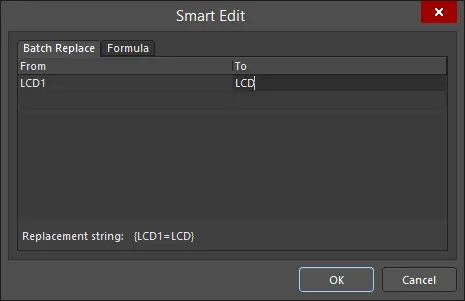
El cuadro de diálogo ofrece dos métodos para realizar la modificación de cadenas, accesibles desde las pestañas Batch Replace y Formula.
Compatibilidad con bibliotecas esquemáticas
Cuando el documento activo es un documento de biblioteca esquemática (*.SchLib) y no hay objetos seleccionados en el espacio de diseño, elija Tools | Document Options para abrir el panel Inspector en el modo Library Options . La siguiente sección desplegable contiene información sobre las opciones y controles disponibles.
Library Options

Filtro de selección
Las opciones de esta sección del panel determinan qué objetos de la biblioteca esquemática pueden seleccionarse en el espacio de diseño.
- All Objects botón – seleccione para quitar el filtrado de objetos, de modo que se puedan seleccionar todos los tipos de objetos.
- Object botones – active o desactive cada botón de objeto para habilitar/deshabilitar la capacidad de seleccionar ese tipo de objeto.
General
- Units - seleccione la unidad deseada. Elija mm o mils.
- Visible Grid - introduzca la cuadrícula deseada. Active o desactive el icono del ojo para mostrar/ocultar la cuadrícula en el espacio de diseño.
- Snap Grid - marque la casilla para habilitar las cuadrículas de ajuste. Introduzca la cuadrícula deseada en el cuadro de texto o use la tecla de acceso rápido G.
- Sheet Border - marque la casilla para habilitar un borde de hoja y luego haga clic en el cuadro de color para cambiar el color del borde.
- Sheet Color - haga clic en el cuadro de color para cambiar el color de la hoja.
- Show Hidden Pins - habilítelo para mostrar pines ocultos en el espacio de diseño.
- Show Comment/Designator - habilítelo para mostrar comentarios/designadores en el espacio de diseño.
Cuando se selecciona un objeto de diseño, el panel presentará opciones específicas para ese tipo de objeto. La siguiente tabla enumera los tipos de objetos disponibles para colocación dentro del espacio de diseño de la biblioteca. Haga clic en un enlace para acceder a la información de ese objeto.
Compatibilidad con PCB
Cuando el documento activo es un documento PCB (*.CSPcbDoc) y no hay ningún objeto de diseño seleccionado actualmente en el espacio de diseño, el panel Inspector presenta el modo Board . Las siguientes secciones desplegables contienen información sobre las opciones y controles disponibles:
Board
Snap Options
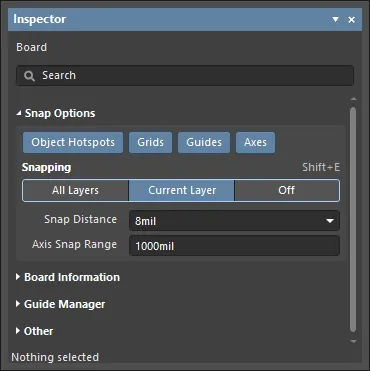
- Object Hotspots - se usa para alternar si el cursor se ajustará al punto de referencia del objeto.
- Grids - se usa para alternar si el cursor se ajustará a la cuadrícula activa del espacio de diseño. Cuando esta opción está habilitada, el cursor se atraerá, o ajustará, a la ubicación más cercana de la cuadrícula de ajuste. La cuadrícula de ajuste activa se muestra en la barra de estado.
- Guides - se usa para alternar si el cursor se ajustará a las guías de ajuste lineales o puntuales colocadas manualmente. Una guía de ajuste anulará la cuadrícula de ajuste.
- Axes - se usa para alternar si el cursor se alineará axialmente (en la dirección X o Y) con los objetos habilitados para el ajuste. El Axis Snap Range define la distancia dentro de la cual se producirá la alineación axial en X o Y. Se muestra una guía de alineación dinámica cuando se logra la alineación, desde la ubicación actual del cursor hasta el punto de ajuste del objeto alineado axialmente (punto de referencia).
- Snapping - seleccione directamente o use el atajo Shift+E para seleccionar si desea ajustar a objetos en:
- All Layers - habilite esta opción para permitir que el cursor se ajuste a cualquier objeto eléctrico en cualquier capa visible.
Current Layer - habilite esta opción para permitir que el cursor solo reconozca y se ajuste a los objetos colocados en la capa seleccionada actualmente.- Off - habilite esta opción para desactivar el ajuste a los puntos de referencia.
- Snap Distance - cuando el cursor está dentro de esta distancia de un punto de ajuste de objeto habilitado (y el ajuste está habilitado para la capa activa), el cursor se ajustará a ese punto.
- Axis Snap Range - cuando el cursor está alineado axialmente y dentro de esta distancia de un punto de ajuste de objeto habilitado (y la función Axes está habilitada), se mostrará una guía dinámica para indicar que se ha logrado la alineación.
Board Information

- Board Size
- Horizontal/Vertical: la longitud total de la placa en las direcciones horizontal (X) y vertical (Y).
- Área: el área de la placa según la forma de la placa (la región negra).
- Área de componentes: la suma total del área ocupada por todos los componentes de la placa.
- Densidad: el porcentaje del Area de la placa ocupado por el Components Area.
- Components/Layers/Nets/Primitives & Others - muestra información para cada categoría listada, como el número total del elemento listado.
- Reports - haga clic para abrir el cuadro de diálogo Board Report, en el que puede especificar el contenido que se incluirá al generar un informe detallado de la placa.
Guide Manager
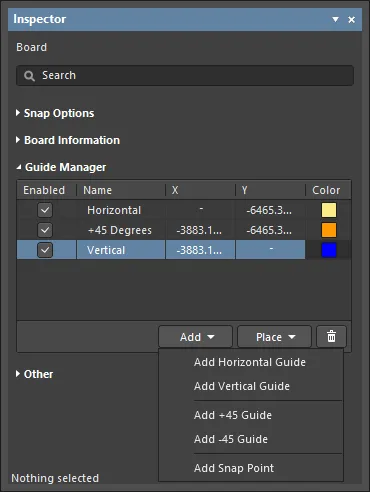
- Guide Manager - donde se puede definir y administrar un conjunto de guías de ajuste y puntos de ajuste manuales para la placa.
- Enabled - si la guía es visible en el espacio de diseño (marcada) o no (desmarcada).
- Name - el nombre de la guía.
- X - la coordenada x (cuando corresponda) especificada en el espacio de diseño por la que debe pasar la guía o donde debe ubicarse el punto.
- Y - la coordenada y (cuando corresponda) especificada en el espacio de diseño por la que debe pasar la guía o donde debe ubicarse el punto.
Se puede definir una coordenada haciendo clic en el campo correspondiente y luego introduciendo el valor. Como alternativa, y cuando corresponda/esté disponible, haga clic en
a la derecha del campo y luego especifique el punto requerido directamente en el espacio de diseño PCB.
- Color - haga clic para abrir una lista desplegable para establecer/cambiar el color de la guía asociada.
- Add - haga clic para agregar una nueva guía de ajuste o punto de ajuste. Elija el comando correspondiente para el tipo de guía requerido en el menú asociado; se agregará una entrada para la nueva guía/punto a la cuadrícula. Están disponibles los siguientes tipos de guía:
Add Horizontal Guide - use este comando para agregar una guía horizontal en la ubicación de coordenada Y deseada en el espacio de diseño.Add Vertical Guide - use este comando para agregar una guía vertical en la ubicación de coordenada X deseada en el espacio de diseño.Add +45 Guide - use este comando para agregar una guía de 45 grados (y=x) que pase por la ubicación de coordenadas X,Y deseada en el espacio de diseño.Add -45 Guide - use este comando para agregar una guía de -45 grados (y=-x) que pase por la ubicación de coordenadas X,Y deseada en el espacio de diseño.Add Snap Point - use este comando para agregar una guía de ajuste puntual. Este es un punto de referencia que usted marca manualmente dentro de los límites de la cuadrícula de ajuste predeterminada. Durante un proceso interactivo como colocar o mover un objeto, el punto de referencia de ese objeto se 'ajustará' a una guía de ajuste puntual cuando pase muy cerca de ella.
- Place - haga clic para colocar una guía. Seleccione el tipo de guía en la lista desplegable:
Place Horizontal Guide - use este comando para colocar una guía horizontal en la ubicación de coordenada Y deseada en el espacio de diseño.Place Vertical Guide - use este comando para colocar una guía vertical en la ubicación de coordenada X deseada en el espacio de diseño. Place +45 Guide - use este comando para colocar una guía de 45 grados (y=x) que pase por la ubicación de coordenadas X,Y deseada en el espacio de diseño.Place -45 Guide - use este comando para colocar una guía de -45 grados (y=-x) que pase por la ubicación de coordenadas X,Y deseada en el espacio de diseño.Place Snap Point - use este comando para colocar una guía de ajuste puntual. Este es un punto de referencia que usted marca manualmente dentro de los límites de la cuadrícula de ajuste predeterminada. Durante un proceso interactivo como colocar o mover un objeto, el punto de referencia de ese objeto se 'ajustará' a una guía de ajuste puntual cuando pase muy cerca de ella.
- - haga clic para eliminar la guía seleccionada actualmente.
Other
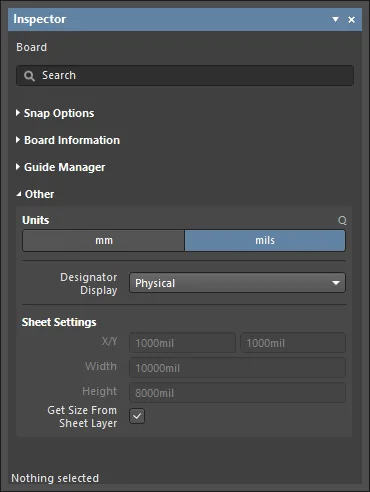
- Units - se usa para seleccionar las unidades de medida predeterminadas para el documento PCB actual. Las unidades predeterminadas se usan para mostrar cualquier información relacionada con distancias en la pantalla o en informes. Las unidades predeterminadas siempre se usan si no se introduce un sufijo de unidad (mm o mil) al especificar cualquier información relacionada con distancias.
- Designator Display - use este campo para determinar cómo se mostrarán los designadores. Puede ser difícil posicionar las cadenas de designadores en un diseño multicanal, ya que pueden terminar siendo bastante largas. Además de elegir una opción de nomenclatura que dé como resultado un nombre corto, otra opción es mostrar solo la designación lógica original del componente. Por ejemplo,
C30_CIN1 se mostraría como C30. Esto, por supuesto, requeriría que se agregara alguna otra notación a la placa para indicar los canales separados, como dibujar un recuadro alrededor de cada canal en la superposición de componentes. Están disponibles las siguientes opciones:
Physical - elija mostrar los designadores físicos. Estos son los designadores que se muestran en las vistas de pestañas compiladas de los documentos fuente del esquemático. Para diseños multicanal, el formato del designador está determinado por el campo Designator Format en la pestaña Multi-Channel tab del cuadro de diálogo Project Options . Los designadores físicos son únicos, p. ej., R1_CH1.Logical - elija mostrar los designadores lógicos. Estos son los designadores que se muestran en las vistas de pestañas del Editor de los documentos fuente del esquemático. Los designadores lógicos no son únicos; por ejemplo, el designador físico R1_CH1 se convertirá simplemente en R1.
- Sheet Settings - use esta región para configurar la hoja PCB.
- X/Y - introduzca las coordenadas X e Y para la esquina inferior izquierda de la hoja. Esta distancia se mide desde el origen absoluto, que es la esquina inferior izquierda del espacio de diseño. La distancia puede definirse en unidades métricas o imperiales independientemente de las unidades predeterminadas (que están determinadas por la configuración Units ). Para especificar las unidades al introducir un tamaño, agregue el sufijo mm o mil al valor.
- Width - introduzca aquí un ancho para la hoja. La hoja proporciona un área que emula la hoja de dibujo tradicional y es útil para colocar información como dimensiones, notas y bloques de título. La información colocada en capas mecánicas puede vincularse a la hoja para que solo se muestre cuando se esté mostrando la hoja. El tamaño de la hoja puede definirse en unidades métricas o imperiales independientemente de las unidades predeterminadas (que están determinadas por la configuración Units ). Para especificar las unidades al introducir un tamaño, agregue el sufijo mm o mil al valor.
- Height - introduzca aquí una altura para la hoja. La hoja proporciona un área que emula la hoja de dibujo tradicional y es útil para colocar información como dimensiones, notas y bloques de título. La información colocada en capas mecánicas puede vincularse a la hoja para que solo se muestre cuando se esté mostrando la hoja. El tamaño de la hoja puede definirse en unidades métricas o imperiales independientemente de las unidades predeterminadas (que están determinadas por la configuración Units ). Para especificar las unidades al introducir un tamaño, agregue el sufijo mm o mil al valor.
- Get Size From Sheet Layer - habilite esta opción para dimensionar la hoja a partir de la capa de hoja.
Cuando se selecciona un objeto de diseño, el panel presentará opciones específicas para ese tipo de objeto. La siguiente tabla enumera los tipos de objetos disponibles para su colocación dentro de un documento PCB. Haga clic en un enlace para acceder a la información de ese objeto.
Aunque
Tracks y
Lines son en realidad los mismos objetos, la diferencia está en cómo se comporta el software durante su colocación, por lo que existen comandos diferentes.
Después de iniciar el comando Home | Place | Line, el cursor cambiará a una cruz y el editor entrará en modo de colocación de líneas. La colocación se realiza llevando a cabo las siguientes acciones:
- Haga clic para definir la posición inicial de la línea.
- Mueva el cursor para establecer la longitud y el ángulo de la línea, luego haga clic de nuevo para completar la colocación.
- Continúe colocando más líneas o haga clic con el botón derecho o presione Esc para salir del modo de colocación.
Compatibilidad con biblioteca PCB
Cuando el documento activo es un documento de biblioteca PCB (*.PcbLib) y actualmente no hay ningún objeto de diseño seleccionado en el espacio de diseño, el panel Inspector presenta el Library Options. La siguiente sección desplegable contiene información sobre las opciones y controles disponibles.
Library Options

Opciones de ajuste
- Object Hotspots - se usa para alternar si el cursor se ajustará a los puntos activos de un objeto.
- Grids - se usa para alternar si el cursor se ajustará a la cuadrícula activa del espacio de diseño. Cuando esta opción está habilitada, el cursor se atraerá, o ajustará, a la ubicación más cercana de la cuadrícula de ajuste. La cuadrícula de ajuste activa se muestra en la barra de estado.
- Guides - se usa para alternar si el cursor se ajustará a las guías de ajuste lineales o puntuales colocadas manualmente. Una guía de ajuste tendrá prioridad sobre la cuadrícula de ajuste.
- Axes - se usa para alternar si el cursor se alineará axialmente (en la dirección X o Y) con los objetos habilitados para ajuste. El Axis Snap Range define la distancia dentro de la cual se producirá la alineación axial en X o Y. Se muestra una línea guía de alineación dinámica cuando se logra la alineación desde la ubicación actual del cursor hasta el punto de ajuste (punto activo) del objeto alineado axialmente.
- Snapping - seleccione directamente o use el atajo Shift+E para elegir si desea ajustarse a objetos en:
- All Layers - habilite esta opción para permitir que el cursor se ajuste a cualquier objeto eléctrico en cualquier capa visible.
Current Layer - habilite esta opción para permitir que el cursor solo reconozca y se ajuste a objetos colocados en la capa actualmente seleccionada.- Off - habilite esta opción para desactivar el ajuste a puntos activos.
- Snap Distance - cuando el cursor esté dentro de esta distancia de un punto de ajuste de objeto habilitado (y el ajuste esté habilitado para la capa activa), el cursor se ajustará a ese punto.
- Axis Snap Range - cuando el cursor esté alineado axialmente y dentro de esta distancia de un punto de ajuste de objeto habilitado (y el botón Axes esté habilitado), se mostrará una línea guía dinámica para indicar que se ha logrado la alineación.
Administrador de guías
- Enabled - si la guía es visible en el espacio de diseño (marcado) o no (desmarcado).
- Name - el nombre de la guía.
- X - la coordenada x (cuando corresponda) especificada en el espacio de diseño por la que debe pasar la guía o donde debe ubicarse el punto.
- Y - la coordenada y (cuando corresponda) especificada en el espacio de diseño por la que debe pasar la guía o donde debe ubicarse el punto.
Se puede definir una coordenada haciendo clic en el campo correspondiente y luego introduciendo el valor. Como alternativa, y cuando corresponda/esté disponible, haga clic en
a la derecha del campo y luego especifique el punto requerido directamente en el espacio de diseño.
- Color - haga clic para abrir una lista desplegable y establecer/cambiar el color de la guía asociada.
- Add - haga clic para agregar una nueva guía de ajuste o punto de ajuste. Elija el comando correspondiente para el tipo de guía requerido en el menú asociado; se agregará una entrada para la nueva guía/punto a la cuadrícula. Están disponibles los siguientes tipos de guía:
Add Horizontal Guide - use este comando para agregar una línea guía horizontal en la ubicación de coordenada Y deseada en el espacio de diseño.Add Vertical Guide - use este comando para agregar una línea guía vertical en la ubicación de coordenada X deseada en el espacio de diseño.Add +45 Guide - use este comando para agregar una línea guía de 45 grados (y=x) que pase por la ubicación de coordenadas X,Y deseada en el espacio de diseño.Add -45 Guide - use este comando para agregar una línea guía de -45 grados (y=-x) que pase por la ubicación de coordenadas X,Y deseada en el espacio de diseño.Add Snap Point - use este comando para agregar una guía de ajuste puntual. Este es un punto activo que usted marca manualmente dentro de los límites de la cuadrícula de ajuste predeterminada. Durante un proceso interactivo como colocar o mover un objeto, el punto activo de ese objeto se 'ajustará' a una guía de ajuste puntual cuando pase muy cerca de ella.
- Place - haga clic para colocar una guía. Seleccione el tipo de guía en la lista desplegable:
Place Horizontal Guide - use este comando para colocar una línea guía horizontal en la ubicación de coordenada Y deseada en el espacio de diseño.Place Vertical Guide - use este comando para colocar una línea guía vertical en la ubicación de coordenada X deseada en el espacio de diseño. Place +45 Guide - use este comando para colocar una línea guía de 45 grados (y=x) que pase por la ubicación de coordenadas X,Y deseada en el espacio de diseño.Place -45 Guide - use este comando para colocar una línea guía de -45 grados (y=-x) que pase por la ubicación de coordenadas X,Y deseada en el espacio de diseño.Place Snap Point - use este comando para colocar una guía de ajuste puntual. Este es un punto activo que usted marca manualmente dentro de los límites de la cuadrícula de ajuste predeterminada. Durante un proceso interactivo como colocar o mover un objeto, el punto activo de ese objeto se 'ajustará' a una guía de ajuste puntual cuando pase muy cerca de ella.
- - haga clic para eliminar la guía actualmente seleccionada.
Otros
- Units - se usa para seleccionar las unidades de medida predeterminadas para el documento actual de biblioteca PCB. Las unidades predeterminadas se usan para mostrar cualquier información relacionada con distancias en la pantalla o en informes. Las unidades predeterminadas siempre se usan si no se introduce un sufijo de unidad (mm o mil) al especificar cualquier información relacionada con distancias.
- Route Tool Path - use la lista desplegable para elegir la capa mecánica (de entre todas las actualmente habilitadas para su uso en el diseño) en la que definir la trayectoria de la herramienta de ruteo para la placa.
Cuando se selecciona un objeto de diseño, el panel presentará opciones específicas para ese tipo de objeto. La siguiente tabla enumera los tipos de objetos disponibles para su colocación dentro del espacio de diseño de la biblioteca PCB. Haga clic en un enlace para acceder a la información de ese objeto.
Compatibilidad con ruteo interactivo
Cuando el documento activo es un documento PCB (*.CSPcbDoc) y actualmente está usando la herramienta de ruteo interactivo, el panel Inspector presenta opciones pertinentes para esa herramienta. La siguiente sección contiene información sobre las opciones y controles disponibles.
Interactive Routing
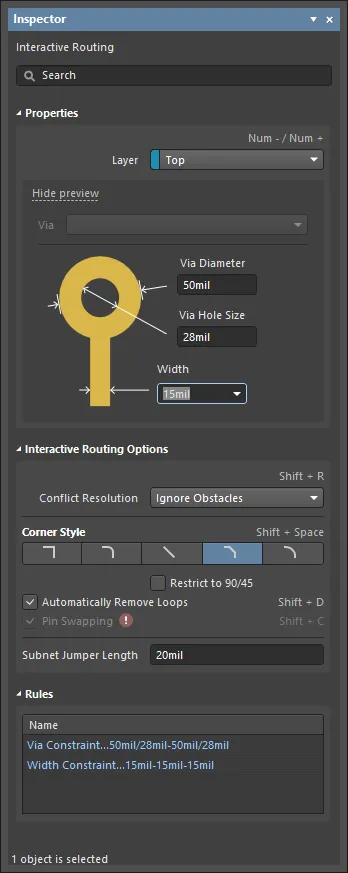
- Properties - use las opciones para configurar el ruteo interactivo.
- Routing Mode - use la lista desplegable o el atajo Shift+R para recorrer los modos de ruteo deseados. Están disponibles las siguientes opciones:
Ignore Obstacles - seleccione para ignorar los objetos existentes (el ruteo puede colocarse libremente). Las violaciones se resaltan. Walkaround Obstacles - seleccione para que el enrutador interactivo rodee las pistas, pads y vías existentes. Si este modo no puede rodear un obstáculo sin causar una violación, aparece un indicador para mostrar que la ruta está bloqueada. Push Obstacles - seleccione para que el enrutador interactivo mueva las pistas existentes fuera del camino. Este modo también puede empujar vías para abrir paso al nuevo ruteo. Si este modo no puede empujar un obstáculo sin causar una violación, aparece un indicador para mostrar que la ruta está bloqueada.HugNPush Obstacles - seleccione para que el enrutador interactivo se ajuste lo más cerca posible a las pistas, pads y vías existentes y, cuando sea necesario, empuje obstáculos para continuar la ruta. Si este modo no puede ajustarse o empujar un obstáculo sin causar una violación, aparece un indicador para mostrar que la ruta está bloqueada.Stop At First Obstacle - en este modo, el motor de ruteo se detendrá en el primer obstáculo que se interponga.AutoRoute Current Layer - seleccione para habilitar el autorruteo solo en la capa actual.AutoRoute MultiLayer - seleccione para habilitar el autorruteo en múltiples capas.
- Corner Style - seleccione el estilo de esquina de ruteo deseado o use el atajo Shift+Spacebar para recorrer los estilos de esquina.
- Restrict to 90/45 - habilite para restringir el ruteo únicamente a 90 grados y 45 grados.
- Automatically Remove Loops - habilite esta opción para eliminar automáticamente cualquier bucle redundante que se cree durante el enrutamiento manual. Esto le permite volver a enrutar una conexión sin tener que eliminar manualmente las pistas redundantes. Sin embargo, hay ocasiones en las que necesita enrutar redes, como las de alimentación, y necesita bucles. Puede alternar esta opción para una red seleccionada usando el atajo Shift+D para anular esta configuración global para esa misma red.
- Pin Swapping - marque esta opción para habilitar el intercambio de pines o use el atajo Shift+C.
- Subnet Jumper Length - especifique la longitud deseada del puente de subred.
Los puentes, también denominados wire links, le permiten reemplazar el enrutamiento con un componente Jumper.
- La región Rules enumera las restricciones definidas por las reglas de diseño aplicables. Haga clic en una restricción para abrir el correspondiente cuadro de diálogo Edit PCB Rule dialog y definir las reglas.
Compatibilidad con enrutamiento interactivo de pares diferenciales
Cuando el documento activo es un documento PCB (*.CSPcbDoc) y actualmente está usando la herramienta de enrutamiento interactivo de pares diferenciales, el panel Inspector presenta opciones pertinentes a esa herramienta. La siguiente sección desplegable contiene información sobre las opciones y controles disponibles.
Interactive Differential Pair Routing
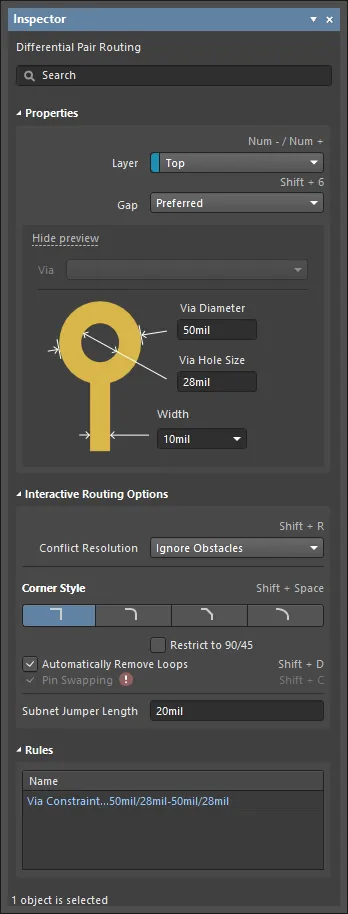
- Properties - use las opciones para configurar el enrutamiento.
- Routing Mode - use la lista desplegable o el atajo Shift+R para recorrer los modos de enrutamiento deseados. Están disponibles las siguientes opciones:
Ignore Obstacles - seleccione esta opción para ignorar los objetos existentes (el enrutamiento puede colocarse libremente). Las violaciones se resaltan. Walkaround Obstacles - seleccione esta opción para que el Interactive Router enrute alrededor de las pistas, pads y vías existentes. Si este modo no puede rodear un obstáculo sin causar una violación, aparece un indicador para mostrar que la ruta está bloqueada. Push Obstacles - seleccione esta opción para que el Interactive Router mueva las pistas existentes fuera del camino. Este modo también puede empujar vías para abrir paso al nuevo enrutamiento. Si este modo no puede empujar un obstáculo sin causar una violación, aparece un indicador para mostrar que la ruta está bloqueada.HugNPush Obstacles - seleccione esta opción para que el Interactive Router se ajuste a las pistas, pads y vías existentes lo más cerca posible y, cuando sea necesario, empuje obstáculos para continuar la ruta. Si este modo no puede ajustarse o empujar un obstáculo sin causar una violación, aparece un indicador para mostrar que la ruta está bloqueada.Stop At First Obstacle - en este modo, el motor de enrutamiento se detendrá en el primer obstáculo que encuentre en el camino.AutoRoute Current Layer - seleccione esta opción para habilitar el autoenrutamiento solo en la capa actual.AutoRoute MultiLayer - seleccione esta opción para habilitar el autoenrutamiento en múltiples capas.
- Corner Style - seleccione el estilo de esquina de enrutamiento deseado o use el atajo Shift+Spacebar para recorrer los estilos de esquina.
- Restrict to 90/45 - habilite esta opción para restringir el enrutamiento únicamente a 90 grados y 45 grados.
- Automatically Remove Loops - habilite esta opción para eliminar automáticamente cualquier bucle redundante que se cree durante el enrutamiento manual. Esto le permite volver a enrutar una conexión sin tener que eliminar manualmente las pistas redundantes. Sin embargo, hay ocasiones en las que necesita enrutar redes, como las de alimentación, y cuando necesita bucles; puede alternar esta opción para una red seleccionada usando el atajo Shift+D para anular esta configuración global para esa misma red.
- Pin Swapping - marque esta opción para habilitar el intercambio de pines o use el atajo Shift+C.
- Subnet Jumper Length - especifique la longitud deseada del puente de subred.
Los puentes, también denominados wire links, le permiten reemplazar el enrutamiento con un componente Jumper.
- La región Rules enumera las restricciones definidas por las reglas de diseño aplicables. Haga clic en una restricción para abrir el correspondiente cuadro de diálogo Edit PCB Rule dialog y definir las reglas.
Compatibilidad con enrutamiento interactivo múltiple
Cuando el documento activo es un documento PCB (*.CSPcbDoc) y actualmente está usando la herramienta de enrutamiento interactivo múltiple, el panel Inspector presenta opciones pertinentes a esa herramienta. La siguiente sección desplegable contiene información sobre las opciones y controles disponibles.
Interactive Multi-Routing
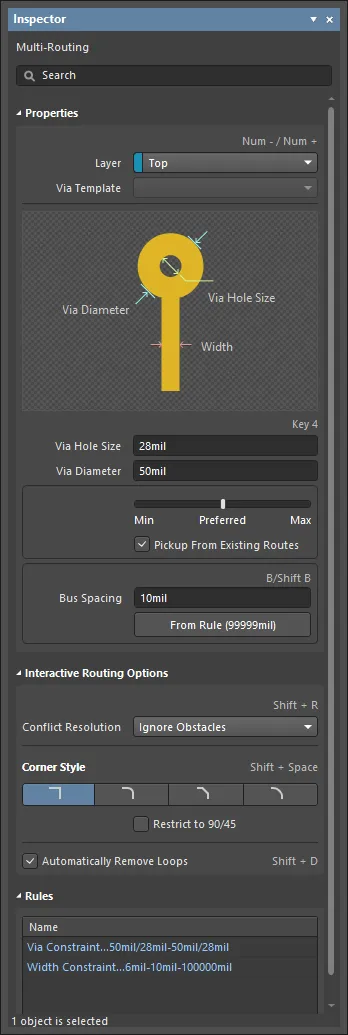
- Layer - use la lista desplegable para especificar en qué capa se encuentra el enrutamiento.
- Via Template - si la vía está asociada a una plantilla, se muestra el nombre de la plantilla.
- Via Hole Size - especifique el tamaño del orificio de la vía o use la tecla de atajo 4 durante el enrutamiento.
- Via Diameter - especifique el diámetro del orificio de la vía.
- Width - use la barra deslizante para especificar el ancho. Más hacia la izquierda (Min) significa que se usará el ancho mínimo de la regla de diseño definido para la red actual. Preferred significa que se usará el ancho preferido de la regla de diseño definido para la red actual. Más hacia la derecha (Max) significa que se usará el ancho máximo de la regla de diseño definido para la red actual.
- Pickup From Existing Routes - habilite esta opción para usar el ancho de pista existente al enrutar desde una pista colocada. Es decir, aunque el ancho de enrutamiento actual sea diferente del de la pista existente, se adoptará el ancho de la pista existente cuando continúe la ruta desde ella.
- Bus Spacing - introduzca el enrutamiento de bus deseado o use el atajo Shift+B .
- From Rule - haga clic para asignar el espaciado del bus según la regla de diseño existente.
- Routing Mode - use la lista desplegable o el atajo Shift+R para recorrer los modos de enrutamiento deseados. Están disponibles las siguientes opciones:
Ignore Obstacles - seleccione esta opción para ignorar los objetos existentes (el enrutamiento puede colocarse libremente). Las violaciones se resaltan. Walkaround Obstacles - seleccione esta opción para que el Interactive Router enrute alrededor de las pistas, pads y vías existentes. Si este modo no puede rodear un obstáculo sin causar una violación, aparece un indicador para mostrar que la ruta está bloqueada. Push Obstacles - seleccione esta opción para que el Interactive Router mueva las pistas existentes fuera del camino. Este modo también puede empujar vías para abrir paso al nuevo enrutamiento. Si este modo no puede empujar un obstáculo sin causar una violación, aparece un indicador para mostrar que la ruta está bloqueada.HugNPush Obstacles - seleccione esta opción para que el Interactive Router se ajuste a las pistas, pads y vías existentes lo más cerca posible y, cuando sea necesario, empuje obstáculos para continuar la ruta. Si este modo no puede ajustarse o empujar un obstáculo sin causar una violación, aparece un indicador para mostrar que la ruta está bloqueada.Stop At First Obstacle - en este modo, el motor de enrutamiento se detendrá en el primer obstáculo que encuentre en el camino.AutoRoute Current Layer - seleccione esta opción para habilitar el autoenrutamiento solo en la capa actual.AutoRoute MultiLayer - seleccione esta opción para habilitar el autoenrutamiento en múltiples capas.
- Corner Style - seleccione el estilo de esquina de enrutamiento deseado o use el atajo Shift+Spacebar para recorrer los estilos de esquina.
- Restrict to 90/45 - habilite esta opción para restringir el enrutamiento únicamente a 90 grados y 45 grados.
- Automatically Remove Loops - habilite esta opción para eliminar automáticamente cualquier bucle redundante que se cree durante el enrutamiento manual. Esto le permite volver a enrutar una conexión sin tener que eliminar manualmente las pistas redundantes. Sin embargo, hay ocasiones en las que necesita enrutar redes, como las de alimentación, y necesita bucles; puede alternar esta opción para una red seleccionada usando el atajo Shift+D para anular esta configuración global para esa misma red.
- La región Rules enumera las restricciones definidas por las reglas de diseño aplicables. Haga clic en una restricción para abrir el correspondiente cuadro de diálogo Edit PCB Rule dialog y definir las reglas.
Compatibilidad con apilado de capas
Cuando el documento activo es un documento Layer Stack (*.CSPcbDoc [Stackup]), el panel Inspector presenta opciones pertinentes a ese apilado de capas según la pestaña elegida (ubicada en la parte inferior del Layer Stack). Las pestañas incluyen Stackup y Via Types. Las siguientes secciones desplegables contienen información sobre las opciones y controles disponibles para las distintas pestañas.
Se accede al botón Inspector en el editor de Layer Stack en la región Home | Settings .

Stackup Tab
La pestaña Stackup le permite editar las propiedades de capa del Layer Stack.
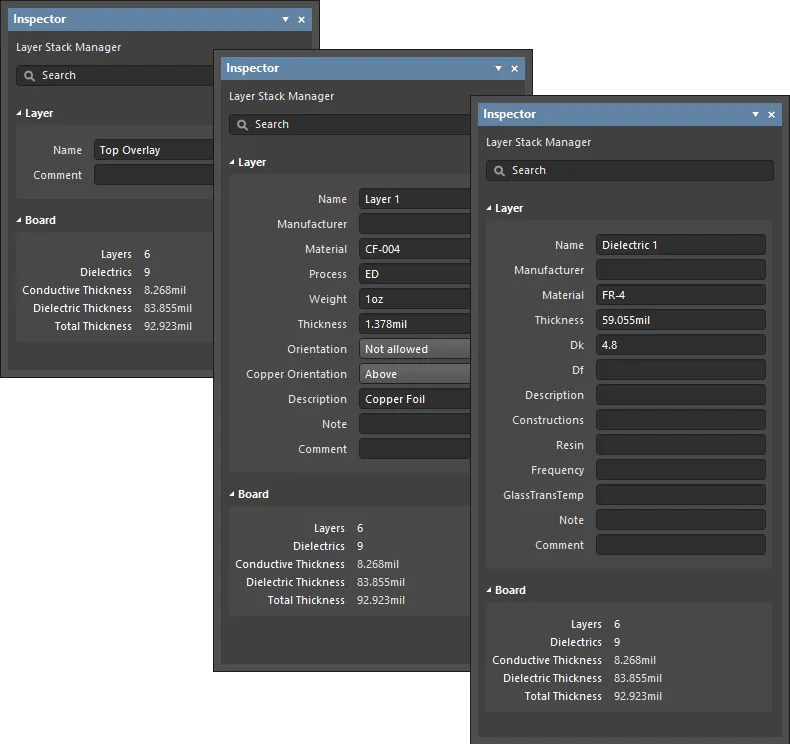
El modo Layer Stack Manager del panel Inspector: una capa Overlay (imagen izquierda), una capa de señal (imagen central) y una capa dieléctrica (imagen derecha).
- Layer
- Name - el nombre de la capa.
- Manufacturer - el fabricante de la capa.
- Material - el material de la capa.
- Thickness - el espesor de la capa de señal.
- Dk - esta es la constante dieléctrica (también denominada εr en electromagnetismo). Esto indica la permitividad relativa de un material aislante, que se refiere a su capacidad para almacenar energía eléctrica en un campo eléctrico. Para fines de aislamiento, un material con una constante dieléctrica más baja es mejor y, en aplicaciones de RF, puede ser deseable una constante dieléctrica más alta. Además, cuanto menor sea la constante dieléctrica relativa, más cercano será el rendimiento del material al del aire. Esta propiedad es fundamental para ajustar los requisitos de impedancia de ciertas líneas de transmisión.
- Df - este es el Factor de Disipación. Indica la eficiencia del material aislante al mostrar la tasa de pérdida de energía para un determinado modo de oscilación, como la oscilación mecánica, eléctrica o electromecánica. En otras palabras, esta es la propiedad de un material que describe cuánta de la energía transmitida es absorbida por el material. Cuanto mayor sea la tangente de pérdidas, mayor será la absorción de energía en el material. Esta propiedad afecta directamente la atenuación de la señal a altas velocidades.
- Process - muestra el proceso de recubrimiento de cobre que se aplica al cobre base que constituye las capas externas de señal de la PCB (la Top Layer y la Bottom Layer).
- Weight - el peso del cobre por unidad de área, normalmente expresado en onzas/pie cuadrado (p. ej., 0.5 oz/ft2).
- Orientation - esto define hacia qué lado apuntan (se orientan) los componentes en esa capa. Para los lados superior e inferior, esto se establece automáticamente para una placa nueva. Las opciones incluyen: Not allowed, Top y Bottom.
- Copper Orientation - esto define la dirección en la que el cobre se lamina sobre el núcleo. Use la lista desplegable para seleccionar Above o Below, lo que determina la dirección desde la que se graba.
El Copper Orientation también puede elegirse usando la lista desplegable en la columna Copper Orientation de Layer Stack. Para habilitar la columna, haga clic con el botón derecho en el encabezado, elija Select columns y luego habilite la entrada Copper Orientation en el cuadro de diálogo Select columns .
- Frequency - esta es la frecuencia a la que se prueba el material y el valor al que Dk / Df corresponde para una determinada frecuencia. La frecuencia también se toma de las referencias del material.
- Description - introduzca una descripción significativa.
- Constructions - para las capas dieléctricas, esto muestra las construcciones de la capa. La referencia numérica se relaciona con la estructura del tejido de fibra de vidrio usado en el material de la capa dieléctrica; estas son referencias estándar utilizadas por los fabricantes de PCB.
- Resin - muestra el porcentaje de resina de la capa.
Notes on Constructions and Resin:
La elección de la construcción del laminado puede afectar significativamente tanto al costo como al rendimiento. Como es de esperar, una construcción de una sola lámina normalmente representará un ahorro de costos en comparación con una construcción de múltiples láminas. La magnitud de este ahorro dependerá de los estilos específicos de fibra de vidrio implicados y de una gran cantidad de otros parámetros. El rendimiento también puede verse afectado y debe considerarse al especificar las construcciones que se utilizarán. En primer lugar, las construcciones de una sola lámina suelen tener un menor contenido de resina. El otro beneficio principal de las construcciones de una sola lámina es el control del espesor dieléctrico, más allá de las consideraciones sobre el contenido de resina. Se pueden lograr tolerancias de espesor más ajustadas usando una construcción de una sola lámina.
Las construcciones con contenidos de resina relativamente más bajos suelen preferirse, ya que dan como resultado una menor expansión en el eje z y, por lo tanto, pueden mejorar la fiabilidad en muchas aplicaciones. Además, los contenidos de resina más bajos también pueden mejorar la estabilidad dimensional, la resistencia al alabeo y el control del espesor dieléctrico. Por otro lado, las construcciones con contenidos de resina más altos dan como resultado valores de constante dieléctrica más bajos, lo que a veces se prefiere para el rendimiento eléctrico. Además, se requiere un cierto contenido mínimo de resina para garantizar una humectación adecuada de resina a vidrio y evitar que se produzcan vacíos dentro del laminado. La capacidad de humectar completamente con resina los filamentos de vidrio también es importante para la resistencia CAF.
- GlassTransTemp - esta es la Temperatura de Transición Vítrea (también conocida como TG) y es la temperatura a la que la resina cambia de un estado vítreo a un estado amorfo, cambiando su comportamiento mecánico, es decir, la tasa de expansión.
- Note - introduzca cualquier nota pertinente para la capa.
- Comment - introduzca cualquier comentario necesario para la capa.
- Board
- Layers - el número de capas conductoras.
- Dielectrics - el número de dieléctricos.
- Conductive Thickness - esta es la suma de los espesores de todas las capas de señal y de plano (todas las capas de cobre o conductoras).
- Dielectric Thickness - el espesor de la(s) capa(s) dieléctrica(s).
- Total Thickness - el espesor total de la placa terminada.
Via Types Tab
La Via Types tab se utiliza para definir los requisitos permitidos de extensión entre capas del plano Z de la(s) vía(s) utilizadas en el diseño.
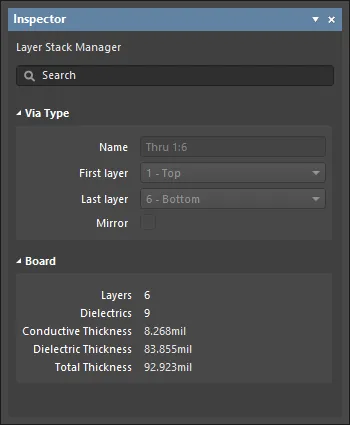
- Via Type
- Name - el nombre de la vía. El software detecta automáticamente el tipo en función de las capas que se han elegido y nombra la vía en consecuencia.
- First layer - la primera capa que abarca la vía.
- Last layer - la última capa que abarca la vía.
- Mirror - cuando está habilitado, se crea un reflejo de la vía actual que abarca las capas simétricas en el apilado de capas.
- Board
- Layers - el número de capas conductoras.
- Dielectrics - el número de dieléctricos.
- Conductive Thickness - esta es la suma de los espesores de todas las capas de señal y de plano (todas las capas de cobre o conductoras).
- Dielectric Thickness - el espesor de la(s) capa(s) dieléctrica(s).
- Total Thickness - el espesor total de la placa terminada.
Compatibilidad con Library Migrator
Cuando el documento activo es Library Migrator, el panel Inspector presenta opciones pertinentes para ese documento. La siguiente sección desplegable contiene información sobre las opciones y controles disponibles. Se puede acceder al panel Inspector usando F11.
Debe haber iniciado sesión en un Workspace para poder acceder a Library Migrator.
Library Migrator
La configuración del panel Inspector asociado a Library Migrator proporciona un control avanzado sobre la configuración de migración para la biblioteca seleccionada (o grupo de subbibliotecas). La configuración de opciones del panel está definida por la configuración predeterminada del sistema. La configuración es editable, lo que le permite cambiar el proceso de migración según sea necesario y puede restaurarse usando el botón Reset to Default en la parte inferior derecha del panel.
Pestaña General
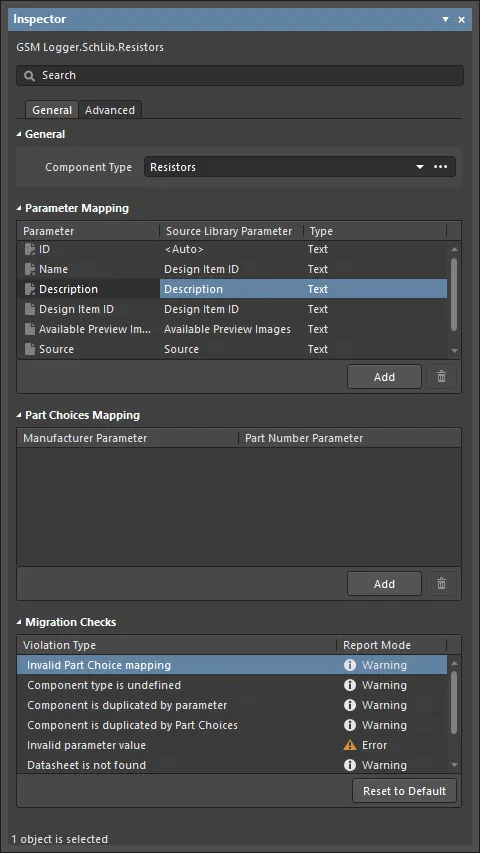
General
- Component Type – el tipo de componente detectado por el migrador para la biblioteca seleccionada. Anule esta configuración editando el campo, lo que creará un nuevo tipo de componente, o seleccionando un tipo alternativo mediante las opciones del menú desplegable o . Esta es una forma de resolver un problema de componente no categorizado. Elija
[LibraryName] en la lista desplegable para establecer como tipo el nombre de la biblioteca seleccionada.
Asignación de parámetros
Esta región muestra la coincidencia de parámetros entre los parámetros de la biblioteca y los de la configuración predeterminada, así como el tipo de valor para cada parámetro (Texto o un tipo con reconocimiento de unidades). Use el menú desplegable de la columna Source Library Parameter para cambiar la asignación. Elija la opción <Skip> para no incluir un parámetro. Los nombres de los parámetros pueden editarse. Los parámetros base del componente (ID, Name, Description) pueden reasignarse, pero por lo demás son de solo lectura.
Para el Workspace Parameter ID, el Source Library Parameter está establecido en <Auto>. La asignación de ID puede cambiarse para usar cualquier parámetro de la biblioteca de origen (que sea único para cada entrada de componente) eligiendo una alternativa en el menú desplegable Source Library Parameter .
Asignación de Part Choices
Esta región muestra una lista de parámetros de pieza del fabricante o de enlace de proveedor reconocidos por el migrador, que se utilizarán para derivar entradas de Part Choice para los componentes migrados. Use la lista desplegable para redefinir la asignación. Tenga en cuenta que, de forma predeterminada, los parámetros de pieza del fabricante y de enlace de proveedor no se incluyen (se omiten) en el proceso de migración.
Comprobaciones de migración
Use esta región para ver o establecer las respuestas de error/advertencia del migrador ante infracciones de las reglas de validación de migración. Use el menú desplegable Report Mode para cambiar la respuesta y el icono de una entrada Violation Type. Tenga en cuenta que si se selecciona el modo de informe Fatal Error, bloqueará el proceso de migración cuando se detecte esta infracción.
Pestaña Advanced
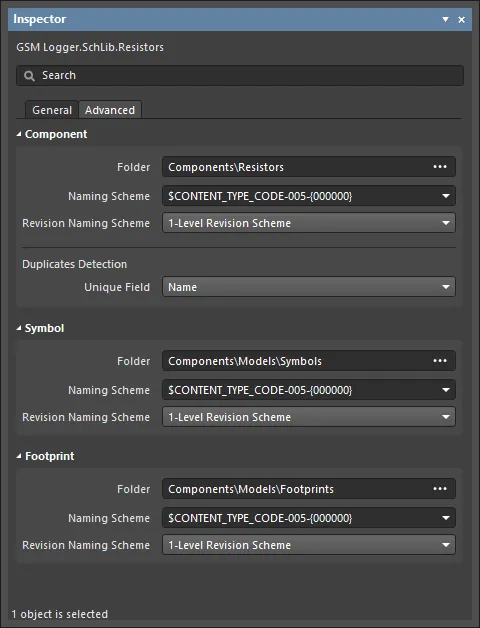
Esta pestaña ofrece configuraciones para todos los objetos de datos migrados según lo establecido por los valores predeterminados del sistema. Estos incluyen Component, Symbol y Footprint. La configuración para cada objeto de migración incluye:
- Folder – la carpeta Workspace de destino para el objeto migrado, que puede editarse manualmente (por ejemplo, para crear una nueva carpeta de destino).
- Naming Scheme – la especificación de nomenclatura del objeto en el Workspace según lo definido por el esquema establecido para la carpeta de destino (o según se haya introducido manualmente). Use el menú desplegable para elegir entre los esquemas de nomenclatura disponibles. Tenga en cuenta que un cambio en la ruta de la carpeta de destino (Folder) puede ir acompañado de un cambio en el Naming Scheme aplicado, según lo establecido por la propia carpeta.
- Revision Naming Scheme – la disposición de nomenclatura utilizada para las revisiones del objeto en el Workspace, según se establece seleccionando entre las opciones del menú desplegable de la entrada. Solo los esquemas habilitados por el sistema estarán disponibles como opciones.
- Duplicates Detection - use la lista desplegable para evitar que se creen componentes duplicados en el Workspace de destino. Esta opción solo está disponible en la región Component .
Compatibilidad con simulación
Cuando el documento activo es un documento de simulación (*.sdf), el panel Inspector presenta opciones pertinentes para ese documento. La siguiente sección desplegable contiene información sobre las opciones y controles disponibles. El acceso al panel Inspector se describe para cada modo.
Simulation
Los modos del editor de simulación del panel Inspector (descritos a continuación) le permiten configurar sondas y voltaje de fuente.
Sonda
Se puede acceder al modo Probe del panel Inspector de las siguientes maneras:
- Presione Tab durante el modo de colocación de sondas.
- Haga doble clic en una sonda colocada.
- Seleccione una sonda colocada, haga clic con el botón derecho y luego elija Properties en el menú contextual.
- Seleccione una sonda colocada y luego elija View | Schematic | Inspector.
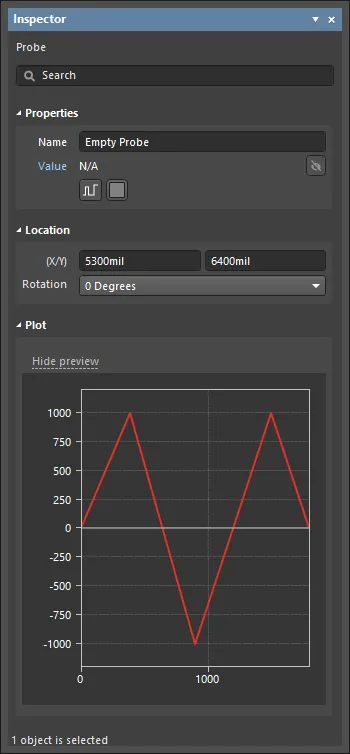
Properties
- Name - muestra el nombre de la sonda. Edítelo según sea necesario.
- Value - haga clic en Value para navegar hasta la sonda en el esquema.
Location
- (X/Y) - muestra las coordenadas de los ejes X e Y de la sonda.
- Rotation - seleccione la rotación deseada de la sonda en la lista desplegable.
Plot
- Hide/Show Preview - active o desactive para mostrar u ocultar la imagen de vista previa.
Voltaje
Se puede acceder al modo Voltage del panel Inspector de las siguientes maneras:
- Presione Tab durante el modo de colocación de fuentes (elija un símbolo de voltaje del submenú Tools | Simulation | Sources ).
- Haga doble clic en un símbolo de voltaje colocado.
- Seleccione un símbolo de voltaje colocado, haga clic con el botón derecho y luego elija Properties en el menú contextual.
- Seleccione un símbolo de voltaje colocado y luego elija View | Schematic | Inspector.
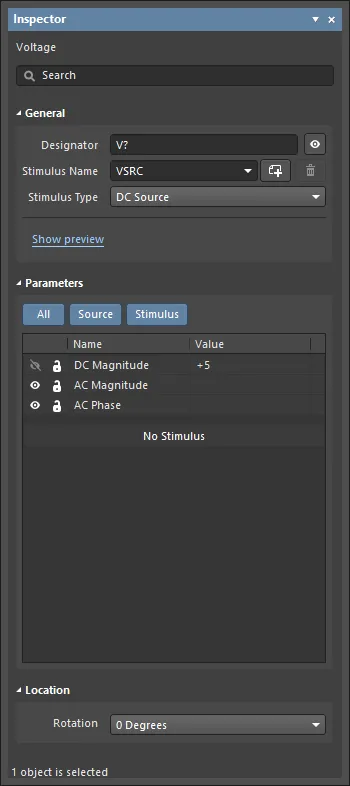
General
- Designator - muestra el nombre del designador. Haga clic en Designator para abrir el modo Designator del panel Inspector .
- Stimulus Name - muestra el nombre del estímulo. Use la lista desplegable para seleccionar un estímulo diferente. Haga clic en
 para agregar un nuevo estímulo a la lista desplegable. El nombre se puede editar directamente.
- Stimulus Type - elija el tipo de estímulo en la lista desplegable.
- Show/Hide Preview - active o desactive para mostrar/ocultar la imagen de vista previa.
Parameters
- Active All para ver todos los parámetros en la cuadrícula; active Source para ver solo las fuentes; active Stimulus para ver solo el estímulo.
Location
- (X/Y) - muestra las coordenadas de los ejes X e Y del símbolo de voltaje.
- Rotation - seleccione la rotación deseada del símbolo de voltaje en la lista desplegable.

 AI-localized