El panel SCH Library le permite explorar y realizar cambios en los componentes almacenados en el documento de biblioteca esquemática activo. Se accede al panel desde el editor de bibliotecas esquemáticas eligiendo View | Schematic |Library.

El panel también ofrece la posibilidad de transferir directamente al documento de diseño esquemático actual cualquier cambio realizado en los componentes de la biblioteca.
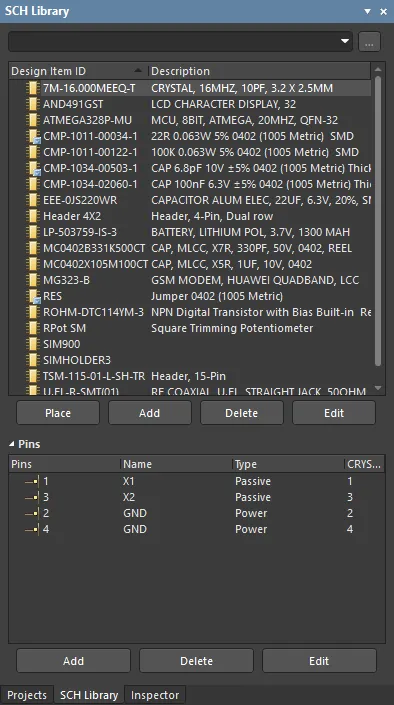
Los paneles pueden configurarse para flotar en el espacio del editor o acoplarse a los lados de la pantalla. Si el panel SCH Library se encuentra actualmente en el grupo de paneles acoplados de la izquierda, use la pestaña SCH Library situada en la parte inferior de los paneles para traerlo al frente.
Exploración de la biblioteca
Al hacer clic en una entrada de componente de la lista, esta se convertirá en el componente activo en el espacio de diseño. La ventana del editor de diseño es editable, lo que le permite cambiar el símbolo del componente y agregar, editar o eliminar modelos vinculados al componente según sea necesario. Seleccionar un objeto Pin en el panel hace que el objeto gráfico correspondiente se resalte (y se amplíe) en el espacio de diseño del editor. De este modo, el panel SCH Library ofrece una forma rápida y sencilla de explorar, ver y acceder a componentes y pines de bibliotecas esquemáticas.
Filtrado de contenido
El contenido de la lista Components puede filtrarse, lo que le permite encontrar rápidamente un componente concreto dentro de la biblioteca. Esto resulta especialmente útil si la biblioteca contiene una gran cantidad de elementos. El filtrado puede aplicarse mediante uno de los métodos descritos en las siguientes secciones.
Filtrado indirecto
Este método de filtrado utiliza el campo de búsqueda situado en la parte superior del panel para filtrar el contenido de la lista. El enmascaramiento de nombres se aplica en función de la entrada en el campo. Solo permanecerán visibles aquellos componentes de la lista incluidos en el alcance de la entrada.
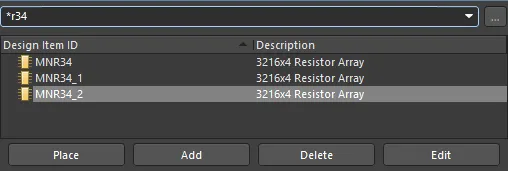
Para volver a mostrar todas las huellas de componentes de la biblioteca, borre (elimine) la entrada del campo de búsqueda.
La función de filtrado no distingue entre mayúsculas y minúsculas y admite la funcionalidad de escritura anticipada, lo que significa que el contenido de la lista Components se filtra a medida que escribe.
Utilice el operador comodín * para un filtrado más elaborado. Por ejemplo, escribir MN* mostrará solo las huellas de componentes cuyos nombres comiencen con AD, o, como en la imagen de abajo, escribir *r34 mostrará solo las huellas de componentes cuyo nombre contenga R34.
Filtrado directo
Este método está disponible para todas las regiones del panel y le permite saltar rápidamente a una entrada escribiendo directamente dentro del área de la lista. No se aplica enmascaramiento, por lo que el contenido completo de la lista permanece visible en todo momento.
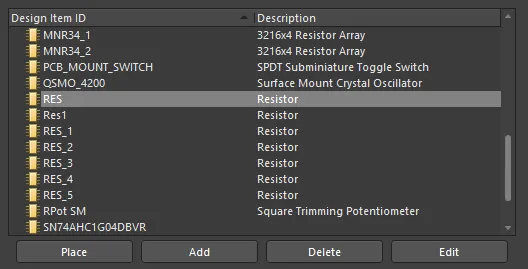
Para usar esta función y encontrar rápidamente una huella de componente, haga clic dentro de la sección Components del panel y luego escriba la primera letra de la huella de componente a la que desea ir. Por ejemplo, si quisiera saltar rápidamente a entradas de componentes que comienzan con la letra R, presionaría R en el teclado. El primer componente de la lista que comience con R se activará.
Si hay varios Design Item IDs que comienzan con la misma letra, y especialmente si la biblioteca es particularmente grande, escriba letras adicionales para localizar la entrada específica que necesita. Por ejemplo, escriba res para resaltar el primero de la serie RES en la lista.
Para borrar el filtrado actual y poder introducir una letra inicial diferente, presione Esc. Use la tecla Backspace para borrar en secuencia los caracteres de filtro introducidos previamente.
Filtrado combinado
En algunas situaciones, puede ser útil utilizar simultáneamente el filtrado indirecto y el directo. Si, por ejemplo, sabe que el componente que desea localizar tiene una variante de subtipo de BRMZ y un prefijo de AD74, esta información puede utilizarse como entradas indirectas (máscara) y directas, respectivamente.
Controles de zoom
Inmediatamente a la derecha del campo de filtrado se encuentra el control  . Al hacer clic en él, se accede a una ventana emergente que presenta una selección de opciones para controlar el comportamiento del zoom al mostrar un componente seleccionado en la ventana principal de diseño.
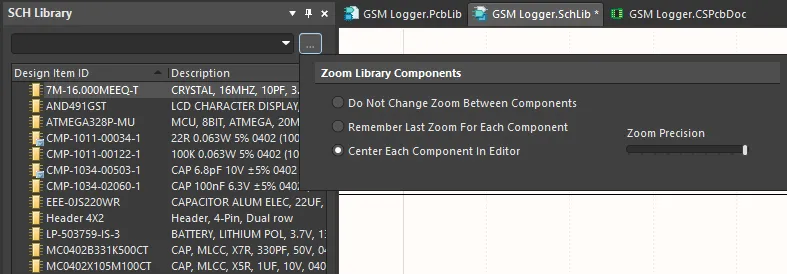 Controle cómo se amplían los componentes en la ventana principal de diseño a medida que cambia de componente en el panel.
Elija entre las siguientes opciones:
- Do Not Change Zoom Between Components - elija esta opción para mantener el mismo nivel de zoom entre componentes mientras navega. Cualquier nivel de zoom manual que defina al explorar un componente se adoptará para todos los demás componentes que explore posteriormente.
- Remember Last Zoom For Each Component - elija esta opción para conservar el nivel de zoom aplicado a cada componente que haya explorado. En otras palabras, la vista de un componente aparecerá tal como la vio por última vez.
- Center Each Component in Editor - elija esta opción para ampliar y centrar cada componente explorado en la ventana principal de diseño.
- Zoom Precision - use este control deslizante para definir el nivel de zoom. Deslícelo hacia la derecha para obtener una vista más ampliada de un componente.
Secciones del panel
Componentes
Al hacer clic en una entrada de la lista Components , esta se convertirá en la parte activa en la ventana del editor de diseño y para los cuatro botones situados directamente debajo de la lista. Estos botones proporcionan los siguientes comandos que pueden utilizarse con respecto a la lista de componentes:
- Place - haga clic para colocar el componente activo en un documento de diseño esquemático. Al hacer clic, el documento esquemático que se utilizará dependerá de si actualmente hay o no documentos esquemáticos abiertos.
- Si no hay documentos esquemáticos abiertos, al hacer clic en el botón se creará un nuevo documento esquemático, que será el documento activo en la ventana del editor de diseño. El componente activo de la biblioteca aparecerá flotando en el cursor, listo para su colocación.
- Si actualmente hay uno o más documentos esquemáticos abiertos, el último documento que haya estado activo (independientemente del proyecto al que pertenezca) pasará a ser el documento activo en la ventana del editor de diseño y el componente activo de la biblioteca aparecerá flotando en el cursor, listo para su colocación.
- Add - haga clic para agregar un nuevo componente al documento de biblioteca. Se abrirá el cuadro de diálogo New Component. Introduzca el nombre requerido para el nuevo componente que se agregará a la lista. Se abrirá una hoja en blanco en la ventana del editor de diseño para que defina el componente. - haga clic para eliminar permanentemente del documento de biblioteca el/los componente(s) seleccionado(s). Se abrirá un cuadro de diálogo de confirmación preguntando si desea continuar con la eliminación.
- Edit - haga clic para abrir el panel Inspector , en el que puede ver/editar las propiedades asociadas con el componente activo. El panel proporciona acceso para crear vínculos a nuevos modelos o editar los existentes. Hacer doble clic en una entrada Design Item ID también abrirá el panel Inspector.
Lista de pines
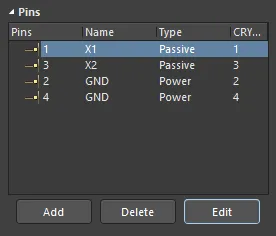
La región Pins List del panel enumera todos los Pins que se han colocado y definido para el componente activo. Cada entrada de la lista contiene el número de pin, cualquier nombre que se haya definido para el pin, su tipo eléctrico, dónde se han vinculado modelos de huella al componente y el pin correspondiente en el modelo al que se asigna este pin.
Al hacer clic en una entrada de la lista, el gráfico del pin correspondiente se centrará y seleccionará en la ventana del editor de diseño.
Al hacer doble clic en una entrada de pin de la lista o seleccionar la entrada y hacer clic en el botón Edit situado debajo de la lista se abrirá el panel Inspector, desde donde podrá ver/modificar las propiedades del pin según sea necesario.
Tenga en cuenta que hacer doble clic en el gráfico de un pin en la ventana del editor de diseño también abrirá el panel Inspector .
Para agregar un nuevo pin desde el panel, haga clic en el botón Add situado debajo de la lista de pines. El pin aparecerá flotando en el cursor dentro de la ventana del editor de diseño. Coloque el pin según sea necesario y haga clic para efectuar la colocación. Continúe colocando pines adicionales o haga clic con el botón derecho o presione ESC para salir del modo de colocación de pines.
Para eliminar uno o más pines, seleccione las entradas requeridas en la lista y presione el botón Delete. Los pines se eliminarán de la lista y se borrarán del gráfico del símbolo.
Menús del botón derecho
Al hacer clic con el botón derecho en una entrada de la lista Components se abrirá un menú de comandos.
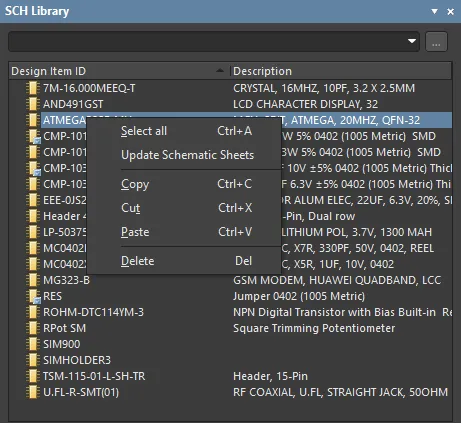
Los comandos son los siguientes:
- Select all - seleccione rápidamente todas las entradas de componentes de la lista.
- Update Schematic Sheets - transfiera todos los cambios realizados en los componentes del documento de biblioteca activo a todos los documentos de diseño esquemático abiertos. Todas las instancias de componentes modificados que existan en los documentos de diseño se actualizarán.
- Copy - colocar una copia del/de los componente(s) seleccionado(s) en el portapapeles interno del Editor de Bibliotecas de Esquemáticos
- Cut - colocar una copia del/de los componente(s) seleccionado(s) en el portapapeles interno del Editor de Bibliotecas de Esquemáticos y, a continuación, eliminar permanentemente el/los componente(s) de la biblioteca. Aparecerá un cuadro de diálogo de confirmación solicitando verificación para proceder con la eliminación
- Paste - pegar un componente desde el portapapeles interno del Editor de Bibliotecas de Esquemáticos en el documento de biblioteca activo
- Delete - eliminar permanentemente el/los componente(s) seleccionado(s) del documento de biblioteca. Aparecerá un cuadro de diálogo de confirmación solicitando verificar si se desea o no proceder con la eliminación.
Consejos
- La funcionalidad estándar de Ctrl+Click y Shift+Click es compatible con la selección de múltiples entradas en una lista.
- El componente activo es aquel cuyo símbolo y la información de modelo correspondiente se muestran actualmente en la ventana del editor de diseño. Un componente puede estar activo sin estar necesariamente seleccionado en la lista Components .
- Ctrl+Click sobre una entrada seleccionada en una lista para anular su selección.
- Los atajos de teclado Up Arrow, Home, End, y Down Arrow se pueden usar para mostrar la entrada anterior, la primera, la última y la siguiente en una región de lista, respectivamente.
- En las secciones del panel donde existen múltiples columnas de datos, los datos pueden ordenarse por cualquier columna haciendo clic en el encabezado de esa columna. Haga clic una vez para ordenar en orden ascendente; haga clic de nuevo para ordenar en orden descendente.
- Puede cambiar el orden en que se muestran las columnas de datos. Para mover una columna, haga clic en su encabezado y arrástrela horizontalmente hasta la posición requerida. Una posición válida se indica mediante la aparición de dos flechas de posición.
- El componente que pegue en el documento de biblioteca activo puede provenir de un documento de diseño esquemático o de otro documento de biblioteca esquemática.
- Si se han copiado varios componentes al portapapeles desde el diseño principal en el editor esquemático, todos los componentes de la selección se pegarán en el documento de biblioteca.
- Si el mismo componente se pega en la biblioteca más de una vez, o si se agrega más de un componente nuevo a la biblioteca sin renombrarlo, las copias se distinguen con el sufijo _1, _2, _3, etc.
- Debe haber un documento de diseño esquemático abierto para poder transferir los cambios realizados a los componentes en el documento de biblioteca.
- Cuando se crea un nuevo documento de biblioteca esquemática, el panel contendrá un único componente en blanco: Component_1.

 AI-localized