Los cuerpos 3D están disponibles para su colocación en los editores de PCB y de bibliotecas PCB de las siguientes maneras:
- En el editor de PCB:
- En el editor de bibliotecas PCB:
Los objetos 3D Body se pueden colocar con la visualización en modo 2D o en modo 3D. Cuando un cuerpo 3D se coloca en modo 3D, el movimiento del objeto se restringe al plano X, Y, lo que significa que el cursor no se puede mover en la dirección Z. En general, es más fácil realizar la colocación inicial en modo 2D, donde los objetos se pueden alinear con mayor facilidad.
Para colocar un objeto 3D Body:
- Después de iniciar el comando de colocación, el cursor cambiará a una cruz y estará en el modo de colocación predeterminado, colocando un objeto 3D Body extruido.
- Presione Tab para pausar la colocación y mostrar el panel Inspector en modo 3D Body. El indicador superpuesto del botón de pausa del espacio de diseño (
 ) aparecerá en el espacio de diseño, indicando que puede acceder a los campos del panel Inspector .
- En el panel Inspector , introduzca un nombre para el 3D Body en el campo Identifier. Esto es opcional; el identificador puede ayudar cuando se están colocando varios 3D Bodies y también se puede usar para dirigir este 3D Body en una regla de diseño, si es necesario.
- Seleccione el Board Side requerido; normalmente se establece en
Top. En el editor de bibliotecas PCB, la huella se crea para la cara superior de la placa; se puede voltear a la cara inferior durante el proceso de diseño de la PCB, si es necesario.
- En la región 3D Model Type del panel Inspector, haga clic en el botón Generic.
- Haga clic en el botón Choose para cargar el archivo del modelo.En el cuadro de diálogo estándar de Windows Open que aparece, busque y localice el archivo de modelo requerido y haga clic en Open. El cursor cambiará a una cruz, con el modelo 3D seleccionado flotando sobre él.
- Volverá al panel Inspector, con la ruta y el nombre de archivo del modelo mostrados en el campo Path.
- El color predeterminado del modelo se puede reemplazar si es necesario. En la sección Display del panel, habilite la casilla de verificación Override Color y luego configure el Color y la Opacity según sea necesario.
- Una vez completada la edición en el panel, haga clic en el indicador superpuesto del botón de pausa para volver al espacio de diseño.
- El modelo estará flotando sobre el cursor; colóquelo en la posición deseada y luego haga clic para colocarlo.
- Es muy probable que el modelo genérico deba reorientarse. Use los comandos del menú Tools | 3D Body | 3D Body Placement o edite las propiedades X, Y y Z en el panel Inspector.
Edición gráfica
Este método de edición le permite seleccionar directamente un objeto 3D Body colocado en el espacio de diseño y cambiar gráficamente su tamaño, forma o ubicación.
Haga clic en el cuerpo 3D y luego arrástrelo para reposicionarlo. Mientras arrastra, el cuerpo 3D se puede rotar o reflejar:
- Presione Spacebar para rotar el cuerpo 3D en sentido antihorario o Shift+Spacebar para una rotación en sentido horario. El tamaño de Rotation Step se define en la página PCB Editor – General de System Preferences.
- Presione las teclas X o Y para reflejar el cuerpo 3D a lo largo del eje X o del eje Y.
Un objeto que tenga habilitada su propiedad Locked no se puede seleccionar ni editar gráficamente. Haga doble clic directamente sobre el objeto bloqueado y luego deshabilite la propiedad Locked para editar el objeto gráficamente.
Para borrar la selección del objeto (o deseleccionarlo), use la tecla Esc .
Edición no gráfica
Este método de edición utiliza el modo asociado del panel Inspector panel para modificar las propiedades de un objeto 3D Body.
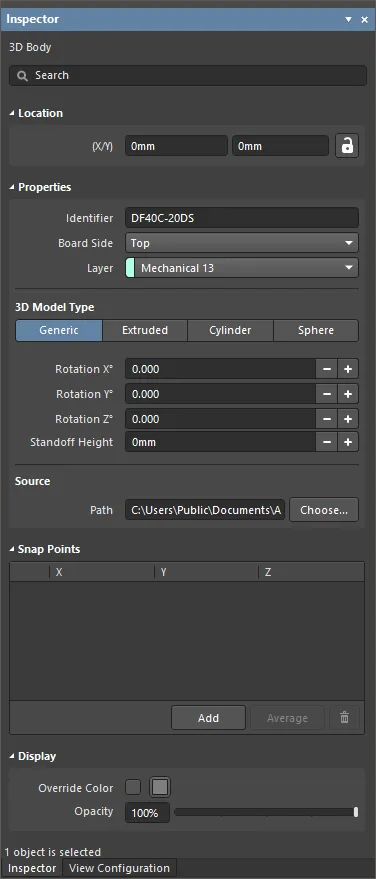
Durante la colocación, se puede acceder al modo 3D Body del panel Inspector presionando la tecla Tab. Una vez colocado el 3D Body, aparecen todas las opciones.
Después de la colocación, se puede acceder al modo 3D Body del panel Inspector mediante:
- Haciendo doble clic en el objeto 3D Body colocado.
- Colocando el cursor sobre el objeto 3D Body, haciendo clic con el botón derecho y luego eligiendo Properties en el menú contextual.
Edición de varios objetos
El panel inspector admite la edición de varios objetos, donde se pueden modificar los ajustes de propiedades que son idénticos en todos los objetos seleccionados actualmente. Cuando se seleccionan manualmente varios objetos del mismo tipo, una entrada de campo del panel Inspector que no se muestra como un asterisco (*) se puede editar para todos los objetos seleccionados.
Funciones adicionales de edición de 3D Body
Mantenimiento de separaciones entre componentes
Agregue reglas de diseño de separación entre componentes para comprobar colisiones entre componentes que incluyen objetos 3D Body en los planos X, Y y Z. Esto le permite comprobar la separación de componentes sobre otro componente. Se pueden definir varias reglas para manejar distintos requisitos de separación. Tenga en cuenta que la verificación de reglas de diseño no comprueba si un objeto 3D Body está atravesando la placa.
Configuración de las capas mecánicas y de visualización
Los objetos 3D Body normalmente se colocan en una capa mecánica. Si el objeto 3D Body va a representar un componente, debe agregarse a la huella del componente en el editor de bibliotecas PCB.
Se puede usar cualquier capa mecánica para colocar objetos 3D Body. Normalmente se elige una capa, se le asigna un nombre y esa capa se usa solo para objetos 3D Body. Debido a que los componentes de PCB se pueden montar en cualquiera de las superficies de la PCB terminada, el software admite el emparejamiento de capas mecánicas. Funcionando exactamente de la misma manera que las capas serigráficas superior e inferior emparejadas, cuando un componente se voltea de la cara superior a la cara inferior, cualquier objeto en una capa mecánica emparejada se voltea automáticamente a la capa mecánica emparejada.
El emparejamiento de capas no es necesario para el renderizado del modelo en 3D; el software usa la propiedad Board Side para determinar en qué superficie está el objeto y en qué dirección renderizar el 3D Body. Los pares de capas son importantes si necesita generar impresiones de ensamblaje por lado de placa que incluyan componentes en un lado de la placa.
Cuando las capas mecánicas se han emparejado en el panel
View Configuration, se convierten en capas de componente y aparecen en la región
Component Layers de la lista
Layers . Consulte la página del panel
View Configuration para obtener más información sobre el emparejamiento de capas.
Punto de referencia y puntos de ajuste
Los puntos de referencia y de ajuste proporcionan una forma de sujetar un objeto 3D Body durante la colocación. Si la opción Snap to Center está habilitada en la página PCB Editor - General de System Preferences, el cursor se ajustará automáticamente al vértice/punto de referencia/punto de ajuste más cercano cuando haga clic y mantenga presionado para mover el objeto.
Habilite
3D Body Reference Point / Custom Snap Points en la región
System Colors del panel
View Configuration para mostrar el punto de referencia y los puntos de ajuste.
Definición de puntos de ajuste
Los puntos de ajuste son ubicaciones definidas por el usuario que permiten sujetar el objeto en esa ubicación mientras se mueve en el espacio de diseño. Los puntos de ajuste suelen asignarse a un borde o esquina del objeto o a una ubicación central, por ejemplo, el centro de un pin o de una espiga de montaje.
Los puntos de ajuste se pueden agregar introduciendo las ubicaciones X, Y y Z en la región Snap Points del panel Inspector.

 AI-localized