Los arcos y los círculos completos pueden colocarse tanto en el editor de PCB como en el editor de bibliotecas PCB.
- En el editor de PCB:
- Elija Home | Place | Arc en los menús principales y luego seleccione el modo de colocación requerido en el submenú.

- Elija Home | Place | Full Circle en los menús principales para colocar un cículo completo.

- En el editor de bibliotecas PCB:
- Elija Home | Place | Arc en los menús principales y luego seleccione el modo de arco requerido o Full Circle en el submenú.
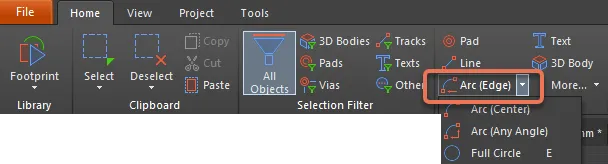
La forma en que se coloca un arco depende del método de colocación específico que haya elegido invocar. Se admiten cuatro métodos diferentes de colocación de arcos:
- Arc (Center) – este método le permite colocar un objeto de arco usando el centro del arco como punto de inicio.
- Arc (Edge) – este método le permite colocar un objeto de arco usando el borde del arco como punto de inicio. El ángulo del arco se fija en 90°.
- Arc (Any Angle) – este método le permite colocar un objeto de arco usando el borde del arco como punto de inicio. El ángulo del arco puede tener cualquier valor.
- Full Circle – este método le permite colocar un arco de 360° (círculo completo).
Colocación de un arco comenzando desde el centro
Después de iniciar el comando, el cursor cambiará a una cruz y entrará en el modo de colocación de arcos. La colocación se realiza mediante la siguiente secuencia de acciones:
- Haga clic o presione Enter para fijar el punto central del arco.
- Mueva el cursor para ajustar el radio del arco y luego haga clic o presione Enter para establecerlo.
- Mueva el cursor para ajustar el punto inicial del arco y luego haga clic o presione Enter para fijarlo.
- Mueva el cursor para cambiar la posición del punto final del arco y luego haga clic o presione Enter para fijarlo y completar la colocación del arco.
- Continúe colocando más arcos o haga clic con el botón derecho o presione Esc para salir del modo de colocación.
Colocación de un arco comenzando desde el borde
Después de iniciar el comando, el cursor cambiará a una cruz y entrará en el modo de colocación de arcos. La colocación se realiza mediante la siguiente secuencia de acciones:
- Haga clic o presione Enter para fijar el punto inicial del arco.
- Mueva el cursor para cambiar la posición del punto final del arco y luego haga clic o presione Enter para fijarlo y completar la colocación del arco.
- Continúe colocando más arcos o haga clic con el botón derecho o presione Esc para salir del modo de colocación.
Colocación de un arco comenzando desde el borde (cualquier ángulo)
Después de iniciar el comando, el cursor cambiará a una cruz y entrará en el modo de colocación de arcos. La colocación se realiza mediante la siguiente secuencia de acciones:
- Haga clic o presione Enter para fijar el punto inicial del arco.
- Mueva el cursor para ajustar el radio del arco y luego haga clic o presione Enter para fijar el punto central.
- Mueva el cursor para cambiar la posición del punto final del arco y luego haga clic o presione Enter para fijarlo y completar la colocación del arco.
- Continúe colocando más arcos o haga clic con el botón derecho o presione Esc para salir del modo de colocación.
Colocación de un círculo completo
Después de iniciar el comando, el cursor cambiará a una cruz y entrará en el modo de colocación de arcos. La colocación se realiza mediante la siguiente secuencia de acciones:
- Haga clic o presione Enter para fijar el punto central del círculo.
- Mueva el cursor para ajustar el radio del círculo y luego haga clic o presione Enter para establecerlo y completar la colocación del círculo.
- Continúe colocando más círculos o haga clic con el botón derecho o presione Esc para salir del modo de colocación.
Acciones adicionales durante la colocación
Las acciones adicionales que pueden realizarse durante la colocación son:
- Para todos los métodos (excepto círculos completos), presione Spacebar antes de definir el punto final del arco para dibujar el arco en la dirección opuesta.Presione la tecla L para voltear el arco al otro lado de la placa. Tenga en cuenta que esto solo es posible antes de fijar el punto inicial/central del arco.
- Presione las teclas + y - (en el teclado numérico) o use los atajos Shift+Ctrl+Wheelroll para recorrer hacia adelante y hacia atrás todas las capas visibles del diseño y cambiar rápidamente la capa de colocación.
- Presione la tecla Tab para abrir el modo Arc del panel Inspector en el que las propiedades del arco pueden cambiarse sobre la marcha. Cuando se hace esto, la edición interactiva se pausará para que pueda usarse el panel; haga clic en el botón de pausa (
 ) que aparece en el centro del espacio de diseño para volver al modo interactivo de colocación de arcos o presione Esc.
Edición gráfica
Este método de edición le permite seleccionar directamente un objeto de arco/círculo completo colocado en el espacio de diseño y cambiar gráficamente su tamaño, forma o ubicación.
Cuando se selecciona un objeto de arco/círculo completo, están disponibles los siguientes controles de edición:
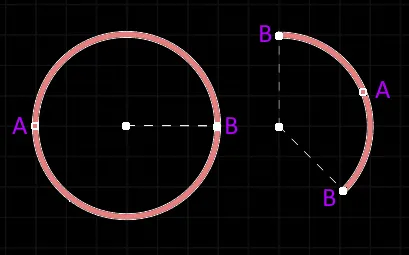
- Haga clic y arrastre A para ajustar el radio.Haga clic y arrastre B para ajustar los puntos finales (ángulos inicial y final).
- Haga clic en cualquier parte del arco/círculo completo, lejos de los controles de edición, y luego arrastre para reposicionarlo. Como alternativa, haga clic y arrastre el punto central del arco/círculo completo. Mientras arrastra, el arco/círculo completo puede girarse o reflejarse:
- Presione Spacebar para girar el arco en sentido antihorario o Shift+Spacebar para girarlo en sentido horario. La rotación se realiza de acuerdo con el valor de Rotation Step, definido en la página PCB Editor – General de System Preferences.
- Presione las teclas X o Y para reflejar el arco a lo largo del eje X o del eje Y.
Para borrar la selección del objeto (o deseleccionarlo), use la tecla Esc .
Edición no gráfica
Este método de edición utiliza el panel Inspector para modificar las propiedades de un objeto Arco.
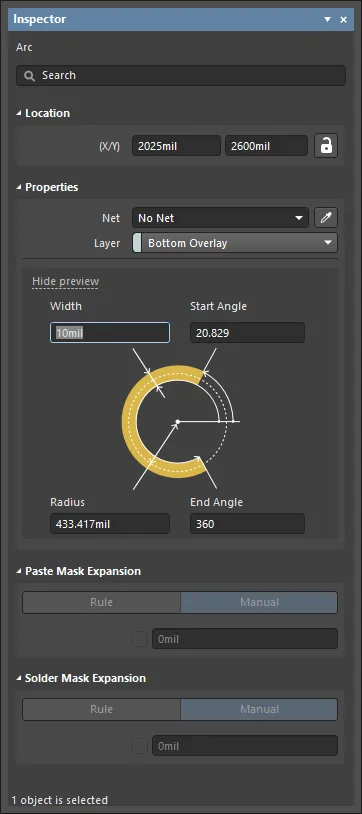
Durante la colocación, se puede acceder al modo Arc del panel Inspector presionando la tecla Tab. Una vez colocado el arco, aparecen todas las opciones.
Después de la colocación, se puede acceder al modo Arc del panel Inspector de una de las siguientes maneras:
- Si el panel Inspector ya está abierto, seleccione el objeto Arco.Con el arco seleccionado, elija View | PCB | Inspector en los menús principales.
Presione Ctrl+Q para alternar las unidades de medida utilizadas actualmente en el panel entre métricas (mm) e imperiales (mil). Esto solo afecta a la visualización de las medidas en el panel; no cambia la unidad de medida especificada para la placa, que se configura en el ajuste Units del panel Inspector cuando no hay objetos seleccionados en el espacio de diseño de edición.

 AI-localized