La forma de la placa, también denominada contorno de la placa, es un polígono cerrado que define el límite, o la extensión, de la placa. Además de proporcionar una guía visual de la extensión del espacio disponible para la colocación y el enrutamiento del diseño, la forma de la placa también es utilizada por los planos de alimentación internos como referencia para el retroceso del borde del plano de alimentación y para el borde al dividir planos de alimentación. Cuando se crea un nuevo archivo PCB, se abre con una forma de placa predeterminada.
En un proyecto PCB en blanco o en documentos PCB adicionales agregados a un proyecto existente, la forma de placa predeterminada es cuadrada. Para plantillas de proyecto específicas que pueden utilizarse al crear un nuevo proyecto PCB, el documento PCB asociado en cada caso tiene una forma de placa específica según el factor de forma de la placa.
La forma de la placa no se utiliza para la generación de salidas; solo se utilizan los objetos colocados.
Use la lista desplegable Board Shape para acceder a los siguientes comandos.

- Redefine Board Shape - se utiliza para dibujar interactivamente una nueva forma.
- Move Board Shape - se utiliza para mover la ubicación de la forma de la placa dentro del espacio de diseño.
- Edit Board Shape - se utiliza para modificar interactivamente la forma de la placa moviendo vértices o deslizando los bordes de la forma.
- Define From Selected Objects - seleccione un conjunto de primitivas de línea y/o arco que definan una forma cerrada y luego use este comando para redefinir la forma de la placa de modo que coincida con esa forma.
- Create Primitives From Board Shape - se utiliza cuando la forma de la placa existe pero actualmente no hay objetos a lo largo del límite.
Los comandos anteriores solo están disponibles mientras se visualiza la placa en 2D.
Redefinición de la forma de la placa
Después de iniciar el comando Redefine Board Shape, el cursor cambiará a una cruz y entrará en el modo estándar de colocación de objetos poligonales. La definición de la forma de la placa se realiza llevando a cabo la siguiente secuencia de acciones:
- Coloque el cursor y haga clic para fijar el vértice inicial de la forma de la placa.
- Mueva el cursor para prepararse para colocar el segundo vértice. El comportamiento predeterminado es colocar dos bordes con cada clic, con una forma de esquina definida por el usuario entre ellos. Consulte la sección Placement Modes a continuación para obtener más detalles sobre cómo cambiar los modos de esquina.
- Continúe moviendo el ratón y haciendo clic para colocar más vértices.
- Después de colocar el vértice final, haga clic con el botón derecho o presione Esc para cerrar y completar la definición de la forma de la placa. No es necesario cerrar manualmente la forma de la placa, ya que el software completará automáticamente la forma conectando el punto inicial con el punto final colocado.
Modos de colocación
Al redefinir la forma de la placa hay cinco modos de esquina disponibles, cuatro de los cuales también tienen submodos de dirección de esquina. Durante la redefinición:
- Presione Shift+Spacebar para alternar entre los cinco modos de esquina disponibles: 45 grados, 45 grados con arco, 90 grados, 90 grados con arco y cualquier ángulo.
- Presione Spacebar para alternar entre los dos submodos de dirección de esquina.
- Cuando esté en cualquiera de los modos de esquina con arco, mantenga presionadas las teclas < o > para reducir o aumentar el arco. Mantenga presionada la tecla Shift mientras pulsa para acelerar el cambio de tamaño del arco.
- Presione la tecla de acceso directo 1 para alternar entre colocar dos bordes por clic o un borde por clic. En este segundo modo, el borde discontinuo se denomina segmento de vista previa (como se muestra en la última imagen del conjunto siguiente).
- Presione la tecla Backspace para eliminar el último vértice.


Edición gráfica de la forma de la placa
Después de iniciar el comando Edit Board Shape, la forma de la placa existente se volverá verde. La forma exterior de la figura está definida por una serie de bordes, donde cada borde está representado por un vértice final en cada extremo, mostrado como un cuadrado blanco sólido, y un vértice central en el medio, mostrado como un cuadrado blanco hueco. Cada vértice final representa la ubicación donde se unen dos bordes.
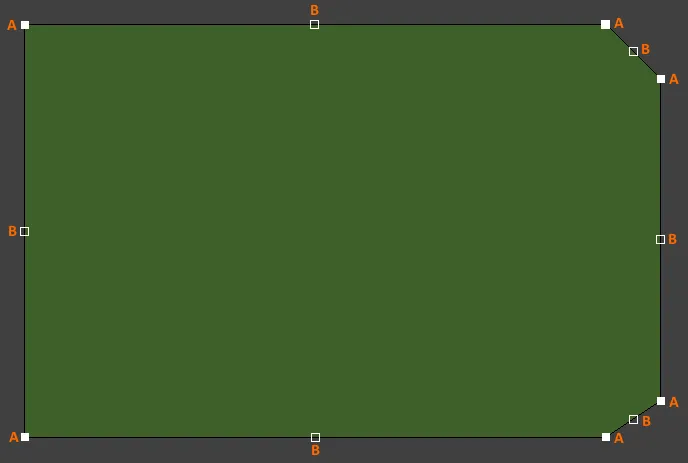
- Haga clic y arrastre A para mover el vértice final correspondiente.
- Haga clic y arrastre B para mover el vértice central correspondiente, creando efectivamente un nuevo vértice final y dividiendo el borde original en dos.
- Haga clic en cualquier lugar a lo largo de un borde, lejos de los controles de edición, y arrastre para deslizar ese borde.
- Ctrl+haga clic en cualquier lugar a lo largo de un borde, lejos de los controles de edición, para insertar un nuevo vértice final.
- Haga clic y mantenga presionado sobre un vértice final, luego presione Delete para eliminar ese vértice.
Salga del modo de edición haciendo clic en cualquier lugar del espacio de diseño (sobre o fuera de la forma de la placa).
Movimiento gráfico de la forma de la placa
Después de iniciar el comando Move Board Shape, la forma de la placa existente se volverá verde y una copia del contorno de la forma quedará unida al cursor. Mueva la forma a la nueva ubicación deseada dentro del espacio de diseño y haga clic para efectuar la colocación. Mientras la mueve, la forma de la placa puede girarse o reflejarse:
- Presione Spacebar para girar la forma de la placa en sentido antihorario o Shift+Spacebar para girarla en sentido horario. El tamaño de Rotation Step se define en la página PCB Editor – General de System Preferences.
- Presione las teclas X o Y para reflejar la forma de la placa a lo largo del eje X o del eje Y, respectivamente.

Definición de la forma a partir de objetos seleccionados
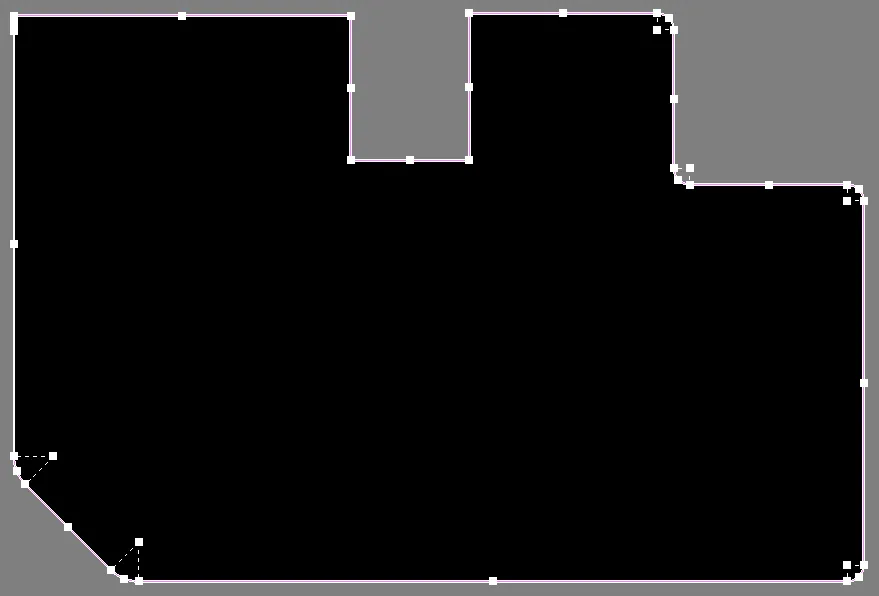
La forma de la placa también puede definirse a partir de objetos seleccionados. Normalmente, será un conjunto de líneas y/o arcos colocados en una capa mecánica. Una vez seleccionados todos los objetos, seleccione el comando Define from selected objects. La forma de la placa se actualizará para seguir la trayectoria definida por las líneas seleccionadas. Aparecerá un cuadro de diálogo de advertencia si el software no puede seguir la línea central de los objetos seleccionados.
Creación de primitivas a partir de la forma de la placa
Además de definir la forma de la placa a partir de primitivas seleccionadas, también es posible crear primitivas a partir de la forma de la placa. Use el comando Create Primitives from Board Shape cuando la forma de la placa exista pero actualmente no haya objetos a lo largo del límite. Entre las situaciones en las que este comando puede resultar útil se incluyen:
- Cuando desea modificar la forma de la placa (o los recortes de la placa) modificando primero primitivas de pista y arco.
- Cuando necesita un límite de keepout para la placa o límites de keepout para los recortes de la placa.

 AI-localized