El botón Home | Design Rules en el editor de PCB abre el cuadro de diálogo PCB Rules and Constraints Editor dialog, que incluye controles que puede usar para administrar las reglas de diseño definidas para el documento PCB actual.

Las reglas de diseño, en conjunto, forman un conjunto de instrucciones que el editor de PCB debe seguir. Cada regla representa un requisito de su diseño y muchas de las reglas, por ejemplo, las restricciones de separación y ancho, pueden supervisarse mientras trabaja con el cuadro de diálogo Design Rule Checker. Ciertas reglas se supervisan al usar funciones adicionales del software, como las reglas basadas en enrutamiento al usar el autorrouter Situs para enrutar un diseño.
Las reglas de diseño se dirigen a objetos específicos y se aplican de forma jerárquica. Se pueden configurar varias reglas del mismo tipo. Puede ocurrir que un objeto de diseño esté cubierto por más de una regla con el mismo alcance. En este caso, existe un conflicto, que se resuelve mediante una configuración de prioridad. El sistema recorre las reglas desde la prioridad más alta hasta la más baja y selecciona la primera cuyos alcances coincidan con el/los objeto(s) que se están comprobando.
Con un conjunto de reglas de diseño bien definido, puede completar con éxito diseños de placas con requisitos de diseño variables y, a menudo, estrictos. Dado que el editor de PCB está controlado por reglas, dedicar tiempo a configurar las reglas al inicio del proceso de diseño le permitirá avanzar eficazmente en la tarea de diseñar con la tranquilidad de que el sistema de reglas está trabajando intensamente para garantizar el éxito.
Fundamentos del sistema de reglas de PCB
El sistema de reglas integrado en el editor de PCB tiene varias características fundamentales.
- Rules are separate from the objects - una regla no se agrega como atributo de un objeto, sino que se agrega al conjunto general de reglas y luego se delimita para aplicarse a ese objeto. Esto permite aplicar reglas a varios objetos y modificarlas o aplicarlas a objetos diferentes, algo que de otro modo sería engorroso si hubiera que cambiar atributos de regla a nivel de objeto individual.
- Rules are targeted (scoped) by writing a query - en lugar de usar un conjunto de alcances de regla fijos y predefinidos, se utiliza un sistema flexible de consultas para definir los objetos a los que se aplica una regla. Esto proporciona un control preciso sobre el destino de todas y cada una de las reglas de diseño.
- Rules for any design situation - se pueden definir varias reglas del mismo tipo y dirigirlas a diferentes conjuntos de objetos, lo que permite un control total sobre la definición de las restricciones de la placa. Por ejemplo, se pueden definir distintas reglas de ancho para enrutar redes con diferentes anchos en distintas capas.
- Each rule has a priority - cualquier objeto de diseño puede estar cubierto por varias reglas del mismo tipo. Para resolver cualquier conflicto entre reglas, se utiliza la prioridad de la regla. El sistema recorre las reglas desde la prioridad más alta hasta la más baja y selecciona la primera cuyas expresiones de alcance coincidan con el/los objeto(s) que se están comprobando.
- There are two types of rules - reglas unarias (reglas que definen el comportamiento requerido de un objeto) y reglas binarias (reglas que definen la interacción entre dos objetos).
Cuadro de diálogo PCB Rules and Constraints Editor
Este cuadro de diálogo le permite examinar y administrar las reglas de diseño del documento PCB actual.

En el panel de árbol de carpetas de la izquierda, cada una de las categorías de reglas de diseño compatibles aparece listada bajo la carpeta Design Rules.
- Haga clic en la carpeta raíz para acceder a una lista de resumen de todas las reglas específicas que se han definido para todos los tipos de reglas de diseño en todas las categorías.
- Haga clic en una carpeta de categoría para acceder a una lista de resumen de todas las reglas específicas que se han definido para todos los tipos de reglas de diseño asociados a esa categoría.
- Haga clic en una carpeta de tipo de regla para acceder a una lista de resumen de todas las reglas específicas que se han definido para ese tipo.
- Haga clic en la entrada de una regla específica o haga doble clic en su entrada en una lista de resumen para acceder a los controles de administración de su definición.
Right-click Menu
Los siguientes comandos están disponibles en el menú contextual del panel izquierdo.
- New Rule - use para crear una nueva regla del tipo de regla actualmente seleccionado. La nueva regla se agregará al árbol de carpetas y también aparecerá en la lista de resumen de ese tipo de regla. El nombre de la regla aparecerá en negrita para distinguirla como nueva y aún no “aplicada”.
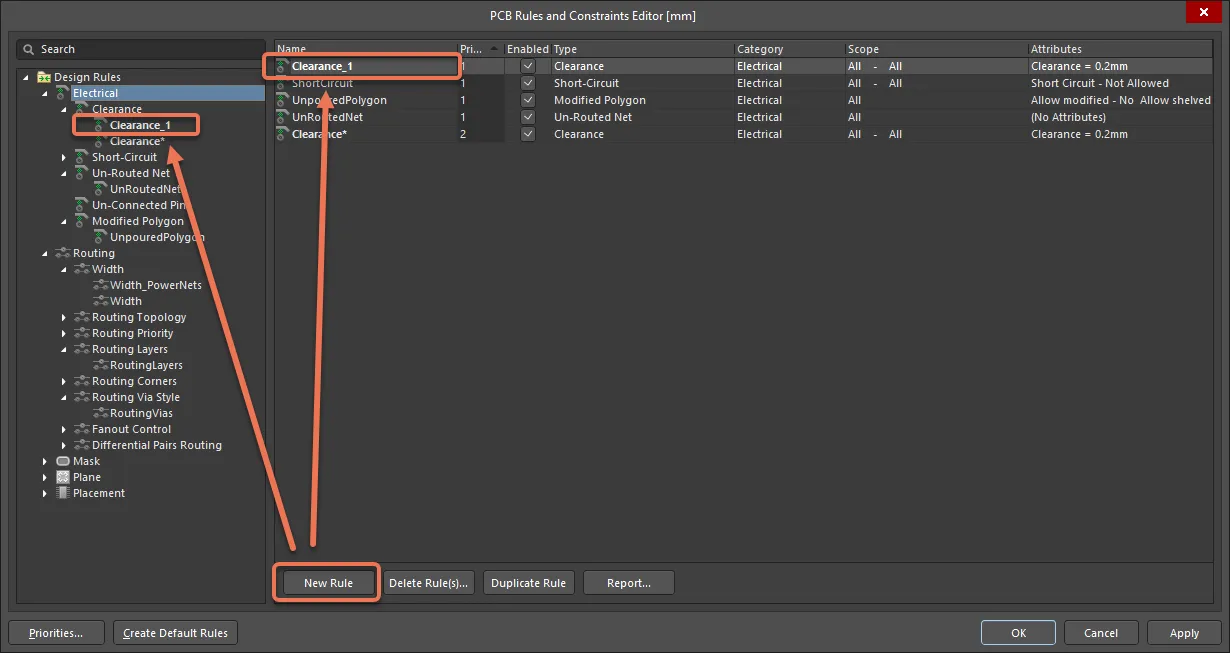
Para acceder a los atributos de alcance y restricción de la nueva regla, haga clic en la entrada de la regla en el panel de árbol de carpetas o haga doble clic en su entrada en una lista de resumen. La ventana principal de edición del cuadro de diálogo cambiará para dar acceso a los controles de definición de los atributos de alcance y restricción de esa regla.
Cuando se agrega una nueva regla, inicialmente se le asigna un nombre predeterminado basado en el tipo específico de regla. Por ejemplo, si agrega una nueva regla de separación, el nombre predeterminado será Clearance. Si este nombre predeterminado no se cambia, al agregar otra regla nueva del mismo tipo se obtendrá el mismo nombre de regla con un sufijo numérico incrementado (es decir, Clearance_1, Clearance_2, etc.).
Cuando se crea una nueva regla para un tipo de regla determinado, se le asigna automáticamente la prioridad 1 (la prioridad más alta). Si ya existen otras reglas de ese tipo, sus prioridades se desplazarán (se reducirán) en una unidad en consecuencia. Entonces se considerarán modificadas aunque no se hayan modificado específicamente en el nivel de alcance/restricción. Por lo tanto, todas esas reglas existentes de ese tipo se mostrarán en estado modificado (en negrita con un asterisco).
- Duplicate Rule - use para crear rápidamente una copia idéntica de la regla existente actualmente seleccionada. La regla duplicada tendrá el mismo nombre que la original con la adición de un sufijo (por ejemplo, _1) para distinguirla. Su definición (alcance, restricciones, etc.) será idéntica a la de la original.
En términos de prioridad, a la regla duplicada se le asignará la siguiente prioridad por debajo de la regla original. Por ejemplo, si la regla original tiene prioridad 1, a la duplicada se le asignará prioridad 2.
- Delete Rule - use para eliminar la regla que está actualmente seleccionada en el árbol de carpetas. El nombre de la regla aparecerá en negrita con tachado para distinguirla como una eliminación que aún no se ha “aplicado”.
Muchos tipos de reglas tienen reglas predeterminadas creadas cuando se crea un nuevo documento PCB. De forma similar, si se eliminan todas las reglas específicas de uno de esos tipos de regla, la regla predeterminada se volverá a agregar automáticamente.
- Report - use para generar un informe de las reglas de diseño definidas actualmente. El informe puede ser de todas las categorías de reglas, de una categoría de regla específica o de un tipo de regla específico, según la entrada seleccionada en el árbol de carpetas. Se abrirá el cuadro de diálogo Report Preview dialog con el informe correspondiente ya cargado. Use este cuadro de diálogo para inspeccionar el informe mediante varios controles de página/zoom antes de exportarlo finalmente a un archivo o imprimirlo.
- Export Rules - use para exportar sus definiciones de reglas favoritas a un archivo. Se abrirá el cuadro de diálogo Choose Design Rule Type (descrito a continuación).
- Import Rules - use para importar definiciones de reglas desde un archivo de reglas de PCB guardado previamente. Se abrirá el cuadro de diálogo Choose Design Rule Type (descrito a continuación).
Al importar, si ya existen reglas del tipo elegido, se ofrecerá la opción de borrar las reglas existentes antes de la importación. Al hacer clic en Yes se eliminarán todas las reglas existentes de ese tipo y posteriormente se reemplazarán por las del archivo .rul. Al hacer clic en No se conservarán las reglas existentes. Sin embargo, si las reglas existentes y las reglas importadas tienen el mismo nombre, las reglas importadas sobrescribirán las existentes.
Main Editing Region
Esta región cambia de acuerdo con lo que esté seleccionado actualmente en el panel izquierdo. Presenta dos vistas diferentes.
- Summary Listing - si la carpeta Design Rules o cualquiera de las carpetas secundarias de categorías o tipos de regla está seleccionada en el panel izquierdo, esta región presenta una lista de resumen de todas las reglas definidas o de todas las reglas de la categoría o tipo seleccionado. Las listas de resumen también proporcionan los siguientes botones.

- New Rule - haga clic para crear una nueva regla del tipo actualmente seleccionado en el panel de árbol de carpetas del cuadro de diálogo.
- Delete Rule(s) - haga clic para eliminar la regla o reglas específicas actualmente seleccionadas en la lista. El nombre de una regla eliminada aparecerá en negrita con tachado para distinguirla como una eliminación que aún no se ha aplicado.
Se pueden seleccionar varias reglas en una lista usando técnicas estándar de selección múltiple (Ctrl+click, Shift+click).
- Duplicate Rule - haga clic para crear rápidamente una copia idéntica de la regla existente actualmente seleccionada en la lista.
- Report - haga clic para generar un informe que contenga todas las reglas de diseño de la lista mostrada actualmente. Se abrirá el cuadro de diálogo Report Preview dialog con el informe ya cargado. Use este cuadro de diálogo para inspeccionar el informe mediante varios controles de página/zoom antes de exportarlo finalmente a un archivo o imprimirlo.
También hay disponible un comando para generar un informe en el menú contextual al hacer clic con el botón derecho en la región.
- Rule Definition - cuando se selecciona una regla específica en el panel izquierdo, esta región presenta controles para definir la regla.
- Rule Scoping Controls - proporciona controles para determinar el alcance de la regla en términos de los objetos a los que se aplica o entre los que actúa. Consulte la sección Rule Scoping Controls para obtener detalles sobre el uso de los controles de esta región.
- Constraints - presenta las restricciones aplicables al tipo de regla que se está editando. Use los distintos controles para configurar estas restricciones según sea necesario.
Si una restricción de la regla no es válida, el nombre de la regla aparecerá en rojo tanto en el árbol de carpetas como en las listas de resumen. También aparecerá un mensaje de advertencia si intenta cerrar este cuadro de diálogo.
Los cambios realizados en definiciones de reglas existentes se resaltan tanto en el panel de árbol de carpetas como en las listas de resumen correspondientes. Dichas entradas se distinguen porque el nombre de la regla aparece en negrita y se muestra un asterisco a la derecha del nombre.
Rule Scoping Controls
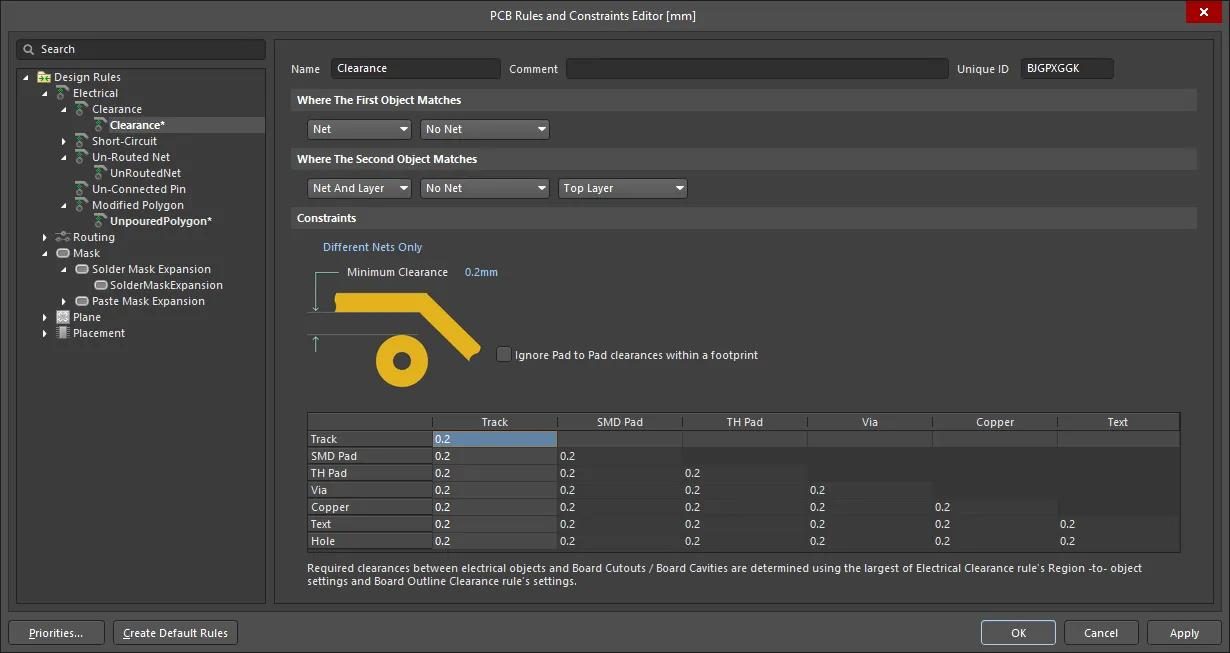
Al definir el alcance de una regla de diseño, básicamente está definiendo los objetos miembros que estarán regidos por la regla. Use las opciones disponibles para establecer el alcance según sea necesario. Dependiendo de si la regla es unaria o binaria, deberá definir uno o dos alcances.
Para una regla de diseño unaria, se proporcionarán controles para definir un único alcance de regla. Use las opciones disponibles en la región Where The First Object Matches. Para una regla de diseño binaria, también se proporcionarán controles para definir un segundo alcance de regla. Use las opciones disponibles en la región Where The Second Object Matches.
Los controles son idénticos tanto si se define uno como dos alcances de regla, y se detallan en las siguientes secciones.
- Where The Object Matches - elija la opción de alcance deseada.
- Top drop-down field - al usar las opciones Net (o Net and Layer) o Layer , la lista desplegable de este campo se completará con todas las redes definidas en el diseño o con todas las capas actualmente habilitadas en el diseño. Elija el destino requerido según corresponda.
- Bottom drop-down field - al usar la opción Net and Layer, la lista desplegable de este campo se completará con todas las capas actualmente habilitadas en el diseño. Elija la capa requerida según corresponda.
- Priorities - haga clic para abrir el cuadro de diálogo Edit Rule Priorities (descrito a continuación) en el que puede administrar las prioridades de varias reglas del mismo tipo de regla.
Se pueden configurar varias reglas del mismo tipo. Puede ocurrir que un objeto de diseño quede cubierto por más de una regla con el mismo alcance. En este caso, existe un conflicto, que se resuelve mediante la configuración de prioridad. El sistema recorre las reglas desde la prioridad más alta hasta la más baja y selecciona la primera cuyos alcances coinciden con el/los objeto(s) que se están comprobando.
Cuadro de diálogo Choose Design Rule Type
Este cuadro de diálogo se utiliza para especificar uno o más tipos de regla que se importarán a, o exportarán desde, un archivo .Rul a partir del conjunto actualmente definido de reglas de diseño para la placa.
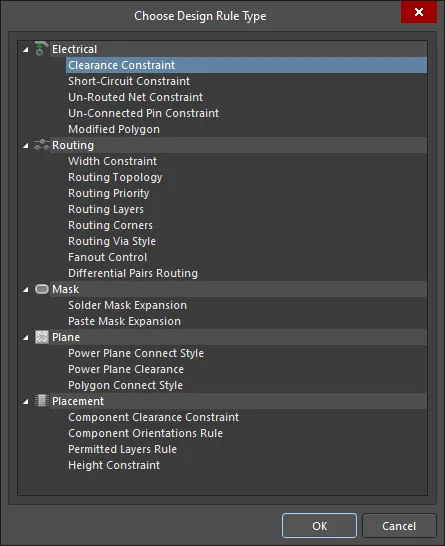
Seleccione el tipo de regla requerido (o varios tipos al exportar/importar) y luego haga clic en OK.
Al exportar los tipos de regla seleccionados, al hacer clic en OK se abrirá el cuadro de diálogo Export Rules to File, en el que puede definir dónde y con qué nombre se guardará el archivo de reglas resultante (*.Rul). Al importar los tipos de regla seleccionados, al hacer clic en OK se accederá al cuadro de diálogo Import File, desde el cual puede buscar y abrir el archivo de reglas requerido (*.Rul).
Cuadro de diálogo Edit Rule Priorities
Este cuadro de diálogo proporciona controles para administrar la prioridad de las reglas dentro de una categoría de reglas elegida. La prioridad de la regla es la que define el orden en que se aplican varias reglas del mismo tipo cuando, por ejemplo, se realiza una comprobación de reglas de diseño. La prioridad de reglas simplifica el proceso de definir y administrar reglas; la idea es definir reglas generales que cubran requisitos amplios y luego anularlas con reglas específicas en situaciones concretas. Se accede al cuadro de diálogo desde el PCB Editor haciendo clic en el botón Priorities en la parte inferior del cuadro de diálogo PCB Rules and Constraints Editor.
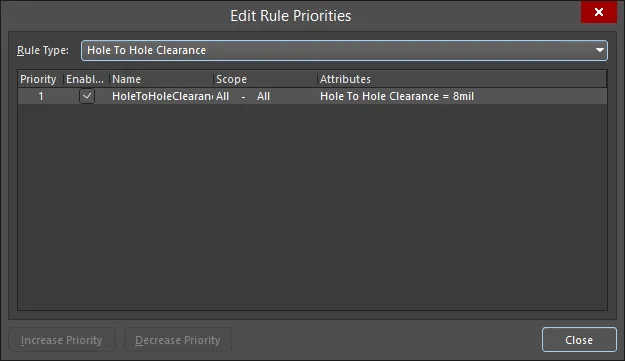
Puede ocurrir que un objeto de diseño quede cubierto por más de una regla con el mismo alcance. En este caso, existe un conflicto. Todos los conflictos se resuelven mediante la configuración de prioridad. El sistema recorre las reglas desde la prioridad más alta hasta la más baja y selecciona la primera cuyas expresiones de alcance coinciden con el/los objeto(s) que se están comprobando.
Options/Controls
- Rule Type - use la lista desplegable para elegir el tipo de regla específico cuyas reglas definidas desea administrar en cuanto a prioridad. Tenga en cuenta que se enumeran todos los tipos de regla, independientemente de si realmente existen o no reglas de un tipo concreto.
Inicialmente, el cuadro de diálogo mostrará todas las instancias de regla para el tipo de regla que está actualmente seleccionado en el cuadro de diálogo PCB Rules and Constraints Editor.
- Priority Listing - esta región presenta una lista de todas las reglas actualmente definidas del tipo elegido. Las reglas se enumeran en orden de prioridad, con la prioridad más alta (1) en la parte superior de la lista. Para cada regla, se muestra información de solo lectura.
- Increase/Decrease Priority - haga clic para aumentar/disminuir la prioridad de la regla de diseño seleccionada (cuando corresponda).
Cuadros de diálogo Applicable Unary/Binary Rules
Estos cuadros de diálogo incluyen controles para acceder rápidamente a información sobre qué reglas de diseño unarias/binarias se aplican a los objetos elegidos en el espacio de diseño. Las reglas unarias se aplican a un objeto. Las reglas binarias se aplican a dos objetos, o entre un objeto de un conjunto y cualquier objeto de un segundo conjunto. Por lo tanto, las reglas de diseño binarias tienen dos alcances de regla.
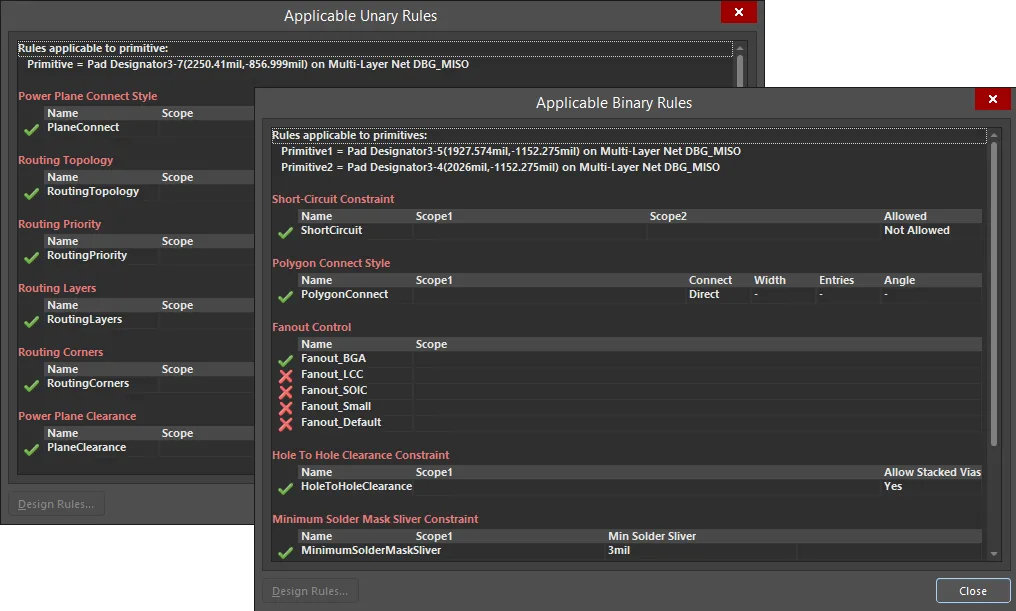
Haga clic con el botón derecho sobre cualquier objeto de diseño colocado en el espacio de diseño y luego haga clic en Applicable Unary Rules o Applicable Binary Rules en el menú contextual. Si se elige Applicable Binary Rules, se le pedirá que seleccione dos objetos en el diseño. Coloque el cursor sobre cada objeto por turno y luego haga clic o presione Enter.
Si los dos objetos elegidos no tienen ninguna regla binaria aplicada, el cuadro de diálogo no se abrirá.
Options/Controls
- Unary/Binary Rules List - esta región confirma el/los objeto(s) de diseño elegido(s) que se están “interrogando” y enumera todas las reglas de diseño definidas, por tipo de regla, que podrían aplicarse al/los objeto(s). También se muestran las restricciones específicas de cada regla. Cada regla tendrá junto a ella una marca de verificación verde o una X roja. Una marca de verificación indica que esta es la regla con la prioridad más alta entre todas las reglas aplicables del mismo tipo y es la regla aplicada actualmente. Las reglas del mismo tipo con menor prioridad se enumeran con una X junto a ellas, lo que indica que son aplicables pero, como no son la regla de mayor prioridad, no se aplican actualmente. Cualquier regla que se aplicaría a los objetos pero que actualmente esté deshabilitada también tendrá una X junto a ella y se mostrará con formato tachado.
- Design Rules - este botón pasa a estar disponible cuando se selecciona una entrada de regla en la lista principal. Haga clic en él para abrir el cuadro de diálogo PCB Rules and Constraints Editor (descrito anteriormente).
Si, en lugar de ver qué reglas se aplican entre dos objetos, prefiere elegir una regla y ver a qué objetos se aplica esa regla, use el panel
PCB Rules And Violations. A medida que haga clic en una regla específica en la región
Rules del panel, se aplicará un filtrado usando la regla como alcance del filtro. Solo se filtrarán aquellos objetos de diseño que estén dentro del alcance de la regla; el resultado visual de ello (en el espacio de diseño principal) está determinado por las opciones de resaltado habilitadas (
Mask/Dim/Normal,
Select,
Zoom).
Categorías de reglas de diseño
Reglas eléctricas
Clearance
Rule classification: Binaria
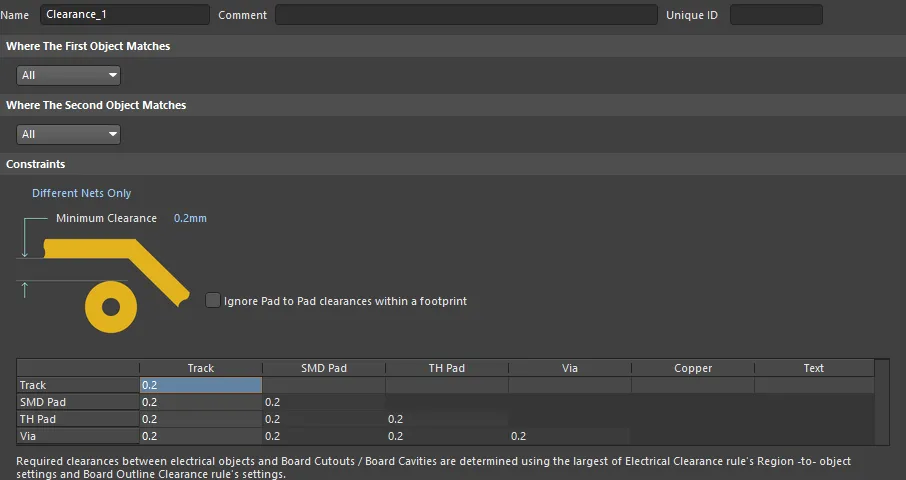
Esta regla define la separación mínima permitida entre cualesquiera dos objetos primitivos en una capa de cobre. Se puede especificar un único valor de separación, o diferentes separaciones para distintos emparejamientos de objetos mediante el uso de una Minimum Clearance Matrix dedicada. Esta última, en combinación con el alcance de reglas, proporciona la flexibilidad necesaria para crear un conjunto conciso y específico de reglas de separación que satisfaga incluso las necesidades de separación más exigentes.
Constraints

- Connective Checking – el alcance de la regla con respecto a las redes del diseño. Puede establecerse en una de las siguientes opciones:
Different Nets Only – la restricción se aplica entre cualesquiera dos objetos primitivos que pertenezcan a redes diferentes (p. ej., dos pistas en dos redes diferentes).Same Net Only – la restricción se aplica entre cualesquiera dos objetos primitivos que pertenezcan a la misma red (p. ej., entre una vía y un pad en la misma red).Any Net – la restricción se aplica entre cualesquiera dos objetos primitivos que pertenezcan a cualquier red del diseño. Esta es la opción más completa y cubre la posibilidad de que los objetos pertenezcan a la misma red o a redes diferentes.- Different Differential Pair - la restricción se aplica entre cualesquiera dos objetos primitivos que pertenezcan a redes diferentes de pares diferenciales diferentes (p. ej., una pista en TX_P y una pista en RX_P).
- Same Differential Pair - la restricción se aplica entre cualesquiera dos objetos primitivos que pertenezcan a redes diferentes del mismo par diferencial (p. ej., una pista en TX_P y una pista en TX_N).
- Minimum Clearance – el valor de la separación mínima requerida. Un valor introducido aquí se replicará en todas las celdas de la matriz de separación mínima. A la inversa, cuando se introduzca un valor de separación diferente para uno o más emparejamientos de objetos en la matriz, la restricción Minimum Clearance cambiará a N/A para reflejar que no se está aplicando un único valor de separación en toda la placa.
- Minimum Clearance Matrix – proporciona la capacidad de ajustar con precisión las separaciones entre las distintas combinaciones de separación objeto a objeto en el diseño.
La regla Clearance predeterminada para un nuevo documento PCB usará por defecto 10mil para todas las combinaciones de separación entre objetos. Al crear una nueva regla de separación posterior, la matriz se completará con los valores actualmente definidos para la regla Clearance de menor prioridad.
Working with the Clearance Matrix
La definición de valores de separación en la matriz puede realizarse de las siguientes maneras:
- Edición de una sola celda: para cambiar la separación mínima de un emparejamiento de objetos específico. Haga clic en una celda para seleccionarla para su edición.
- Edición de varias celdas: para cambiar la separación mínima de varios emparejamientos de objetos:
- Use Ctrl+click, Shift+click y click&drag para seleccionar varias celdas en una columna.
- Use Shift+click y click&drag para seleccionar varias celdas contiguas en una fila.
- Use click&drag para seleccionar varias celdas contiguas en varias filas y columnas
- Haga clic en un encabezado de fila para seleccionar rápidamente todas las celdas de esa fila.
- Haga clic en un encabezado de columna para seleccionar rápidamente todas las celdas de esa columna.
Para establecer un único valor de separación para todos los emparejamientos de objetos posibles, establezca el valor requerido para la restricción Minimum Clearance. Al hacer clic en Enter, este valor se replicará en todas las celdas aplicables de la matriz. Como alternativa, haga clic en la celda gris en blanco de la esquina superior izquierda de la matriz o use el atajo Ctrl+A. Esto selecciona todas las celdas de la matriz, listas para aceptar un valor recién introducido.
Con la selección requerida realizada (ya sea una sola celda o varias celdas), cambiar el valor actual es tan simple como escribir el nuevo valor requerido. Para confirmar el valor recién introducido, haga clic en otra celda o presione Enter. Todas las celdas de la selección se actualizarán con el nuevo valor.
How Duplicate Rule Contentions are Resolved
Todas las reglas se resuelven según la configuración de prioridad. El sistema recorre las reglas desde la prioridad más alta hasta la más baja y elige la primera cuyos alcances coinciden con los objetos que se están comprobando.
Rule Application
DRC en línea, DRC por lotes, enrutamiento interactivo, autoenrutamiento y durante la colocación de polígonos.
Tips
- Al definir las restricciones para la regla, la opción Connective Checking normalmente se establecería en
Different Nets Only. Un ejemplo de cuándo podrían usarse Same Net Only o Any Net es para comprobar si se están colocando vías demasiado cerca de pads u otras vías en la misma red o en cualquier otra red.
- La matriz de separación mínima se aplica independientemente del método de comprobación de conectividad especificado (Different Nets Only, Same Net Only, Any Net). Si se requieren separaciones diferentes entre objetos de la misma red respecto de las definidas para objetos de redes distintas, asegúrese de definir reglas de separación independientes según sea necesario.
Short-Circuit
Rule classification: Binaria
Esta regla comprueba si hay cortocircuitos entre objetos primitivos en las capas de cobre (señal y plano). Existe un cortocircuito cuando dos objetos con nombres de red diferentes se tocan.
Constraints

Allow Short Circuit define si las redes objetivo comprendidas en los dos alcances (consultas completas) de la regla pueden cortocircuitarse o no. Si necesita que dos redes diferentes se cortocircuiten entre sí, por ejemplo, al conectar dos sistemas de tierra dentro de un diseño, asegúrese de que esta opción esté habilitada.
How Duplicate Rule Contentions are Resolved
Todas las reglas se resuelven según la configuración de prioridad. El sistema recorre las reglas desde la prioridad más alta hasta la más baja y elige la primera cuyos alcances coinciden con los objetos que se están comprobando.
Rule Application
DRC en línea, DRC por lotes y durante el autoenrutamiento.
Un-routed Net
Rule classification: Unaria
Esta regla comprueba el estado de finalización de cada red que entra dentro del alcance (consulta completa) de la regla. Si una red está incompleta, cada sección completada (subred) se enumera junto con la finalización del enrutamiento. La finalización del enrutamiento se define como:
(connections complete / total number of connections) x 100
Constraints

How Duplicate Rule Contentions are Resolved
Todas las reglas se resuelven según la configuración de prioridad. El sistema recorre las reglas desde la prioridad más alta hasta la más baja y elige la primera cuyo alcance coincide con los objetos que se están comprobando.
Rule Application
DRC por lotes.
Tips
Algunas comprobaciones DRC de planos divididos requieren que la regla Un-Routed Net esté habilitada para lotes para que funcionen.
Un-Connected Pin
Rule classification: Unaria
Esta regla detecta pines que no tienen ninguna red asignada ni pistas de conexión.
Constraints
Ninguna.
How Duplicate Rule Contentions are Resolved
Todas las reglas se resuelven según la configuración de prioridad. El sistema recorre las reglas desde la prioridad más alta hasta la más baja y elige la primera cuyo alcance coincide con los objetos que se están comprobando.
Rule Application
DRC en línea y DRC por lotes.
Modified Polygon
Rule classification: Unaria
Esta regla detecta polígonos que todavía están archivados y/o que han sido modificados pero que aún no se han vertido.
Constraints

Cuando Allow unpoured está habilitado, todos los polígonos que actualmente están modificados pero no se han vertido no se marcarán como una violación.
How Duplicate Rule Contentions are Resolved
Todas las reglas se resuelven según la configuración de prioridad. El sistema recorre las reglas desde la prioridad más alta hasta la más baja y elige la primera cuyo alcance coincide con los objetos que se están comprobando.
Reglas de enrutamiento
Width
Rule classification: Unaria
Esta regla define el ancho de las pistas colocadas en las capas de cobre (señal).
Constraints
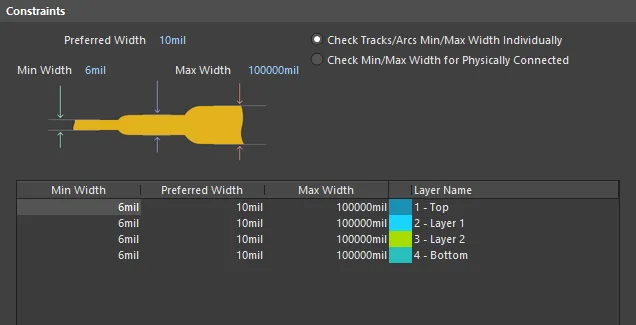
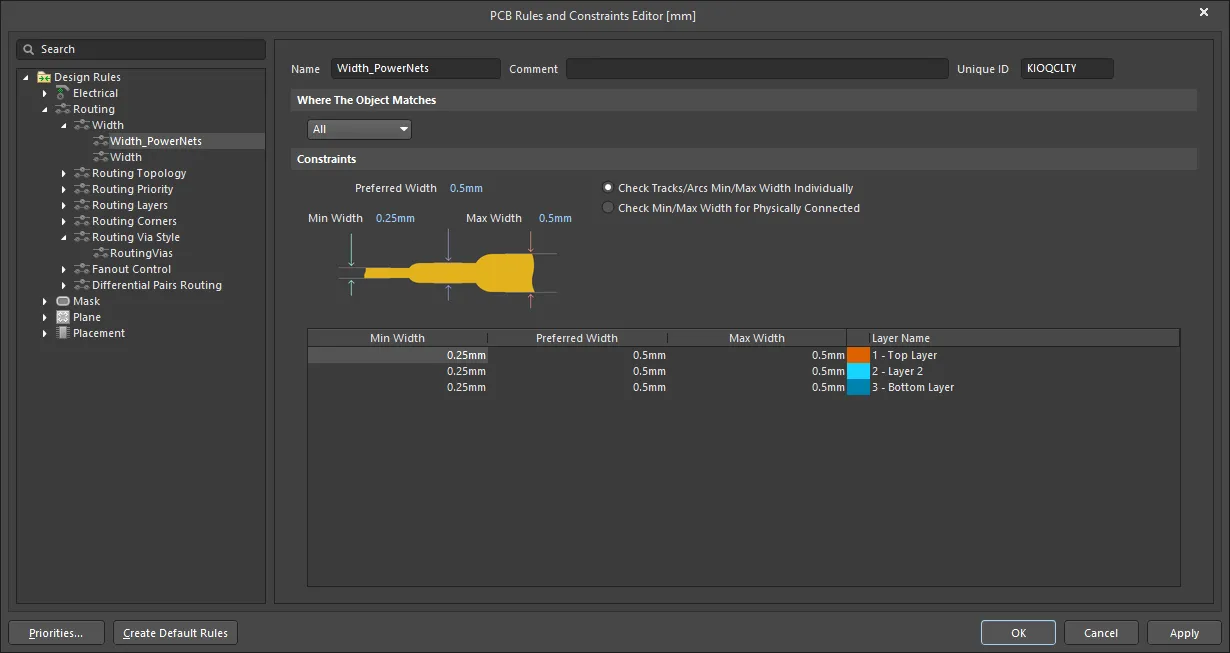
- Min Width – especifica el ancho mínimo permitido que se utilizará para las pistas al enrutar la placa.
- Preferred Width – especifica el ancho preferido que se utilizará para las pistas al enrutar la placa.
- Max Width – especifica el ancho máximo permitido que se utilizará para las pistas al enrutar la placa.
Los valores especificados para Min Width, Preferred Width y Max Width se aplicarán a todas las capas de señal.
- Check Tracks/Arcs Min/Max Width Individually – comprueba que los anchos individuales de pistas y arcos estén dentro del rango mínimo y máximo.
- Check Min/Max Width for Physically Connected – comprueba que el ancho del cobre enrutado formado por una combinación de pistas, arcos, rellenos, pads y vías esté dentro del rango mínimo y máximo.
- Layer Attributes Table – muestra todas las capas de señal. Se muestran los anchos de enrutamiento mínimo, máximo y preferido, así como otra información específica de la capa. Los campos de ancho de enrutamiento pueden establecerse globalmente definiendo un valor en los campos individuales de restricción de ancho, o individualmente escribiendo un valor de ancho directamente en la tabla.
Al definir valores para los anchos de enrutamiento mínimo, máximo y preferido, Layer Attributes Table resaltará cualquier entrada no válida en texto rojo. Esto podría ocurrir, por ejemplo, cuando especifica un valor de restricción mínimo que es mayor que el valor de restricción máximo. La definición incorrecta de la regla se resalta además porque el nombre de la regla aparece en rojo tanto en el panel de árbol de carpetas como en las listas de resumen correspondientes.
How Duplicate Rule Contentions are Resolved
Todas las reglas se resuelven según la configuración de prioridad. El sistema recorre las reglas desde la prioridad más alta hasta la más baja y elige la primera cuyo alcance coincide con los objetos que se están comprobando.
Rule Application
La configuración Preferred Width es respetada por el Autorouter.
Las configuraciones Min Width y Max Width son respetadas por el DRC en línea y el DRC por lotes. También determinan el rango de valores permitidos que pueden usarse durante el enrutamiento interactivo (presione la tecla Tab mientras enruta para cambiar el ancho de la pista dentro del rango definido). Si se introduce un valor fuera de este rango, aparecerá un cuadro de diálogo para alertarle de este hecho. Se le pedirá que continúe, en cuyo caso el valor se ajustará automáticamente, o que cancele y cambie el valor manualmente.
Tip
Existen ecuaciones de impedancia predeterminadas y codificadas para calcular —tanto para Microstrip como para Stripline— la impedancia y el ancho de pista requerido para satisfacer esa impedancia durante el enrutamiento.
Microstrip
- Calculated Impedance - la fórmula predeterminada es:
(60/SQRT(Er*(1-EXP(-1.55*(0.00002+TraceToPlaneDistance)/TraceToPlaneDistance))))*LN(5.98*TraceToPlaneDistance/(0.8*TraceWidth+TraceHeight))
- Calculated Trace Width - la fórmula predeterminada es:
((5.98*TraceToPlaneDistance)/EXP(CharacteristicImpedance/(60/SQRT(Er*(1-EXP(-1.55*(0.00002+TraceToPlaneDistance)/TraceToPlaneDistance)))))-TraceHeight)/0.8
Tenga en cuenta que, si la capa de plano no es adyacente a la capa de señal, se utilizará la capa de plano más cercana en los cálculos.
Stripline
- Calculated Trace Width - la fórmula predeterminada es:
((1.9*(2*TraceToPlaneDistance+TraceHeight))/(EXP((CharacteristicImpedance/(80/SQRT(Er)))/(1-(TraceToPlaneDistance/(4*(PlaneToPlaneDistance-TraceHeight-TraceToPlaneDistance))))))-TraceHeight)/0.8
Tenga en cuenta que, si las capas de plano no son adyacentes a la capa de señal, se utilizarán las capas de plano más cercanas en los cálculos. Tenga en cuenta también que no se admite una configuración de stripline desplazada.
Routing Topology
Rule classification: Unaria
Esta regla especifica la topología que se empleará al enrutar redes en la placa. La topología de una red es la disposición o patrón de las conexiones pin a pin. De forma predeterminada, las conexiones pin a pin de cada red se organizan para proporcionar la menor longitud total de conexión. Se aplica una topología a una red por diversos motivos: en diseños de alta velocidad donde deben minimizarse las reflexiones de señal, la red se organiza con una topología en cadena, o para redes de tierra, podría aplicarse una topología en estrella para garantizar que todas las pistas regresen a un punto común.
Constraints
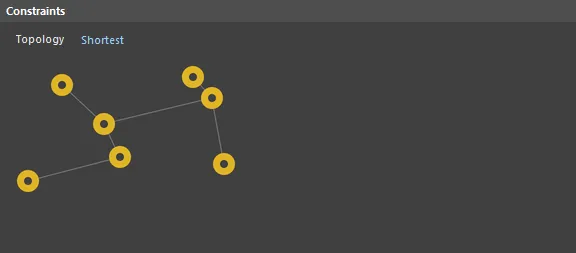
- Topology – define la topología que se utilizará para la(s) red(es) objetivo del alcance (consulta completa) de la regla. Se pueden aplicar las siguientes topologías:
Shortest – esta topología conecta todos los nodos de la red para proporcionar la menor longitud total de conexión.Horizontal – esta topología conecta todos los nodos entre sí, priorizando la menor longitud horizontal sobre la vertical con un factor de 5:1. Use este método para forzar el enrutamiento en dirección horizontal.Vertical – esta topología conecta todos los nodos entre sí, priorizando la menor longitud vertical sobre la horizontal con un factor de 5:1. Use este método para forzar el enrutamiento en dirección vertical.Daisy-Simple – esta topología encadena todos los nodos, uno tras otro. El orden en que se encadenan se calcula para proporcionar la menor longitud total. Si se especifican un pad de origen y uno terminador, todos los demás pads se encadenan entre ellos para proporcionar la menor longitud posible. Edite un pad para configurarlo como origen o terminador. Si se especifican varios orígenes (o terminadores), se encadenan juntos en cada extremo.Daisy-MidDriven – esta topología coloca el/los nodo(s) de origen en el centro de la cadena, divide las cargas por igual y las encadena a ambos lados del/de los origen(es). Se requieren dos terminadores, uno para cada extremo. Varios nodos de origen se encadenan juntos en el centro. Si no hay exactamente dos terminadores, se utiliza la topología Daisy-Simple.Daisy-Balanced – esta topología divide todas las cargas en cadenas iguales; el número total de cadenas es igual al número de terminadores. Estas cadenas luego se conectan al origen en un patrón de estrella. Varios nodos de origen se encadenan juntos.Starburst – esta topología conecta cada nodo directamente al nodo de origen. Si hay terminadores presentes, se conectan después de cada nodo de carga. Varios nodos de origen se encadenan juntos, como en la topología Daisy-Balanced.
How Duplicate Rule Contentions are Resolved
Todas las reglas se resuelven según la configuración de prioridad. El sistema recorre las reglas desde la prioridad más alta hasta la más baja y elige la primera cuyo alcance coincide con los objetos que se están comprobando.
Rule Application
Durante el autoenrutamiento.
Al usar el Autorouter, el tiempo de finalización del enrutamiento puede ser mayor cuando se utilizan topologías distintas de Shortest.
Routing Priority
Rule classification: Unaria
Esta regla asigna una prioridad de enrutamiento a la(s) red(es) objetivo de la regla. El Autorouter utiliza el valor de prioridad asignado para medir la importancia de enrutamiento de cada red en el diseño y, por lo tanto, determinar qué redes deben enrutarse primero.
Constraints

El Routing Priority es el valor de prioridad asignado a la(s) red(es) a la(s) que apunta el alcance (consulta completa) de la regla. Introduzca un valor entre 0 y 100; cuanto mayor sea el número asignado, mayor será la prioridad durante el enrutamiento.
How Duplicate Rule Contentions are Resolved
Todas las reglas se resuelven mediante la configuración de prioridad. El sistema recorre las reglas de mayor a menor prioridad y selecciona la primera cuyo alcance coincide con el/los objeto(s) que se están comprobando.
Rule Application
Durante el autoenrutamiento.
Routing Layers
Rule classification: Unaria
Esta regla especifica qué capas se permite usar para el enrutamiento.
Constraints

Enabled Layers enumera cada una de las capas de señal definidas actualmente para el diseño, según se define en la pila de capas. Use la opción Allow Routing asociada para habilitar/deshabilitar el enrutamiento en una capa, según sea necesario.
How Duplicate Rule Contentions are Resolved
Todas las reglas se resuelven mediante la configuración de prioridad. El sistema recorre las reglas de mayor a menor prioridad y selecciona la primera cuyo alcance coincide con el/los objeto(s) que se están comprobando.
Rule Application
Durante el enrutamiento interactivo y el autoenrutamiento.
La regla también es respetada por el DRC en línea y el DRC por lotes.
Tip
Al usar el Autorouter, la dirección de enrutamiento para cada capa de señal habilitada en el diseño se define como parte de la configuración de Situs Autorouter. Las direcciones se especifican en el cuadro de diálogo Layer Directions dialog, al que se accede haciendo clic en el botón Edit Layer Directions del cuadro de diálogo Situs Routing Strategies dialog.
Configurar la dirección de enrutamiento de una capa en Any puede afectar al rendimiento durante el autoenrutamiento. Se puede lograr un uso más eficiente del área de la placa eligiendo una dirección de enrutamiento específica.
Routing Corners
Rule classification: Unaria
Esta regla especifica el estilo de esquina que se utilizará durante el autoenrutamiento.
Constraints

- Style – especifica qué estilo de esquina de enrutamiento usar.
- Setback – estos dos campos le permiten definir un valor mínimo y máximo para el retranqueo al usar los estilos de esquina
45 Degrees y Rounded. El retranqueo es la distancia desde la ubicación de la esquina “real” (la que existiría si se usara el estilo 90 Degrees) hasta el punto en el que el Autorouter debe comenzar a achaflanar o redondear; en efecto, controla el tamaño del inglete o el radio de la esquina.
How Duplicate Rule Contentions are Resolved
Todas las reglas se resuelven mediante la configuración de prioridad. El sistema recorre las reglas de mayor a menor prioridad y selecciona la primera cuyo alcance coincide con el/los objeto(s) que se están comprobando.
Rule Application
Esta regla está pensada para su uso por autoenrutadores de terceros que implementan el enrutamiento a 45° como un posproceso. No la sigue el Situs Autorouter, que implementa el enrutamiento a 45° como un proceso nativo.
Routing Via Style
Rule classification: Unaria
Esta regla especifica el diámetro de la vía de enrutamiento y el tamaño del taladro.
Constraints
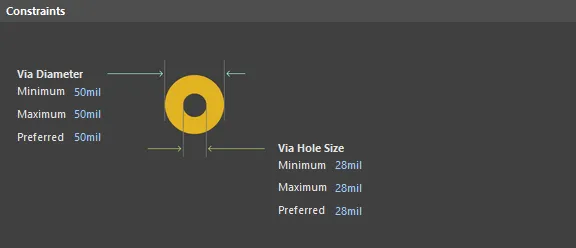
- Via Diameter– especifica los valores del rango de restricción que deben respetarse con respecto a los diámetros de las vías colocadas al enrutar la placa.
- Via Hole Size– especifica los valores del rango de restricción que deben respetarse con respecto a los tamaños de taladro de las vías colocadas al enrutar la placa.
How Duplicate Rule Contentions are Resolved
Todas las reglas se resuelven mediante la configuración de prioridad. El sistema recorre las reglas de mayor a menor prioridad y selecciona la primera cuyo alcance coincide con el/los objeto(s) que se están comprobando.
Rule Application
Los atributos de vía Preferred son utilizados por el Autorouter.Los atributos de vía Minimum y Maximum son respetados por el DRC en línea y el DRC por lotes. También determinan el rango de valores permitidos que se pueden usar durante el enrutamiento interactivo, al pulsar la tecla de acceso rápido * para alternar capas de señal de enrutamiento, o al pulsar la tecla de acceso rápido / para conectarse a una capa de plano. Pulse la tecla Tab mientras enruta para cambiar un valor dentro de su rango definido. Si se introduce un valor fuera de su rango, aparecerá un cuadro de diálogo avisándole de este hecho. Se le pedirá que continúe, en cuyo caso el valor se ajustará automáticamente al límite, o que cancele y cambie usted mismo el valor.
Fanout Control
Rule classification: Unaria
Esta regla especifica las opciones de fanout que se usarán al hacer fanout de las almohadillas de componentes de montaje superficial del diseño que se conectan a redes de señal y/o de plano de alimentación. El fanout, esencialmente, convierte una almohadilla SMT en una almohadilla de orificio pasante, desde el punto de vista del enrutamiento, al añadir una vía y una pista de conexión. Esto aumenta enormemente la probabilidad de enrutar la placa con éxito, ya que una señal queda disponible para todas las capas de enrutamiento en lugar de solo para la capa superior o inferior. Esto es especialmente necesario en diseños de alta densidad donde el espacio de enrutamiento es muy reducido.
Constraints

- Fanout Style – especifica cómo se colocan las vías de fanout en relación con el componente SMT. Están disponibles las siguientes opciones:
Auto – elige el estilo más apropiado para la tecnología del componente y con el fin de ofrecer resultados óptimos de espacio de enrutamiento.Inline Rows – las vías de fanout se colocan dentro de dos filas alineadas.Staggered Rows – las vías de fanout se colocan dentro de dos filas escalonadas.BGA – el fanout se realiza de acuerdo con las opciones BGA especificadas.Under Pads – las vías de fanout se colocan directamente debajo de las almohadillas del componente SMT.
- Fanout Direction – especifica la dirección que se usará para el fanout. Están disponibles las siguientes opciones:
Disable – no permitir fanout con respecto a los componentes SMT a los que apunta la regla.In Only – fanout solo en dirección hacia el interior. Todas las vías de fanout y las pistas de conexión se colocarán dentro del rectángulo delimitador del componente.Out Only – fanout solo en dirección hacia el exterior. Todas las vías de fanout y las pistas de conexión se colocarán fuera del rectángulo delimitador del componente.In Then Out – hacer fanout de todas las almohadillas del componente primero en dirección hacia el interior. Todas las almohadillas que no puedan recibir fanout en esta dirección deberán recibirlo en dirección hacia el exterior (si es posible).Out Then In – hacer fanout de todas las almohadillas del componente primero en dirección hacia el exterior. Todas las almohadillas que no puedan recibir fanout en esta dirección deberán recibirlo en dirección hacia el interior (si es posible).Alternating In and Out – hacer fanout de todas las almohadillas del componente (cuando sea posible) de forma alternada, primero hacia el interior y luego hacia el exterior.
- Direction From Pad – especifica la dirección que se usará para el fanout. Cuando se hace fanout de un componente BGA, sus almohadillas se dividen en cuadrantes, y el fanout se aplica a las almohadillas de cada cuadrante simultáneamente. Están disponibles las siguientes opciones:
Away From Center – el fanout de las almohadillas de cada cuadrante se aplica siguiendo un ángulo de 45° alejándose del centro del componente.North-East – todas las almohadillas, en cada cuadrante, reciben fanout en dirección noreste (45° en sentido antihorario desde la horizontal).South-East – todas las almohadillas, en cada cuadrante, reciben fanout en dirección sureste (45° en sentido horario desde la horizontal).South-West – todas las almohadillas, en cada cuadrante, reciben fanout en dirección suroeste (135° en sentido horario desde la horizontal).North-West – todas las almohadillas, en cada cuadrante, reciben fanout en dirección noroeste (135° en sentido antihorario desde la horizontal).Towards Center – el fanout de las almohadillas de cada cuadrante se aplica siguiendo un ángulo de 45° hacia el centro del componente. En la mayoría de los casos, no será posible mantener la uniformidad de dirección debido a que el espacio de fanout requerido ya estará ocupado por la vía de fanout de otras almohadillas. En estos casos, el fanout se realizará en la siguiente dirección disponible (noreste, sureste, suroeste, noroeste).
- Via Placement Mode – especifica cómo se colocan las vías de fanout en relación con las almohadillas del componente BGA. Están disponibles las siguientes opciones:
Close To Pad (Follow Rules) – las vías de fanout se colocarán lo más cerca posible de sus correspondientes almohadillas del componente SMT sin infringir las reglas de separación definidas.Centered Between Pads – las vías de fanout se centrarán entre las almohadillas del componente SMT.
How Duplicate Rule Contentions are Resolved
Todas las reglas se resuelven mediante la configuración de prioridad. El sistema recorre las reglas de mayor a menor prioridad y selecciona la primera cuyo alcance coincide con el/los objeto(s) que se están comprobando.
Rule Application
Durante el enrutamiento interactivo y el autoenrutamiento.
Tips
- Las siguientes reglas de diseño predeterminadas de Fanout Control se crean automáticamente y cubren los tipos de encapsulado de componentes típicos disponibles (enumerados en orden descendente de prioridad). Estas reglas pueden editarse o pueden definirse otras de acuerdo con sus requisitos de diseño particulares.
- Fanout_BGA
- Fanout_LCC
- Fanout_SOIC
- Fanout_Small
- Fanout_Default – con un alcance de
All.
- El estilo utilizado para las vías de fanout seguirá la(s) regla(s) de diseño Routing Via Style aplicable(s). La pista adicional tendida como parte del proceso de fanout desde la almohadilla hasta la vía seguirá la(s) regla(s) de diseño Routing Width aplicable(s).
Differential Pairs Routing
Rule classification: Unaria
Esta regla define el ancho de enrutamiento de cada red de un par diferencial y la separación (o espacio) entre las redes de ese par. Los pares diferenciales suelen enrutarse con configuraciones específicas de ancho y separación para proporcionar la impedancia de modo común y diferencial requerida para ese par de redes.
Constraints

- Min Width - especifica el ancho mínimo permitido que se utilizará para las pistas al enrutar el par diferencial.
- Min Gap - especifica la separación mínima permitida entre primitivas de distintas redes dentro del mismo par diferencial.
- Preferred Width - especifica el ancho preferido que se utilizará para las pistas al enrutar el par diferencial.
- Preferred Gap - especifica la separación preferida entre primitivas de distintas redes dentro del mismo par diferencial.
- Max Width - especifica el ancho máximo permitido que se utilizará para las pistas al enrutar el par diferencial.
- Max Gap - especifica la separación máxima permitida entre primitivas de distintas redes dentro del mismo par diferencial.
- Max Uncoupled Length - especifica el valor de la longitud máxima desacoplada permitida entre las redes positiva y negativa dentro del par diferencial.
- Layer Attributes Table - muestra todas las capas de señal o solo aquellas definidas en la pila de capas. Se muestran las restricciones de ancho y separación mínima, máxima y preferida, así como otra información específica de la capa. Los campos de ancho y separación pueden establecerse globalmente para todas las capas definiendo valores mediante los controles situados a la derecha del gráfico, o individualmente escribiendo directamente los valores de ancho y separación en la tabla.
Al definir valores para el ancho y/o separación mínimos, máximos y preferidos, el Layer Attributes Table resaltará cualquier entrada no válida usando texto en rojo. Esto puede ocurrir, por ejemplo, cuando se especifica un valor de restricción mínimo mayor que el valor de restricción máximo, o al establecer un valor de restricción preferido inferior al mínimo o superior a los valores máximos de restricción. La definición incorrecta de la regla se resalta además porque el nombre de la regla aparece en rojo tanto en el panel de árbol de carpetas como en las listas de resumen correspondientes.
How Duplicate Rule Contentions are Resolved
Todas las reglas se resuelven según la configuración de prioridad. El sistema recorre las reglas desde la prioridad más alta hasta la más baja y selecciona la primera cuya expresión de alcance coincide con el/los objeto(s) que se están comprobando.
Rule Application
DRC en línea, DRC por lotes, enrutamiento interactivo (y reenrutamiento), autoenrutamiento, ajuste interactivo de longitud (Min Gap se aplica), y al modificar interactivamente el par, por ejemplo, al deslizar un segmento de pista de una de las redes del par.
Tips
- Aunque el ancho de cada red de un par diferencial es supervisado por la regla aplicable de Enrutamiento de Pares Diferenciales (y no por una regla de Ancho), la comprobación de separación entre las redes de ese par sigue estando regida por la regla de diseño de Separación aplicable. En otras palabras, debe definirse una regla de Separación que apunte al par diferencial (en la capa específica donde sea necesario) con su modo de comprobación conectiva establecido en Same Differential Pair, y cuya separación se establezca igual o inferior al valor de la restricción Min Gap definida para esa capa como parte de la regla aplicable de Enrutamiento de Pares Diferenciales.
- La separación entre una red de un par diferencial y cualquier otro objeto eléctrico que no forme parte del par es supervisada por la regla de Separación aplicable.
- Aunque los ajustes óptimos de ancho-separación pueden lograrse en la mayor parte de la placa, a menudo habrá áreas, como debajo de un componente BGA, donde deban usarse ajustes de ancho-separación más pequeños y más estrechos. Además de cambiar interactivamente los ajustes de Ancho-Separación, este requisito también puede lograrse definiendo múltiples reglas de enrutamiento de pares diferenciales: una regla de menor prioridad que apunte al par diferencial en toda la placa, y una regla de mayor prioridad que apunte al par diferencial en áreas específicas. Luego se apunta al par diferencial en un área específica definiendo una regla de Definición de Sala y usando esa sala como parte del alcance de una regla de enrutamiento de pares diferenciales.
Reglas de máscara
Solder Mask Expansion
Rule classification: Unary
La forma que se crea en la capa de máscara de soldadura en cada pad y vía es la forma del pad o de la vía expandida o contraída radialmente por la cantidad especificada por esta regla.
Constraints

Expansion es el valor aplicado a la forma inicial del pad/vía para obtener la forma final en la capa de máscara de soldadura. Introduzca un valor positivo para expandir la forma inicial del pad/vía; introduzca un valor negativo para contraerla.
How Duplicate Rule Contentions are Resolved
Todas las reglas se resuelven según la configuración de prioridad. El sistema recorre las reglas desde la prioridad más alta hasta la más baja y selecciona la primera cuya coincidencia de alcance corresponde con el/los objeto(s) que se están comprobando.
Rule Application
Durante la generación de salidas.
Tip
El tenting parcial y completo de pads y vías puede lograrse definiendo el valor apropiado para la restricción Expansion.
- Para cubrir parcialmente un pad/vía, cubriendo solo el área de cobre, establezca Expansion en un valor negativo que cierre la máscara hasta el orificio del pad/vía.
- Para cubrir completamente un pad/vía, cubriendo el área de cobre y el orificio, establezca Expansion en un valor negativo igual o mayor que el radio del pad/vía.
- Para cubrir todos los pads/vías en una sola capa, establezca el valor apropiado de Expansion y asegúrese de que el alcance de la regla apunte a todos los pads/vías de la capa requerida.
- Para cubrir completamente todos los pads/vías en un diseño en el que se definan tamaños variables de pads/vías, establezca Expansion en un valor negativo igual o mayor que el radio del pad/vía más grande.
La expansión de máscara de soldadura puede definirse para pads y vías de forma individual en el modo asociado del panel Inspector .
Paste Mask Expansion
Rule classification: Unaria
La forma que se crea en la capa de máscara de pasta en cada pad es la forma del pad expandida o contraída radialmente por la cantidad especificada por esta regla.
Constraints
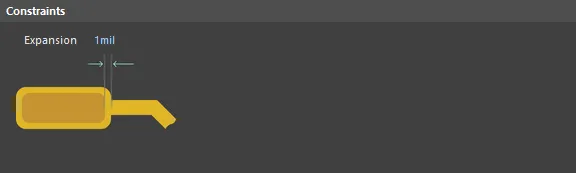
Expansion es el valor aplicado a la forma inicial del pad para obtener la forma final en la capa de máscara de pasta. Introduzca un valor positivo para expandir la forma inicial del pad; introduzca un valor negativo para contraerla.
How Duplicate Rule Contentions are Resolved
Todas las reglas se resuelven según la configuración de prioridad. El sistema recorre las reglas desde la prioridad más alta hasta la más baja y selecciona la primera cuya coincidencia de alcance corresponde con el/los objeto(s) que se están comprobando.
Rule Application
Durante la generación de salidas.
La expansión de máscara de pasta puede definirse para pads de forma individual en el modo asociado del panel Inspector .
Reglas de plano
Power Plane Connect Style
Rule classification: Unaria
Esta regla especifica el estilo de la conexión desde un pin de componente a un plano de alimentación.
Constraints
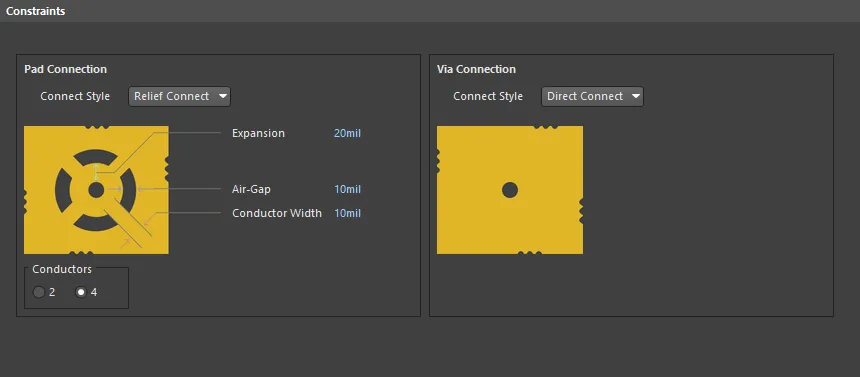
- Connect Style – define el estilo de la conexión desde un pin de un componente, al que apunta el alcance de la regla, a un plano de alimentación. Están disponibles los siguientes tres estilos:
Relief Connect – conectar usando una conexión de alivio térmico.Direct Connect – conectar usando cobre sólido al pin.No Connect – no conectar un pin de componente al plano de alimentación.
Las siguientes restricciones se aplican solo cuando se usa el estilo Relief Connect:
- Conductors – el número de conexiones de cobre de alivio térmico (2 o 4).
- Expansion – el ancho radial medido desde el borde del orificio hasta el borde del espacio de aire.
- Air-Gap – el ancho de cada espacio de aire en la conexión de alivio.
- Conductor Width – qué tan anchas son las conexiones de cobre de alivio térmico.
How Duplicate Rule Contentions are Resolved
Todas las reglas se resuelven según la configuración de prioridad. El sistema recorre las reglas desde la prioridad más alta hasta la más baja y selecciona la primera cuya coincidencia de alcance corresponde con el/los objeto(s) que se están comprobando.
Rule Application
Durante la generación de salidas.
Tip
Los planos de alimentación se construyen en negativo en el Editor PCB, por lo que una primitiva colocada en una capa de plano de alimentación crea un vacío en el cobre.
Power Plane Clearance
Rule classification: Unaria
Esta regla especifica la separación radial creada alrededor de vías y pads que atraviesan un plano de alimentación pero no están conectados a él.
Constraints

Clearance es el valor de la separación radial.
How Duplicate Rule Contentions are Resolved
Todas las reglas se resuelven según la configuración de prioridad. El sistema recorre las reglas desde la prioridad más alta hasta la más baja y selecciona la primera cuya coincidencia de alcance corresponde con el/los objeto(s) que se están comprobando.
Rule Application
Durante la generación de salidas.
Polygon Connect Style
Rule classification: Binaria
Esta regla especifica el estilo de la conexión desde un pin de componente a un plano poligonal.
Constraints

Connect Style – define el estilo de la conexión desde un pin de un componente, al que apunta el alcance de la regla, a un plano poligonal.
Las siguientes restricciones se aplican solo cuando se usa el estilo Relief Connect:
- Conductors – el número de conexiones de cobre de alivio térmico (2 o 4).
- Angle – el ángulo de las conexiones de cobre (45° o 90°).
- Air Gap Width – la distancia entre el borde del pad y el polígono circundante.
- Conductor Width – qué tan anchas son las conexiones de cobre de alivio térmico.
How Duplicate Rule Contentions are Resolved
Todas las reglas se resuelven según la configuración de prioridad. El sistema recorre las reglas desde la prioridad más alta hasta la más baja y selecciona la primera cuya coincidencia de alcance corresponde con el/los objeto(s) que se están comprobando.
Rule Application
Durante el vertido del polígono.
Reglas de colocación
Component Clearance
Rule classification: Binaria
Esta regla especifica la distancia mínima a la que los componentes pueden colocarse entre sí. La separación entre componentes incluye la separación entre los modelos 3D utilizados para definir los cuerpos de los componentes (tipos extruidos [simples]). En ausencia de cuerpos 3D, las primitivas de las capas de serigrafía y cobre (excluyendo Designator y Comment) se utilizan para definir la forma y el tamaño del objeto junto con el valor de altura especificado en las propiedades del componente.
La separación entre componentes se calcula utilizando un mallado 3D preciso para definir la forma y el contorno del componente a través de sus objetos de cuerpo 3D asociados. Estos pueden ser formas 2D extruidas. Es evidente que el uso de cuerpos 3D proporciona la mayor precisión cuando se trata de comprobar separaciones, particularmente en sentido vertical y en el contexto de formas complejas de componentes.
La regla de Separación entre Componentes no comprueba violaciones de separación entre cuerpos 3D y la superficie de la placa.
Constraints

- Vertical Clearance Mode – hay disponibles dos modos para especificar la separación vertical:
- Infinite – la comprobación de separación se realiza usando un valor que representa infinito. Esto significa que cualquier componente colocado por encima o por debajo estará en infracción. Un ejemplo de uso sería una placa que tiene un mecanismo de ajuste que debe permanecer accesible. El uso de esta regla en ese componente provocará una infracción con cualquier componente que sobresalga en el área por encima o por debajo del componente.
- Specified – la comprobación de separación se realiza usando la forma exacta definida por los cuerpos 3D del componente o las propiedades de la huella del componente. Cuando se usan cuerpos 3D para realizar la comprobación, es posible tener un solapamiento aceptable de un componente sobre otro, siempre que no estén en infracción. Con este modo habilitado, la siguiente restricción pasa a estar disponible:
- Minimum Vertical Clearance – el valor de la separación mínima permitida, en sentido vertical, entre los componentes colocados en el diseño.
- Minimum Horizontal Clearance – el valor de la separación mínima permitida, en el plano horizontal, entre los componentes colocados en el diseño.
- Show actual violation distances – habilite para mostrar líneas entre los puntos de mayor infracción entre componentes. Se muestra la distancia de la línea y puede ser útil para calcular la distancia necesaria para mover un objeto y resolver la infracción.
Habilitar la opción Show actual violation distances puede reducir el rendimiento en algunos sistemas.
- Do not check components without 3D body - permitir no comprobar componentes sin un cuerpo 3D.
- Check clearance by component boundary - permitir comprobar la separación mediante el contorno del componente.
How Duplicate Rule Contentions are Resolved
Todas las reglas se resuelven según la configuración de prioridad. El sistema recorre las reglas desde la prioridad más alta hasta la más baja y selecciona la primera cuyos alcances coinciden con el/los objeto(s) que se están comprobando.
Rule Application
DRC en línea y DRC por lotes.
Tips
- Un cuerpo 3D extruido (simple) es un objeto con forma poligonal que puede colocarse en un componente de biblioteca o en un documento PCB en cualquier capa mecánica habilitada. En la huella de un componente, puede utilizarse para definir específicamente el tamaño y la forma físicos de un componente en los ejes X, Y y Z.
- Se pueden usar múltiples primitivas de cuerpo 3D para definir formas de cualquier complejidad. Esto puede resultar especialmente útil en sentido vertical, ya que permite variar la altura de un componente en distintas regiones de ese componente.
Component Orientations
Rule classification: Unaria
Esta regla especifica las orientaciones permitidas de los componentes. Se permiten múltiples orientaciones, lo que posibilita la colocación de componentes de acuerdo con cualquiera de las orientaciones habilitadas. Esto podría usarse, por ejemplo, cuando a un componente solo se le permite una orientación determinada para soldadura por ola; quizá sus pads sean propensos a formar puentes de soldadura durante el proceso si está orientado hacia la ola, por lo que podría añadirse una regla de este tipo para montarlo únicamente de modo que entre con los pads atravesando la ola. Otro ejemplo podrían ser objetos de RF (antenas) que deban estar alineados de una forma específica.
Constraints

- Allowed Orientations - las orientaciones elegidas que se ponen a disposición para su uso. Están disponibles las siguientes opciones basadas en orientación:
- 0 Degrees - permite la rotación de los componentes colocados a la orientación de 0°.
- 90 Degrees - permite la rotación de los componentes colocados a la orientación de 90°.
- 180 Degrees - permite la rotación de los componentes colocados a la orientación de 180°.
- 270 Degrees - permite la rotación de los componentes colocados a la orientación de 270°.
- All Orientations - permite la rotación de los componentes colocados a cualquiera de las cuatro orientaciones individuales.
En cada caso, la rotación es relevante con respecto a la orientación del componente en la biblioteca de origen.
How Duplicate Rule Contentions are Resolved
Todas las reglas se resuelven según la configuración de prioridad. El sistema recorre las reglas desde la prioridad más alta hasta la más baja y selecciona la primera cuya expresión de alcance coincide con el/los objeto(s) que se están comprobando.
Rule Application
Actualmente no lo observa el sistema DRC.
Permitted Layers
Rule classification: Unaria
Esta regla especifica las capas en las que se pueden colocar los componentes.
Constraints

- Permitted Layers - las capas cuyo uso está permitido al colocar componentes. Están disponibles las siguientes opciones de capa:
- Top Layer - permitir la colocación de componentes en la capa superior.
- Bottom Layer - permitir la colocación de componentes en la capa inferior.
How Duplicate Rule Contentions are Resolved
Todas las reglas se resuelven según la configuración de prioridad. El sistema recorre las reglas desde la prioridad más alta hasta la más baja y selecciona la primera cuya expresión de alcance coincide con el/los objeto(s) que se están comprobando.
Rule Application
DRC por lotes.
Tip
La regla actúa como una prueba al realizar un DRC por lotes para garantizar que los componentes a los que apunta la expresión de consulta del alcance de la regla se coloquen solo en una capa permitida. Los parámetros especificados para los componentes en el esquemático, y que se han transferido a las huellas en la PCB, pueden utilizarse con gran eficacia precisamente para este fin. Por ejemplo, para comprobar que los componentes que no admiten soldadura por ola no se coloquen en la capa inferior, se puede definir una regla de este tipo. Si consideramos un parámetro de componente, SupportsWaveSolder, que se ha definido para los componentes y transferido como parámetro de las huellas en la PCB, entonces el alcance de la regla podría ser:
CompParameterValue('SupportsWaveSolder') <> 'Yes'
y solo se permitiría la restricción Top Layer, con la restricción Bottom Layer deshabilitada.

 AI-localized