Una tabla de taladros puede colocarse en el editor de PCB solo eligiendo Home | Board | Drill Table.

Tenga en cuenta que la tabla de taladros debe colocarse en la capa Drill Drawing. Se colocará automáticamente en la capa Drill Drawing aunque esta no sea la capa activa en ese momento.
Después de iniciar el comando, una tabla de taladros aparecerá unida al cursor. Coloque la tabla en una ubicación adecuada fuera de la placa y luego haga clic o presione Enter para colocarla.
Las acciones adicionales que pueden realizarse durante la colocación, mientras la tabla de taladros sigue flotando en el cursor y antes de que quede fijada, son:
- Presione la tecla Tab para pausar la colocación y acceder al modo Drill Table del panel Inspector , donde sus propiedades pueden cambiarse sobre la marcha. Haga clic en la superposición del botón de pausa del espacio de diseño (
 ) para reanudar la colocación.
- Presione la tecla Alt para restringir la dirección del movimiento al eje horizontal o vertical, según la dirección inicial del movimiento.
Edición gráfica
Mover una tabla de taladros
Haga clic y mantenga presionado en cualquier parte de la tabla de taladros, luego muévala a la ubicación deseada en el espacio de diseño del editor de PCB.
Redimensionar interactivamente una tabla de taladros
La tabla de taladros se dimensiona automáticamente según la configuración Text Height especificada en el panel Inspector , así como según la cantidad de tamaños de agujero diferentes (filas) y el número de columnas definidas. Para redimensionar la tabla de forma interactiva, haga clic una vez para seleccionarla, luego haga clic y mantenga presionado en un vértice de esquina y muévalo para cambiar el tamaño según sea necesario. Tenga en cuenta que redimensionar la tabla de forma interactiva también aumentará o disminuirá el tamaño de la fuente.
Cambiar interactivamente el par de capas que se va a previsualizar
Cuando la placa incluye pares de capas, el par de capas mostrado se controla mediante la opción Layers Pairs en el panel Inspector .
Este par de capas elegido también puede cambiarse usando:
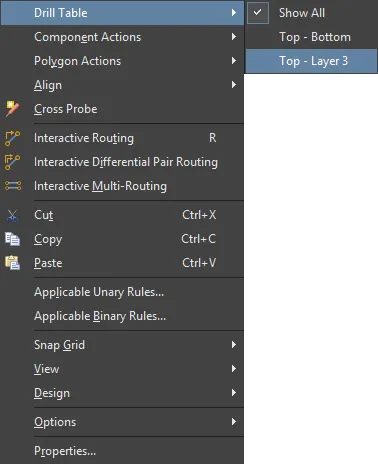
- Menú contextual del editor de PCB: haga clic con el botón derecho en la tabla de taladros y luego seleccione el par de capas requerido en el submenú Drill Table, como se muestra en la imagen siguiente.
- Menú de selección de par de capas al que se accede mediante la pestaña de capa en la parte inferior del espacio de diseño, como se muestra en la imagen siguiente.

Edición no gráfica
Están disponibles los siguientes métodos de edición no gráfica.
El tamaño de la tabla se escala automáticamente para ajustarse al texto incluido; al reducir el tamaño de la fuente (Text Height), la tabla se reducirá para coincidir.
Este método de edición utiliza el panel Inspector para modificar las propiedades de un objeto de tabla de taladros.

Durante la colocación, se puede acceder al modo Drill Table del panel Inspector presionando la tecla Tab. Una vez colocada la tabla de taladros, aparecen todas las opciones.
Después de la colocación, se puede acceder al modo Drill Table del panel Inspector de una de las siguientes maneras:
- Si el panel Inspector ya está abierto, seleccione el objeto Tabla de taladros, haga clic con el botón derecho y luego elija Properties en el menú contextual.
- Con la tabla de taladros seleccionada, haga clic en View | PCB | Inspector en las cintas principales.
Presione Ctrl+Q para alternar las unidades de medida utilizadas actualmente en el panel entre métricas (mm) e imperiales (mil). Esto solo afecta a la visualización de las medidas en el panel; no cambia la unidad de medida especificada para la placa. Esta se configura en la opción Units del panel Inspector cuando no hay objetos seleccionados en el espacio de diseño de edición.
Control de la asignación de símbolos o caracteres
Drill Symbols Dialog
El software asigna automáticamente un símbolo para cada tamaño de agujero. Esta asignación automática puede anularse si es necesario en el cuadro de diálogo Drill Symbols. Haga clic en el botón Drill Symbols en la región Properties del panel Inspector para abrir el cuadro de diálogo. Use el cuadro de diálogo para asignar símbolos/letras a los tamaños de agujero. Las asignaciones permanecen consistentes para una PCB.
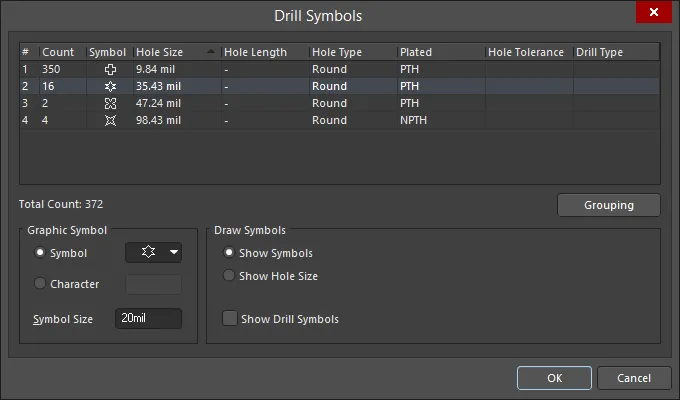
También se puede acceder al cuadro de diálogo
Drill Symbols de las siguientes maneras:
- Desde el panel PCB en modo Hole Size Editor, haga clic con el botón derecho en la región Unique Holes y luego seleccione Configure Drill Symbols.
- Desde el cuadro de diálogo Layer Properties dialog, haga clic en el botón Configure Drill Symbols. Se accede al cuadro de diálogo Layer Properties haciendo clic con el botón derecho en una capa en el cuadro de diálogo PCB Printout Properties.
El área de cuadrícula muestra información detallada sobre la asignación de un símbolo a un tamaño de agujero. Puede personalizarse haciendo clic y arrastrando un encabezado de columna para cambiar el orden de las columnas y haciendo clic con el botón derecho en un encabezado de columna y luego activando/desactivando la casilla para mostrar/ocultar la columna.
Para ordenar los símbolos de taladro, haga clic una vez en un encabezado de columna para ordenar por esa columna. Aparecerá un pequeño triángulo que indica la dirección de ordenación actual. Haga clic una segunda vez para invertir la dirección de ordenación.
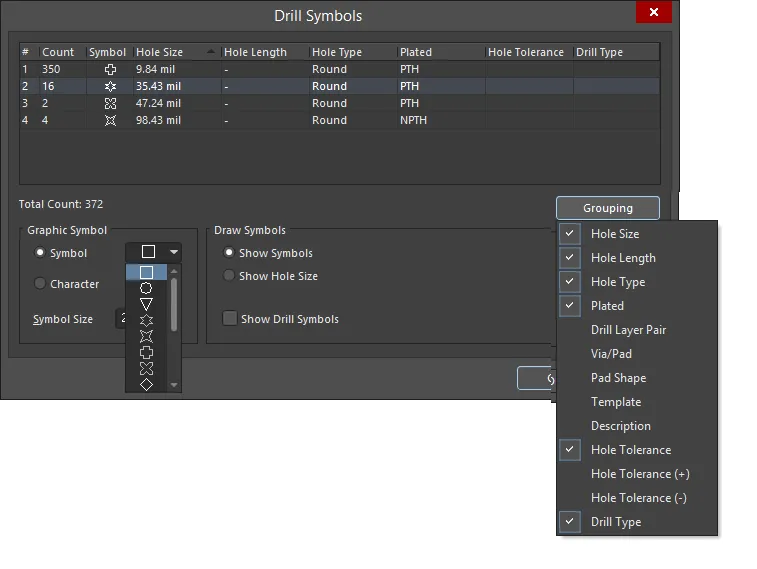
Haga clic en el botón Grouping (mostrado en la imagen siguiente) para establecer qué propiedades se utilizarán para controlar la asignación de eventos de símbolo a taladro (agujeros). Los agujeros se agrupan inicialmente por tamaño de agujero y luego se les asignan símbolos separados siempre que esté habilitada una opción de agrupación que los identifique de forma única. Por ejemplo, el diseño podría incluir un pad redondo con un agujero de 1 mm y otro pad cuadrado con un agujero de 1 mm. Si Pad Shape no está habilitado en Grouping, se les asignará el mismo símbolo. Pero si Pad Shape está habilitado en Grouping, se les asignarán símbolos separados.
Hay un total de 15 símbolos disponibles en la lista desplegable Symbol (mostrada en la imagen siguiente). Si hay más de 15 tamaños de agujero diferentes en la PCB, se asignan letras automáticamente.

Los 15 símbolos gráficos predefinidos que están disponibles.
Actualizar la tabla de taladros
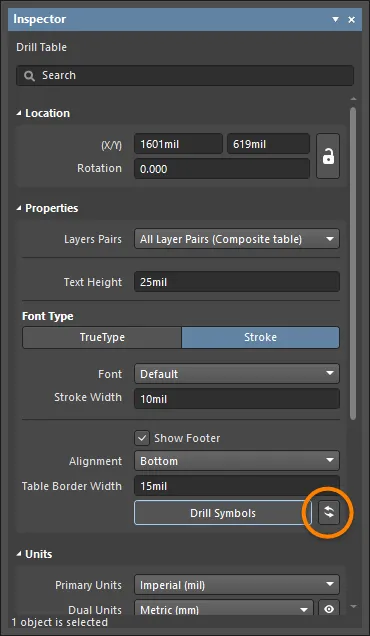
Si hay cambios de diseño que introducen cambios en la tabla de taladros, esta puede actualizarse seleccionándola y luego haciendo clic en  en el panel Inspector , como se muestra a continuación.
La tabla de taladros se actualiza automáticamente durante la generación de salidas.
Tenga en cuenta que esta opción puede degradar el rendimiento general del software.
Consejos
La tabla de taladros aparecerá en todas las salidas que incluyan la capa Drill Drawing. La imagen siguiente muestra un ejemplo de salida de dibujo de taladros, donde cada ubicación de taladrado está marcada con el símbolo que se ha asignado a ese tamaño de agujero. Esta salida de ejemplo también incluye la capa Drill Guide, que añade una pequeña cruz en cada ubicación de agujero.

Ejemplo de salida de la capa Drill Drawing que muestra la tabla de taladros junto a la placa, con cada ubicación de taladrado marcada con el símbolo correspondiente al tamaño de agujero.

 AI-localized