Los vertidos poligonales solo pueden colocarse en el editor de PCB. Puede colocarlos directamente o crearlos a partir de primitivas seleccionadas.
Para colocar un vertido poligonal, cambie a la capa deseada y luego coloque el vertido poligonal eligiendo Home | Pour | Polygon Pour.

Después de iniciar el comando, el cursor cambiará a una cruz y entrará en modo de colocación. La colocación se realiza llevando a cabo la siguiente secuencia de acciones:
- Coloque el cursor y haga clic para fijar el vértice inicial del polígono.
- Mueva el cursor para prepararse para colocar el segundo vértice. El comportamiento predeterminado es colocar dos bordes con cada clic con una forma de esquina definida por el usuario entre ellos. Consulte la sección Placement Modes más abajo para obtener más información sobre cómo cambiar los modos de esquina.
- Continúe moviendo el ratón y haga clic para colocar más vértices.
- Después de colocar el vértice final, haga clic con el botón derecho o pulse Esc para cerrar y completar la colocación del polígono. No es necesario cerrar manualmente el polígono, ya que el software completará automáticamente la forma conectando el punto inicial con el punto final colocado.
Modos de colocación
- Mientras coloca un polígono, hay cinco modos de esquina disponibles, cuatro de los cuales también tienen submodos de dirección de esquina. Durante la colocación:
- Pulse Shift+Spacebar para alternar entre los cinco modos de esquina disponibles.
- Pulse Spacebar para voltear el polígono.
- Pulse la tecla de acceso rápido 1 para alternar entre colocar dos bordes por clic o un borde por clic. En el segundo modo, el borde discontinuo se denomina segmento de vista previa (como se muestra en la última imagen del conjunto siguiente).
- Pulse la tecla Backspace para eliminar el último vértice.


Cambio de forma y ubicación del vertido poligonal
Haga clic una vez sobre un objeto de vertido poligonal para seleccionarlo, lo que lo pone en modo de edición. La forma exterior del objeto poligonal está definida por una serie de bordes: cada borde está representado por un vértice final en cada extremo, mostrado como un cuadrado blanco sólido; y un vértice central en el medio, mostrado como un cuadrado blanco hueco. Cada vértice final representa la ubicación donde se unen dos bordes.
 Un vertido poligonal seleccionado
- Haga clic y arrastre A para mover el vértice final correspondiente.
- Haga clic y arrastre B para mover el vértice central correspondiente, creando efectivamente un nuevo vértice final y dividiendo el borde original en dos.
- Haga clic en cualquier parte de un borde, lejos de los controles de edición, y arrastre para deslizar ese borde.
- Ctrl+click en cualquier parte de un borde, lejos de los controles de edición, para insertar un nuevo vértice final.
- Para eliminar un vértice final, haga clic y mantenga pulsado sobre el vértice y luego pulse la tecla Delete .
- Haga clic en cualquier parte del polígono, lejos de los controles de edición, y arrastre para reposicionarlo. Mientras arrastra, el polígono puede rotarse o reflejarse:
- Pulse Spacebar para girar el polígono en sentido antihorario o Shift+Spacebar para girarlo en sentido horario. El tamaño de Rotation Step se define en la página PCB Editor – General de System Preferences.
- Pulse las teclas X o Y para reflejar el polígono a lo largo del eje X o del eje Y, respectivamente.
Si el vertido poligonal no está vertido actualmente, la edición no solicitará reconstruirlo o desverterlo. Si el polígono está actualmente vertido y ha cambiado su forma o ubicación, se abrirá un cuadro de diálogo preguntando si desea volver a verter el vertido poligonal ahora o si prefiere dejarlo sin verter. Haga clic en el botón correspondiente según sea necesario.
Se pueden mover simultáneamente varios vertidos poligonales. Shift+click en todos los vertidos que desee incluir en el movimiento y luego haga clic y arrastre uno de los vertidos de la selección para mover toda la selección.
Para volver a verter un vertido poligonal actualmente sin verter después de editarlo, haga clic con el botón derecho sobre el vertido y luego use uno de los comandos Rebuild (o los comandos Set All To Poured o Set Selected To Poured) en el submenú Polygon Actions (según corresponda).
Definir a partir de objetos seleccionados
Además de colocar un polígono de forma interactiva, también puede crearse a partir de un conjunto de objetos de pista y arco existentes que definan una forma cerrada. Para definir un polígono a partir de una forma cerrada existente, seleccione todas las primitivas que forman la forma cerrada y luego haga clic en Home | Pour | Polygon Pour » Define from Select Objects en los menús principales.
El polígono se creará con su Fill Mode establecido en Outline y la opción Is Poured deshabilitada en el panel Inspector ; por lo tanto, será un polígono vacío. Tenga en cuenta también que las primitivas seleccionadas originalmente no se eliminan y, por lo tanto, el nuevo polígono no será visible, ya que su contorno queda sobre la línea central de los objetos seleccionados. Los objetos seleccionados ahora pueden eliminarse o moverse a otra capa (mediante el panel Inspector) para revelar el nuevo polígono. Otro enfoque es seleccionar los objetos que se van a usar, cambiar a una capa diferente y luego ejecutar el comando Define From Selected Objects para crear el polígono en esa capa. Active el modo de capa única (Shift+S) y verá el contorno del nuevo polígono. Haga doble clic para volver a verter el nuevo polígono como sólido o tramado y luego active la opción Is Poured en el panel Inspector .
Dado que el algoritmo Define from Selected Objects utiliza la línea central de los objetos seleccionados, requiere que las ubicaciones inicial y final de los objetos que se tocan coincidan exactamente (en la misma ubicación). Si este no es el caso, se abrirá un cuadro de diálogo Confirm e indicará la ubicación donde falló el algoritmo, además de ofrecer la posibilidad de indicar al algoritmo que intente definir el polígono a partir de los bordes de los objetos en su lugar. Siempre que los objetos seleccionados se superpongan ligeramente, esta opción debería crear un polígono, con el borde del polígono siguiendo el borde exterior de los objetos seleccionados.
Edición gráfica
Este método de edición le permite seleccionar directamente un objeto de vertido poligonal colocado en el espacio de diseño y cambiar gráficamente su tamaño, forma o ubicación.
Para seleccionar o editar un polígono, primero cambie a la capa en la que se encuentra el polígono.
Un objeto que tenga habilitada su propiedad Locked no puede seleccionarse ni editarse gráficamente. Haga doble clic directamente sobre el objeto bloqueado y luego deshabilite la propiedad Locked para editar el objeto gráficamente.
La siguiente sección describe los comandos de tecla disponibles en el menú desplegable Polygon Pour para modificar gráficamente un polígono.

Mover vértices del polígono
Los polígonos contienen dos puntos o "controles" con los que editar la forma del polígono.
- Full Handles - estos controles rellenos están ubicados en las esquinas del polígono.
- Empty Handles - estos controles vacíos están ubicados en el centro de los segmentos creados por los controles completos.
Un polígono existente puede remodelarse moviendo estos controles, o vértices, ubicados en cada esquina o en el centro de cada borde.
Para modificar la forma del polígono:
- Haga clic y seleccione un polígono, lo que resaltará los vértices del polígono y cambiará el cursor a una cruz.
- Haga clic, mantenga pulsado y arrastre un control completo para mover esa esquina.
- Haga clic, mantenga pulsado y arrastre a lo largo de un borde para mover todo el borde.
- Haga clic, mantenga pulsado y arrastre un control vacío para mover todo el lado (para pista y para arco).
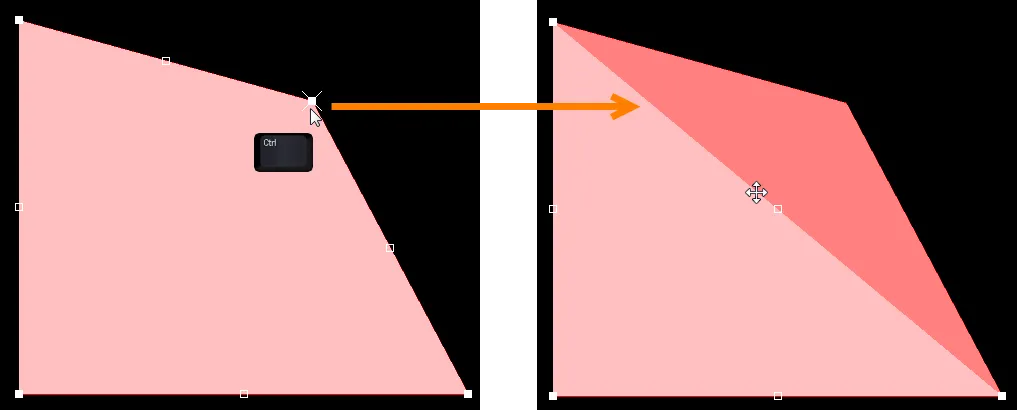
- Ctrl+Click sobre un control vacío para dividir ese borde en dos bordes. Ctrl solo necesita mantenerse pulsado al inicio del movimiento. Luego pueden usarse las teclas rápidas Shift+Spacebar para alternar entre modos (arco, inglete y cualquier ángulo). Las imágenes superiores muestran la edición con control vacío. En las imágenes inferiores, Ctrl se ha pulsado mientras se sujetaba el control para moverlo durante la edición.

- Si el modo de colocación en ángulo crea vértices no deseados, haga clic y mantenga pulsado sobre el vértice y arrastre el borde para reducir los vértices de ese borde a uno solo. Para eliminar un vértice, haga clic y mantenga pulsado sobre el vértice como si fuera a moverlo y luego pulse la tecla Delete.
- Cuando haya terminado, haga clic con el botón derecho y luego seleccione Polygon Actions »Repour Selected para volver a verter el polígono con su nueva forma.
Recorte de vertido poligonal
Para crear un recorte o agujero dentro de un polígono, coloque un recorte de vertido poligonal encima del polígono existente. Para ello:
- Haga clic en Home | Pour | Polygon Pour » Polygon Pour Cutout en los menús principales.
- El cursor cambiará a una cruz, comenzando dentro del contorno del polígono. Haga clic con el botón izquierdo del ratón para definir la ubicación inicial.
- Mueva el cursor a través del polígono. El recorte es en realidad un objeto Region con la opción Polygon Cutout habilitada. Pulse Shift+Spacebar para alternar entre los modos de esquina de la región.
- Continúe haciendo clic y moviendo el ratón para definir el contorno del recorte.
- Haga clic con el botón derecho para salir del modo de colocación de recorte de polígono.
- Ahora se debe volver a verter el polígono original. Seleccione el polígono y luego use el comando del menú contextual con clic derecho Polygon Actions » Repour Selected desde los menús principales; se verterá alrededor del nuevo recorte.
 Ejemplo de un recorte de vertido de polígono dentro de un vertido de polígono en estado vertido (izquierda) y sin verter (derecha).
El recorte existe como un objeto independiente; se puede mover, redimensionar o eliminar si es necesario. Recuerde que el polígono debe volver a verterse cada vez que se modifica el recorte.
Edición no gráfica
Este método de edición utiliza el panel Inspector para modificar las propiedades de un objeto de vertido de polígono.

Se puede acceder al panel Inspector durante la colocación presionando la tecla Tab.
Después de la colocación, se accede al panel Inspector de una de las siguientes maneras:
- Haga doble clic en el objeto de vertido de polígono colocado.
- Coloque el cursor sobre el objeto de vertido de polígono, haga clic con el botón derecho y luego elija Properties en el menú contextual.
Cambie rápidamente las unidades de medida utilizadas actualmente en el panel Inspector entre métricas (mm) e imperiales (mil) usando el atajo Ctrl+Q. Esto afecta a las medidas especificadas en el panel y no cambia la unidad de medida real empleada para la placa, según lo determinado por los botones Metric y Imperial en el área Home | Grids and Units de los menús principales.
Modos de relleno de polígono
El motor de colocación de vertido de polígonos puede construir polígonos a partir de regiones sólidas o de una combinación de pistas y arcos. Para ayudarle a decidir cuál usar, tenga en cuenta lo siguiente:
- Los polígonos basados en regiones dan como resultado muchos menos objetos colocados, lo que produce archivos más pequeños; redibujado, apertura de archivos, DRC y análisis de conectividad de red más rápidos, así como archivos de salida más pequeños, ya que el objeto de región es totalmente compatible con los archivos Gerber y ODB++.
- Los polígonos basados en pistas/arcos permiten crear un polígono tramado configurando Track Width para que sea menor que Grid Size. Tenga en cuenta que también pueden ser sólidos configurando Track Width para que sea mayor que Grid Size.
- Los polígonos de solo contorno son polígonos de pista/arco sin las pistas y arcos internos.

 El mismo polígono vertido usando regiones y luego vertido usando pistas/arcos.
Funciones adicionales de edición de polígonos
Vertido frente a sin verter
Los polígonos tienen un estado sin verter. Cuando un polígono está en estado sin verter, se representa mediante una línea fina que define su contorno, como se muestra en la imagen siguiente.
 El mismo polígono mostrado vertido a la izquierda y sin verter a la derecha.
En el estado sin verter, el contorno no es un objeto eléctrico; es decir, no causará violaciones de reglas, como una violación de separación o de cortocircuito; el contorno se muestra para que usted sepa que el polígono existe y pueda editarlo y manipularlo según sea necesario.
Un polígono sin verter puede:
- Remodelarse.
- Moverse a una nueva ubicación.
- Volver a verterse mediante el menú de clic derecho o el submenú Home | Pour | Polygon Pour.Volver a dejarse sin verter mediante el menú de clic derecho.
Use el submenú Home | Pour | Polygon Pour para volver a verter All, Selected o Violating Polygons.
Reconstrucción de polígonos
Si ha cambiado el diseño dentro de un polígono, será necesario volver a verterlo para eliminar cualquier violación creada por los cambios en el diseño. Dado que un vertido de polígono puede existir en estados vertido y sin verter, el término “volver a verter” resulta algo inadecuado. Para describir mejor el proceso de volver a analizar y recalcular un polígono, se emplea el término más apropiado “reconstruir”. Para reconstruir polígonos, haga clic con el botón derecho sobre un polígono en el espacio de diseño y luego use el comando Rebuild adecuado del submenú Polygon Actions.
Descomponer un vertido de polígono
Un vertido de polígono puede convertirse en su conjunto de objetos primitivos usando el comando Explode Selected Polygons To Free Primitives (para uno o más polígonos seleccionados actualmente) del submenú Polygon Actions. Los polígonos sólidos volverán a primitivas de región, mientras que los polígonos tramados volverán a pistas y arcos. Una vez descompuesto, un objeto de vertido de polígono ya no puede manipularse como un objeto de grupo.

 AI-localized