Las vías están disponibles para su colocación en el editor de PCB y en los editores de bibliotecas PCB de las siguientes maneras.
- En el editor de PCB, elija Home | Place | Via en los menús principales.

- En el editor de bibliotecas PCB:
- Elija Home | Place | More » Via en los menús principales.
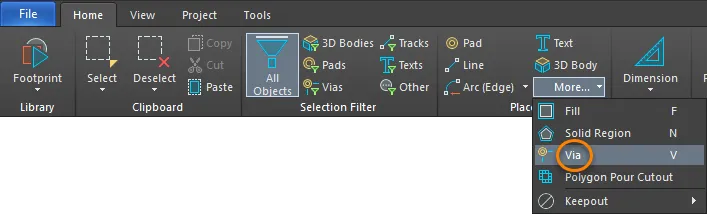
- Haga clic con el botón derecho en el espacio de diseño y luego elija Place » Via.
Después de iniciar el comando, el cursor cambiará a una cruz y entrará en el modo de colocación de vías:
- Coloque el cursor y haga clic o presione Enter para colocar una vía.
- Continúe colocando más vías, o haga clic con el botón derecho o presione Esc para salir del modo de colocación.
Una vía adoptará un nombre de red si se coloca sobre un objeto que ya esté conectado a una red. Normalmente, las vías no se colocan manualmente; se colocan automáticamente como parte del proceso de enrutamiento interactivo.
Colocación automática de vías durante el enrutamiento
Cuando una red se está enrutando de forma interactiva, puede recorrer las capas de señal disponibles presionando la tecla* del teclado numérico. Como alternativa, use la combinación Ctrl+Shift+Roll Mouse Wheel para desplazarse por las capas de señal. Cuando se hace esto, el software colocará automáticamente una vía de acuerdo con la regla de diseño aplicable Routing Via Style. Tenga en cuenta que se pueden definir múltiples reglas de diseño Via Style para permitir asignar diferentes tamaños de vía a distintas redes.
Configuración predeterminada frente a reglas de diseño
Cuando una vía se coloca en un espacio libre, no es posible que el software aplique una regla de diseño de estilo de enrutamiento durante la colocación. En esta situación, se colocará la vía predeterminada.
Edición gráfica
Las vías no pueden tener sus propiedades modificadas gráficamente salvo su ubicación. Para mover una vía y también mover las pistas conectadas, haga clic y mantenga presionado, luego mueva la vía. El enrutamiento conectado permanecerá unido a la vía mientras se mueve.
Si se está moviendo una vía junto con el enrutamiento para crear más espacio para el enrutamiento o los componentes, puede ser más eficiente volver a enrutar que mover el enrutamiento. El software incluye una función llamada Automatically Remove Loops, que puede habilitarse en la página PCB Editor - Interactive Routing del cuadro de diálogo Preferencias del sistema. Con esta función habilitada, usted enruta a lo largo de una nueva trayectoria (comenzando y terminando en algún punto del enrutamiento original); en cuanto haga clic con el botón derecho para salir del modo de enrutamiento interactivo, se eliminará el enrutamiento antiguo (bucle), incluidas las vías redundantes.
Para borrar la selección del objeto (o deseleccionarlo), use la tecla Esc .
Edición no gráfica
Este método de edición utiliza el modo de panel Inspector para modificar las propiedades de un objeto Vía.
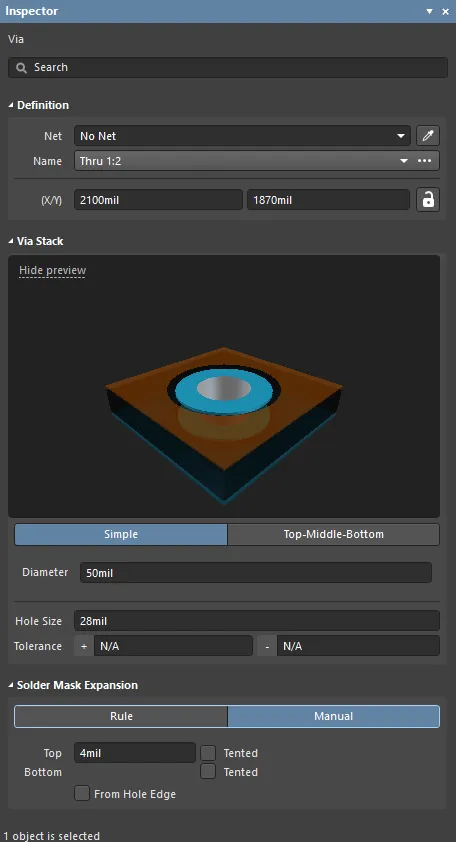
Durante la colocación, se puede acceder al modo Via del panel Inspector presionando la tecla Tab. Una vez colocada la vía, aparecerán todas las opciones.
Después de la colocación, se puede acceder al modo Via del panel Inspector de una de las siguientes maneras:
- Si el panel Inspector ya está abierto, seleccione el objeto vía, haga clic con el botón derecho y luego elija Properties en el menú contextual.
- Con la vía seleccionada, elija View | Schematic | Inspector en las cintas principales.

 AI-localized