
Preparación de Autodesk Fusion para CoDesign
Altium CoDesigner es una interfaz para transferir diseños de placas de circuito impreso entre los dominios de diseño ECAD y MCAD. Una vez que el complemento de CoDesigner se haya agregado a su software MCAD, CoDesigner puede transferir los cambios de diseño en ambos sentidos. Los cambios de diseño se transfieren a través de un Altium Workspace, que actúa como puente entre los dominios ECAD y MCAD.
► Compruebe la compatibilidad de versiones entre su software MCAD y CoDesigner
Instalación y configuración de CoDesigner en Autodesk Fusion®
Para interactuar con Autodesk Fusion y desde Autodesk Fusion, necesita instalar el Altium CoDesigner for Autodesk Fusion Add-In.
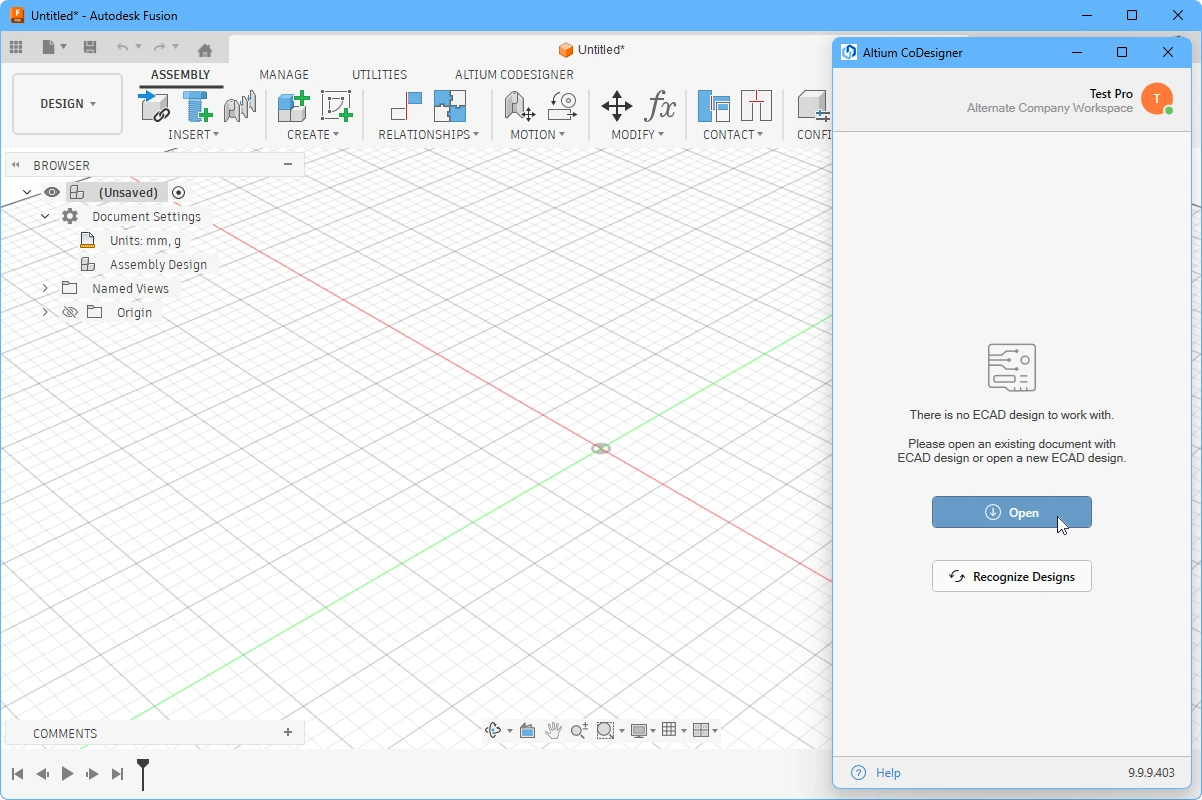 Instale y habilite el Add-In para acceder a CoDesigner en su software MCAD.
Para instalar el Add-In:
-
Cierre Autodesk Fusion antes de la instalación.
-
Descargue e instale el Add-In de Autodesk Fusion (AltiumCoDesignerFusion_<VersionNo>.exe).
-
Inicie Autodesk Fusion y confirme que el Add-In está instalado y disponible. Si lo está, la pestaña Altium CoDesigner estará disponible en la cinta, como se muestra a continuación.
-
El Add-In de CoDesigner agrega el panel Altium CoDesigner a Autodesk Fusion. Todas las actividades de colaboración se realizan a través de este panel.
Trabajo con MCAD CoDesigner en Autodesk Fusion
Autodesk Fusion puede trabajar con diversos documentos, incluidos piezas, ensamblajes, dibujos y distintos documentos electrónicos. El diseño de la placa de circuito impreso que extrae desde ECAD es un ensamblaje, y MCAD CoDesigner requiere que un documento Fusion Assembly Design sea el documento activo cuando se realiza una extracción.
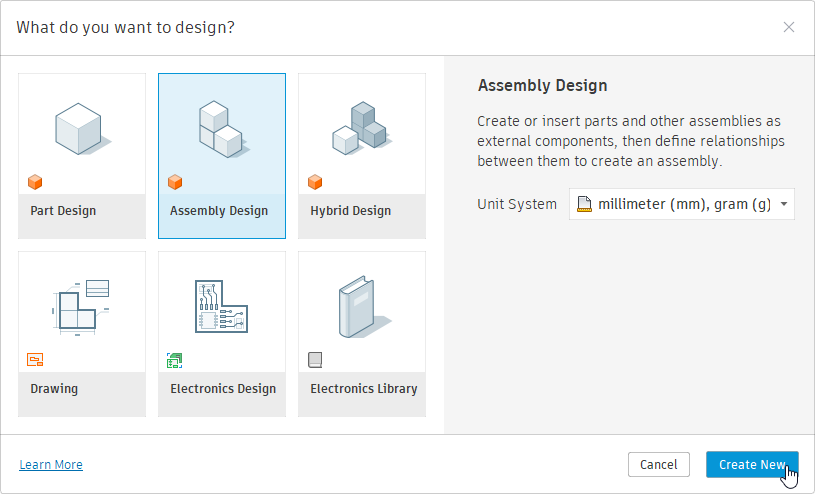 Seleccione Assembly Design cuando cree un documento nuevo para extraer una PCB en Fusion.
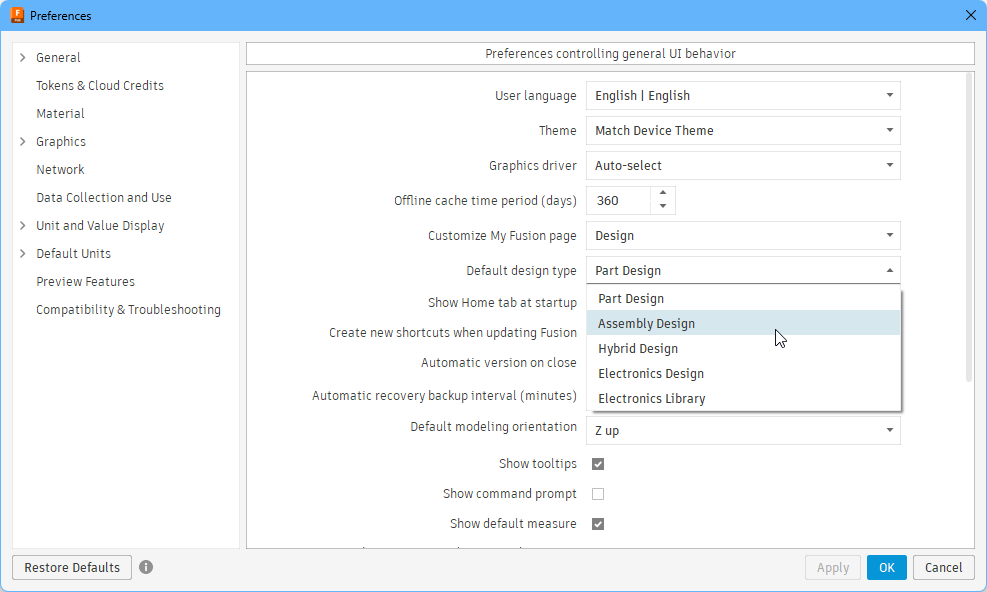 ).
).Visualización del panel de CoDesigner
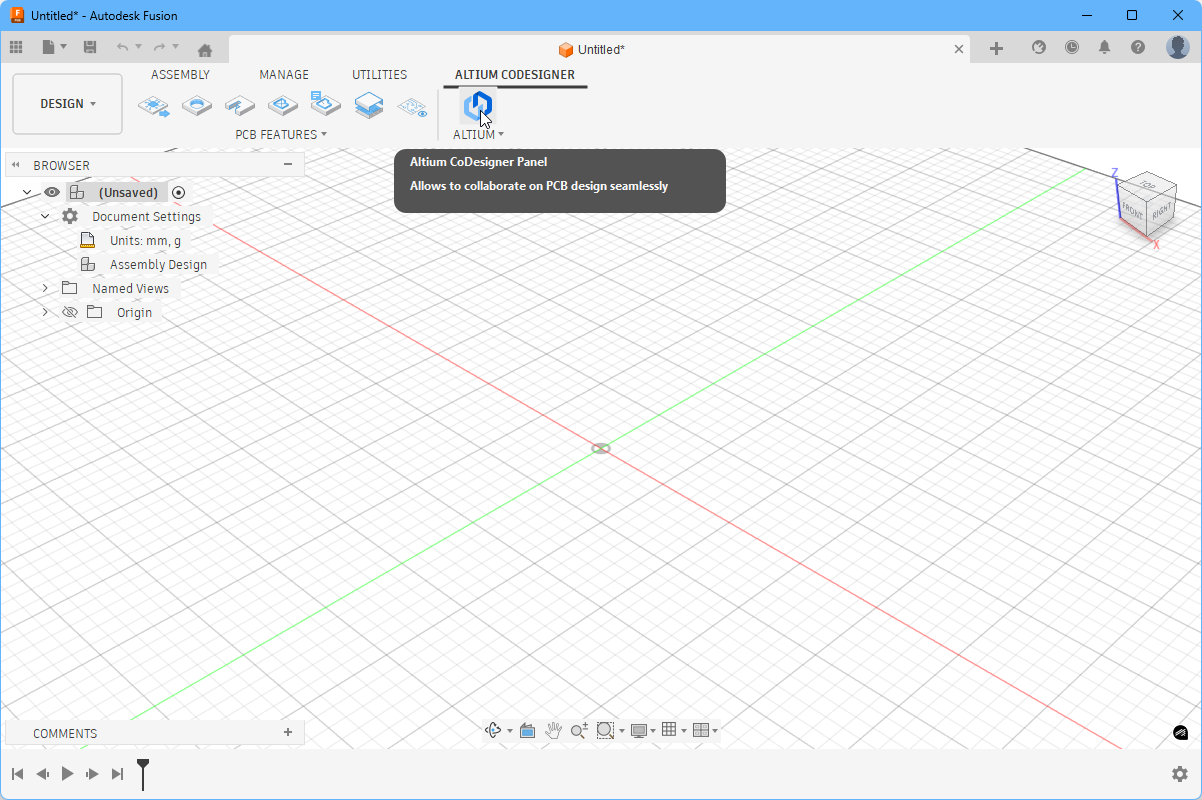 Se accede a CoDesigner mediante un panel en Autodesk Fusion.
En Autodesk Fusion, el panel Altium CoDesigner puede habilitarse haciendo clic en la entrada de menú o botón Altium CoDesigner, como se muestra arriba.
Conexión a su Workspace desde Autodesk Fusion
Autodesk Fusion colabora con su software de diseño de Altium a través de un Workspace, en el que debe iniciar sesión.
Cuando no haya iniciado sesión, la pestaña Altium CoDesigner incluirá campos de inicio de sesión, como se muestra a continuación. Hay dos modos de inicio de sesión: uno para iniciar sesión en un Altium 365 Workspace y otro para iniciar sesión en un Workspace en un On-Prem Enterprise Server.
Conexión a un Altium 365 Workspace
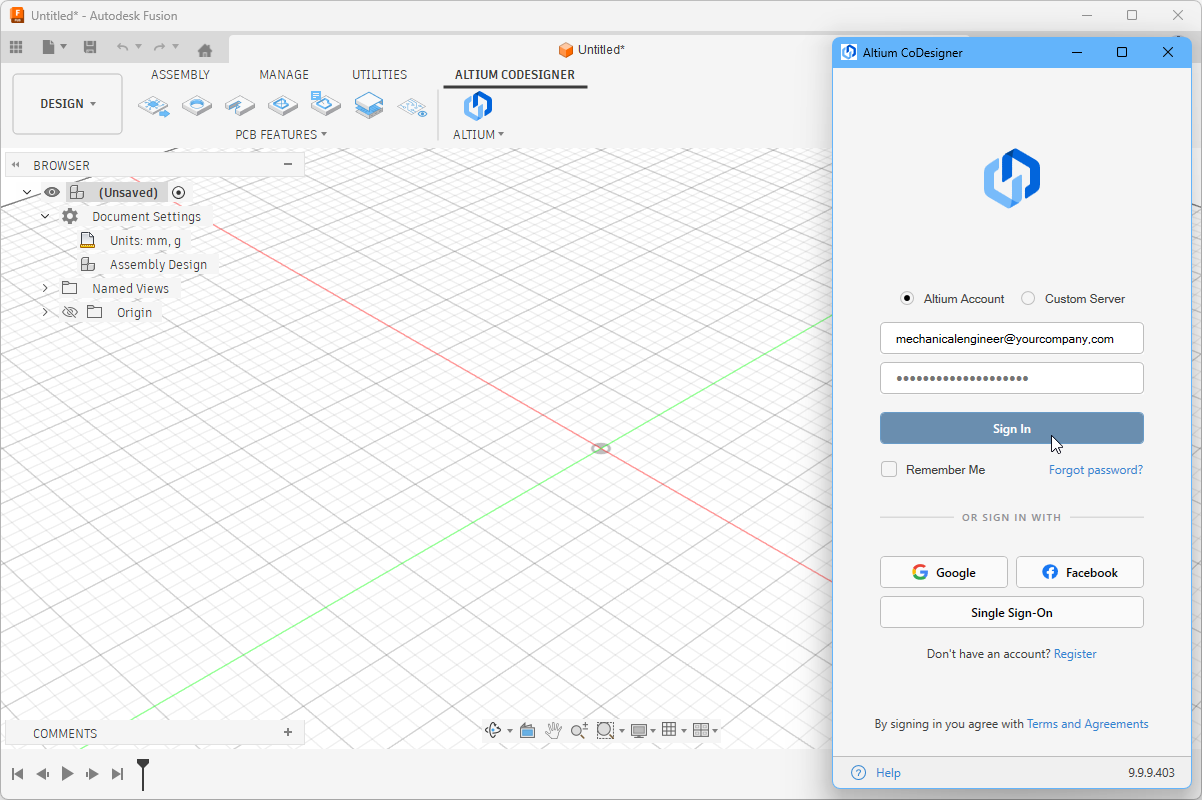 Inicio de sesión en un Altium 365 Workspace.
- Seleccione la opción Altium Account en el panel Altium CoDesigner.
- Introduzca la dirección de correo electrónico que usa para iniciar sesión en Altium Live como su Email, y su Password de Altium Live.
- Habilite la opción Remember Me para conservar los datos (incluida la contraseña) y conectarse automáticamente a su Workspace (a través de la plataforma Altium 365) cada vez que se inicie Autodesk Fusion .
- Haga clic en el botón Sign In para conectarse.
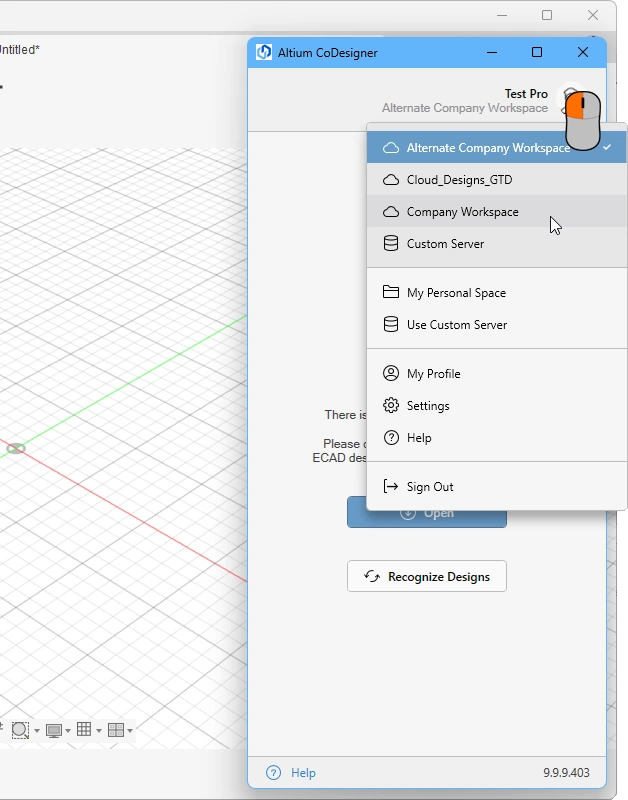
Conexión a un Workspace de Altium Enterprise Server
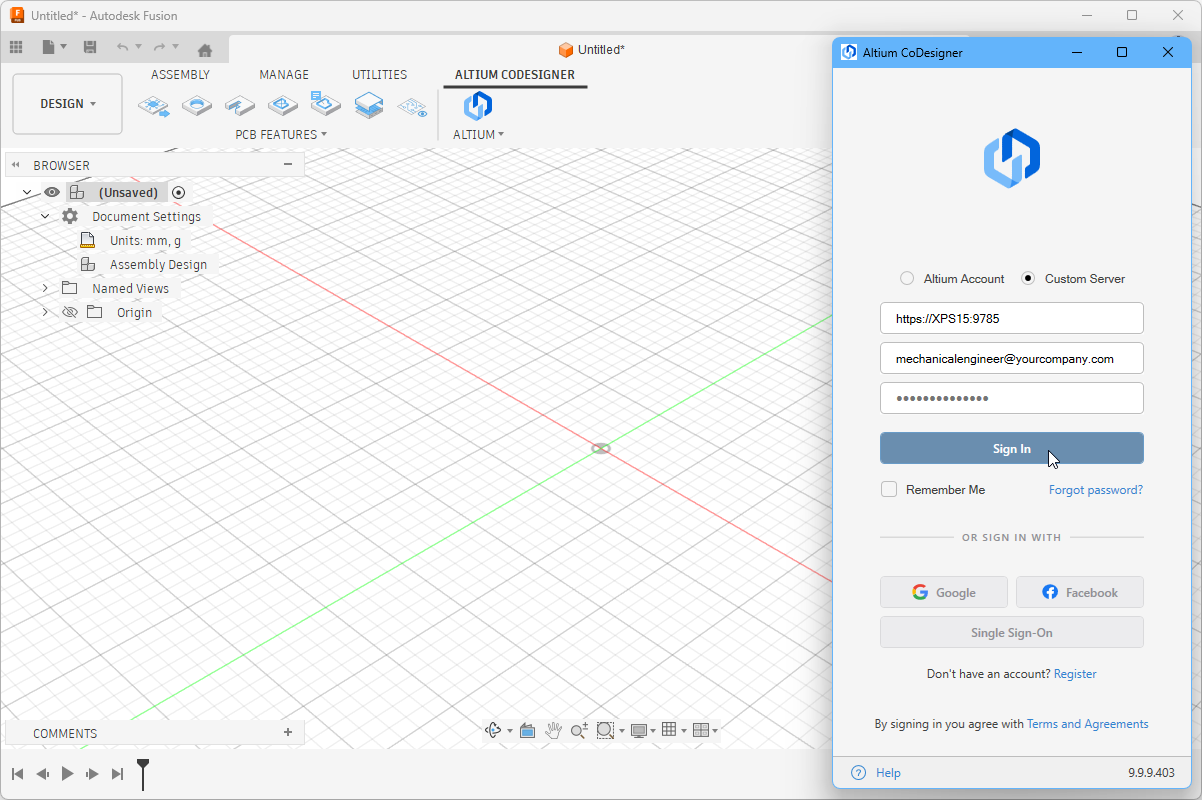 Inicio de sesión en un Workspace de On-Prem Enterprise Server.
- Seleccione la opción Custom Server en el panel Altium CoDesigner.
- La primera vez que inicie sesión, debe especificar la Server Address (URL) para conectarse a su Workspace de On-Prem Enterprise Server. La dirección se la proporcionará el administrador del sistema.
- Introduzca su User Name y Password; el administrador del sistema también le proporcionará estos datos.
- Habilite la opción Sign in Automatically para conservar los datos (incluida la contraseña) y conectarse automáticamente a su Workspace cada vez que se inicie Autodesk Fusion .
Una vez que haya iniciado sesión, estará listo para comenzar a colaborar mediante Altium CoDesigner.
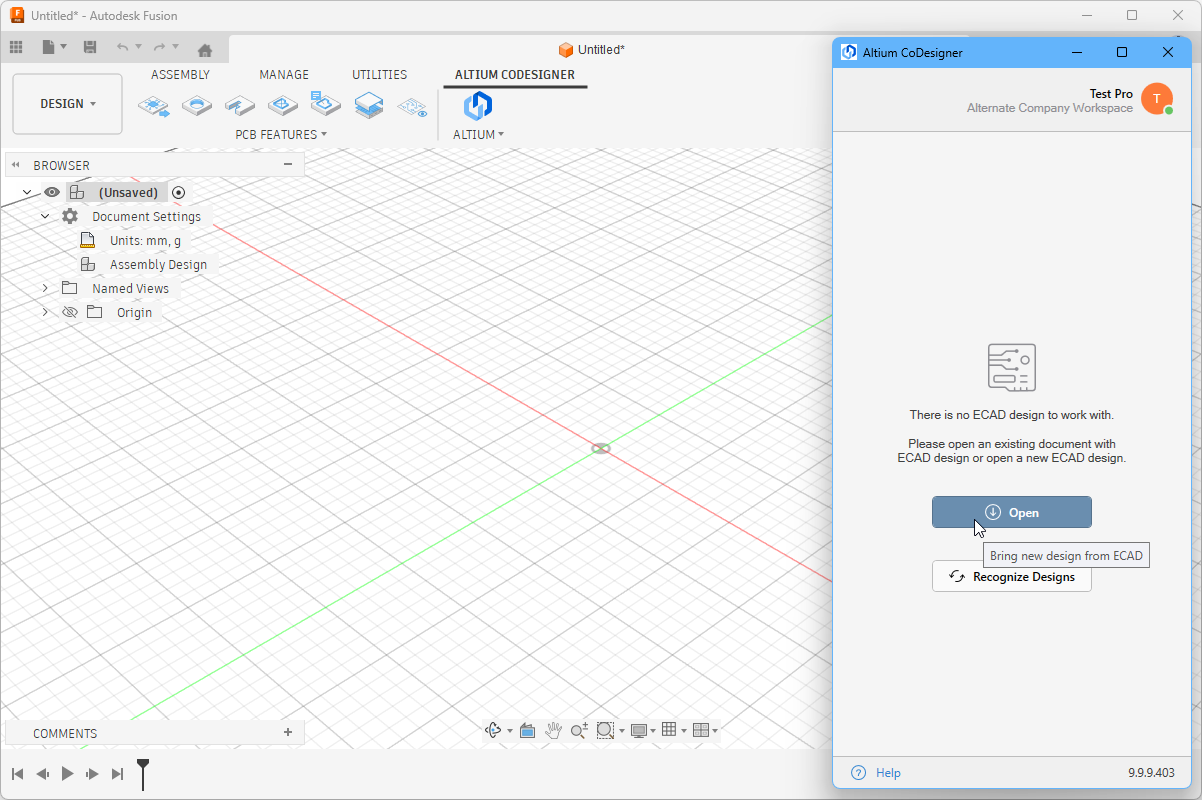 CoDesigner se ha instalado y está listo para usarse.
Configuración de los ajustes de colaboración de Autodesk Fusion
Una vez que haya iniciado sesión, la configuración de CoDesigner puede definirse en el cuadro de diálogo Altium CoDesigner Settings, que se abre mediante la entrada de menú Settings del menú de CoDesigner ( ).
).
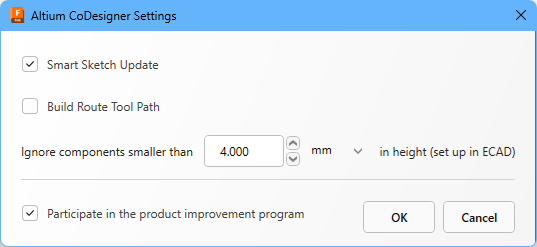 Use el cuadro de diálogo de configuración de Altium CoDesigner para configurar las opciones de CoDesigner.
-
Actualización inteligente de bocetos - cuando está habilitada, durante un Pull MCAD CoDesigner solo vuelve a dibujar los elementos de un boceto que se cambiaron en ECAD, manteniendo las cotas y restricciones relacionadas con los elementos no modificados tal como estaban. Desactive esta opción si produce resultados no deseados. Obtenga más información sobre la compatibilidad con cambios inteligentes de bocetos.
-
Build Route Tool Path – La trayectoria de la herramienta de ruteado es un contorno definido para fresar la placa y separarla del panel sobre el que se fabrica. Desactive esta opción si la trayectoria no es necesaria en MCAD. Obtenga más información sobre la trayectoria de la herramienta de ruteado de ECAD.
-
Ignore components smaller than
<Value><Units>in height - el rendimiento de Autodesk Fusion se ve afectado por la cantidad de componentes en la PCB. Para ayudar con esto, los componentes más pequeños pueden excluirse del proceso de sincronización. Configure esta opción para excluir los componentes menores que<Value><Units>cuando se realice un Pull. Tenga en cuenta que la altura del componente se define en ECAD como una propiedad del componente (footprint); no es la altura del modelo 3D colocado sobre el footprint. Obtenga más información sobre cómo configurar CoDesigner para ignorar los componentes más pequeños. -
Participate in the product improvement program - habilite esta opción para compartir automáticamente información técnica con Altium sobre su uso de CoDesigner. Obtenga más información sobre el programa de mejora del producto.
Trabajo con el ensamblaje del dispositivo
La versión 3.0 de CoDesigner añadió compatibilidad para que Autodesk Fusion funcione en el contexto del ensamblaje del dispositivo. CoDesigner en Autodesk Fusion reconoce la PCB y la carcasa, permitiendo intercambiar la carcasa entre MCAD y ECAD. Obtenga más información sobre cómo enviar la carcasa de MCAD a ECAD.
 Seleccione la carcasa en el árbol del modelo y, a continuación, haga clic en el botón Enclosure en el botón Altium CoDesigner; compruebe el panel para confirmar que se ha reconocido.
Visualización del cobre y la serigrafía en Autodesk Fusion
En Autodesk Fusion, el cobre superficial y la serigrafía (superposición de componentes) se crean como perfiles de boceto dibujados sobre el objeto Board. Para simplificar el proceso de mostrar/ocultar las capas de cobre y serigrafía en Autodesk Fusion, la cinta Altium CoDesigner incluye el botón Advanced Geometry (  ). Al hacer clic en el botón se mostrarán las capas de boceto de: cobre superior, serigrafía superior (superposición de componentes), cobre inferior y serigrafía inferior. Haga clic una segunda vez para ocultar esas capas. Estas capas también pueden ocultarse/mostrarse selectivamente en el navegador de objetos de Autodesk Fusion.
 Utilice el botón Advanced Geometry en la cinta de Altium CoDesigner para mostrar u ocultar rápidamente las capas de cobre/serigrafía superior e inferior.
Fijación de componentes en Autodesk Fusion
Autodesk Fusion admite el concepto de definir una relación rígida entre un componente y su elemento padre, conocido como Ground to Parent (información de ayuda de Autodesk). Cuando esta función está habilitada, la ubicación del componente permanece fija con respecto a su elemento padre, anulando cualquier cambio en la ubicación del componente causado por un Pull desde ECAD.
Si la ubicación de un componente no se actualiza correctamente después de un Pull desde ECAD, haga clic con el botón derecho sobre él para comprobar si está fijado. Si lo está, seleccione Unground From Parent (como se muestra a continuación). El componente se moverá inmediatamente a la nueva ubicación definida por el último Pull.
 Los componentes individuales pueden fijarse a su elemento padre; haga clic con el botón derecho para liberar la fijación.
Además de fijar manualmente un componente a un elemento padre, Fusion fija automáticamente los siguientes componentes:
- El primer componente creado en un diseño
- El primer elemento hijo de cualquier componente
- Un componente que se ha colocado mediante Copy / Paste, o Paste New
Para desactivar este comportamiento de fijación automática, desmarque la opción First component grounded to parent en la página General – Design – Assemblies del cuadro de diálogo Preferences de Fusion.
 Desmarque esta opción para evitar que Fusion fije automáticamente los componentes.
Trabajo entre Autodesk Fusion y Altium CircuitMaker
Desarrollado para la comunidad maker, Altium CircuitMaker pone la captura esquemática y el diseño de PCB al alcance de todos. CircuitMaker también puede conectarse a Autodesk Fusion mediante Altium CoDesigner.
Existen diferencias en la forma de trabajar entre Altium CircuitMaker y Autodesk Fusion en comparación con otras herramientas ECAD compatibles y Autodesk Fusion.
Estas incluyen:
-
Altium CircuitMaker y Autodesk Fusion transfieren cambios de diseño de un lado a otro a través de un Altium 365 Personal Space. Un Altium 365 Personal Space es gratuito y es ideal para quienes desean experimentar las capacidades de colaboración basadas en la nube de Altium 365 sin necesidad de un Altium 365 Workspace completo en el que almacenar sus datos.
-
Los cambios de diseño se transfieren entre Altium CircuitMaker y Autodesk Fusion mediante acciones del tipo Guardar y Abrir, en lugar de acciones Push y Pull. Por ejemplo, haga clic en el botón Open en Autodesk Fusion en la cinta Altium CoDesigner para cargar un diseño desde ECAD (
 ). También se le notificará automáticamente cuando el diseño se guarde en ECAD; un solo clic llevará esos cambios a Autodesk Fusion, como se muestra a continuación.
► Obtenga más información sobre la colaboración con un diseñador MCAD a través del panel Autodesk Fusion CoDesigner en Altium CircuitMaker.
 Transferir cambios de diseño entre Autodesk Fusion y Altium CircuitMaker ahora es más fácil.
¿Qué sigue?
Ahora que CoDesigner está instalado en su software MCAD y conectado a su Workspace, el siguiente paso es configurar los ajustes correspondientes del Workspace.
► Obtenga más información sobre cómo configurar los ajustes de su Workspace
 Localizado por IA