
Preparación de PTC Creo para CoDesign
Altium CoDesigner es una interfaz para transferir diseños de placas de circuito impreso entre los dominios de diseño ECAD y MCAD. Una vez que el complemento de CoDesigner se haya agregado a su software MCAD, CoDesigner puede transferir cambios de diseño en ambos sentidos entre su software MCAD y su software ECAD de Altium. Los cambios de diseño se transfieren a través de un Altium Workspace, que actúa como puente entre los dominios ECAD y MCAD.
► Verifique la compatibilidad de versiones entre su software MCAD y CoDesigner
Instalación y configuración de CoDesigner en PTC Creo
Para interface de PTC Creo® a Altium Designer, necesita instalar el Altium CoDesigner for PTC Creo Add-In.
 Instale y habilite el Add-In para acceder a CoDesigner en su software MCAD.
Para instalar el Add-In:
- Cierre PTC Creo antes de realizar la instalación.
- Descargue e instale el Add-In de PTC Creo (AltiumCoDesignerPtcCreo_<VersionNo>.exe).
- Inicie PTC Creo; la cinta de la aplicación incluirá una sección Altium con un botón CoDesigner; haga clic en él para mostrar u ocultar el panel Altium CoDesigner. Todas las actividades de colaboración se realizan a través de este panel.
Visualización del panel de Altium CoDesigner
Se accede a CoDesigner a través de un panel en PTC Creo.
Si el panel Altium CoDesigner no aparece en PTC Creo:
- Haga clic en el botón CoDesigner en la sección Altium de la cinta, como se muestra arriba.
- Se mostrará el panel Altium CoDesigner; haga clic en el botón una segunda vez para ocultar el panel.
Conexión a su Workspace desde PTC Creo
PTC Creo colabora con Altium Designer a través de su Workspace, en el que debe iniciar sesión la primera vez que lo use.
Cuando no haya iniciado sesión, el panel Altium CoDesigner incluirá campos de inicio de sesión, como se muestra a continuación. Hay dos modos de inicio de sesión: uno para iniciar sesión en un Altium 365 Workspace y otro para iniciar sesión en un Workspace en un servidor Enterprise local.
Conexión a un Altium 365 Workspace
 Inicio de sesión en un Altium 365 Workspace.
-
Seleccione la opción Altium Account en el panel Altium CoDesigner.
-
Introduzca la dirección de correo electrónico que utiliza para iniciar sesión en Altium Live como su Email, y su Password de Altium Live.
-
Habilite la opción Remember Me para conservar los datos (incluida la contraseña) y conectarse automáticamente a su Altium 365 Workspace cada vez que se inicie PTC Creo.
-
Haga clic en el botón Sign In para conectarse.

Conexión a un Workspace de Altium Enterprise Server
 Inicio de sesión en un Workspace de Enterprise Server local.
- Seleccione la opción Use Custom Server en el panel Altium CoDesigner.
- La primera vez que inicie sesión debe especificar la Server address (URL) para conectarse a su Workspace de Enterprise Server local. Su administrador del sistema le proporcionará la dirección.
- Introduzca su User Name y Password; su administrador del sistema también le proporcionará estos datos.
- Habilite la opción Remember Me para conservar los datos (incluida la contraseña) y conectarse automáticamente a su Workspace cada vez que se inicie PTC Creo.
Una vez que haya iniciado sesión, estará listo para comenzar a colaborar mediante Altium CoDesigner.
 CoDesigner se ha instalado y está listo para usarse.
Configuración de los ajustes de colaboración de PTC Creo
Una vez que haya iniciado sesión, la configuración de CoDesigner puede ajustarse en el cuadro de diálogo Altium CoDesigner Settings, que se abre mediante la entrada Settings del menú de CoDesigner ( ).
).
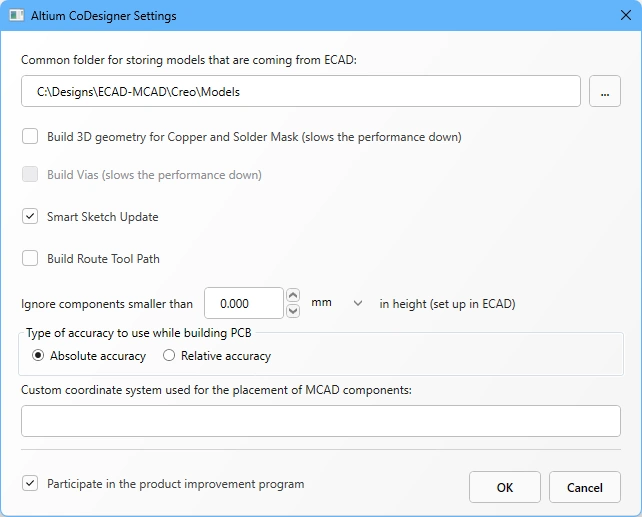 Use el cuadro de diálogo de configuración de Altium CoDesigner para configurar las opciones de CoDesigner.
-
Common folder for storing models that are coming from ECAD – Todos los modelos de componentes creados por CoDesigner se almacenan en esta ubicación, independientemente del proyecto al que pertenezcan (tenga en cuenta que la pieza de la placa y el ensamblaje de la placa son creados por CoDesigner en la carpeta del proyecto especificada durante la extracción inicial a PTC Creo). Si no se especifica ninguna ubicación, todos los modelos de componentes se crearán en la carpeta del proyecto y no estarán disponibles para reutilizarse en otros proyectos.
-
Build 3D geometry for Copper – Las capas de cobre superior e inferior siempre se representan como calcomanías en las superficies de la pieza de la placa. Cuando esta opción está habilitada, CoDesigner también creará elementos extruidos para representar todas las capas de cobre, así como las almohadillas de orificio pasante. Tenga en cuenta que habilitar esta opción puede generar una gran cantidad de datos que afectará significativamente al rendimiento.
-
Build Vias – habilite esta opción para incluir también los barriles de las vías. Tenga en cuenta que habilitar esta opción puede generar una gran cantidad de datos que afectará significativamente al rendimiento.
-
Smart Sketch Update – cuando está habilitada, durante una operación Pull MCAD CoDesigner solo vuelve a dibujar los elementos de un croquis que se modificaron en ECAD, manteniendo las dimensiones y restricciones relacionadas con los elementos no modificados tal como estaban. Deshabilite esta opción si produce resultados no deseados. Obtenga más información sobre la compatibilidad con Smart Sketch Change.
-
Build Route Tool Path – La Route Tool Path es un contorno definido para fresar la placa fuera del panel sobre el que se fabrica. Deshabilite esta opción si la trayectoria no es necesaria en MCAD. Obtenga más información sobre la ECAD Route Tool Path.
-
Ignore components smaller than
<Value><Units>in height – Los componentes más pequeños pueden excluirse del proceso de sincronización. Configure esta opción para excluir componentes de menos de<Value><Units>cuando se realice una operación Pull. Tenga en cuenta que la altura del componente se define en ECAD como una propiedad del componente (footprint), no es la altura del modelo 3D colocado sobre el footprint. Obtenga más información sobre cómo configurar CoDesigner para ignorar componentes más pequeños -
Type of accuracy to use while building PCB - Creo admite dos tipos de precisión: absoluta y relativa. Seleccione la precisión según sea necesario. Obtenga más información sobre la precisión de pieza en PTC Creo.
-
Custom coordinate system used for the placement of MCAD components - si los componentes de Creo utilizan un sistema de coordenadas personalizado, introduzca aquí el nombre. Tenga en cuenta que, en el lado de ECAD, los modelos utilizados en los footprints de los componentes correspondientes deben construirse sobre el mismo sistema de coordenadas (origen y orientación). Si está exportando el modelo desde Creo para usarlo en ECAD, habilite la opción Customize Export durante la exportación y seleccione el Coordinate system correcto. (
 )
)
-
Participate in the product improvement program - habilite esta opción para compartir automáticamente información técnica con Altium sobre su uso de CoDesigner. Obtenga más información sobre el programa de mejora del producto.
Trabajo en PTC Creo
En esta sección se detallan configuraciones específicas de Creo que son importantes al trabajar con Altium MCAD CoDesigner.
Trabajo con plantillas de Creo
CoDesigner utiliza las plantillas predeterminadas de Creo, tal como se definen en el archivo de configuración de Creo, config.pro.
Del archivo de configuración, CoDesigner utiliza:
-
template_solidpart- para crear la placa desnuda y los componentes, -
template_sheetmetalpart- para crear piezas flexibles, y -
template_designasm- para crear el ensamblaje de la PCB y los ensamblajes de componentes para placas flexibles.
Uso de plantillas personalizadas
Como alternativa, se pueden usar plantillas personalizadas definiéndolas en el registro.
Clave del registro: HKEY_CURRENT_USER\SOFTWARE\Altium\CoDesigner
Agregue el siguiente String Values a esta clave:
| Nombre del valor | Datos del valor |
|---|---|
CreoAssemblyTemplate |
<TemplateName(including path)> |
CreoModelTemplate |
<TemplateName(including path)> |
CreoSheetmetalTemplate |
<TemplateName(including path)> |
Definición de los planos de referencia en las plantillas predeterminadas de Creo
MCAD CoDesigner tiene requisitos específicos sobre la definición de los planos de referencia en la plantilla de Creo:
-
CoDesigner requiere que los planos de la plantilla de Pieza (y Pieza de chapa metálica) y de la plantilla de Ensamblaje utilicen los nombres predeterminados.

 Los planos de Pieza/Pieza de chapa metálica (imagen izquierda) y los planos de Ensamblaje (imagen derecha) deben usar los nombres predeterminados.
- Tenga en cuenta que el plano FRONT debe ser perpendicular al eje Z. O, dicho de otro modo, CoDesigner espera que el plano FRONT se encuentre en el plano XY.
- MCAD CoDesigner 3.8.x o posterior mostrará un cuadro de diálogo de error si los planos no están correctamente definidos en la plantilla; las versiones anteriores construirán incorrectamente el ensamblaje de la PCB.
- El sistema de coordenadas solo es necesario para la plantilla de Pieza. Aunque no hay requisitos para el nombre del sistema de coordenadas, se recomiendan los nombres predeterminados (como se muestra arriba).

Si el panel de CoDesigner no aparece en Creo
Hay ciertas situaciones en las que el botón que se utiliza para mostrar/ocultar el panel CoDesigner no aparece en Creo. Siga los pasos siguientes para resolverlo.
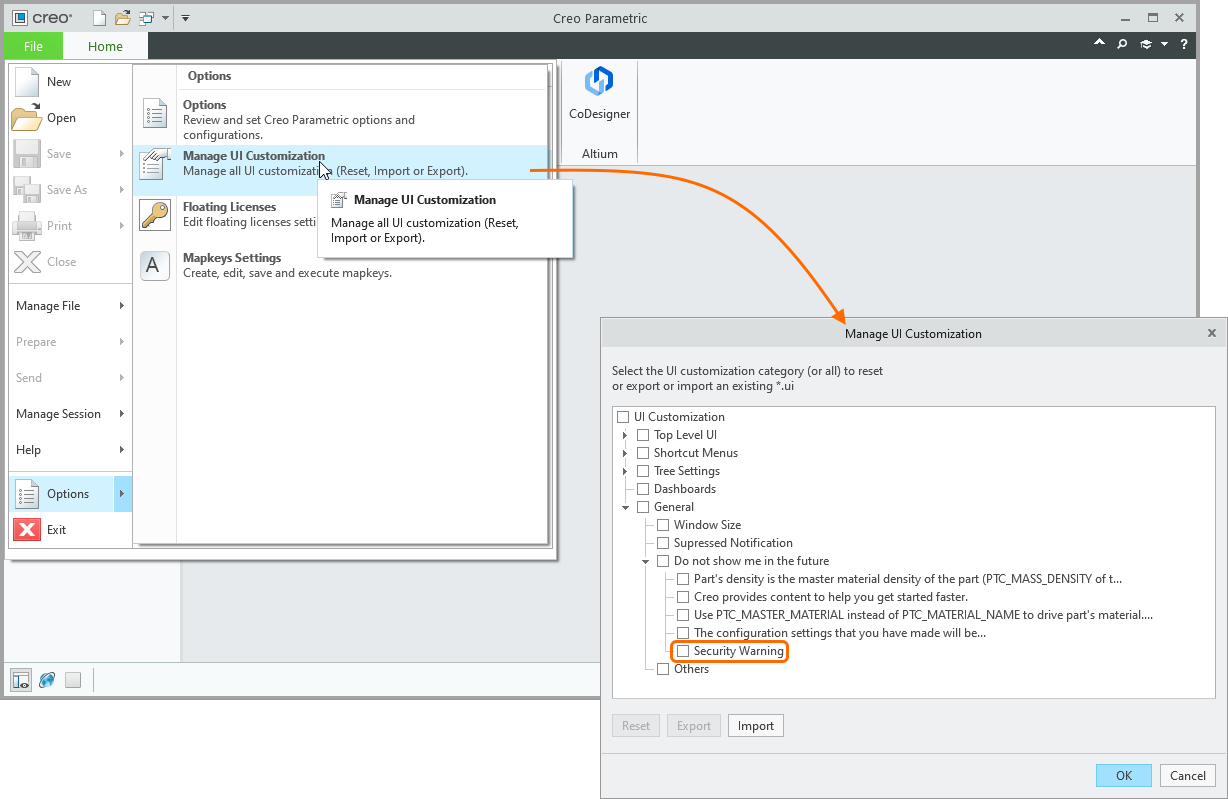 ).
).Compruebe si el botón de visualización del panel de CoDesigner está oculto
La visibilidad del botón en el que hace clic para mostrar el panel CoDesigner se configura en el cuadro de diálogo Creo Parametric Options. Se puede acceder a este cuadro de diálogo haciendo clic con el botón derecho en la cinta de opciones de Creo y seleccionando el comando Customize the Ribbon en el menú contextual.
-
Confirme que la opción Altium (Custom) esté habilitada, como se muestra a continuación.
 Confirme que la opción Altium (Custom) esté habilitada.
- Si la opción Altium (Custom) está habilitada y el botón CoDesigner aún no es visible en la cinta de opciones de Creo, haga clic en el botón Reset del cuadro de diálogo y ejecute el comando Reset only selected Ribbon tab, como se muestra arriba.
El complemento no se ha inicializado
Si el complemento CoDesigner no aparece en el cuadro de diálogo Creo Parametric Options, es posible que no se haya inicializado. La mejor manera de resolverlo es reinstalar el complemento.
El complemento no se ha cargado
Si el complemento no aparece después de completar los pasos recién descritos, es posible que no se haya registrado correctamente en Creo. En esta situación:
- Abra el cuadro de diálogo Auxilary Applications, como se muestra a continuación.
 CoDesigner se instala como una aplicación auxiliar; es posible que no se haya cargado correctamente.
- Haga clic en el botón Info del cuadro de diálogo para mostrar una ventana de información, que incluirá Altium CoDesigner si se ha cargado correctamente.
 Compruebe si Altium CoDesigner se ha cargado correctamente.
- Si Altium CoDesigner no aparece en la lista, cierre el cuadro de diálogo de información y haga clic en el botón Register en el cuadro de diálogo Auxilary Applications.
- Aparecerá el cuadro de diálogo Register Auxiliary Applications; navegue hasta la ubicación donde se encuentran los archivos de instalación del complemento para su versión de Creo. La imagen siguiente muestra esto para Creo 5.0.
 CoDesigner se registra mediante el archivo Altium.dat.
-
Seleccione el archivo
Altium.daty haga clic en Open. Si el complemento ya se ha registrado correctamente, aparecerá el siguiente cuadro de diálogo:
 Aparecerá un mensaje para informarle si CoDesigner se ha registrado correctamente.
Cuando Creo está instalado en una ubicación personalizada
Si los pasos anteriores fallaron porque el archivo Altium.dat no estaba presente, es posible que Creo se haya instalado en una ubicación personalizada que el instalador de CoDesigner no detectó. En esta situación:
- Cierre PTC Creo.
-
Ejecute el archivo ejecutable
Altium.Designer.PtcCreo.InstallUI.exe. La ubicación predeterminada de este archivo esC:\Program Files (x86)\Altium CoDesigner PTC Creo Plugin\register\.

Ejecute el instalador manualmente para que CoDesigner sepa dónde está instalado PTC Creo.
Se abrirá Altium CoDesigner PTC Creo Plugin Installer, como se muestra arriba. Si su instalación de Creo no aparece en la lista Select Creo Installations, haga clic en el botón Add para localizarla manualmente. Se abrirá el cuadro de diálogo Add Creo Installation.

-
Altium CoDesigner PTC Creo Plugin Installer necesita acceso al archivo de Creo,
config.pro. Haga clic en el botón Examinar ( ) en el cuadro de diálogo Add Creo Installation para localizar la carpeta en la que está almacenado. La ubicación predeterminada para PTC Creo 8.0.4.0 se muestra en la imagen de arriba.
- Cuando regrese a Creo Plugin Installer, haga clic en el botón Install para completar el proceso de instalación.
- Reinicie PTC Creo.
Control de la visualización de calcomanías
Si la opción de CoDesigner para Build 3D Geometry for Copper and Solder Mask está deshabilitada en Creo, entonces CoDesigner carga en su lugar una calcomanía de la cara superior y una calcomanía de la cara inferior para estas capas (la calcomanía de la cara superior combina el cobre superior, la máscara de soldadura superior y la serigrafía superior, y la calcomanía de la cara inferior combina el cobre inferior, la máscara de soldadura inferior y la serigrafía inferior).
En Creo, existe un control global para la visualización de calcomanías, texturas y mapas de relieve. Active o desactive la opción Show textures on shaded model en la página Model Display del cuadro de diálogo Creo Parametric Options para ocultar/mostrar estas calcomanías.
 La visualización de las calcomanías de cobre+máscara de soldadura+serigrafía de la cara superior y de la cara inferior se puede activar o desactivar en el cuadro de diálogo Opciones.
¿Qué sigue?
Ahora que CoDesigner está instalado en su software MCAD y conectado a su Workspace, el siguiente paso es configurar los ajustes pertinentes del Workspace.
► Obtenga más información sobre la configuración de los ajustes de su Workspace
 AI-localized