
Preparación de Siemens NX para CoDesign
Altium CoDesigner es una interfaz para transferir diseños de placas de circuito impreso entre los dominios de diseño ECAD y MCAD. Una vez que el complemento CoDesigner se ha añadido a su software MCAD, CoDesigner puede transferir cambios de diseño en ambos sentidos. Los cambios de diseño se transfieren a través de un Altium Workspace, que actúa como puente entre los dominios ECAD y MCAD.
► Compruebe la compatibilidad de versiones entre su software MCAD y CoDesigner
Instalación y configuración de CoDesigner en Siemens NX
Para interactuar con Siemens® NX™ y desde este, necesita instalar el Altium CoDesigner for Siemens NX Add-In.
 Instale y habilite el Add-In para acceder a CoDesigner en su software MCAD.
Para instalar el Add-In:
-
Cierre Siemens NX antes de la instalación.
-
Descargue el Add-In de MCAD CoDesigner para Siemens NX (consulte los detalles de descarga a continuación).
-
Ejecute el instalador de MCAD CoDesigner.
-
Inicie Siemens NX y confirme que el Add-In está instalado y disponible en la Altium CoDesignercinta, como se muestra a continuación.
-
El Add-In de CoDesigner añade el CoDesigner panel a Siemens NX. Todas las actividades de colaboración se realizan a través de este panel.
-
Para instalar el Add-In de CoDesigner en una ubicación diferente:
-
Si CoDesigner ya está instalado, desinstale
AltiumCoDesignerNX<BuildNumber>. Una vez hecho esto, la carpetaC:\Program Files\Siemens\NX<BuildNumber>\ALTIUM_CODESIGNERse eliminará. -
Ejecute el instalador de CoDesigner con la opción de línea de comandos
/DIR="x:\dirname"( ). La ubicación del Add-In se registra en el archivo de Siemens
 C:\Program Files\Siemens\NX<BuildNumber>\UGII\menus\ug_custom_dirs.dat( ).
).
-
 ).
).Visualización del panel de CoDesigner
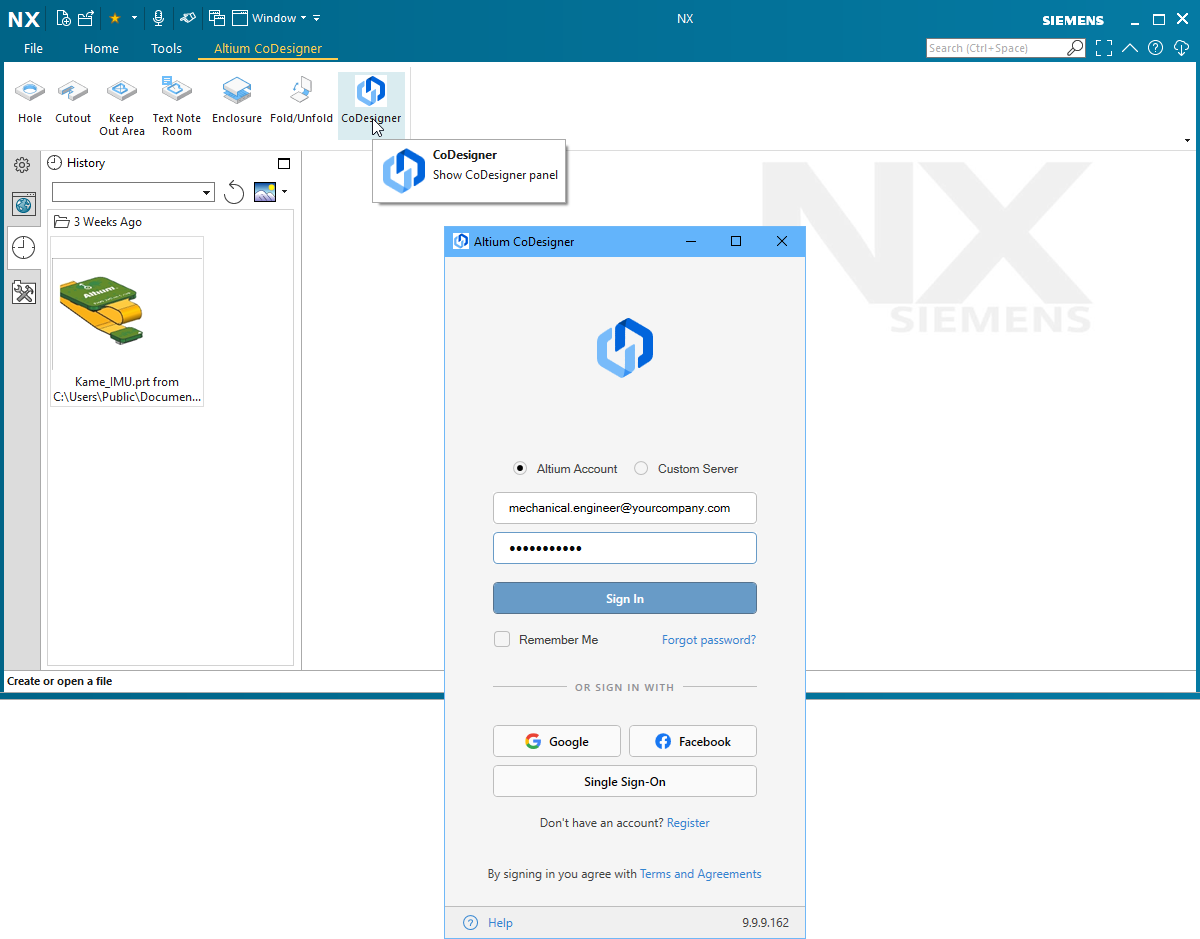 Se accede a CoDesigner a través de un panel de Siemens NX.
En Siemens NX, el Altium CoDesigner panel puede habilitarse haciendo clic en el botón CoDesigner, como se muestra arriba.
Conexión a su Workspace desde Siemens NX
Siemens NX colabora con su software de diseño de Altium a través de un Workspace, en el que debe iniciar sesión. Cuando no ha iniciado sesión, la pestaña Altium CoDesigner incluirá campos de inicio de sesión, como se muestra a continuación.
Hay dos modos de inicio de sesión: uno para iniciar sesión en un Altium 365 Workspace y otro para iniciar sesión en un Workspace en un On-Prem Enterprise Server. Más información a continuación.
Licenciamiento de Altium MCAD CoDesigner for Siemens NX
Para poder iniciar sesión correctamente en su Altium Workspace desde Siemens NX, debe añadirse una licencia adecuada a su Altium Workspace. Tenga en cuenta que Siemens NX solo está disponible para diseñadores con una Altium Enterprise Solution.
Si intenta iniciar sesión sin una licencia válida disponible, se mostrará el mensaje The usage of Altium CoDesigner for Siemens NX is not allowed by your license, en el panel Altium CoDesigner.
El método para añadir la licencia dependerá del tipo de Workspace que utilice:
| Tipo de Workspace | Nombre de la licencia | Cómo licenciar CoDesigner for Siemens NX |
|---|---|---|
| Enterprise Altium 365 (Workspace en la nube) | Altium 365 MCAD Siemens NX Addon | Póngase en contacto con su Account Manager de Altium Enterprise. |
| Workspace de Enterprise Server local | Enterprise Server MCAD Siemens NX Addon | Seleccione Admin - Licenses cuando haya iniciado sesión en su Workspace de Enterprise Server en su navegador web. Obtenga más información sobre la instalación de una licencia Enterprise local. |
Una vez que la licencia de Siemens NX se haya añadido a su Workspace, podrá Sign In en Altium MCAD CoDesigner a través del panel Altium CoDesigner en Siemens NX, como se describe a continuación.
Conexión a un Altium 365 Workspace
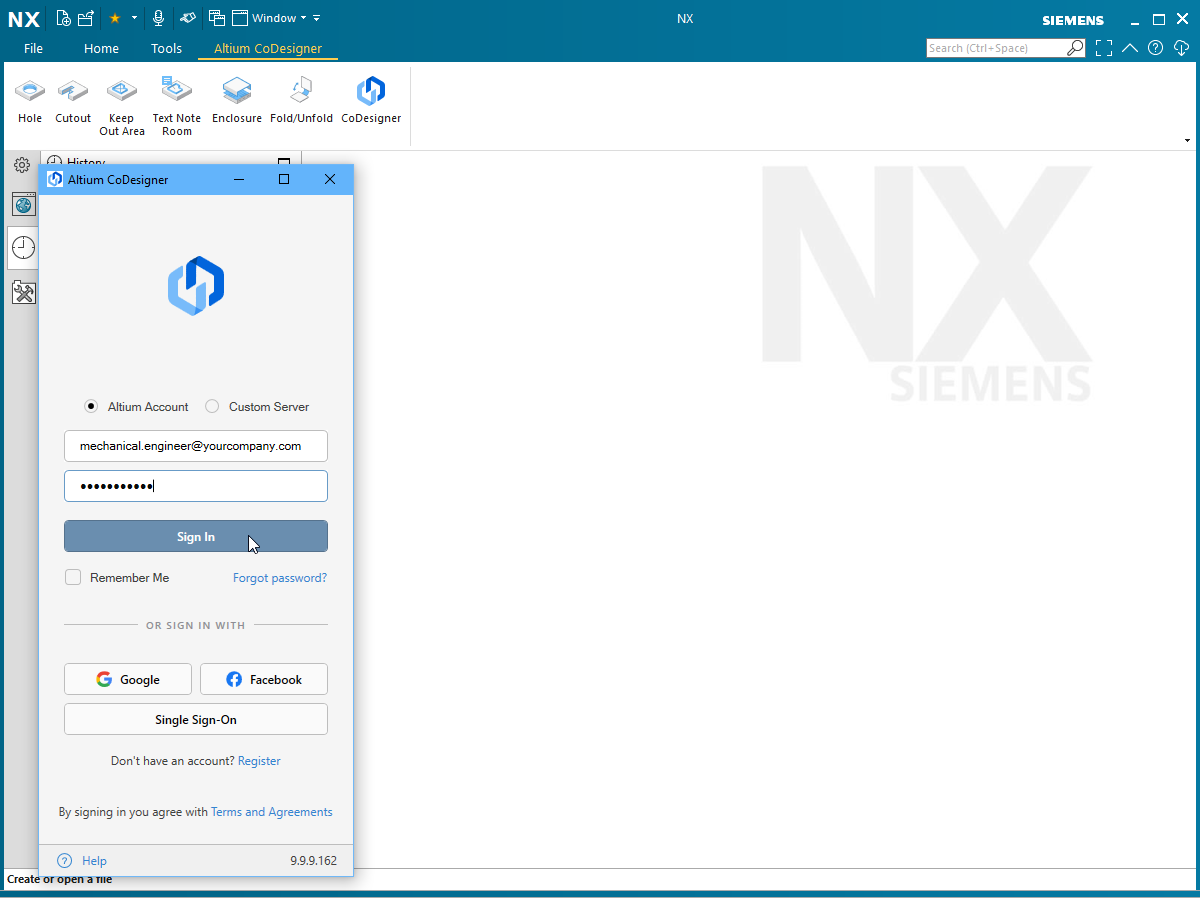 Inicio de sesión en un Altium 365 Workspace.
-
Seleccione la opción Altium Account en el panel Altium CoDesigner.
-
Introduzca la dirección de correo electrónico que utiliza para iniciar sesión en Altium Live como su Email, y su Password de Altium Live.
-
Habilite la opción Remember Me para conservar los datos (incluida la contraseña) y conectarse automáticamente a su Workspace (a través de la plataforma Altium 365) cada vez que se inicie Siemens NX.
-
Haga clic en el botón Sign In para conectarse.
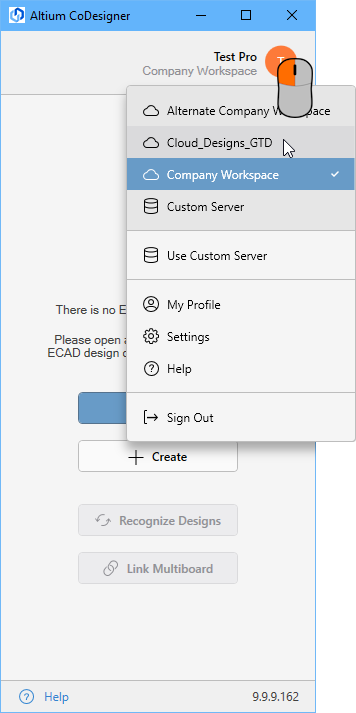
Conexión a un Workspace de Altium Enterprise Server
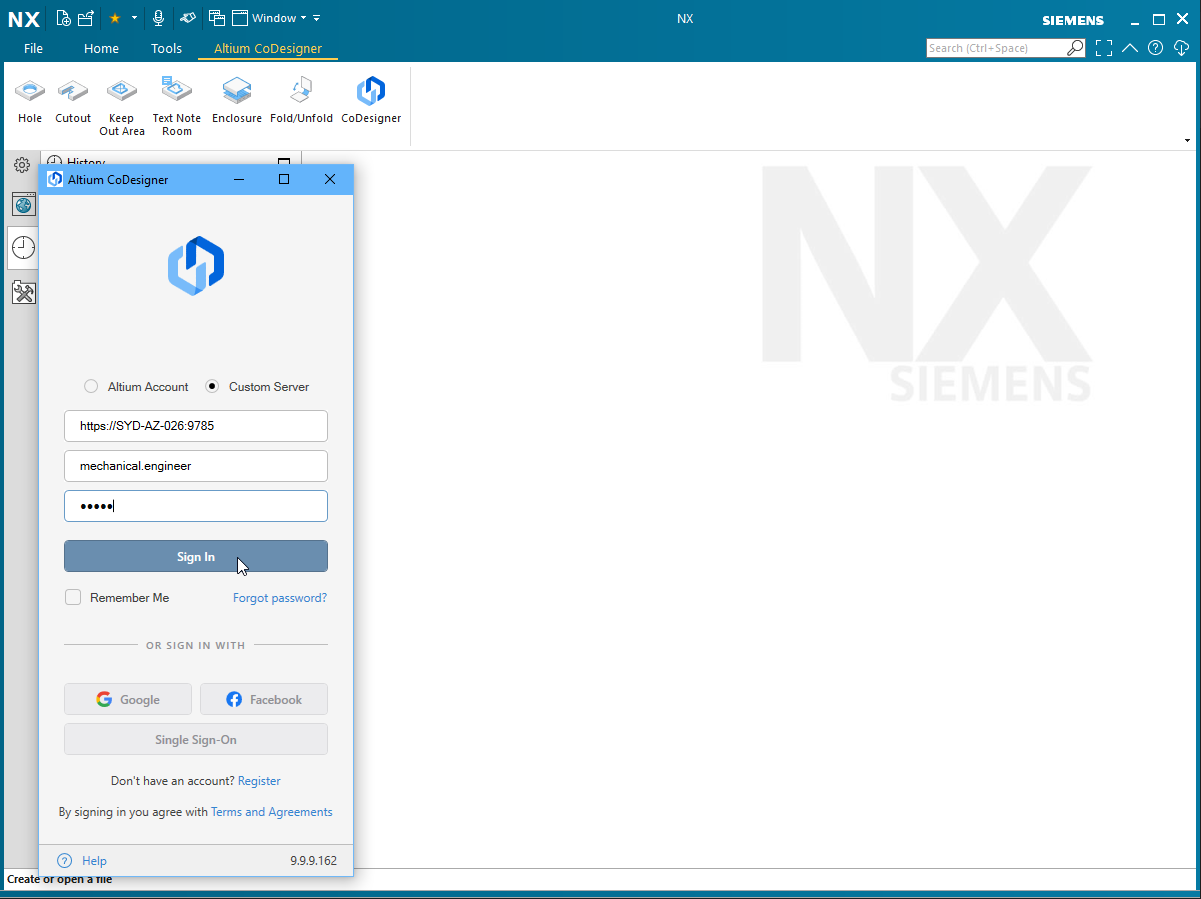 Inicio de sesión en un Workspace de On-Prem Enterprise Server.
-
Seleccione la opción Custom Server en el panel Altium CoDesigner.
-
La primera vez que inicie sesión, debe especificar la Server address (URL) para conectarse a su Workspace de On-Prem Enterprise Server. Su administrador del sistema le proporcionará la dirección.
-
Introduzca su User Name y Password; su administrador del sistema también le proporcionará estos datos.
-
Habilite la opción Remember Me para conservar los datos (incluida la contraseña) y conectarse automáticamente a su Workspace cada vez que se inicie Siemens NX.
Una vez que haya iniciado sesión, estará listo para comenzar a colaborar a través de Altium CoDesigner.
 CoDesigner se ha instalado y está listo para usarse.
Configuración de los ajustes de colaboración de Siemens NX
Una vez que haya iniciado sesión, la configuración de CoDesigner puede ajustarse en el cuadro de diálogo Altium CoDesigner Settings, que se abre mediante la entrada de menú Settings en el menú de CoDesigner ( ).
).
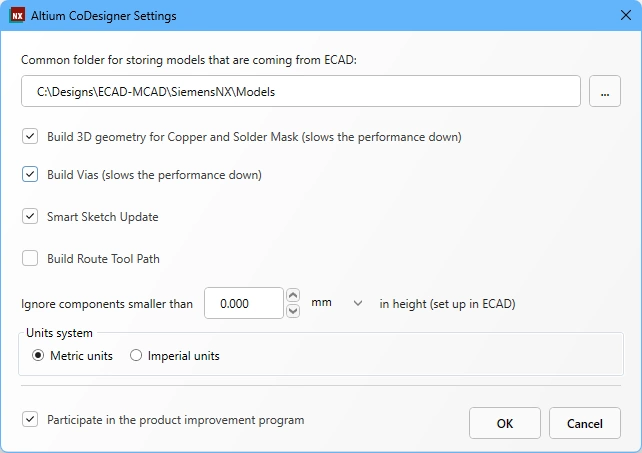 Utilice el cuadro de diálogo Altium CoDesigner Settings para configurar las opciones de CoDesigner.
-
Common folder for storing models that are coming from ECAD - Este campo permite al ingeniero mecánico controlar dónde se almacenarán los modelos extraídos desde ECAD. La forma de configurar este campo depende de si se está utilizando Teamcenter o no; consulte la sección Model Storage a continuación para obtener información detallada sobre las distintas opciones.
-
Build 3D geometry for Copper - Las capas de cobre superior e inferior siempre se representan como calcomanías en las superficies de la pieza de la placa. Cuando esta opción está habilitada, CoDesigner también creará elementos extruidos para representar todas las capas de cobre, así como las almohadillas pasantes. Tenga en cuenta que habilitar esta opción puede generar una gran cantidad de datos que afecte significativamente al rendimiento.
-
Build Vias - habilite esta opción para incluir también los barriles de las vías. Tenga en cuenta que habilitar esta opción puede generar una gran cantidad de datos que afecte significativamente al rendimiento.
-
Smart Sketch Update - cuando está habilitada, durante una operación Pull MCAD CoDesigner solo vuelve a dibujar los elementos de un croquis que se modificaron en ECAD, manteniendo las dimensiones y restricciones relacionadas con los elementos no modificados tal como estaban. Deshabilite esta opción si produce resultados no deseados. Obtenga más información sobre la compatibilidad con Smart Sketch Change.
-
Build Route Tool Path – La Trayectoria de la Herramienta de Ruteo es un contorno definido para fresar la placa y separarla del panel sobre el que se fabrica. Desactive esta opción si la trayectoria no es necesaria en MCAD. Más información sobre ECAD Route Tool Path.
-
Ignore components smaller than
<Value><Units>in height - los componentes más pequeños pueden excluirse del proceso de sincronización. Configure esta opción para excluir componentes menores de<Value><Units>cuando se realice un Pull. Tenga en cuenta que la altura del componente se define en ECAD como una propiedad del componente (footprint); no es la altura del modelo 3D colocado sobre el footprint. Más información sobre configurar Siemens NX para ignorar componentes más pequeños. -
Units System - unidades que se usarán para la placa que se está trayendo desde ECAD mediante Pull. Esta configuración anula las unidades utilizadas en ECAD cuando la placa se hizo Push.
-
Participate in the product improvement program - habilite esta opción para compartir automáticamente información técnica con Altium sobre su uso de CoDesigner. Más información sobre el programa de mejora del producto.
Trabajo con Teamcenter PLM
Siemens Teamcenter PLM reúne a los ingenieros mecánicos, permitiéndoles compartir sus piezas y sus diseños en todo el mundo. CoDesigner es compatible con Teamcenter PLM al realizar operaciones con el ensamblaje de PCB, la pieza de PCB y los componentes en Siemens NX. Los ensamblajes de PCB pueden guardarse y abrirse desde la interfaz de Teamcenter directamente en Siemens NX, como se muestra a continuación.
Almacenamiento de modelos
La ubicación donde CoDesigner almacena los modelos 3D de componentes de PCB que se traen desde ECAD depende de si se está usando Teamcenter o no, y de cómo esté configurada la opción Common folder for storing models that are coming from ECAD de CoDesigner.
| Common Folder for Storing Models | Not using Teamcenter | Using Teamcenter |
|---|---|---|
| Sin valor introducido | Modelos almacenados en la carpeta del proyecto | Modelos almacenados en la carpeta predeterminada de Teamcenter creada por CoDesigner ( |
| Ruta local y carpeta introducidas | Modelos almacenados en la carpeta local especificada | Los modelos se almacenan en la carpeta local especificada; no se registran en Teamcenter. Tenga en cuenta que el ensamblaje de PCB y la pieza de PCB aún se guardan en Teamcenter. # |
Ruta de Teamcenter introducida(:root_TC_folder:subfolder1:subfolder12:) |
No aplicable | Los modelos se almacenan en la carpeta de Teamcenter especificada. |
 CoDesigner es compatible con Siemens Teamcenter PLM.
► Más información sobre vincular componentes de diseño ECAD y MCAD nativos.
Trabajo con plantillas de Teamcenter
La compatibilidad de Siemens Teamcenter con plantillas proporciona una forma flexible de definir los parámetros que se usarán en un nuevo elemento de pieza o ensamblaje, admitiendo los siguientes parámetros:
-
Item Type -
Units -
TemplateName -
TemplatePresentationName -
TemplateFileName -
Additional template parameters
CoDesigner 3.7 introdujo compatibilidad para definir estos parámetros durante la creación de piezas o ensamblajes, mediante un archivo de configuración XML.
Ubicación del XML de configuración
El archivo XML de configuración se implementa y se utiliza desde la carpeta de instalación de NX:
C:\Program Files\Siemens\<NxVersionNumber>\ALTIUM_CODESIGNER\template_parameters_mapping.xml
El archivo XML describe las plantillas que se usarán y los parámetros que se establecerán para las piezas y ensamblajes compatibles.
Archivo XML de configuración
A continuación se muestra un ejemplo del XML de configuración. Tenga en cuenta que hay siete secciones en el archivo:
<?xml version="1.0" encoding="UTF-8"?>
<Mapping>
<BoardAssembly ItemType="Item" TemplateName="AssemblyTemplate" TemplatePresentationName="Assembly">
<!--<TemplateFileName>@DB/assembly-mm-template/A</TemplateFileName>-->
<AttributesTemplate>
<!--
<Param Name="DB_PART_NAME" Category="Item" Type="String" Value="{ProjectName}"/>
<Param Name="Param2" Category="Item" Type="String" Value="{ProjectParam_Param1}"/>
<Param Name="Param3" Category="Item" Type="String" Value="{VariantParam_Param1}"/>
<Param Name="Param4" Category="Item" Type="String" Value="{VariantName}"/>
<Param Name="Param5" Category="Item" Type="Number" Value="0.23"/>
<Param Name="Param6" Category="Item" Type="Integer" Value="12"/>
<Param Name="Param7" Category="Item" Type="Boolean" Value="False"/>
<Param Name="Param8" Category="Item" Type="Date" Value="08/18/2018 07:22:16 PM"/>
<Param Name="Param9" Category="Item" Type="Date" Value="08/18/2018 07:22:16"/>
<Param Name="Param10" Category="Item" Type="Date" Value="2019-01-23 07:22:00"/>
-->
</AttributesTemplate>
</BoardAssembly>
<BoardPart ItemType="Item" TemplateName="ModelTemplate" TemplatePresentationName="Model">
<!--<TemplateFileName>@DB/model-plain-1-mm-template/A</TemplateFileName>-->
<AttributesTemplate>
<!--
<Param Name="DB_PART_NAME" Category="Item" Type="String" Value="{ProjectName}"/>
<Param Name="Param2" Category="Item" Type="String" Value="{ProjectParam_Param1}"/>
<Param Name="Param3" Category="Item" Type="String" Value="{VariantParam_Param1}"/>
<Param Name="Param4" Category="Item" Type="Number" Value="0.2"/>
<Param Name="Param5" Category="Item" Type="Integer" Value="123"/>
<Param Name="Param6" Category="Item" Type="Boolean" Value="True"/>
<Param Name="Param7" Category="Item" Type="Date" Value="2019-01-23 07:22:00"/>
-->
</AttributesTemplate>
</BoardPart>
<CopperPart ItemType="Item" TemplateName="ModelTemplate" TemplatePresentationName="Model">
<!--<TemplateFileName>@DB/model-plain-1-mm-template/A</TemplateFileName>-->
<AttributesTemplate>
<!--
<Param Name="DB_PART_NAME" Category="Item" Type="String" Value="{ProjectName}"/>
<Param Name="Param2" Category="Item" Type="String" Value="{ProjectParam_Param1}"/>
<Param Name="Param3" Category="Item" Type="String" Value="{VariantParam_Param1}"/>
<Param Name="Param4" Category="Item" Type="String" Value="{SubType}"/>
-->
</AttributesTemplate>
</CopperPart>
<ComponentPart ItemType="Item" TemplateName="ModelTemplate" TemplatePresentationName="Model">
<!--<TemplateFileName>@DB/model-plain-1-mm-template/A</TemplateFileName>-->
<AttributesTemplate>
<!--
<Param Name="Param1" Category="Item" Value="{ComponentParam_Param1}"/>
<Param Name="Param2" Category="Item" Value="{ComponentParam_Param2}"/>
-->
</AttributesTemplate>
</ComponentPart>
<FlexPart ItemType="Item" TemplateName="NXSheetMetalTemplate" TemplatePresentationName="Sheet Metal">
<!--<TemplateFileName>@DB/sheet-metal-mm-template/A</TemplateFileName>-->
<AttributesTemplate>
<!--
<Param Name="DB_PART_NAME" Category="Item" Type="String" Value="{ProjectName}"/>
<Param Name="Param2" Category="Item" Type="String" Value="{ProjectParam_Param1}"/>
<Param Name="Param3" Category="Item" Type="String" Value="{VariantParam_Param1}"/>
<Param Name="Param4" Category="Item" Type="Number" Value="0.2"/>
<Param Name="Param5" Category="Item" Type="Integer" Value="123"/>
<Param Name="Param6" Category="Item" Type="Boolean" Value="True"/>
<Param Name="Param7" Category="Item" Type="Date" Value="2019-01-23 07:22:00"/>
-->
</AttributesTemplate>
</FlexPart>
<RigidAssembly ItemType="Item" TemplateName="AssemblyTemplate" TemplatePresentationName="Assembly">
<!--<TemplateFileName>@DB/assembly-mm-template/A</TemplateFileName>-->
<AttributesTemplate>
<!--
<Param Name="DB_PART_NAME" Category="Item" Type="String" Value="{ProjectName}"/>
<Param Name="Param2" Category="Item" Type="String" Value="{ProjectParam_Param1}"/>
<Param Name="Param3" Category="Item" Type="String" Value="{VariantParam_Param1}"/>
<Param Name="Param4" Category="Item" Type="Number" Value="0.2"/>
<Param Name="Param5" Category="Item" Type="Integer" Value="123"/>
<Param Name="Param6" Category="Item" Type="Boolean" Value="True"/>
<Param Name="Param7" Category="Item" Type="Date" Value="2019-01-23 07:22:00"/>
-->
</AttributesTemplate>
</RigidAssembly>
<RigidPart ItemType="Item" TemplateName="ModelTemplate" TemplatePresentationName="Model">
<!--<TemplateFileName>@DB/model-plain-1-mm-template/A</TemplateFileName>-->
<AttributesTemplate>
<!--
<Param Name="DB_PART_NAME" Category="Item" Type="String" Value="{ProjectName}"/>
<Param Name="Param2" Category="Item" Type="String" Value="{ProjectParam_Param1}"/>
<Param Name="Param3" Category="Item" Type="String" Value="{VariantParam_Param1}"/>
<Param Name="Param4" Category="Item" Type="Number" Value="0.2"/>
<Param Name="Param5" Category="Item" Type="Integer" Value="123"/>
<Param Name="Param6" Category="Item" Type="Boolean" Value="True"/>
<Param Name="Param7" Category="Item" Type="Date" Value="2019-01-23 07:22:00"/>
-->
</AttributesTemplate>
</RigidPart>
</Mapping>
El XML contiene 7 secciones: BoardAssembly, BoardPart, CopperPart , ComponentPart, FlexPart, RigidAssembly y RigidPart.
Cada sección define los parámetros de creación para los tipos de modelo de diseño correspondientes.
Los atributos que se deben definir son:
-
ItemType- Teamcenter Item Type -
TemplateName- Model, Assembly, Other… (deben corresponder a la clase especificada enObjectDatadel registro de archivoPAX) -
TemplatePresentationName -
TemplateFileName- Se relaciona con la revisión del elemento de plantilla cargado en Teamcenter. Si esto no está definido, se utilizará la primera coincidencia encontrada en función de los otros atributos (incluidoUnits).
Los valores de los atributos deben asignarse a los valores de atributos similares que se encuentran en su archivo PAX para que la plantilla pueda identificarse en Teamcenter. Además, puede especificar los atributos que se establecerán durante la creación de la pieza mediante la sección AttributesTemplate.
Utilice la siguiente sintaxis de ejemplo como guía:
<AttributesTemplate>
    <Param Name="DB_PART_NAME" Category="Item" Type="String" Value="{ProjectName}"/>
    <Param Name="Param2" Category="Item" Type="String" Value="{ProjectParam_Param1}"/>
    <Param Name="Param3" Category="Item" Type="String" Value="{VariantParam_Param1}"/>
     ……
     ……
</AttributesTemplate>
Cada elemento Param corresponde a un conjunto de atributos. Las propiedades de cada uno que deben definirse incluyen:
-
Name- el nombre del parámetro que se va a establecer -
Category- la categoría del atributo (a menudo este es el nombre del ItemType para el atributo) -
Type- el tipo de datos del atributo; los valores permitidos son: String, Number, Integer, Boolean, Date -
Value- la plantilla de valor utilizada para generar un valor de atributo. Puede ser una constante o una expresión con una referencia a metadatos de contexto.
La plantillaValueconsta de expresiones que están delimitadas por{}.
Por ejemplo, la expresión{ProjectName}se reemplazará por el nombre real del proyecto. Si la plantilla contiene esta expresión, se aplicará en el contexto de distintos proyectos, y el valor resultante se creará mediante su reemplazo designado.
Se pueden combinar varias expresiones y valores constantes en la plantilla de valor. Las expresiones posibles son:
-
ProjectName- se reemplaza por el nombre del proyecto -
ProjectParam_Param1- se reemplaza por Param1 del proyecto (Param1 es el nombre del parámetro del proyecto de ECAD) -
VariantParam_Param1- se reemplaza por Param1 de la variante actual del proyecto (Param1 es el nombre del parámetro del proyecto de ECAD) -
SubType- se reemplaza por el nombre del subtipo de la parte de cobre; debe usarse solo para CopperPart. -
ComponentParam_Param2- se reemplaza por el valor de los parámetros del componente Param2, que solo puede usarse en ComponentPart.
Por ejemplo, si ProjectName es MyProject y el parámetro de proyecto Area es PSU, entonces el elemento es:
<Param Name="Description" Category="MyItem" Type="String" Value="{ProjectName}-{ProjectParam_Area}"/>
Este ejemplo establecerá el valor de cadena MyProject-PSU en el atributo Description de la categoría MyItem.
MCAD a ECAD: referencia de la huella ECAD desde Teamcenter
La vinculación del modelo MCAD con la huella ECAD se define asignando una propiedad del modelo MCAD a un parámetro del componente ECAD en su Altium Workspace. El mecanismo utilizado para definir el vínculo desde el modelo de Teamcenter hasta la huella del componente ECAD se mejoró en CoDesigner 3.7. Ahora admite definir tanto el Category de Teamcenter como el Property en el campo MCAD model property used for mapping and recognition del Workspace, usando la siguiente sintaxis:
<CategoryName>::<PropertyName>
 La categoría y la propiedad de Teamcenter para la vinculación se asignan en la configuración del Workspace, usando la sintaxis <CategoryName>::<PropertyName>.
ECAD a MCAD: localización del modelo MCAD en Teamcenter
La vinculación de la huella del componente ECAD con el modelo MCAD se define especificando un parámetro del componente ECAD que contiene el modelo MCAD. Esto se configura en los ajustes de MCAD CoDesigner en su Altium Workspace. Durante la operación de extracción hacia MCAD, CoDesigner buscará en el sistema de gestión de datos MCAD un modelo MCAD con ese nombre.
Si se utiliza la vinculación nativa de componentes ECAD a MCAD en Siemens NX, la referencia del componente MCAD debe definirse en el parámetro del componente ECAD de modo que incluya la ruta de Teamcenter, con el valor del parámetro en la forma:
:root_TC_folder:subfolder1:subfolder12:model_name
Ignorar modelos no disponibles en Teamcenter
Para gestionar mejor la situación en la que hay componentes en la placa que no están disponibles como modelos en Teamcenter, la actualización 3.9 de CoDesigner agrega una opción de configuración para ignorar los componentes que no se pueden obtener durante una operación de extracción hacia MCAD.
Para habilitar esta opción, edite el archivo:
\Program Files\Siemens\NXXXX\ALTIUM_CODESIGNER\template_parameters_mapping.xml.
En la sección ComponentPart, establezca:
IgnoreComponentsMissingInDMS en 1 (o yes o true), como se muestra a continuación.
 Edite el archivo de asignación de parámetros de NX para ignorar los componentes que no están disponibles en Teamcenter.
¿Qué sigue?
Ahora que CoDesigner está instalado en su software MCAD y conectado a su Workspace, el siguiente paso es configurar los ajustes relevantes del Workspace.
► Obtenga más información sobre la configuración de los ajustes de su Workspace
 AI-localized
