Parent page: Instalación y configuración de Altium CoDesigner
Altium CoDesigner es una interfaz para transferir diseños de placas de circuito impreso entre los dominios de diseño ECAD y MCAD. Una vez que el complemento de CoDesigner se haya agregado a su software MCAD, CoDesigner puede transferir cambios de diseño en ambos sentidos. Los cambios de diseño se transfieren a través de un Altium Workspace, que actúa como puente entre los dominios ECAD y MCAD.
► Compruebe la compatibilidad de versiones entre su software MCAD y CoDesigner
Para acceder al panel Altium CoDesigner en SOLIDWORKS® debe instalar un complemento (plugin), como se detalla a continuación. Puede descargar el plugin de MCAD CoDesigner desde la página de descargas del sitio web de Altium.
Instalación y configuración de CoDesigner en SOLIDWORKS
Para interactuar con SOLIDWORKS®, necesita instalar el Altium CoDesigner for SOLIDWORKS complemento.
 Instale y habilite el complemento para acceder a CoDesigner en su software MCAD.
Para instalar el complemento:
-
Cierre SOLIDWORKS antes de realizar la instalación.
-
Descargue e instale el complemento de SOLIDWORKS (AltiumCoDesignerSolidWorks_<VersionNo>.exe).
-
Inicie SOLIDWORKS y habilite el complemento mediante el cuadro de diálogo Add-Ins, como se muestra arriba.
-
Una vez habilitado el complemento, la pestaña Altium CoDesigner puede agregarse a las pestañas del Panel de tareas de la forma habitual. Todas las actividades de colaboración se realizan a través de esta pestaña.
Mostrar la pestaña del Panel de tareas de CoDesigner
En SOLIDWORKS, las pestañas del Panel de tareas pueden habilitarse o deshabilitarse en el cuadro de diálogo Customize Taskpane Tabs.
 Se accede a CoDesigner a través de una pestaña del Panel de tareas de SOLIDWORKS.
Si la pestaña Altium CoDesigner del Panel de tareas ( ) no aparece en SOLIDWORKS:
-
Haga clic en el Setup engranaje situado en la parte superior del Panel de tareas, como se muestra arriba. Se abrirá el cuadro de diálogo Customize Taskpane Tabs.
-
En el cuadro de diálogo, habilite la pestaña Altium CoDesigner.
Conexión a su Workspace desde SOLIDWORKS
SOLIDWORKS colabora con Altium Designer a través de un Workspace, en el que debe iniciar sesión la primera vez que lo use.
Cuando no haya iniciado sesión, la pestaña Altium CoDesigner incluirá campos de inicio de sesión, como se muestra a continuación. Hay dos modos de inicio de sesión: uno para iniciar sesión en un Workspace de Altium 365 y otro para iniciar sesión en un Workspace en un On-Prem Enterprise Server.
Conexión a un Workspace de Altium 365
 Inicio de sesión en un Workspace de Altium 365.
-
Seleccione la opción Altium Account en la pestaña del Panel de tareas Altium CoDesigner.
-
Introduzca la dirección de correo electrónico que utiliza para iniciar sesión en Altium Live como su Email, y su Password de Altium Live.
-
Habilite la opción Remember Me para conservar los datos (incluida la contraseña) y conectarse automáticamente a su Workspace de Altium 365 cada vez que se inicie SOLIDWORKS.
-
Haga clic en el botón Sign In para conectarse.
Se admiten múltiples Workspaces: abra el menú de CoDesigner y seleccione el Workspace requerido.

Conexión a un Workspace de Altium Enterprise Server
 Inicio de sesión en un Workspace de On-Prem Enterprise Server.
-
Seleccione la opción Use Custom Server en la pestaña del Panel de tareas Altium CoDesigner.
-
La primera vez que inicie sesión, debe especificar la Server Address (URL) para conectarse a su Workspace de On-Prem Enterprise Server. Su administrador del sistema le proporcionará la dirección.
-
Introduzca su User Name y Password; su administrador del sistema también le proporcionará estos datos.
-
Habilite la opción Remember Me para conservar los datos (incluida la contraseña) y conectarse automáticamente a su Workspace cada vez que se inicie SOLIDWORKS.
Una vez que haya iniciado sesión, estará listo para comenzar a colaborar mediante Altium CoDesigner.
 CoDesigner se ha instalado y está listo para usarse.
Configuración de los ajustes de colaboración de SOLIDWORKS
Una vez que haya iniciado sesión, la configuración de CoDesigner puede ajustarse en el cuadro de diálogo Altium CoDesigner Settings, que se abre mediante la entrada de menú Settings en el menú de CoDesigner ( ).
).
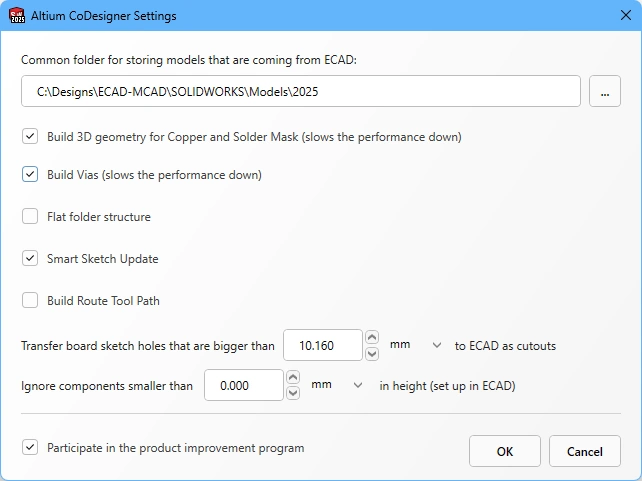 Configure las opciones de CoDesigner en el cuadro de diálogo Settings.
-
Common folder for storing models that are coming from ECAD - Todos los modelos de componentes creados por CoDesigner se almacenan en esta ubicación, independientemente del proyecto al que pertenezcan (tenga en cuenta que la pieza de la placa y el ensamblaje de la placa son creados por CoDesigner en la carpeta del proyecto especificada durante la extracción inicial a Solidworks). Si no se especifica ninguna ubicación, todos los modelos de componentes se crearán en la carpeta del proyecto y no estarán disponibles para reutilizarse en otros proyectos.
-
Build 3D geometry for Copperi - Las capas de cobre superior e inferior siempre se representan como calcomanías en las superficies de la pieza de la placa. Cuando esta opción está habilitada, CoDesigner también creará elementos extruidos para representar todas las capas de cobre, así como las almohadillas pasantes. Tenga en cuenta que habilitar esta opción puede generar una gran cantidad de datos que afectará significativamente al rendimiento.
-
Build Viasi - habilite esta opción para incluir también los barriles de las vías. Tenga en cuenta que habilitar esta opción puede generar una gran cantidad de datos que afectará significativamente al rendimiento.
-
Flat Folder Structure - Cuando esta opción está habilitada, los archivos de piezas y ensamblajes secundarios se almacenan en la misma carpeta que el archivo del ensamblaje principal. Cuando la opción está deshabilitada, todos los archivos de piezas y ensamblajes secundarios se almacenan en la subcarpeta \<McadAssyName>-EDM. Se recomienda una estructura de carpetas plana si utiliza SOLIDWORKS con Windchill como sistema de gestión de datos del producto.
-
Smart Sketch Update - cuando está habilitada, durante una operación Pull MCAD CoDesigner solo vuelve a dibujar los elementos de un croquis que se modificaron en ECAD, manteniendo las cotas y restricciones relacionadas con los elementos no modificados tal como estaban. Deshabilite esta opción si produce resultados no deseados. Obtenga más información sobre la compatibilidad con Smart Sketch Change.
-
Build Route Tool Path – La Route Tool Path es un contorno definido para fresar la placa fuera del panel en el que se fabrica. Deshabilite esta opción si la trayectoria no es necesaria en MCAD. Obtenga más información sobre la ECAD Route Tool Path.
-
Transfer board sketch holes that are bigger than <Size><Units> to ECAD as cutouts - Cualquier orificio incluido en el croquis del perfil de la placa que pueda interpretarse como una almohadilla en ECAD (incluidos orificios circulares, cuadrados o ranurados), con un tamaño de orificio (o ancho de ranura) igual o inferior a este valor, se convertirá en una almohadilla libre en ECAD. Los orificios con un tamaño superior a este valor se convertirán en un recorte de placa. Los orificios no circulares que no correspondan a una forma cuadrada o ranurada siempre se convierten en un recorte de placa, independientemente de su tamaño.
-
Ignore components smaller than <Value><Units> in height - Los componentes más pequeños pueden excluirse del proceso de sincronización. Configure esta opción para excluir componentes de menos de <Value><Units> cuando se realice una operación Pull. Tenga en cuenta que la altura del componente se define en ECAD como una propiedad del componente (footprint), no es la altura del modelo 3D colocado sobre el footprint. Obtenga más información sobre cómo configurar CoDesigner para ignorar componentes más pequeños.
-
Participate in the product improvement program - Habilite esta opción para compartir automáticamente con Altium información técnica sobre su uso de MCAD CoDesigner. Obtenga más información sobre el programa de mejora del producto.
-
Utilice una carpeta común para almacenar modelos si trabaja con varios diseños de PCB con un porcentaje de componentes reutilizados, ya que esto ahorrará tiempo y espacio de almacenamiento al cargar un proyecto nuevo.
-
Si un componente está fijado o restringido en MCAD, pasa a estar bloqueado en ECAD (independientemente de si esa restricción permite algún movimiento dentro del ensamblaje de la PCB o no). Si un componente está bloqueado en ECAD, pasa a estar fijado en MCAD, a menos que ya esté restringido en MCAD. Los cambios en el estado bloqueado/fijado se sincronizan entre MCAD y ECAD.
Trabajo en SOLIDWORKS
Esta sección detalla ajustes específicos de SOLIDWORKS que son importantes al trabajar con Altium MCAD CoDesigner.
Diseño de arneses en SOLIDWORKS
Si planea utilizar las capacidades de diseño de arneses de MCAD CoDesigner, debe estar instalado SOLIDWORKS Routing Electrical para poder sincronizar el arnés (incluido en el paquete SOLIDWORKS Premium). Tenga en cuenta que SOLIDWORKS Routing Electrical también requiere que Microsoft Excel esté instalado para poder leer la información de conectividad del arnés. Obtenga más información sobre la sincronización de arneses con SOLIDWORKS y MCAD CoDesigner.
Plantillas predeterminadas de SOLIDWORKS
Para evitar que se le solicite una plantilla de componente cada vez que se crea un componente nuevo, se recomienda configurar y utilizar plantillas predeterminadas para piezas, como se muestra a continuación. Estas pueden ser las plantillas suministradas de SOLIDWORKS o las plantillas propias de su empresa. Defina la ubicación de las plantillas para Parts, Assemblies y Drawings, y seleccione Always use these default document templates, como se muestra a continuación.
 Configure sus plantillas preferidas de SOLIDWORKS.
Se recomienda volver a seleccionar las plantillas predeterminadas cada vez que actualice su software SOLIDWORKS a una versión posterior. Si no se hace, puede aparecer el siguiente error en el registro al extraer un diseño a SOLIDWORKS:
2025-12-04 13:21:52.1740|1|Error|MCAD: Could not create a new assembly. Make sure default document templates are specified in Tools - Options - Default Template
Visualización del cobre, las máscaras y la serigrafía de la PCB en SOLIDWORKS
CoDesigner combina imágenes del cobre superior, la máscara de soldadura superior y la serigrafía superior en una sola calcomanía de la cara superior, y repite este proceso para las mismas capas de la cara inferior de la placa. Estas calcomanías de la cara superior e inferior se aplican cuando la placa se extrae a MCAD.
 La calcomanía superior es una combinación de la capa de cobre superior, la capa de máscara de soldadura superior y la capa de serigrafía superior.
Notas sobre las calcomanías:
-
Si las calcomanías no se muestran correctamente, puede tratarse de un problema de renderizado en SOLIDWORKS. Para obtener más información sobre tarjetas de video certificadas y las últimas actualizaciones del software del controlador de video, consulte https://www.solidworks.com/support/system-requirements. Tenga en cuenta que la página incluye un enlace a Certified Cards and Drivers, donde puede descargar un parche de actualización para su tarjeta de video.
-
Si el paso anterior no resuelve la visualización de las calcomanías, intente alternar la opción Enhanced graphics performance en la página Performance del cuadro de diálogo System Options de SOLIDWORKS ( ). En algunas tarjetas de video, deshabilitar esta opción ayudará; en otras, habilitarla será lo que ayude.
-
Si el modo Build 3D Geometry for Copper and Solder Mask está habilitado en la configuración de CoDesigner, cada capa de cobre y de máscara de soldadura se transfiere como una capa individual; no se combinan en una calcomanía. En este modo, el detalle de la serigrafía se aplica a la capa de máscara de soldadura como una calcomanía. Obtenga más información sobre How CoDesigner Handles Copper, Mask and Overlay Layers
Almacenamiento de calcomanías en SOLIDWORKS
Para ofrecer un mejor soporte a los diseñadores que usan SOLIDWORKS con un sistema PDM, CoDesigner guarda las calcomanías (archivos de imagen que representan las capas de cobre, serigrafía y máscara de soldadura) directamente en el archivo de pieza de la placa. Esto simplifica la gestión de los archivos relacionados con la PCB cuando se utiliza un sistema PDM en el lado MCAD.
 Las calcomanías se almacenan en el archivo prt de SOLIDWORKS, lo que simplifica el proceso de trabajo con SOLIDWORKS y un sistema PDM.
-
Si usa SOLIDWORKS con un PDM y observa que Image file path sigue haciendo referencia a una ubicación en el disco duro, cierre el diseño y elimine los archivos de imagen de esa ubicación. SOLIDWORKS usará entonces las calcomanías almacenadas dentro de la pieza de la placa la próxima vez que se abra el diseño.
-
Si necesita acceder a los archivos de imagen temporales creados durante el proceso Pull, por ejemplo, cuando trabaja con SOLIDWORKS Visualize, Altium CoDesigner puede configurarse para no eliminar automáticamente los archivos temporales creados durante el proceso Pull-to-MCAD. Tenga en cuenta que para hacerlo es necesario editar el registro de Windows, lo cual solo debe realizarse si comprende los riesgos asociados.
Retaining the temporary files
-
Abra la ruta del registro: HKEY_CURRENT_USER\SOFTWARE\Altium\CoDesigner
-
Haga clic con el botón derecho y agregue un nuevo DWORD: llamado DoNotDeleteOrigFiles
-
Establezca el Value en 1
WARNING: La modificación incorrecta del registro puede hacer que Windows quede inutilizable. Use el Editor del Registro bajo su propia responsabilidad y solo después de haber realizado una copia de seguridad del registro, como se describe en el artículo de Microsoft How to back up and restore the registry in Windows.
Trabajo con múltiples versiones de SOLIDWORKS
Si su empresa trabaja con múltiples versiones de SOLIDWORKS, sabrá que SOLIDWORKS no permite abrir archivos más nuevos en una versión anterior de SOLIDWORKS. Si tiene CoDesigner configurado para usar una carpeta común para almacenar modelos, esto puede convertirse en un problema, ya que un ingeniero que trabaje con una versión más nueva de SOLIDWORKS podría sobrescribir modelos compartidos, dejándolos inutilizables para un ingeniero que ejecute una versión más antigua de SOLIDWORKS.
CoDesigner almacena la ruta de la carpeta de modelos común en un archivo de configuración (config):
-
Archivo:
SolidworksAddin.config
-
Ubicación:
%localappdata%\Altium\Altium CoDesigner\Config\
Este archivo se carga cuando se inicia SOLIDWORKS y se guarda cuando se cierra SOLIDWORKS. Si necesita trabajar con múltiples versiones de SOLIDWORKS y desea configurar Altium MCAD CoDesigner para admitir una ubicación diferente de la carpeta de modelos común para cada versión, puede crear un archivo config único para cada versión de SOLIDWORKS que desee ejecutar.
 Esta instalación de Altium CoDesigner se ha configurado para ejecutarse con SOLIDWORKS 2023 y SOLIDWORKS 2024.
Para lograrlo:
-
Cree una copia del archivo config para cada versión de SOLIDWORKS con la que vaya a trabajar.
-
Incluya la versión de SOLIDWORKS en el nombre de archivo de cada copia del archivo config; por ejemplo,
SolidworksAddin.2023.config.
-
La ruta de modelo única necesaria en cada versión de SOLIDWORKS puede definirse entonces de la siguiente manera: editando el
Value de la clave SolidWorksPartsLibraryFolderPath en el archivo config (como se muestra a continuación), o ejecutando SOLIDWORKS y editando la ruta en el cuadro de diálogo Altium CoDesigner Settings.
 Configure un archivo config para iniciar cada versión de SOLIDWORKS con una ruta de modelo de CoDesigner única.
Configuración de SOLIDWORKS PDM para CoDesign
CoDesigner ha sido desarrollado y probado con SOLIDWORKS® PDM Professional.
Cliente de SOLIDWORKS PDM
Un complemento útil cuando trabaja con SOLIDWORKS PDM es el Cliente de SOLIDWORKS PDM. El Cliente proporciona acceso al PDM Vault (servidor), lo que le permite navegar y explorar el contenido de su PDM Vault.
-
El cliente PDM se instala mediante el SOLIDWORKS Installation Manager ( ).
).
-
También necesitará una Vault View, que permite que el contenido del Vault se muestre en el Explorador de archivos de Windows. El Vault Viewer estará disponible para su instalación una vez que se haya instalado el Cliente PDM ( ).
).
Configuración de PDM
-
Deshabilite la opción Prompt to check out file if opened in read-only mode en la configuración de SOLIDWORKS PDM (accesible desde el menú Tools en SOLIDWORKS), como se muestra a continuación. Hacer esto significa que no será necesario hacer check-out de los componentes existentes, por lo que no habrá inconvenientes para otros ingenieros mecánicos. Sin embargo, cuando sea necesario cambiar las propiedades de los componentes, se deberá hacer check-out de los componentes correspondientes.

SOLIDWORKS Product Data Management (PDM) es una solución de gestión de datos local que admite la gestión de equipos y la colaboración durante el desarrollo de productos.
Recomendado mantener bajo control de PDM
-
La carpeta común donde CoDesigner almacena los modelos. Configure la carpeta especificada en la opción Common folder for storing models option del cuadro de diálogo Altium CoDesigner Settings para que quede bajo el control de SOLIDWORKS PDM y sincronice esa carpeta con el almacenamiento local antes de colaborar con ECAD.
-
Para MCAD CoDesigner 3.7 o anterior, incluya las subcarpetas
\Orig y \Expt.
-
Para MCAD CoDesigner 3.8 y versiones posteriores, se recomienda habilitar la opción Flat Folder Structure en el cuadro de diálogo Altium CoDesigner Settings si se está utilizando Windchill como sistema de Product Data Management.
-
Ensamblajes y piezas relacionados con el proyecto de PCB.
No es necesario mantener bajo control de PDM
-
Los archivos PNG se utilizan para generar las calcomanías (imágenes que representan el cobre, la serigrafía y la máscara de soldadura). Estos archivos de imagen se almacenan en la misma carpeta donde se guarda la pieza de la placa.
Ahora que SOLIDWORKS PDM está listo para CoDesign, el último paso es configurar las opciones del Workspace de Altium para indicar que desea usar componentes MCAD nativos y definir qué parámetro de componente ECAD se utilizará para hacer referencia al componente MCAD equivalente. Obtenga más información sobre Vinculación de los componentes ECAD con los componentes MCAD.
Una vez hecho esto, estará listo para obtener más información sobre Trabajo con SOLIDWORKS PDM.
¿Qué sigue?
Ahora que CoDesigner está instalado en su software MCAD y conectado a su Workspace, el siguiente paso es configurar los ajustes relevantes del Workspace.
► Obtenga más información sobre Configuración de los ajustes de su Workspace

 AI-localized