
Preparación de SOLIDWORKS para CoDesign
De un vistazo
- Aprende a instalar CoDesigner, mostrar su pestaña en el panel de tareas e iniciar sesión en tu espacio de trabajo.
- Comprende los ajustes de almacenamiento de modelos de componentes, geometría del cobre y de las vías, estructura de carpetas y sincronización.
- Identifica las orientaciones necesarias de las plantillas, los requisitos previos para el diseño de arneses y los pasos para solucionar problemas de visualización de las calcomanías de la PCB.
Parent page: Instalación y configuración de Altium CoDesigner
Altium CoDesigner es una interfaz para transferir diseños de placas de circuito impreso entre los entornos de diseño ECAD y MCAD. Una vez añadido el complemento CoDesigner a su software MCAD, CoDesigner puede transferir los cambios de diseño en ambos sentidos. Los cambios de diseño se transfieren a través de un espacio de trabajo de Altium, que actúa como puente entre los entornos ECAD y MCAD.
► Compruebe la compatibilidad de versiones entre su software MCAD y CoDesigner
Instalación y configuración de CoDesigner en SOLIDWORKS
Para establecer la comunicación bidireccional con SOLIDWORKS®, debe instalar el complemento Altium CoDesigner for SOLIDWORKS.
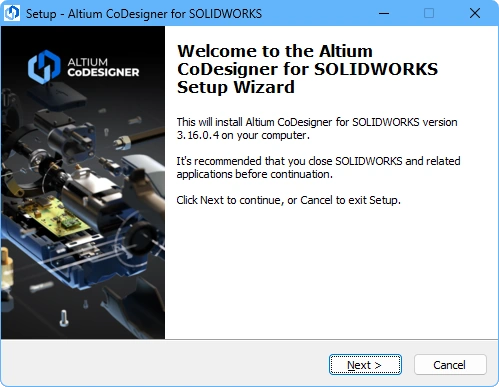 Instale el complemento para acceder a CoDesigner en su software MCAD.
Para instalar el complemento:
-
Cierre SOLIDWORKS antes de la instalación.
-
Descargue e instale el complemento de SOLIDWORKS (AltiumCoDesignerSolidWorks_<VersionNo>.exe).
-
Inicie SOLIDWORKS y active el complemento mediante el cuadro de diálogo Add-Ins (
 ).
-
Una vez activado el complemento, la pestaña Altium CoDesigner puede añadirse a las pestañas del panel de tareas de la forma habitual. Todas las actividades de colaboración se realizan a través de esta pestaña.
Visualización de la pestaña de CoDesigner en el panel de tareas
En SOLIDWORKS, se accede a MCAD CoDesigner mediante la pestaña Altium CoDesigner del panel de tareas (a menudo denominada simplemente panel). Haga clic en el botón CoDesigner ( ) para activar el panel.
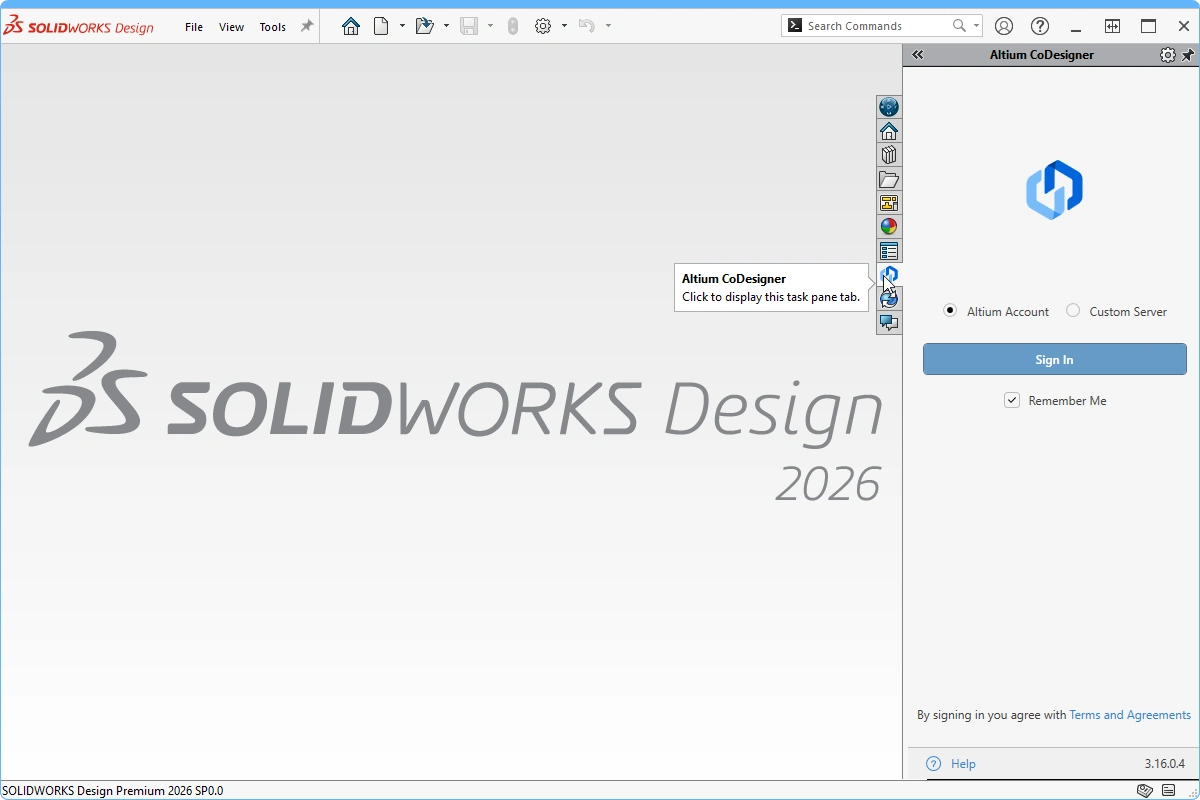 Se accede a CoDesigner mediante una pestaña del panel de tareas de SOLIDWORKS.
Si la pestaña Altium CoDesigner del panel de tareas () no aparece en SOLIDWORKS:
-
Haga clic en el engranaje Setup situado en la parte superior del panel de tareas (
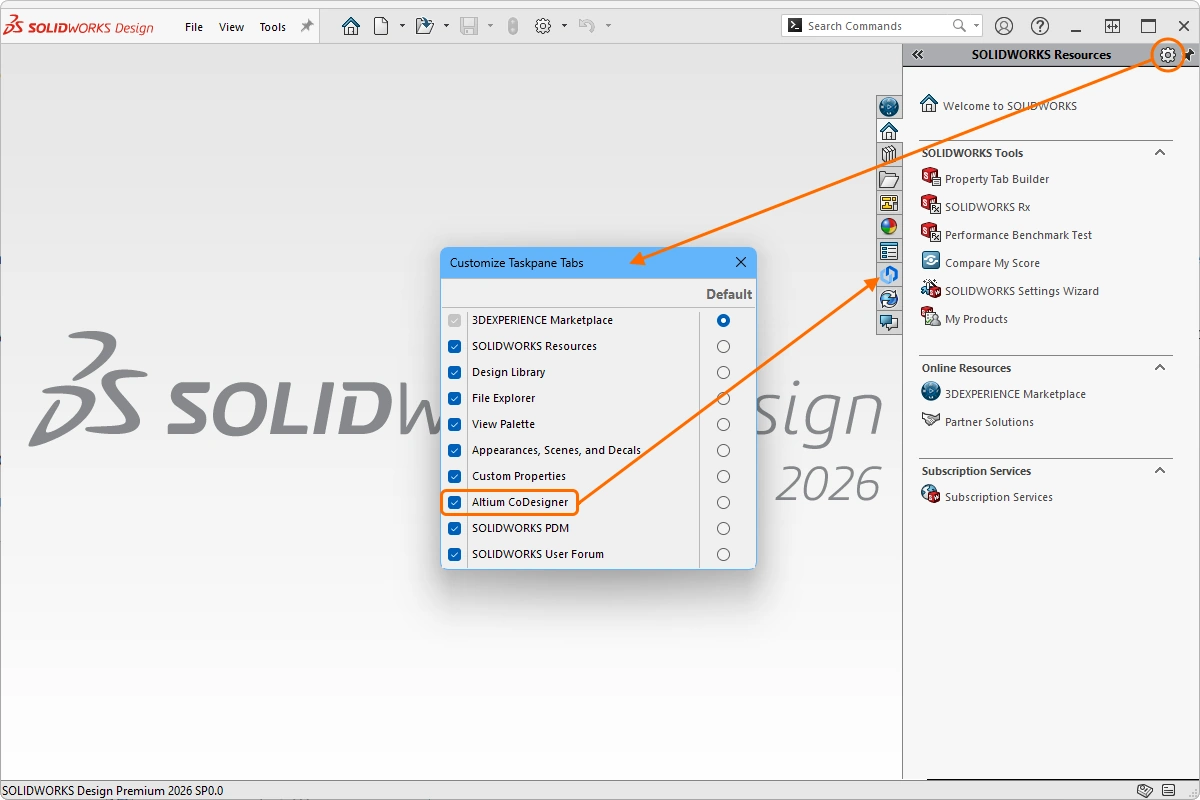 ). Se abrirá el cuadro de diálogo Customize Taskpane Tabs.
-
En el cuadro de diálogo, active la pestaña Altium CoDesigner.
Conexión a su espacio de trabajo desde SOLIDWORKS
MCAD CoDesigner en SOLIDWORKS colabora con su software ECAD (Altium Designer) a través de un espacio de trabajo de Altium, en el que debe iniciar sesión la primera vez que lo utilice. Si no ha iniciado sesión, el panel Altium CoDesigner ofrece dos modos de inicio de sesión: uno para acceder a un espacio de trabajo de Altium 365, Altium Account, y otro para acceder a un espacio de trabajo alojado en un Enterprise Server local, Custom Server.
A partir de la versión 3.16, Altium MCAD CoDesigner utiliza el sistema de inicio de sesión unificado de Altium, el mismo que se utiliza en otras soluciones de Altium, como Altium Designer. El sistema es fácil de usar: una vez seleccionado el tipo de espacio de trabajo de Altium al que desea conectarse, haga clic en el botón Sign In. Se abrirá una ventana del navegador en la que podrá completar el proceso de inicio de sesión.
Obtenga más información sobre cómo iniciar sesión en Altium MCAD CoDesigner.
Una vez que haya iniciado sesión, podrá empezar a colaborar en diseños de placas a través de Altium MCAD CoDesigner.
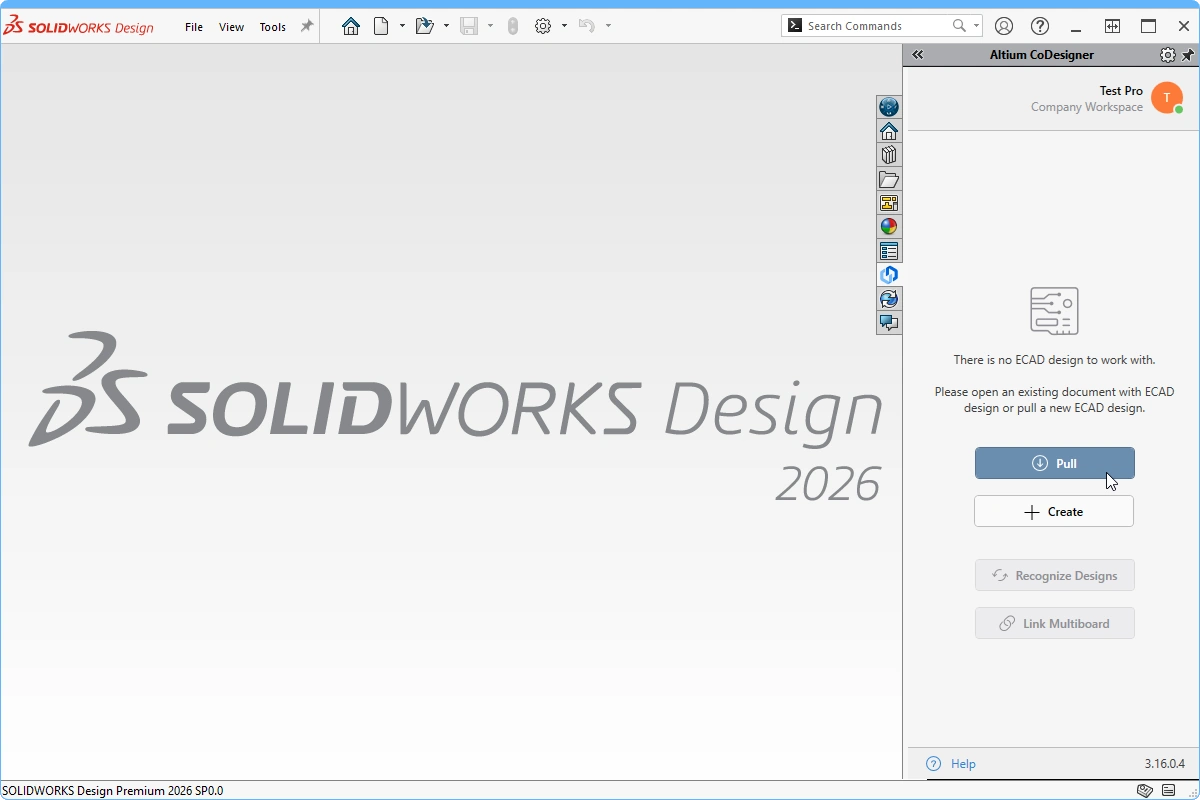 CoDesigner está instalado y listo para usar. Haga clic en Pull para obtener un diseño de placa desde ECAD.
Gestión de MCAD CoDesigner
La parte superior del panel de Altium CoDesigner muestra su nombre de usuario, el espacio de trabajo al que está conectado y un icono de identidad. El icono incluye un punto que indica el estado de conexión con el espacio de trabajo.
Haga clic en cualquier parte del texto o del icono para mostrar el menú de MCAD CoDesigner, como se muestra a continuación. Desde aquí puede cambiar a otro espacio de trabajo (si está disponible), configurar su perfil, acceder a los ajustes de colaboración y cerrar la sesión de su cuenta de Altium.
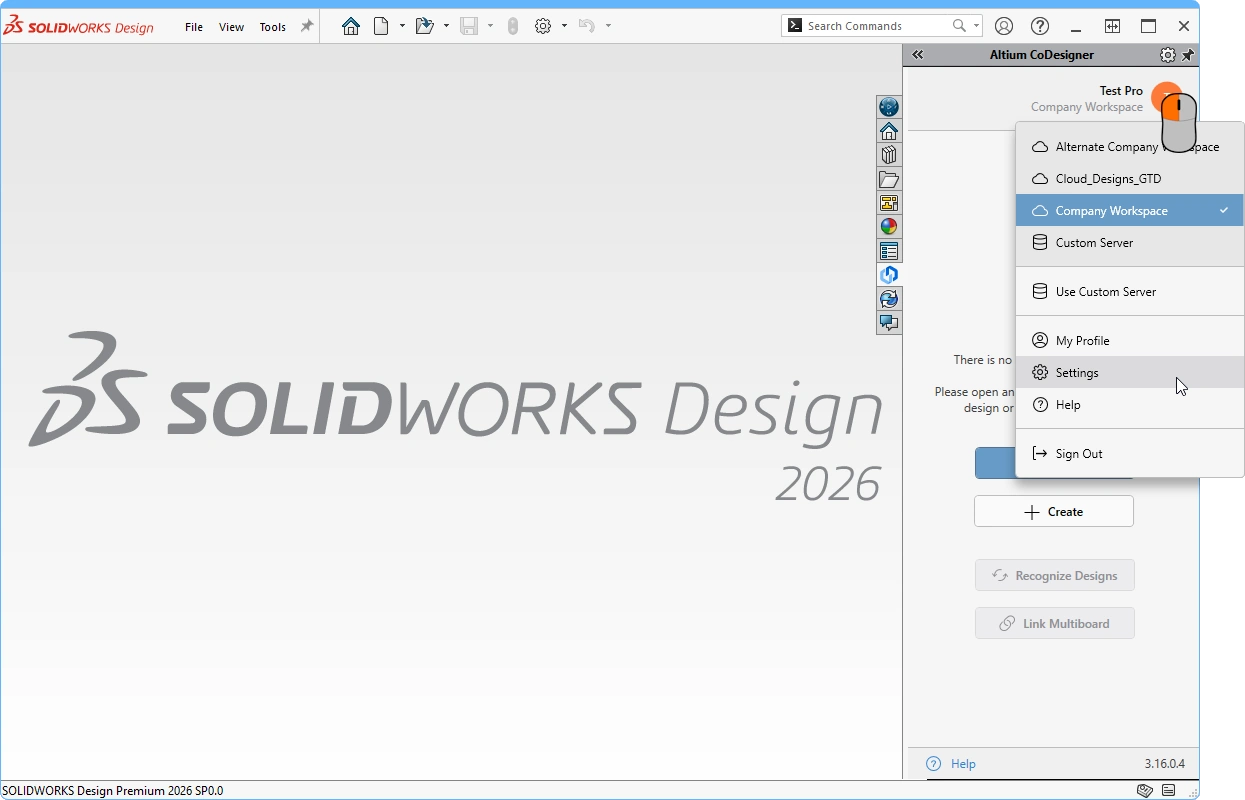 Haga clic en cualquier parte del texto o del icono de la parte superior del panel para mostrar el menú de MCAD CoDesigner.
Configuración de los ajustes de colaboración de SOLIDWORKS
Una vez que haya iniciado sesión, podrá configurar los ajustes de CoDesigner en el cuadro de diálogo Altium CoDesigner Settings, al que se accede mediante la opción Settings del menú de CoDesigner, como se muestra arriba.
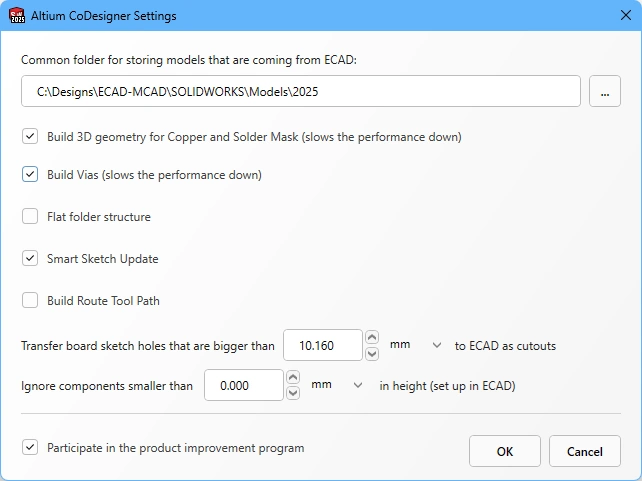 Configure las opciones de CoDesigner en el cuadro de diálogo de ajustes.
-
Common folder for storing models that are coming from ECAD - Todos los modelos de componentes creados por CoDesigner se almacenan en esta ubicación, independientemente del proyecto al que pertenezcan (tenga en cuenta que CoDesigner crea la pieza de la placa y el ensamblaje de la placa en la carpeta del proyecto especificada durante la recepción inicial en Solidworks). Si no se especifica ninguna ubicación, todos los modelos de componentes se crearán en la carpeta del proyecto y no estarán disponibles para reutilizarlos en otros proyectos.
-
Build 3D geometry for Copper - Las capas de cobre superior e inferior siempre se representan como calcomanías en las superficies de la pieza de la placa. Cuando esta opción está activada, CoDesigner también crea operaciones de extrusión para representar todas las capas de cobre, así como los pads de orificio pasante. Tenga en cuenta que activar esta opción puede generar una gran cantidad de datos que afecte significativamente al rendimiento.
-
Build Vias - Active esta opción para incluir también los cilindros metalizados de las vías. Tenga en cuenta que activar esta opción puede generar una gran cantidad de datos que afecte significativamente al rendimiento.
-
Flat Folder Structure - Cuando esta opción está activada, los archivos de piezas y ensamblajes secundarios se almacenan en la misma carpeta que el archivo del ensamblaje principal. Cuando está desactivada, todos los archivos de piezas y ensamblajes secundarios se almacenan en la subcarpeta
\<McadAssyName>-EDM. Se recomienda una estructura de carpetas plana si utiliza SOLIDWORKS con Windchill como sistema de gestión de datos de producto. -
Smart Sketch Update - Cuando esta opción está activada, durante la recepción de cambios MCAD CoDesigner solo vuelve a dibujar los elementos de un croquis que se hayan modificado en ECAD y mantiene las cotas y restricciones relacionadas con los elementos no modificados tal como estaban. Desactive esta opción si produce resultados no deseados. Obtenga más información sobre la compatibilidad con cambios inteligentes en croquis.
-
Build Route Tool Path – La trayectoria de la herramienta de fresado es un contorno definido para separar mediante fresado la placa del panel en el que se fabrica. Desactive esta opción si no necesita la trayectoria en MCAD. Obtenga más información sobre la trayectoria de la herramienta de fresado en ECAD.
-
Transfer board sketch holes that are bigger than <Size><Units> to ECAD as cutouts - Cualquier orificio incluido en el croquis del perfil de la placa que pueda interpretarse como un pad en ECAD (incluidos los orificios circulares, cuadrados o ranurados), cuyo tamaño (o anchura de ranura) sea igual o inferior a este valor, se convertirá en un pad libre en ECAD. Los orificios de mayor tamaño se convertirán en un recorte de la placa. Los orificios no circulares que no tengan forma cuadrada o de ranura siempre se convertirán en un recorte de la placa, independientemente de su tamaño.
-
Ignore components smaller than
<Value><Units>in height - Los componentes más pequeños pueden excluirse del proceso de sincronización. Configure esta opción para excluir los componentes de altura inferior a<Value><Units>al recibir los cambios. Tenga en cuenta que la altura del componente se define en ECAD como una propiedad del componente (huella), y no es la altura del modelo 3D colocado sobre la huella. Obtenga más información sobre cómo configurar CoDesigner para ignorar los componentes más pequeños. -
Participate in the product improvement program - Active esta opción para compartir automáticamente con Altium información técnica sobre su uso de MCAD CoDesigner. Obtenga más información sobre el programa de mejora del producto.
Trabajar en SOLIDWORKS
Esta sección detalla los ajustes específicos de SOLIDWORKS que son importantes al trabajar con Altium MCAD CoDesigner.
Plantillas predeterminadas de SOLIDWORKS
Para evitar que se le solicite una plantilla de componente cada vez que se crea un componente nuevo, se recomienda configurar y utilizar plantillas predeterminadas para piezas, como se muestra a continuación. Estas pueden ser las plantillas suministradas con SOLIDWORKS o las plantillas de su propia empresa. Defina la ubicación de las plantillas para Parts, Assemblies y Drawings, y seleccione Always use these default document templates, como se muestra a continuación.
 Configure sus plantillas preferidas de SOLIDWORKS.
Visualización del cobre, las máscaras y la serigrafía de la PCB en SOLIDWORKS
CoDesigner combina las imágenes del cobre, la máscara de soldadura y la serigrafía de la cara superior en una única calcomanía para esa cara, y repite este proceso para las mismas capas de la cara inferior de la placa. Estas calcomanías de las caras superior e inferior se aplican al importar la placa en MCAD.
 La calcomanía superior es una combinación de la capa de cobre superior, la capa de máscara de soldadura superior y la capa de serigrafía superior.
Notas sobre las calcomanías:
-
Si las calcomanías no se muestran correctamente, puede deberse a un problema de renderizado en SOLIDWORKS. Para obtener más información sobre las tarjetas gráficas certificadas y las últimas actualizaciones de sus controladores, consulte https://www.solidworks.com/support/system-requirements. Tenga en cuenta que la página incluye un enlace a las tarjetas y los controladores certificados, desde donde quizá pueda descargar un parche de actualización para su tarjeta gráfica.
-
Si el paso anterior no resuelve la visualización de las calcomanías, pruebe a activar o desactivar la opción Enhanced graphics performance en la página Performance del cuadro de diálogo System Options de SOLIDWORKS (
 ). En algunas tarjetas gráficas, desactivar esta opción será de ayuda; en otras, será útil activarla.
-
Si el modo Build 3D Geometry for Copper and Solder Mask está habilitado en los ajustes de CoDesigner, cada capa de cobre y de máscara de soldadura se transfiere como una capa individual; no se combinan en una calcomanía. En este modo, los detalles de la serigrafía se aplican a la capa de máscara de soldadura como una calcomanía. Obtenga más información sobre cómo gestiona CoDesigner las capas de cobre, máscara y serigrafía
Almacenamiento de calcomanías en SOLIDWORKS
Para facilitar el trabajo de los diseñadores que utilizan SOLIDWORKS con un sistema PDM, CoDesigner guarda las calcomanías (archivos de imagen que representan las capas de cobre, serigrafía y máscara de soldadura) directamente en el archivo de pieza de la placa. Esto simplifica la gestión de los archivos relacionados con la PCB cuando se utiliza un sistema PDM en el entorno MCAD.
 Las calcomanías se almacenan en el archivo prt de SOLIDWORKS, lo que simplifica el trabajo con SOLIDWORKS y un sistema PDM.
Trabajar con varias versiones de SOLIDWORKS
Si su empresa trabaja con varias versiones de SOLIDWORKS, sabrá que SOLIDWORKS no permite abrir archivos más recientes en una versión anterior de SOLIDWORKS. Si ha configurado CoDesigner para utilizar una carpeta común para almacenar modelos, esto puede convertirse en un problema, ya que un ingeniero que trabaje con una versión más reciente de SOLIDWORKS podría sobrescribir los modelos compartidos, dejándolos inutilizables para un ingeniero que utilice una versión anterior de SOLIDWORKS.
CoDesigner almacena la ruta de la carpeta común de modelos en un archivo de configuración (config):
-
Archivo:
SolidworksAddin.config -
Ubicación:
%localappdata%\Altium\Altium CoDesigner\Config\
Este archivo se carga al iniciar SOLIDWORKS y se guarda al salir de SOLIDWORKS. Si necesita trabajar con varias versiones de SOLIDWORKS y desea configurar Altium MCAD CoDesigner para que utilice una ubicación diferente de la carpeta común de modelos para cada versión, puede crear un archivo de configuración exclusivo para cada versión de SOLIDWORKS que desee ejecutar.
 Esta instalación de Altium CoDesigner se ha configurado para funcionar con SOLIDWORKS 2023 y SOLIDWORKS 2024.
Para ello:
- Cree una copia del archivo de configuración para cada versión de SOLIDWORKS con la que vaya a trabajar.
-
Incluya la versión de SOLIDWORKS en el nombre de archivo de cada copia del archivo de configuración; por ejemplo,
SolidworksAddin.2023.config. -
A continuación, puede definir la ruta de modelos exclusiva que necesita cada versión de SOLIDWORKS de las siguientes formas: editando
Valuede la claveSolidWorksPartsLibraryFolderPathen el archivo de configuración (como se muestra a continuación), o ejecutando SOLIDWORKS y editando la ruta en el cuadro de diálogo Altium CoDesigner Settings.
 Configure un archivo de configuración para iniciar cada versión de SOLIDWORKS con una ruta de modelos de CoDesigner exclusiva.
Configuración de SOLIDWORKS PDM para CoDesign
Cliente de SOLIDWORKS PDM
Un complemento útil al trabajar con SOLIDWORKS PDM es SOLIDWORKS PDM Client. Este cliente proporciona acceso al almacén de PDM (servidor), lo que le permite navegar y explorar su contenido.
-
El cliente de PDM se instala mediante el Gestor de instalación de SOLIDWORKS (
 ).
-
También necesitará una vista del almacén, que permite mostrar su contenido en el Explorador de archivos de Windows. El visor del almacén estará disponible para su instalación una vez que se haya instalado el cliente de PDM (
 ).
Configuración de PDM
-
Desactive la opción Prompt to check out file if opened in read-only mode en la configuración de SOLIDWORKS PDM (accesible desde el menú Tools de SOLIDWORKS), como se muestra a continuación. De este modo, no será necesario extraer los componentes existentes, por lo que no se ocasionarán inconvenientes a otros ingenieros mecánicos. Sin embargo, cuando sea necesario cambiar las propiedades de los componentes, deberán extraerse los componentes correspondientes.

SOLIDWORKS Product Data Management (PDM) es una solución de gestión de datos local que facilita la gestión de equipos y la colaboración durante el desarrollo de productos.
Se recomienda mantener bajo el control de PDM
- La carpeta común donde CoDesigner almacena los modelos. Configure la carpeta especificada en la opción Carpeta común para almacenar modelos del cuadro de diálogo Altium CoDesigner Settings para que esté bajo el control de SOLIDWORKS PDM y sincronícela con el almacenamiento local antes de colaborar con ECAD.
-
Para MCAD CoDesigner 3.7 o versiones anteriores, incluya las subcarpetas
\Origy\Expt. - Para MCAD CoDesigner 3.8 y versiones posteriores, se recomienda activar la opción Flat Folder Structure en el cuadro de diálogo Altium CoDesigner Settings si se utiliza Windchill como sistema de gestión de datos de productos.
- Los ensamblajes y las piezas relacionados con el proyecto de PCB.
No es necesario mantener bajo el control de PDM
- Los archivos PNG se utilizan para generar las calcomanías (imágenes que representan el cobre, la serigrafía y la máscara de soldadura). Estos archivos de imagen se almacenan en la misma carpeta que la pieza de la placa.
¿Cuál es el siguiente paso?
Ahora que CoDesigner está instalado en su software MCAD y conectado a su espacio de trabajo, el siguiente paso es configurar los ajustes pertinentes del espacio de trabajo.
► Obtenga más información sobre Configuración de los ajustes de su espacio de trabajo
 Localizado por IA