
Instalación y configuración de CoDesigner
De un vistazo
- Comprueba la compatibilidad de las plataformas y consulta las instrucciones de instalación de tu software MCAD.
- Aprende a mantener los complementos actualizados, iniciar sesión y comprender el uso de licencias específico de cada espacio de trabajo.
- Descubre cómo acceder a tu espacio de trabajo y configurar los miembros del equipo y sus permisos.
Software MCAD compatible
Actualmente se admiten las siguientes plataformas y versiones de MCAD:
-
Autodesk Fusion® (solo la versión para Microsoft Windows. La licencia Autodesk Fusion Personal solo es compatible con Altium CircuitMaker)
-
Dassault Systemes SOLIDWORKS® (Standard, Pro & Premium)
-
Siemens® NX™ - (para diseñadores con una solución Altium Enterprise)
Instalación y configuración de CoDesigner
Altium CoDesigner es una interfaz que permite transferir diseños de placas de circuito impreso entre los entornos de diseño ECAD y MCAD. Una vez añadida la extensión o el complemento de CoDesigner al software ECAD y MCAD, CoDesigner puede transferir los cambios de diseño en ambas direcciones. Los cambios de diseño se transfieren a través de un espacio de trabajo de Altium, que actúa como puente entre los entornos ECAD y MCAD, como se muestra a continuación.

Instalación de CoDesigner en su software ECAD
-
La extensión MCAD CoDesigner se incluye en la instalación estándar de Altium Designer, por lo que el panel MCAD CoDesigner siempre está disponible en el editor de PCB. Si le interesa, puede obtener más información sobre cómo ampliar y actualizar su instalación.
Instalación de CoDesigner en su software MCAD
Para acceder al panel Altium CoDesigner en su software MCAD, debe instalar un complemento* (también denominado Add-In en algunas herramientas MCAD). Puede descargar todos los complementos de MCAD CoDesigner desde la página de descargas del sitio web de Altium.
Una vez descargado el complemento, utilice estos enlaces para acceder a información detallada sobre la instalación y configuración de CoDesigner en su software MCAD.
Actualización del complemento MCAD
El complemento MCAD incluye una función de actualización automática. Durante el inicio, el siguiente cuadro de diálogo aparecerá automáticamente siempre que haya una versión más reciente del complemento disponible para su software MCAD.

El complemento MCAD también se puede actualizar descargando una nueva versión desde la página de descargas del sitio web de Altium e instalándola sobre el complemento actual.
Inicio de sesión en Altium MCAD CoDesigner
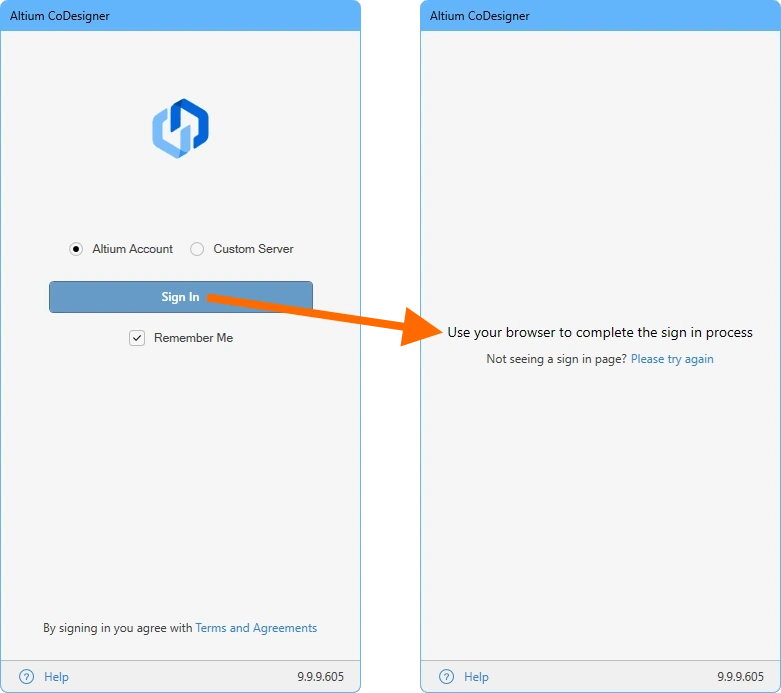
A partir de la versión 3.16 de MCAD CoDesigner, debe iniciar sesión en su cuenta de Altium para acceder a los servicios bajo demanda de Altium, como la conexión de Altium MCAD CoDesigner a un espacio de trabajo de Altium 365 o a un Enterprise Server. Para iniciar sesión en su cuenta de Altium, haga clic en el botón Sign In del panel Altium CoDesigner de su software MCAD.
Inicio de sesión en su cuenta de Altium
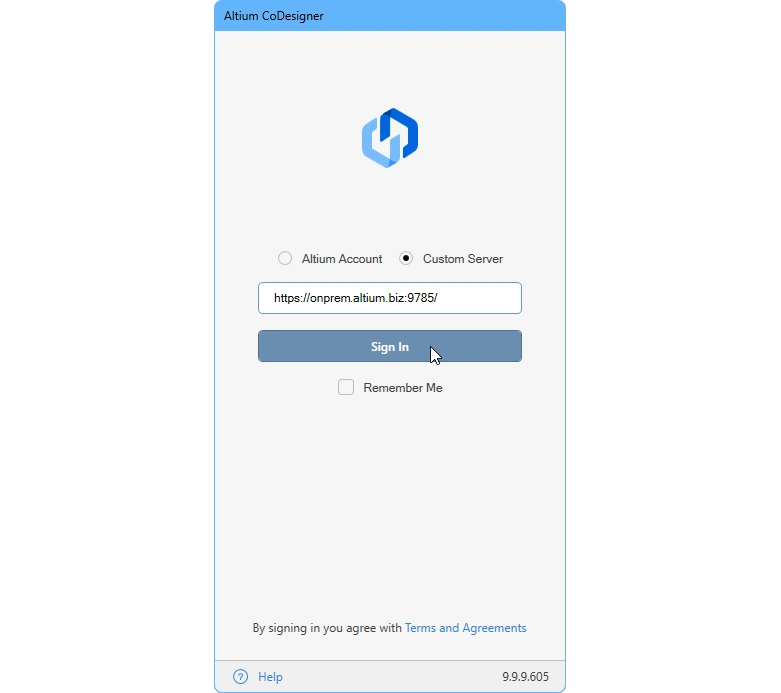
Para conectarse a un espacio de trabajo de Altium, seleccione Altium Account (para un espacio de trabajo de Altium 365) o Custom Server (para un Enterprise Server local) en el panel Altium CoDesigner de su software MCAD y haga clic en el botón Sign In. Aparecerá un mensaje para indicarle que la siguiente etapa del inicio de sesión se realizará en su navegador web predeterminado. La página de inicio de sesión debería abrirse automáticamente en el navegador; si no es así, haga clic en Please try again.
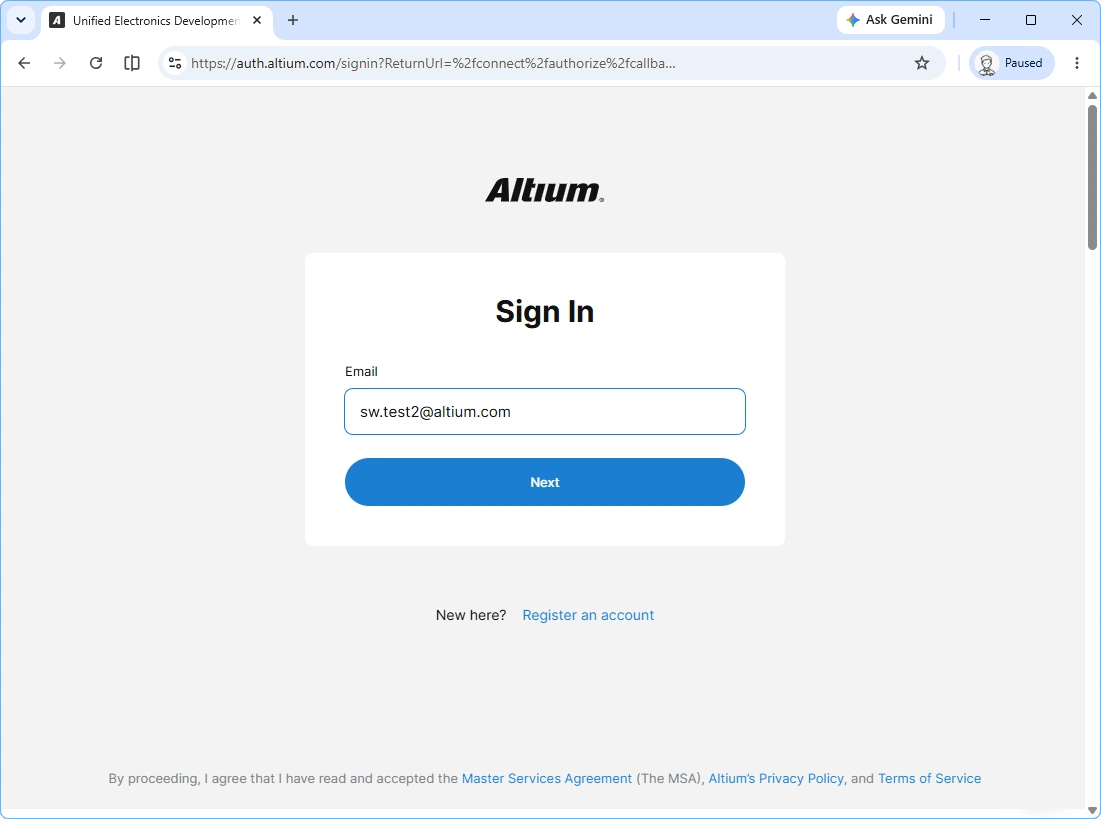
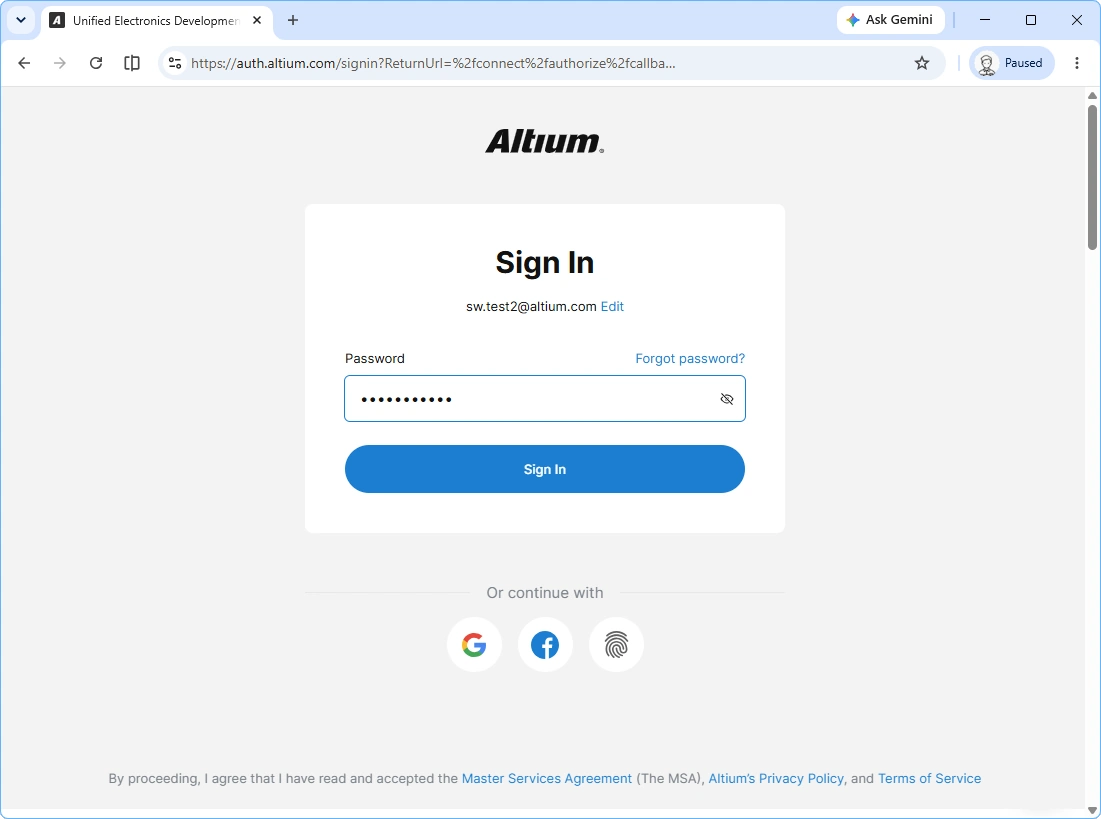
Utilice la página que se abre en su navegador para iniciar sesión en su cuenta de Altium con el método que prefiera y que tenga disponible: credenciales directas de correo electrónico, una cuenta vinculada de Google®, Facebook® o Renesas, mediante el SSO configurado, o mediante la verificación en dos pasos o el método de autenticación basada en dispositivos.
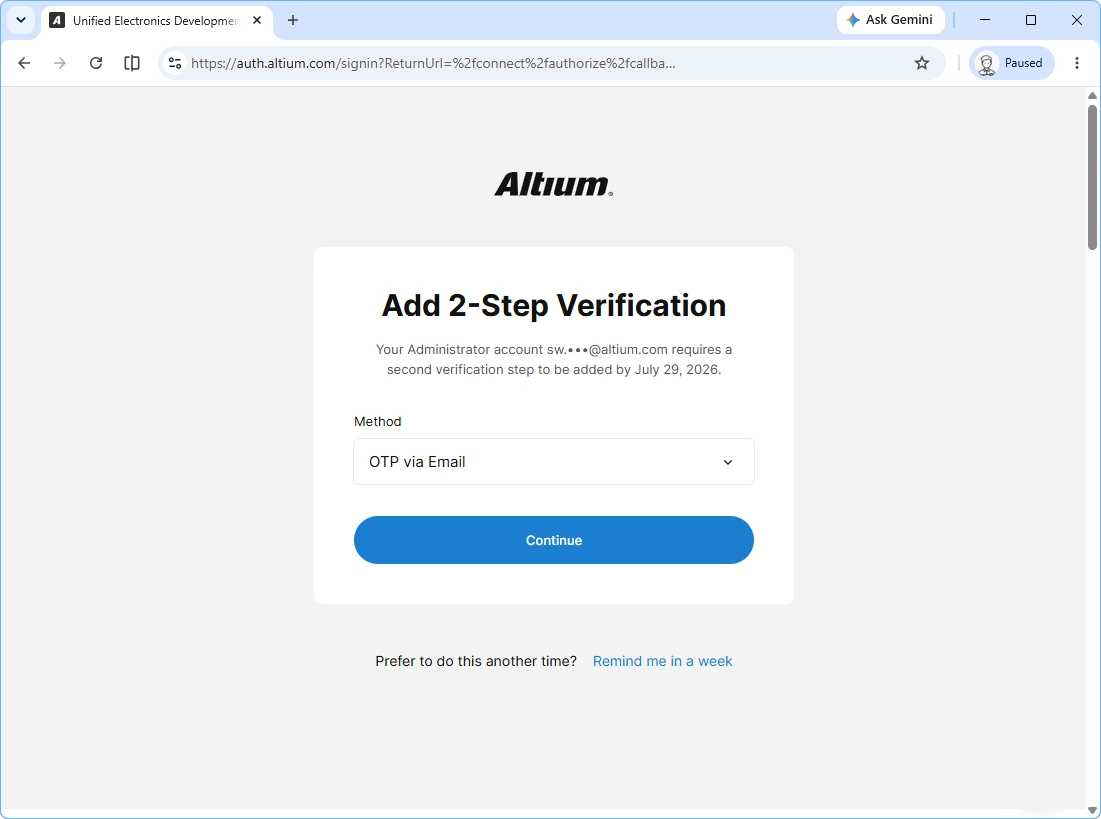
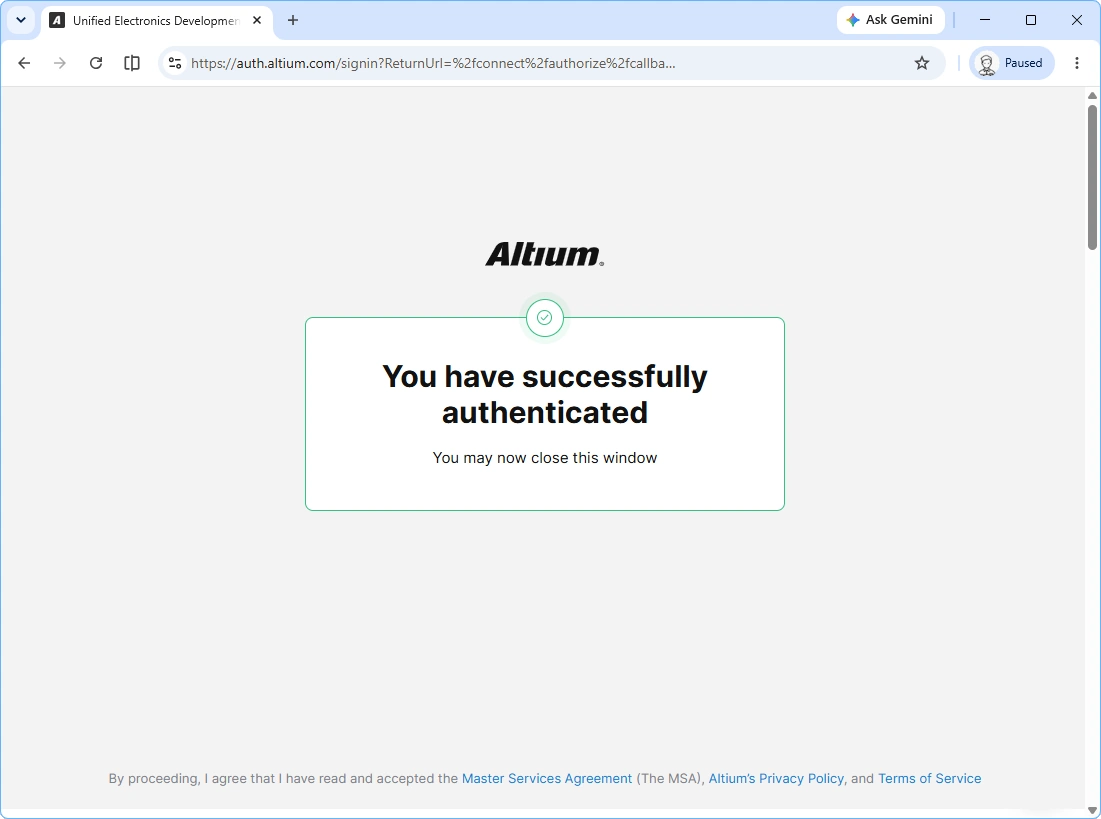
Notes about signing in:
-
Por motivos de seguridad, hay un límite de tiempo (5 minutos) para completar el proceso de inicio de sesión. Si transcurre este tiempo, se producirá un error, en cuyo caso deberá volver a iniciar el proceso de inicio de sesión.
-
Cuando inicia sesión en su cuenta, lo hace a través de un Altium Portal. En Altium, un portal es simplemente una conexión segura con un Altium Account Management Server específico. Todas las comunicaciones con los servidores de gestión de cuentas de Altium a través del portal de Altium correspondiente se realizan de forma segura mediante HTTPS.
-
Al utilizar Altium Designer Agile, el administrador de su organización determina los métodos de autenticación permitidos en la página Authentication del panel de control de la empresa. Un administrador puede configurar y habilitar el inicio de sesión único (SSO) mediante SAML con un proveedor de identidad (p. ej., Okta®) desde esta página. Este sistema de configuración del backend permite a los administradores de cuentas establecer, probar, habilitar y deshabilitar la función SSO para los usuarios de la empresa. Consulte la página Configuración de la autenticación de inicio de sesión para obtener información sobre la configuración y ejemplos de integración con proveedores de identidad (IdP).
-
Si cierra la sesión de su cuenta de Altium (
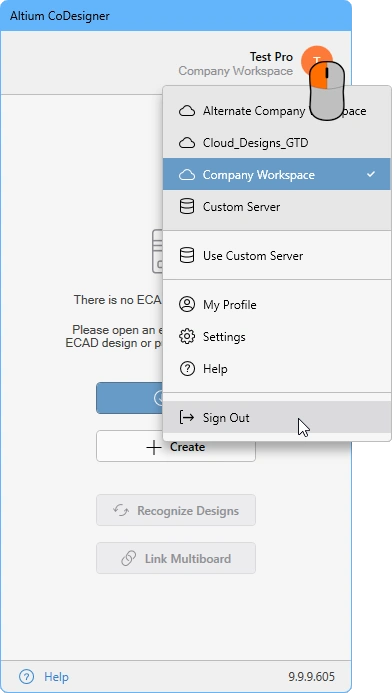 ), se le redirigirá de nuevo a su navegador, donde se mostrará una página de confirmación.
Uso de licencias de CoDesigner
CoDesigner se incluye como parte de su software de diseño de Altium, por lo que no hay requisitos de licencia adicionales en el lado ECAD.
En el lado MCAD, el uso de licencias depende del tipo de espacio de trabajo al que se conecte CoDesigner:
-
Altium 365 Workspace - el complemento MCAD de CoDesigner no consume ninguna licencia.
-
Altium Enterprise Server Workspace - el complemento MCAD de CoDesigner consume una licencia CAL (licencia de acceso de cliente) de Altium cuando inicia sesión en el espacio de trabajo de Enterprise Server a través del panel Altium CoDesigner de su software MCAD. Todas las funciones de CoDesigner están disponibles cuando utiliza un espacio de trabajo de Enterprise Server.
Configuración de los ajustes de su espacio de trabajo
Acceso a su espacio de trabajo desde el navegador
CoDesigner transfiere los cambios del diseño de PCB a través de un espacio de trabajo. Para consultar y modificar la configuración de su proyecto y de su equipo, puede iniciar sesión en su espacio de trabajo mediante un navegador web. El método de inicio de sesión depende de cómo esté alojado su espacio de trabajo. Un espacio de trabajo de Altium 365 está alojado en Altium 365, en la nube. También puede utilizar un espacio de trabajo local de Altium, como un espacio de trabajo de Enterprise Server.
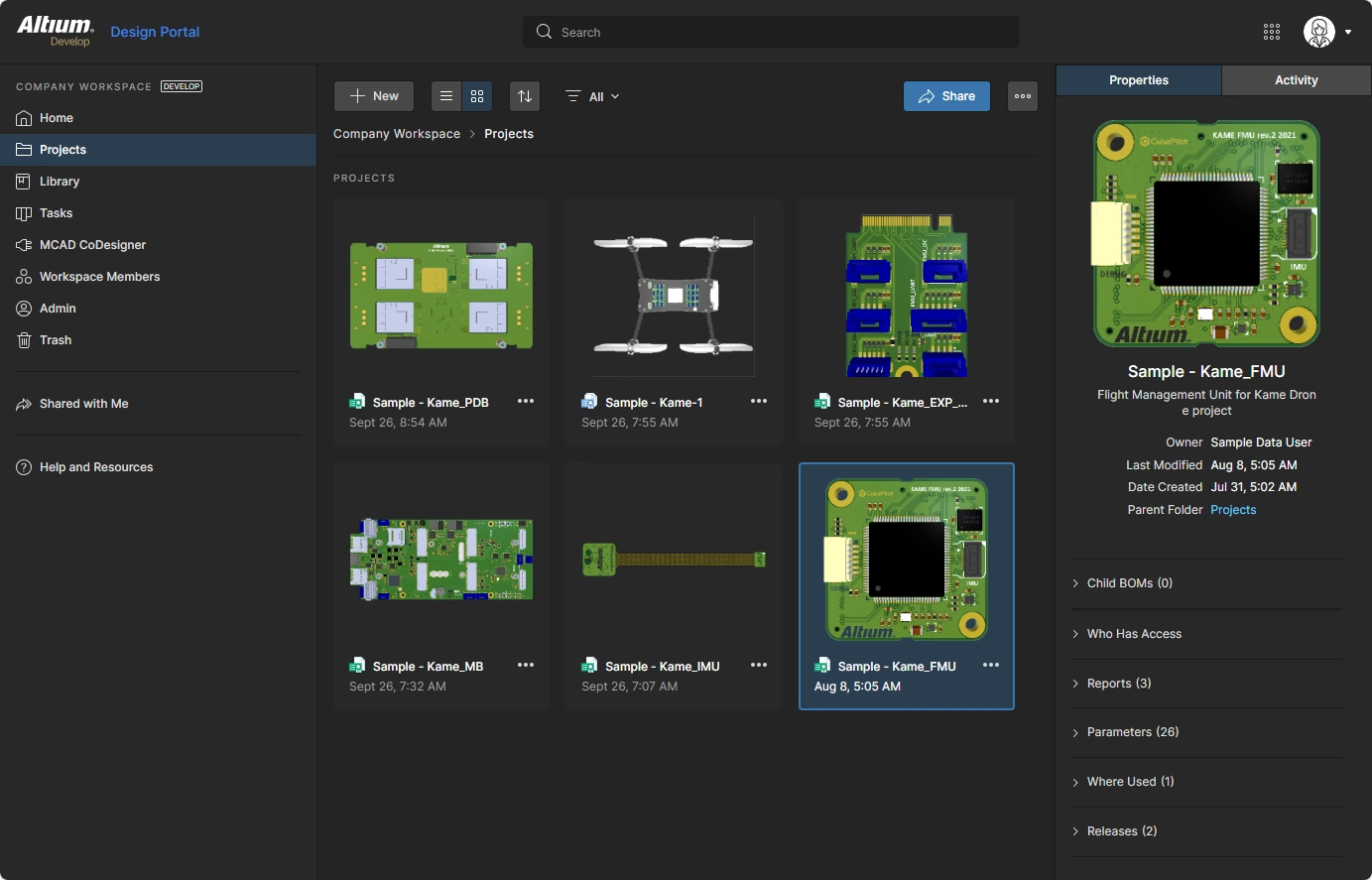 Su espacio de trabajo se puede configurar y administrar a través de un navegador web.
Acceso a su espacio de trabajo de Altium 365
La forma más sencilla de acceder a un espacio de trabajo alojado es iniciar sesión en https://auth.altium.com/ con sus credenciales de Altium Live.
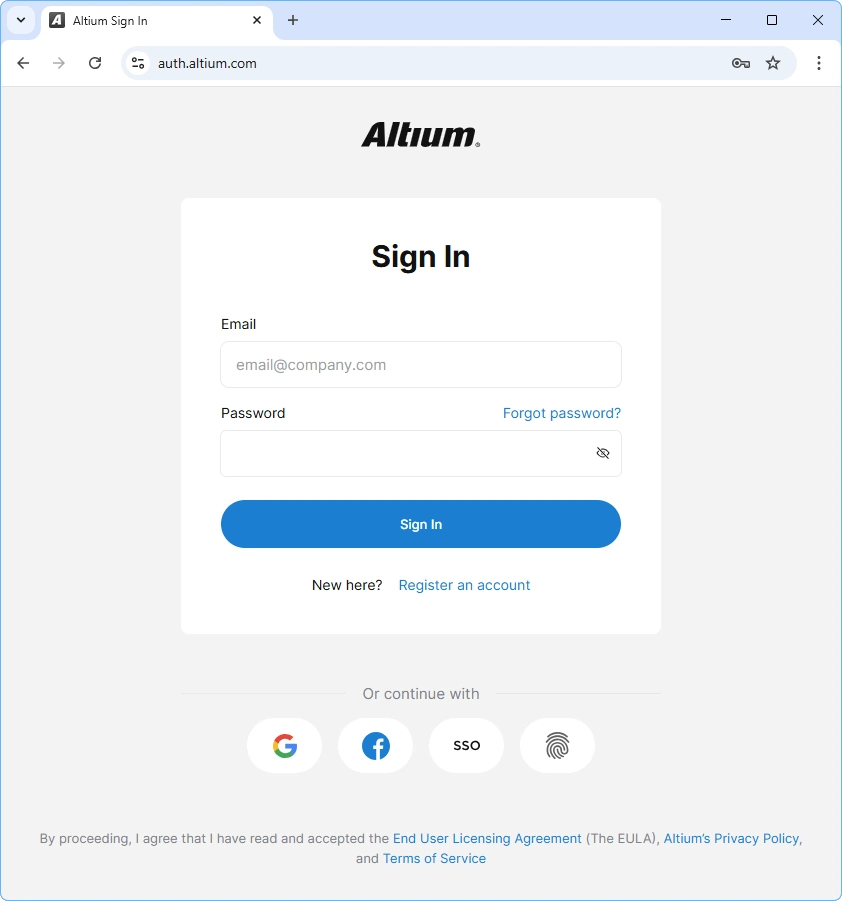 Visite 365.altium.com para iniciar sesión en su espacio de trabajo de Altium 365.
La primera vez que inicie sesión se mostrará una página de información general; utilícela si desea familiarizarse más con su espacio de trabajo. De lo contrario, haga clic en la etiqueta Workspace Members de la izquierda para configurar los miembros del equipo que tienen acceso a su espacio de trabajo.
Acceso a su espacio de trabajo de Altium Enterprise Server
Un espacio de trabajo de Enterprise Server se proporciona a través de un Altium Enterprise Server local, una solución instalada y administrada por su propio departamento de TI. Su administrador del sistema puede proporcionarle la dirección del servidor y los datos de inicio de sesión; la URL tendrá el siguiente formato:
http://<HostingServerName>:9780
o
https://<HostingServerName>:9785 (se muestran los números de puerto predeterminados, que se asignan durante la instalación)
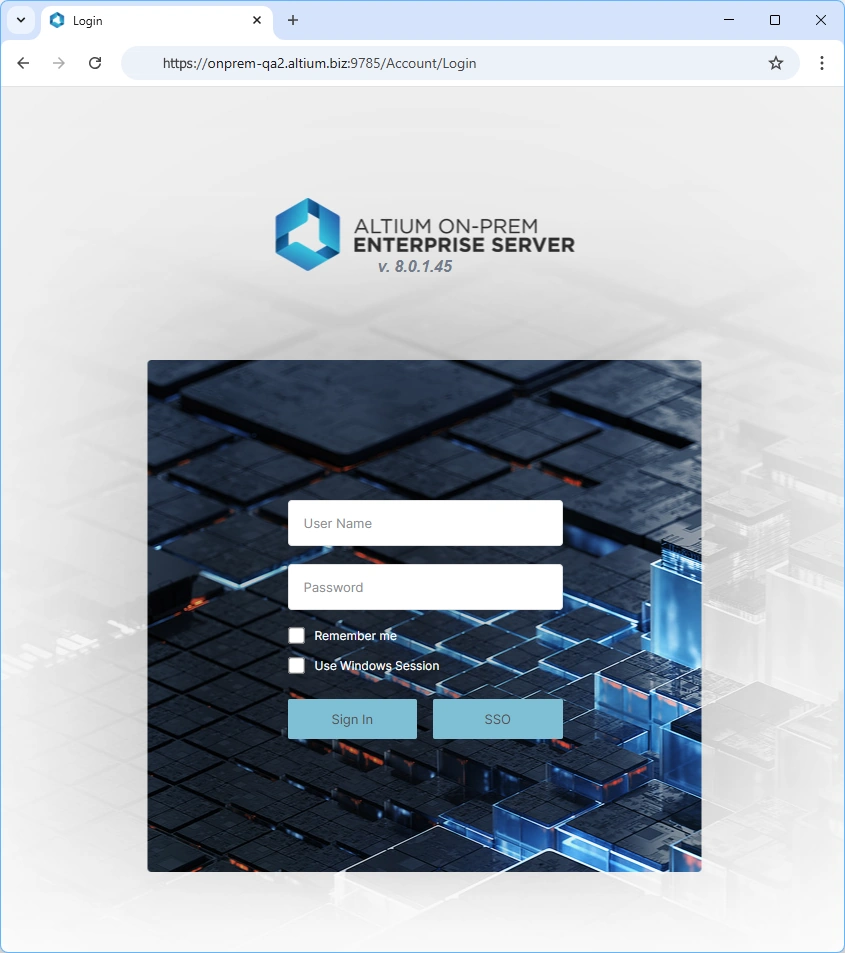 Puede iniciar sesión en su espacio de trabajo de Enterprise Server desde el navegador.
Configuración de los miembros del espacio de trabajo
Cada persona que necesite acceder a su espacio de trabajo compartido (directamente o desde un diseño abierto en su software ECAD o MCAD) debe añadirse a Workspace Members y tener asignado un Group que le otorgue los permisos adecuados para acceder a los archivos almacenados en el espacio de trabajo. Aunque sus interfaces son ligeramente distintas, el proceso para añadir un miembro del equipo y asignarle un grupo es esencialmente el mismo tanto en un espacio de trabajo de Altium 365 como en un espacio de trabajo local de Altium, como un espacio de trabajo de Enterprise Server. Estas tareas se realizan en la interfaz web del espacio de trabajo, a la que se accede mediante el navegador de su preferencia.
Adición de nuevos miembros y asignación de grupos
El procedimiento consiste en Invite Workspace Members (Users en un espacio de trabajo de servidor local). Al añadir un miembro del equipo, se le puede asignar un grupo, como Ingeniero mecánico, Bibliotecario, Ingeniero, etc. También se pueden definir nuevos grupos. La imagen siguiente muestra dónde añadir un nuevo miembro del equipo a un espacio de trabajo de Altium 365. El proceso es similar en los espacios de trabajo locales.
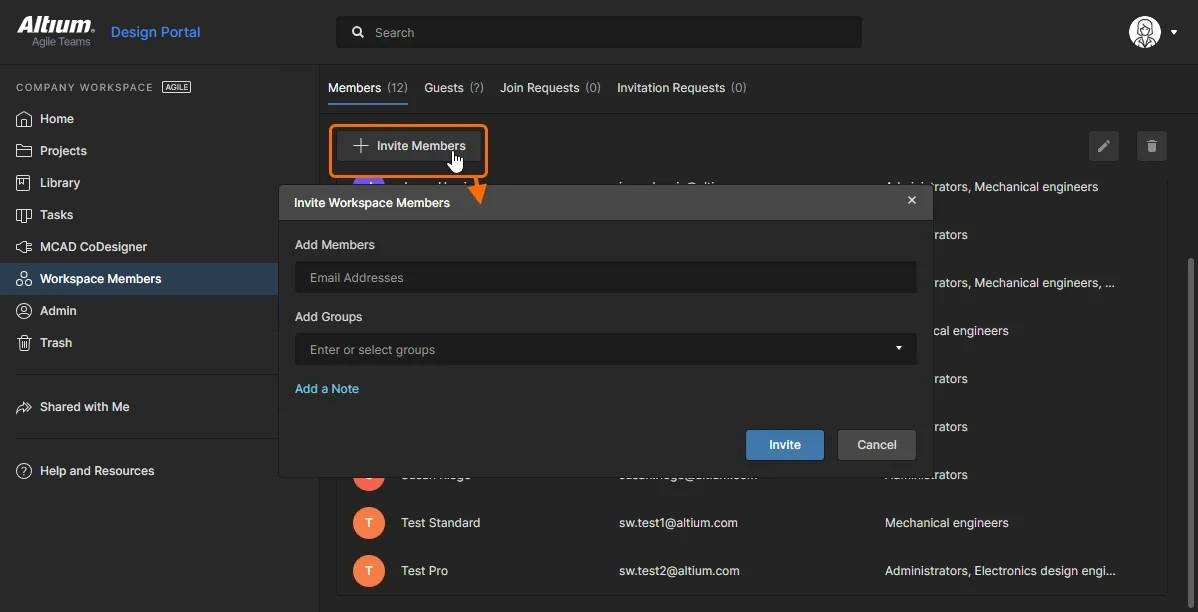 Configure los miembros de su equipo y asigne sus grupos.
Más información sobre Gestión de su equipo en un espacio de trabajo de Altium 365
Más información sobre Gestión de usuarios y grupos en un espacio de trabajo de Enterprise Server
Configuración de la nomenclatura de los modelos de componentes MCAD
Cuando CoDesigner convierte cada componente en un modelo Parasolid, le asigna un nombre según el siguiente esquema:
<Footprint Name>_<ComponentDesignItemID>_<ItemRevision>
Los siguientes caracteres especiales, junto con otros símbolos de control, se sustituyen por un guion bajo (_):
\, /, :, %, [whitespace], |, [, ], *, ", ', \t
 El esquema de nomenclatura predeterminado utilizado para los modelos de componentes.
Control de la nomenclatura de los modelos de componentes
CoDesigner admite cuatro opciones para controlar cómo se asignan los nombres a los modelos de componentes durante su transferencia inicial de ECAD a MCAD:
-
<FootprintName>, luego<ComponentID>(el modo predeterminado) -
<ComponentID>, luego<FootprintName> -
<FootprintName>, luego<CustomComponentProperty> -
<CustomComponentProperty>, luego<FootprintName>
Configure la opción Naming of Component Models en la sección MCAD CoDesigner de los ajustes del espacio de trabajo.
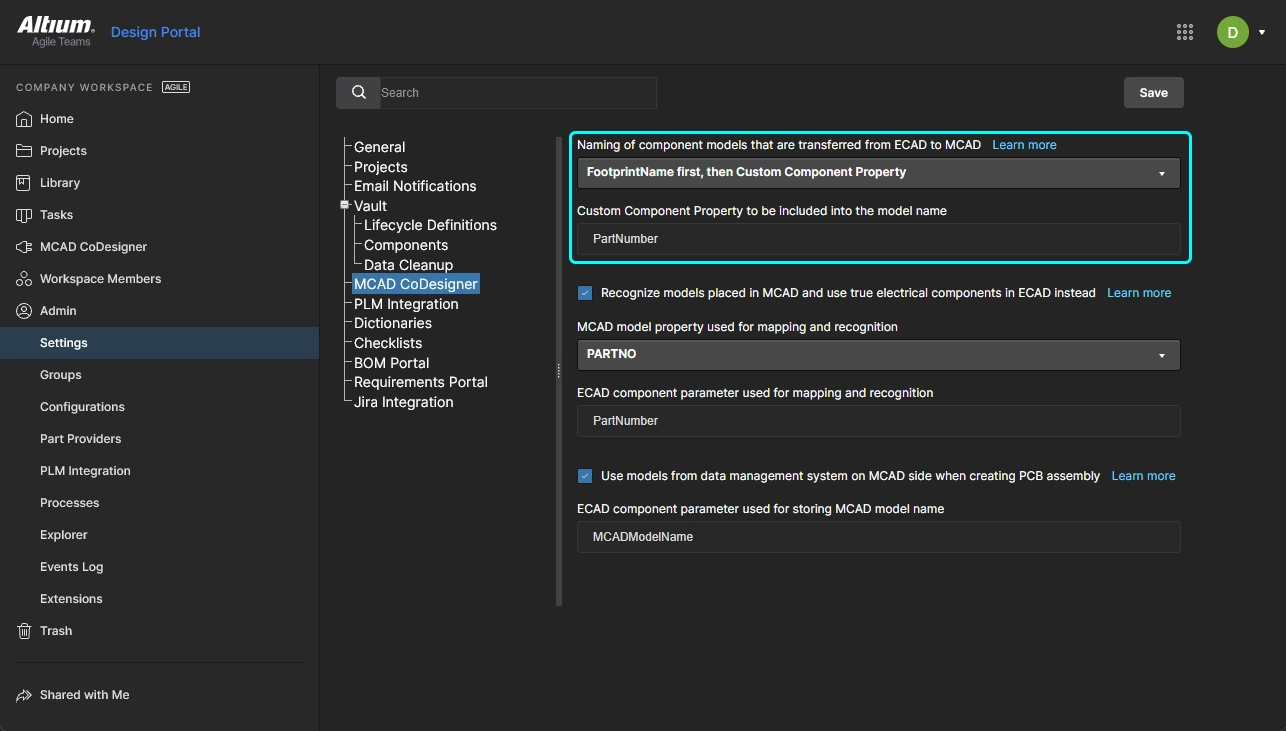 Seleccione la opción de nomenclatura y, si incluye una propiedad personalizada de componente (parámetro), defina el nombre del parámetro.
Estas opciones simplifican la interacción con los componentes en MCAD, ya que permiten al ingeniero MCAD añadir información significativa, como números de pieza, al ID del componente, o al ingeniero ECAD añadir una propiedad personalizada de componente en la biblioteca de componentes ECAD.
 El nombre del modelo MCAD se asigna según la opción de nomenclatura configurada en el espacio de trabajo.
Configuración de la vinculación de componentes ECAD-MCAD
Main page: Vinculación de componentes de diseño nativos de ECAD y MCAD
Uno de los retos de la transferencia de datos de diseño entre los entornos MCAD y ECAD es gestionar cómo se transfieren los componentes. En muchas empresas, los equipos ECAD y MCAD crean y administran sus propias bibliotecas de componentes por separado y necesitan poder vincular las versiones MCAD y ECAD de un mismo componente.
El comportamiento predeterminado es que, cuando un diseño se Pushed desde el entorno MCAD o ECAD, CoDesigner convierte cada componente en un modelo en formato Parasolid y los almacena todos en el espacio de trabajo. Cuando ese diseño se Pulled, CoDesigner genera un modelo de cada componente en el formato que requiere la herramienta de destino. Este enfoque proporciona una representación precisa de cada componente tanto en el entorno de diseño ECAD como en el MCAD. La desventaja de este enfoque es que el modelo puede no representar completamente el componente tal como debe representarse en esa herramienta. Por ejemplo, cuando un diseño se Pulled en Altium Designer, el componente no incluirá los pads, la serigrafía ni otros elementos que suelen incluirse en un componente de PCB. Tampoco estará vinculado a un símbolo esquemático ni a la cadena de suministro.
Para que cada herramienta de diseño pueda utilizar componentes nativos, CoDesigner permite vincular los componentes MCAD y ECAD. Los vínculos se definen en el espacio de trabajo, que actúa como puente entre los entornos ECAD y MCAD.
Configuración de la vinculación de componentes en su espacio de trabajo
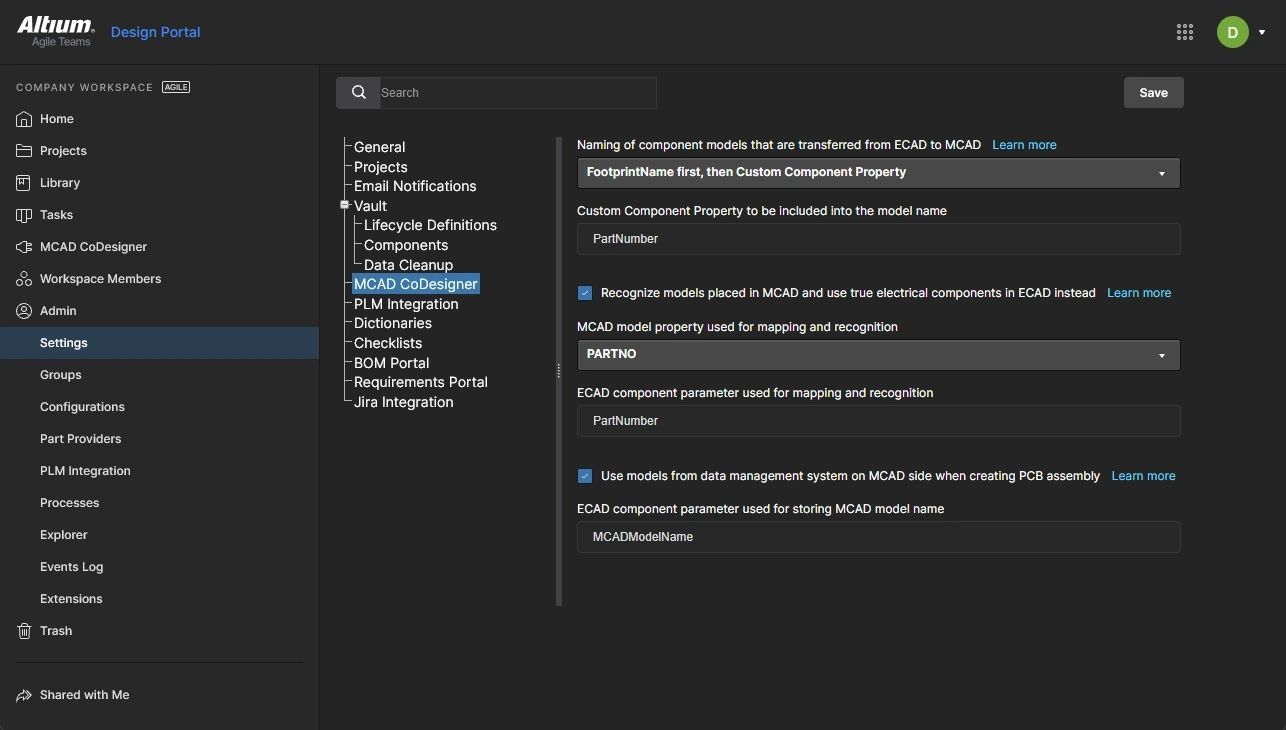
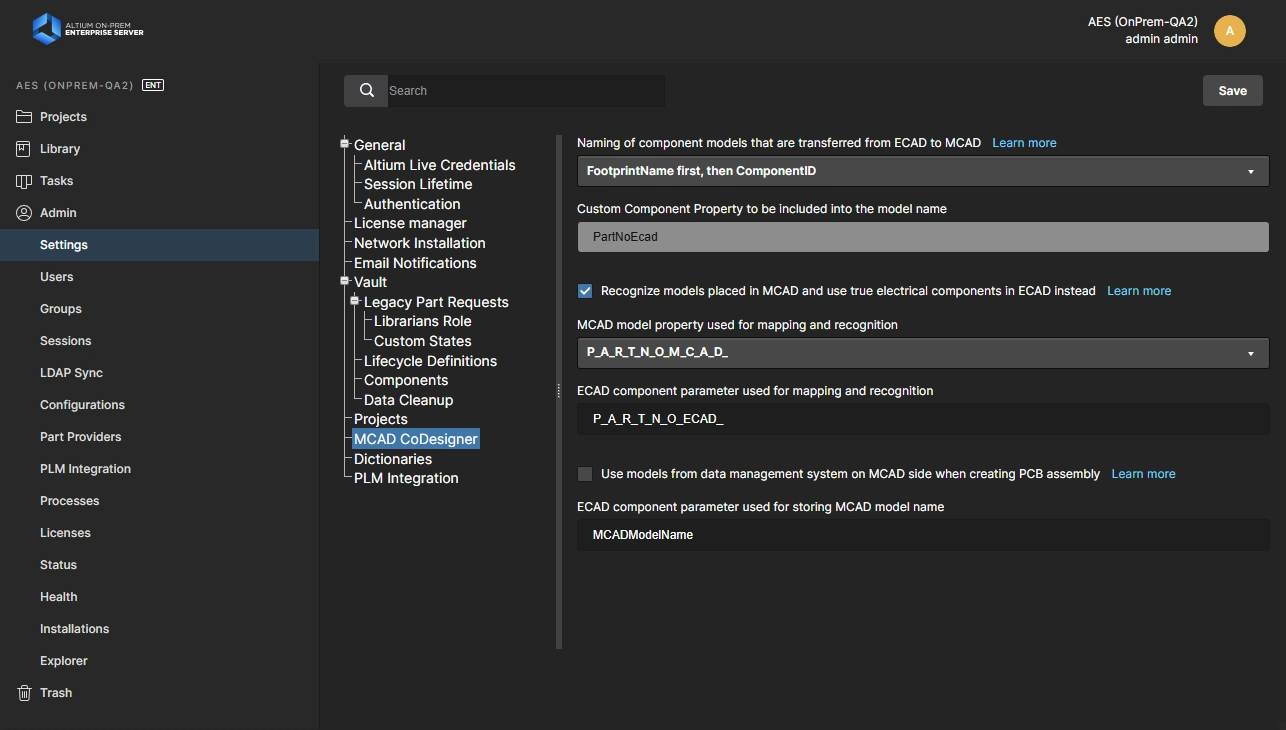
Más información sobre Vinculación de componentes de diseño nativos de ECAD y MCAD
¿Cuál es el siguiente paso?
Ahora que CoDesigner está instalado y su espacio de trabajo está configurado, puede empezar a explorar el proceso de transferencia de su diseño entre el software ECAD y MCAD.
Más información sobre Diseño directo ECAD-MCAD con Altium CoDesigner
 Localizado por IA