
Sincronización de un ensamblaje multiplaca
De un vistazo
- Identifique el software de diseño compatible, las versiones de CoDesigner y los requisitos del espacio de trabajo.
- Aprenda a reconocer las PCB, vincular ensamblajes de ECAD y MCAD, y enviar o recibir actualizaciones del ensamblaje.
- Comprenda por qué los cambios en cada PCB deben sincronizarse por separado de los cambios a nivel de ensamblaje.
Descripción general
En el diseño mecánico, el enfoque habitual para desarrollar un producto consiste en construir el dispositivo a partir de varios subconjuntos. El software de diseño electrónico de Altium admite un concepto similar, en el que se pueden combinar varias PCB para crear un ensamblaje de PCB, que en ECAD se denomina Multi-Board Assembly. Este ensamblaje también puede incluir la carcasa y otros elementos mecánicos.
 Un ensamblaje multiplaca abierto en el editor de ensamblajes multiplaca ECAD de Altium.
El proceso de montar las placas de circuito impreso en la carcasa se realiza mejor en MCAD. Sin embargo, es posible que el ingeniero de ECAD también necesite realizar comprobaciones electromecánicas, como las separaciones entre componentes y entre los componentes y la carcasa; así como comprobar el acceso a los elementos de la interfaz de usuario y su etiquetado, por ejemplo, indicadores y pantallas, botones y conectores.
Para ello, los ingenieros mecánicos y electrónicos deben poder transferir el ensamblaje en ambos sentidos entre MCAD y ECAD. Esto se puede hacer mediante Altium MCAD CoDesigner. Sincronizar un ensamblaje de placas entre los entornos MCAD y ECAD ofrece numerosas ventajas, entre ellas la posibilidad de que tanto el equipo de diseño mecánico como el de diseño electrónico verifiquen rápidamente el estado actual del dispositivo ensamblado.
Flujo de trabajo
Las diapositivas siguientes muestran un resumen de la sincronización de un ensamblaje multiplaca entre MCAD y ECAD. Este orden de los pasos no es fijo; por ejemplo, las diapositivas muestran una secuencia en la que las PCB individuales se han obtenido de ECAD y se han montado en la carcasa en MCAD antes de decidir transferir todo el ensamblaje a ECAD.


Los pasos numerados siguientes muestran el mismo proceso, pero con una secuencia diferente. Esta vez, la carcasa del dispositivo en MCAD se vincula primero al ensamblaje multiplaca ECAD y, después, se añaden las PCB a la carcasa del dispositivo.
1. Transfiera cada PCB de ECAD a MCAD
Para transferir el ensamblaje de ECAD a MCAD, primero envíe cada PCB por separado y, a continuación, obténgalas en MCAD, guardando cada una como un ensamblaje mecánico.

| Push from ECAD | Utilice el panel MCAD CoDesigner para enviar cada placa desde ECAD al espacio de trabajo, como se muestra arriba. |
| Pull into MCAD | Utilice el panel Altium CoDesigner para obtener cada placa del espacio de trabajo y guardarla como un ensamblaje MCAD. Tenga en cuenta que la sincronización a nivel de placa debe mantenerse de forma independiente de la sincronización del ensamblaje del que forman parte dichas placas. |
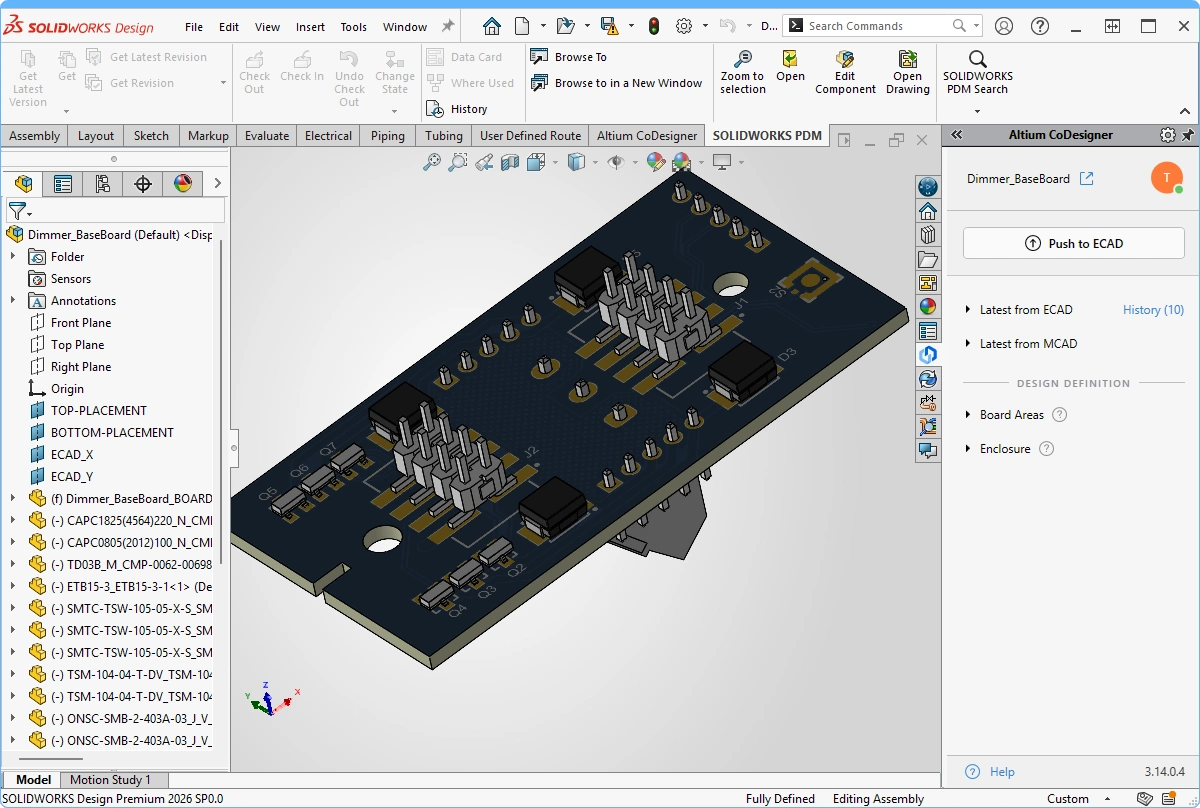 ).
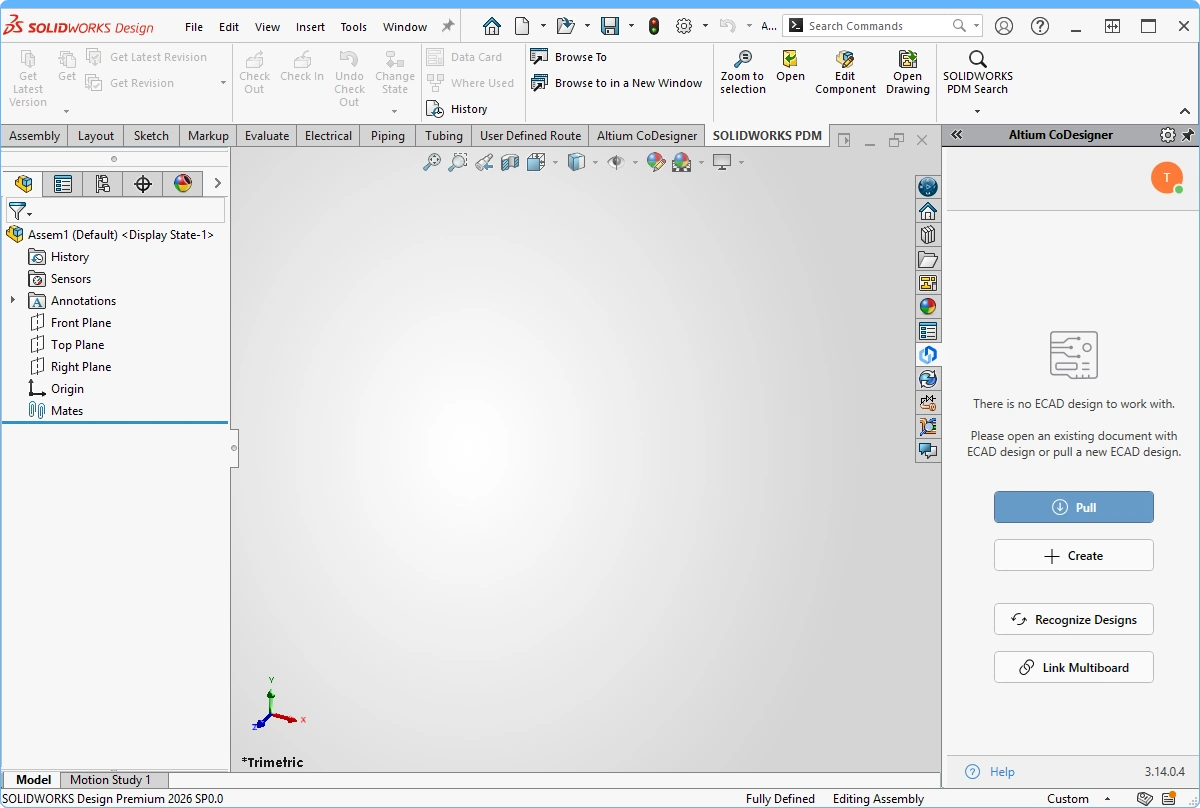 ).
2. Envíe el ensamblaje multiplaca ECAD desde ECAD
El ensamblaje multiplaca ECAD se define como un proyecto multiplaca al que se añaden después los proyectos de cada PCB.

| Define the assembly in ECAD | En ECAD, las placas se añaden a un ensamblaje multiplaca colocando un módulo para cada placa en un esquema multiplaca y, a continuación, importando esas placas a un documento de ensamblaje multiplaca. Obtenga más información sobre el diseño multiplaca en ECAD. |
| Mating the boards | Se recomienda definir las relaciones de posición en el ensamblaje del dispositivo en MCAD, en lugar de en el ensamblaje multiplaca de ECAD. |
| Push the assembly from ECAD | Una vez añadidas las PCB al documento de ensamblaje multiplaca de ECAD, el ensamblaje de ECAD está listo para enviarse a MCAD. Después de colocar y orientar las placas en MCAD, la información de posición y orientación se puede transferir de vuelta a ECAD. |
3. Crear el ensamblaje del dispositivo en MCAD y vincular el ensamblaje multiplaca de ECAD
El ensamblaje del dispositivo en MCAD se vincula al ensamblaje multiplaca de ECAD mediante el panel Altium CoDesigner. Puede establecer el vínculo en cualquier momento: desde un archivo de ensamblaje de MCAD vacío, una vez añadidas las carcasas o después de añadir una o varias placas. En este ejemplo, se ha añadido la carcasa, pero no las placas.

| Create the MCAD assembly | Cree un nuevo ensamblaje del dispositivo en MCAD. |
| Include the enclosure | Si es necesario, añada la carcasa al ensamblaje del dispositivo y guarde el ensamblaje. |
| Recognize Designs button | El panel Altium CoDesigner incluye un botón denominado Recognize Designs ( |
| Link the MCAD assembly to the ECAD assembly | Los ensamblajes de MCAD y ECAD se vinculan haciendo clic en el botón Link Multiboard del panel Altium CoDesigner, como se muestra en la imagen anterior. Si CoDesigner está conectado al mismo espacio de trabajo al que se envió el ensamblaje multiplaca, el MBA de ECAD aparecerá en el cuadro de diálogo Select Project from Company Workspace ( |
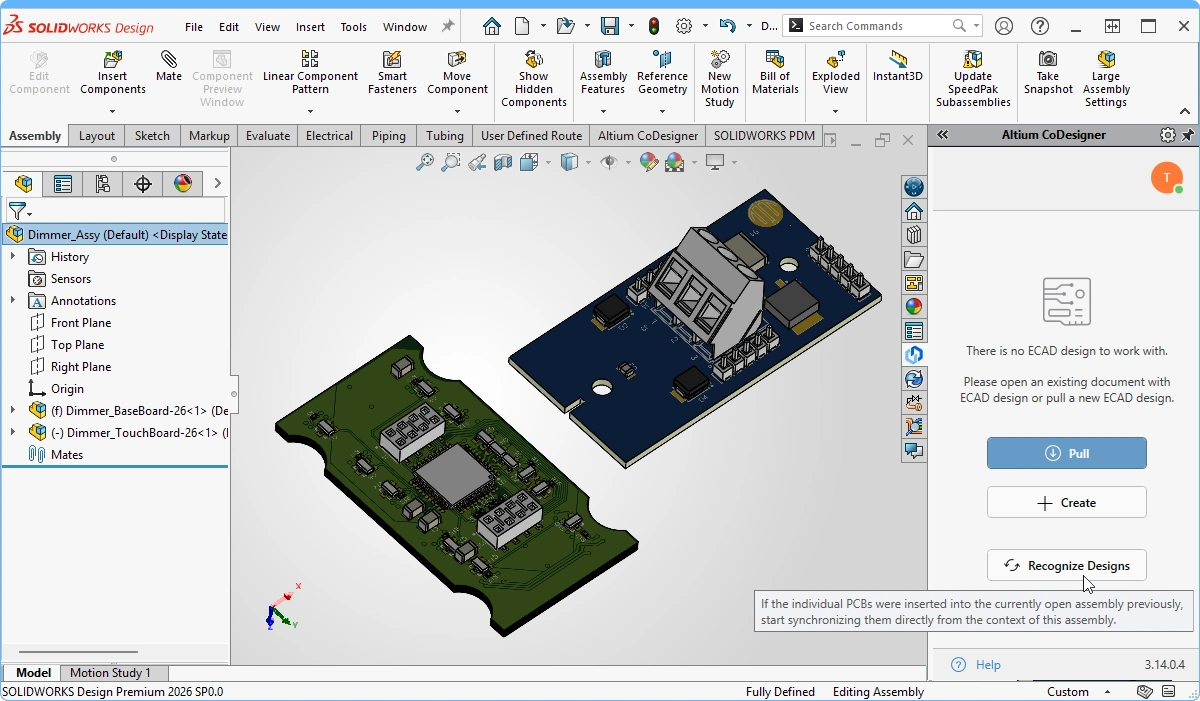 ).
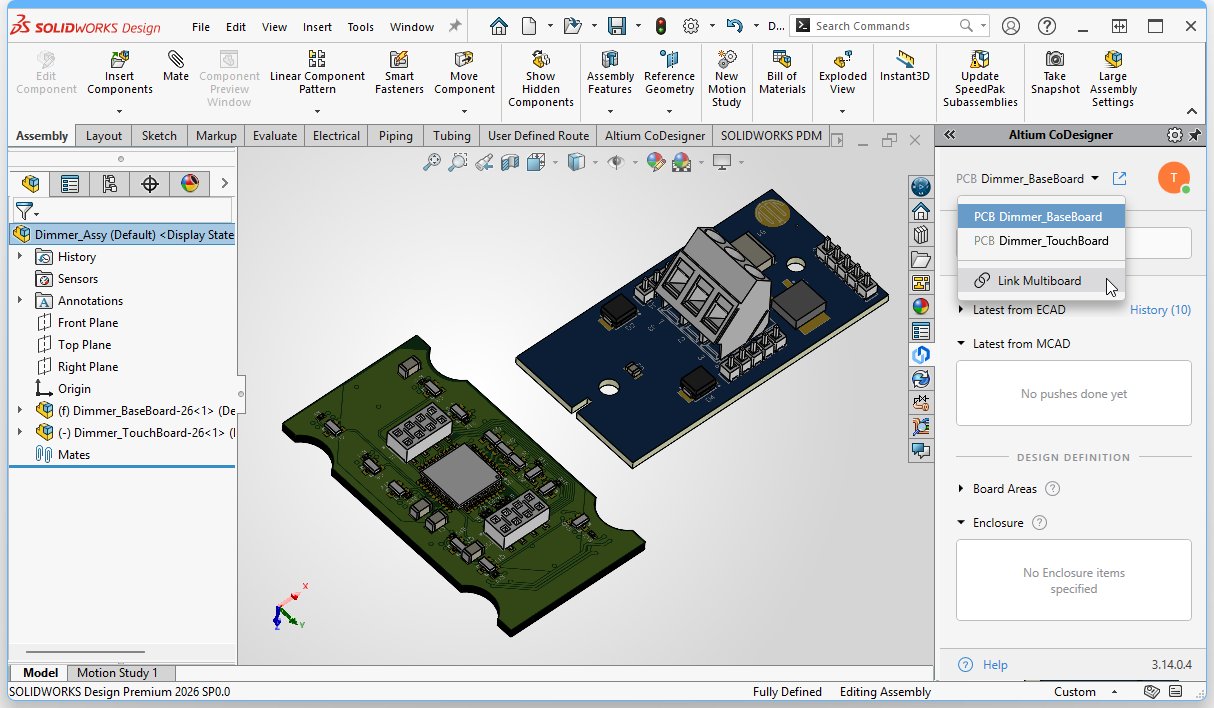 )
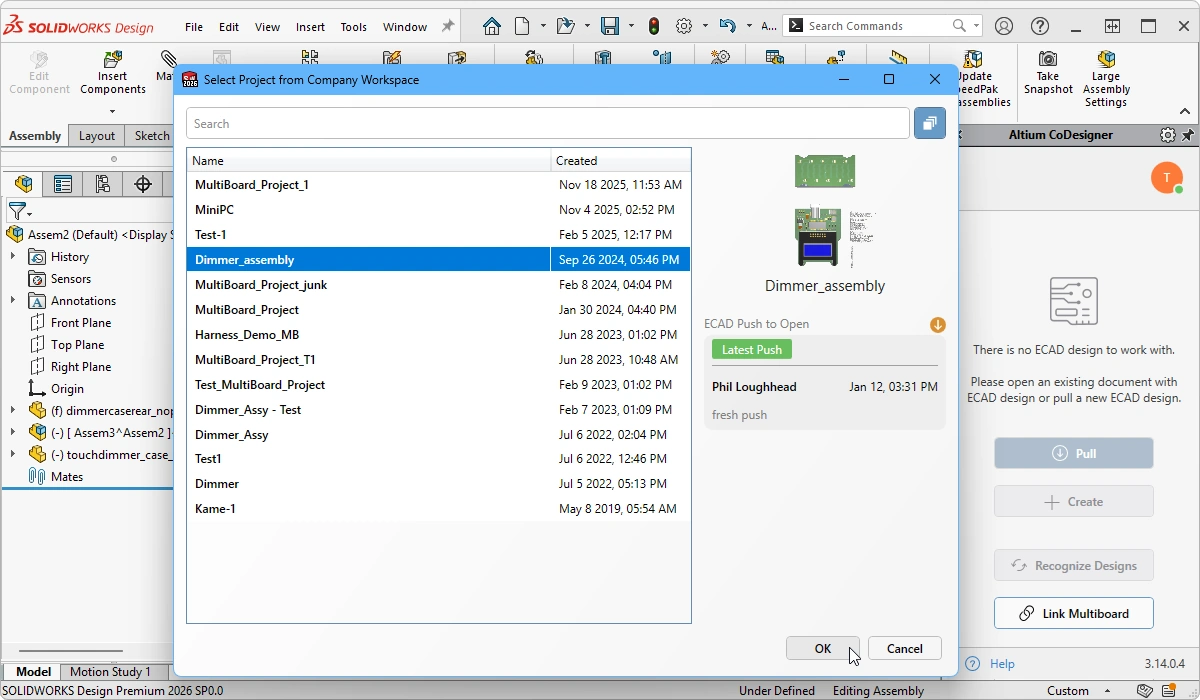 ).
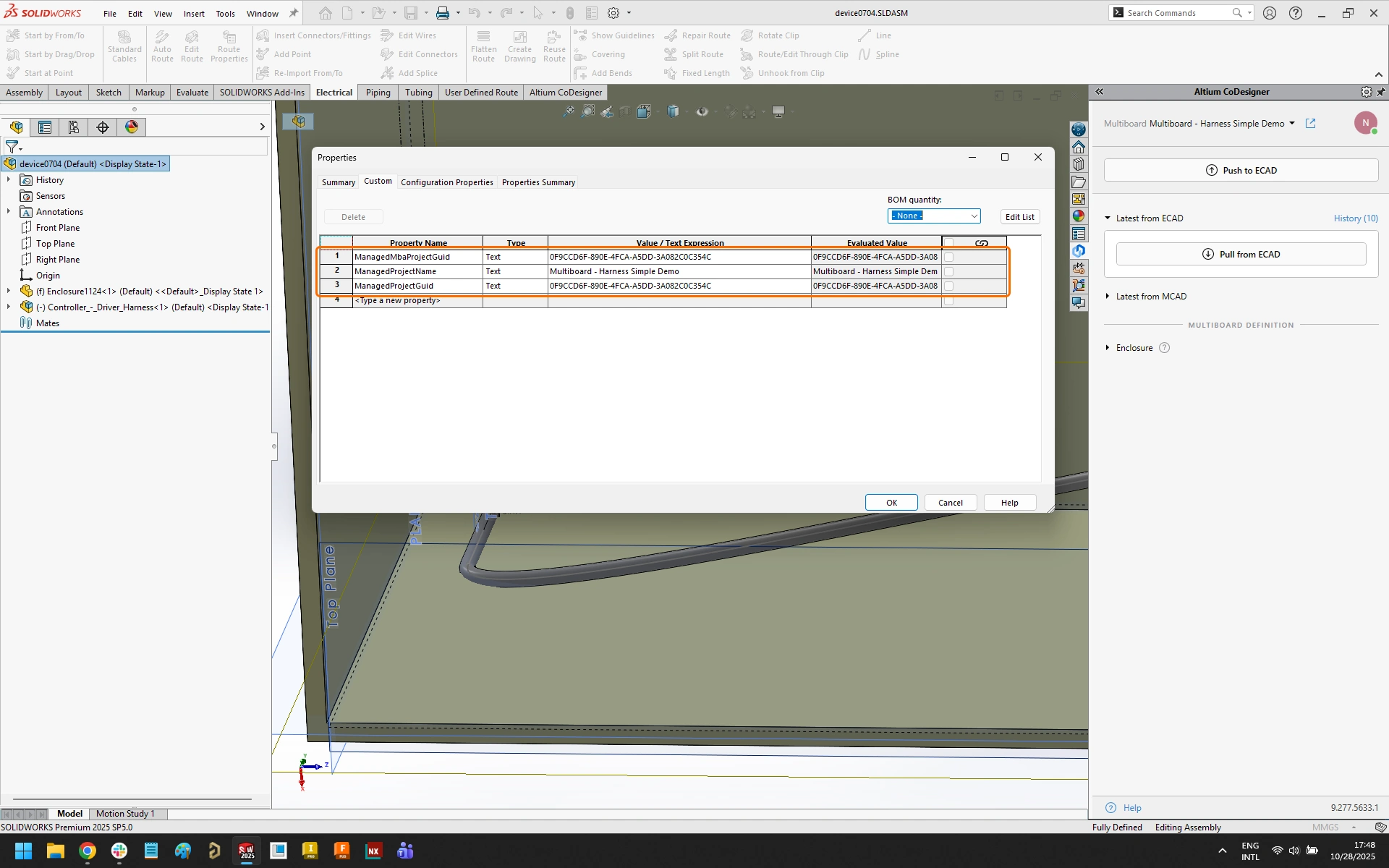 ).
4. Importar el ensamblaje multiplaca a MCAD
Ahora que los ensamblajes de MCAD y ECAD están vinculados, puede comprobar el estado de sincronización mediante una operación de importación en MCAD.

| Check for differences | Una vez establecido el vínculo a nivel de ensamblaje, CoDesigner puede comprobar si existen diferencias entre el ensamblaje de MCAD y el MBA de ECAD al hacer clic en Importar en el panel Altium CoDesigner ( |
| Changes highlighted in yellow | Como las PCB están presentes en el ensamblaje de ECAD, pero no en el de MCAD, es necesario añadirlas al ensamblaje de MCAD. Un cambio resaltado en amarillo indica que CoDesigner no puede completarlo sin ayuda. Pase el cursor sobre el cambio para mostrar una descripción emergente con información sobre cómo resolver el problema, como se muestra en la imagen anterior. |
| Adding the boards in MCAD | La primera vez que se importe el ensamblaje, CoDesigner no sabrá de dónde obtener las versiones de MCAD de las PCB. Para indicar a CoDesigner dónde se encuentra cada placa, haga clic en el botón de puntos suspensivos Location ( |
| Changes highlighted in red | Cuando un cambio está resaltado en rojo, indica que no se puede aplicar y que CoDesigner no puede ayudar a resolverlo. Un ejemplo sería una PCB del ensamblaje que todavía no se haya enviado desde ECAD. |
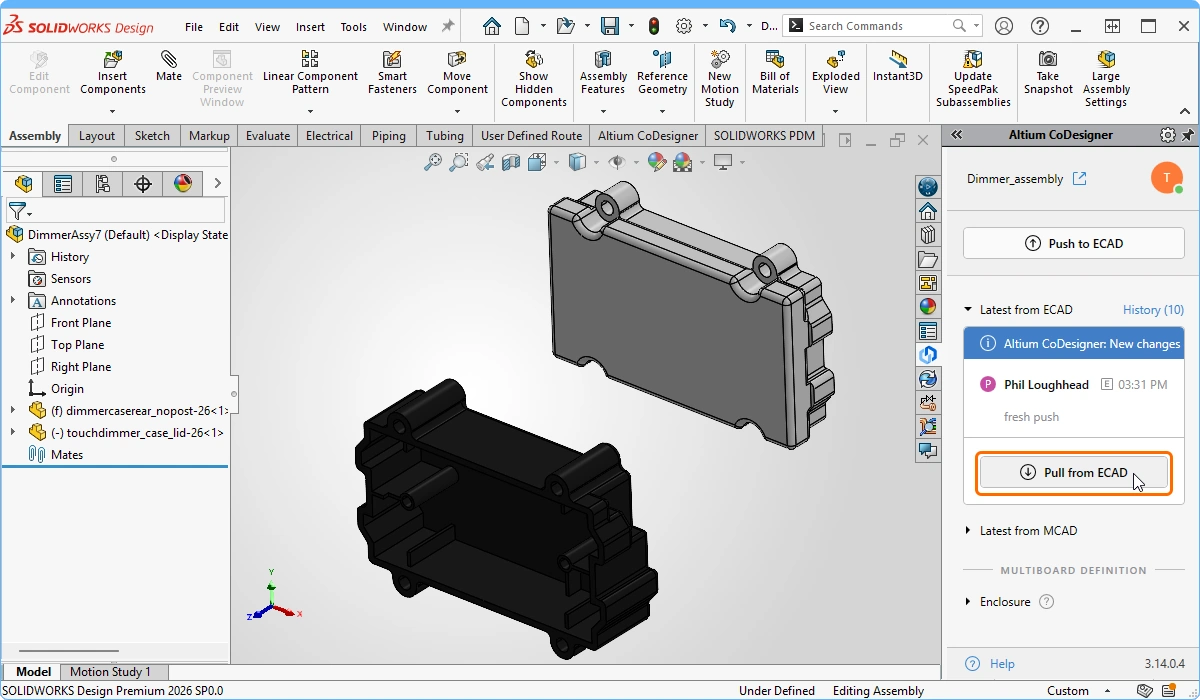 ).
 )
5. Trabajar con el ensamblaje del dispositivo en MCAD
El ensamblaje de MCAD incluye ahora varios elementos que se pueden sincronizar entre MCAD y ECAD, entre ellos cada una de las PCB y el ensamblaje completo. Para realizar funciones de codiseño, como definir objetos de la carcasa, sincronizar los cambios realizados en una placa específica del ensamblaje o sincronizar los cambios en la posición de una placa dentro del ensamblaje, debe indicar a MCAD CoDesigner en qué PCB o ensamblaje está trabajando actualmente.
Para ello, seleccione la PCB o el ensamblaje en el menú desplegable de la parte superior del panel Altium CoDesigner, como se muestra en la imagen siguiente.

| What is being synchronized | Seleccione lo que desea que CoDesigner sincronice con ECAD en el menú desplegable de la parte superior del panel Altium CoDesigner, como se muestra en la imagen anterior. Por ejemplo, si necesita editar una de las PCB, selecciónela en el menú desplegable, realice las modificaciones y, a continuación, envíe esos cambios a la PCB de ECAD de la forma habitual ( |
 ).
6. Definir la carcasa en MCAD
Se puede definir cualquier número de objetos de MCAD como parte de la carcasa en MCAD CoDesigner.

| 1. Select the objects | Seleccione los objetos de la carcasa en el árbol del modelo de MCAD. |
| 2. Define as enclosure | Haga clic en el botón Enclosure de la cinta de opciones Altium CoDesigner; esto indica a CoDesigner que los objetos seleccionados forman parte de la carcasa. |
| 3. Confirmación de CoDesigner | MCAD CoDesigner confirmará que estos objetos se han identificado como parte de la carcasa de la PCB o del ensamblaje activos. |
| 4. Enclosure objects | Los objetos mecánicos que MCAD CoDesigner reconoce como parte de la carcasa. Estos objetos se transferirán a la placa o al ensamblaje de ECAD cuando el diseño se envíe a ECAD. Si es necesario, puede seleccionar objetos y eliminarlos de la lista. |
7. Preparar el ensamblaje del dispositivo y enviarlo a ECAD
Los objetos de la carcasa y de las placas se orientan y se colocan en MCAD mediante las técnicas habituales. En cualquier momento de este proceso, el ensamblaje se puede enviar a ECAD.

| 1. Prepare the MCAD assembly | Coloque las PCB dentro de la carcasa y establezca sus relaciones de posición. |
| 2. Select what is being synchronized | Asegúrese de que el ensamblaje multiplaca esté seleccionado como elemento activo en el menú desplegable de la parte superior del panel Altium CoDesigner. |
| 3. Push the assembly to ECAD | Envíe el ensamblaje completo desde MCAD al espacio de trabajo para que esté listo para importarse a ECAD. |
8. Importar el ensamblaje a ECAD
Los cambios realizados en el ensamblaje MCAD se pueden sincronizar en ECAD. Abra el proyecto de ensamblaje multiplaca en Altium Designer y active el panel MCAD CoDesigner.

| Check for changes in ECAD | Aparecerá una notificación en el panel MCAD CoDesigner que advertirá de que se han detectado cambios ( |
| Review the list of Changes | Los cambios incluirán actualizaciones de posición de las PCB, así como de la carcasa si se ha añadido en MCAD. Los tipos de cambios admitidos incluyen: posición y orientación de las PCB, y adición o eliminación de elementos de la carcasa. |
| Apply the Changes | Los cambios se pueden aplicar de forma selectiva; desactive los que no desee aplicar en esta ocasión. |
| Modify a child PCB | Si se han realizado cambios de diseño en MCAD en una PCB secundaria del ensamblaje, primero se deben importar esas actualizaciones al proyecto de la PCB secundaria (desde el archivo de PCB en ECAD). A continuación, se debe actualizar la PCB en el ensamblaje multiplaca de ECAD ( |
| Adición de una PCB en MCAD | Si se ha añadido una placa adicional al ensamblaje en MCAD, al intentar enviar los cambios desde MCAD aparecerá un cuadro de diálogo de CoDesigner que advertirá de que la PCB adicional no forma parte del ensamblaje multiplaca de ECAD (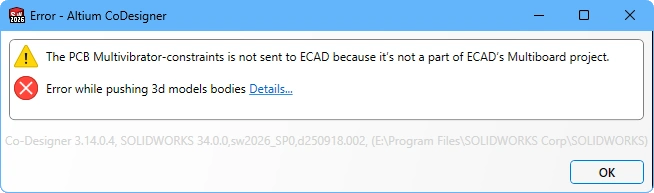 ). En esta situación, debe añadir esa placa al ensamblaje multiplaca en ECAD y, a continuación, enviar el proyecto desde ECAD al espacio de trabajo. No es necesario importar esta actualización en MCAD; basta con volver a enviar el ensamblaje desde MCAD y la información de posición y orientación de la placa adicional se enviará al espacio de trabajo, lista para importarse en ECAD. |
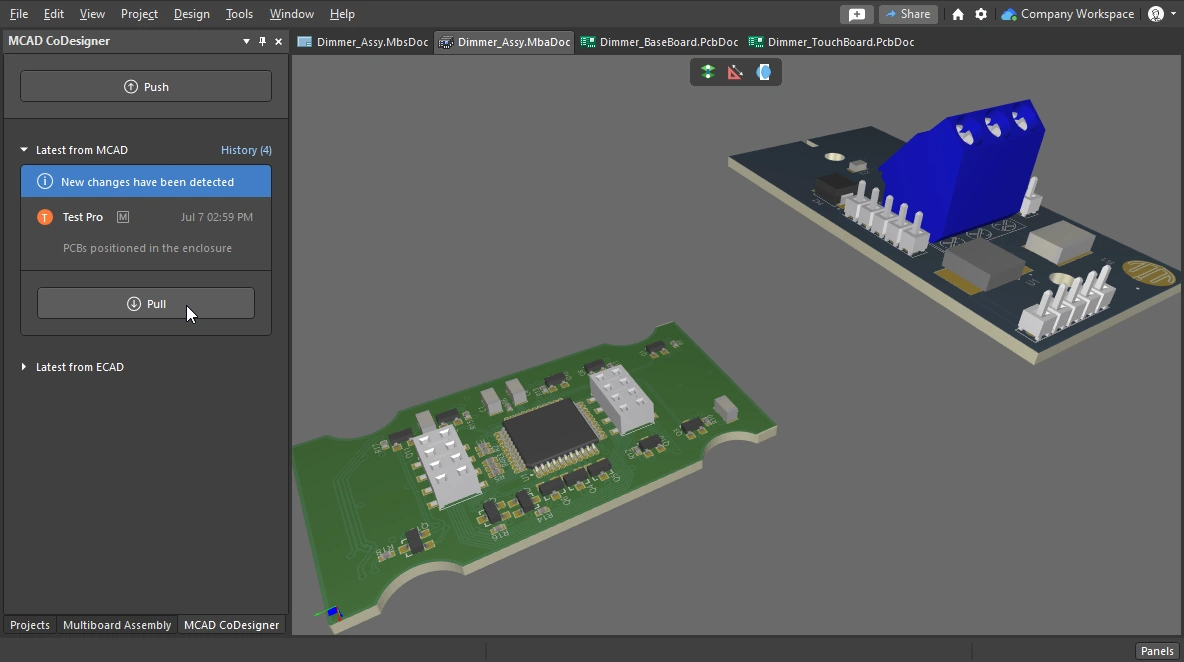 ).
 ).
9. El ensamblaje listo para el ingeniero de ECAD
Ahora se pueden realizar las tareas de ECAD necesarias, como la comprobación de las distancias de separación y la confirmación visual del ajuste de las PCB. La siguiente imagen muestra una vista en sección del ensamblaje multiplaca en ECAD.

 Localizado por IA
