Gestión de grupos

Al seleccionar la Groups opción de menú en la página principal del panel de control de la empresa abre la Users & Groups página de la vista de tu cuenta de empresa. Selecciona la Groups pestaña de la página para gestionar los grupos de usuarios de tu cuenta de empresa.

Los grupos son simplemente conjuntos de usuarios de la cuenta de empresa, y la configuración de un grupo se aplicará a todos sus miembros. Los grupos de usuarios te permiten organizar a tus usuarios según, por ejemplo, el departamento concreto de la organización en el que trabajan o el equipo de diseño al que pertenecen. Las licencias de Altium disponibles para tu organización se pueden asignar a grupos, de modo que los usuarios de dichos grupos tengan acceso a las licencias de software correspondientes.

El panel de control de su organización está disponible para los miembros del Group Administrators grupo de usuarios. Los administradores tienen acceso completo tanto al panel de control como a las páginas de la cuenta; ten en cuenta que las opciones del menú te permitirán navegar entre estas páginas.

Lista de grupos

La página Groups pestaña muestra inicialmente una lista de todos los grupos de la cuenta de empresa, en la que cada entrada de grupo incluye su Name y el número de Members miembros de dicho grupo. Hay dos grupos del sistema, definidos por defecto para una cuenta de empresa:

  • All Account Members – este grupo incluye automáticamente a todos los usuarios de la cuenta de empresa. Si se asigna una licencia a este grupo, cualquier usuario de la cuenta de empresa podrá utilizarla.

  • Group Administrators – este grupo otorga privilegios administrativos a sus miembros. Cualquier usuario que forme parte de este grupo tiene la capacidad de realizar cambios en el panel de control.
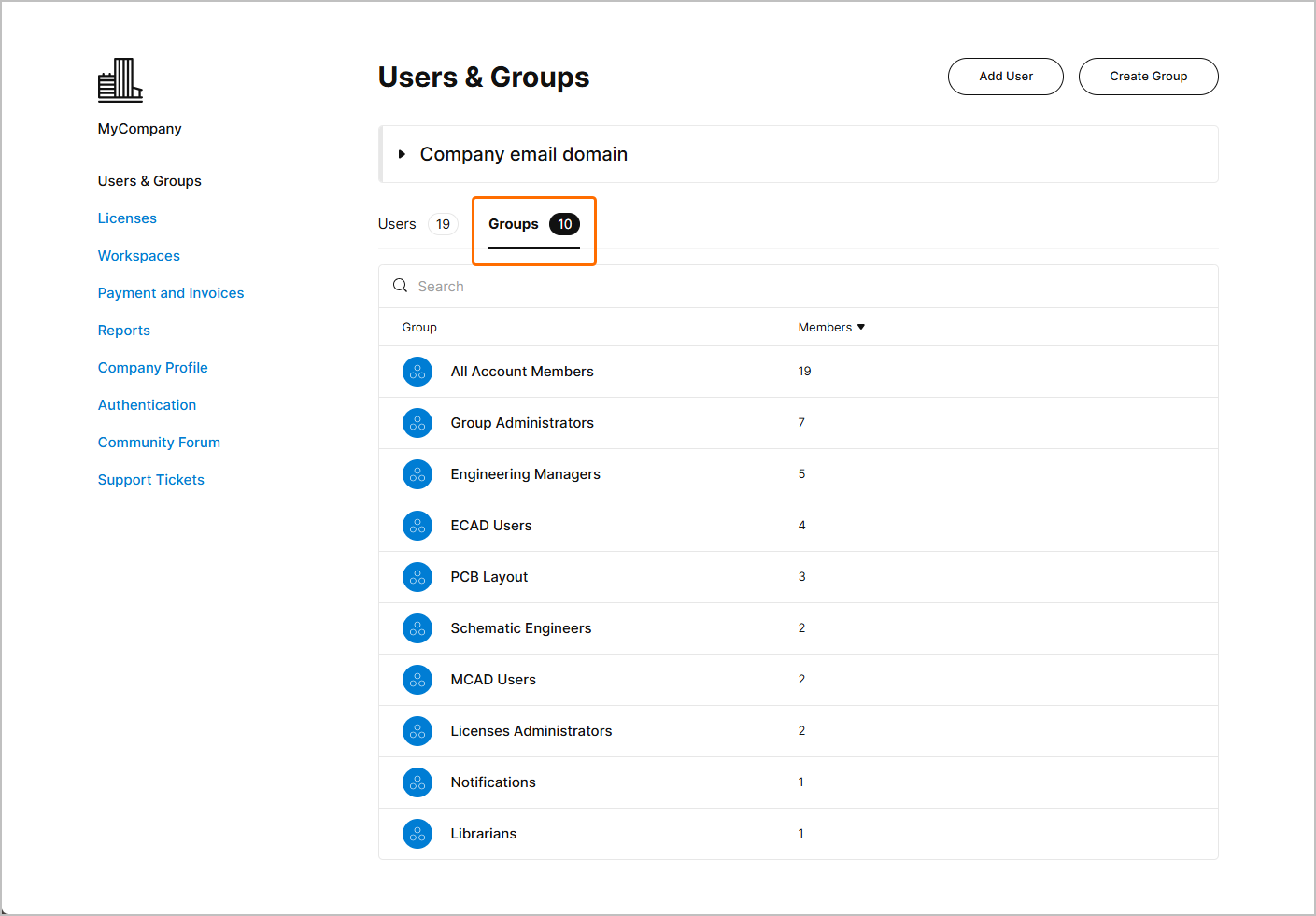
Los grupos del sistema mencionados anteriormente no se pueden eliminar ni cambiar de nombre. Sin embargo, al igual que con el resto de grupos, puede gestionar la pertenencia de los usuarios y las asignaciones de licencias para estos grupos.

La Groups incluye tanto los grupos del sistema como los creados por los usuarios. La Groups incluye tanto los grupos del sistema como los creados por los usuarios.

Seleccione una entrada de grupo de la lista para abrir su vista detallada, que incluye la lista de miembros y una serie de botones de comando para gestionar el grupo.

Tenga en cuenta que existe un Licenses Administrators que el sistema puede añadir. Este grupo se crea automáticamente cuando se añade una nueva licencia a su organización y el contacto de notificación de licencias registrado no es miembro de Group Administrators.

Se crea un Licenses Administrators grupo especial cuando el nombre del contacto de la licencia no forma parte del panel de control Group Administrators.Se crea un Licenses Administrators grupo especial cuando el nombre del contacto de la licencia no forma parte del panel de control Group Administrators.

Los usuarios incluidos en el Licenses Administrators grupo pueden eliminarse, o bien puede eliminarse el propio grupo. No obstante, el grupo podría resultar útil si desea especificar un usuario (o un conjunto de usuarios) que gestione únicamente las licencias en el Panel de control y no otros aspectos de la cuenta de empresa de la organización.

Cómo convertirse en administrador de grupo

Un usuario es administrador de la cuenta de empresa si se le añade como miembro del Group Administrators grupo. La admisión a este grupo se produce de dos maneras:

  • Cuando se adquiere una nueva licencia para la cuenta de empresa, el contacto de notificación de dicha licencia se añade automáticamente al grupo.

  • Otro administrador de la cuenta de empresa puede añadir manualmente a un usuario al grupo. En otras palabras, un miembro del Group Administrators grupo tiene la facultad de otorgar poderes de administrador a otro usuario, simplemente al convertirlo en miembro de este grupo.

Group Administrators Los miembros tienen control total sobre la configuración del panel de control.Group Administrators Los miembros tienen control total sobre la configuración del panel de control.

Creación de un nuevo grupo

Para crear un nuevo grupo para la cuenta de empresa, haz clic en el Create Group botón de la vista principal de la lista de grupos. Especifica un nombre para el grupo y añade usuarios en la siguiente Create Group ventana: empieza a escribir en el Add user campo para que se muestren los nombres de usuario que contengan esos caracteres.
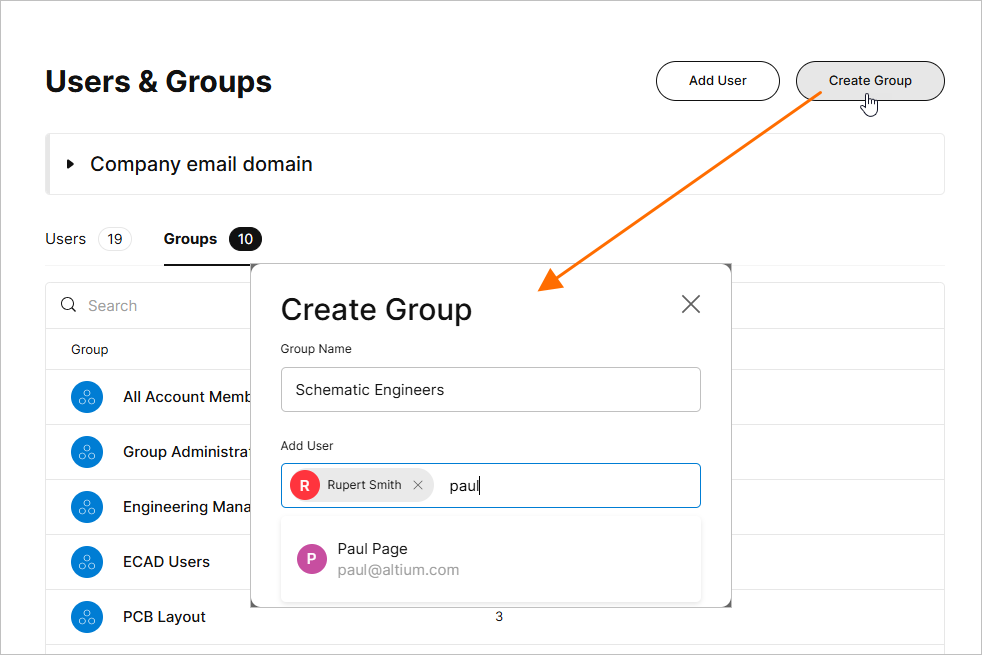
Los grupos se completan añadiendo usuarios que se hayan registrado en AltiumLive. Los grupos se completan añadiendo usuarios que se hayan registrado en AltiumLive.

  • Solo es necesario indicar el nombre del grupo al crearlo, por lo que los usuarios que lo componen pueden añadirse posteriormente, por ejemplo, cuando también se definen las asignaciones de licencias.

  • Un usuario puede ser miembro de tantos grupos definidos como se desee.

Una vez especificados el nombre del grupo y sus miembros, selecciona el botón Create group para confirmar la creación del grupo.
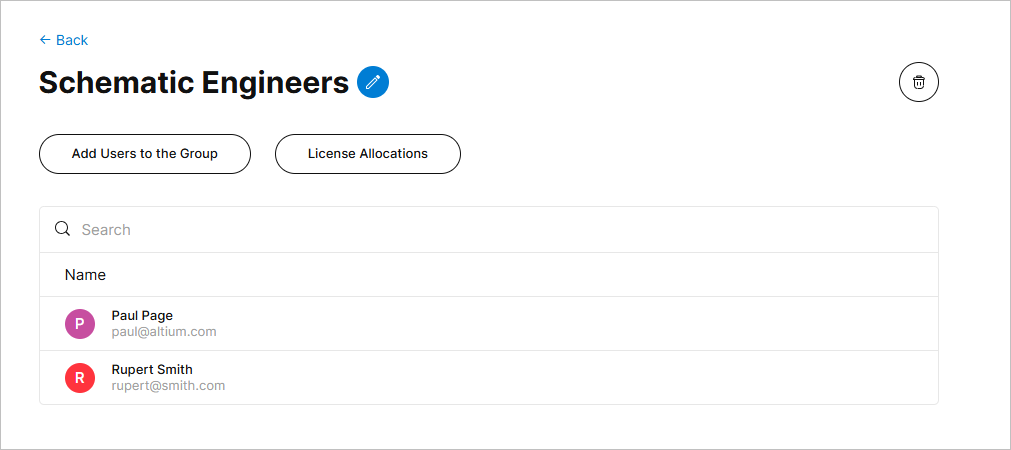
Desde la vista de la página de un grupo se pueden acceder a varias opciones de gestión:

  • Elimina a un usuario del grupo con el botón «» asociado a la entrada de un usuario; pasa el cursor por encima de una entrada para acceder al botón.

  • Elimina el propio grupo con el botón «» situado en la parte superior (no disponible para grupos del sistema).

  • Añade más usuarios al grupo con el Add Users to the Group , tal y como se ha indicado anteriormente.

  • Cambia el nombre del grupo utilizando el botón « » situado a la derecha del nombre del grupo.


Asignación de licencias

El acceso de los usuarios a las licencias del software de Altium se gestiona asignando una o varias licencias a un grupo de usuarios en la página «Suscripciones y licencias» del panel de control. El License Allocations botón te lleva directamente a esa página.

Consulte «Asignación de licencias » para obtener información sobre cómo asignar licencias a un grupo de usuarios.

AI-LocalizedLocalizado por IA
Si encuentra un problema, seleccione el texto/imagen y presioneCtrl + Enterpara enviarnos sus comentarios.
Disponibilidad de funciones

Las funciones disponibles para usted dependen de qué solución de Altium tenga: Altium Develop, Altium Agile Teams, Altium Agile Enterprise o Altium Designer (con suscripción activa).

Si no ve una función documentada en su software actual, contacte con Ventas de Altium para obtener más información.

Contenido