
Gestión de usuarios
Al seleccionar la
Los usuarios son personas registradas como miembros de la cuenta de empresa de su organización. Un usuario es una persona a la que se le puede conceder acceso a los servicios de diseño de Altium disponibles y a las licencias de software. Los usuarios pueden acceder a diversas funciones y capacidades dentro de la comunidad de Altium, lo cual viene determinado por la relación que mantienen con su organización matriz.
Lista de usuarios
La página
-
nombre de usuario y dirección de correo electrónico
-
Pertenencia a grupos de usuarios. Si el usuario pertenece a más de dos grupos, la entrada correspondiente en la columna de grupos incluirá un
+1 -
Icono o imagen de avatar representativa. Un usuario puede subir una imagen personalizada en su página «Mi perfil».
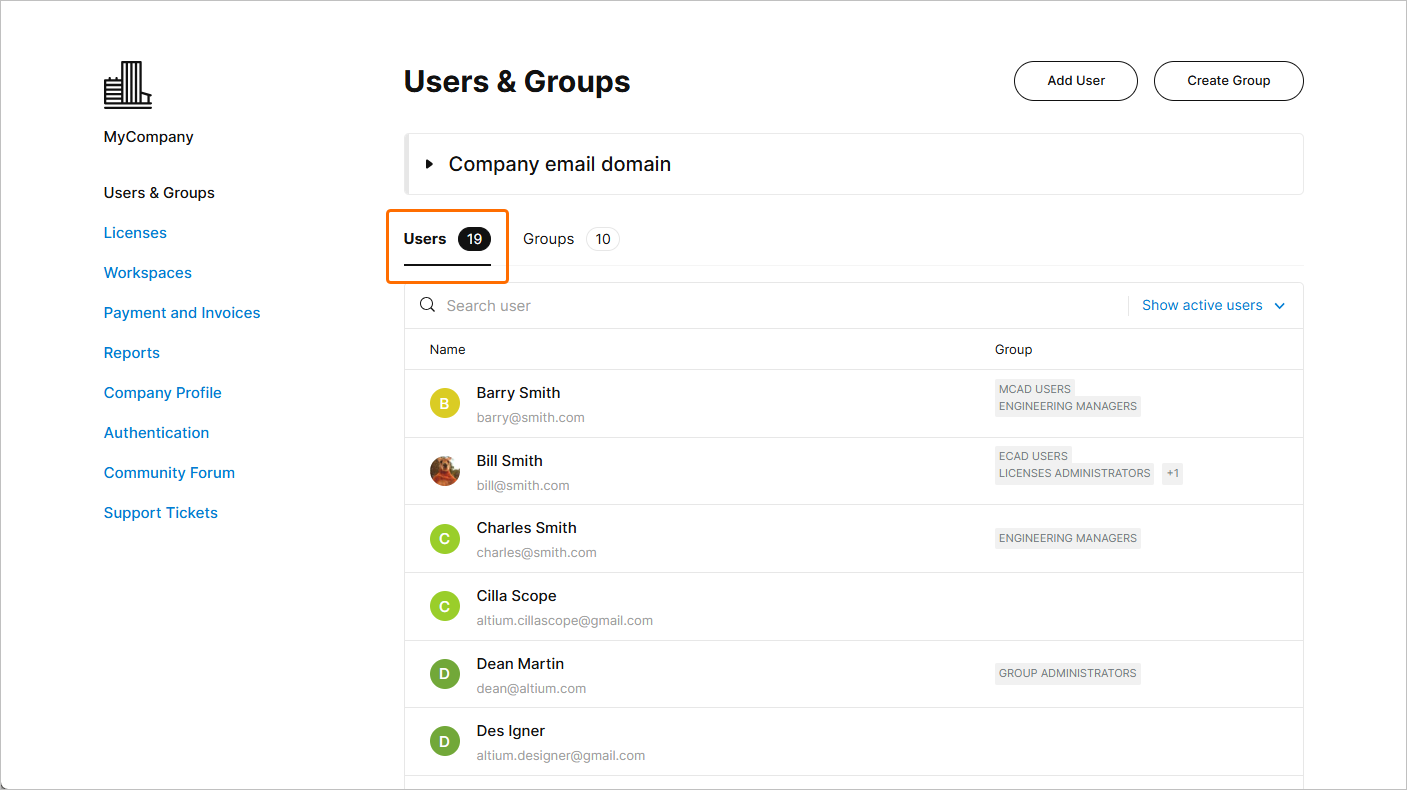
Se
También se incluye el
 —
— ver ejemplo
Añade otro dominio para ampliar el rango de direcciones de correo electrónico de los usuarios aceptadas (X
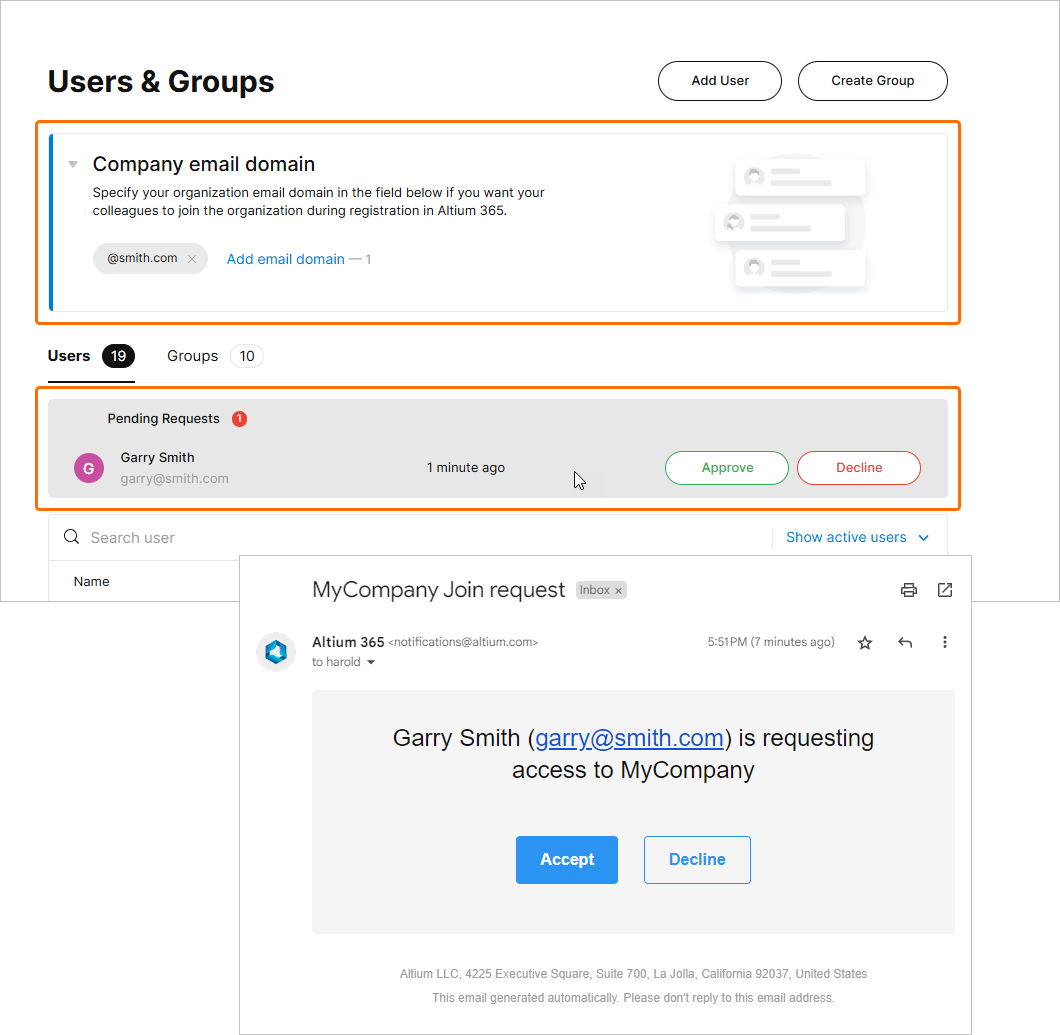 La lista principal de usuarios incluye las solicitudes de alta pendientes y la posibilidad de especificar la detección automática de dominios de direcciones de correo electrónico.
Filtrado de la lista
Hay opciones de página disponibles para filtrar la lista de usuarios:
-
por nombre de usuario: introduce palabras clave específicas o parciales en el
Search campo. -
por estado de usuario activado: activa o desactiva la
Show active users /Show inactive users opciones del menú desplegable. Consulte la sección «Perfil de miembro » más abajo para obtener más información.
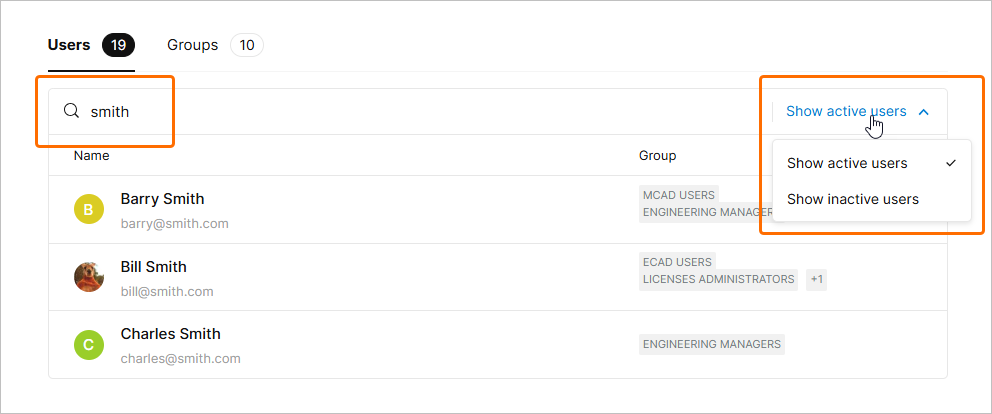 Filtra la lista de usuarios por una palabra clave del nombre o por el estado de usuario activo/inactivo.
Añadir un usuario
Selecciona el
Rellena, como mínimo, los campos obligatorios de datos de usuario (marcados con un asterisco) y, de forma opcional, indica a qué grupos debe pertenecer el usuario. Haz clic en el
 Introduzca los datos y las opciones del nuevo usuario en la
Los métodos de inicio de sesión posibles para la cuenta de usuario vienen determinados por la configuración global de autenticación especificada en la página «Autenticación» del panel de control, pero pueden anularse para un perfil de usuario concreto. Para ello, selecciona las
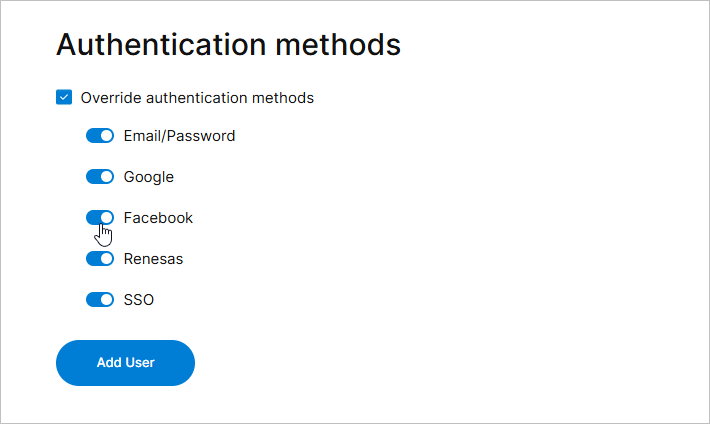 La configuración de autenticación anula la configuración predeterminada definida en la página del panel de control
Finaliza el proceso de añadir un nuevo usuario con el  ). El usuario puede actualizar la contraseña en su página «Mi perfil», o bien un administrador puede restablecerla en la página del panel de control

Gestionar perfiles de miembros
Selecciona la entrada de un usuario en la lista «Usuarios» para ver y gestionar su cuenta de Altium en la
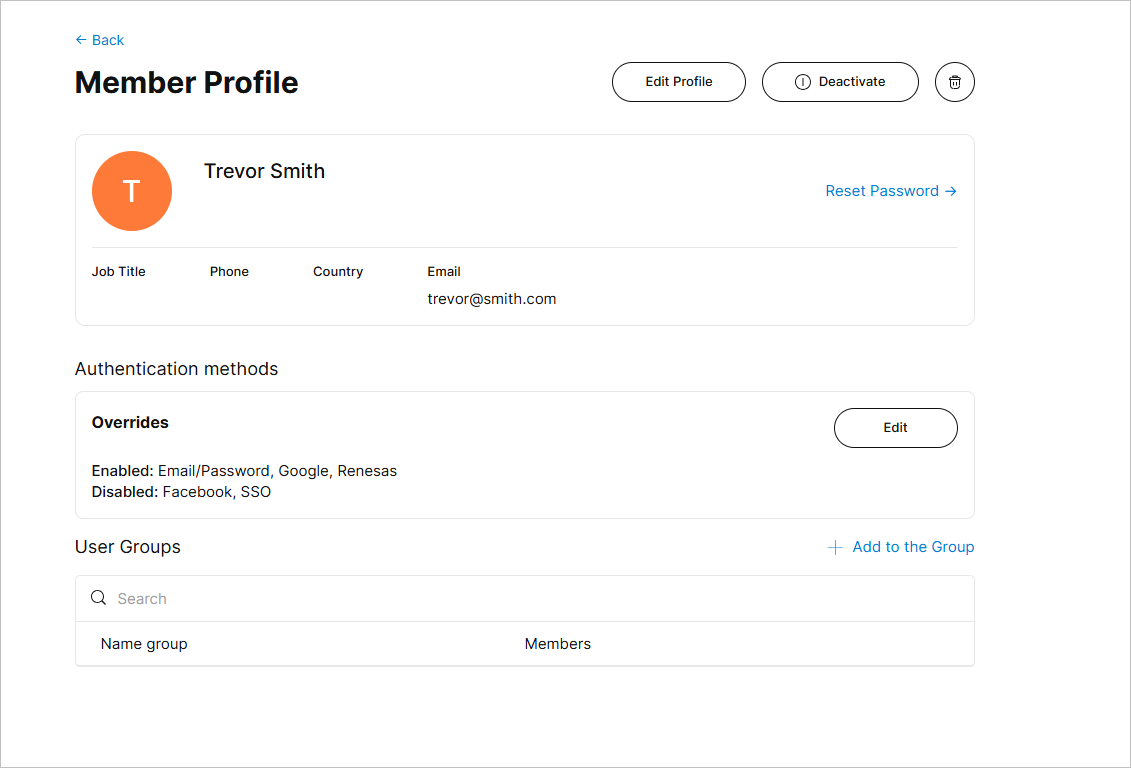 El perfil de miembro de un usuario permite gestionar la cuenta de Altium de un usuario ya existente.
La página de miembro incluye controles de opciones para gestionar la cuenta de Altium del usuario correspondiente:
-
Utiliza el botón
Edit Profile del perfil para actualizar o añadir datos a la cuenta de Altium del usuario seleccionado actualmente. Los cambios realizados aquí, una vez guardados (Save ), se sincronizarán con la cuenta de Altium del usuario y, por lo tanto, con los datos disponibles en su propia página «Mi perfil».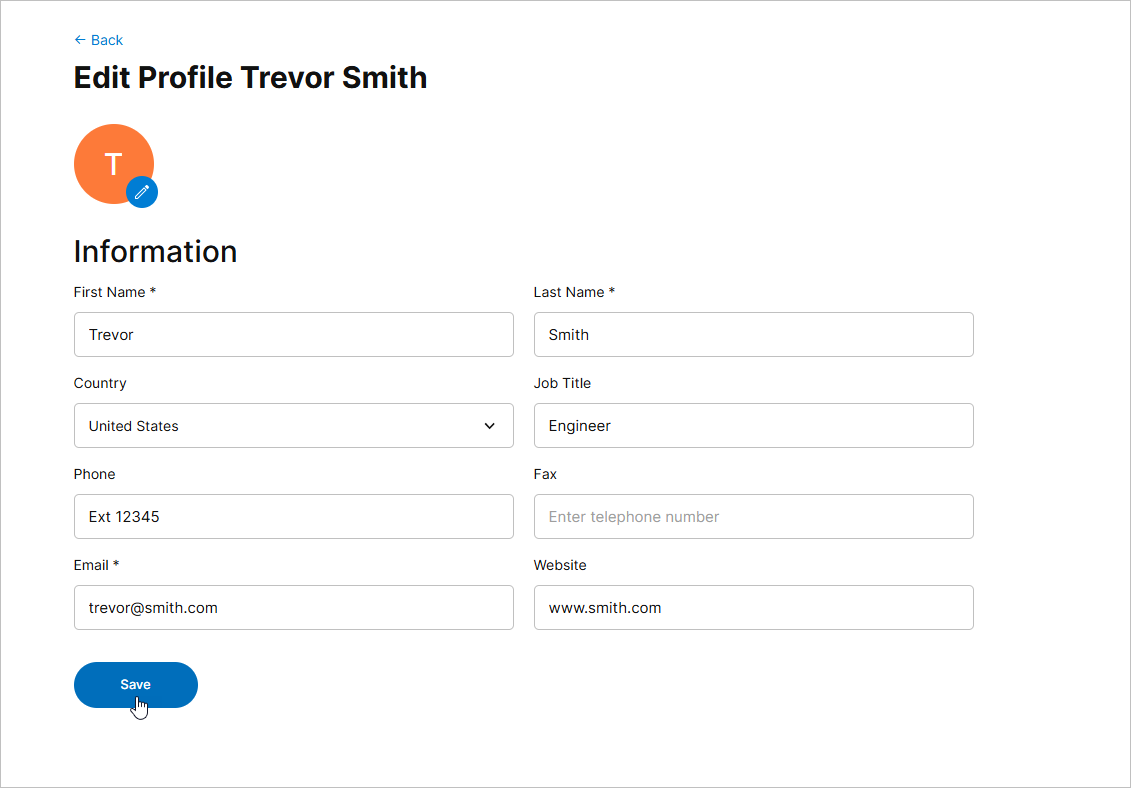
Utilice la opciónEdit del perfil para modificar los datos de la cuenta de Altium de un usuario ya existente. -
Si el dominio de correo electrónico del usuario coincide con alguno de los dominios de correo electrónico registrados en la organización, se podrá desactivar a este usuario para suspender su acceso a la cuenta de su empresa y a los servicios de Altium, incluidos los espacios de trabajo de Altium 365. Para ello, seleccione la
 opción. El botón de opción cambiará a
  para que el usuario pueda reactivarse (pasarse a «Activo») y recuperar el acceso. Los usuarios que sean
 Group Administrators miembros no pueden desactivarse.-
Deactivated users: -
seguirán asociados a su cuenta de Altium.
-
recibirán un mensaje de error «
User is not activated » al intentar iniciar sesión. -
Aparecen en la opción de filtro «Inactivos» de la lista principal de usuarios, donde el perfil se puede gestionar con normalidad.
-
Ya no tendrán acceso a la comunidad de Altium ni a los datos que hayan subido (que se conservan de forma privada en la infraestructura de almacenamiento de Altium).
-
-
Reactivated users: -
Recibirán un correo electrónico de activación que incluirá sus credenciales de inicio de sesión con una contraseña recién generada.
-
volverán a aparecer en la opción de filtro «Activos» de la lista principal de usuarios.
-
Recuperarán el acceso a sus datos y conservarán la configuración anterior de su perfil, como la pertenencia a grupos.
-
-
-
Si el dominio de correo electrónico del usuario coincide con alguno de los dominios de correo electrónico registrados en la organización, este usuario también podrá eliminarse por completo de la cuenta de su empresa. Para ello, seleccione la opción de eliminación (
 ). Una vez confirmada, la entrada del usuario dejará de aparecer en la lista y ya no estará habilitada para los servicios de Altium, incluidos los espacios de trabajo de Altium 365.
-
Los usuarios eliminados recibirán el mensaje de error «
User is not activated » al intentar iniciar sesión. -
Los datos subidos por el usuario permanecerán almacenados de forma privada en la infraestructura de Altium, y sus interacciones anteriores en Altium 365, como archivos compartidos, comentarios, etc., seguirán siendo accesibles para otros usuarios.
-
La cuenta de Altium de un usuario se puede volver a crear manualmente si es necesario (consulte «Añadir un usuario»). Si se utiliza la misma dirección de correo electrónico para una cuenta de Altium de nueva creación —ya sea mediante autorregistro o por parte de un administrador en el Panel de control—, se podrá acceder a los datos almacenados del usuario.
-
Consulte el Centro de confianza de Altium 365 para obtener más información sobre el almacenamiento y la seguridad de los datos.
-
-
Si el usuario tiene un dominio de correo electrónico diferente a cualquiera de los dominios de correo electrónico registrados en la organización (o si la organización no tiene dominios de correo electrónico registrados), entonces este usuario no podrá ser desactivado ni eliminado, pero sí podrá ser desvinculado de la cuenta de su empresa. En este caso, también se suspenderá el acceso del usuario a su cuenta de empresa y a los espacios de trabajo de Altium 365, pero el usuario pasará a tener una cuenta de registro propio y podrá acceder a su espacio personal de Altium 365. Para ello, seleccione la opción «
 » (Desvincular usuario de la cuenta de empresa).
-
Para restablecer la contraseña de inicio de sesión de un usuario, selecciona la
Reset Password opción, lo que enviará un correo electrónico de notificación al usuario actual. El correo electrónico incluye un enlace a una página específica para restablecer la contraseña ( ) donde el usuario puede introducir y confirmar su nueva contraseña. Ten en cuenta que un usuario puede iniciar el mismo proceso de restablecimiento de contraseña desde su propia página de perfil («Mi perfil»).
-
Para modificar los métodos de autenticación de inicio de sesión del usuario respecto a los valores predeterminados especificados en la página «Autenticación» del panel de control, selecciona la
Edit . Consulte la sección «Autenticación de nuevos usuarios » más arriba para obtener más información. -
Si el usuario tiene cuentas vinculadas (como Google, Facebook o Renesas) o ha configurado la verificación en dos pasos, las entradas correspondientes se mostrarán en su
Member Profile página. Como administrador del grupo, puede eliminar un enlace a una cuenta (Unlink Account ) o restablecer la verificación en dos pasos (Reset ) para el usuario.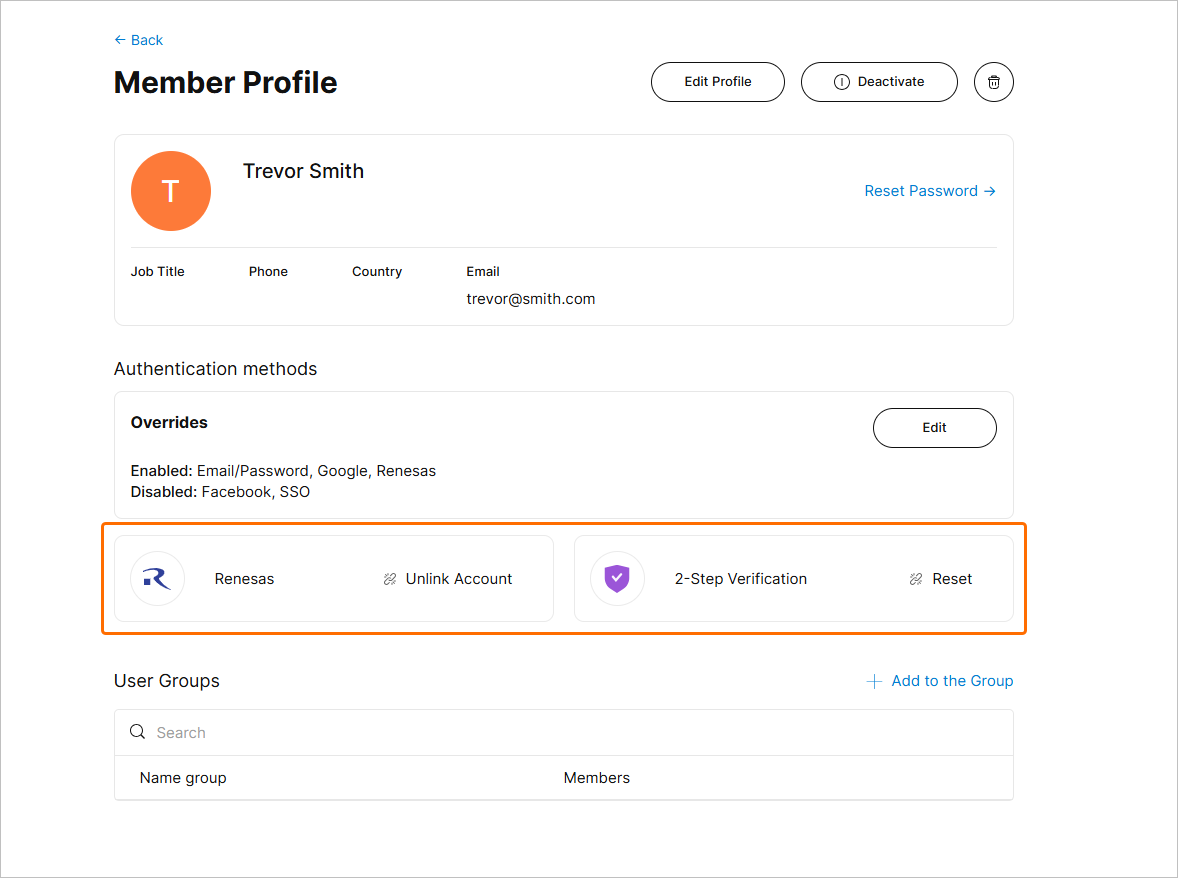
-
Para añadir al usuario actual a uno o varios
User Groups , selecciona laAdd to the Group opción. En la siguienteAdd Groups ventana, haz clic en elEnter group name campo para elegir de la lista de nombres de grupos disponibles; empieza a escribir para filtrar la lista según esos caracteres. Una vez confirmado (Add ), el usuario pasará a formar parte de dichos grupos. Consulte «Gestión de grupos» para obtener más información sobre los grupos de usuarios.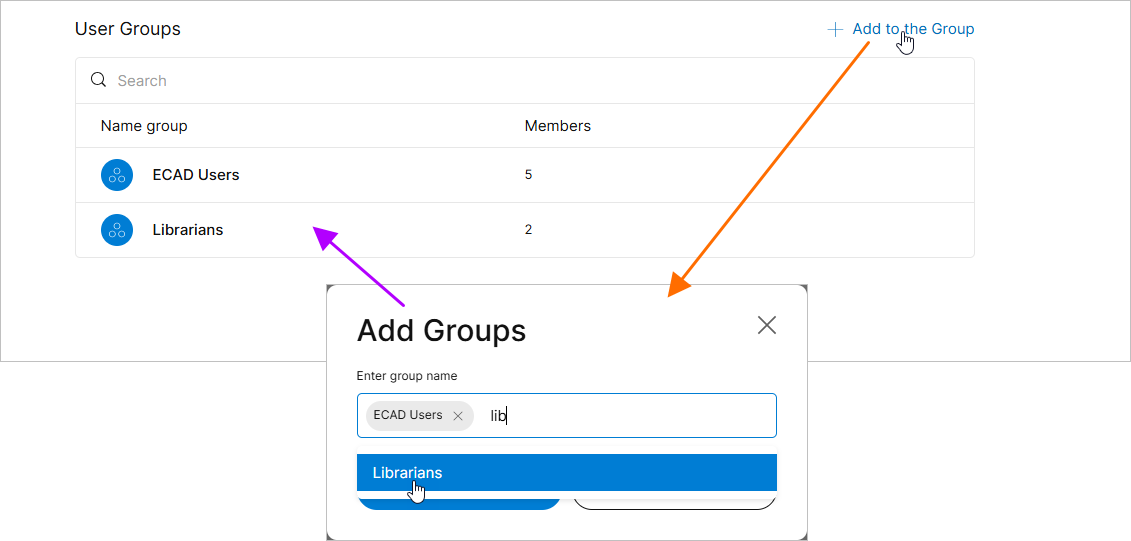
Añada un usuario a cualquier grupo disponible para permitirle el acceso a las licencias y servicios de Altium asociados a los miembros de ese grupo.

 Localizado por IA