
Gestión de la membresía del espacio de trabajo
La gestión de usuarios de un Workspace la realiza un Administrador a través de las áreas Team y Admin de la interfaz del navegador de ese Workspace. Esto proporciona la interfaz al Identity Service (IDS), con la que se define el acceso aplicable a los servicios mediante la especificación de Users (Members) y Groups.
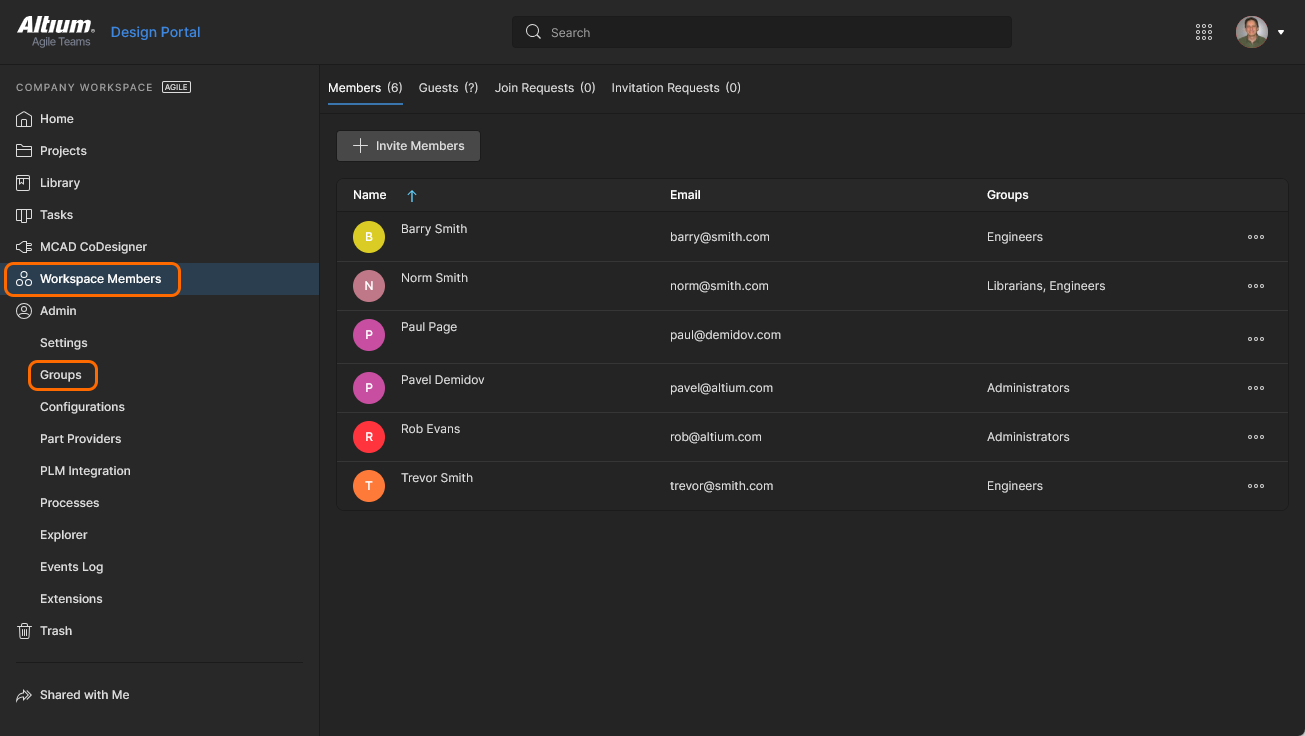 La gestión de usuarios la realiza un Administrador a través del área Team, y donde los Groups de miembros están disponibles en el área Admin de la interfaz del navegador..
Los controles se distribuyen en las siguientes páginas:
-
Team – use esta página para crear y administrar una lista de usuarios; personas que tendrán acceso al Workspace y/o a sus tecnologías asociadas. Los usuarios pueden ser personas con cuentas de Altium dentro de su propia organización, o de una organización diferente (en este último caso, invitarlos como miembros de un Workspace no significa que pasen a formar parte de su organización). También puede invitar a usuarios que no tengan una cuenta de Altium (quienes después deberán registrarse para obtener una).
-
Admin – Groups – si está disponible, use esta página para crear y administrar una lista de grupos de usuarios. Los grupos le permiten organizar aún más a sus usuarios según, por ejemplo, la sección específica de la organización en la que participan o el equipo de diseño al que pertenecen. Los grupos también hacen que el uso compartido del contenido del Workspace y la configuración de otras tecnologías suministradas sean más ágiles.
Miembros del equipo
La gestión de usuarios para acceder al Workspace y a los servicios relacionados se realiza desde la página Team . Un miembro del equipo es simplemente una persona que se prevé que necesitará acceso al Workspace.
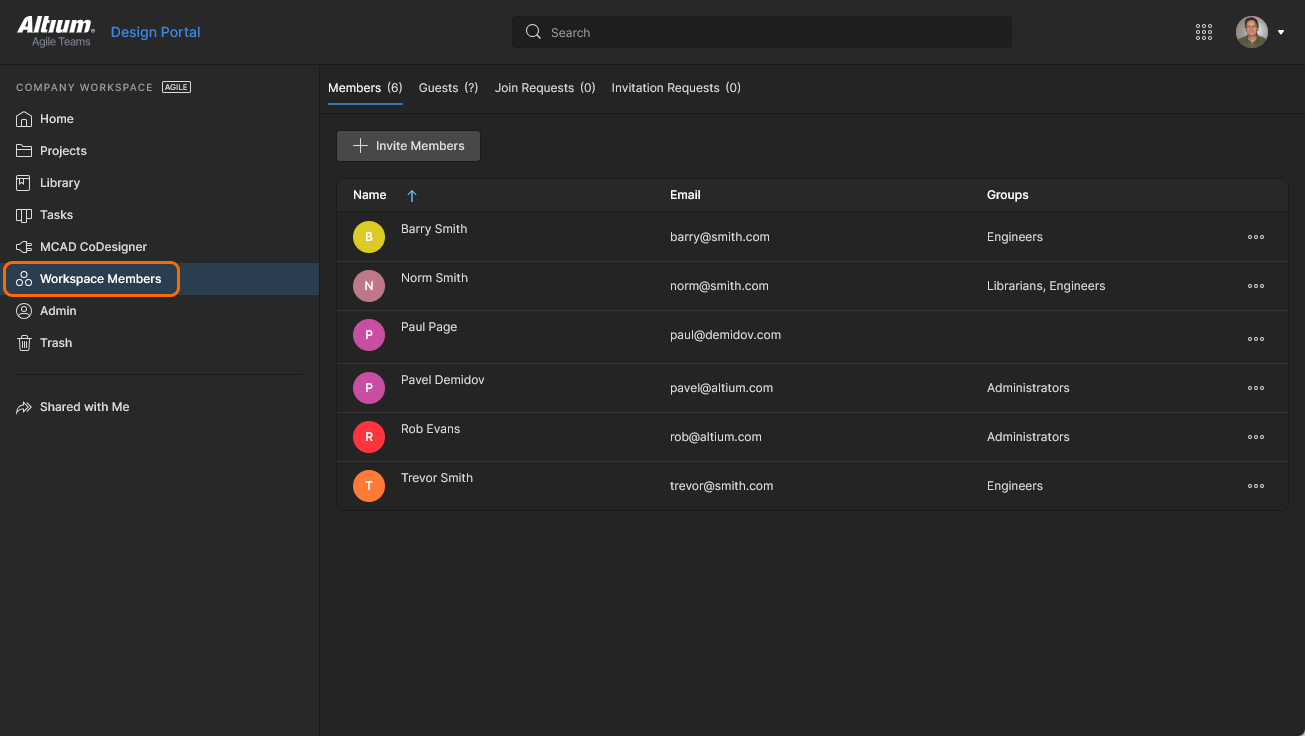 Determine qué personas tendrán acceso al Workspace desde la página Team de la interfaz del navegador.
Todos los usuarios definidos se presentan en una lista plana.
Dentro de la lista principal, cada usuario se muestra con la siguiente información:
-
Name – la combinación <First Name> <Last Name> del usuario, que se obtiene del perfil de la cuenta de Altium del usuario. Puede buscar un usuario por su nombre (campo Name ) usando el campo Search dedicado en la parte superior izquierda.
-
Email – la dirección de correo electrónico del usuario, que utiliza para iniciar sesión en su cuenta de Altium (y también para iniciar sesión directamente en la interfaz de la plataforma Altium 365 basada en navegador (https://365.altium.com)).
-
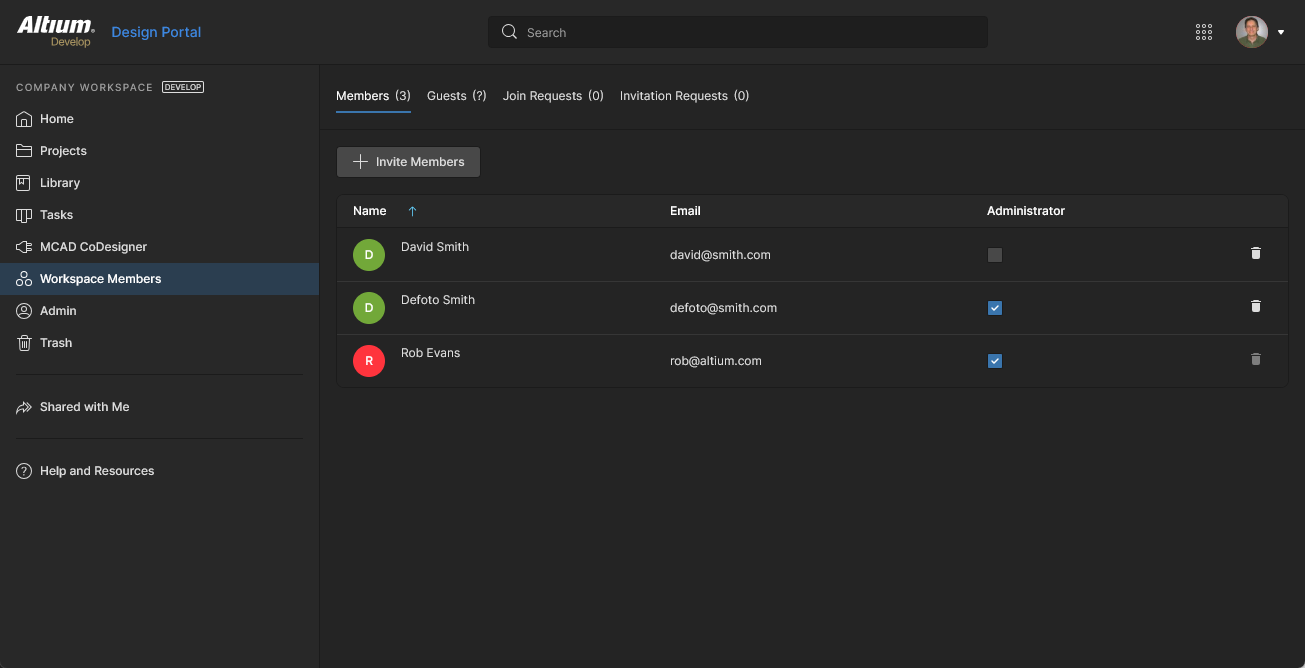
Groups – el grupo (o grupos) del que el usuario es miembro actualmente. En el nivel básico de acceso al software, esta es una columna Administrator con una casilla de verificación que refleja si el usuario es un Administrador del Workspace (marcada) o no.
 ).
).Agregar un nuevo usuario
Related page: Invitar a otros usuarios a su Workspace
Se puede agregar un nuevo usuario para acceder a su Workspace —invitándolo a ser miembro— de varias maneras. Use el enlace a la página relacionada arriba para ver con más detalle las distintas formas admitidas. Desde la página Team de la interfaz del navegador de su Workspace, la adición de usuarios puede realizarse desde el botón superior  .
.
Aparecerá la ventana Invite Team Members, donde podrá introducir el correo electrónico del usuario potencial y especificar membresías adicionales de grupos para ese usuario.
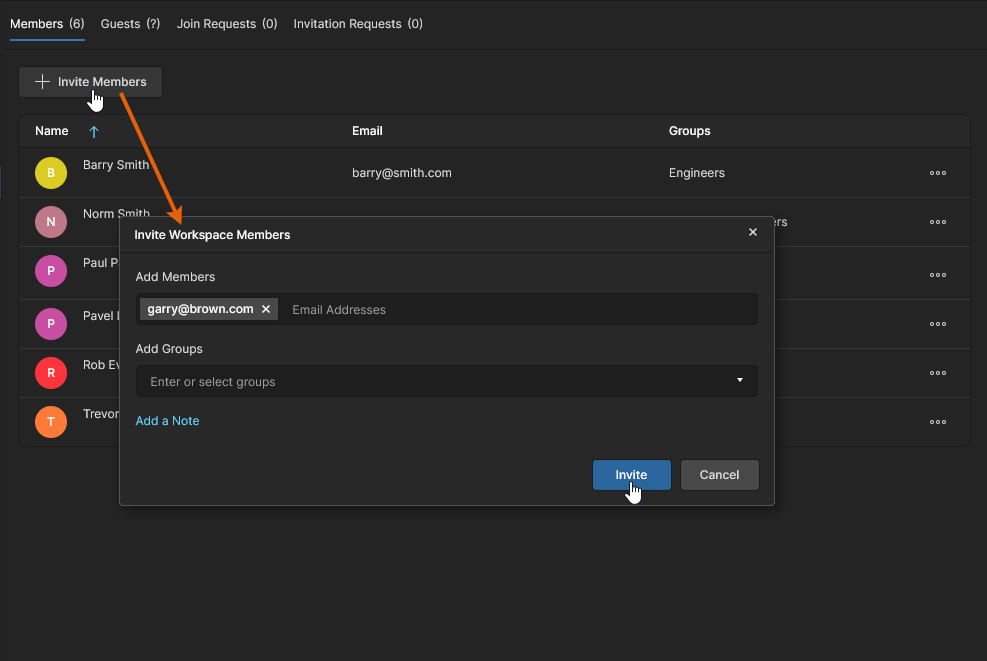 Cuando agregue un nuevo usuario (invite a alguien a ser miembro), puede especificar uno o más usuarios y su pertenencia a grupos en la ventana que aparece a continuación.
Puede invitar a:
-
Otros usuarios con cuenta de Altium dentro de su propia organización.
-
Usuarios con cuenta de Altium de distintas organizaciones.
-
Usuarios sin una cuenta de Altium (quienes después deberán registrar una cuenta).
Introduzca la dirección de correo electrónico del usuario en el campo Add Members. A medida que empiece a escribir, si la dirección de correo electrónico pertenece a otro usuario con cuenta de Altium dentro de su propia organización —y que aún no es miembro del Workspace—, aparecerá en la lista para que pueda seleccionarlo. Si invita a usuarios fuera de su organización, independientemente de si tienen o no una cuenta de Altium, deberá introducir su dirección de correo electrónico completa. Se pueden introducir varios correos electrónicos para la invitación al Workspace. Para eliminar el correo electrónico de un usuario, haga clic en la cruz de eliminación a la derecha de su nombre.
Groups Assignment
Al agregar un nuevo usuario, también puede especificar a cuál de los grupos existentes del Workspace se hará miembro al usuario. Haga clic dentro del campo Add Groups para mostrar una lista de todos los grupos actualmente definidos. Seleccione el grupo requerido de esta lista. Si el usuario debe tener derechos administrativos, seleccione el grupo Administrators. Se pueden elegir varios grupos para asignarlos. Para quitar un grupo antes de su asignación final, haga clic en la cruz de eliminación a la derecha de su nombre.
Tenga en cuenta que la asignación al Grupo de miembros está disponible cuando tiene acceso a las soluciones Altium de nivel superior. Con el nivel básico de acceso a la solución, simplemente tiene la opción de especificar si el usuario será o no Administrador. Active la opción Administrators para convertirlo en Administrador, o déjela desactivada para invitarlo como usuario estándar (sin funciones administrativas).
Haga clic en el control  para acceder a un área en la que introducir una nota. Esta se añadirá al correo electrónico de invitación que reciba el/los invitado(s).
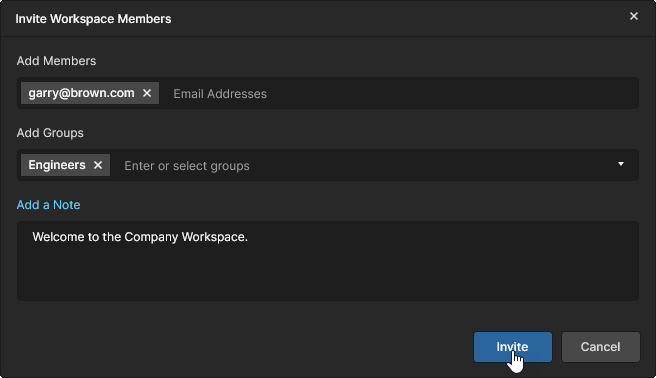 Ejemplo de usuario configurado para ser invitado al Workspace.
Una vez completados y especificados todos los detalles según sea necesario, haga clic en el botón  .
.
-
Un usuario que ya tenga una Altium Account y pertenezca a su propia organización será agregado inmediatamente como miembro del Workspace; aparecerá en la lista de usuarios de la Team página principal.
-
Un usuario sin Altium Account deberá registrarse para obtener una antes de ser agregado al Workspace.
Cada usuario recibirá un correo electrónico con el que podrá obtener acceso al Workspace. Puede acceder a su Workspace haciendo clic en el botón correspondiente del correo electrónico. Lo que ocurra después dependerá de si ya tiene una Altium Account o no:
-
Invited user has an Altium Account – si el usuario ha iniciado sesión actualmente en su Altium Account dentro de su navegador, será llevado directamente al Workspace (en Altium 365). Si no ha iniciado sesión actualmente en su Altium Account, primero será llevado a la página Altium 365 Sign In.
-
Invited user does not have an Altium Account – el usuario continuará a un formulario de registro intermedio, en el que definirá sus datos y especificará una contraseña. Después de registrarse, será agregado al Workspace y dirigido a él.
Edición de un usuario existente
Puede editar un usuario existente seleccionándolo y haciendo clic en el control  situado en el extremo derecho; luego elija el comando Edit en el menú asociado. Aparecerá la ventana Edit Workspace Member, desde la cual podrá realizar los cambios necesarios en la pertenencia de ese usuario a los grupos.
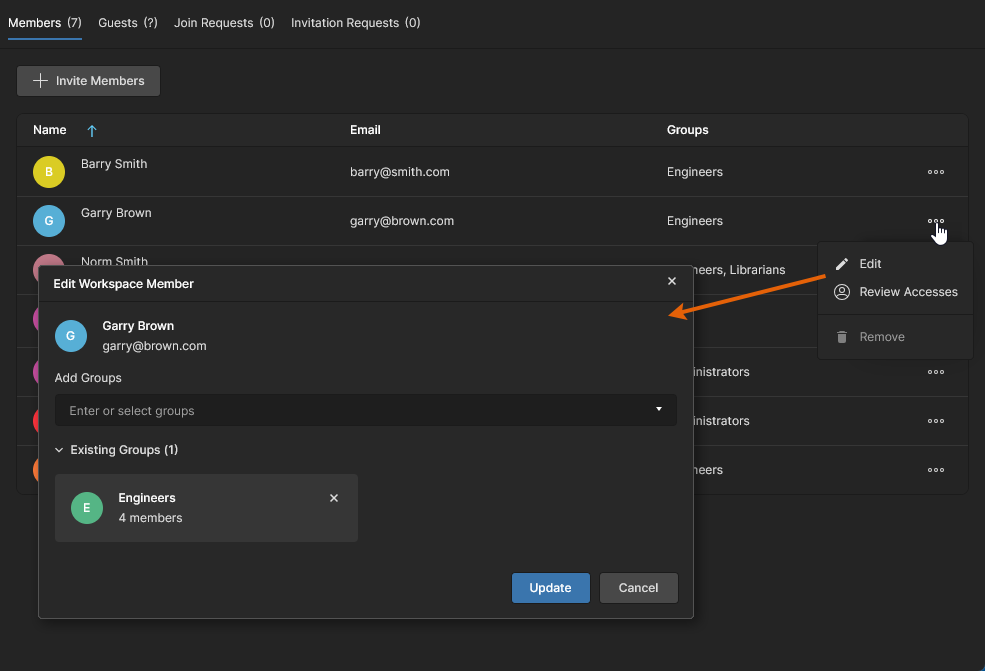 Puede acceder y realizar los cambios necesarios en la pertenencia a grupos del usuario seleccionado.
 de ese grupo existente.
Cuando se hayan realizado todas las modificaciones necesarias, haga clic en el botón  para aplicar esos cambios.
En el nivel inferior de acceso a la solución de diseño de Altium, solo puede especificar si el miembro está incluido en el grupo Administrators, mediante la casilla de verificación asociada en la columna Administrators. Aparecerá una ventana solicitando que confirme su decisión de agregar o quitar al usuario del grupo (esto puede configurarse para que no vuelva a aparecer posteriormente); haga clic en  .
.
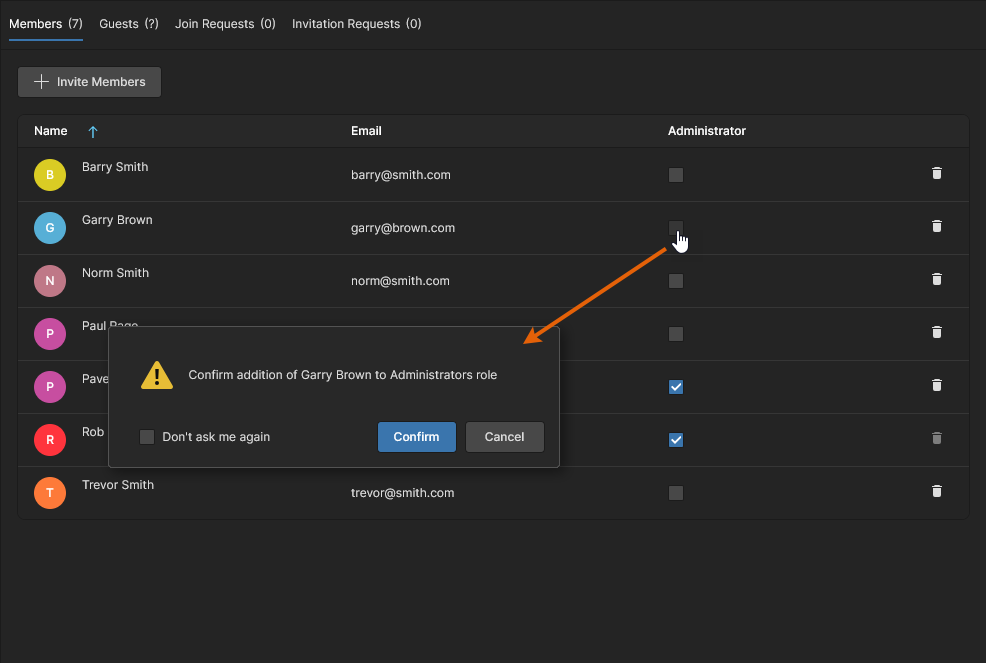 Con acceso básico al software, puede agregar o quitar un usuario del grupo Administrators según sea necesario.
Revisión del acceso de usuario
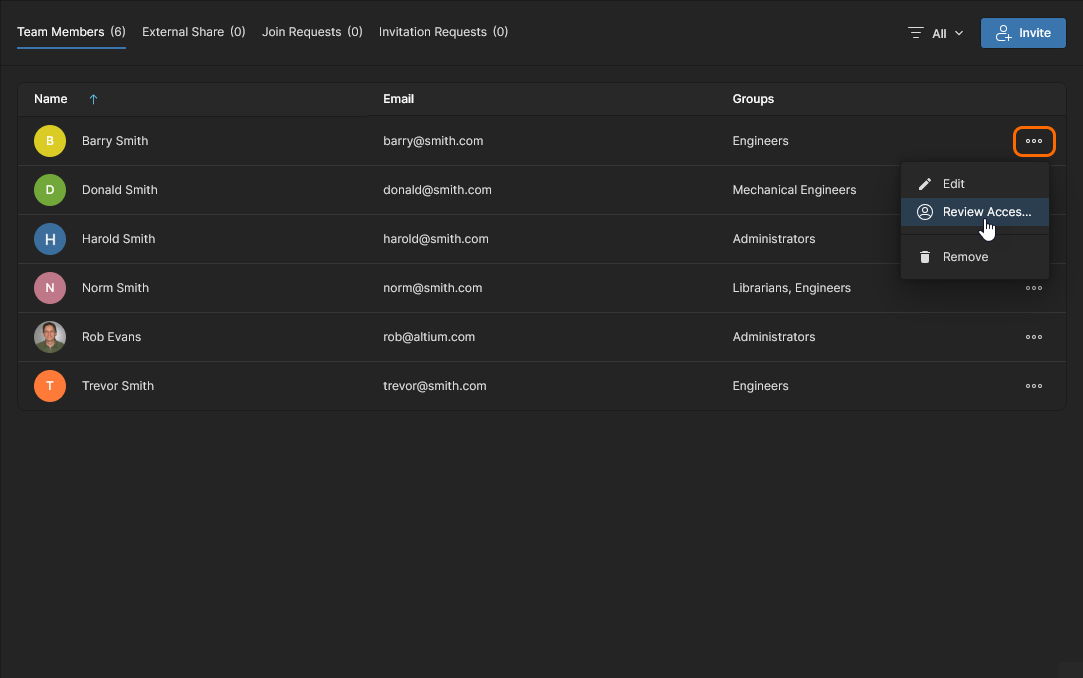
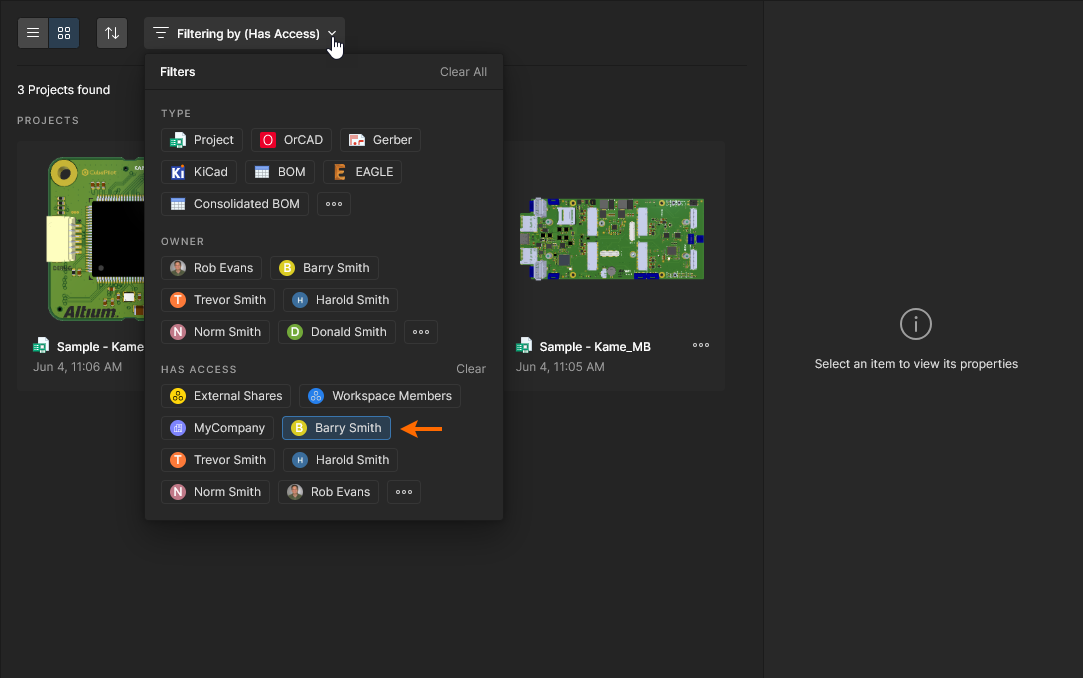
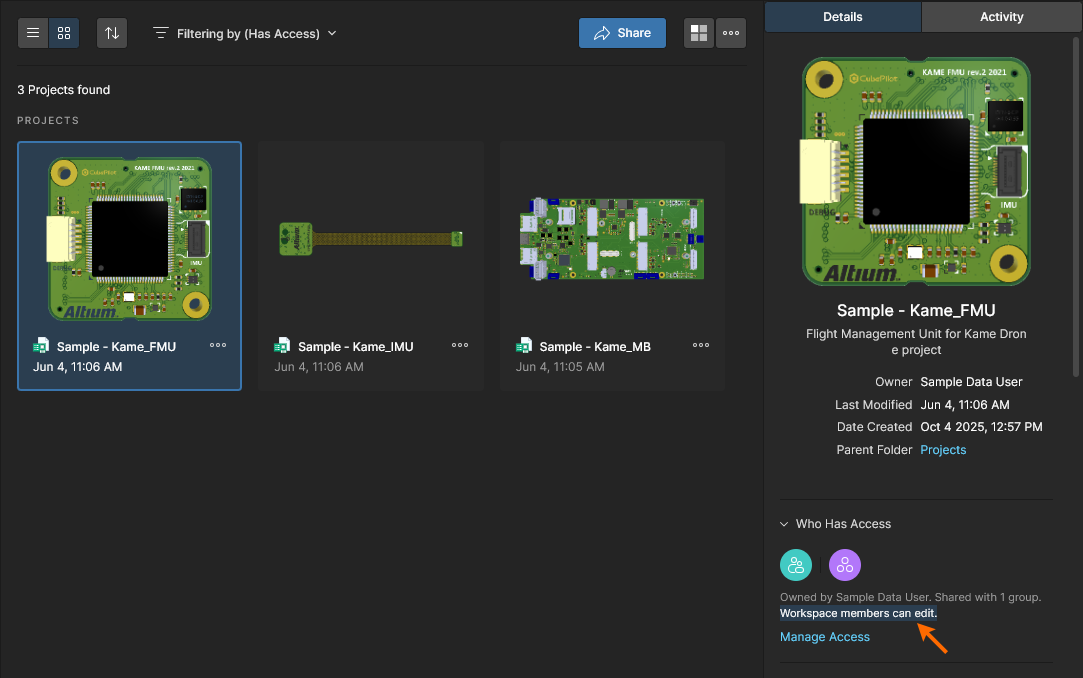
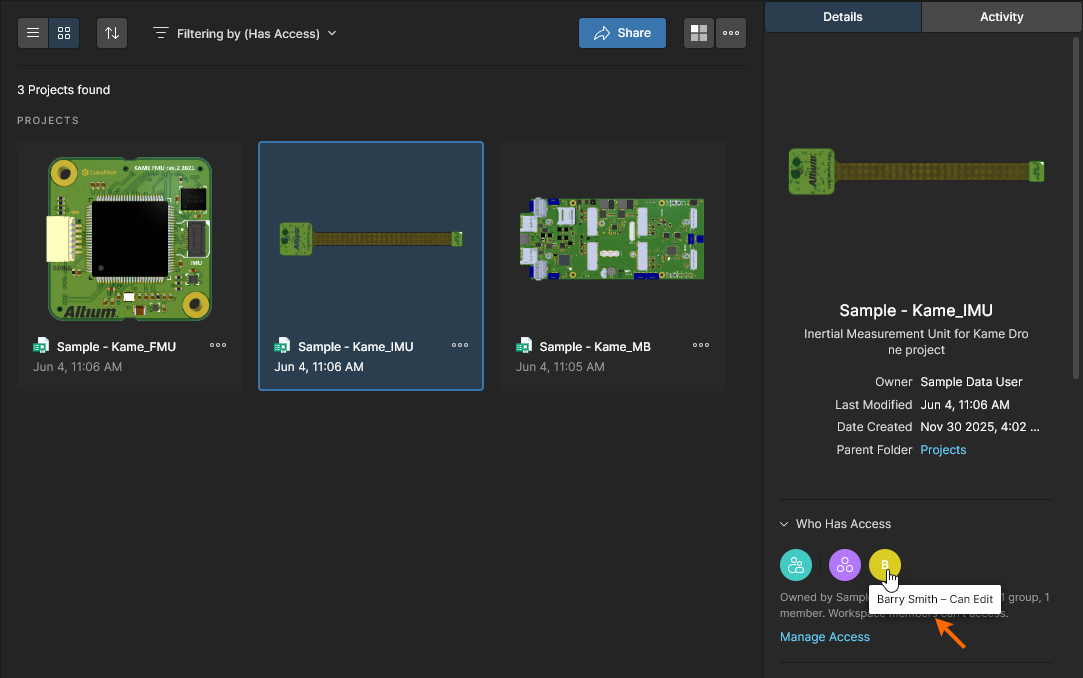
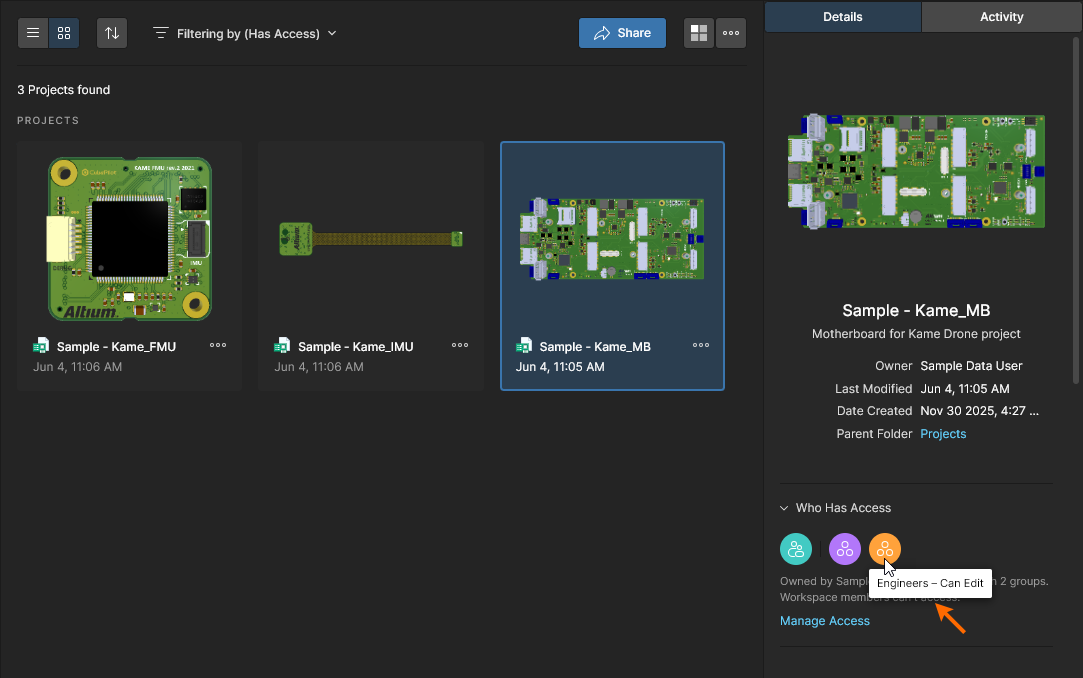
Para inspeccionar los documentos de proyecto a los que un usuario puede acceder, seleccione la opción Review Accesses en el menú de una entrada. Esto abrirá la vista Projects del Workspace con la opción de filtro Has Access habilitada automáticamente para ese usuario; por lo tanto, la vista incluirá solo aquellos documentos de proyecto a los que el usuario tenga acceso. Tenga en cuenta que esto incluirá cualquier proyecto configurado para compartirse con Workspace Memberstodos, así como cualquier proyecto compartido con un Group al que pertenezca el usuario.
Consulte Filtros de proyectos para obtener información relacionada.
Eliminar un usuario
Para eliminar un usuario existente del Workspace, seleccione ese usuario, haga clic en el control situado en el extremo derecho y luego elija el comando Remove en el menú asociado; según su nivel de acceso al software, esto puede ser un simple icono  . Aparecerá un cuadro de diálogo solicitando confirmación para proceder con la eliminación. Haga clic en
  para continuar, tras lo cual el usuario será eliminado de la base de datos de usuarios del Workspace. Ya no tendrá acceso al Workspace.
Si el miembro del Workspace que se va a eliminar es el propietario de algún elemento del Workspace (proyectos, contenido gestionado, componentes, etc.), se abrirá un cuadro de diálogo para solicitar la designación de un nuevo propietario para la cantidad indicada de elementos. Use la lista del menú desplegable para seleccionar un miembro del Workspace que asumirá la propiedad de los elementos, confirme la selección con el botón  y luego la opción
  en el siguiente cuadro de diálogo.
Un correo electrónico de notificación (si está habilitado) informará al nuevo propietario de los cambios. 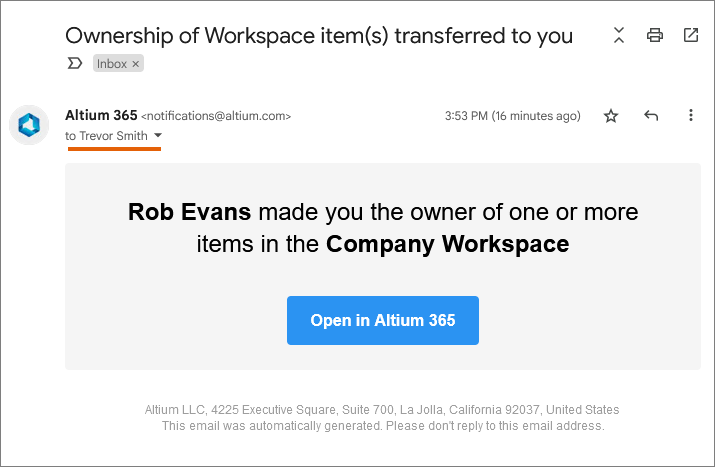
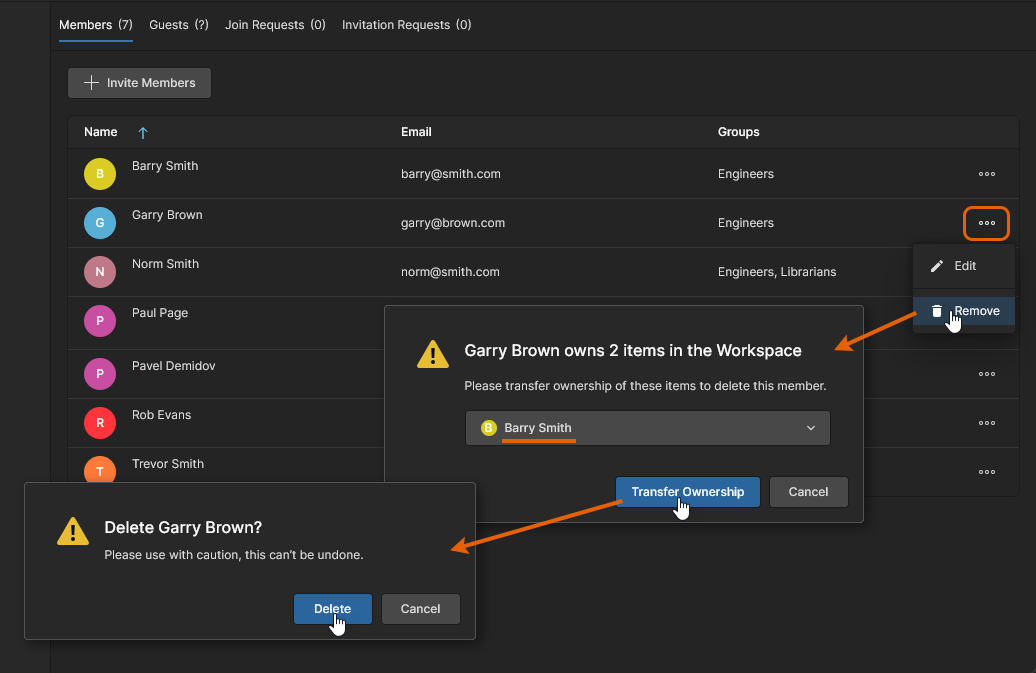 Si es necesario, especifique un usuario que se convertirá en el nuevo propietario de los elementos que actualmente pertenecen al usuario que se va a eliminar.
Consulte Transferencia de propiedad de proyecto para obtener información relacionada sobre cómo especificar manualmente un nuevo propietario del proyecto.
Procesar una solicitud de unión
Los usuarios que estén registrados en la cuenta de su organización, tal como se define en la página Usuarios y Grupos del Dashboard, y que no tengan acceso al Workspace de su empresa pueden solicitar acceso a través de su página My Profile.
Consulte Unirse al Workspace de su organización para obtener información sobre cómo crear una solicitud de unión.
Para información relacionada, consulte ¿El Workspace de la empresa ya está activado?
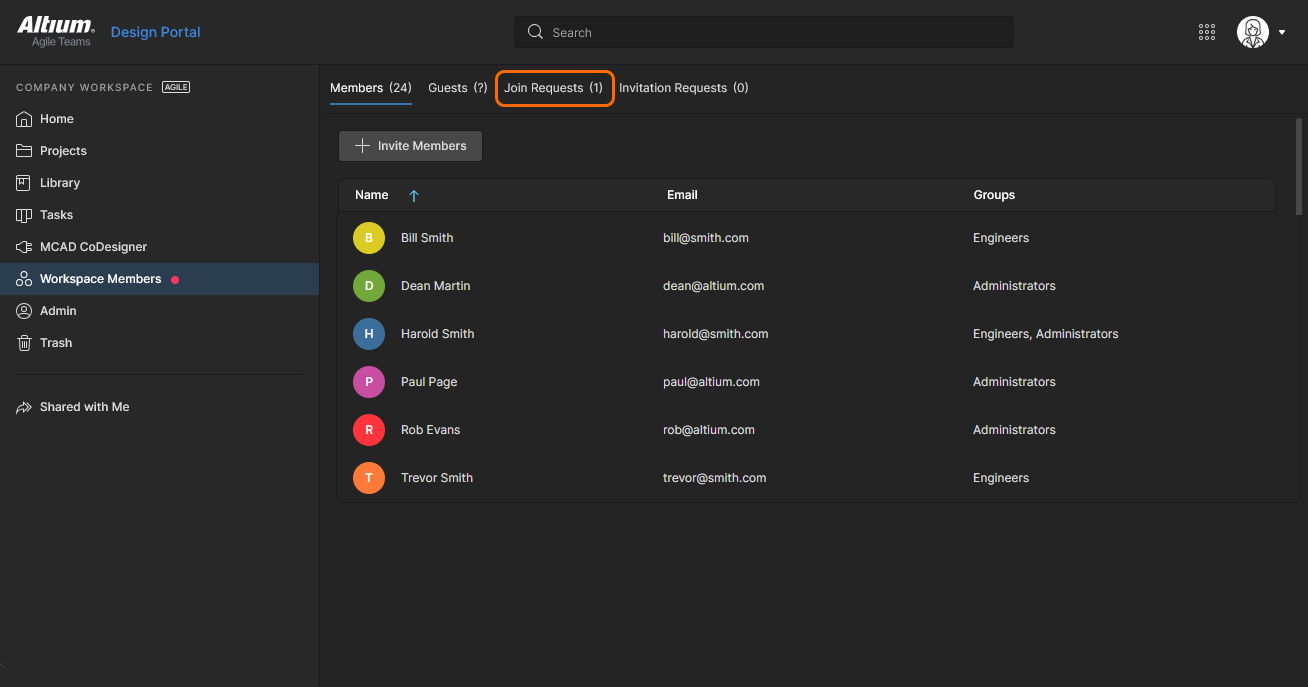
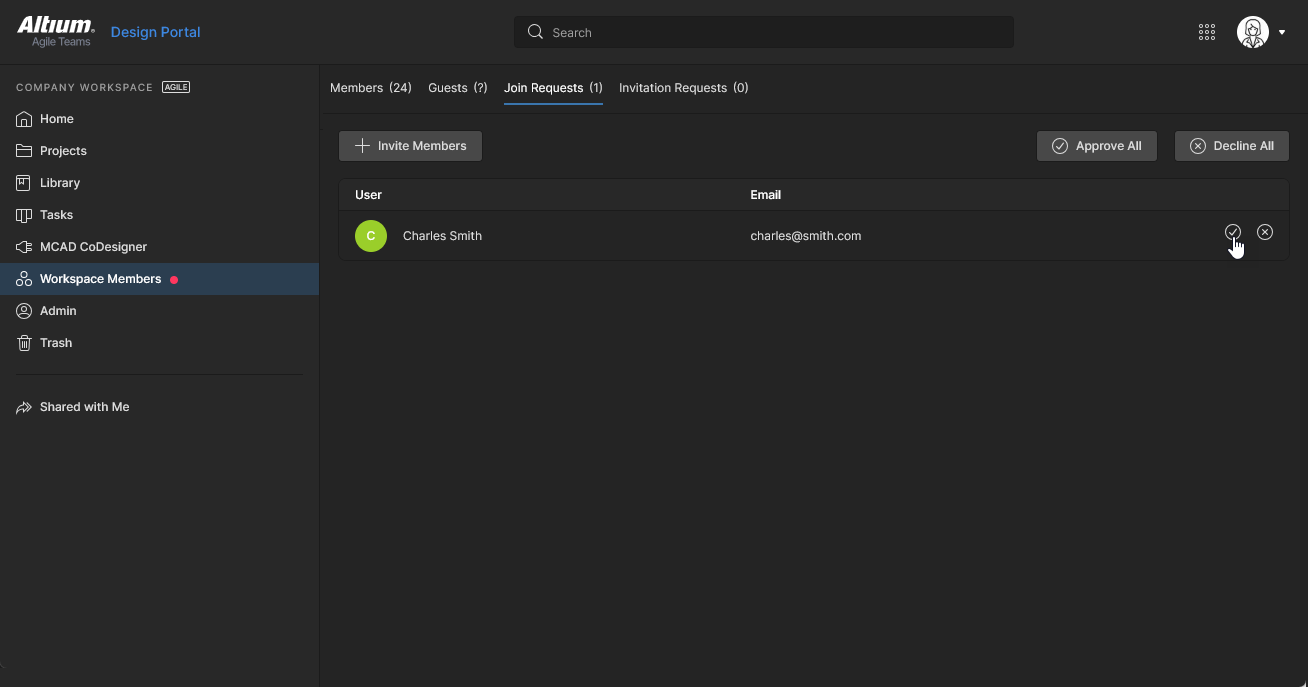
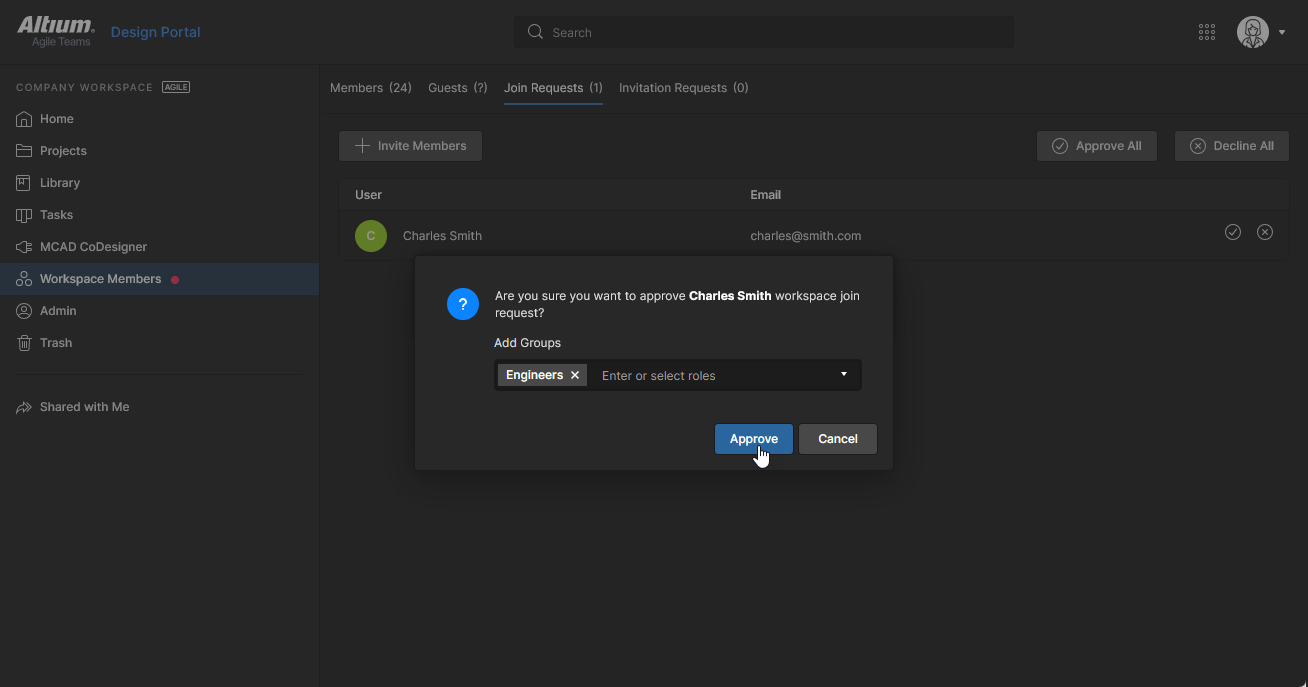
Abra la vista Join Requests para aprobar ( ) o rechazar (
 ) una entrada de solicitud. En el cuadro de diálogo que sigue, asigne un Group (o Groups) a un usuario aceptado, que luego será agregado como miembro del Workspace al confirmar (
 ).
).
Procesar una solicitud de invitación
Los miembros del Workspace que no pertenezcan al grupo Administrators pueden enviar una solicitud de acceso al Workspace para otro usuario desde el botón  de la Teams página, o al compartir un proyecto con un usuario que no sea miembro del Workspace. Tenga en cuenta que los Administrators pueden conceder acceso directamente a esos usuarios.
Consulte Enviar una solicitud de invitación (miembros no administradores) y Compartir con usuarios fuera del Workspace para obtener información sobre cómo solicitar acceso para otro usuario.
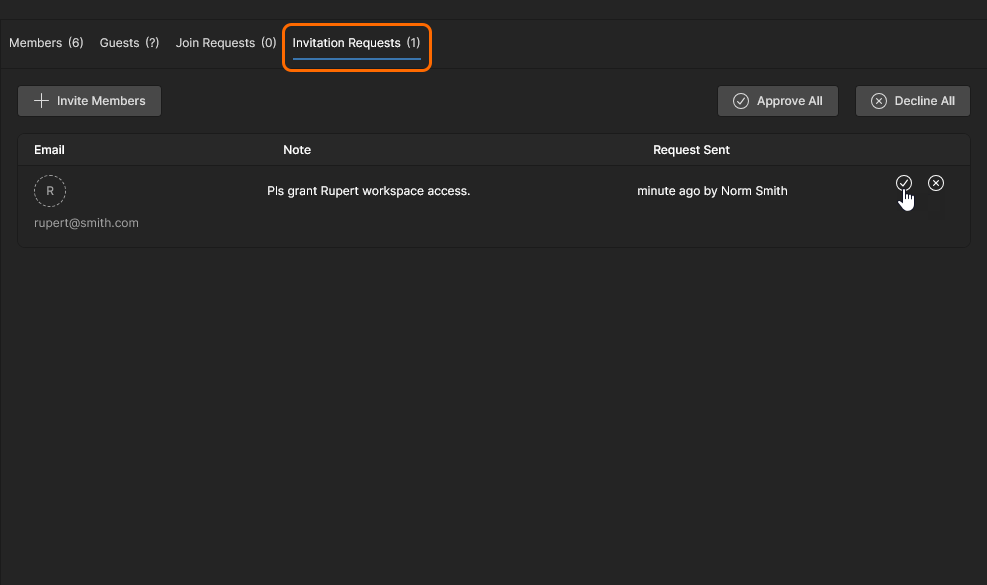
De forma similar a lo Join Requestsdescrito anteriormente, esto generará un correo electrónico de solicitud de acceso para los administradores del Workspace y también creará una entrada de Invitation Request en la Teams página. Esta última es accesible para los administradores mediante la opción de pestaña Invitation Requests en la parte superior de la página, que incluye el número actual de solicitudes pendientes.
Para conceder acceso al Workspace al usuario solicitado, o para rechazar la solicitud, abra la vista Invitation Requests, donde puede aprobar () o rechazar () una entrada de solicitud. En la ventana de diálogo que aparece a continuación, asigne un Group (o varios Groups) a un usuario aceptado, que luego se añadirá como miembro del Workspace al confirmar ().
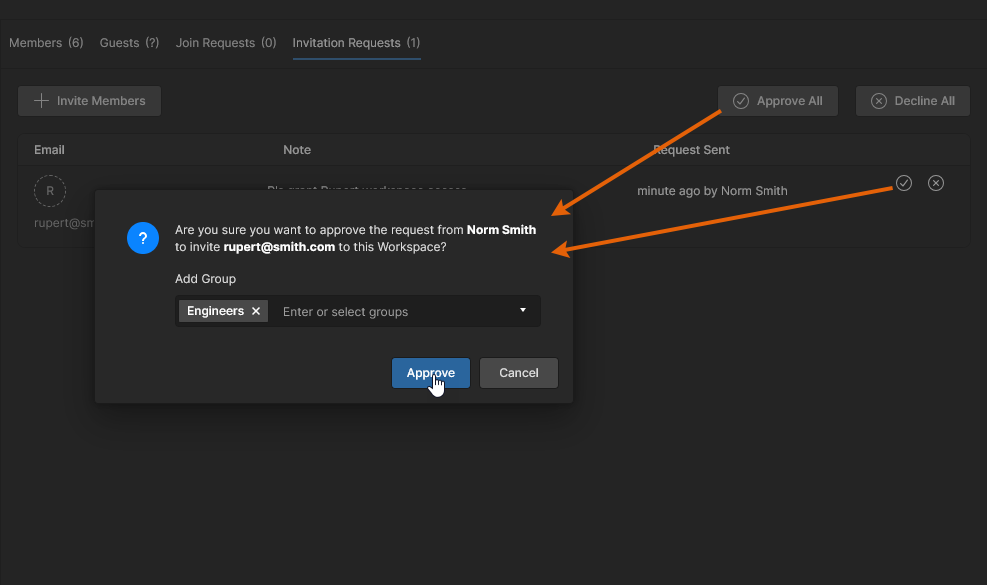
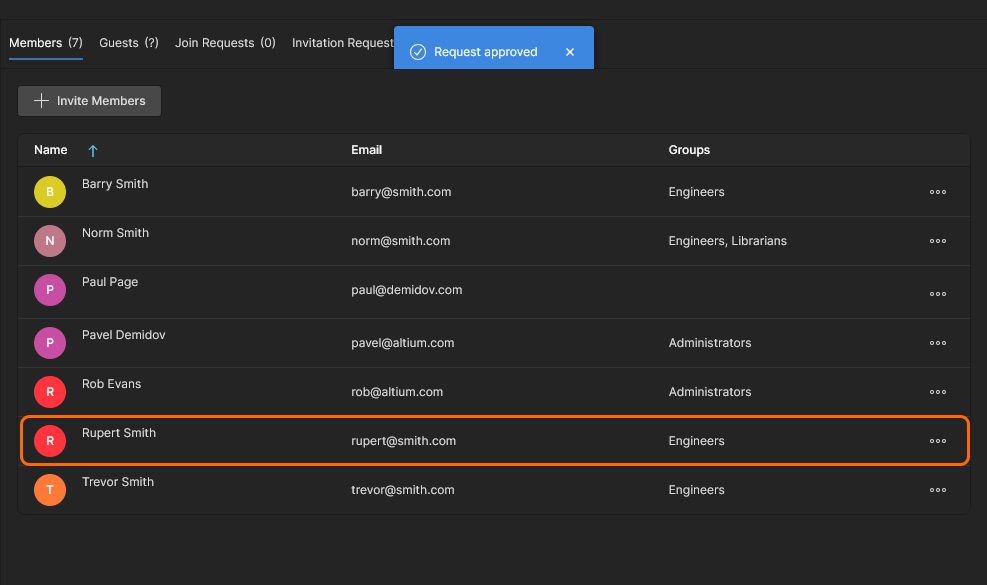
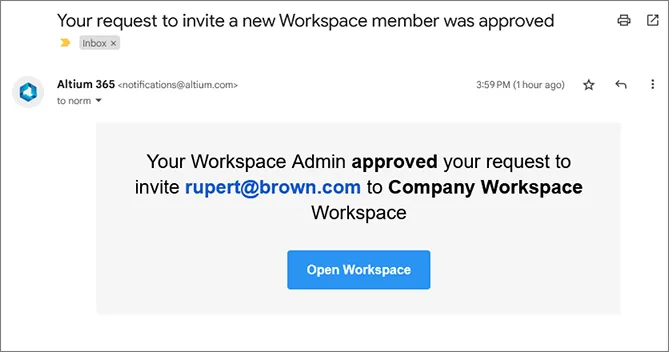 )
)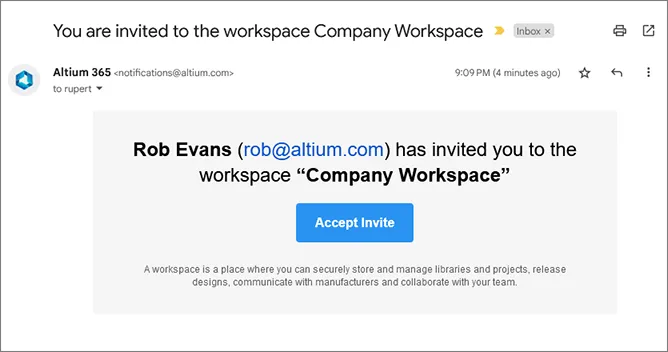 ).
).Gestión de usuarios Guest
Los usuarios que no son miembros del Workspace y a los que se les ha concedido acceso compartido a un proyecto del Workspace se consideran invitados de tipo 'External Share'. Tienen acceso únicamente a esos recursos de proyecto compartidos a través de la página Shared With Me en su Altium 365 Personal Space o en un Altium 365 Workspace del que sean miembros.
Para obtener información relacionada, consulte Sharing with External Users y también esta página de la base de conocimientos sobre acceso al Workspace.
La opción de pestaña External Share en la página Team ofrece a los administradores una forma directa de ver una lista de todos los usuarios externos a los que se les ha proporcionado acceso compartido a proyectos del Workspace. Tenga en cuenta que en la ventana de compartición de proyectos, cada entrada tiene una etiqueta  asociada que se utiliza para distinguir a estos usuarios.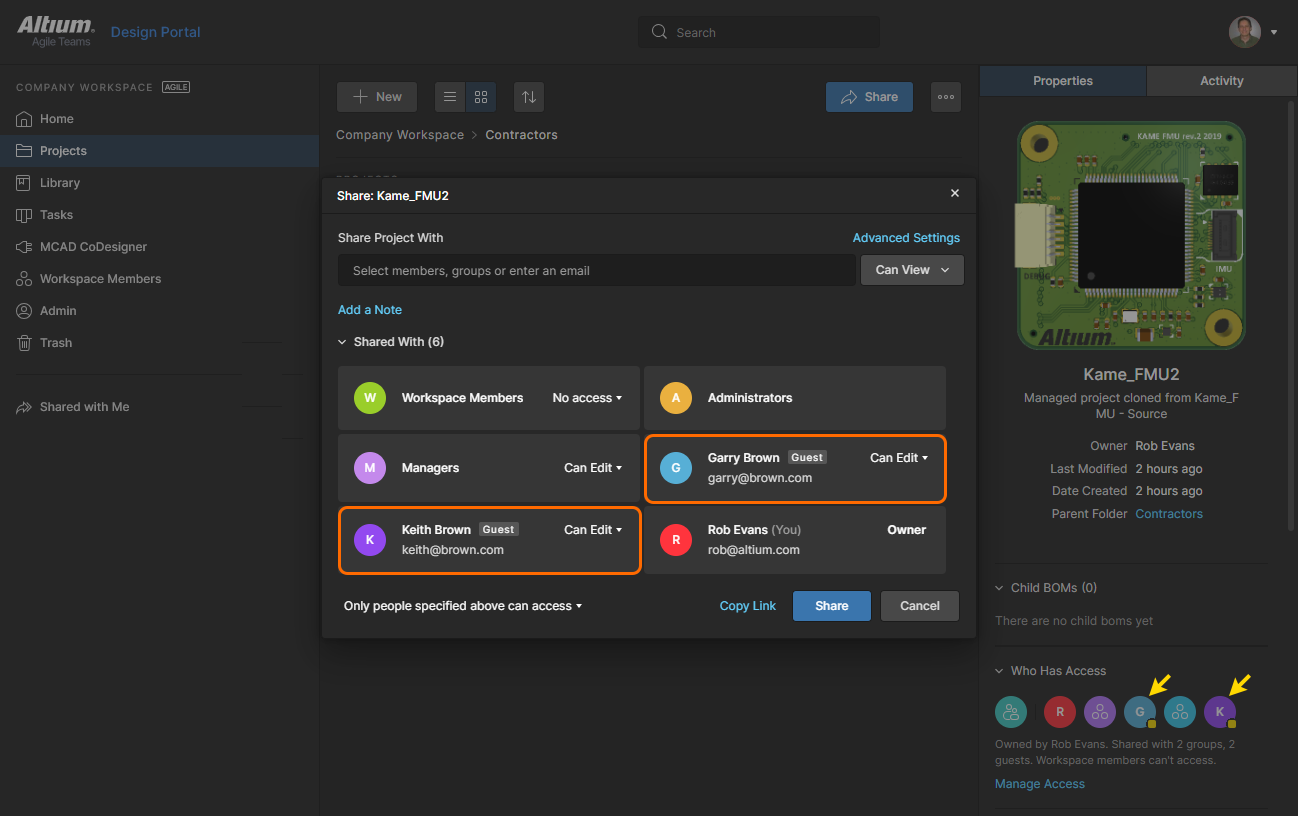
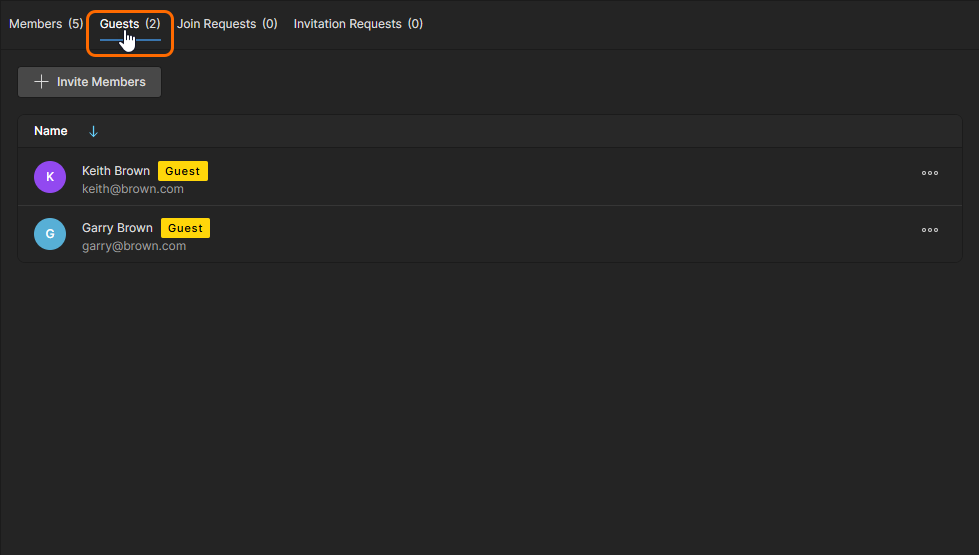
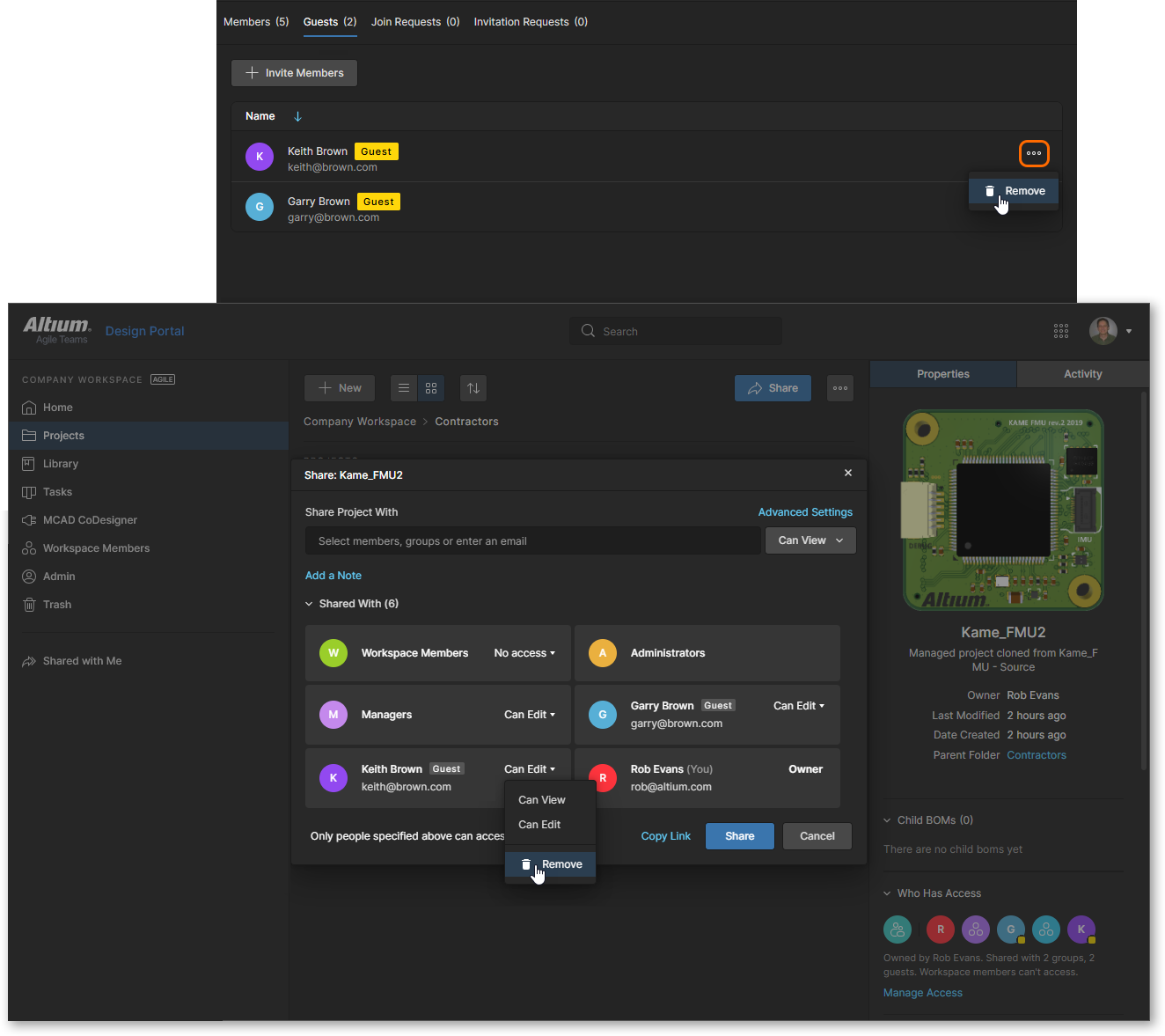
La entrada de un usuario External Share permanecerá en la lista mientras haya un proyecto del Workspace compartido con él o hasta que se elimine deliberadamente. Puede eliminar indirectamente una entrada de External Share localizando los proyectos del Workspace compartidos con ese usuario y eliminando su acceso compartido. Para eliminar directamente un usuario External Share y revocar su acceso compartido a todos los proyectos, seleccione la opción Remove del menú asociado a su entrada en la página Team.
Tenga en cuenta que, si su Workspace está habilitado por un nivel adecuado de suscripción al software de Altium, entonces hay disponible una opción adicional Review Accesses para todas las entradas de miembros del Workspace y los usuarios External Share listados. Esta opción abrirá la vista Projects con la opción de filtro Has Access habilitada automáticamente para ese usuario 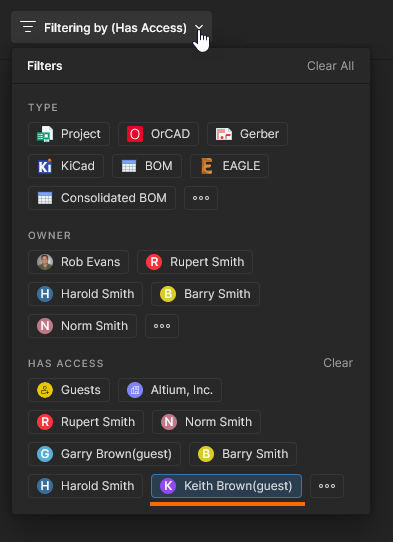 ; por lo tanto, la vista incluirá únicamente aquellos documentos a los que el usuario tenga acceso.
Consulte Projects Filters para obtener información relacionada.

Admin – Groups
Esta página se utiliza para gestionar los grupos del Workspace. Los grupos le permiten organizar aún más a los miembros existentes de su equipo del Workspace según, por ejemplo, la sección concreta de la organización en la que participan o el equipo de diseño al que pertenecen. Los grupos también hacen que el uso compartido del contenido del Workspace y la configuración de otras tecnologías proporcionadas sean más ágiles. Tenga en cuenta que la función Workspace Groups está disponible con el nivel superior de acceso a Altium Solutions.
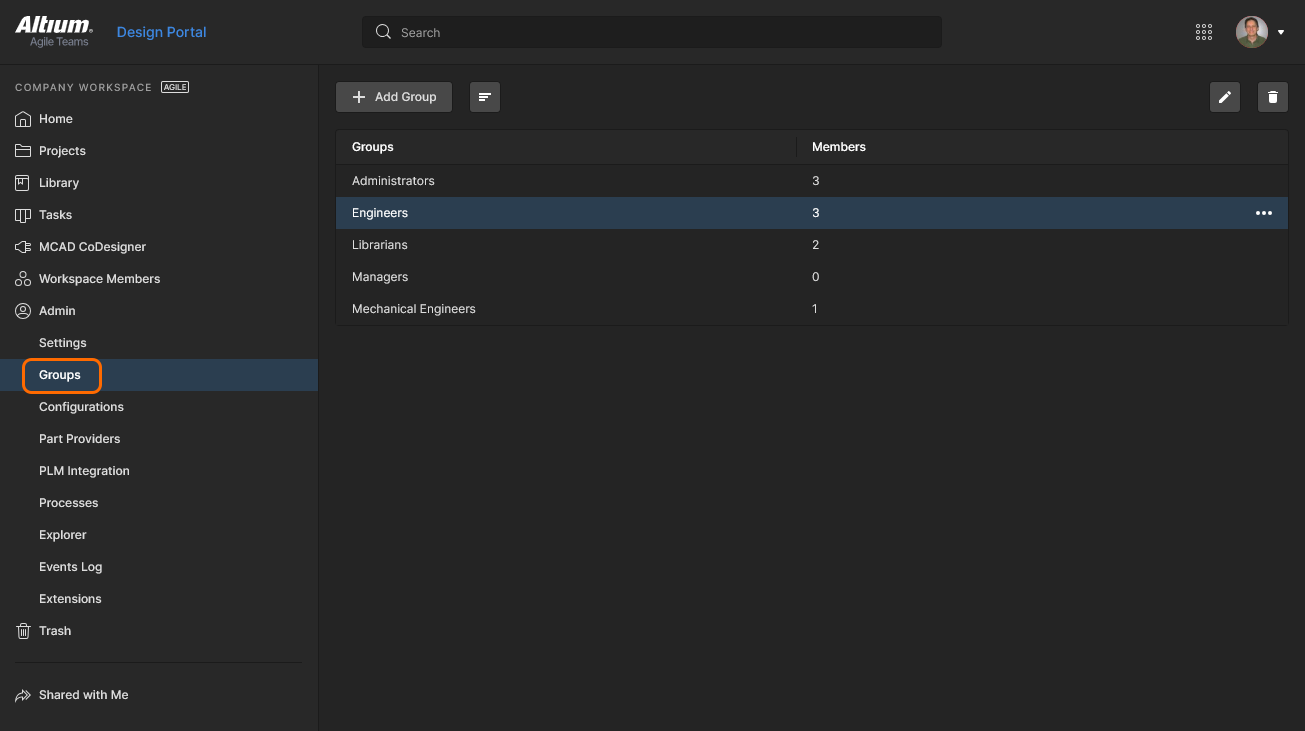 Cree grupos específicos (o 'membresías') de usuarios desde la página Admin – Groups de la interfaz del navegador.
Todos los grupos definidos se presentan en una lista plana. Dentro de la lista principal, cada grupo se muestra en términos de la siguiente información:
-
Groups – el nombre del grupo (los Groups predeterminados o cualquier Group creado manualmente)
-
Members – cuántos miembros únicos del Workspace forman parte de este Group.
 Además, puede buscar un grupo por nombre (campo Groups ) utilizando el campo dedicado Search en la parte superior.
Cada entrada de Group proporciona opciones de gestión disponibles desde su menú desplegable asociado 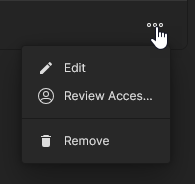 :
:
-
Edit – cambie el nombre del Group y añada/elimine sus miembros constituyentes. El grupo Administrators no puede cambiarse de nombre. Sin embargo, puede gestionar los miembros de este grupo, al igual que con cualquier otro grupo creado por el usuario.
-
Review Accesses – abra la vista Projects con la opción de filtro Has Access habilitada automáticamente para este Group; por lo tanto, la vista incluirá únicamente aquellos documentos compartidos específicamente con este Group (independientemente de sus usuarios constituyentes, o de la ausencia de ellos). Consulte Projects Filters para obtener información relacionada.
-
Remove – elimine el Group actualmente seleccionado. El grupo Administrators no puede eliminarse.
 para añadir un nuevo miembro del equipo al Group.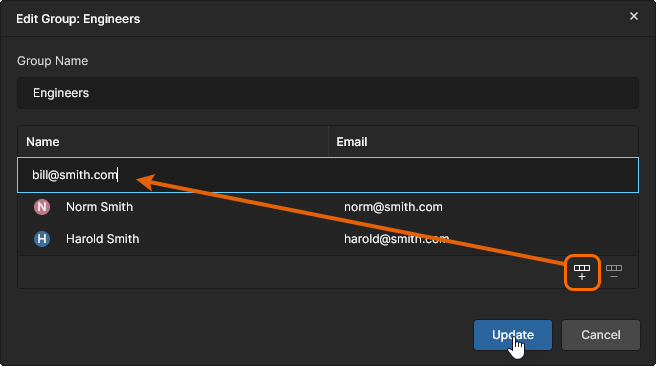
 de la ventana para eliminar la entrada del miembro del Group seleccionado.
Añadir un nuevo Group
Para añadir un nuevo grupo, haga clic en el botón superior  . Utilice la siguiente ventana Create Group para definir el nombre del grupo y añadir sus miembros.
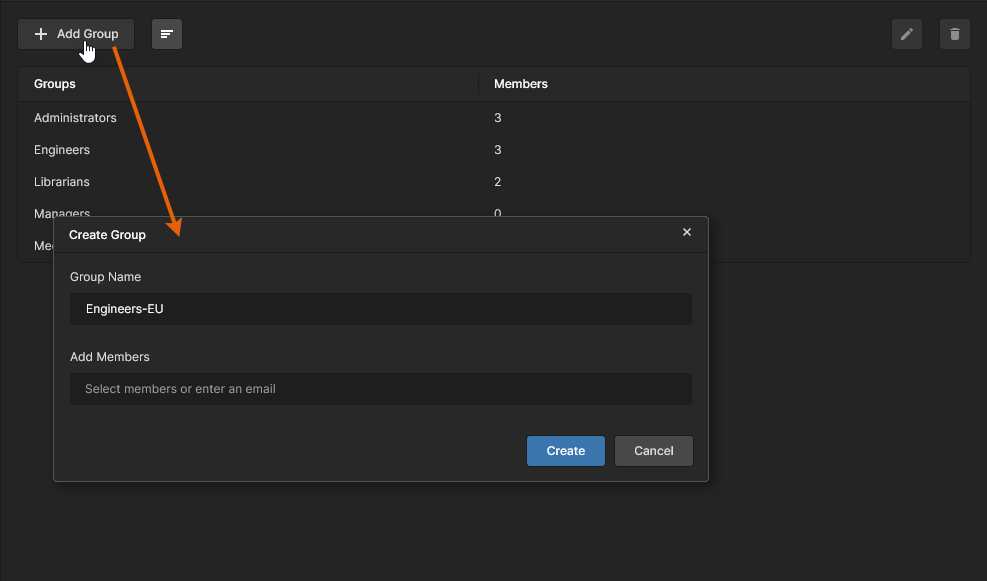 Al añadir un nuevo grupo, se le presentará una ventana en la que podrá especificar ese grupo y sus miembros.
Utilice el campo Group Name para introducir un nombre significativo para el nuevo grupo. Por ejemplo, puede ser un nombre que refleje la tarea realizada por sus miembros. Este es un campo obligatorio.
También puede especificar los usuarios que componen el grupo (sus miembros). Estos solo pueden ser miembros existentes de su Workspace. Comience a escribir el nombre, apellido o dirección de correo electrónico de un usuario en el campo Add Members, para que aparezca una lista de miembros coincidentes del Workspace. Seleccione el usuario requerido de la lista. Se pueden elegir varios usuarios como miembros del grupo.
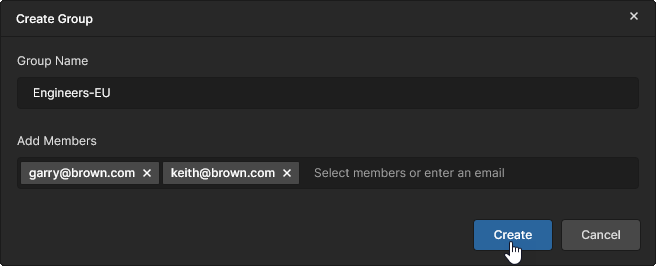 Ejemplo de grupo con miembros designados, listo para ser creado.
Una vez definidos el nombre y los miembros según sea necesario, haga clic en  para crear el grupo. El grupo ahora estará disponible en la lista de grupos para su uso en áreas aplicables de la interfaz del navegador del Workspace; por ejemplo, al invitar o editar un usuario, o al compartir permisos de acceso a elementos de datos compartibles dentro del Workspace.
Consulte Compartir con un usuario o grupo específico para obtener información relacionada.
 Localizado por IA