
Generación de informes
La página Reports de Company Dashboard ofrece una variedad de funciones de supervisión del uso de licencias y generación de informes para las licencias On-Demand (Altium Designer Agile, Altium Designer). Estos informes pueden utilizarse para auditar cómo se usan sus licencias dentro de su organización. Esto resulta útil para garantizar que se haga el uso más eficiente posible de los puestos de licencia disponibles, para anticipar futuras necesidades de licencias y para determinar el uso de usuarios individuales.
 Página principal para la generación de informes/análisis del uso de licencias On-Demand dentro de Dashboard.
Informes compatibles
Están disponibles los siguientes tipos de informes:
- Uso en tiempo real
- Historial de uso
- Registro de uso
Cambie entre estos tipos de informes usando las pestañas en la parte superior de la página.
 Cambie el tipo de informe según sea necesario usando las pestañas en la parte superior de la página Reports.
Uso en tiempo real
El informe de uso en tiempo real de Company Dashboard proporciona un resumen detallado de cómo se están utilizando actualmente dentro de su organización las licencias On-Demand asociadas a su Company Account.
 Informe de ejemplo que muestra el uso en tiempo real de las licencias On-Demand para una organización.
Las estadísticas del uso actual de los puestos de licencia (solo se consideran las licencias que están actualmente en uso) se muestran en la parte superior del informe.
De forma predeterminada, se mostrarán todas las licencias On-Demand que realmente se estén utilizando. Use el campo de filtrado (cuyo texto cuando no hay filtro se muestra como Search) para limitar el informe a licencias específicas según sea necesario. El filtrado puede hacerse por nombre de licencia (producto) o número de serie, y se aplica dinámicamente a medida que escribe.
Al expandir una entrada de licencia haciendo clic en ella, se mostrarán estadísticas de los usuarios de esa licencia.

Expansión de una licencia para ver el uso por usuario.
 que aparece a la derecha de la entrada.
Historial de uso
Este tipo de informe proporciona un historial detallado de cómo se han utilizado dentro de su organización las licencias On-Demand asociadas a su Company Account. De forma predeterminada, el informe enumera el uso del último mes, en todas las licencias On-Demand utilizadas, grupos y usuarios. Use los filtros de informe asociados para presentar los resultados según sea necesario.
- Seleccione un intervalo de tiempo específico para las entradas incluidas usando los botones en la parte superior de la cuadrícula del informe: el último mes, el último trimestre, el último año o un intervalo de informe personalizado de su elección.
-
Use las ventanas emergentes a las que se accede haciendo clic en el icono
 a la derecha de los encabezados de columna Product / Activation Code y User / Group para incluir licencias y/o grupos y/o usuarios específicos, según sea necesario; esto filtrará los resultados según esta configuración.
-
Agrupe las entradas de la lista por un período de tiempo específico usando el menú desplegable al que se accede haciendo clic en el icono
 a la derecha del encabezado de columna Date Range.
-
Agrupe las entradas de la lista por usuarios, grupos y/o licencias usando la ventana emergente a la que se accede haciendo clic en el icono
 a la derecha de la fila de encabezado.
 Informe de ejemplo que muestra el uso histórico de las licencias On-Demand para una organización.
Junto con los datos registrados por tiempo para cada usuario activo, la lista del informe proporciona un tiempo de trabajo aproximado (Avg) basado en el tiempo registrado utilizado sobre el número de días en los que se usó la licencia.
Registro de uso
Este tipo de informe proporciona un registro detallado de uso de las licencias On-Demand asociadas a su Company Account, en términos de:
-
Quién ha usado la licencia y en qué grupo se le asignó esa licencia.
-
Qué versión del software estaba usando.
-
La hora en que un usuario tomó el puesto de licencia (IN) y la hora en que liberó el puesto de licencia de nuevo al grupo disponible para que otros usuarios de la Company Account lo usaran (OUT), así como la duración del uso del puesto de licencia.
-
Quién usó un puesto de una licencia específica y en qué grupo se le asignó esa licencia.
De forma predeterminada, el informe enumera el uso del último mes, en todas las licencias On-Demand utilizadas, grupos y usuarios. Use los filtros de informe asociados para presentar los resultados según sea necesario.
- Seleccione un intervalo de tiempo específico para las entradas incluidas usando los botones en la parte superior de la cuadrícula del informe: el último mes, el último trimestre, el último año o un intervalo de informe personalizado de su elección.
-
Use las ventanas emergentes a las que se accede haciendo clic en el icono a la derecha de los encabezados de columna Product / Activation Code y User / Group para incluir licencias y/o grupos y/o usuarios específicos, según sea necesario; esto filtrará los resultados según esta configuración.
 Informe de ejemplo que muestra el registro de uso de las licencias On-Demand dentro de una organización.
Exportación de un informe en formato CSV
La página Reports también ofrece la opción de exportar el informe actual al disco en formato CSV, compatible con Microsoft Excel y otras aplicaciones de hoja de cálculo, con fines administrativos y contables. Seleccione los resultados del informe deseados usando el tipo de informe y el filtrado adecuados para sus necesidades y, a continuación, haga clic en el control Download CSV.
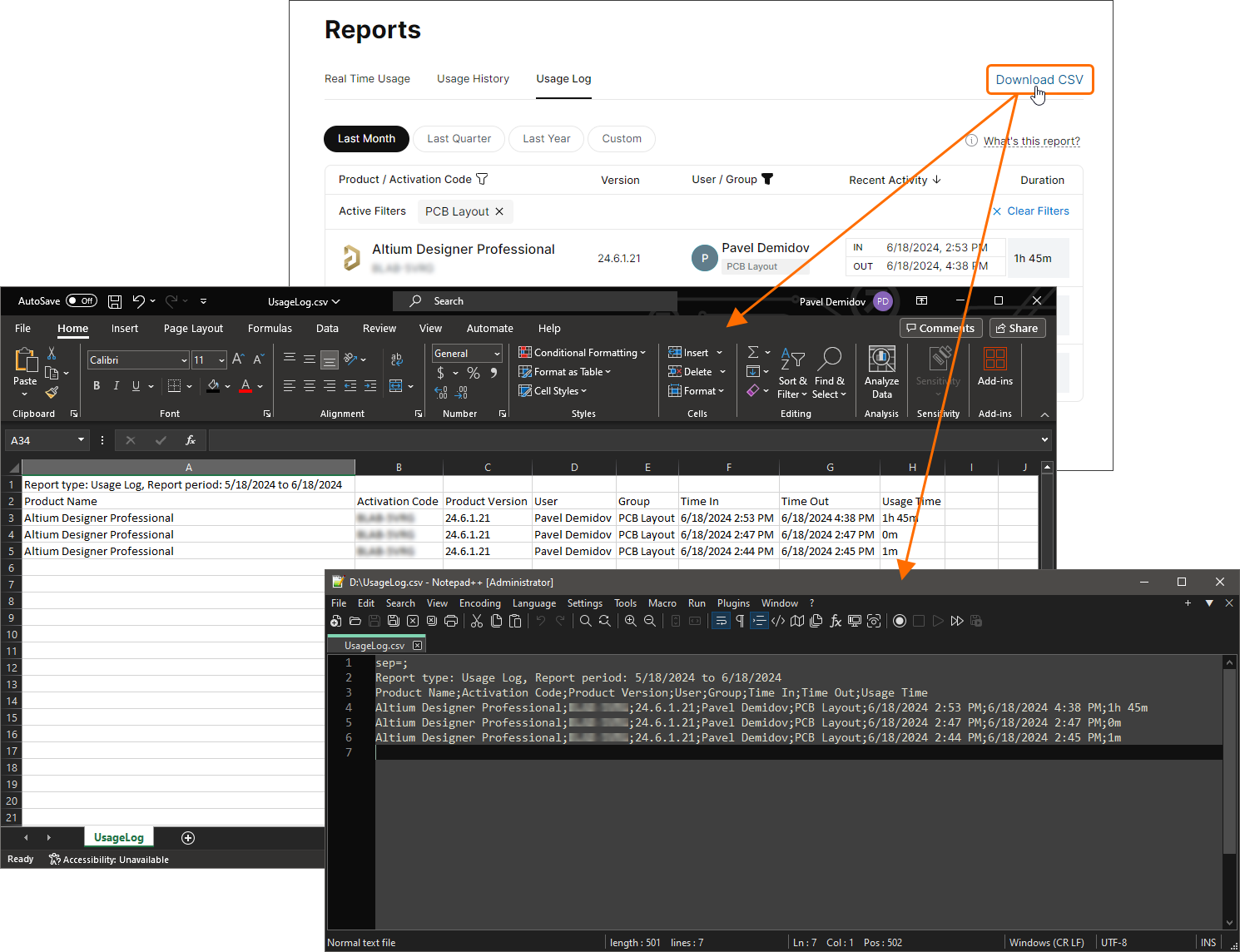 Ejemplo de Registro de uso exportado en formato CSV y abierto tanto en Microsoft Excel como en Notepad++.
 Localizado por IA