
Herramientas de visualización de placas
Parent page: Comandos
 Hay una serie de herramientas disponibles en la pestaña View de la cinta de opciones que puede usar para controlar qué se visualiza en la placa y cómo se visualiza.
Resumen
Además de los comandos estándar de control de vista, como zoom y desplazamiento, CircuitStudio incluye otras herramientas para ayudarle a trabajar en un espacio de diseño ocupado y denso. Use el modo de capa única para cambiar rápidamente la visualización y mostrar solo los objetos de la capa actual, reduciendo de inmediato el desorden visual al mínimo. El filtrado está disponible desde varios paneles del editor de PCB, atenuando todos los objetos excepto los de interés.
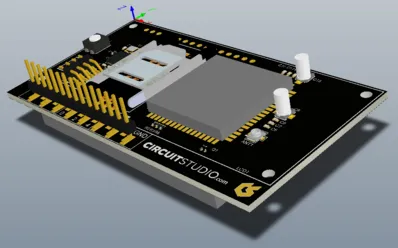
CircuitStudio también permite mostrar la placa tanto en 2D como en 3D, lo que le da una idea muy clara de cómo se verá la placa ensamblada. Más que una simple herramienta para capturar una imagen para el folleto de marketing, el editor de PCB también admite la comprobación en tiempo real de separación entre componentes en tres dimensiones.
 Usando los atajos 2 y 3, cambie rápidamente de la vista bidimensional tradicional a la vista tridimensional altamente realista.


Detalles
Además de usar cualquiera de estos comandos por separado, los atajos de zoom y desplazamiento también pueden usarse mientras otro comando, como colocar un objeto, sigue en ejecución.
| Comando | Comportamiento |
|---|---|
| Acercar | Acerca la vista de la PCB. Tenga en cuenta que la acción de zoom se produce alrededor de la ubicación actual del cursor, por lo que hacer clic en el botón de la cinta no siempre da un resultado ideal. Los atajos para acercar incluyen: - PgUp - Ctrl+Wheel Roll Up - Ctrl+Right-mouse click and hold, luego mueva el ratón hacia arriba |
| Alejar | Aleja la vista de la PCB. Tenga en cuenta que la acción de zoom se produce alrededor de la ubicación actual del cursor, por lo que hacer clic en el botón de la cinta no siempre da un resultado ideal. Los atajos para alejar incluyen: - PgDn - Ctrl+Wheel Roll Down - Ctrl+Right-mouse click & hold, luego mueva el ratón hacia abajo |
| Zoom a todo | Ajusta el zoom para mostrar todos los objetos en el espacio de trabajo; atajo Ctrl+PgDn. |
| Cambiar a 2D | Cambia del modo de visualización 3D al 2D; atajo 2. En modo 2D, presione el atajo L para abrir el cuadro de diálogo View Configurations (View | View | Switch to 3D » View Configurations » View Configuration), donde se configuran la visibilidad de las capas y sus colores. Tenga en cuenta que estos ajustes solo están disponibles si actualmente está viendo la placa en 2D. |
| Cambiar a 3D | Cambia del modo de visualización 2D al 3D; atajo 3. En modo 3D, presione el atajo L para abrir el cuadro de diálogo View Configurations (View | View | Switch to 2D » View Configurations » View Configuration), donde se configuran la visibilidad de las capas, sus colores y la opacidad. Tenga en cuenta que estos ajustes solo están disponibles si actualmente está viendo la placa en 3D. |
| Configuraciones de vista | Configuraciones de vista es el nombre que se da a la configuración actual de las capas visibles, incluido su color y opacidad (si está en modo 3D). Se configuran en el cuadro de diálogo View Configurations, que muestra diferentes opciones y controles para los modos de visualización 2D y 3D. |
| Configuraciones de vista - Altium Standard 2D | Cambie al modo de visualización 2D usando la visibilidad de capas y la configuración de color estándar de CircuitStudio. |
| Configuraciones de vista - Altium 3D Black | Cambie al modo de visualización 3D usando la visibilidad de capas, la configuración de color estándar de CircuitStudio y la opacidad para el modo de visualización 3D. |
| Voltear placa | Voltee la placa (como si la girara en la mano) para ver la cara inferior. |
| Modo de capa única | Oculta todas las capas excepto la capa activa actualmente. Las demás capas se muestran en monocromo para que su contenido siga siendo visible, pero no interfiera con la vista de la capa actual. |
| Nivel de máscara # | Atenuar y Enmascarar son modos de filtro de visualización en los que todo, excepto el/los objeto(s) de interés, se atenúa, dejando solo el/los objeto(s) objetivo con intensidad de visualización normal. El modo Máscara filtra todos los demás objetos del espacio de trabajo, permitiendo editar solo el/los objeto(s) no filtrado(s). Use el control deslizante para definir cuánto se atenúan los objetos enmascarados. |
| Nivel de atenuación # | Atenuar y Enmascarar son modos de filtro de visualización en los que todo, excepto el/los objeto(s) de interés, se atenúa, dejando solo el/los objeto(s) elegidos con intensidad de visualización normal. El modo Atenuar aplica el filtro, pero sigue permitiendo editar todos los objetos del espacio de trabajo. Use el control deslizante para definir cuánto se atenúan los objetos atenuados. |
| Borrar # | Haga clic en el botón Clear para eliminar un filtro del espacio de trabajo (Máscara o Atenuar); atajo Shift+C. |
| + / - (teclado numérico) | Pasa a la siguiente (+) o anterior (-) capa. |
| Ctrl+Shift+giro de rueda | Pasa a la siguiente capa (gire la rueda hacia adelante un clic) o a la capa anterior (gire la rueda hacia atrás un clic). |
| Clic derecho + arrastrar | Mantenga presionado el botón derecho del ratón para mostrar la mano deslizante (desplazamiento)  , luego arrastre para mover su vista del espacio de trabajo. , luego arrastre para mover su vista del espacio de trabajo. |
| Clic derecho en el espacio de trabajo | Haga clic con el botón derecho en el espacio de trabajo para acceder al menú View, que incluye varios comandos de tipo zoom, entre ellos: Fit Board, View Area, Zoom In, Zoom Out, Fit Selected y Filtered Objects. |
 Localizado por IA