
Editor de PCB - Colores de capa
Updated: August 09, 2018
Parent page: Preferencias de PCB
 La página PCB Editor - Layer Colors del cuadro de diálogo PreferencesResumen
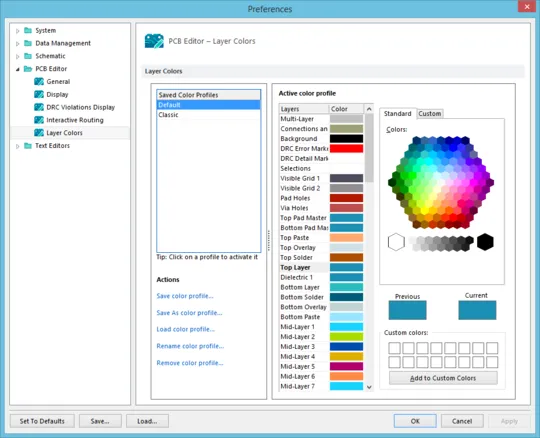
La página PCB Editor – Layer Colors del cuadro de diálogo Preferences proporciona controles para cambiar los colores utilizados para todas las capas de la placa compatibles y los objetos del sistema asociados con la visualización de una placa en 2D. Cambie rápidamente el color de una capa elegida o de todas las capas sobre la marcha. Como alternativa, defina un perfil de color, determinando los colores asignados a todas y cada una de las capas. Los perfiles de color se pueden guardar y cargar, y permiten aplicar rápidamente esquemas de color favoritos o deseados.
Acceso
La página PCB Editor – Layer Colors forma parte del cuadro de diálogo principal Preferences (File |  ) y se accede a ella haciendo clic en la entrada Layer Colors dentro de la carpeta PCB Editor en el panel izquierdo del cuadro de diálogo.
Opciones/Controles
- Saved Color Profiles - enumera los nombres de los perfiles de color guardados actualmente. Haga clic en una entrada para "activarla". Esto le permite ver los colores configurados para las capas de ese perfil en la región Active color profile del cuadro de diálogo y realizar los cambios necesarios.
-
Actions – esta región presenta varios comandos para trabajar con perfiles de color a nivel de archivo (
*.PCBSysColors):- Save color profile – haga clic para guardar cualquier cambio realizado en los colores de las capas para el perfil de color actualmente seleccionado.
- Save As color profile – haga clic para acceder al cuadro de diálogo Save Color Profile As, desde donde puede guardar el perfil de color actualmente seleccionado como un perfil nuevo e independiente con un nombre diferente. El perfil de color recién guardado se agregará a la lista de perfiles de color guardados.
-
Load color profile – haga clic para acceder al cuadro de diálogo Load Color Profile File, desde donde puede buscar y abrir un archivo de perfil de color (
*.PCBSysColors). El perfil de color elegido se agregará a la lista de perfiles de color guardados. - Rename color profile – haga clic para acceder al cuadro de diálogo Rename Color Profile, desde donde puede especificar un nuevo nombre para el perfil según sea necesario.
-
Remove color profile – haga clic para eliminar el perfil de color seleccionado. Aparecerá un cuadro de diálogo de confirmación; haga clic en
Nopara eliminar el perfil de la lista de perfiles de color guardados. Haga clic enYessi también desea eliminar el archivo del perfil de color del disco duro.
Perfil de color activo
Esta región del cuadro de diálogo proporciona opciones y controles para configurar los colores de las capas del perfil de color activo: el perfil actualmente seleccionado en la lista Saved Color Profiles.
- Layers - enumera, por nombre, todas las capas de placa compatibles, así como las capas del sistema. Para cada capa de la lista, su color asignado actualmente se muestra en la muestra de color de la derecha. Para cambiar el color de una capa, selecciónela en la lista y luego use los controles de la derecha para elegir un nuevo color.
-
Color Chooser - la región a la derecha de la lista de capas ofrece los mismos controles que se encuentran en el cuadro de diálogo estándar Choose Color al establecer colores en otras partes del software. Hay dos pestañas disponibles, que esencialmente le brindan modos simple y avanzado para elegir el color de capa requerido:
- Standard - esta pestaña proporciona un selector de color hexagonal lleno de colores populares, así como controles para elegir rápidamente negro, blanco o varios tonos de gris.
- Custom - esta pestaña proporciona controles avanzados para obtener el tono exacto de color requerido. Use el área principal de color para arrastrar la mira hasta el color aproximado requerido y luego use la barra deslizante vertical de la derecha para ajustar con precisión el tono. Use la lista desplegable Color model para elegir entre dos modelos de color, ya sea RGB (Red, Green, Blue) o HSL (Hue, Saturation, Luminance). Los campos de abajo se actualizan a medida que cambia los controles de color de arriba. Como alternativa, introduzca directamente los valores de Red/Hue, Green/Sat y Blue/Lum .
- Previous - muestra el color anterior utilizado para la capa seleccionada.
- Current - muestra el nuevo color elegido para la capa. Este color se aplicará durante la sesión de edición actual con el software (si hace clic en OK) y/o se confirmará en el perfil de color si dicho perfil se guarda.
-
Custom Colors - esta área le permite almacenar hasta 16 colores personalizados, lo cual resulta útil si ha obtenido un color requerido mediante los controles de selección de color y desea "guardar" efectivamente ese color para reutilizarlo. Al hacer clic en cualquiera de las muestras de color personalizadas, su color se asignará rápidamente como el color actual de la capa.
- Add to Custom Colors - use este botón para agregar el color actualmente elegido a la paleta de colores personalizados.
 Localizado por IA