
Historial del proyecto
El espacio de trabajo de Enterprise Server ofrece una solución elegante a la necesidad de contar con una visión histórica de la actividad del proyecto en forma de una Historyvista dedicada e interactiva. Accesible a través de la interfaz del navegador del Workspace o desde Altium DesignerHistory , la
Acceso al historial del proyecto
El acceso a la History vistaProjects Management de un proyecto se obtiene desde la página detallada de gestión orientada al CAD de ese proyecto: la página History. Haga clic en la opción
 . Para obtener más información, consulte
  Acceda al historial de un proyecto desde la página detallada de gestión de ese proyecto.
Línea de tiempo del historial: descripción general
La History vista
 Identificación de los tres componentes clave de la History vista
- Main trunk of the timeline. La dirección cronológica de los eventos va de abajo hacia arriba. El primer evento —la creación del proyecto— aparecerá en la parte inferior de la línea de tiempo. Los eventos posteriores aparecen encima, y el más reciente (el evento actual) aparece en la parte superior de la línea de tiempo.
- Events. Cada vez que ocurre un evento admitido (consulte a continuación) asociado al proyecto, se añade a la línea de tiempo como un mosaico dedicado. Cada tipo de evento tendrá un mosaico de color distinto y estará vinculado directamente al tronco principal de la línea de tiempo, o tendrá un icono de asociación junto a él (como ocurre en los eventos de MCAD Exchange;
 ).
). - Search. Haga clic en el control
 situado en la parte superior derecha de la vista para acceder a un campo de búsqueda que facilita una búsqueda básica en el historial del proyecto. A medida que escriba su cadena de búsqueda, se aplicará un filtro a la línea de tiempo para mostrar solo los eventos relevantes para esa búsqueda. Para más información, consulte Búsqueda filtrada.
Eventos admitidos
La línea de tiempo muestra una progresión de eventos que ocurren durante la vida de un proyecto. Cada uno de estos eventos aparece en la línea de tiempo como un “mosaico de evento” dedicado. En las siguientes secciones se examina la gama de eventos actualmente admitidos y que pueden presentarse como parte de la línea de tiempo histórica de un proyecto.
Creación del proyecto
Related pages: Creación de un nuevo proyecto en el Workspace (interfaz del navegador / Altium Designer), Poner un proyecto existente a disposición en línea, Clonar un proyecto (interfaz del navegador / Altium Designer)
Cuando se crea un proyecto, se añadirá a la línea de tiempo el mosaico de evento Project Created. Este evento marca el inicio de la línea de tiempo histórica del proyecto. Como tal, siempre puede encontrarse como la entrada situada en la parte inferior de la línea de tiempo. El mosaico de este evento puede aparecer en dos variantes distintas:
- Cuando el proyecto se crea nuevo dentro del Workspace. El creador del proyecto se muestra por nombre (e imagen/símbolo), junto con la hora de creación del proyecto. La descripción del proyecto, si se introdujo una en el momento de la creación, también se muestra dentro del mosaico.

- Cuando el proyecto es un clon de un proyecto existente. La persona que creó el proyecto clonado se muestra por nombre (e imagen/símbolo), junto con la hora de creación del proyecto. La descripción del proyecto, si se introdujo una en el momento de la clonación, también se muestra dentro del mosaico. Se proporciona un enlace al proyecto fuente original; al hacer clic en él, se accederá a la página detallada de gestión de ese proyecto, que se abre en una pestaña aparte del navegador.


Commit del proyecto
Cada vez que guarda el proyecto en el Worskpace (donde el proyecto se gestiona en el Versioned Storagerepositorio GitProject Committed interno del Worskpace), se añadirá a la línea de tiempo un mosaico de evento . La persona que realizó el commit y push se muestra por nombre (e imagen), junto con la fecha y la hora. Si se añadió un comentario en el momento del commit y push —mediante el cuadro de diálogo Save to Server
 Ejemplo de mosaico de evento inicial Project Committed.
El mosaico también admite y presenta información de diferencias de diseño, mostrando información más detallada sobre lo que ha cambiado entre el commit actual y el anterior. Los elementos admitidos incluyen archivos, componentes, redes, variantes y estructura de PCB. La sección de diferencias del mosaico resume los distintos elementos afectados por el evento de commit, agrupados según los siguientes estados:
 – elemento añadido.
 – elemento eliminado.
 – elemento modificado.
Al hacer clic en el control  del mosaico, esta sección de diferencias se expandirá para mostrar los elementos afectados por nombre.
 del mosaico para volver a la visualización resumida.
Haga clic en el control  en la esquina superior derecha del mosaico para acceder a un menú con los siguientes comandos:
- View – utilice este comando para abrir los datos de diseño fuente del commit seleccionado en el Web Viewer como una instantánea del diseño en ese momento.
- Create Tag – añade un nombre de etiqueta VCS al commit actualmente seleccionado. Las etiquetas adjuntas a un commit aparecen en el mosaico de su vista History, en el encabezado de su vista de instantánea en el Web Viewer y en cualquier comentario adjunto a esa vista de instantánea. Una vez que se ha añadido una etiqueta a un commit, el comando del menú del mosaico cambia a Tag y ofrece subopciones para modificar (Edit) o eliminar (Remove) la etiqueta del commit.
 Seleccione la opción de menú Create Tag para añadir un nombre de etiqueta a un evento History de commit.

 La vista de instantánea de un evento de commit de History etiquetado aparece identificada con el nombre de la etiqueta.
Cuando los comentarios se visualizan en el diseño WIP activo, aquellos creados en la instantánea de diseño de un commit etiquetado incluirán el nombre de la etiqueta asociada. Seleccione el enlace del nombre de la etiqueta para abrir la instantánea del commit relacionado. Consulte Comentarios en Web Viewer para obtener más información sobre cómo trabajar con comentarios.
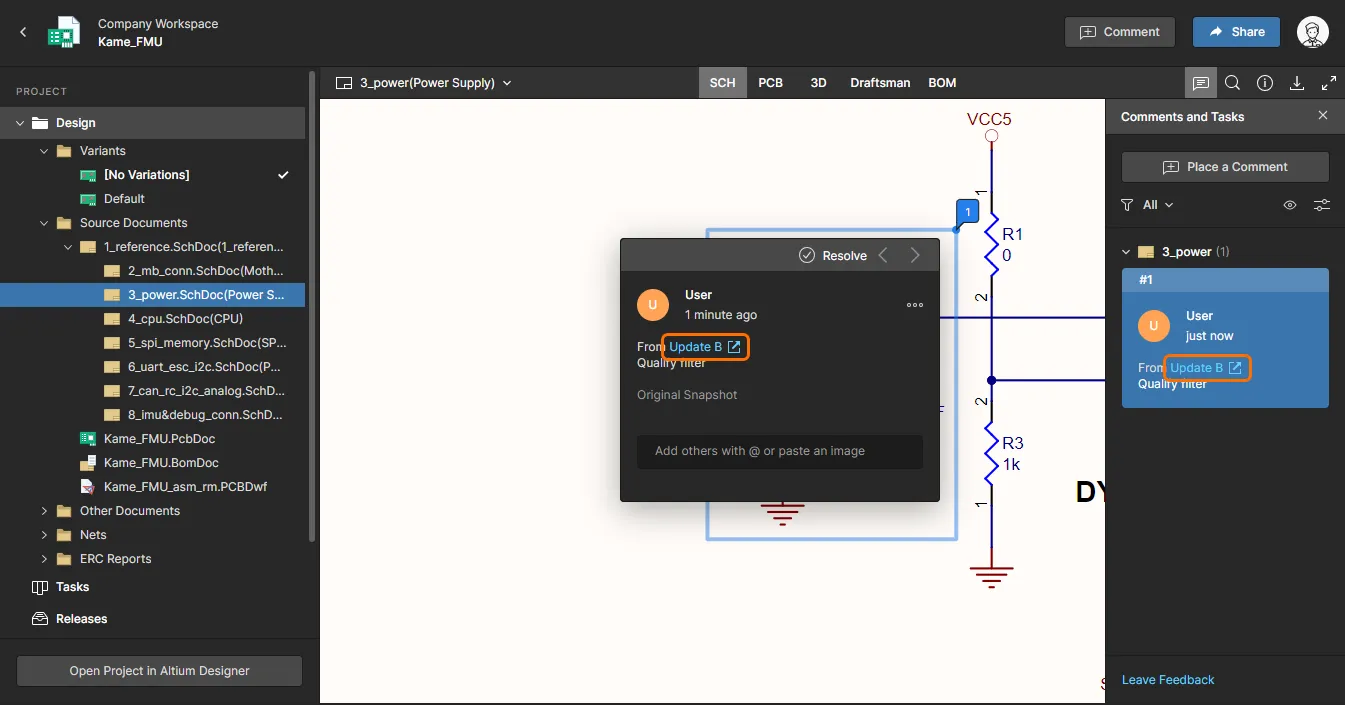 Los comentarios añadidos a una instantánea de un evento de commit etiquetado incluirán el nombre de la etiqueta asociada.
- Schematic to – le permite comparar los datos del esquemático de este commit con los de otro evento de commit o release. Utilice el submenú para comparar con los datos fuente del commit anterior, o seleccione entre todos los commits o releases posibles. Una vez elegido el release/commit de comparación, los resultados de la comparación se presentan en la vista Compare, que se abre como una nueva pestaña en su navegador web predeterminado. Para más información, consulte Comparación de esquemáticos.
- PCB to – le permite comparar los datos de PCB de este commit con los de otro evento de commit o release. Utilice el submenú para comparar con los datos fuente del commit anterior, o seleccione entre todos los commits o releases posibles. Una vez elegido el release/commit de comparación, los resultados de la comparación se presentan en la vista Compare, que se abre como una nueva pestaña en su navegador web predeterminado. Para más información, consulte Comparación de PCB.
- BOM to – le permite comparar los datos de BOM de este commit con los de otro evento de commit o release. Utilice el submenú asociado para comparar con los datos de BOM del commit anterior, o seleccione entre todos los commits/releases realizados para el proyecto. Una vez elegido el objetivo de la comparación, los resultados se presentan como una lista de entradas BOM codificadas por colores que representan los elementos que han cambiado entre los eventos Commit/Release especificados. Se genera un resumen consolidado de los cambios en formato CSV estándar y se pone a disposición para su descarga en un archivo ZIP. Para más información, consulte Comparación de BOM.
- Clone – use este comando para crear un clon a partir de esa revisión específica del proyecto. Aparecerá la ventana Clone Project, en la que podrá determinar el Name del proyecto, Description, y, en las opciones de Advanced, el Server Folder y Repository de destino. Tenga en cuenta que el texto del banner de la ventana refleja desde qué revisión del proyecto se está creando el clon. Con la información definida según sea necesario, haga clic en el botón
 . El proyecto se creará y se añadirá un mosaico de evento Project Cloned a la línea de tiempo.
 Puede crear un clon desde cualquier revisión específica del proyecto activo, directamente desde el mosaico de evento Project Committed correspondiente a esa revisión.
- Download Sources – use este comando para descargar el código fuente del proyecto para esa revisión específica del proyecto, en un archivo Zip. El nombre del archivo Zip y el archivo del proyecto PCB incluirán la fecha y la hora (en UTC) en que esa revisión del proyecto fue confirmada y enviada al Workspace.
 . La revisión más reciente del proyecto (es decir, el último commit) se distingue por tener un relleno blanco en su nodo:
  .
.Liberación del proyecto
Related page: Liberación del proyecto de diseño
Cada vez que realiza una liberación del proyecto, usando el Project Releaser de Altium Designer, se añadirá un mosaico de evento Project Released a la línea de tiempo. La persona que realizó la liberación se presenta por nombre (y foto), junto con la fecha y la hora. Si se añadió una nota de liberación en el momento de publicar los datos generados en el Workspace, a través del cuadro de diálogo Confirm Release dialog, esta también se mostrará dentro del mosaico. También se enumerarán cada uno de los conjuntos de datos incluidos en la liberación.
 Ejemplo de mosaico de evento Project Released.
Haga clic en el control en la esquina superior derecha del mosaico para acceder a un menú con los siguientes comandos:
- View – abre un portal de fabricación dedicado (en una pestaña separada del navegador) con el que inspeccionar más de cerca los datos liberados. Desde este portal puede ver y navegar por los datos de los archivos liberados, inspeccionar la BOM, y ver y comentar la instantánea del propio diseño, la fuente de esos datos liberados. También tendrá acceso a controles para descargar datos de fabricación con varios niveles de granularidad (desde conjuntos de datos completos hasta archivos de salida generados individuales). Para más información, consulte la exploración de un paquete de liberación en el Manufacturing Portal.
 Acceso a la pestaña dedicada Manufacturing Portal, con la que inspeccionar más de cerca la liberación del proyecto.
- Schematic to – le permite comparar los datos del esquemático de esta liberación con los de otra liberación o evento de commit. Use el submenú para comparar con los datos fuente de la liberación anterior, o seleccione entre todas las liberaciones y commits posibles. Una vez elegida la liberación/commit de comparación, los resultados de la comparación se presentan en la vista Compare, que se abre como una nueva pestaña en su navegador web predeterminado. Para más información, consulte Schematic Comparison.
- PCB to – le permite comparar los datos de PCB de esta liberación con los de otra liberación o evento de commit. Use el submenú para comparar con los datos fuente de la liberación anterior, o seleccione entre todas las liberaciones y commits posibles. Una vez elegida la liberación/commit de comparación, los resultados de la comparación se presentan en la vista Compare, que se abre como una nueva pestaña en su navegador web predeterminado. Para más información, consulte PCB Comparison.
- Gerber to – le permite comparar los datos Gerber generados para esta liberación con otro conjunto de datos Gerber. Use el submenú asociado para comparar con los datos de fabricación de la liberación anterior, seleccionar entre todas las liberaciones realizadas para el proyecto (la línea de tiempo se filtrará para mostrar solo mosaicos de evento Project Released) o comparar con un conjunto de archivos generado localmente (y cargado) elegido. Una vez elegido el objetivo de la comparación, los resultados se presentan en la vista Gerber Compare, que se abre en una pestaña separada del navegador. Para más información, consulte Gerber Comparison.
- BOM To – le permite comparar los datos de la lista de materiales (BoM) de esta liberación con los de otra liberación. Use el submenú asociado para comparar con los datos BOM de la liberación anterior, o seleccione entre todas las liberaciones realizadas para el proyecto. Una vez elegido el objetivo de la comparación, los resultados de la comparación se presentan como una lista de entradas BOM codificadas por colores que representan los elementos que han cambiado entre los eventos de Commit/Release especificados. Se genera un resumen consolidado de los cambios en un formato CSV estándar y se pone a disposición para su descarga en un archivo ZIP. Para más información, consulte BOM Comparison.
- Download Outputs – le permite elegir, mediante una ventana posterior, cuáles de los conjuntos de datos del paquete de liberación desea descargar. Una vez hechas las selecciones, haga clic en el botón
 . Se descargará un único archivo Zip que contendrá carpetas para cada uno de los conjuntos de datos elegidos.
 - Download Sources – le permite descargar la instantánea de la versión del diseño que se usó para crear ese paquete de liberación, como un archivo Zip.

Clonación de proyectos
Related page: Clonación de un proyecto (interfaz del navegador / Altium Designer)
Cada vez que clona el proyecto, ya sea a través de la interfaz del navegador del Workspace o desde dentro de Altium Designer, se añadirá un mosaico de evento Project Cloned a la línea de tiempo. La persona que realizó el clon se presenta por nombre (y foto), junto con la fecha y la hora. En el momento de la clonación se añade al mosaico una descripción generada, que puede sustituirse introduciendo una nueva descripción. Se proporciona un enlace al proyecto clonado; al hacer clic en él, accederá a la página de administración detallada de ese proyecto, que se abre en una pestaña separada del navegador.
 Ejemplo de mosaico de evento Project Cloned.
 de la página Projects de la interfaz del navegador del Workspace, o desde la vista History eligiendo la opción Clone del menú
 Intercambios MCAD
Related page: Altium MCAD CoDesigner
Al trabajar entre los dominios de diseño electrónico y mecánico, el Workspace actúa como puente entre ambos, facilitando el codiseño ECAD-MCAD directo. Siempre que se realicen cambios en el diseño PCB del proyecto y esos cambios se envíen al Workspace a través del panel CoDesigner correspondiente, se añadirá un mosaico de evento MCAD Changes Suggested a la línea de tiempo. La persona que realizó el envío se presenta por nombre (y foto), junto con la fecha y la hora. Si se publicó un mensaje en el momento del envío, a través del panel MCAD CoDesigner (Altium Designer), o del panel Altium CoDesigner (en el software MCAD compatible), este también se mostrará dentro del mosaico.
Cuando el ingeniero MCAD realiza cambios en la PCB en su software MCAD compatible y los vuelve a enviar al Workspace, el evento de envío correspondiente estará disponible en la línea de tiempo del historial del proyecto only después de extraer los cambios del Workspace hacia Altium Designer.
 Ejemplo que muestra dos eventos relacionados con MCAD. El evento inferior en el tronco de la línea de tiempo representa un evento de envío desde el lado ECAD, mientras que el evento superior es el reenvío desde el lado MCAD.
Búsqueda filtrada
Haga clic en el control en la parte superior derecha de la vista para acceder a un campo de búsqueda con el que encontrar rápidamente eventos de interés a lo largo de la línea de tiempo. La función de búsqueda admite búsquedas básicas en el historial del proyecto, con filtrado dinámico aplicado a medida que escribe su cadena de búsqueda, de modo que solo los eventos relevantes para esa búsqueda permanezcan mostrados en la página. El texto coincidente dentro de un mosaico de evento se resalta.
 Ejemplo de búsqueda en el historial de un proyecto. La línea de tiempo se filtra dinámicamente a medida que escribe su término de búsqueda (sin distinción entre mayúsculas y minúsculas), con las entradas coincidentes resaltadas dentro de cada mosaico de evento relevante.
La función de búsqueda trabaja con la siguiente información:
- Título del mosaico de evento.
- Nombre de la persona que realizó el evento.
- Texto descriptivo (el texto obtenido de un comentario/nota/descripción cuando ocurrió el evento correspondiente).
- Texto de datos de diferencias: en un mosaico de evento Project Committed.
- Nombre del conjunto de datos: en un mosaico de evento Project Released.
- Nombre del proyecto: en un mosaico de evento Project Cloned y en un mosaico de evento Project Created (cuando se crea mediante clonación).
 situado en el extremo derecho del campo. Como alternativa, haga clic en el control Clear Filter del cuadro que resume cuántos eventos se muestran (en la parte superior de la vista).
Actualización con nuevos eventos
Siempre que se produzca un evento compatible en relación con el proyecto, ese evento se detectará y se pondrá a disposición de la vista History automáticamente. Poco después de que se produzca el evento, aparecerá una notificación en la parte inferior de la vista; haga clic en el control  para actualizar la línea de tiempo con el nuevo evento.
 situado en la parte superior derecha de la vista.
 AI-localized