
Proyectos del espacio de trabajo
Altium Designer, junto con el Workspace de Enterprise Server, ofrece compatibilidad con Workspace Projects. Los proyectos de Workspace están orientados a la etapa de desarrollo del ciclo de vida del proyecto, lo que simplifica la creación y el flujo de trabajo continuo para proyectos con control de versiones. El almacenamiento centralizado bajo el control del Workspace también permite que esta función sea una base para otros servicios colaborativos.
Algunos beneficios clave de usar proyectos de Workspace son:
- Almacenamiento simplificado. No es necesario tomar decisiones sobre ubicaciones de almacenamiento. Las copias de seguridad y otros servicios básicos ya están resueltos.
- Base para funciones colaborativas.
- Control de versiones obligatorio.
- Ventajas de un sistema de comentarios dedicado.
- Notificaciones y estado. El estado de los documentos, incluidas las modificaciones locales, es visible para todos los equipos de diseño.
- El diseño concurrente de PCB funciona sin ninguna configuración compleja.
- Capacidad de compartir con otros usuarios una vista interactiva de solo lectura de un proyecto, basada en navegador, mediante el Web Viewer.
- Una gama de funciones avanzadas de control de versiones, como una vista interactiva del historial del proyecto.
Técnicamente, un proyecto de Workspace es la combinación de metainformación almacenada en el Workspace de Enterprise Server junto con una integración estrecha con el propio servicio de control de versiones del Workspace. El flujo de trabajo típico es el siguiente:
- Un usuario crea un nuevo proyecto de Workspace mediante el cuadro de diálogo Create Project de Altium Designer, convirtiendo un proyecto local existente mediante el cuadro de diálogo Make Available On Server, o desde la interfaz del navegador del Workspace (detallado más abajo). Durante la creación, ese usuario define el nombre, la descripción y el repositorio de diseño del proyecto.
- El acceso al proyecto se define y administra en la interfaz basada en navegador del Workspace, o directamente dentro de Altium Designer.
- Todos los colaboradores seleccionan el proyecto para abrirlo (ya sea desde Altium Designer o desde la interfaz del navegador del Workspace), tras lo cual se extrae automáticamente como archivos de diseño.
Este documento analiza el trabajo con proyectos a través de la interfaz del navegador del Workspace de Enterprise Server. Para obtener información sobre cómo trabajar con proyectos en su software de diseño, consulte Familiarizarse con el entorno de diseño de Altium.
Creación de un nuevo proyecto de Workspace
Existen varias formas de crear un proyecto de Workspace:
- Creación de un nuevo proyecto desde la interfaz basada en navegador del Workspace, o desde Altium Designer.
- Poner un proyecto existente (un proyecto local, o un proyecto local que actualmente está bajo control de versiones externo) a disposición del Workspace desde Altium Designer – es decir, convertir un proyecto local en un proyecto de Workspace. Consulte la página Poner un proyecto existente a disposición en el Workspace para obtener más información.
- Clonación de un proyecto de Workspace existente a través de la interfaz basada en navegador del Workspace, o clonando un proyecto desde el panel Projects de Altium Designer.
- Carga de un proyecto local desde la interfaz basada en navegador del Workspace.
Para crear un proyecto de Workspace directamente a través de la interfaz del navegador del Workspace:
- Inicie sesión en la interfaz y seleccione la opción de menú Projects para acceder a la página Designs . Aquí se mostrarán todos los proyectos creados anteriormente.
-
Haga clic en el botón
 en la parte superior de la página y luego en la opción de menú Create Project para abrir la ventana Create Project .
-
La ventana se presentará inicialmente en una vista simplificada. Introduzca el nombre deseado para el proyecto, una descripción (si es necesaria) y elija una plantilla de proyecto adecuada en el menú desplegable Templates.
-
Para acceder a más controles, haga clic en el botón
 . Se mostrarán los siguientes campos:
-
Parent Folder – use este campo para especificar dónde se creará el proyecto dentro de la estructura de carpetas del Workspace. Esta será la carpeta actualmente abierta o, de lo contrario (de forma predeterminada), Projects. Tenga en cuenta que la ruta de carpeta predeterminada para nuevos proyectos se especifica en la página Admin – Settings – Projects de la interfaz del navegador del Workspace. En la ventana Create Project, haga clic en el enlace Change a la derecha del campo para acceder a la estructura de carpetas del Workspace, desde la cual puede seleccionar una carpeta alternativa para almacenar el proyecto.
Si la carpeta predeterminada (como Projects) no está accesible, el Workspace creará una jerarquía Personal Folder para almacenar sus proyectos. Esta aparece como una carpeta privada de nivel superior con su nombre de usuario, con una subcarpeta My Projects para almacenar los proyectos creados o cargados. Los proyectos recién creados se almacenarán en la carpeta My Projects o, si actualmente está abierta otra carpeta accesible, el nuevo proyecto se almacenará en esa carpeta.
-
Repository – este campo mostrará todos los repositorios de diseño administrados a través del servicio local de control de versiones del Workspace y que se han compartido con usted para su uso. Elija el repositorio en el que se almacenarán el nuevo proyecto y sus archivos. De forma predeterminada, se seleccionará el repositorio Versioned Storage (basado en Git).
-
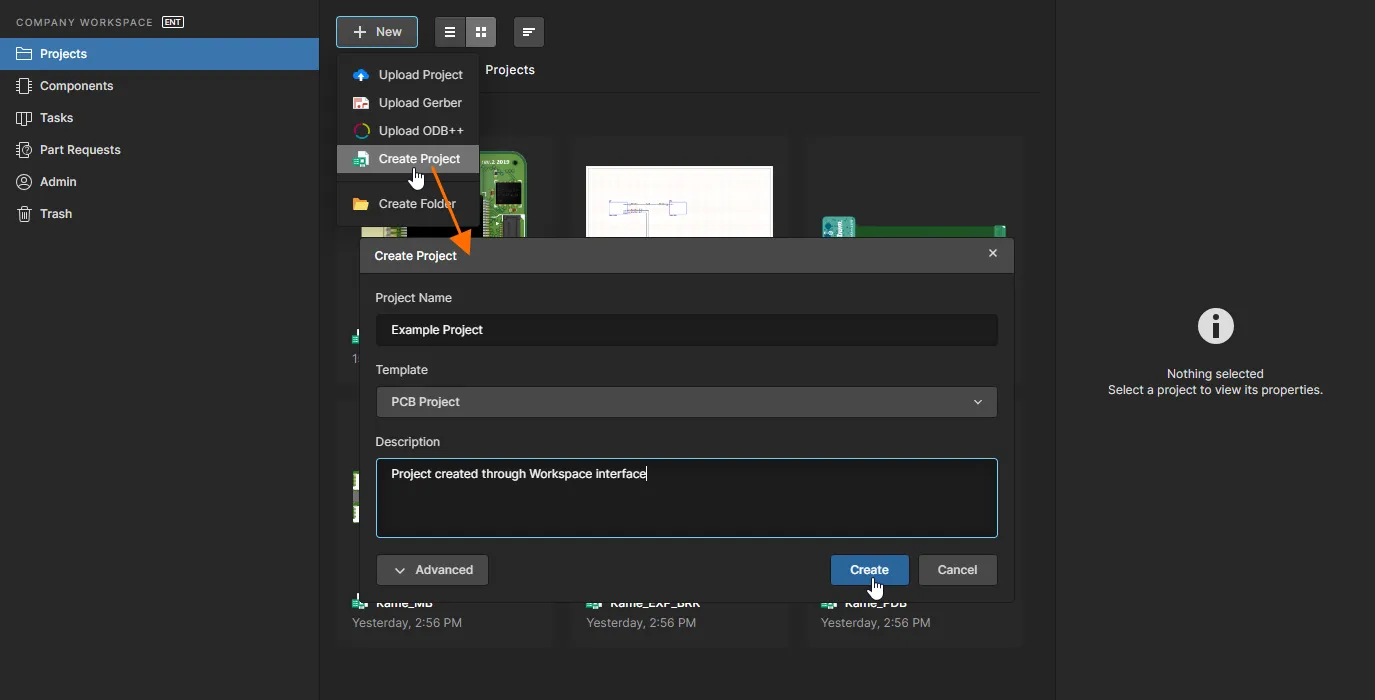
Definición de un nuevo proyecto de Workspace directamente a través de la interfaz del navegador del Workspace.
Después de definir el nuevo proyecto según sea necesario, haga clic en  – el nuevo proyecto se creará. Volverá a la lista de proyectos de nivel resumen, donde ahora verá una entrada para el proyecto recién creado.
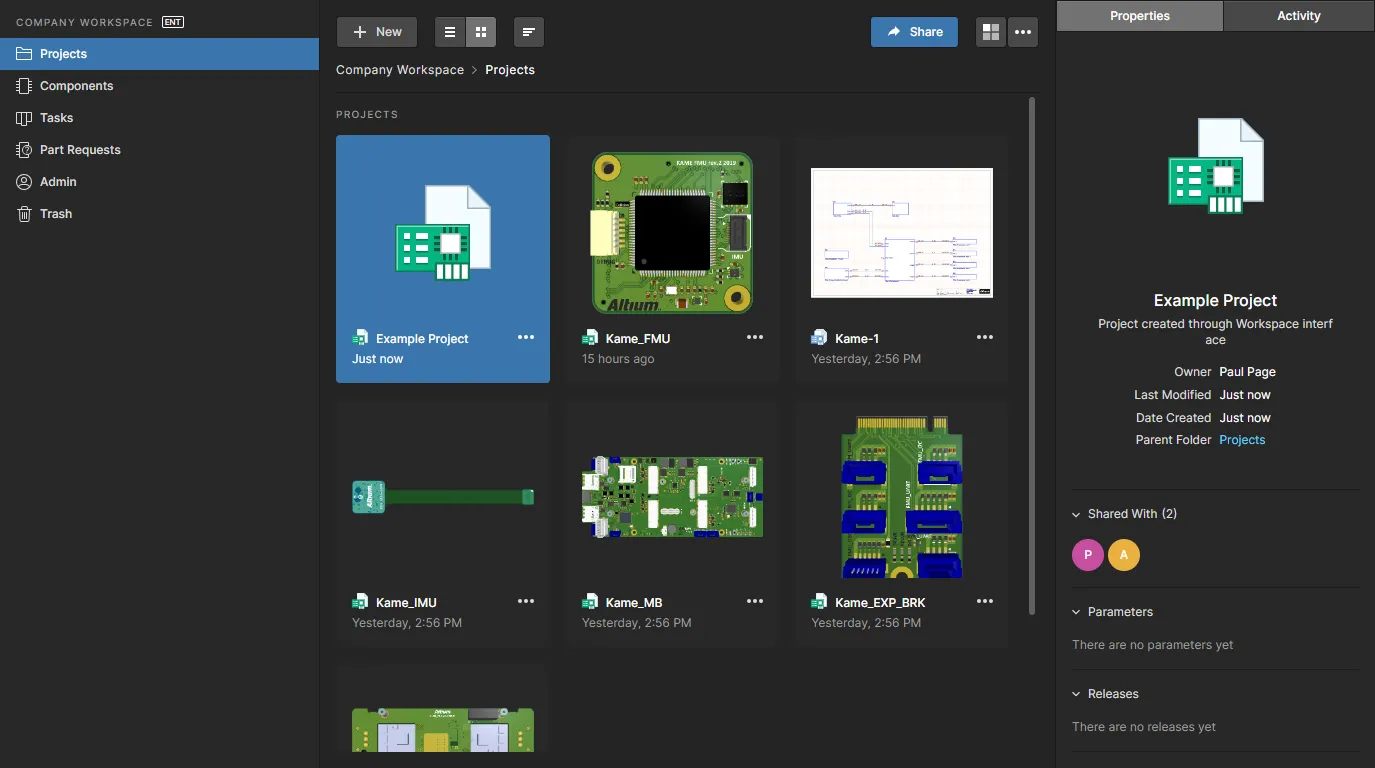
Un proyecto adicional de Workspace, creado a través de la interfaz del navegador.
Exploración de proyectos de Workspace
La lista de proyectos en la página Projects de la interfaz del navegador del Workspace incluye todos los proyectos que se han compartido con usted y ofrece una variedad de controles para acceder a funciones de administración de proyectos. Use el botón  para cambiar la página al modo de vista previa del proyecto (mosaicos gráficos) y el botón
  para cambiar la página al modo de lista detallada.

La página Projects de la interfaz del navegador del Workspace: el centro de mando para trabajar con sus proyectos de Workspace. Aquí se muestra el modo de lista detallada de la página. Pase el mouse sobre la imagen para ver el modo de vista previa del proyecto.
Las entradas de proyectos de la vista se ordenan automáticamente por Last modified fecha, y el proyecto modificado más recientemente aparece primero en la lista. Haga clic en el botón  para cambiar la ordenación por Nombre del proyecto, y vuelva a hacer clic para alternar entre orden ascendente y descendente.
La vista Projects proporciona datos de Properties y Activities relacionados con el proyecto seleccionado, disponibles en el panel lateral derecho de la vista.
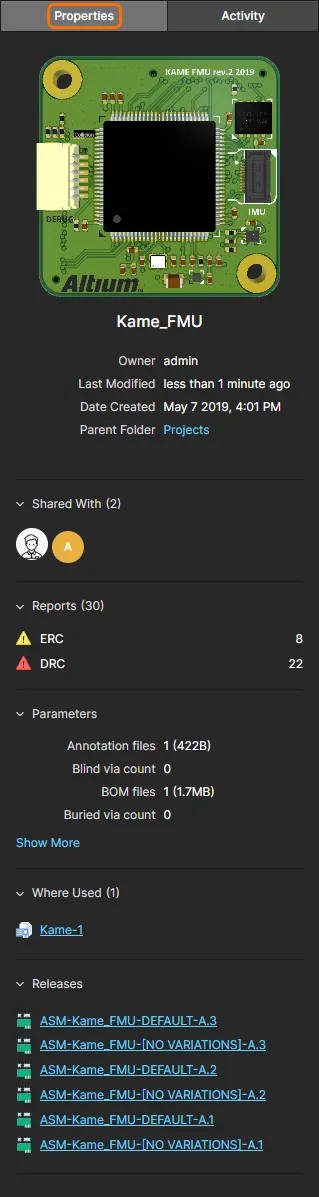 |
La información del panel lateral incluye:
|
Para cada proyecto, también se proporcionan las siguientes operaciones mediante los botones en la parte superior de la vista (y se detallan en las secciones enlazadas a continuación):
-
 Share – controles de acceso con los que se configuran los permisos de acceso al proyecto.
-
 Functions – acceso por menú a las funciones del proyecto. También disponible desde el botón
  de un proyecto seleccionado cuando está en modo Preview:
- Open – abre el proyecto en su vista detallada centrada en CAD. Equivale a hacer clic (modo Preview) o doble clic (modo List) en una entrada de nombre de proyecto.
- Move – reubica el proyecto en otra carpeta principal dentro de la estructura de carpetas del Workspace.
- Edit – edita el proyecto en términos de su Name, Description y del Parameters del Workspace.
- Clone – crea una copia idéntica del proyecto con un nombre nuevo.
- Watch/Unwatch – seguir/dejar de seguir la actividad de un proyecto recibiendo notificaciones relacionadas (actualizado, liberado, etc.) en la pestaña Activitiy del proyecto, y también por correo electrónico si Email Notifications está habilitado.
- Delete – elimina la entrada del proyecto moviendo su estructura y datos a la Trash del Workspace, donde puede eliminarse permanentemente del Workspace o restaurarse a su estado anterior.
También se incluye una función de Search del proyecto que puede filtrar la lista de proyectos por un rango de propiedades como Name, Author, Description, etc. Escriba cualquier parte de una cadena de búsqueda en el campo situado en la parte superior de la interfaz del navegador. La lista se actualizará para incluir solo aquellas entradas de proyecto cuyos atributos incluyan la cadena de búsqueda.
Para borrar el filtrado de búsqueda, haga clic en la entrada principal de la página Projects en el panel de navegación izquierdo, o borre el campo de búsqueda y presione Enter.

Ejemplo de uso de la función de búsqueda, en este caso encontrando un proyecto en función de su Description.
Trabajo con carpetas del Workspace
El Workspace también ofrece la capacidad de crear y administrar carpetas de proyectos dentro de la estructura del Workspace. Después, los proyectos pueden crearse en cualquier carpeta de la jerarquía resultante o moverse a ella.
Para crear una carpeta nueva dentro de la carpeta Project de nivel superior (predeterminada), elija la opción Create Folder del menú del botón . En la siguiente ventana Create Folder, especifique el nombre de la nueva carpeta, su carpeta principal y una descripción opcional. Una carpeta nueva siempre se crea dentro de la carpeta actualmente seleccionada, que pasa a ser su carpeta principal.

Abra una carpeta creada seleccionando su título y navegue de regreso por la jerarquía usando las migas de pan de arriba.

Use las opciones del menú  para modificar los detalles de una carpeta (Edit), reubicar la carpeta bajo una carpeta principal diferente (Move) o eliminar la carpeta de la estructura de carpetas del Workspace (Delete). Al mover una carpeta, seleccione una carpeta principal nueva del árbol jerárquico en la ventana Move folder <folder> to.

Subir un proyecto
En Altium Designer, el comando Make Available on Server cargará un proyecto local al Workspace, donde se convertirá en un proyecto del Workspace bajo su control de versiones. Se puede realizar un proceso equivalente dentro de la interfaz del navegador del Workspace desde la opción Upload Project disponible en el menú del botón . Busque y seleccione la carpeta host de un proyecto local para cargar ese proyecto en la carpeta del Workspace actualmente seleccionada de forma predeterminada, o use la opción Change en la lista Parent Folder de las ventanas Upload Project para seleccionar una ubicación alternativa en la jerarquía de carpetas.
Cualquier vínculo de control de versiones existente en el proyecto local se ignora, y el proyecto cargado se convierte en un proyecto del Workspace totalmente controlado por versiones – el proyecto fuente local no se modifica de ninguna manera.

Cargar un conjunto de archivos Gerber u ODB++
El Workspace también acepta conjuntos de archivos de fabricación Gerber/ODB++ generados en formato de archivo comprimido, que pueden cargarse mediante las opciones Upload Gerber o Upload ODB++ disponibles en el menú del botón  . El proceso de carga es esencialmente el mismo que el proceso de carga de proyectos descrito anteriormente.
|
Seleccione la opción New – Upload Gerber para buscar y seleccionar un conjunto archivado de archivos Gerber en el explorador de archivos de Windows. En la ventana Upload Gerber, edite el Name propuesto del proyecto si es necesario (que se toma del nombre del archivo Gerber) y agregue una Description. Puede usar la opción Change para especificar una ubicación de almacenamiento del proyecto distinta de la carpeta predeterminada de almacenamiento de proyectos. El conjunto de archivos cargado se procesará y se agregará a la colección de proyectos del Workspace con un icono inicial de Gerber y, después de actualizar o visualizar, con una imagen de vista previa generada. Seleccione la opción New – Upload ODB++ para buscar y seleccionar un archivo ODB++ archivado en el explorador de archivos de Windows. En la ventana Upload ODB++, edite el Name propuesto del proyecto si es necesario (que se toma del nombre del archivo ODB++) y agregue una Description. Puede usar la opción Change para especificar una ubicación de almacenamiento del proyecto distinta de la carpeta predeterminada de almacenamiento de proyectos. El conjunto de archivos cargado se procesará y se agregará a la colección de proyectos del Workspace con un icono inicial de ODB++ y, después de actualizar o visualizar, con una imagen de vista previa generada. |


Haga clic en el nombre del proyecto Gerber/ODB++ o use la opción Open del menú asociado para cargar el conjunto de archivos en el visor dedicado del Workspace. Esto proporciona una vista compuesta de todos los archivos/capas incluidos, permite ocultar capas o verlas de forma exclusiva, ofrece una función de medición punto a punto y acepta comentarios colocados.
Mover un proyecto
Para reubicar un proyecto en una carpeta diferente del Workspace, seleccione la opción Move en las opciones desplegables del menú y seleccione una nueva ubicación de la jerarquía de carpetas en la ventana Move project <project> to. Cuando confirme con el botón  , el proyecto seleccionado quedará alojado bajo la nueva carpeta principal especificada.

Compartir un proyecto del Workspace
Una vez que un proyecto está en el Workspace, querrá determinar qué usuarios pueden acceder realmente a ese proyecto. Esto se hace compartiendo el proyecto o, más bien, configurando sus permisos de acceso.
De forma predeterminada, un proyecto del Workspace se comparte con lo siguiente:
- El propietario del proyecto, que normalmente es el diseñador que lo creó (o lo puso a disposición en el Workspace): permisos de acceso completos (lectura/escritura).
- El grupo Administrators: permisos de acceso completos (lectura/escritura).
- Todos los miembros del Workspace: con acceso de solo visualización.
Los permisos predeterminados para los nuevos proyectos se pueden definir/cambiar en la Admin – Settings – Projects página de la interfaz del navegador del Workspace. Tenga en cuenta que al propietario del proyecto se le asigna de forma inherente permiso para acceder a él y, por lo tanto, no aparece en la lista.
La configuración de los permisos de acceso se puede realizar mediante la interfaz del navegador del Workspace, y también directamente desde Altium Designer.
Para configurar el acceso a un proyecto desde la interfaz del navegador del Workspace, seleccione la entrada del proyecto en la Designs página (Projects en el menú principal) y haga clic en el botón para acceder a la ventana Share:<project>, o bien en la opción Share del menú asociado a una entrada de proyecto. Esto ofrece todos los controles necesarios para compartir el proyecto con otros usuarios o grupos.
 Con los proyectos administrados de forma centralizada en el Workspace, compartir con otros es simplemente una cuestión de gestionar los permisos de cada proyecto.
Dentro de la ventana Share <project>:
- Un usuario/grupo tiene acceso de lectura/escritura cuando la opción Can Edit está habilitada. Si esta opción está deshabilitada, solo tendrá acceso de lectura.
- Un proyecto se puede compartir con todos los miembros del Workspace con acceso de solo lectura (Can View) o de lectura/escritura (Can Edit) mediante el menú desplegable de la entrada Workspace Members en la región Shared With.
- Para quitar a un usuario/grupo existente del acceso compartido a un proyecto, haga clic en la opción Remove del menú desplegable asociado.
Cosas que debe tener en cuenta:
- De forma predeterminada, todos los usuarios del Workspace podrán ver el proyecto. Si desea restringir el acceso a un conjunto específico de usuarios y/o grupos, primero debe seleccionar No access en el menú desplegable de la entrada Workspace Members.
- El propietario de un proyecto tiene acceso permanente de lectura/escritura.
- También puede compartir un enlace directo al proyecto. El enlace se obtiene haciendo clic en el control Copy Link, en la parte inferior de la ventana Sharing. El enlace se copia al portapapeles. Cuando se utiliza, proporciona al usuario correspondiente, cuando esté permitido, acceso a la página de gestión detallada del proyecto, cuya descripción general se presenta en la siguiente sección.
Sharing a Project with a Workspace User
Para compartir un proyecto con otro usuario del Workspace:
-
En la ventana Share, comience a escribir el nombre completo, nombre de usuario o dirección de correo electrónico de un usuario (miembro) del Workspace en el campo Share Project With para activar una lista de usuarios coincidentes. Seleccione el usuario requerido de esta lista. Se pueden elegir varios usuarios. Para eliminar un usuario seleccionado, haga clic en la cruz de eliminación a la derecha de su nombre.

-
Establezca el permiso para el/los usuario(s) mediante el menú desplegable asociado para elegir entre acceso Can View (solo lectura) o acceso Can Edit (lectura/escritura). Tenga en cuenta que la opción Workspace Members Can View/Edit es global y puede anular los permisos de uso compartido que se hayan aplicado a usuarios específicos. En la mayoría de las situaciones, es recomendable establecer esta opción en No access.

-
Haga clic en el botón
 para confirmar la incorporación del/de los usuario(s) y volver a la vista Projects. La próxima vez que se abra la ventana Share, los usuarios añadidos podrán verse expandiendo la lista de cuadrícula Shared With. Utilice el menú Can Edit/View asociado a una entrada de usuario para cambiar permisos o eliminar la propia entrada del usuario. Haga clic en para guardar cualquier cambio.

Tenga en cuenta que el panel Properties muestra un resumen del uso compartido aplicado al proyecto actualmente seleccionado.

Sharing a Project with a Defined Group
También tiene la capacidad de compartir un proyecto con grupos definidos en el Workspace (consulte Admin – Groups). El permiso del grupo se aplicará a todos los usuarios que sean miembros de ese grupo. Para compartir un proyecto con otro grupo:
-
En la ventana Share, comience a escribir el nombre de un grupo del Workspace en el campo Share Project With para activar una lista de grupos coincidentes. Seleccione el grupo requerido de esta lista. Se pueden elegir varios grupos. Para eliminar un grupo seleccionado, haga clic en la cruz de eliminación a la derecha de su nombre.

-
Establezca el permiso para el/los grupo(s) mediante el menú desplegable asociado para elegir entre acceso Can View (solo lectura) o acceso Can Edit (lectura/escritura). Tenga en cuenta que la opción Workspace Members Can View/Edit es global y puede anular los permisos de uso compartido que se hayan aplicado a usuarios específicos. En la mayoría de las situaciones, es recomendable establecer esta opción en No access.

-
Haga clic en el botón
para confirmar la incorporación del/de los grupo(s) y volver a la vista Projects. La próxima vez que se abra la ventana Share, los grupos añadidos podrán verse expandiendo la lista de cuadrícula Shared With. Utilice el menú Can Edit/View asociado a una entrada de usuario para cambiar permisos o eliminar la propia entrada del grupo. Haga clic en para guardar cualquier cambio.

Tenga en cuenta que el panel Properties muestra un resumen del uso compartido aplicado al proyecto actualmente seleccionado.

Advanced Share Settings
Haga clic en el control Advanced Settings, en la parte superior derecha de la ventana Share, para acceder a una ventana con la que determinar la configuración avanzada de uso compartido. Para las personas con derechos de edición, puede controlar si una persona puede compartir con otros. Esto le permite restringir un uso compartido posterior. Para las personas con acceso de solo visualización, puede controlar si también pueden descargar datos nativos (el propio proyecto) y datos derivados (por ejemplo, Gerbers o PDF generados). Aun así, podrán seguir visualizando los datos en la interfaz del navegador y realizar comentarios, como antes.

Sharing a Multi-board Project
Un proyecto Multi-board es un tipo especial de proyecto que abarca varios proyectos de diseño de PCB para crear un sistema funcional completo. Los subproyectos están vinculados al proyecto Multi-board principal para que sus datos puedan utilizarse para establecer la conectividad eléctrica y física del sistema general.
Consulte Multi-board Design para obtener más información sobre cómo trabajar con proyectos Multi-board.
Los vínculos entre el Multi-board y sus subproyectos asociados se guardan como rutas relativas dentro del propio proyecto Multi-board (*.PrjMbd), por lo que estas deben seguir siendo válidas cuando los proyectos se guarden en el Workspace VCS desde el cliente de diseño (Project » Make available Online). En la práctica, esto significa asegurarse de que all los proyectos se guarden en el Workspace y estén ubicados en la estructura de carpetas correcta. No obstante, en la mayoría de los casos, es probable que todos los proyectos implicados en un sistema Multi-board estén en la misma carpeta.
Cuando se trata de compartir un proyecto Multi-board, se aplican las mismas consideraciones. Tanto el proyecto Multi-board principal como sus subproyectos asociados deben compartirse con los mismos permisos de visualización/edición para los mismos miembros del Workspace. Los usuarios que luego abran el proyecto Multi-board por primera vez en su cliente de diseño también deberán abrir los subproyectos asociados, asegurándose de nuevo de que la estructura relativa de carpetas sea localmente correcta.
Transfer Project Ownership
Los administradores del Workspace o el propietario actual de un proyecto —normalmente el usuario que creó el proyecto— pueden especificar a otro usuario del Workspace como nuevo propietario. La transferencia se realiza a través de la ventana Share del proyecto, donde el nuevo propietario previsto debe estar presente con derechos de acceso actuales Edit/View.
Realice el cambio de propiedad seleccionando la opción Make Owner en el menú desplegable de permisos del usuario, haga clic en  para confirmar y luego en
  para reconocer la siguiente ventana de información. El nuevo propietario recibirá control total y derechos de edición sobre el proyecto, y el acceso del propietario anterior volverá a un estado de permiso
 Edit. Si las Email Notifications del servidor están habilitadas, el nuevo propietario del proyecto recibirá un correo electrónico de notificación de transferencia de propiedad.

El proceso de transferencia de propiedad también se invoca si un usuario que posee un proyecto (o proyectos) es eliminado del Workspace. En este caso, el administrador especifica un nuevo propietario del proyecto que adoptará los derechos de acceso del usuario eliminado al proyecto (el estado Owner).

Actividades del proyecto del Workspace
El Workspace ofrece la capacidad única de aplicar Process Workflows configurables a proyectos del Workspace para realizar tareas adaptadas, como llevar a cabo revisiones de diseño y crear nuevos proyectos. Los procesos y sus Workflows subyacentes son creados y configurados por un administrador del Workspace y, cuando están habilitados, pasan a estar disponibles para los usuarios tanto de Altium Designer como de la interfaz del navegador del Workspace.
► Consulte Creating & Managing Processes para obtener más información.
► Consulte Performing Design Reviews para obtener información sobre estos procesos en Altium Designer.
Desde la perspectiva del usuario, los Process Workflows y sus pasos inherentes se consideran como Activities. Los usuarios pueden invocar las actividades disponibles, y los usuarios asignados pueden completar sus pasos de workflow como una secuencia de tareas, disponibles a través de la página Tasks.
Seleccione el menú  en la página Designs (Projects) y elija entre los Procesos disponibles para iniciar una actividad para el proyecto actualmente seleccionado. Complete los campos y opciones requeridos en las siguientes ventanas del formulario del proceso y, a continuación, inicie el proceso (
 ). Según el flujo de trabajo del proceso que se haya invocado, puede ser necesario enviar un paso posterior (
 ) para preparar los datos para su revisión.

A continuación, se crean tareas de flujo de trabajo para el usuario o los usuarios asignados a la actividad. Una tarea que se aplique a un usuario que haya iniciado sesión aparecerá en la página Tareas, donde se puede ejecutar para hacer avanzar el flujo de trabajo a su siguiente etapa.
Tenga en cuenta que, si una actividad se ha asignado a un grupo — Engineers por ejemplo —, una tarea relacionada estará disponible para todos los miembros de ese grupo, así como para cualquier usuario individual que haya sido asignado a la actividad. En tales casos, cualquiera de estos usuarios puede completar el paso de revisión y enviar el resultado ( ).
).

Funciones de proyecto del Workspace
Las operaciones funcionales asociadas con los proyectos están disponibles en el menú de la página Designs e incluyen la capacidad de abrir, mover, editar, clonar, seguir y eliminar un proyecto del Workspace. El menú también está disponible desde el botón de una entrada de proyecto seleccionada:
Abrir un proyecto
Seleccione la opción Open en el menú de una entrada de proyecto o en el menú superior para abrir un proyecto en su vista centrada en CAD orientada a fabricación; o, cuando esté en modo de vista previa (), haga clic en el nombre del proyecto. La vista proporciona acceso a varias subvistas disponibles desde el panel de navegación:
- Design – navegue e interactúe con los documentos de diseño del proyecto, inspeccione las propiedades de los objetos y coloque comentarios de revisión. La vista se aplica a la revisión actual (más reciente) del proyecto y utiliza la interfaz Web Viewer.
- Simulation – cargue archivos de resultados de simulación al proyecto actual, que luego estarán disponibles para su inspección o descarga por todos los usuarios que tengan acceso al proyecto.
- Tasks – vea e interactúe con una interfaz de tipo flujo que presenta todas las Tareas (trabajos de actividad) que se aplican al proyecto actual.
- Releases – vea información resumida sobre todas las publicaciones del proyecto actual, cada una de las cuales puede abrirse en la vista Manufacturing Portal . Esta, a su vez, proporciona subvistas para los archivos del paquete de publicación, los documentos de diseño y los datos de suministro de esa publicación seleccionada.
- Activities – vea las Actividades de flujo de trabajo del proceso activas o cerradas que se aplican al proyecto actual.
- History – explore una línea de tiempo progresiva de los principales eventos relacionados con el proyecto, incluida su creación, commits, publicaciones y clones. Cada vez que ocurre un evento compatible en asociación con el proyecto, ese evento se agrega a la línea de tiempo como un mosaico dedicado con varias acciones compatibles donde corresponda (como comparaciones de datos de diseño).
- Assembly Assistant – proporciona acceso a una herramienta visual de ensamblaje de placas basada en la interacción entre las entradas de BOM y sus equivalentes gráficos. Se puede invocar un proceso auditado paso a paso que le ayuda a avanzar por las etapas del ensamblaje físico de una PCB. Esto proporciona una vista del progreso de ensamblaje con seguimiento en una sola ubicación, evitando procesos complejos de verificación manual o en papel del ensamblaje de placas.

► Consulte Gestión de un proyecto específico para obtener más información.
Editar un proyecto
Para editar las propiedades de un proyecto existente en el Workspace, seleccione su entrada en la página Designs (Projects) y luego la opción Edit de su menú o del menú superior . En la siguiente ventana Project Editing puede cambiar el Name, la Description del proyecto y administrar las entradas de Parameters del Workspace.

Haga clic en el botón  en la ventana Project Editing para mostrar datos adicionales de propiedades derivados del proyecto y almacenados con él. Seleccione el control Parameters para acceder y agregar (
 ), editar o eliminar (
 ) pares Nombre/Valor de parámetros. Estos se guardan en el Workspace con el proyecto y pueden utilizarse como Special Strings en Altium Designer; acceda a ellos desde el panel Properties con un objeto de texto colocado seleccionado en el espacio de diseño. En cambio, los parámetros de tipo de proyecto se guardan en el archivo del proyecto (
*.PrjPcb) y pueden editarse en Altium Designer.
Clonar un proyecto
Para clonar (duplicar) un proyecto existente del Workspace, seleccione su entrada en la página Designs (Projects) y luego la opción Clone de su menú o del menú superior . Use la ventana Clone Project para establecer el nombre y la descripción del proyecto clonado; de forma predeterminada, se utilizará el nombre del proyecto original con un sufijo - Copy.

Haga clic en el botón para mostrar campos de propiedades adicionales, que incluyen la carpeta principal de destino y la información del repositorio. La configuración de la carpeta de destino coincidirá automáticamente con el nombre del proyecto, a menos que se especifique manualmente o se asigne a una carpeta principal existente diferente mediante la opción Change.
 Si hay definiciones de proceso
 Después de configurar los campos según sea necesario, haga clic en el botón  para confirmar. El proyecto original se clonará (duplicará) junto con sus archivos y datos constituyentes, y se agregará como una nueva entrada de proyecto a la lista de la página Projects.
Seguir un proyecto
Para “seguir” un proyecto del Workspace, es decir, recibir notificaciones sobre él, seleccione su entrada en la página Designs (Projects) y luego la opción Watch de su menú o del menú superior .
Cuando sigue un proyecto, recibirá notificaciones relacionadas con él (como mensajes de commit, publicación y cambio de propiedades) en la pestaña Activities del panel derecho de la interfaz. El creador del proyecto quedará configurado automáticamente para seguir ese proyecto. Cuando esté habilitado, el comando cambiará a Unwatch; selecciónelo para dejar de seguir el proyecto y dejar de recibir notificaciones de eventos relacionados con él.

Eliminar un proyecto del Workspace
Para eliminar (quitar) un proyecto existente del Workspace, seleccione su entrada en la página Designs (Projects) y luego la opción Delete de su menú o del menú superior . La acción es en efecto una “eliminación suave”, en la que el repositorio del proyecto se mueve al área Trash del Workspace. Un proyecto puede eliminarse en Altium Designer usando la opción Delete del menú en el panel Explorer panel.
Desde esa vista (seleccione Trash en el menú principal), la entrada del proyecto puede eliminarse por completo (Permanently Delete) o revertirse la acción (Restore). Tenga en cuenta que el botón  eliminará todas las entradas (cuando sea posible) almacenadas en la Papelera del Workspace.

 Localizado por IA
