
KB: Iniciar sesión en un servidor de contenido gestionado desde Altium Designer
 Altium Designer
Detalles de la solución
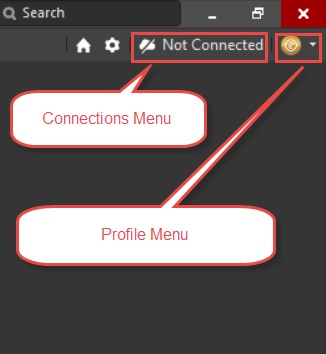
En las versiones anteriores de Altium Designer, el menú Conexiones aún no existía y los usuarios tenían que recurrir a otras alternativas para conectarse a un espacio de trabajo de A365 o a otro servidor de contenido gestionado, como usar Conexión personalizada o hacer clic en el menú Perfil de usuario para ver la lista de espacios de trabajo compartidos. El menú Perfil de usuario (también conocido como control Usuario actual) se encuentra en la esquina superior derecha de la interfaz de Altium Designer.
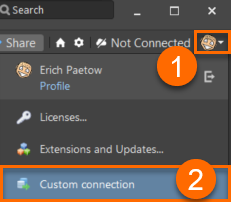
Para conectarse a un servidor local de contenido gestionado (Vault, NEXUS, Concord Pro, Enterprise), haga clic en el icono de su avatar (botón del control Usuario actual) para ver el menú Perfil de usuario y, a continuación, haga clic en Conexión personalizada.
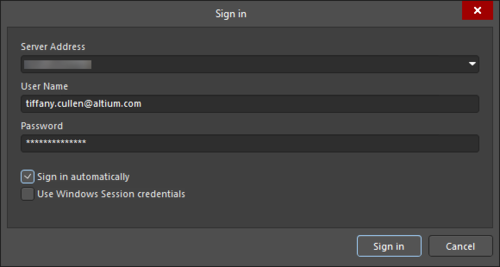
Aparecerá el cuadro de diálogo de inicio de sesión. Introduzca la URL del servidor y sus credenciales de acceso al servidor y, a continuación, haga clic en el botón Iniciar sesión.
A partir de Altium Designer 20.1, hay un menú independiente llamado Conexiones junto al menú Perfil de usuario que permite ver la lista completa de espacios de trabajo compartidos y propios. Solo tiene que iniciar sesión en Altium Designer con su cuenta de AltiumLive, activar su licencia válida de Altium Designer con una suscripción activa y seleccionar en el menú Conexiones el espacio de trabajo al que desea conectarse.
Siguiendo las prácticas recomendadas del sector en materia de seguridad e integridad de los datos, Altium 365 es compatible con TLS (Transport Layer Security) 1.2. Por tanto, para poder utilizar el protocolo más seguro al conectarse a un espacio de trabajo de Altium 365 desde su software de diseño, debe utilizar Altium Designer 20.1.14 o una versión posterior, que incluye compatibilidad con TLS 1.2. TLS es el protocolo sucesor de SSL. Windows 10 (solo de 64 bits) y Windows 8.1 (solo de 64 bits) admiten TLS 1.2 de forma nativa.
En casos excepcionales, puede que necesite marcar las casillas como se muestra en esta imagen:
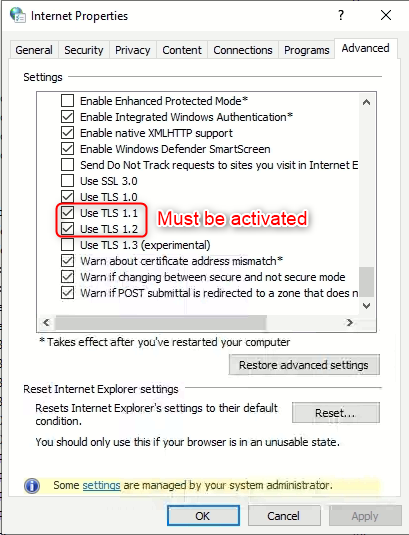
Encontrará información sobre cómo localizar esta configuración al final de este artículo de la base de conocimientos:
Base de conocimientos: Solucionar el «Error de portal365.altium.com»
Aquí tiene un enlace (tenga en cuenta que puede elegir su versión en la parte superior del panel izquierdo):
Acceder a su espacio de trabajo
Esta documentación explica cómo conectarse a todo tipo de espacios de trabajo. También a servidores internos de contenido gestionado, como Concord Pro, NEXUS o Vault:
Acceder a su espacio de trabajo
Y aquí tiene la versión correspondiente a la 18:
Acceder a un servidor desde Altium Designer
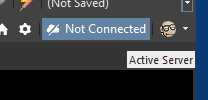
Si tiene problemas para conectarse a su espacio de trabajo, por ejemplo, si al hacer clic en el menú Conexiones aparece «No conectado», como se muestra aquí:
Puede que reciba uno de estos mensajes:
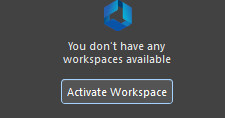
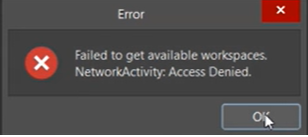
Y si revisa

...Vaya a
 Localizado por IA