
Recherche avancée de conception
Pour localiser, lister et mettre en évidence des objets de conception dans un projet de conception matérielle, l’espace de travail Altium intègre un puissant moteur de recherche basé sur une syntaxe de requête flexible. Accessible dans le Web Viewer, le système de recherche simplifie la tâche consistant à trouver exactement les informations dont vous avez besoin, qu’il s’agisse d’isoler simplement un composant spécifique ou d’analyser la relation complexe entre objets, données et connectivité.
La recherche du Web Viewer propose une interface utilisateur contextuelle qui fournit des suggestions en fonction des données de conception disponibles et du mot-clé de requête actif. Reposant sur une structure de syntaxe familière field:value, le Advanced Search comprend des ensembles d’opérateurs permettant de construire des requêtes sophistiquées basées sur des attributs logiques, de classe, de plage et de connexion. Consultez le Search Query Reference pour plus d’informations.
Accédez à l’interface de commande de recherche depuis le champ supérieur Search du Web Viewer (Ctrl+K/Cmd+K). Les résultats de recherche s’affichent par sélection et mise en évidence des objets et, pour les résultats comportant plusieurs objets, sous forme de liste sélectionnable dans le volet Search Results à droite. Sélectionnez un élément dans la liste pour localiser et mettre en évidence cet objet.
Les résultats de recherche sont actifs dans toutes les vues de données principales (SCH, PCB, 3D et BOM). Utilisez les onglets associés dans l’afficheur ou le volet des résultats pour effectuer un cross-probe entre chaque vue.
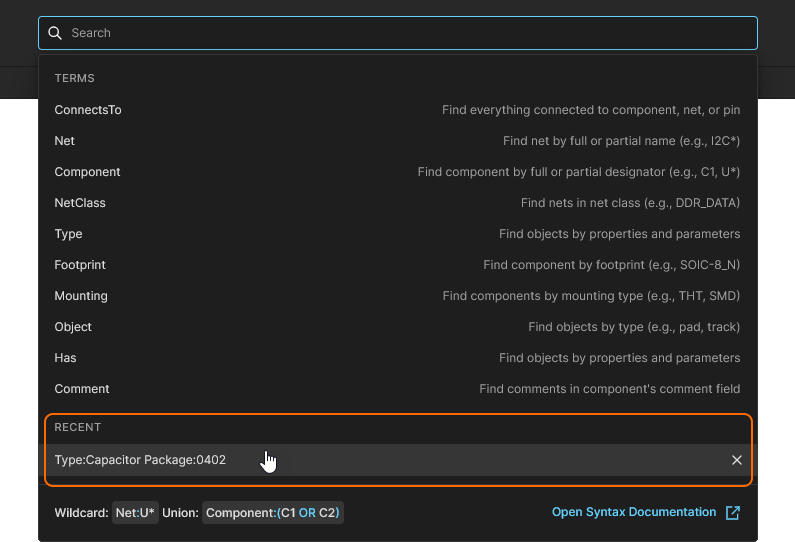
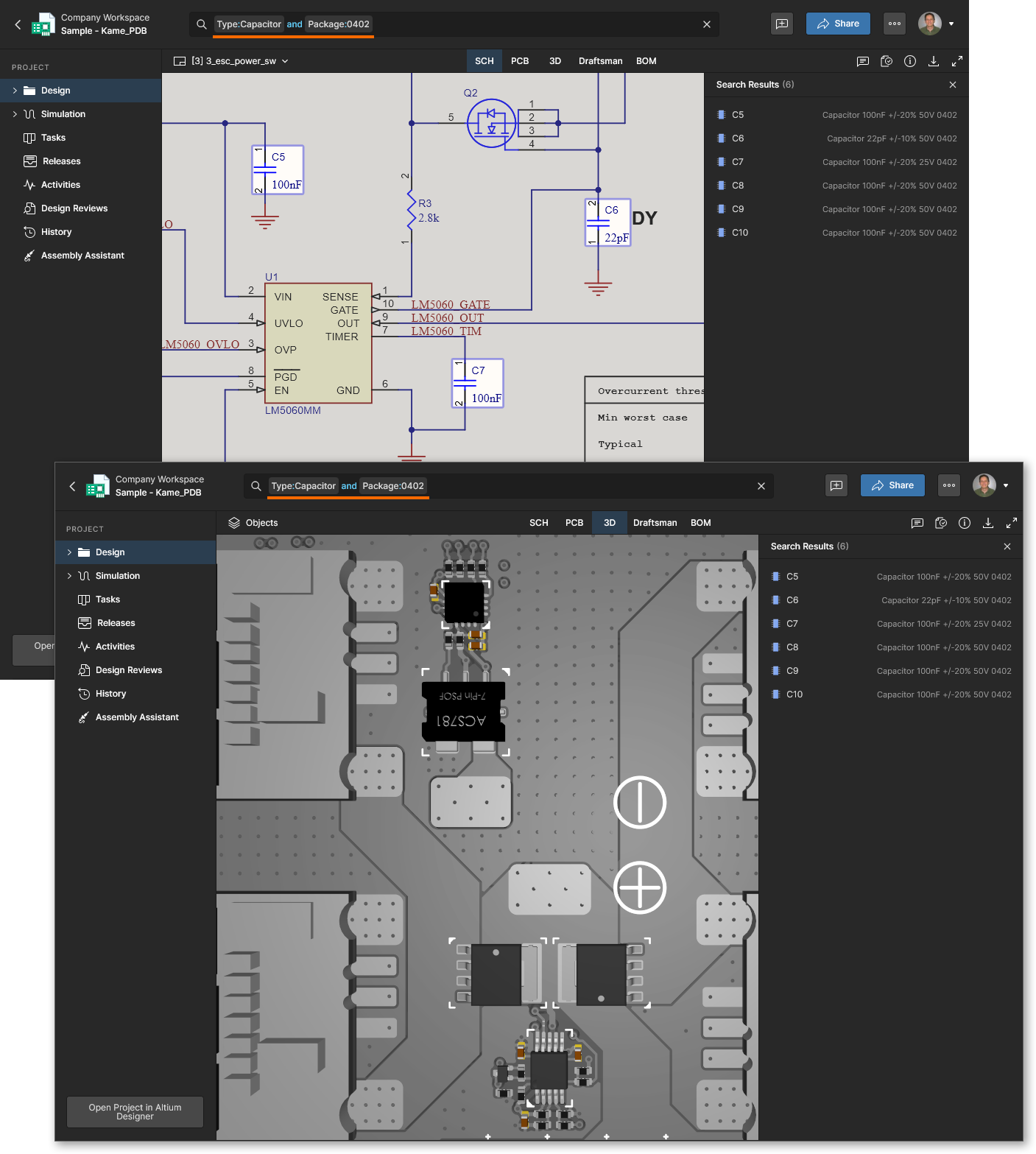 Les résultats de recherche avancée pour une requête qui trouve les composants condensateurs (
type:capacitor) ayant un style de boîtier spécifique (Package:0402).
Syntaxe des requêtes de recherche
More information: Search Query Reference
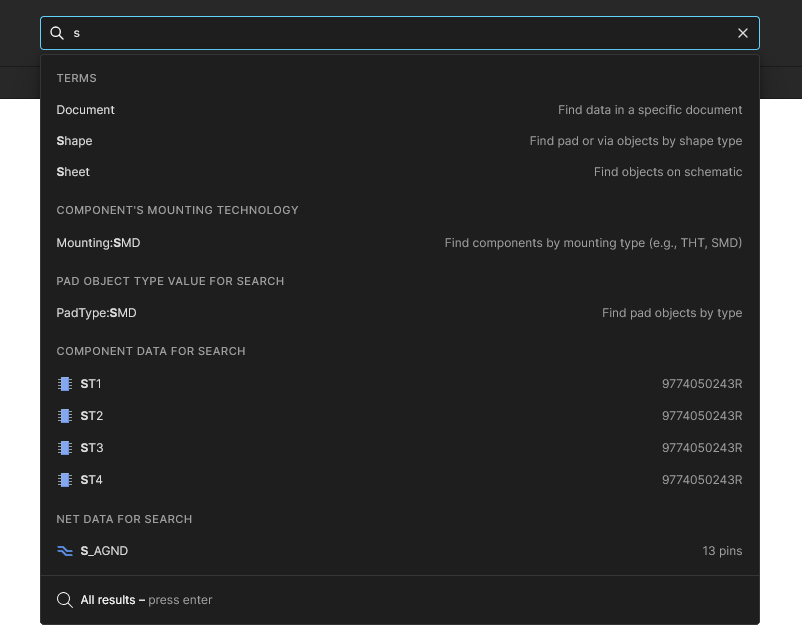
Au niveau le plus fondamental, des termes directs (valeurs) peuvent être saisis pour effectuer des recherches simples, comme localiser un composant ou un net : saisir r1 suivi de Enter localisera et sélectionnera le composant R1, ainsi que tout autre élément correspondant au terme recherché. Notez que le menu déroulant du champ de recherche proposera également des entrées suggérées, basées sur les éléments détectés dans les données de conception, au fur et à mesure de la saisie :
-
Les suggestions incluent des termes, objets et types associés avec des indications et des données d’objet correspondantes sur la droite.
-
Les entrées de recherche saisies ne sont pas sensibles à la casse.
-
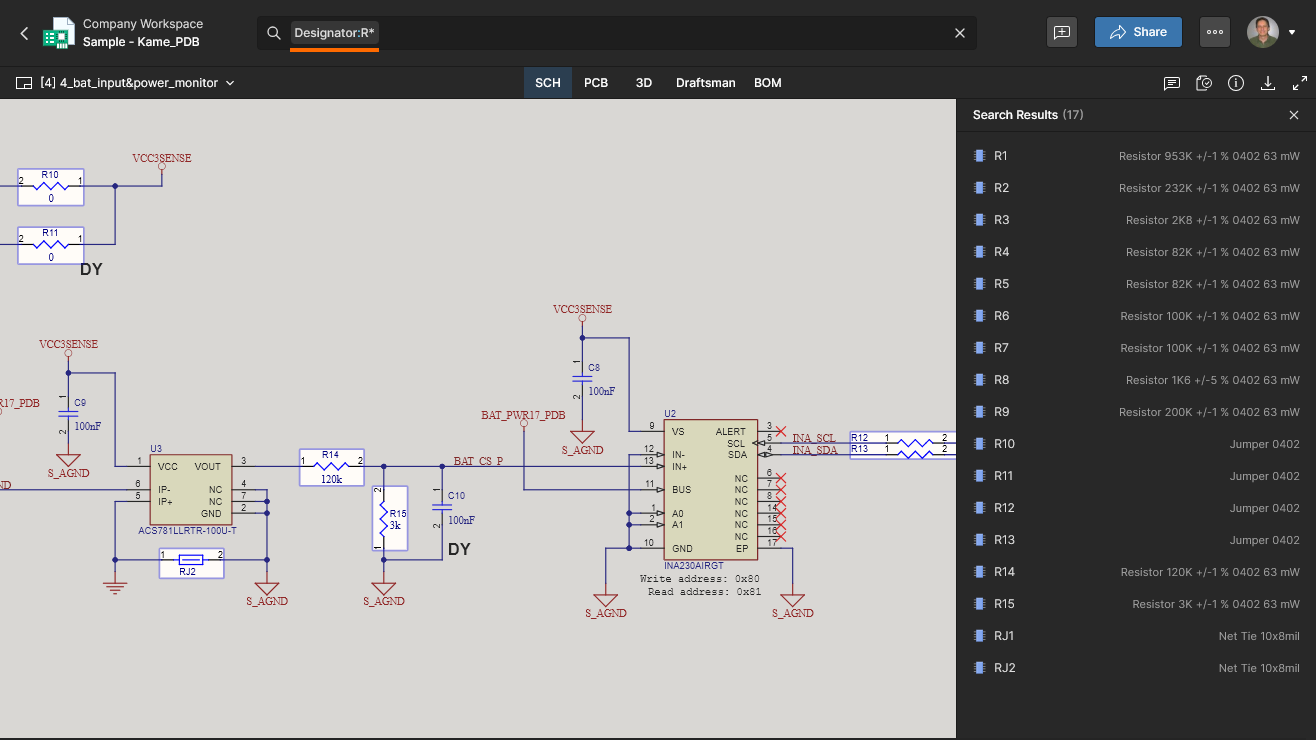
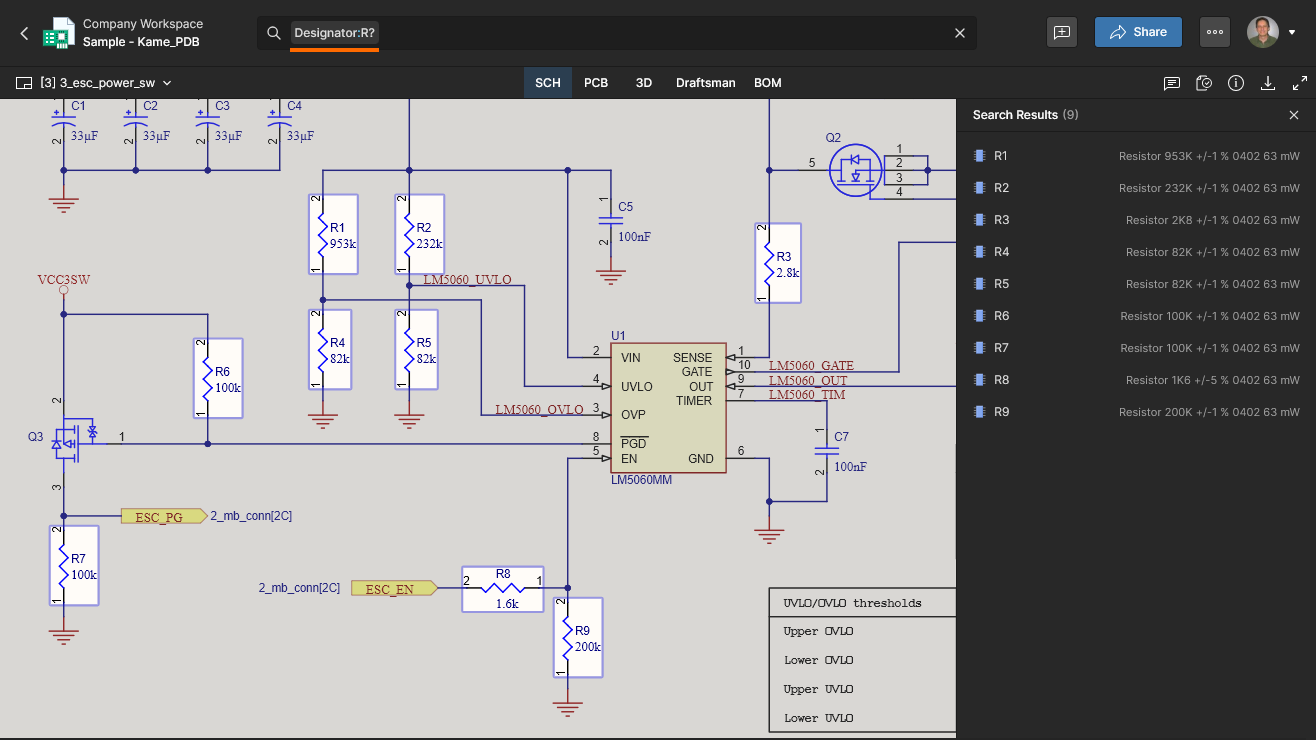
Les caractères génériques sont pris en charge pour faire correspondre des termes de recherche partiellement saisis. Un suffixe astérisque (
*) correspond à un nombre quelconque de caractères suivants, tandis qu’un suffixe point d’interrogation (?) détecte un seul caractère suivant.
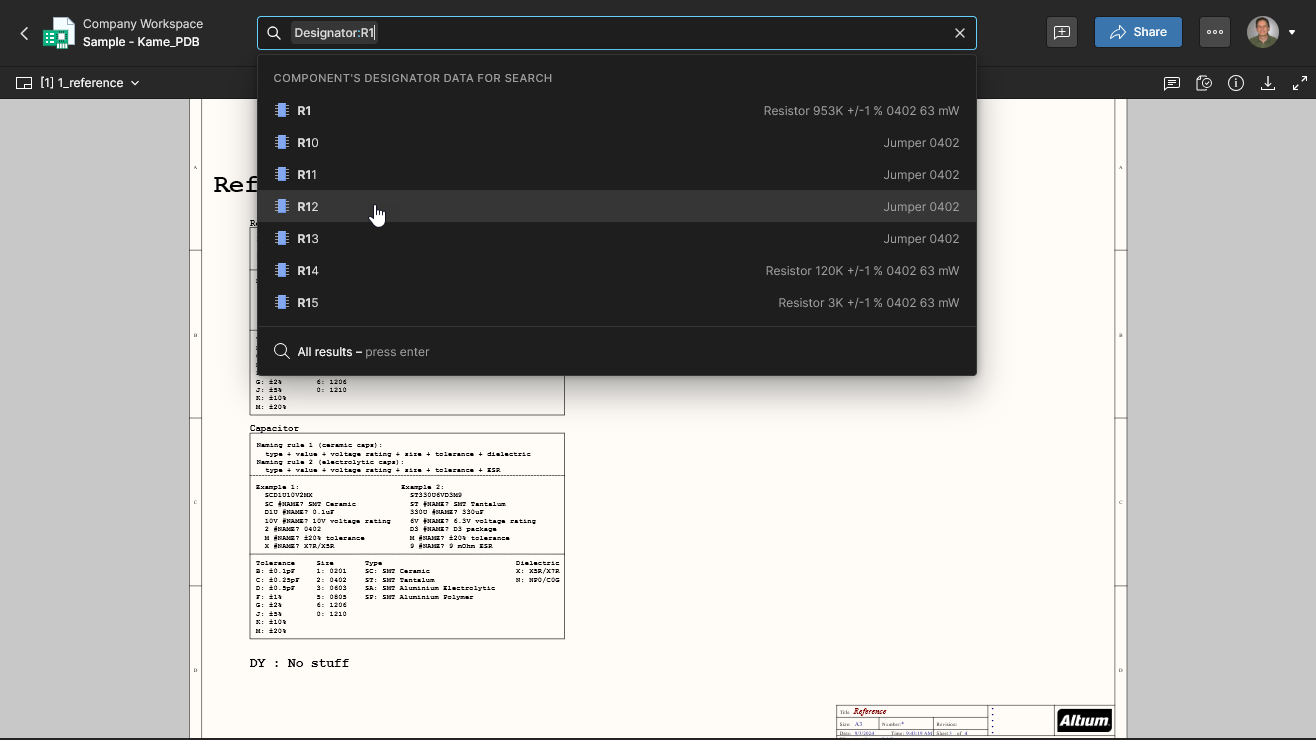
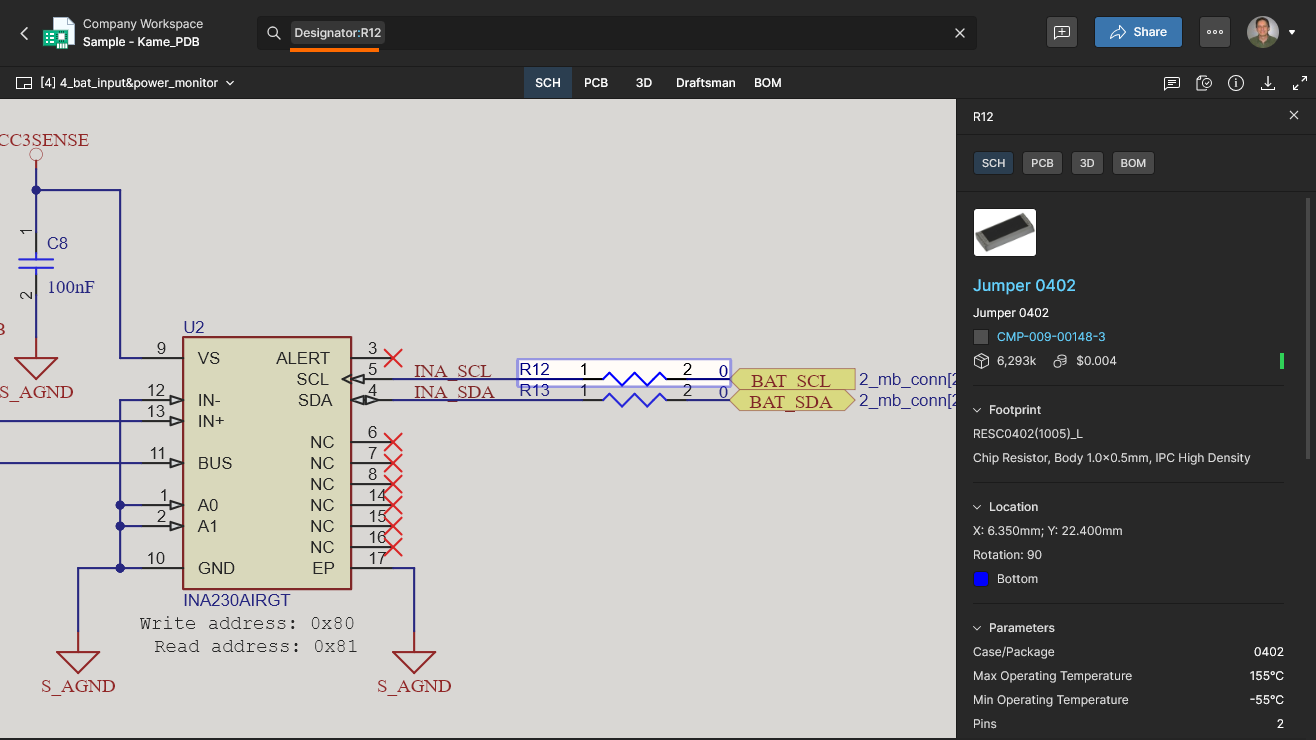
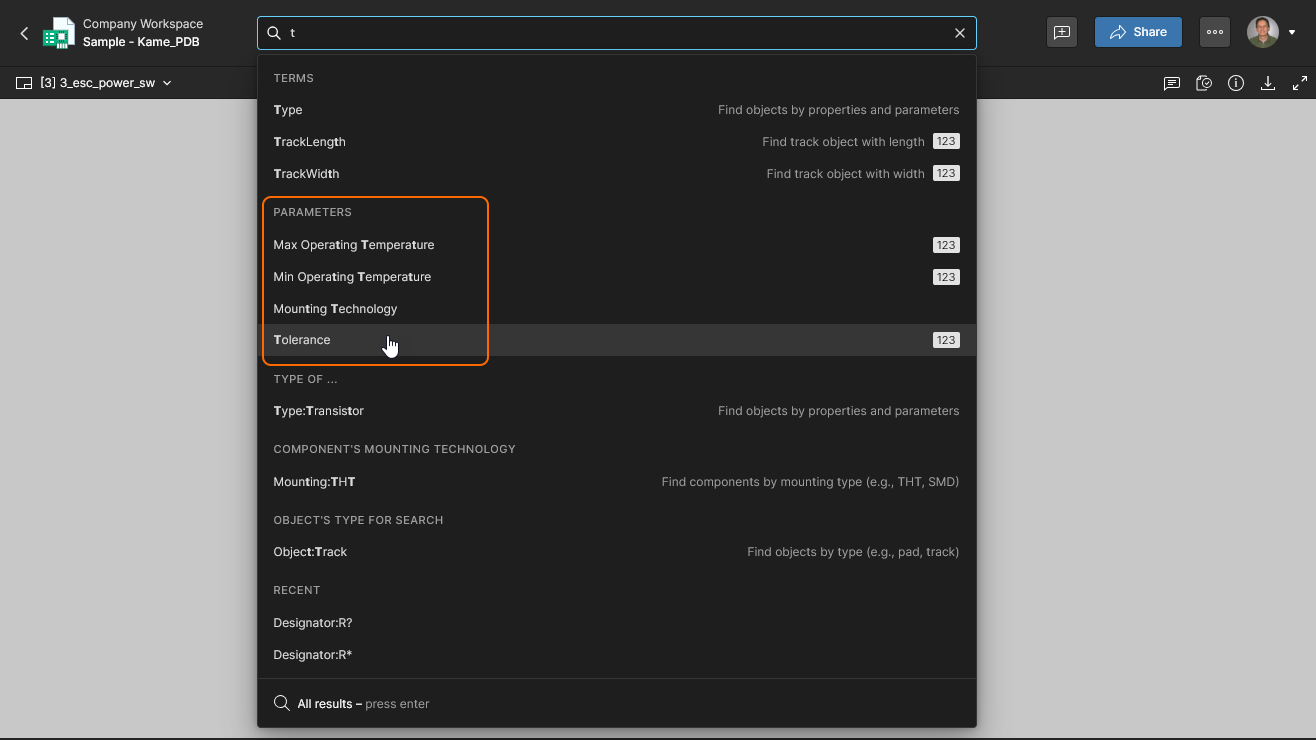
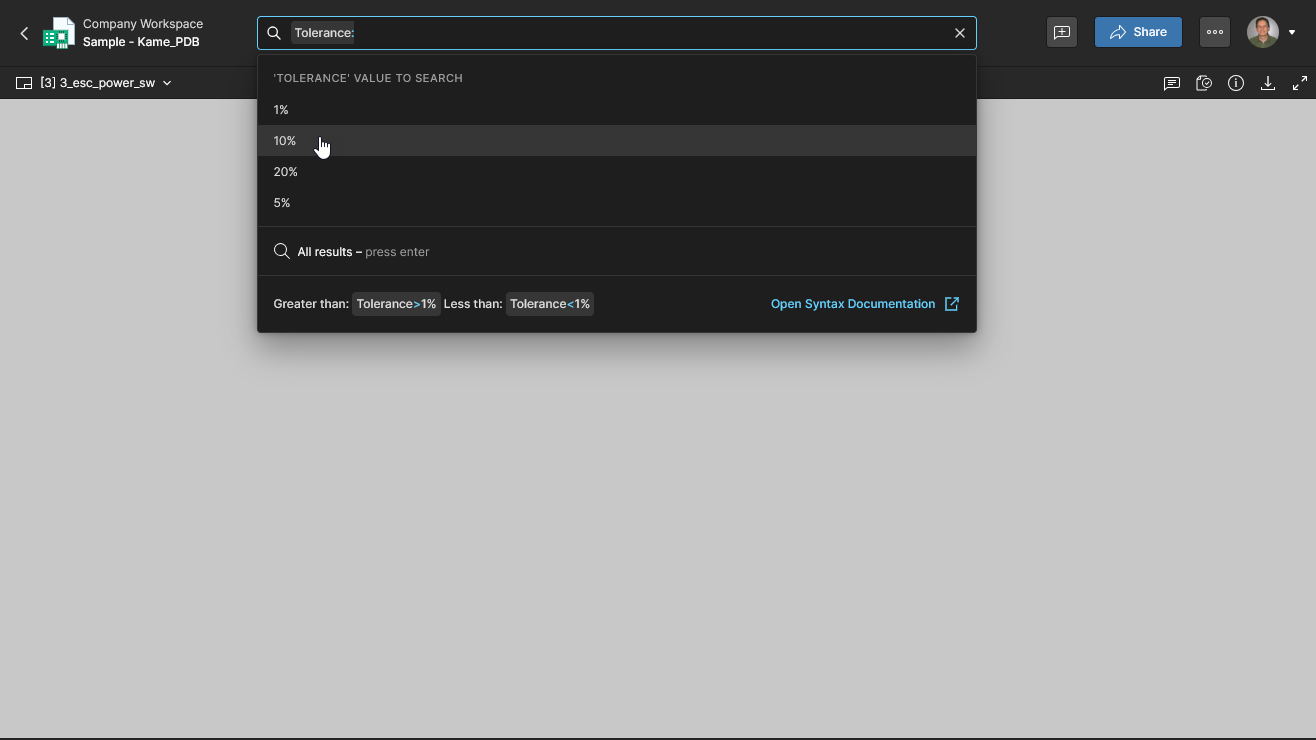
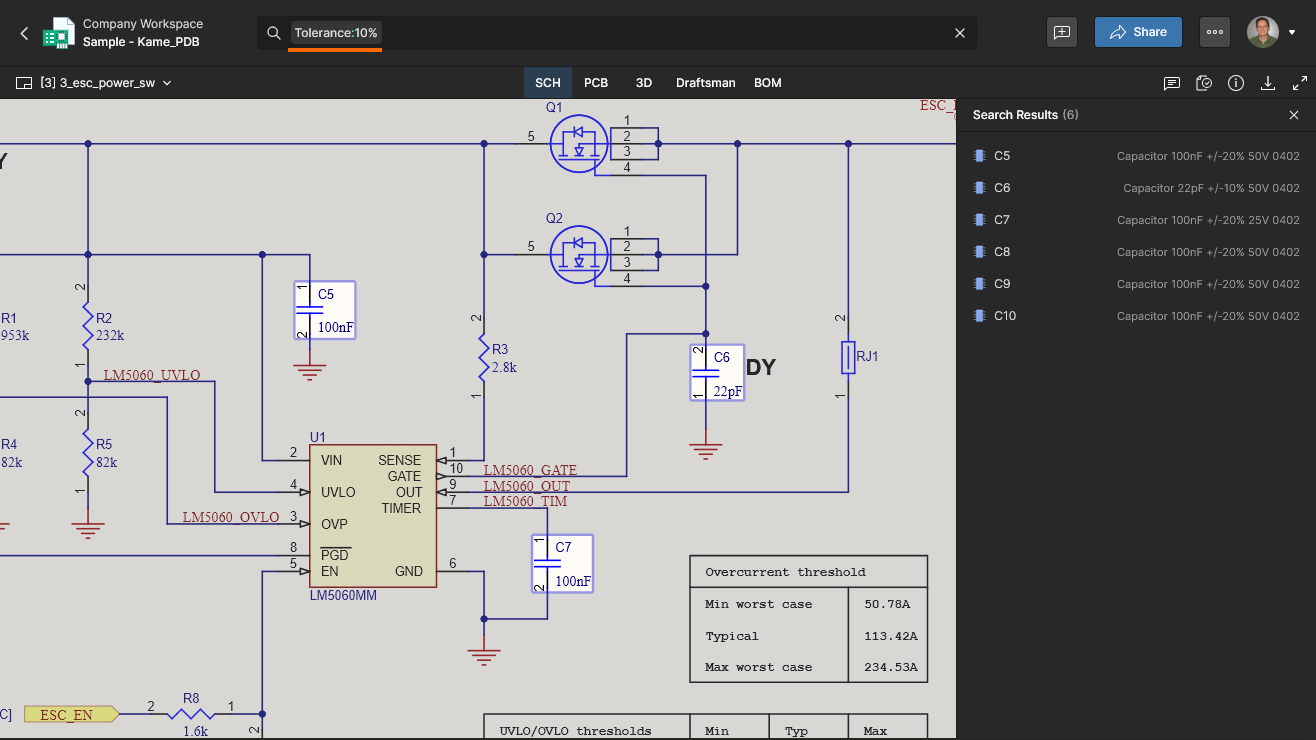
En plus de renseigner la liste déroulante de recherche avec les composants et nets disponibles (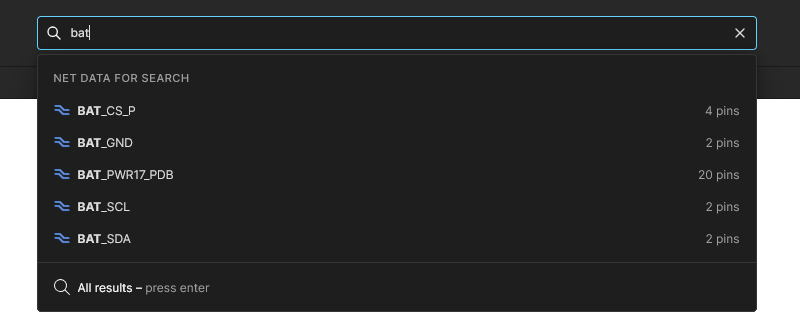 ), le système proposera également les paramètres de composant disponibles. Sélectionnez un paramètre, puis la valeur souhaitée dans la liste pour localiser tous les composants correspondants. L’exemple suivant trouve les composants dont le paramètre
 Tolerance est défini sur 10% ; un autre exemple pourrait consister à trouver des composants ayant un nombre spécifique de broches. 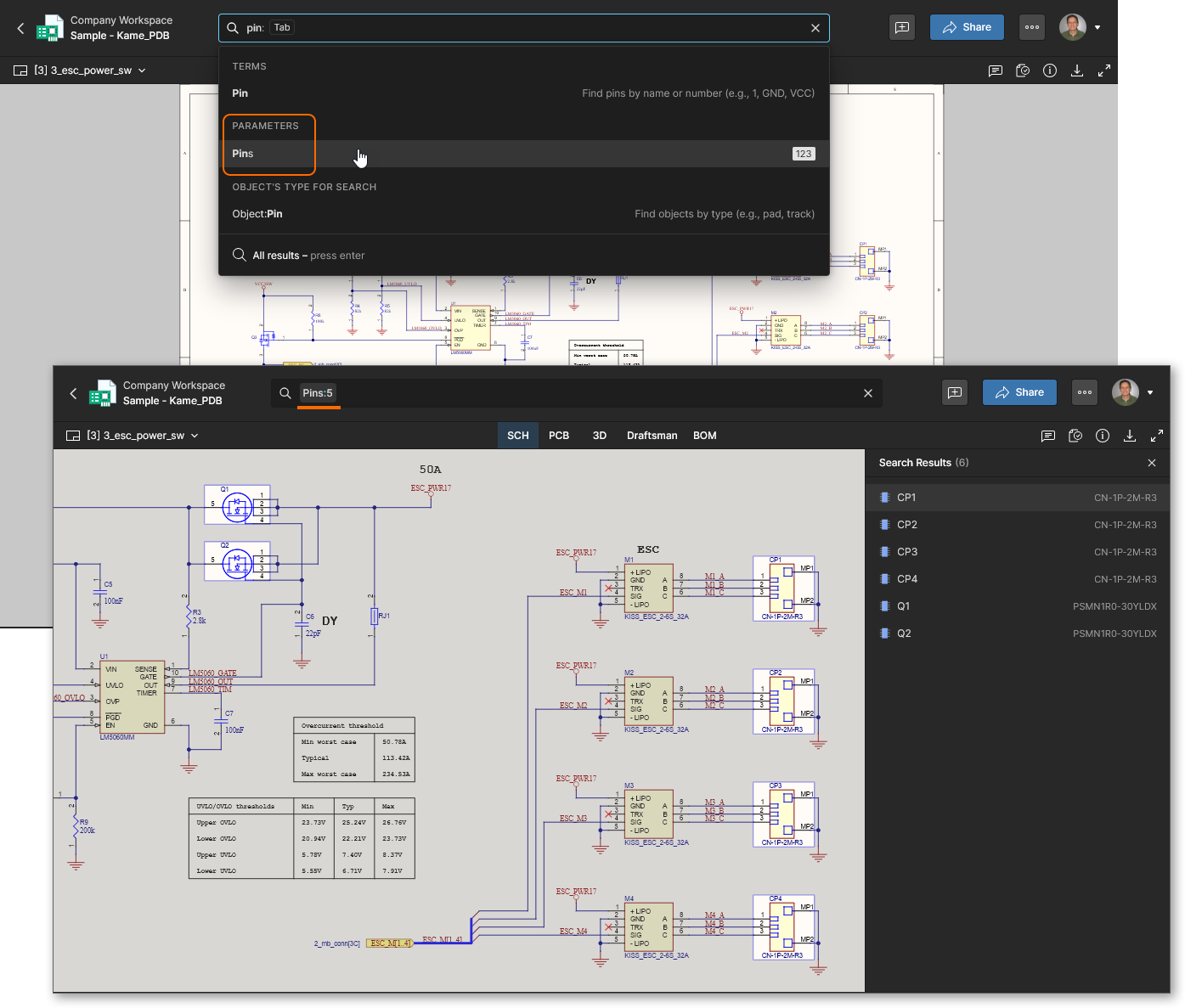
Mots-clés de requête avancée
Avant même de saisir des termes de recherche, la liste déroulante de recherche proposera un ensemble applicable de mots-clés de requête par défaut (termes de recherche) pour effectuer des recherches avancées. Ceux-ci incluent des mots-clés permettant de trouver des objets spécifiques, par exemple une recherche par Designator de composant, Comment (nom) et Footprint, ou pour cibler une recherche sur un type spécifique de Document, Layer ou Object. Notez que la liste comprend un maximum de 10 entrées ; d’autres termes sont listés au fur et à mesure de la saisie. 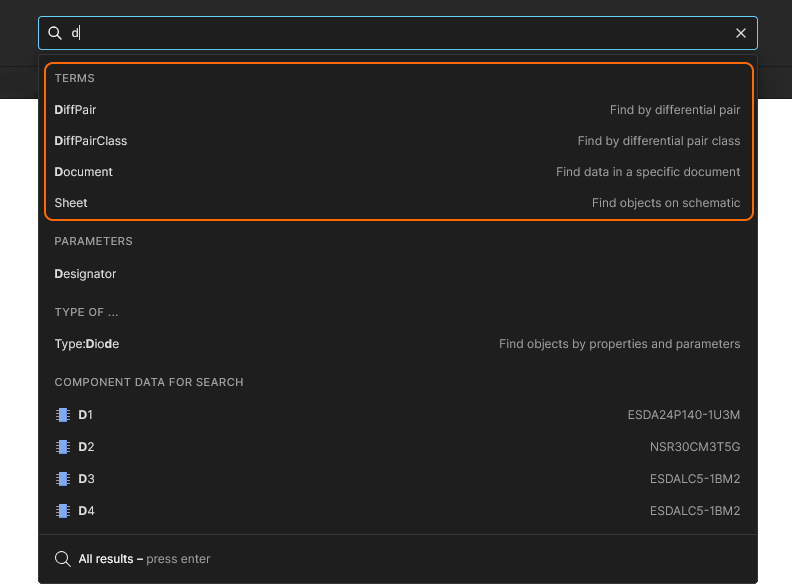
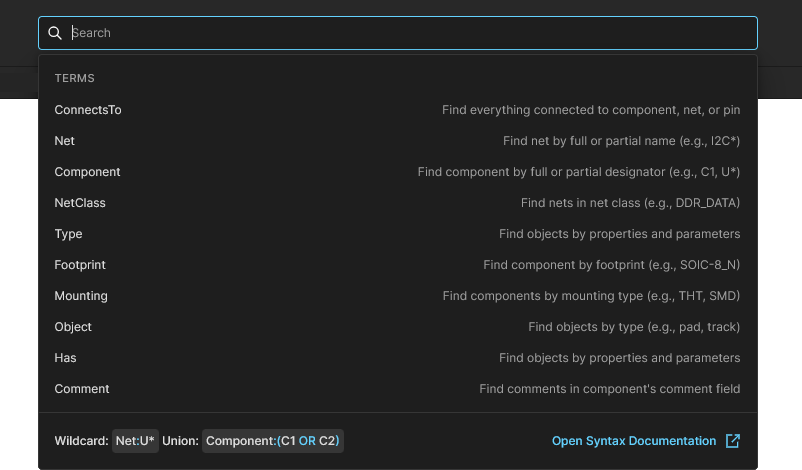 La sélection du champ Search ouvre sa liste déroulante de mots-clés de requête disponibles, regroupés comme termes.
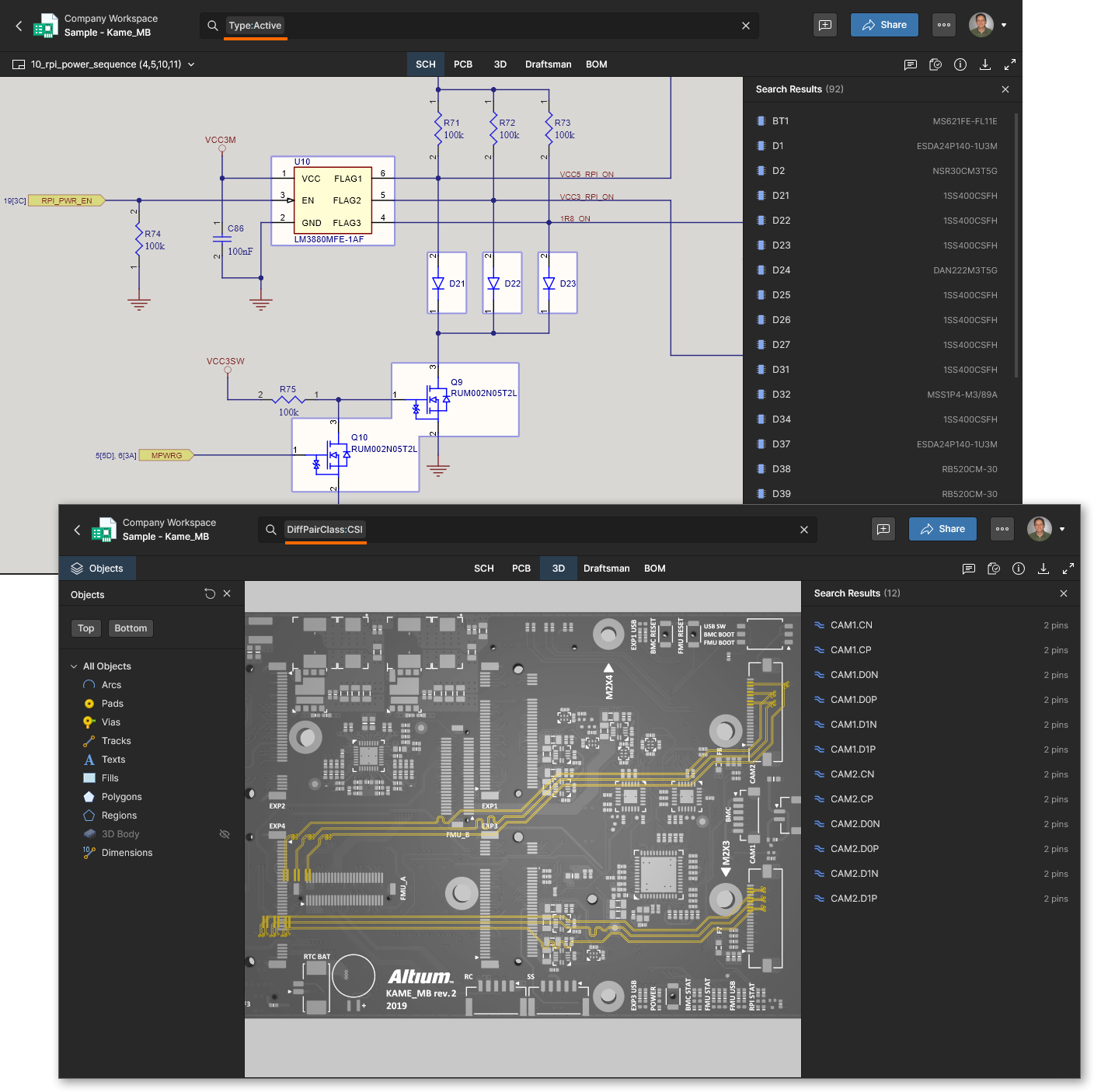
Les options incluent également des mots de requête permettant de trouver des groupes d’objets définis par type, attributs ou classes. Particulièrement utiles pour affiner des requêtes existantes à l’aide d’opérateurs logiques, ils incluent :
-
le mot de requête
typepour spécifier des ensembles de types de composants (Type:Passive,Type:Active,Type:Resistor,Type:Mechanical, etc.). -
la requête
haspour trouver des composants ayant des attributs ou paramètres particuliers (Has:Model3D,has:"Dropout Voltage", etc.). Notez que lors de la recherche de composants avec un paramètre spécifié, les résultats incluront également les entrées dont les valeurs de paramètre sont vides. -
des mots-clés de classe pour localiser des objets regroupés par une classe de conception appliquée, comme des composants, nets, paires différentielles, etc.
(ComponentClass,NetClass,DiffPairClass, etc.). De tels termes ne sont disponibles que s’ils sont présents dans le projet en cours.
 apparaît pendant la saisie d’un terme de recherche partiel, appuyer sur la touche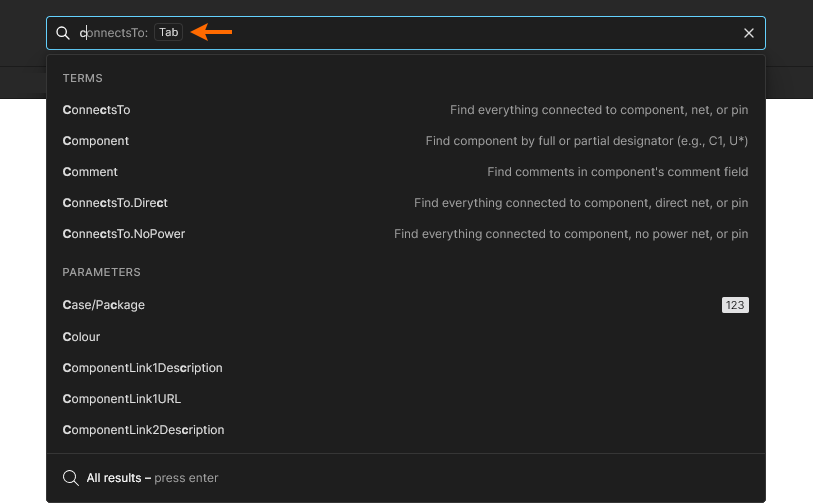
Connectivité de conception
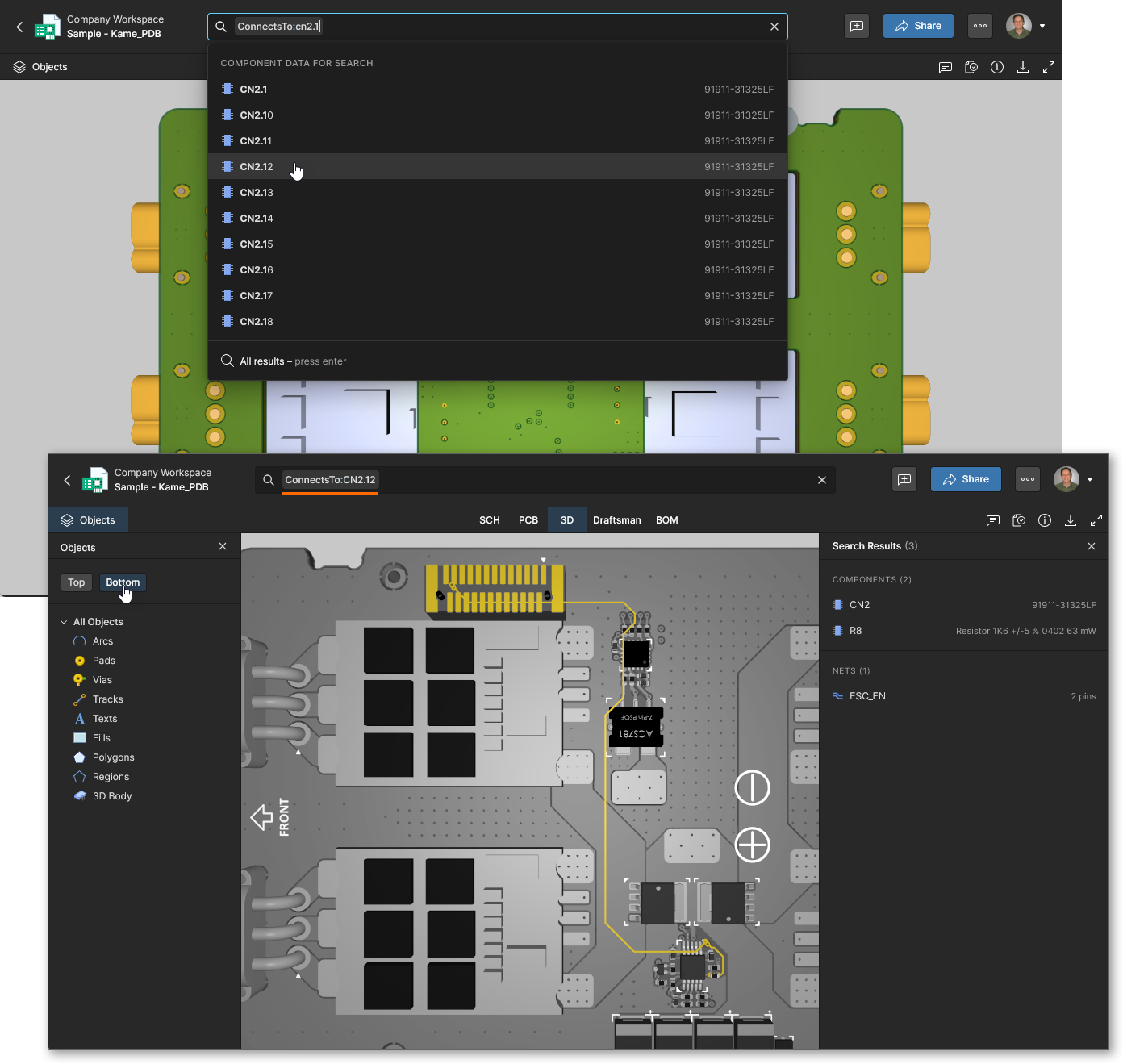
L’une des fonctions les plus utiles d’un système de recherche est la capacité à localiser des connexions électriques spécifiques, en particulier dans des conceptions complexes. Remplaçant le besoin de corréler des connexions et nets individuels pour en déduire une compréhension visuelle complète, la recherche avancée fournit le mot-clé de requête ConnectsTo qui localise et met littéralement en évidence toutes les connexions électriques vers l’objet cible. Consultez la référence associée pour plus d’informations.
Un exemple serait de trouver tous les composants, broches et nets connectés à un composant, ou de sélectionner la connectivité complète d’une section de circuit à partir d’un dispositif actif. Les nets d’alimentation peuvent être exclus des résultats de recherche à l’aide du terme de recherche alternatif ConnectsTo.NoPower.
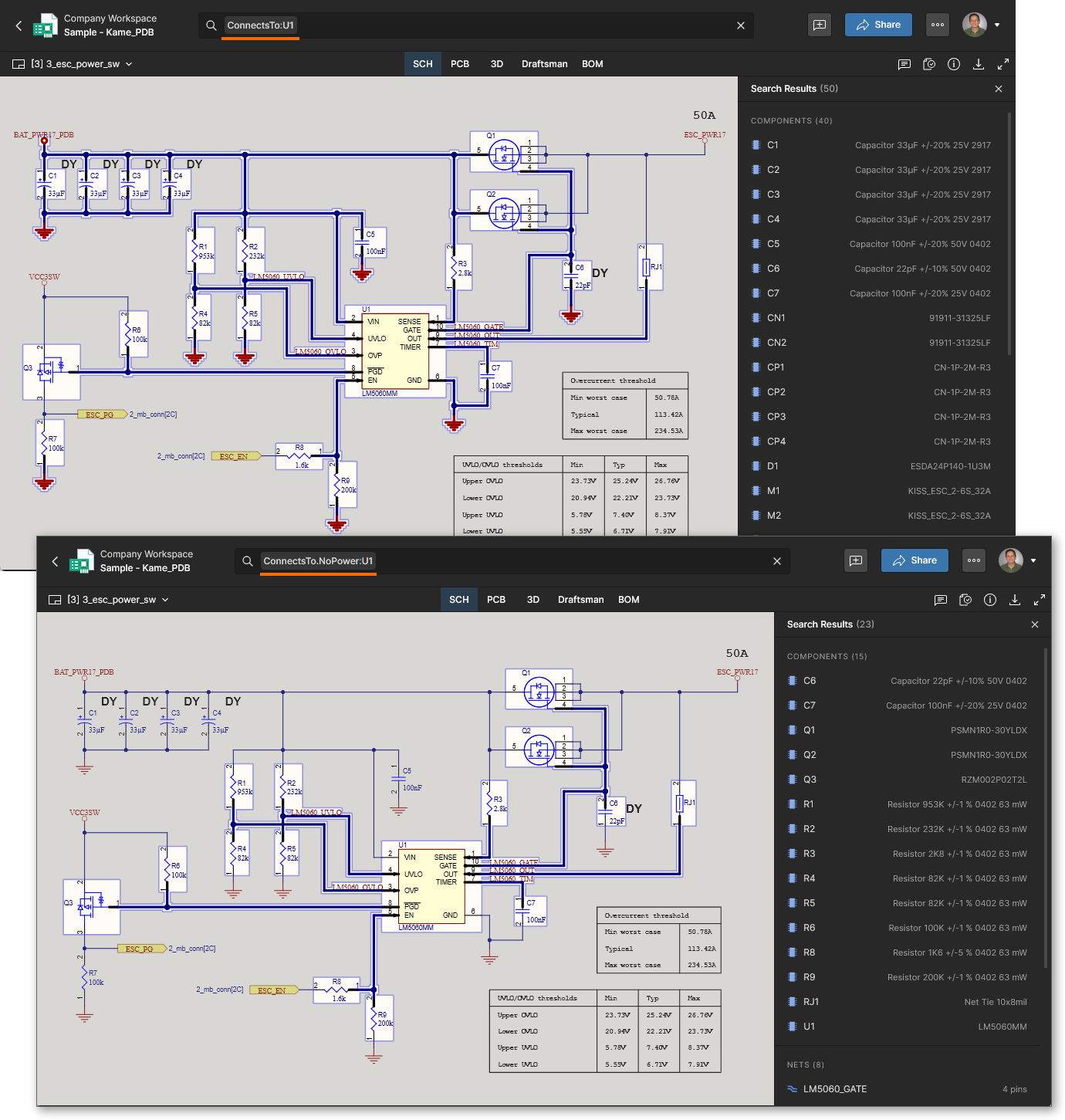 Une recherche
 ConnectsTo renverra toutes les connexions vers l’objet cible, tandis que l’alternative ConnectsTo.NoPower ignorera tous les nets d’alimentation.
L’expression de recherche ConnectsTo renverra par défaut les connexions de chemin de signal logique entre dispositifs actifs. Cela facilite le traçage des flux de signal à travers les circuits actifs en contournant les dispositifs passifs entre les broches des dispositifs actifs : les nets de part et d’autre du dispositif passif sont liés logiquement. Cette connectivité de recherche par défaut peut être désactivée à l’aide du terme de recherche ConnectsTo.Direct, qui ne renverra alors que les chemins physiques (même net) plutôt que les chemins logiques (signal) décrits.
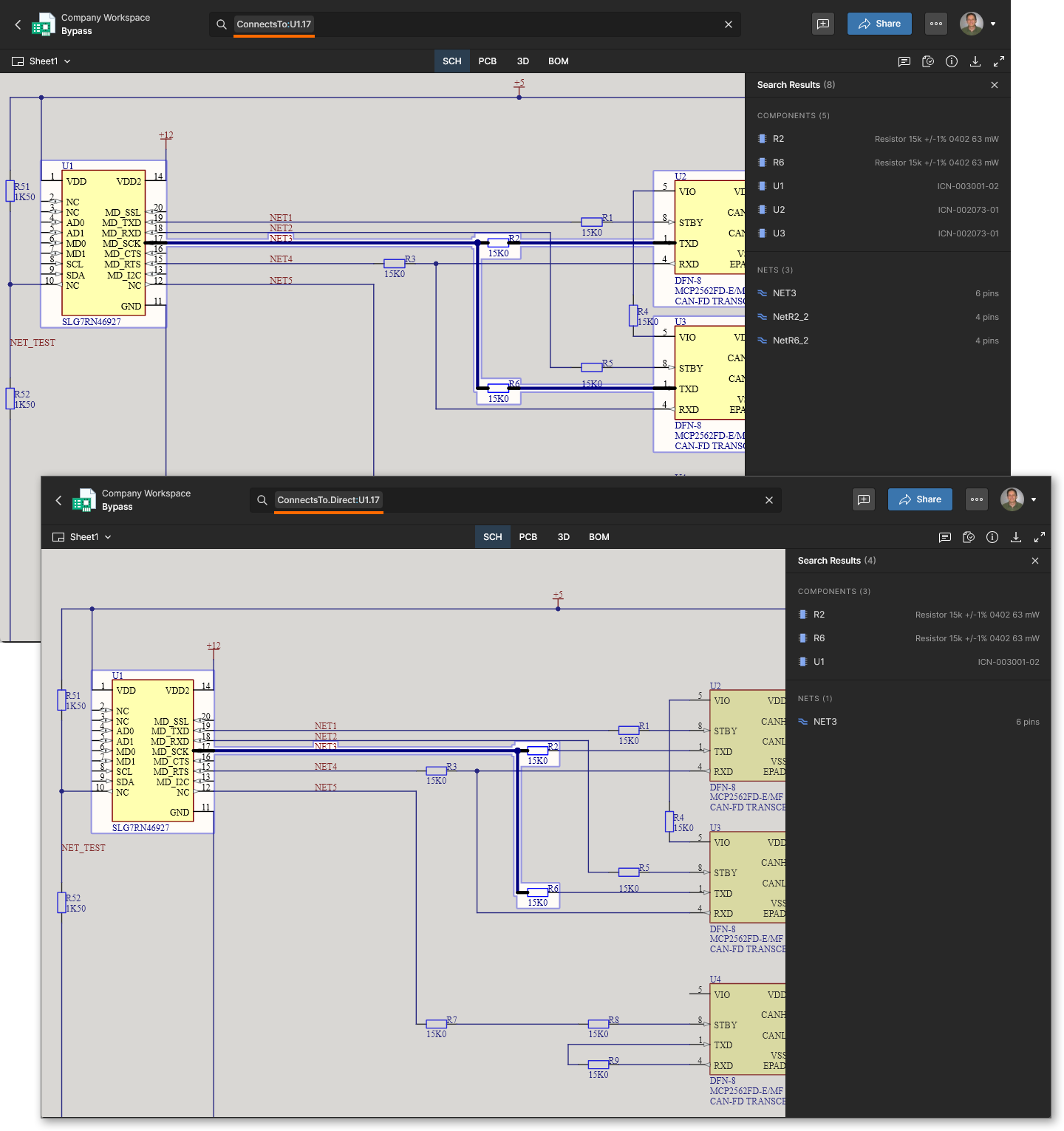 Une recherche
 ConnectTo affichera les chemins de signal logiques en contournant un dispositif passif entre les broches des dispositifs actifs. Utilisez l’option ConnectTo.Direct pour n’afficher que les chemins physiques.
Opérateurs logiques
Une capacité puissante de la recherche avancée est la prise en charge de l’enchaînement des termes de requête avec des expressions logiques pour créer des structures de recherche précises. Les opérateurs logiques AND, OR et NOT vous permettent de combiner plusieurs termes de recherche pour adapter une requête à un résultat spécifique ou, en les ajoutant, d’affiner une requête de recherche existante. Des termes de recherche contextuels sont suggérés lors de la création d’expressions de recherche basées sur la logique. Par exemple, lors de l’affinage d’une recherche de broche, seuls les termes pouvant s’appliquer aux objets de type broche sont proposés dans la liste déroulante de recherche. 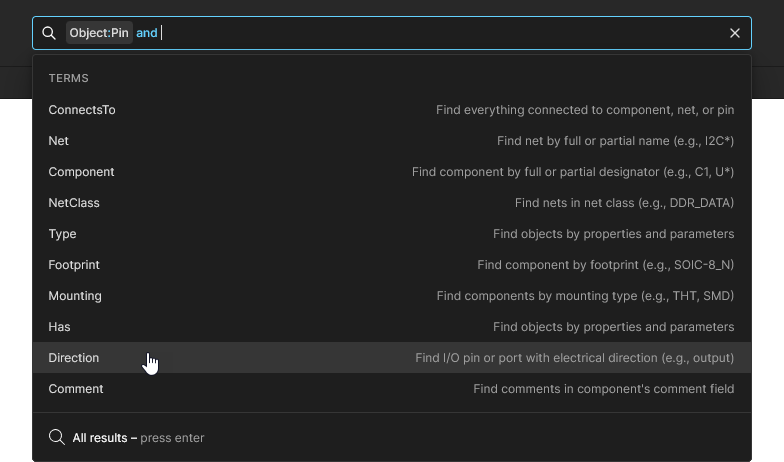 Les valeurs sont ensuite suggérées pour le terme sélectionné.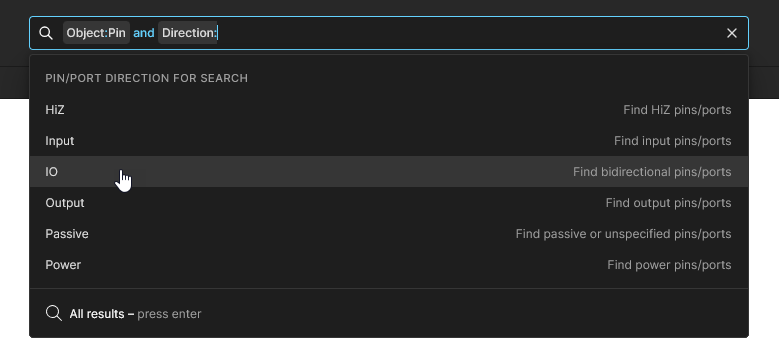
-
AND operator – renverra les résultats correspondant à tous les termes de recherche inclus. Notez que l’opérateur
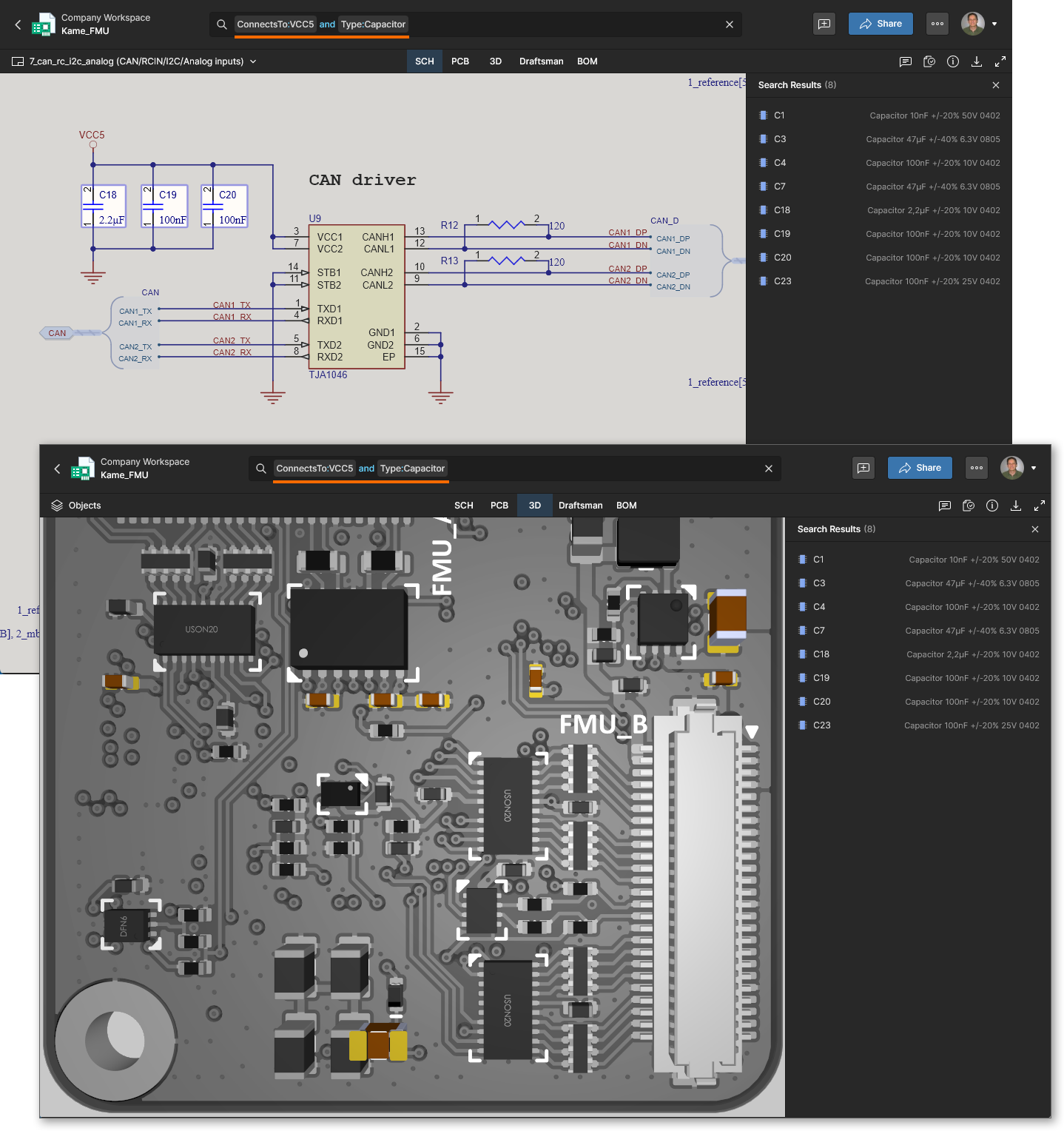
ANDest implicite lorsqu’un espace est inclus entre les termes de recherche (term1 AND term2outerm1 term2).Example. Localisation des condensateurs de découplage pour un rail d’alimentation spécifique :
ConnectsTo:VCC5 Type:Capacitor. Le net du rail d’alimentation lui-même peut également être inclus à l’aide de l’opérateur OR.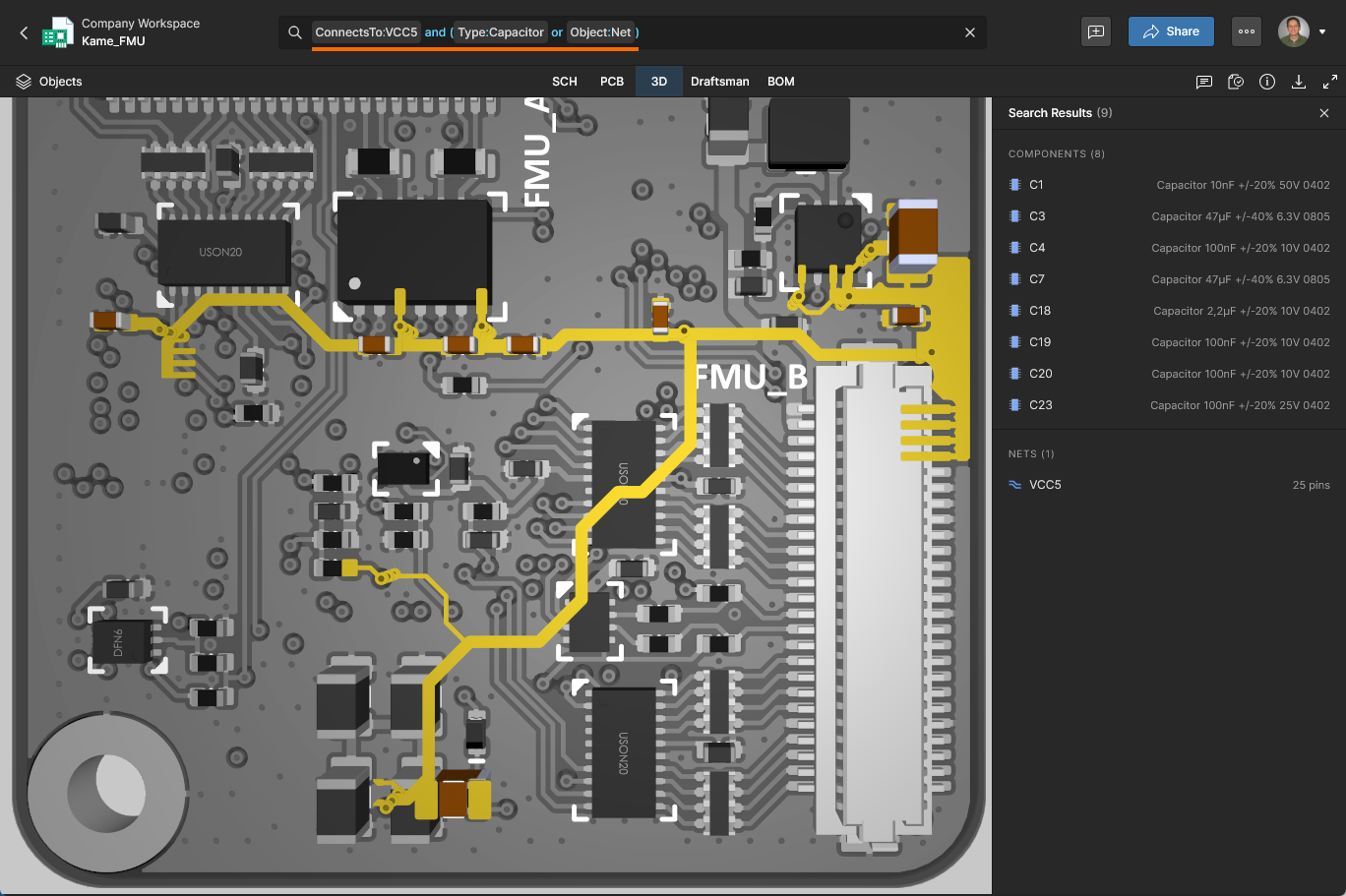
Example.Recherche de tous les condensateurs de 100 nF sur la couche Bottom (construite avec trois termes de recherche) :
Layer:"Assembly Bottom" Type:Capacitor Value:100nF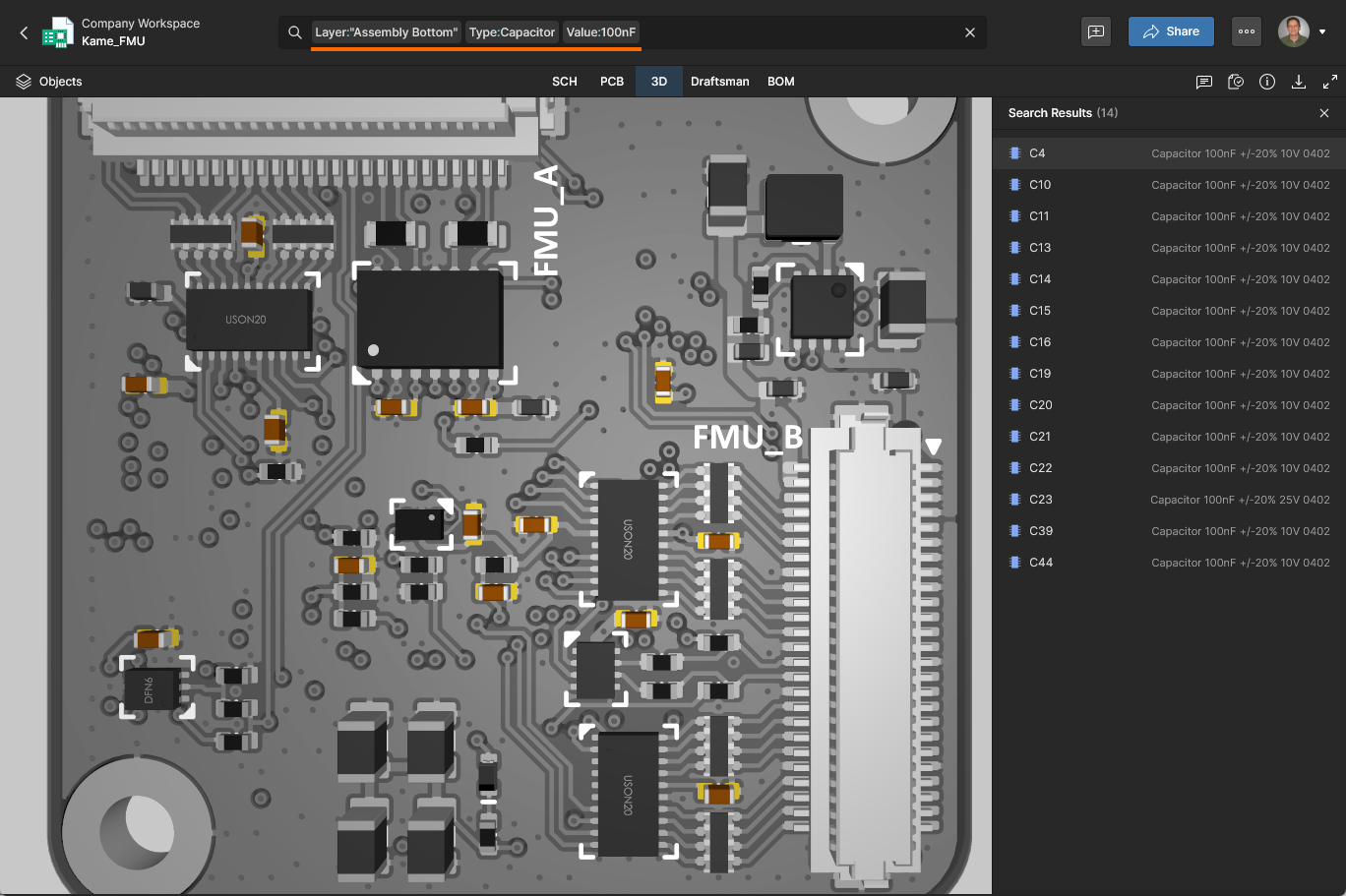
-
OR operator – renverra les résultats correspondant à l’un quelconque des termes inclus. Notez que des parenthèses de regroupement sont nécessaires lorsqu’il est combiné avec des opérateurs
AND, carORa une priorité inférieure àAND.Example. Recherche des composants de type résistance ou condensateur :
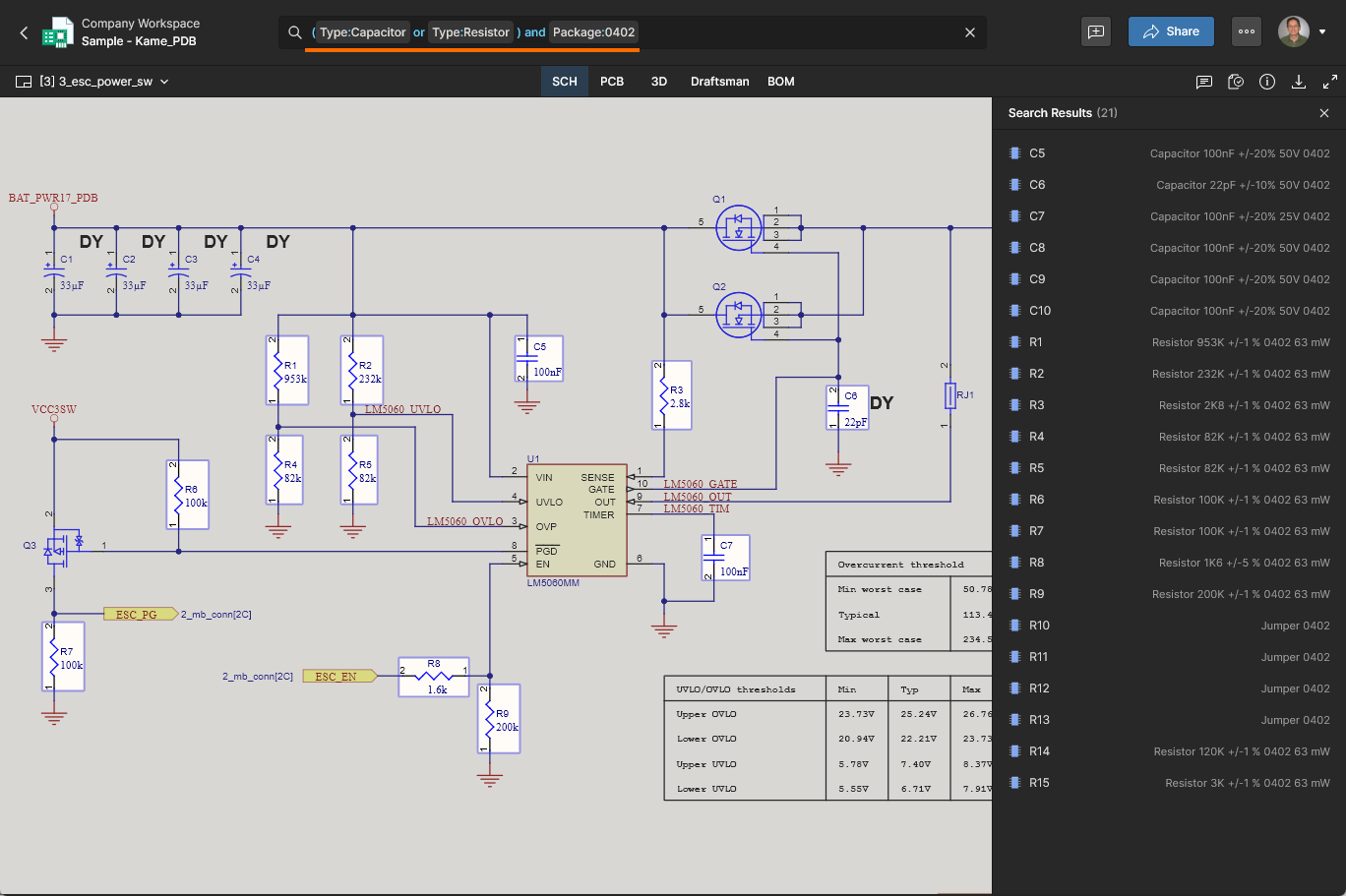
Type:Capacitor or Type:Resistor. La recherche équivalente avec parenthèses est :Type:(Capacitor or Resistor).Example. Affinage de la recherche ci-dessus pour n’inclure que les composants avec un style de boîtier 0402 :
(Type:Capacitor or Type:Resistor ) and Package:0402. Notez que la recherche renverra des résultats indésirables/non valides si les parenthèses sont omises, car tous les condensateurs seront alors inclus dans les résultats de recherche.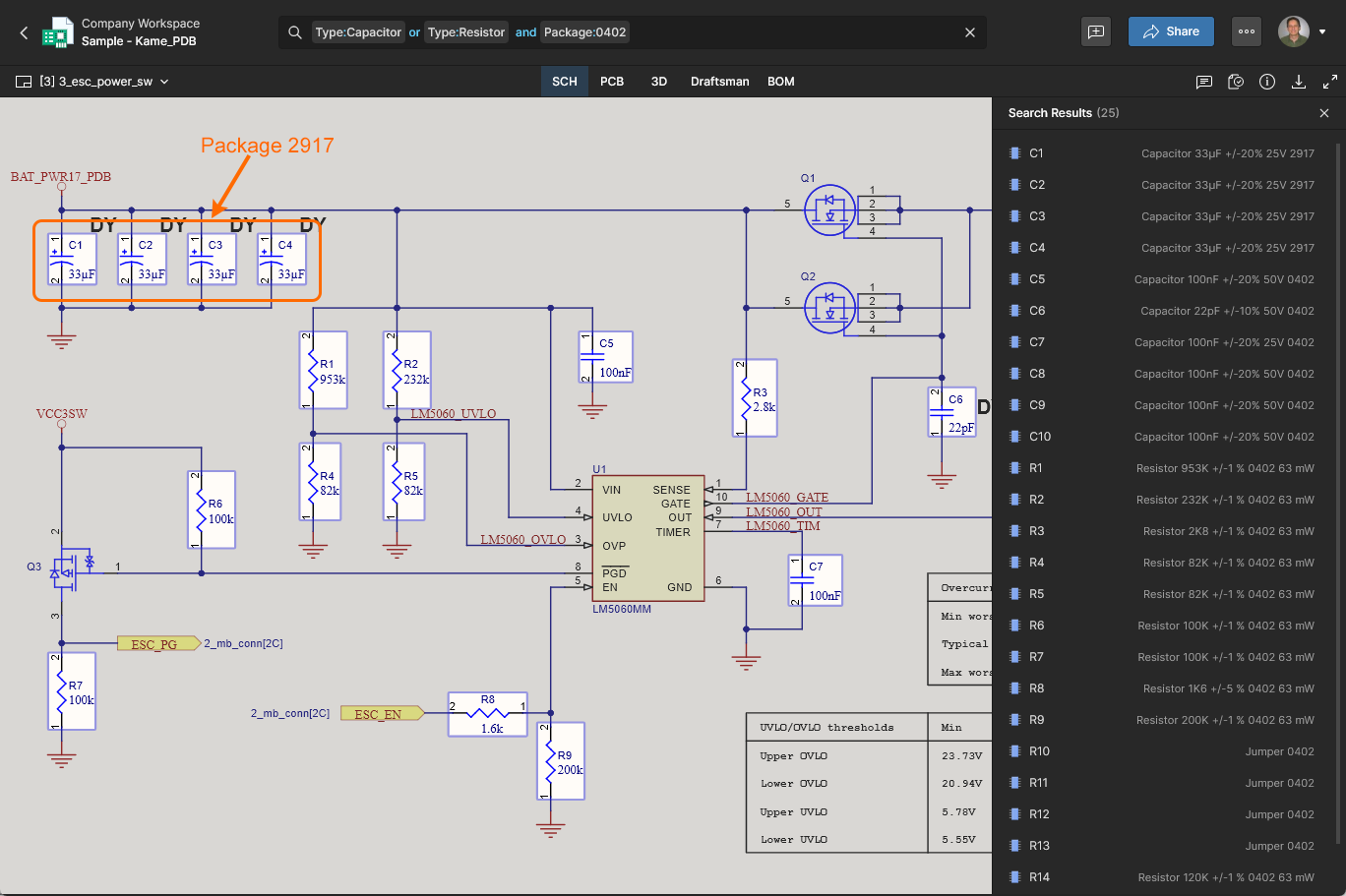
-
NOT operator – renverra les résultats qui excluent le ou les termes spécifiés.
Example. Recherche de toutes les connexions à une section de circuit basée sur le composant U1 tout en excluant les nets d’alimentation/masse ainsi que les composants connectés (à l’aide de l’opérateur
NOT) :ConnectsTo.NoPower:U1 not Component:*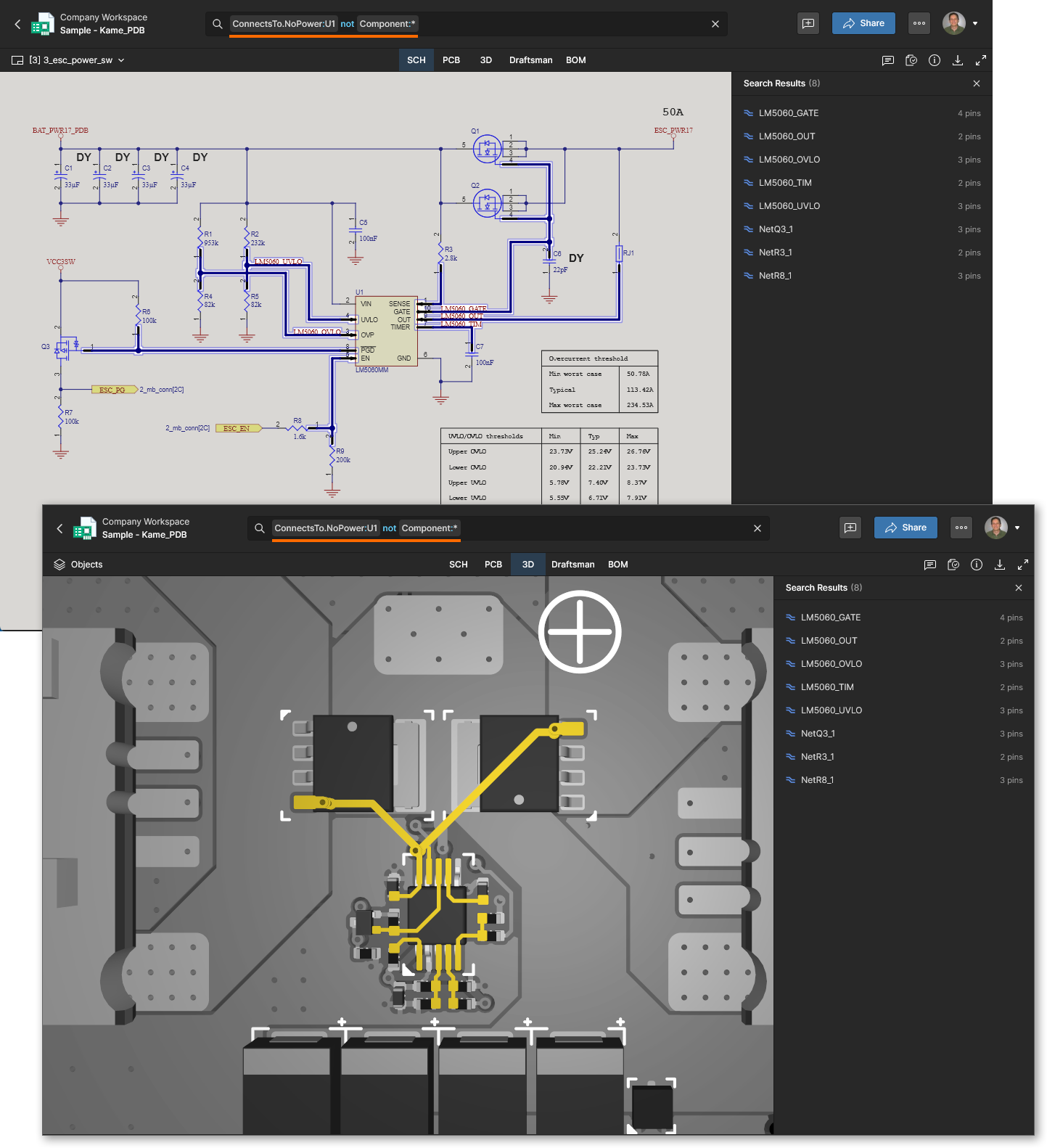
Opérateurs relationnels et de plage
Une flexibilité supplémentaire pour les recherches basées sur des requêtes est fournie par les opérateurs relationnels et de plage, qui permettent aux recherches de renvoyer des résultats couvrant une plage de données de valeur (généralement numériques).
-
Relational operators – renverra les résultats correspondant à des comparaisons de données de valeur supérieures à, inférieures à et égales à. Les opérateurs disponibles (
>,<,>=,<=) sont insérés avant une valeur numérique/date dans la syntaxefield:value.Example. Isolement des pistes du net d’alimentation les plus larges d’une carte (ici, celles de largeur supérieure à 0,3 mm) :
TrackWidth>0.3mm. Notez que les opérateurs relationnels ne sont pas précédés d’un caractère deux-points.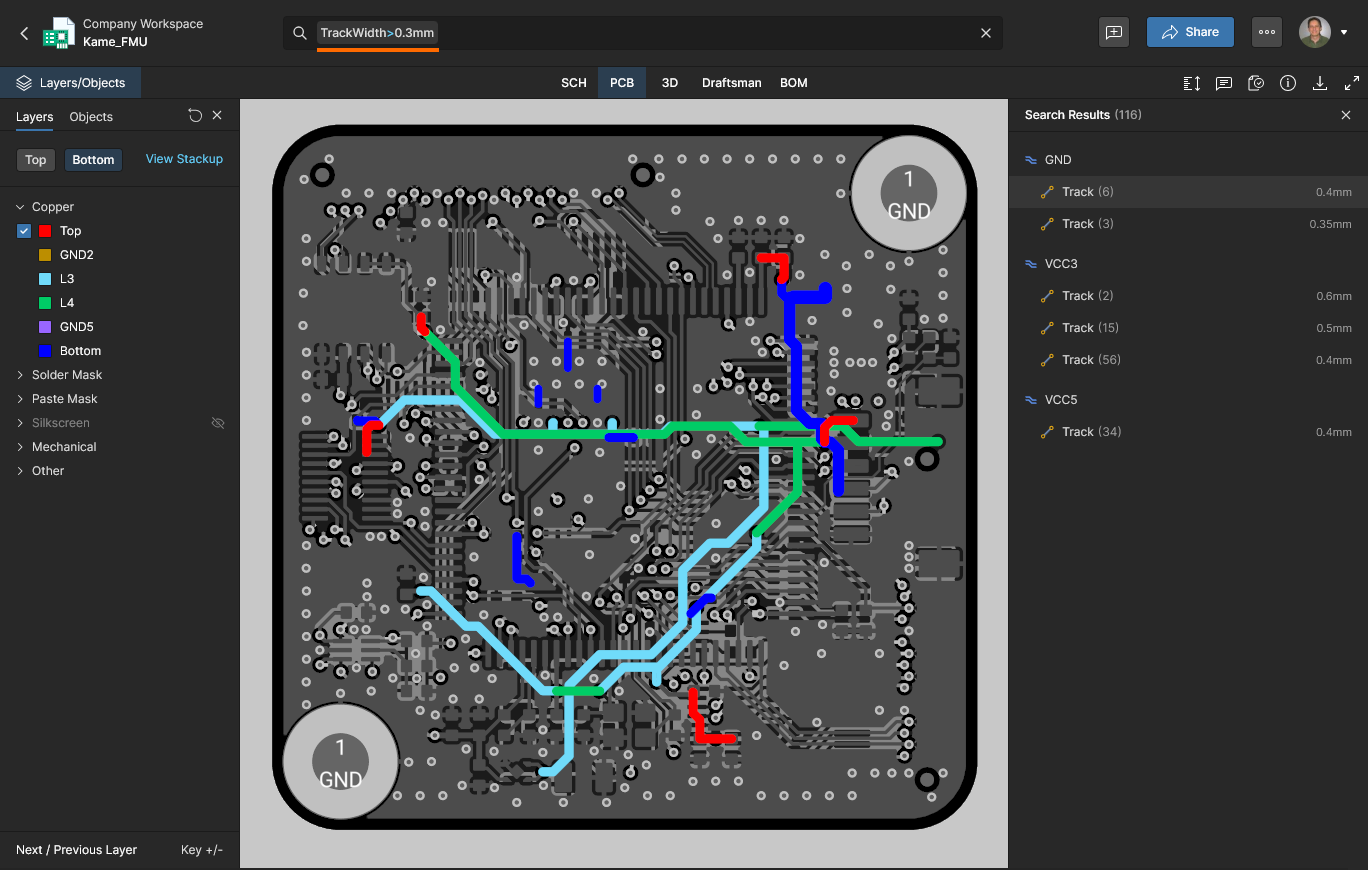
-
Range operator – renverra les résultats correspondant, de manière inclusive, à une plage de valeurs spécifiée. Le terme de valeur dans la syntaxe
field:valueest exprimé comme une valeur minimale à maximale entre crochets[min to max].Example. Recherche d’objets avec une valeur comprise entre 10k et 100k :
Value:[10k to 100k]. Les unités appliquées cibleront implicitement les résistances sans qu’il soit nécessaire de les définir comme cible de recherche :Type:Resistor Value:[10k to 100k].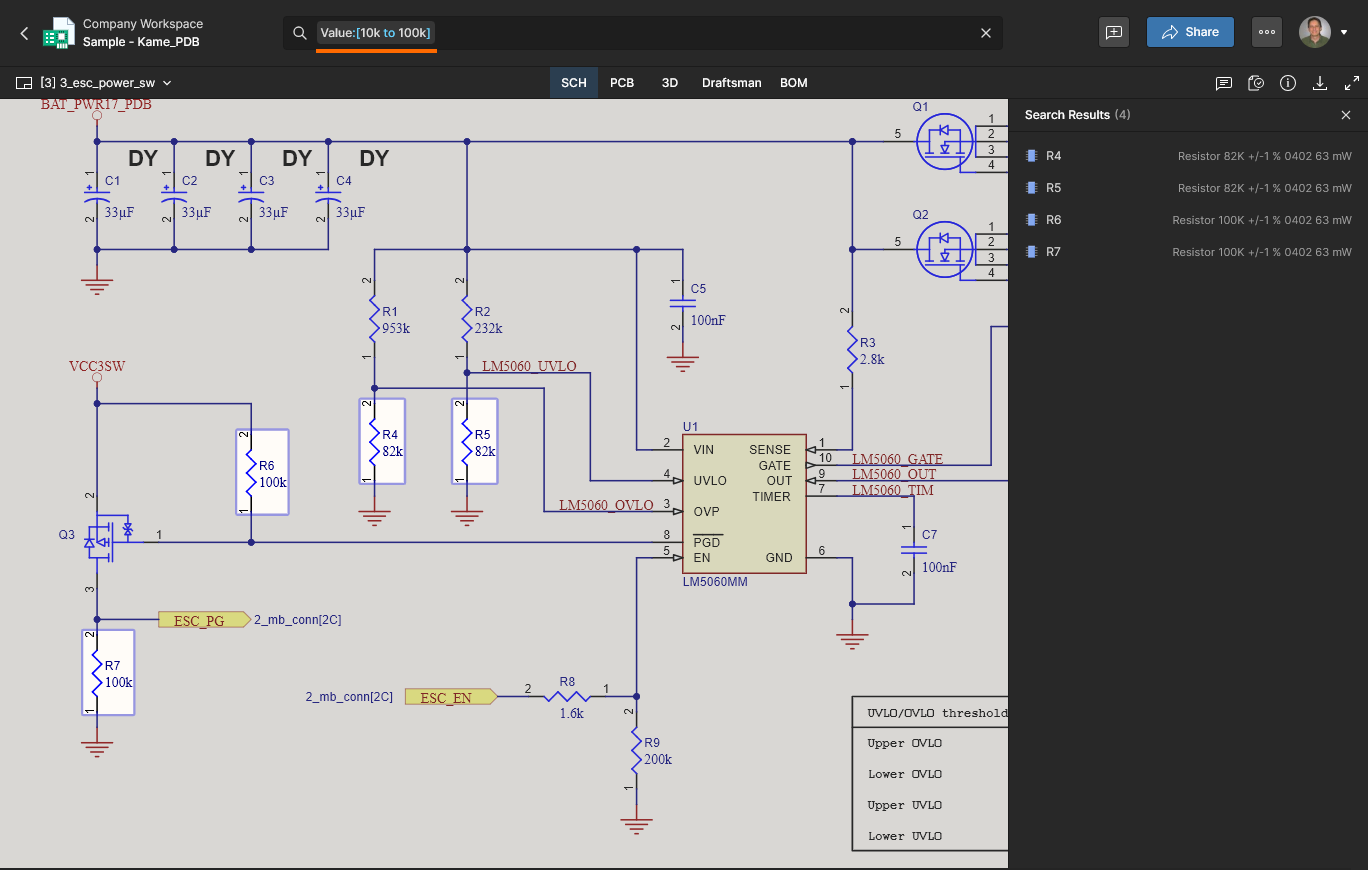
 Localisé par IA