
Configuration et options
L’interface du BOM Portal offre des options et des fonctionnalités qui vous permettent de configurer le système selon vos besoins spécifiques pour la nomenclature gérée actuelle (Managed BOM). Cela inclut la configuration des données fournisseurs sourcées selon les exigences de votre entreprise, ainsi que l’utilisation de la liste de nomenclature d’une manière adaptée à vos processus.
Paramètres de la nomenclature
La fenêtre BOM Settings, ouverte depuis l’option BOM Settings du menu principal  , vous permet de configurer les paramètres des fournisseurs de pièces et des composants de bibliothèque activés pour la nomenclature gérée actuelle, de modifier la façon dont les problèmes sont signalés, et également de spécifier le lot de production, le type de conditionnement préféré, la devise et la région globale utilisées pour les estimations de coût, ainsi que la date proposée d’achèvement de la nomenclature.

Prix cible
Le paramètre Target Price permet d’ajouter à chaque article de pièce d’un document ActiveBOM document ou d’une Workspace Managed BOM une valeur maximale souhaitée pour le prix unitaire. Cette fonctionnalité aide à l’évaluation globale des risques de la chaîne d’approvisionnement en générant un Target price missed Issue si le Unit Price fournisseur de l’article est supérieur au Target Price. 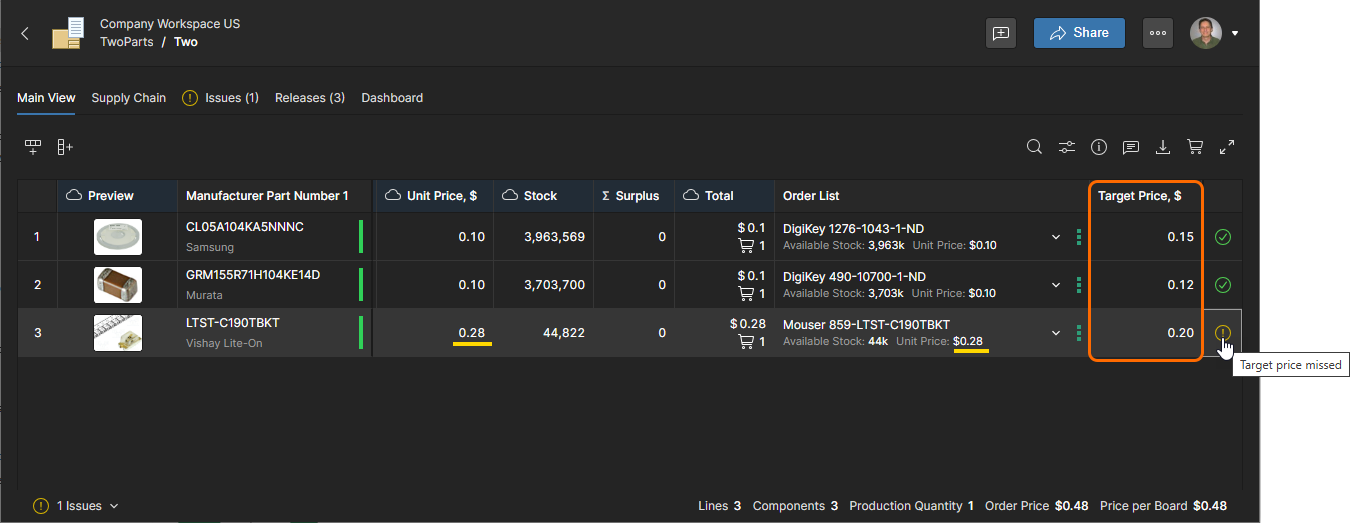
Le jeu de données Target Price est disponible dans une Managed BOM s’il était inclus dans la source de la nomenclature, comme le projet (avec ActiveBOM) à partir duquel elle a été créée ou le fichier de données de nomenclature qui a été téléversé. S’il n’est pas disponible, une colonne Target Price peut être ajoutée manuellement et les paramètres remappés. Cependant, ce processus est automatisé lorsque l’option Target Price est activée, comme décrit ci-dessous.

Lorsque l’option Target Price des paramètres de la nomenclature est activée :
-
La commande Set Target Price to Actual Price de la Managed BOM est disponible et peut être appliquée à des entrées d’articles individuelles ou à l’ensemble des entrées de la nomenclature. Cette commande propage le
Unit Pricefournisseur actuel d’un article vers l’entréeTarget Pricede l’article, ce qui signifie à son tour qu’un avertissement Target price missed sera généré si une solution fournisseur ultérieure présente un prix plus élevé. -
Si elle n’est pas déjà visible dans la Managed BOM, la donnée de colonne Target Price est affichée.
-
Si la Managed BOM n’inclut pas de données paramétriques
Target Price, celles-ci sont automatiquement créées sous forme d’entrées vides du type de données correct (Money), et les données de leur colonne sont affichées dans la vue de nomenclature.
Lorsque l’option Target Price des paramètres de la nomenclature est désactivée, les options de commande Set Target Price to Actual Price ne sont plus disponibles et la colonne Target Price est masquée.
Liste de commande
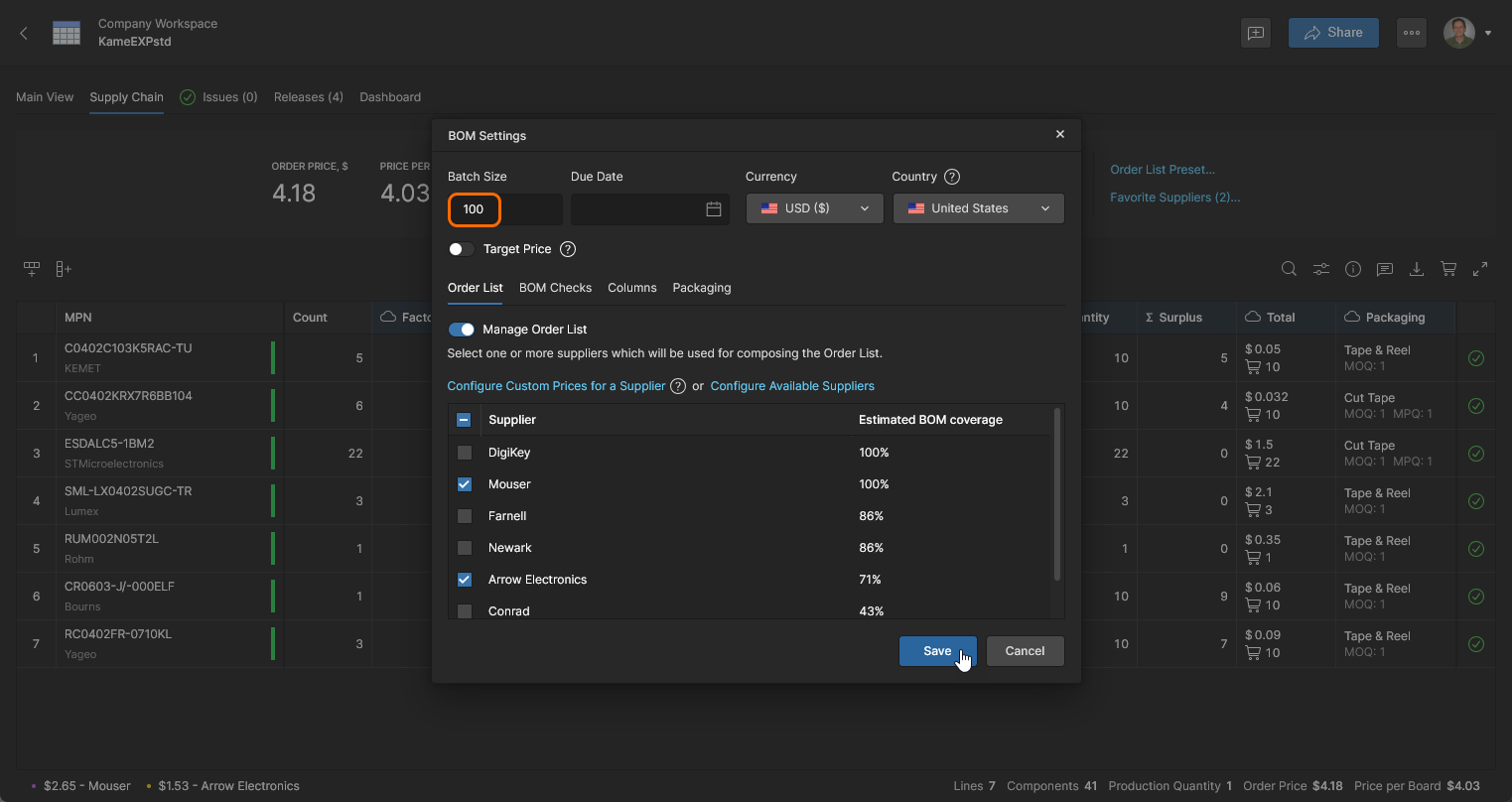
Sélectionnez l’onglet Order List de la fenêtre BOM Settings pour activer/désactiver les fournisseurs de pièces, dont la disponibilité est déterminée par les paramètres Part Source de la page Workspace Admin – Part Providers page. La fenêtre BOM Settings est également accessible depuis le lien Favorite Suppliers dans la vue Supply Chain.

Révisez les solutions d’achat Order List de votre liste de pièces de nomenclature en modifiant les options fournisseur dans la fenêtre BOM Settings, accessible depuis l’option Favorite Suppliers ou le menu supérieur menu



Priorité des fournisseurs
La fenêtre BOM Settings permet également d’attribuer des niveaux Priority aux entrées fournisseurs, qui classeront et détermineront les fournisseurs de pièces préférés pour toutes les entrées de la nomenclature. Un fournisseur prioritaire n’est utilisé que lorsqu’une solution d’achat appropriée (ou « offre ») est disponible. L’entrée de la nomenclature utilisera sinon la meilleure offre des autres fournisseurs activés — comportement du mode Auto par défaut. Les paramètres de priorité des fournisseurs sont disponibles dans l’onglet Order List de la fenêtre BOM Settings, accessible depuis le menu supérieur , ou dans la vue Supply Chain, depuis l’option Favorite Suppliers.
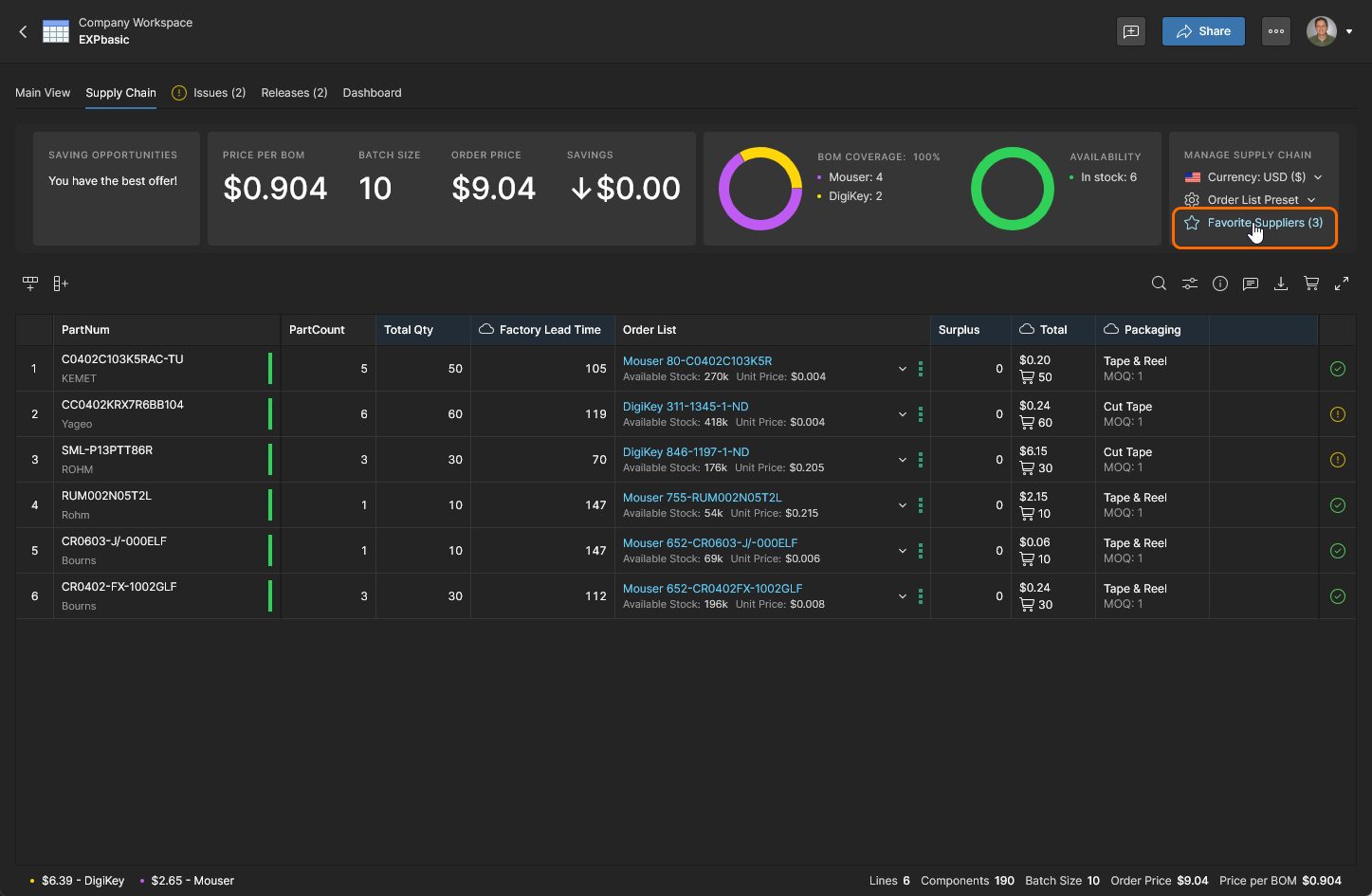
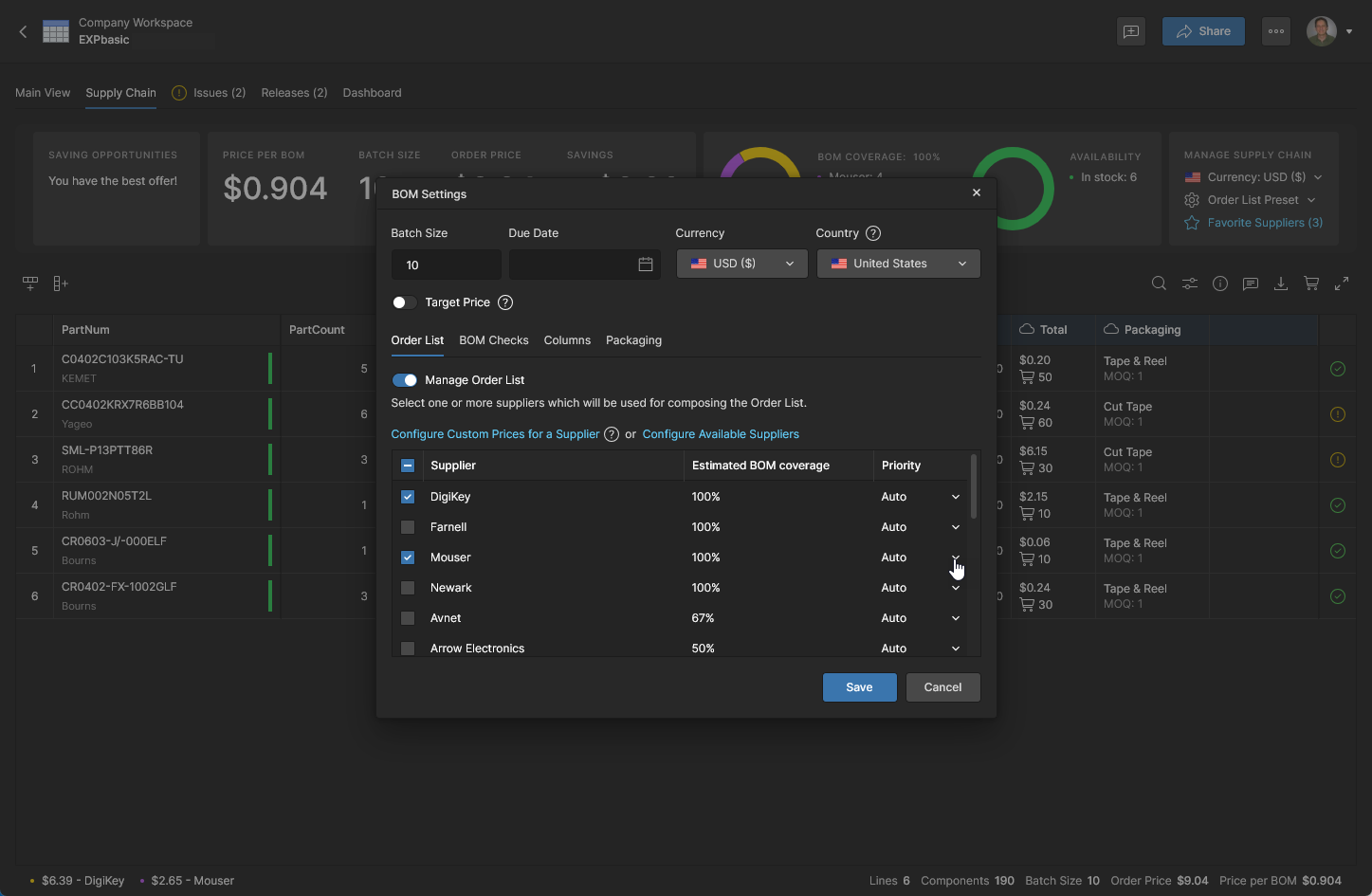
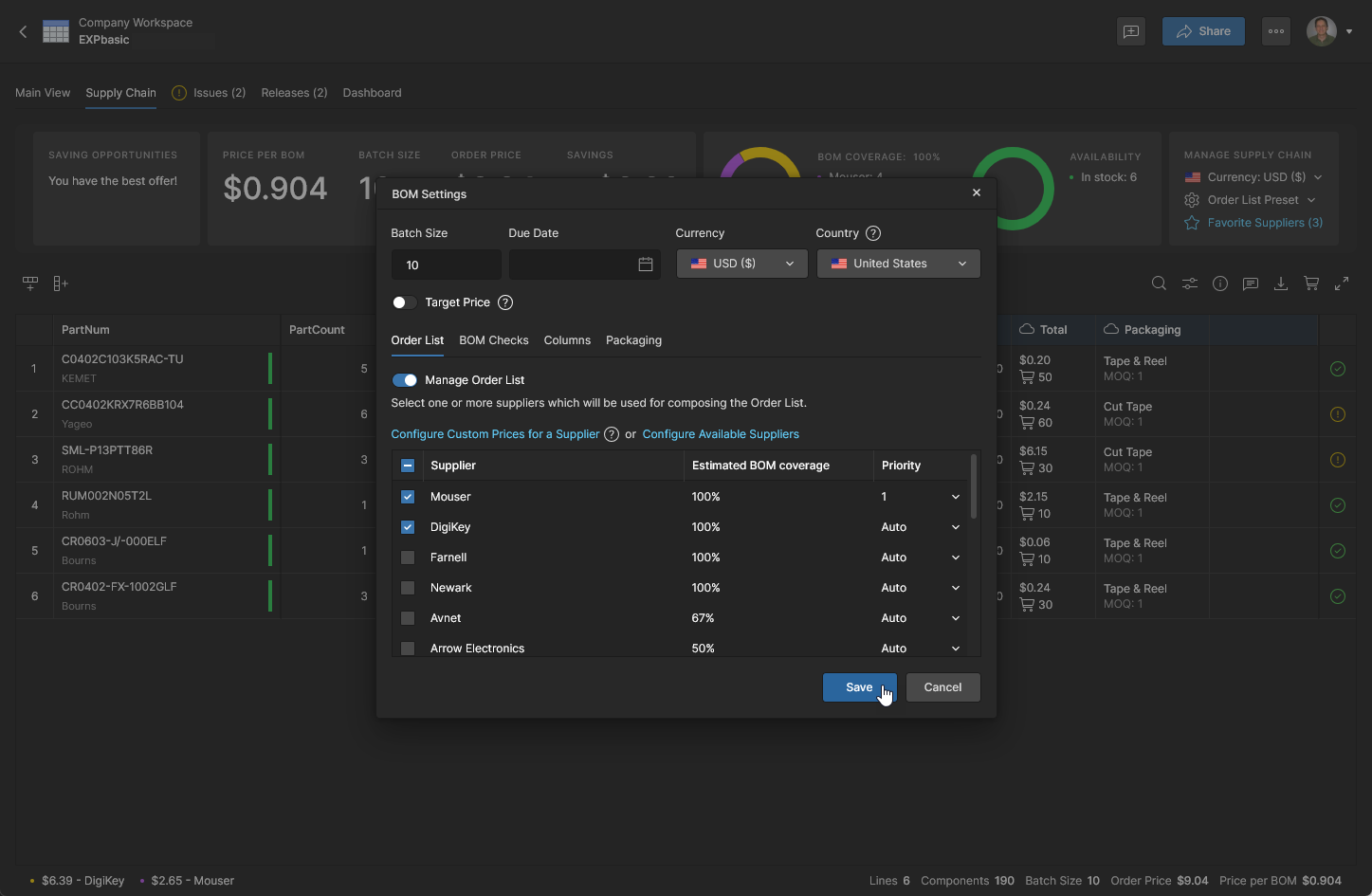
Le niveau de priorité d’un fournisseur peut être défini sur une plage de 1 à 4. Plusieurs fournisseurs peuvent avoir le même niveau de priorité. Cliquez sur  pour confirmer la modification.
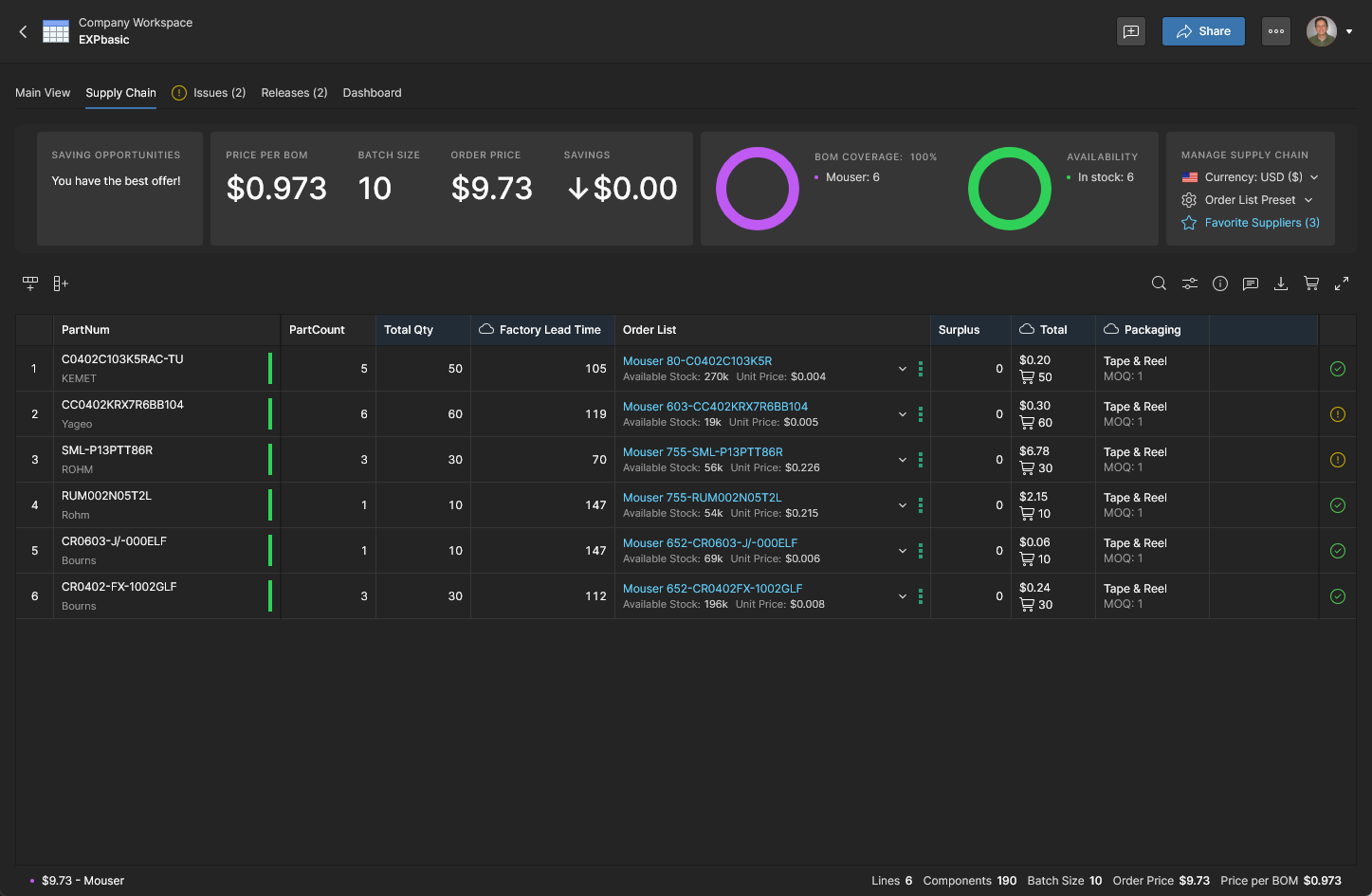
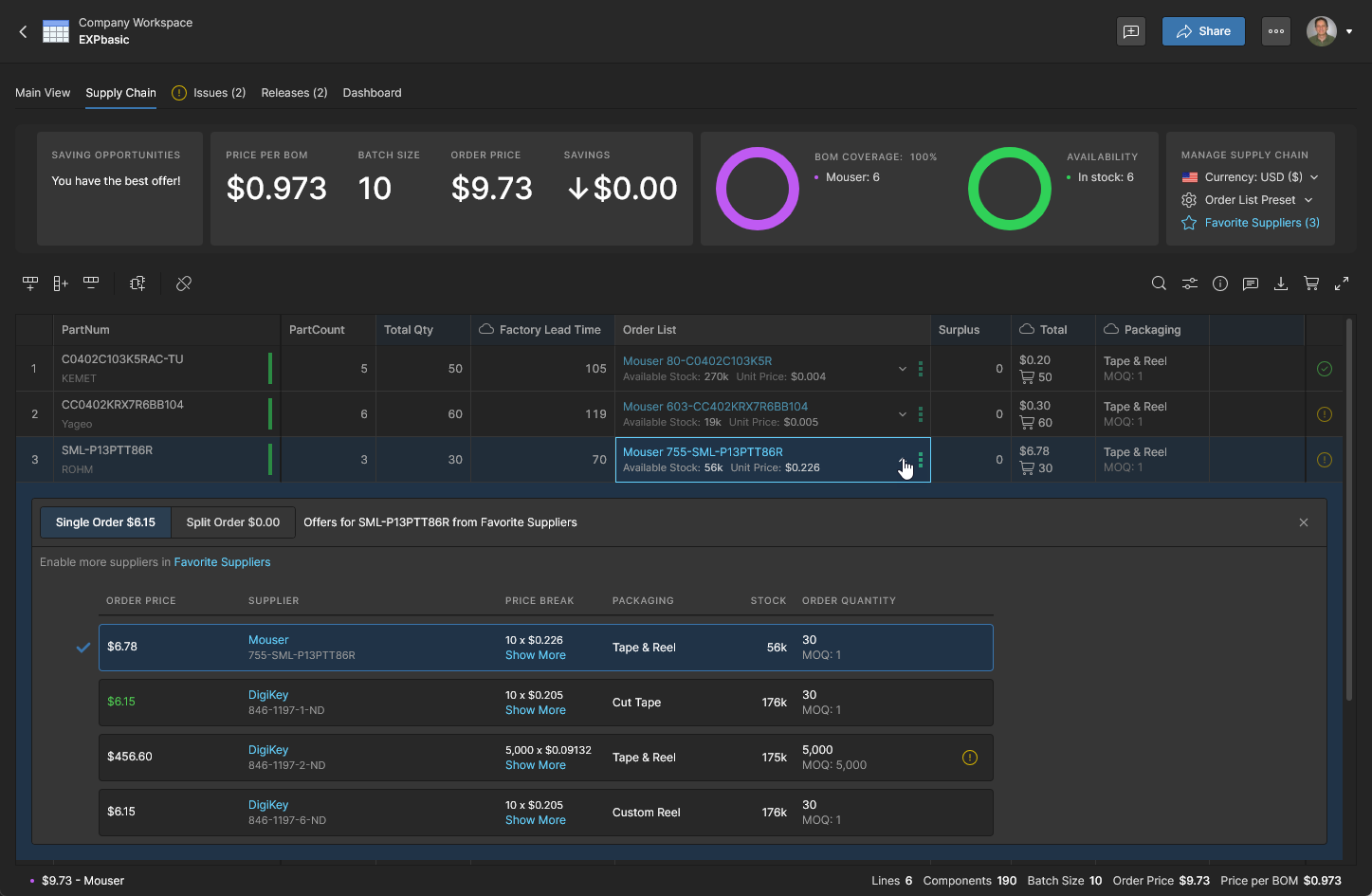
La possibilité de prioriser les fournisseurs de pièces est particulièrement utile lorsque :
-
un accord de Custom Pricing (voir ci-dessous) est en place avec un fournisseur de pièces spécifique, et donc fortement privilégié.
-
votre organisation exige l’utilisation de fournisseurs de pièces approuvés chaque fois que possible.
-
un stock local de pièces est mis à disposition du BOM Portal en tant que Custom Parts Provider.
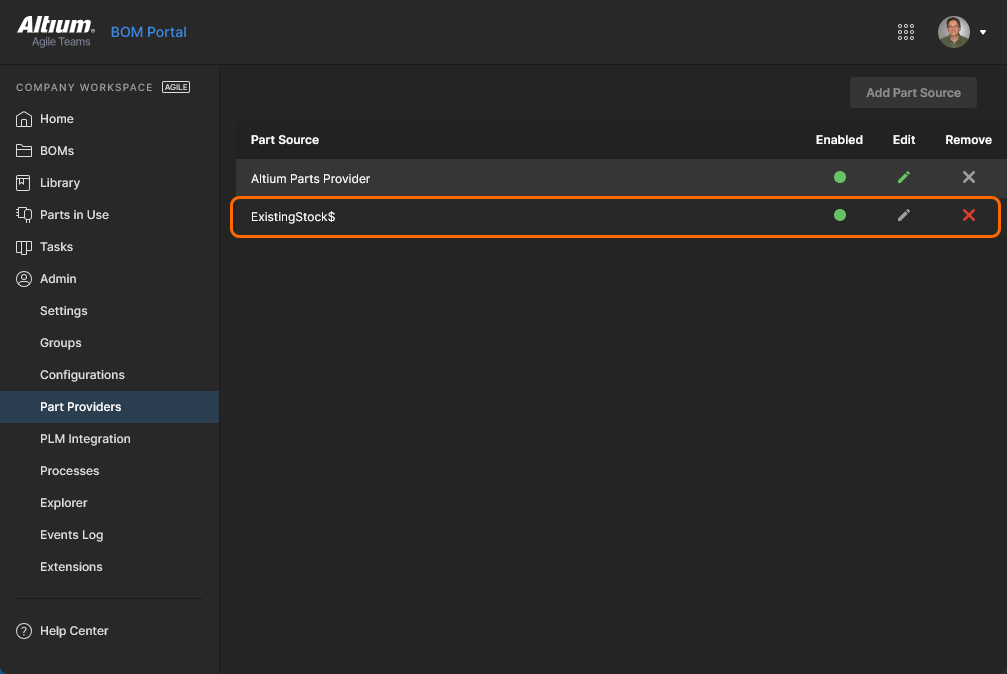
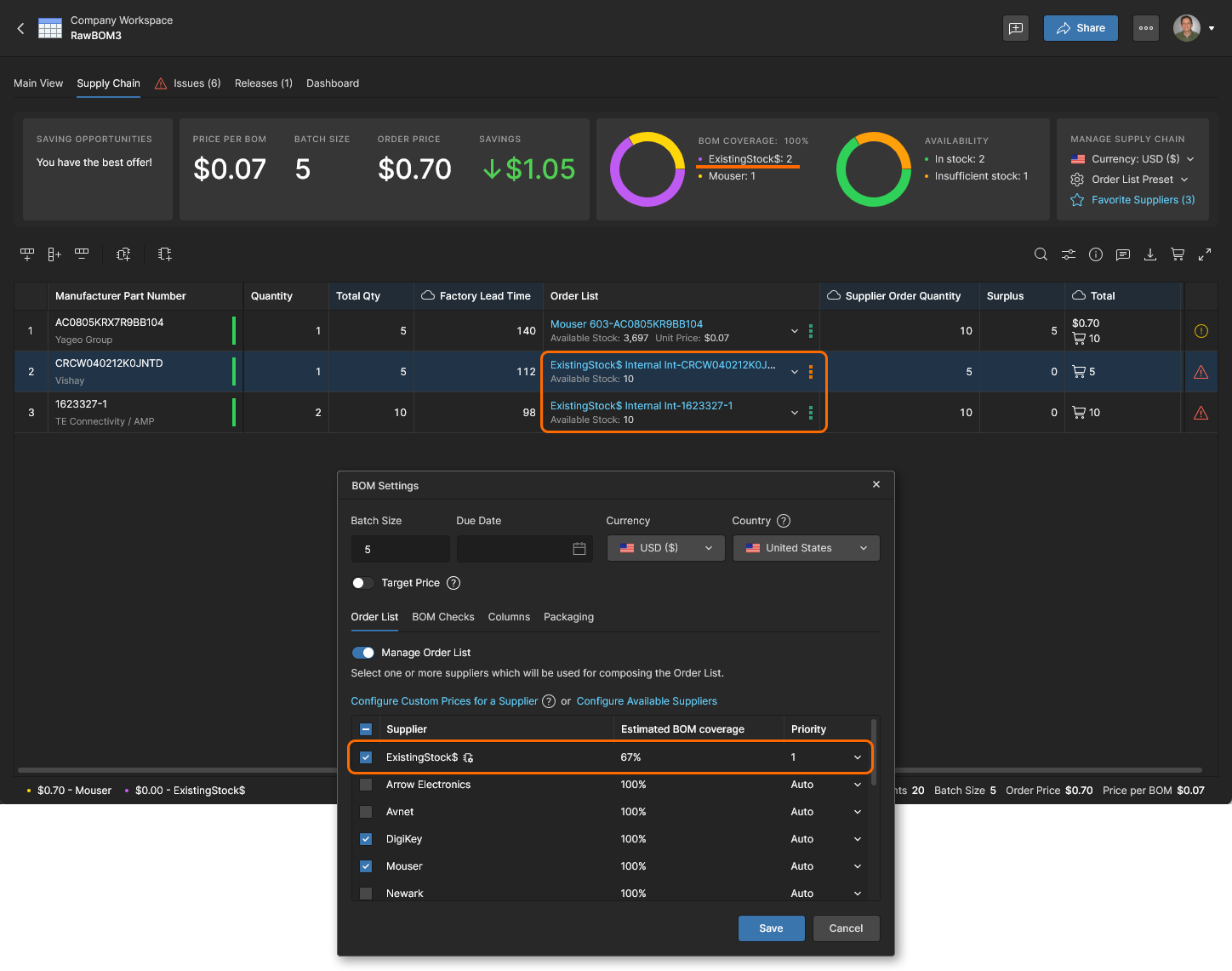 Le stock interne de pièces disponible est proposé en priorité au BOM Portal via un Custom Parts Provider activé, alimenté depuis une base de données d’entreprise ou un système d’entreprise (PLM, ERP, etc).
Tarification personnalisée
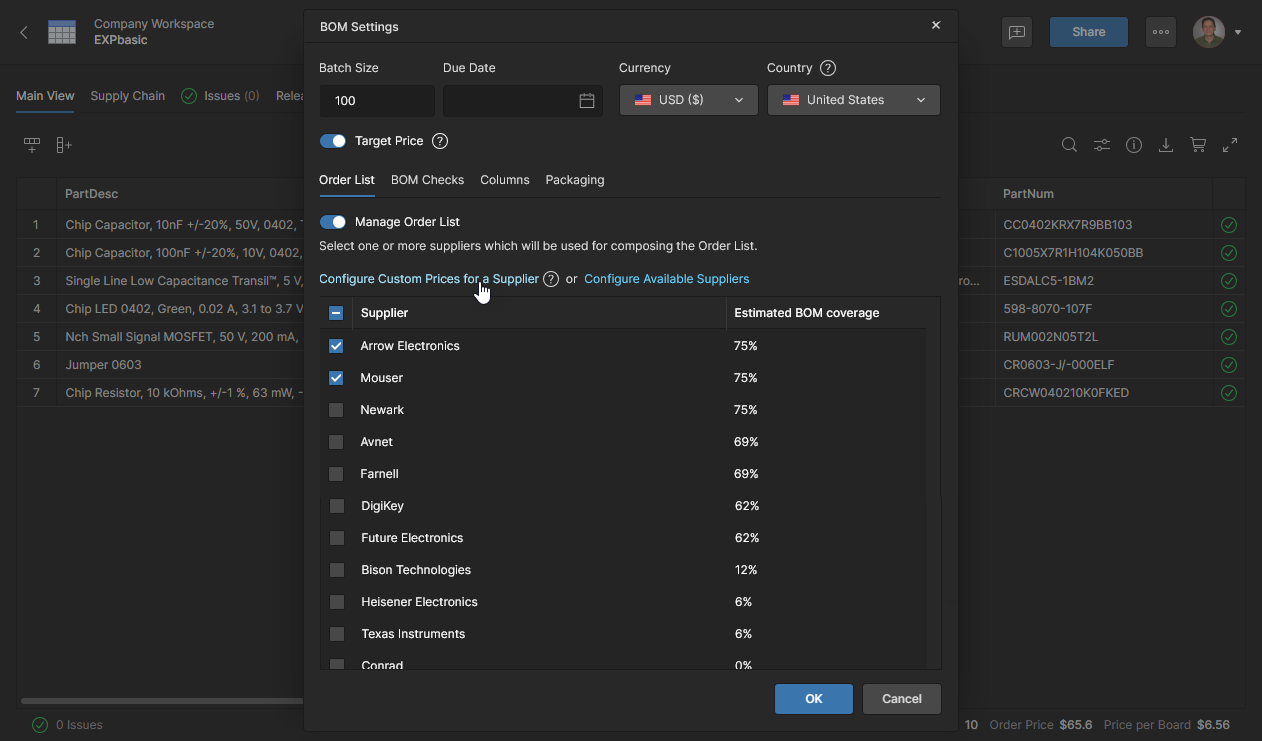
Si votre entreprise dispose d’un accord tarifaire spécial de compte avec un fournisseur, le BOM Portal peut le prendre en charge via l’option Configure Custom Prices for a Supplier dans la fenêtre BOM Settings (l’accès nécessite des privilèges administrateur). Une fois configurées, les données tarifaires du fournisseur utilisées dans une Managed BOM refléteront l’accord tarifaire associé au compte fournisseur de votre entreprise.
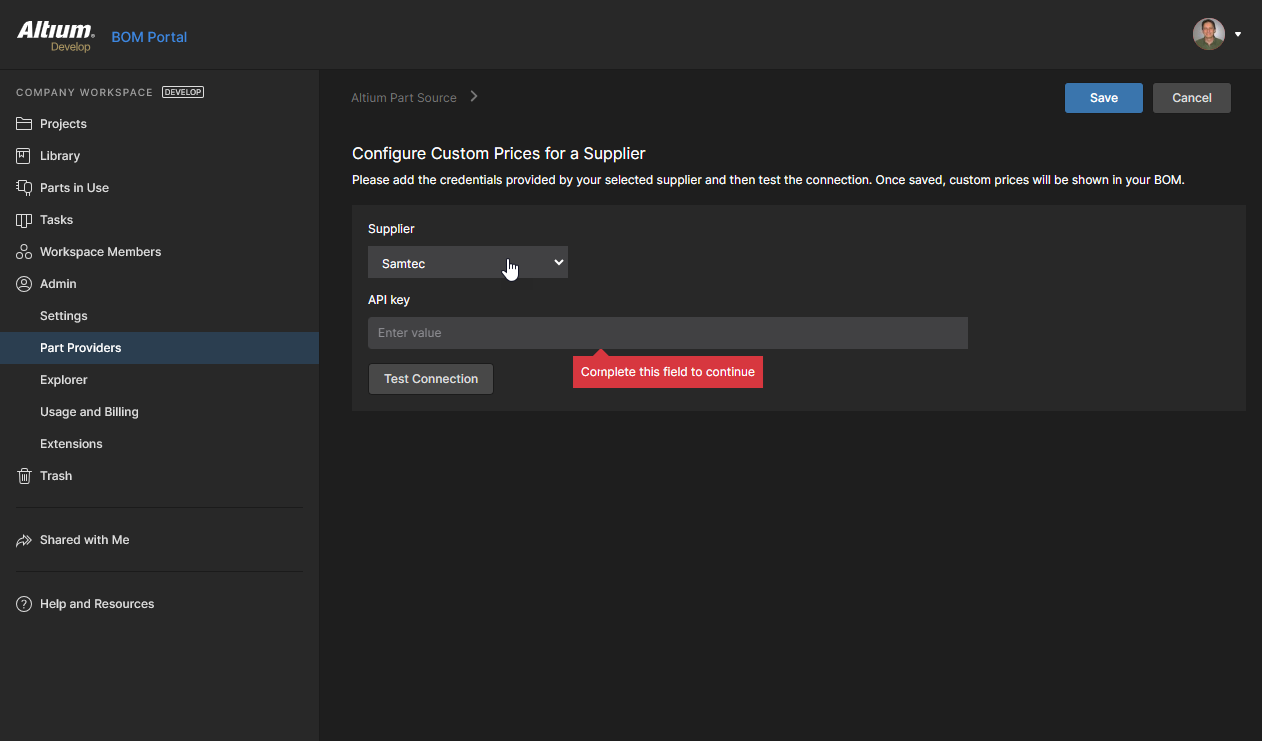
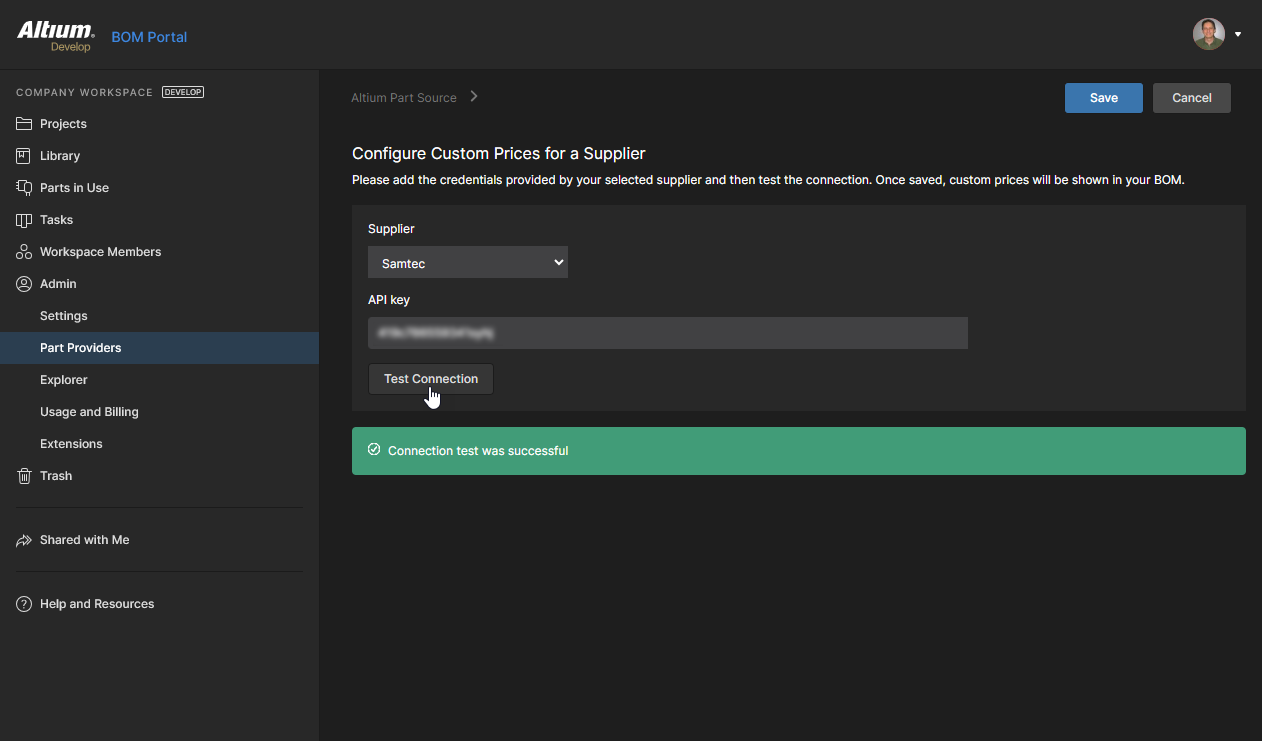
Testez la connexion au compte fournisseur ( ) et, si le test réussit, confirmez la configuration (
 ). Les prix personnalisés pour ce fournisseur apparaîtront alors dans vos Managed BOM lorsque des pièces de ce fournisseur seront utilisées.
Contrôles de nomenclature
Sélectionnez l’onglet BOM Checks dans la fenêtre BOM Settings pour afficher et personnaliser la façon dont les Issues des lignes de nomenclature sont signalés dans le document actuel. Chaque type de contrôle de validité de nomenclature peut être modifié pour signaler à n’importe quel niveau disponible, y compris l’option d’ignorer un contrôle (No Report). Un niveau de signalement mis à jour et son icône associée apparaîtront alors dans le document de nomenclature lorsque le problème correspondant sera rencontré.

Les problèmes des articles de ligne d’une Managed BOM sont signalés dans la colonne la plus à droite par des icônes correspondant à un Warning, un Error ou un Fatal Error. Passez le pointeur sur une icône pour afficher la signification de son statut, ou cliquez pour voir plus d’informations. 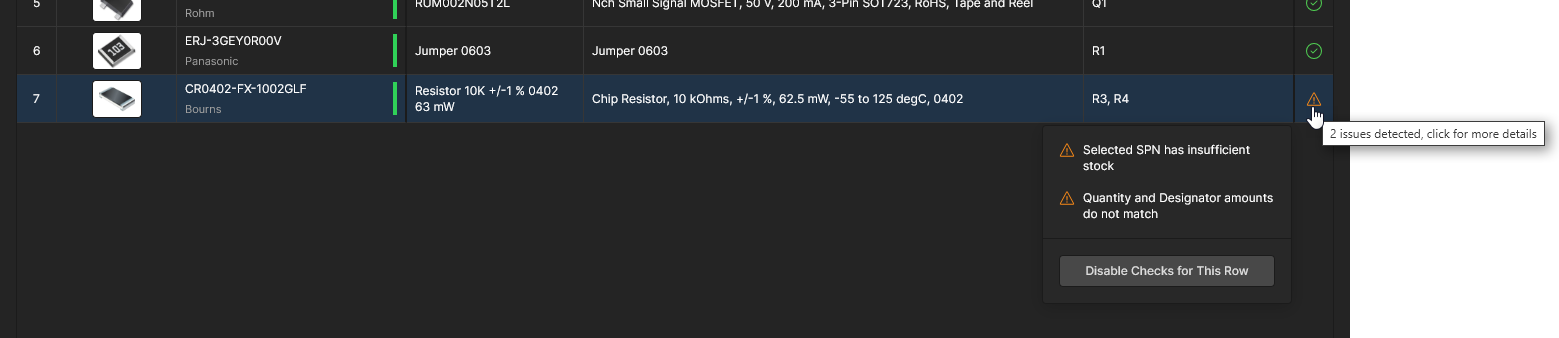


Après confirmation avec le bouton , les niveaux de rapport mis à jour s’appliqueront à toutes les nomenclatures gérées. Vous pouvez utiliser l’option Reset to Default pour rétablir les paramètres Report Level par défaut pour toutes les vérifications.

Colonnes de bibliothèque
Sélectionnez l’onglet Columns dans la fenêtre BOM Settings pour ajouter à la nomenclature gérée n’importe lequel des paramètres disponibles de la bibliothèque de composants ou du cloud sous forme de colonnes de données. La fenêtre BOM Settings est également accessible à partir du lien Manage Columns dans le menu Préférences d’affichage des colonnes ( ).
).
Cette liste est renseignée avec tous les paramètres disponibles provenant à la fois de la bibliothèque de composants et des données cloud sources pour ce document de nomenclature. Elle permet d’inclure, selon les besoins, des colonnes de données de paramètres de composants spécifiques ou personnalisés dans votre nomenclature. Une fois ces paramètres activés, la visibilité des colonnes de nomenclature associées peut être contrôlée à partir du menu Column display preferences.

Ouvrez la fenêtre BOM Settings à partir du menu pour accéder à la liste des paramètres Columns.


Les paramètres nouvellement activés seront inclus dans la nomenclature gérée comme colonnes de données. Si nécessaire, déplacez une colonne en faisant glisser son en-tête vers une nouvelle position. 

Comme pour les autres colonnes, gérez la visibilité des colonnes ajoutées à partir du menu Column display preferences (). Les entrées peuvent être glissées-déposées vers un nouvel emplacement pour réorganiser les colonnes, et le lien Manage Columns ouvre directement l’onglet Columns.
Préréglages de commande fournisseur
Related information: Économies sur les commandes de nomenclature
Utilisez le menu Order List Preset d’une nomenclature dans la vue Supply Chain pour modifier les critères qui déterminent quelles pièces fournisseur seront utilisées pour les entrées Order List d’achat de la nomenclature.
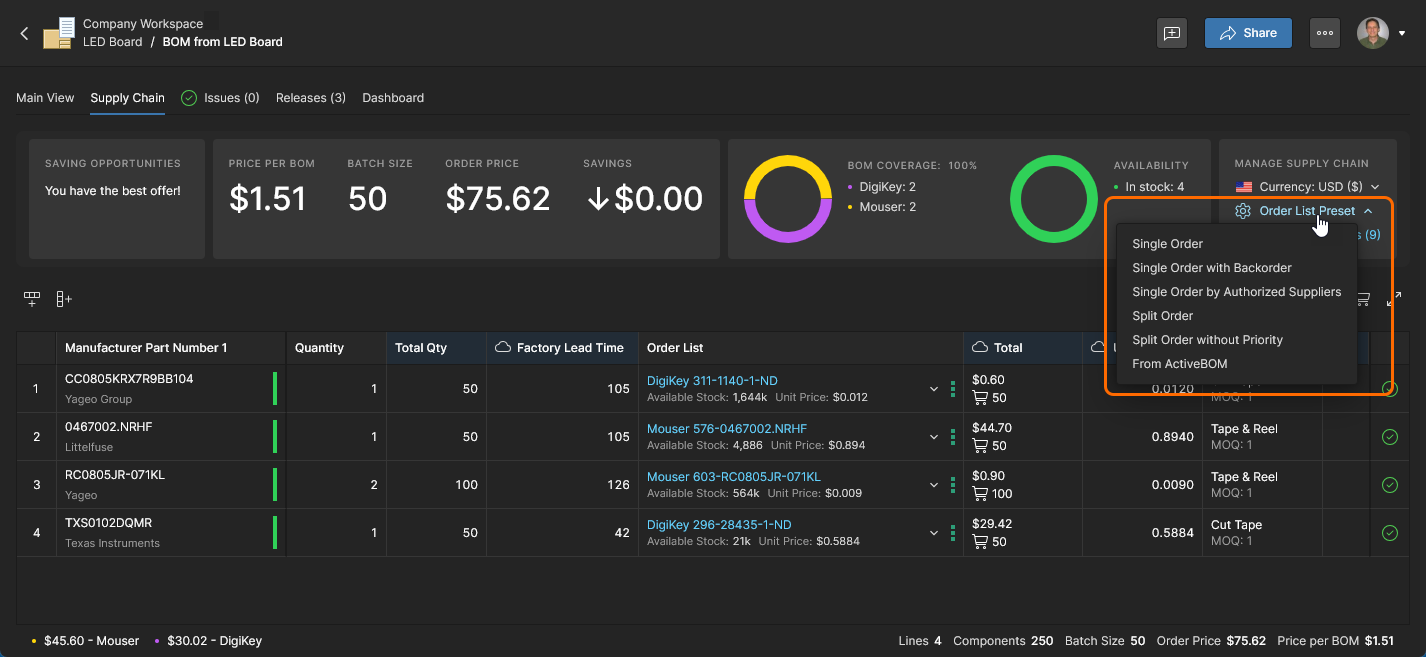
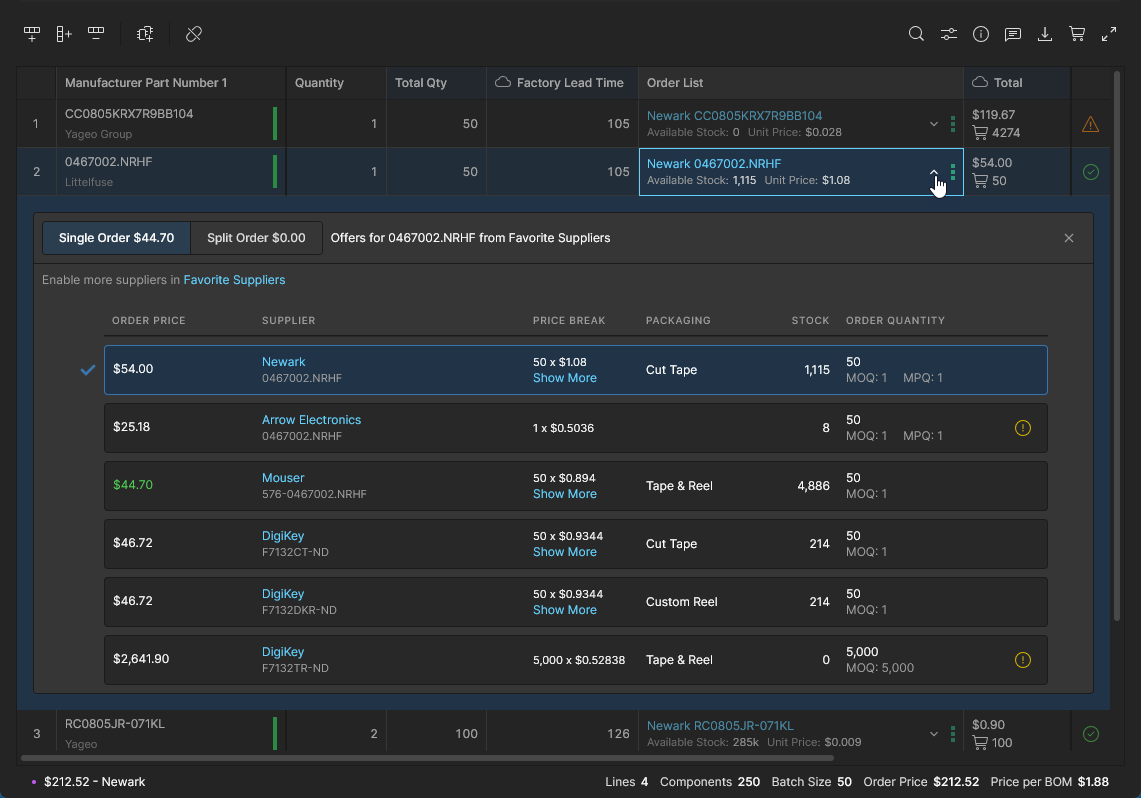
Par défaut, le Order List est renseigné avec l’option la moins coûteuse disponible auprès des fournisseurs activés, mais dans les limites imposées par les facteurs d’approvisionnement des pièces tels que les niveaux de stock et les quantités minimales de commande. Cette disposition standard est considérée comme une liste d’approvisionnement Single Order, où les entrées de la nomenclature incluent une seule solution fournisseur, par opposition à une liste Split Order où les entrées de la nomenclature peuvent inclure plusieurs solutions fournisseur (voir ci-dessous).
Les options Order List Preset offrent plusieurs moyens de contrôler la manière dont les offres fournisseurs sont utilisées pour les nomenclatures standard (Single Order) :
-
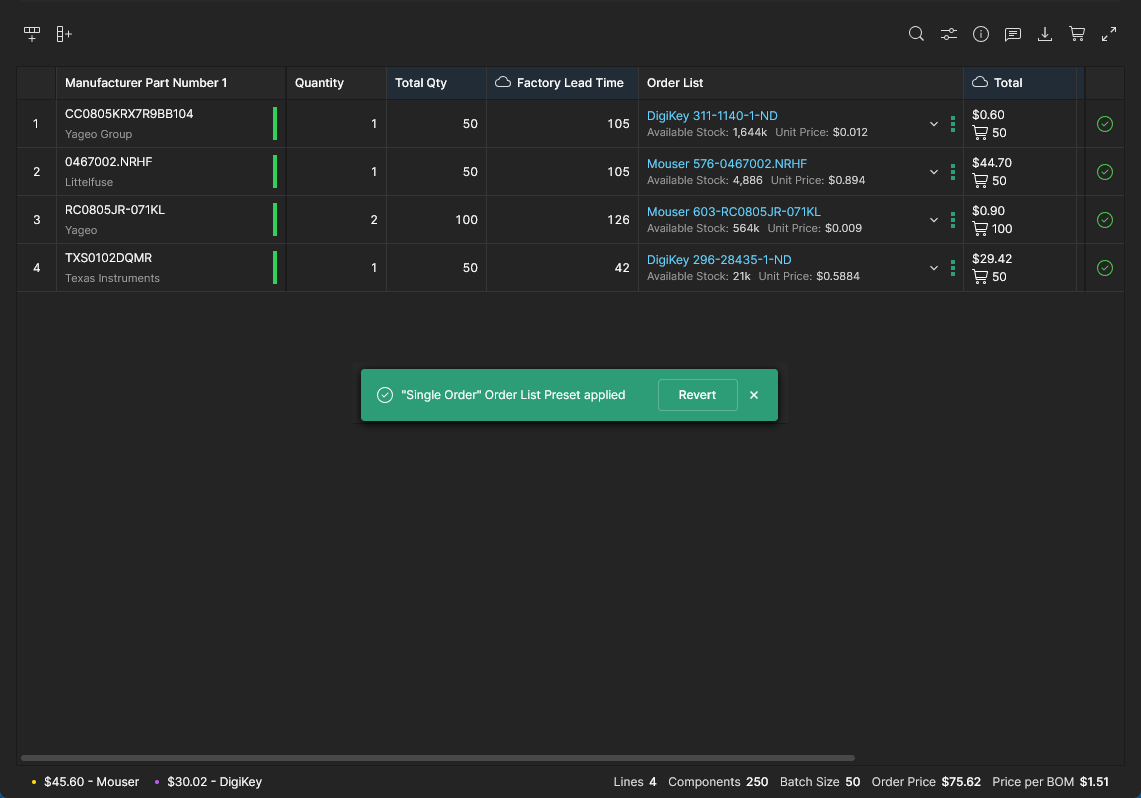
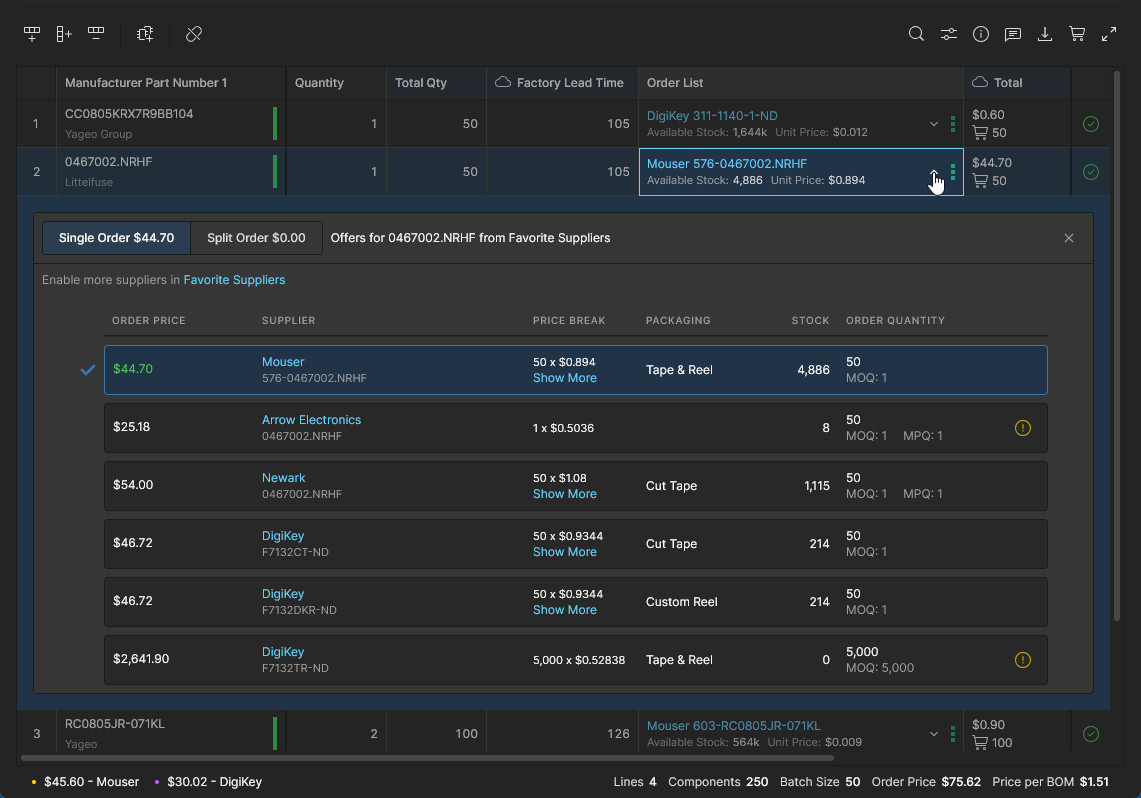
Single Order – l’offre fournisseur la moins chère disposant d’un stock suffisant est utilisée. Tous les fournisseurs définis avec une priorité élevée sont favorisés lorsque cela est possible. Sélectionnez cette option pour rétablir les offres fournisseur de la liste de commande à l’état par défaut.
-
Single Order with Backorder – l’offre la moins chère est utilisée quel que soit le niveau de stock. Utile pour obtenir le coût total de commande de nomenclature le plus bas possible lorsque les contraintes de délai ne sont pas un facteur. Les pièces de la nomenclature peuvent rester en commande jusqu’à leur disponibilité.
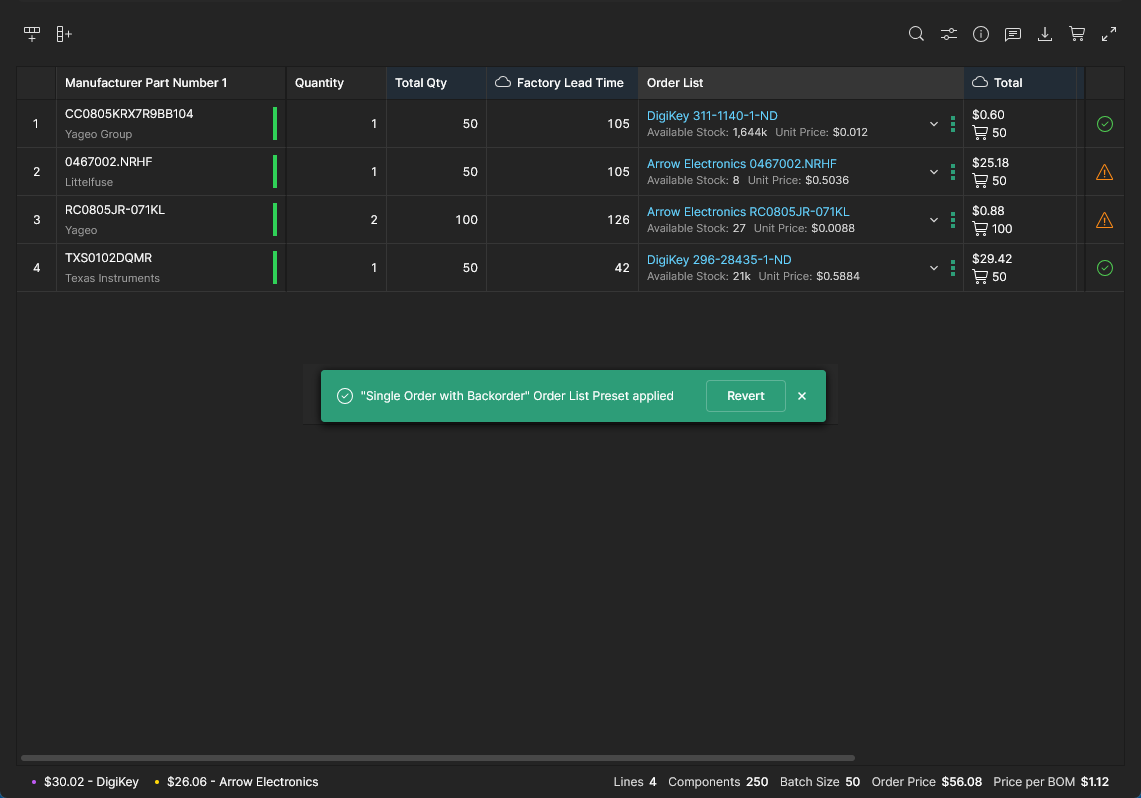
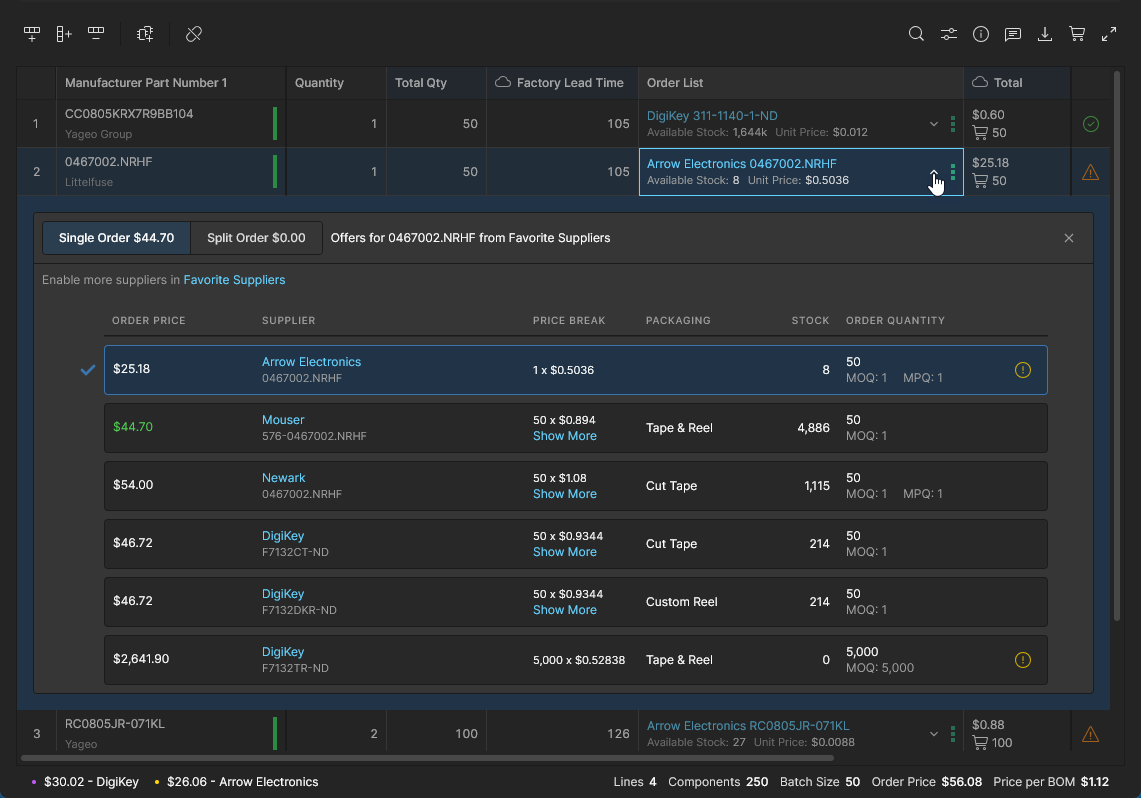
-
Single Order by Authorized Suppliers – seule l’offre la moins chère provenant de fournisseurs ou distributeurs agréés est utilisée. Les fournisseurs agréés sont définis par le schéma de classification d’Octopart.
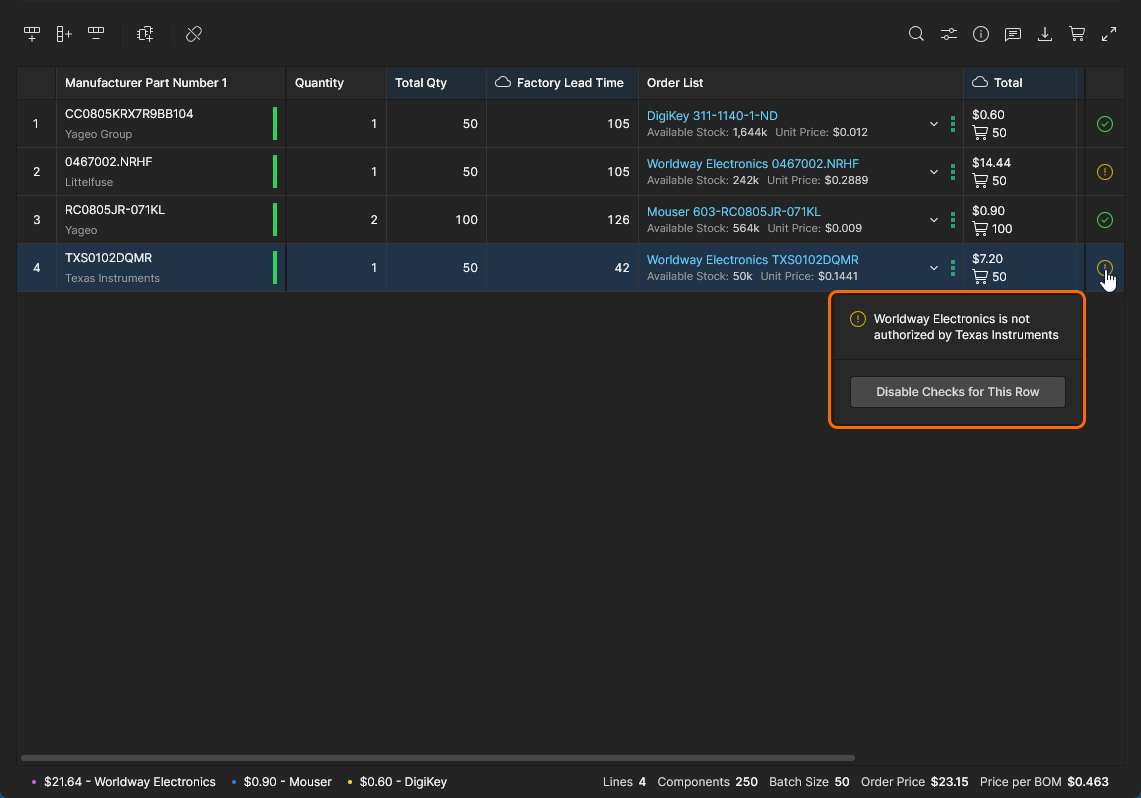
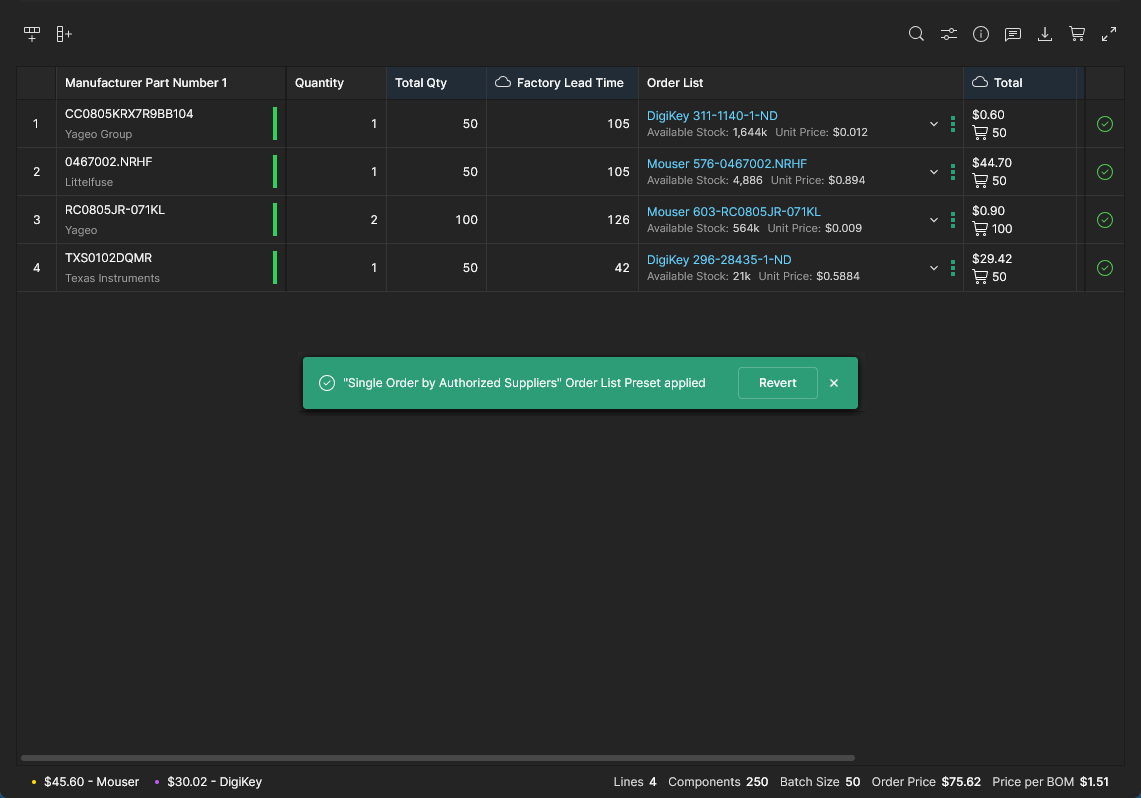
-
All by <supplier> - utilise la meilleure offre du fournisseur spécifié uniquement, partout où cela est possible.
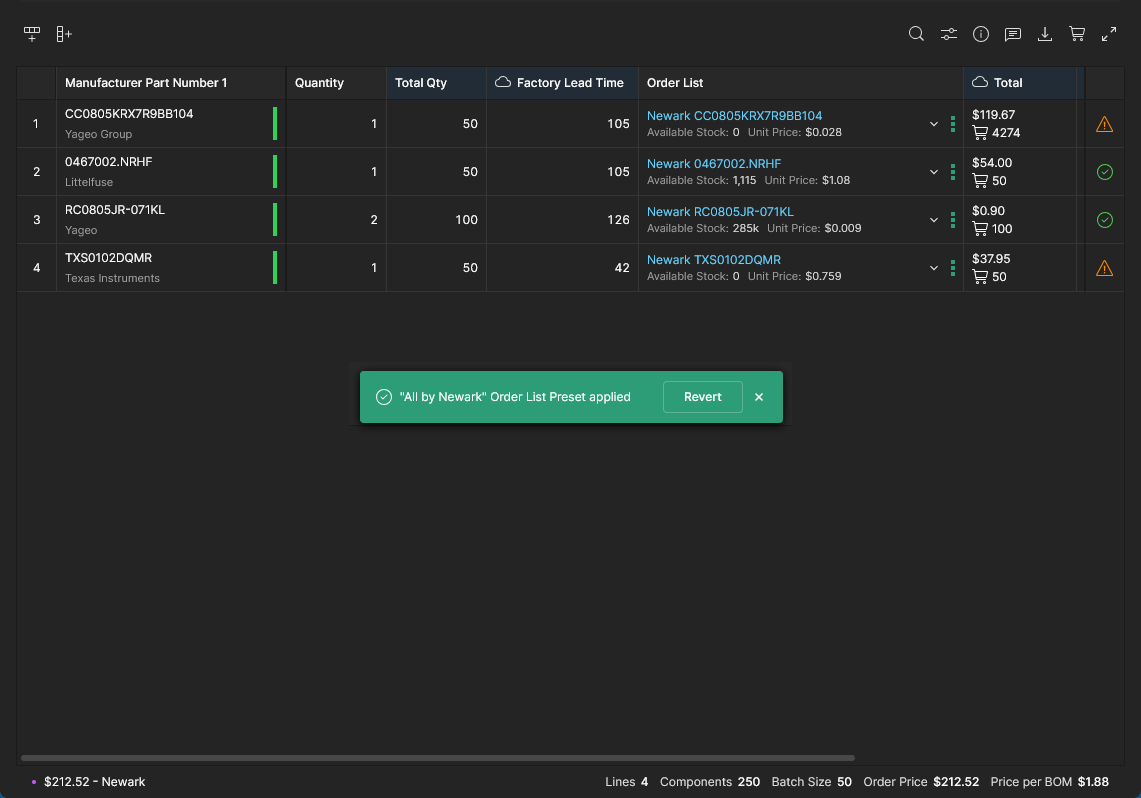
Le préréglage All by <supplier> (
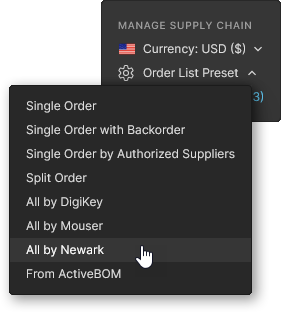 ) tentera d’utiliser exclusivement les solutions d’achat du fournisseur spécifié, dans la limite des niveaux de stock disponibles.
-
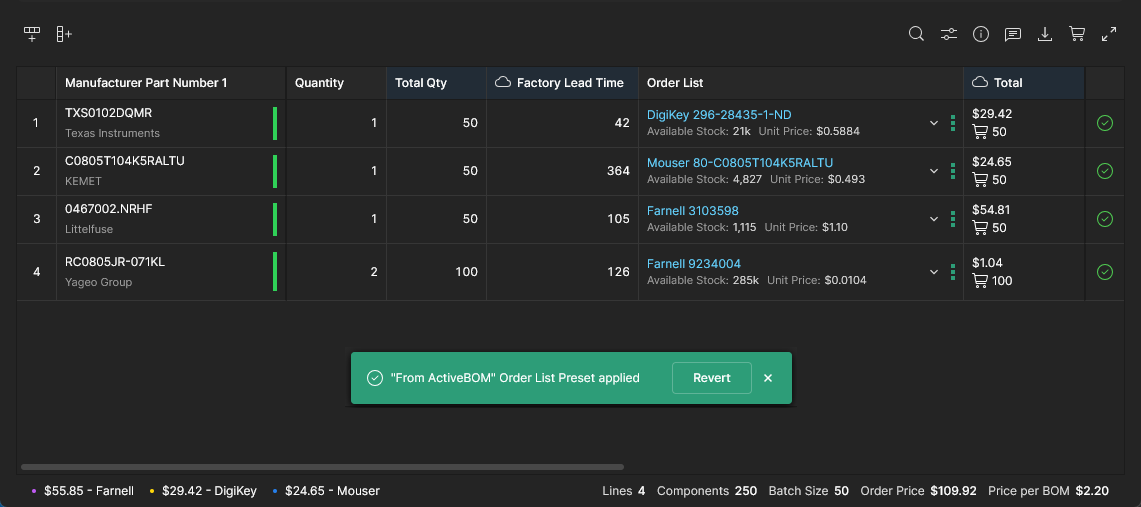
From ActiveBOM - utilise la meilleure offre tout en privilégiant les fournisseurs spécifiés dans le document de nomenclature du projet. Notez que cette option est disponible lorsque la nomenclature a été créée à partir d’un projet Workspace et que le projet inclut un document AtiveBOM.
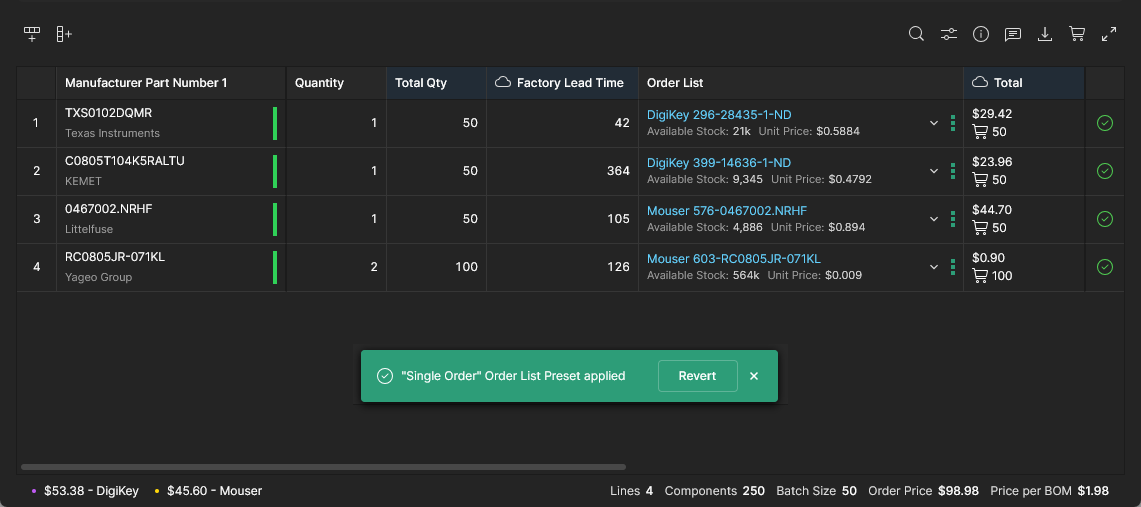
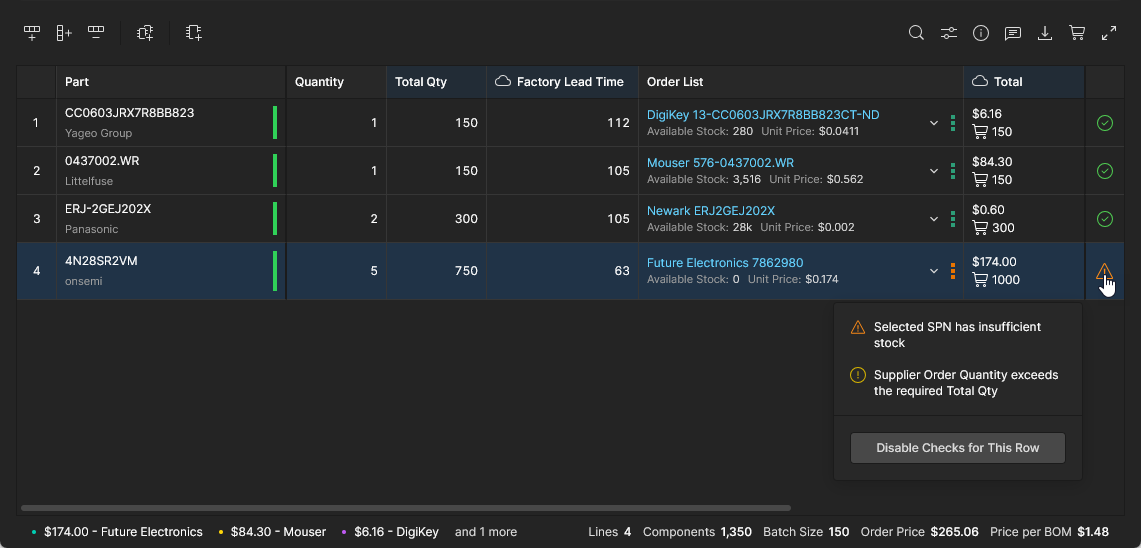
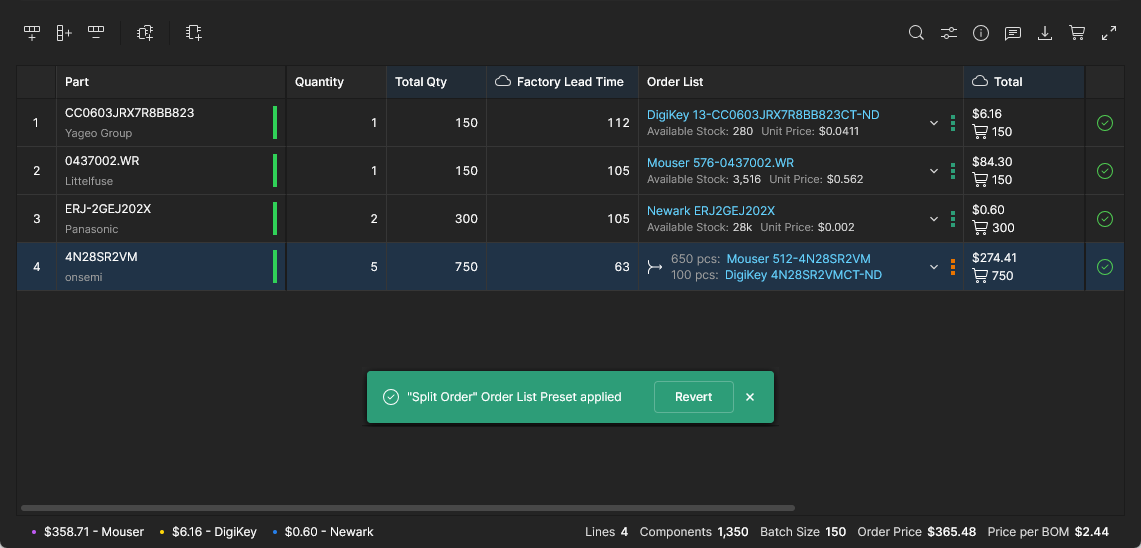
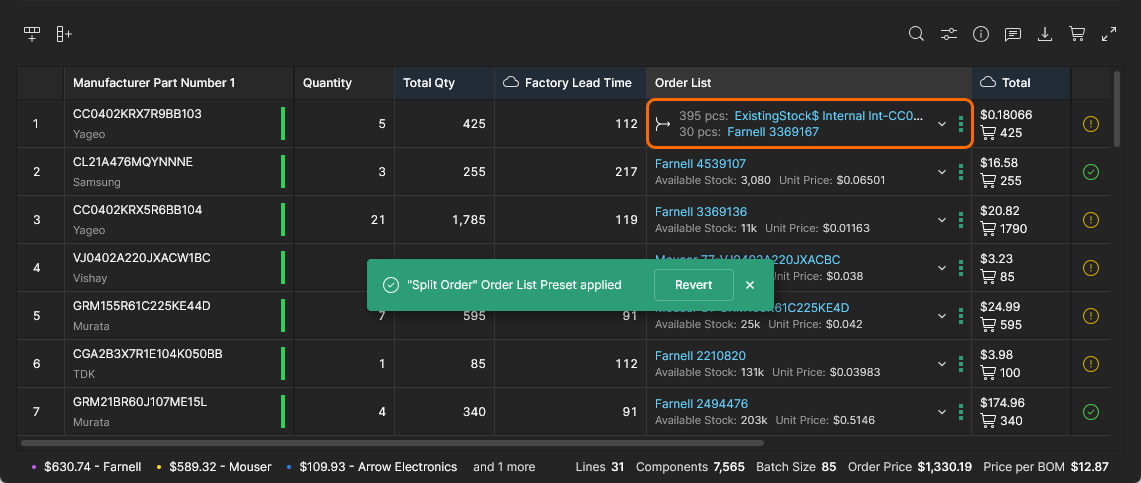
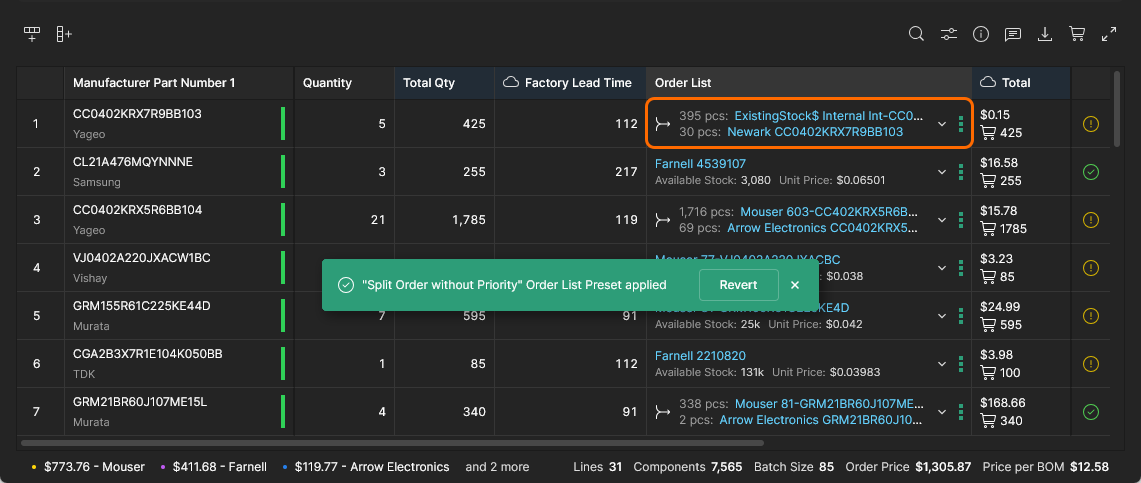
Les commandes fractionnées constituent un mode d’approvisionnement amélioré dans lequel plus d’une offre fournisseur est utilisée dans une ligne de nomenclature Order List afin d’obtenir une solution d’achat moins coûteuse, ou de satisfaire une quantité de commande lorsque le stock fournisseur est limité.
Voir BOM Order Savings pour plus d’informations sur les commandes fractionnées et d’autres options de réduction des coûts.
Les options Order List Preset proposent différents choix quant à la manière dont les Split Orders possibles sont appliquées :
-
Split Order – plus d’une offre fournisseur est appliquée à une entrée Order List de ligne de nomenclature si cela procure un avantage en coût ou en disponibilité du stock.
-
Split Order without Priority – plus d’une offre fournisseur est appliquée à une entrée Order List de ligne de nomenclature (une Split Order) si cela procure un avantage en coût ou en couverture du stock, mais sans respecter les paramètres de priorité fournisseur — les préférences fournisseur actuelles sont ignorées.
Conditionnement
Sélectionnez l’onglet Packaging dans la fenêtre BOM Settings pour spécifier les types de conditionnement de composants préférés et autorisés utilisés dans le Order List automatisé du BOM Portal. Les paramètres affecteront les solutions fournisseur générées pour la liste et peuvent être ajustés afin de répondre aux exigences de l’entreprise en matière de conditionnement des composants, telles que les processus de fabrication et les préférences de stockage.
Lorsque l’option de priorité du type de conditionnement est activée, la fenêtre est renseignée avec une liste Configure Packaging Priority de tous les types disponibles. Les entrées de la liste peuvent être désactivées/activées et réordonnées manuellement afin de déterminer leur priorité décroissante.


Lorsque les paramètres de la fenêtre sont enregistrés (), la liste réorganisée des types d’emballage modifie la priorité de sélection automatique des types afin de respecter la liste Configure Packaging Priority.


Fonctionnalités de la vue Liste
Des options supplémentaires sont proposées pour travailler avec le listing de nomenclature et les lignes qu’il contient :
-
 Search: Localiser et mettre en surbrillance le texte des données de nomenclature correspondant à la chaîne de recherche saisie (sans tenir compte de la casse).

-
Column Preferences: Activer/désactiver l’affichage des colonnes de paramètres. Faites glisser et déposez les entrées pour réorganiser les colonnes affichées – notez qu’une colonne épinglée ne peut pas être déplacée dans l’ordre. Des options supplémentaires permettent également d’activer ou de désactiver All Columns (sauf celles qui sont épinglées) et de désactiver/activer les colonnes de Compliance pièce (RoHS, REACH, etc.).
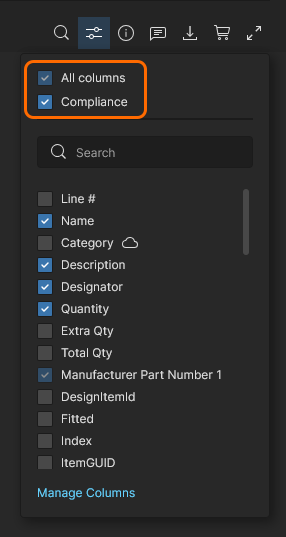 Le lien Manage Columns du menu ouvre l’onglet Columns dans la fenêtre BOM Settings, où vous pouvez gérer la disponibilité des colonnes de paramètres de la nomenclature.
Volet d’informations
-
 Information (Info) pane: Affichez les détails complets de la nomenclature actuellement sélectionnée ou de l’élément de recherche avancée à l’aide de trois vues à onglets.
-
Part data onglet – inclut un résumé des informations sur la pièce et du stock/des prix, ses paramètres et des fiches techniques téléchargeables (References).
-
Library data onglet – disponible lorsque la pièce est liée à un composant de bibliothèque Workspace. Affiche les informations du composant telles que son nom (cliquer pour accéder aux données Octopart), la référence d’ID de bibliothèque (cliquer pour accéder à l’entrée de bibliothèque du composant), les paramètres, les choix de pièces et les informations d’utilisation (cliquer sur une entrée pour ouvrir ce projet/cette nomenclature). Le choix de pièce utilisé pour le
Manufacturer Part Number(MPN) de la ligne de nomenclature est indiqué par la balise In Use ( ).
).
-
Alternates onglet – une liste, avec indice de confiance, de toutes les alternatives de pièce disponibles pour la ligne de nomenclature sélectionnée. Les vignettes de données incluses dans l’onglet sont regroupées comme suit :
-
• Manually Added alternatives - alternatives existantes spécifiquement ajoutées à l’aide de l’option Add Alternate ou issues d’une nomenclature importée (indiquées dans le volet par des balises Alternate ;
 ). Une pièce alternative peut également être ajoutée à la ligne de nomenclature actuelle en sélectionnant Add as Alternate à partir d’une entrée disponible dans la liste de l’onglet Alternates du volet – les entrées disponibles sont celles des groupes Part Choices for Primary et Suggested Alternates for Primary.
-
• Part Choices for Primary - disponible lorsqu’un composant de bibliothèque (y compris sa liste de choix de pièces) est associé à la ligne de nomenclature. Les entrées représentent les choix de pièces disponibles du composant (
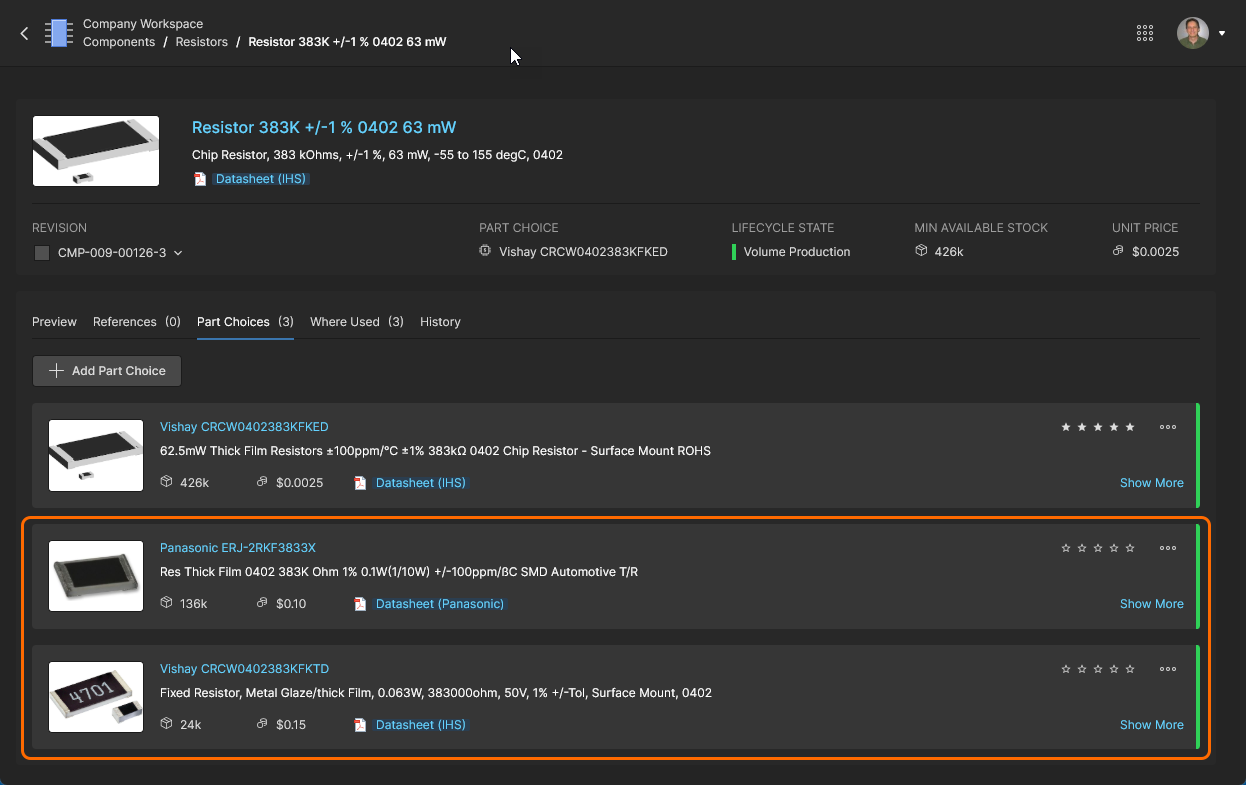 ), en excluant celui qui est actuellement appliqué à la ligne de nomenclature (la pièce principale).
-
• Suggested Alternates for Primary - liste de pièces alternatives fournie par les ressources de données de pièces du Workspace (IHS Markit, SiliconExpert, etc.).
L’onglet Alternates fournit des options supplémentaires pour gérer les entrées de pièces alternatives dans la nomenclature gérée, comme la suppression d’une entrée alternative appliquée (
) de l’élément de nomenclature actuellement sélectionné, et la promotion d’une entrée alternative appliquée pour qu’elle devienne la pièce utilisée (MPN) de la ligne de nomenclature – la pièce principale précédente est rétrogradée en entrée alternative.  De plus, une pièce alternative dans la liste Suggested Alternates for Primary peut être ajoutée comme l’un des Part Choices du composant principal à l’aide de l’option Add to Part Choices de son entrée.
-
-


Le volet Info propose également un mode de comparaison paramétrique qui s’active lorsque deux entrées de résultats de recherche sont sélectionnées – utilisez Crtl+Click pour choisir l’entrée supplémentaire. Les différences de paramètres entre les pièces sont mises en évidence en rouge, avec les données communes et les informations de référence correspondantes (comme les fiches techniques) affichées en dessous.
 Sélectionnez deux entrées de résultats de recherche de composants pour afficher leurs différences paramétriques dans le volet Info.
-
 Comments: Comme les autres visionneuses de données Workspace, l’interface du BOM Portal prend en charge les commentaires de document. Les notes de commentaire de nomenclature sont ajoutées aux lignes depuis le volet Comments and Tasks, peuvent être associées à un utilisateur mentionné et assignées à un utilisateur sous forme de Task. Ouvrez le volet Comments and Tasks et suivez les invites pour placer un commentaire.

Ouvrez ou fermez le volet Comments and Tasks à l’aide de l’icône
.


Utilisez le curseur de placement obtenu (
 ) pour sélectionner une ligne de nomenclature à commenter.


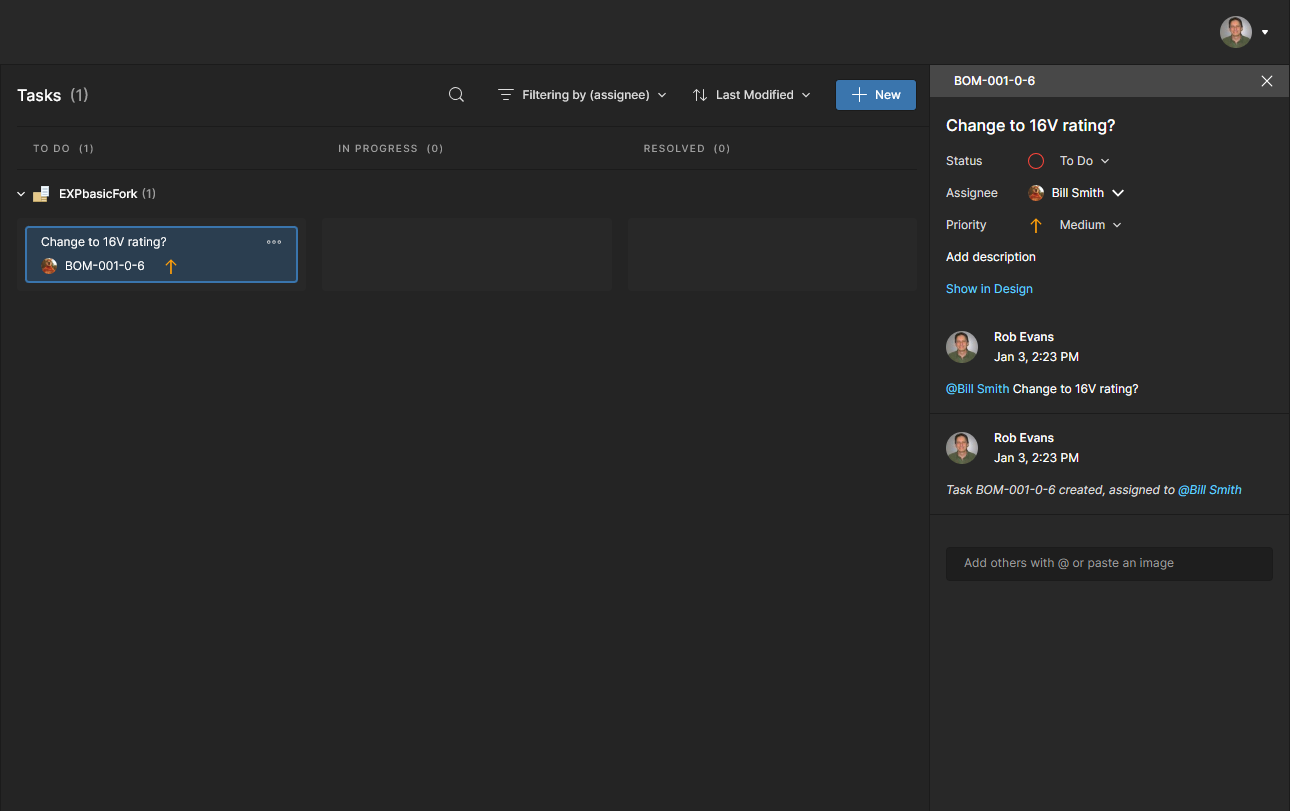
Voir Web Viewer Commenting pour plus d’informations sur l’utilisation des commentaires.
Voir Working With Tasks pour plus d’informations sur les Tasks liées aux commentaires.

-
 Download: Enregistrez le listing complet de la nomenclature avec ou sans BOM Template, ou enregistrez un sous-ensemble du listing basé sur un fournisseur spécifique dans votre Order List d’achat. Les fichiers sont enregistrés à l’emplacement par défaut du navigateur au format CSV (
*.csv) ou, lorsqu’un Template est sélectionné, au format Excel (*.xlsx).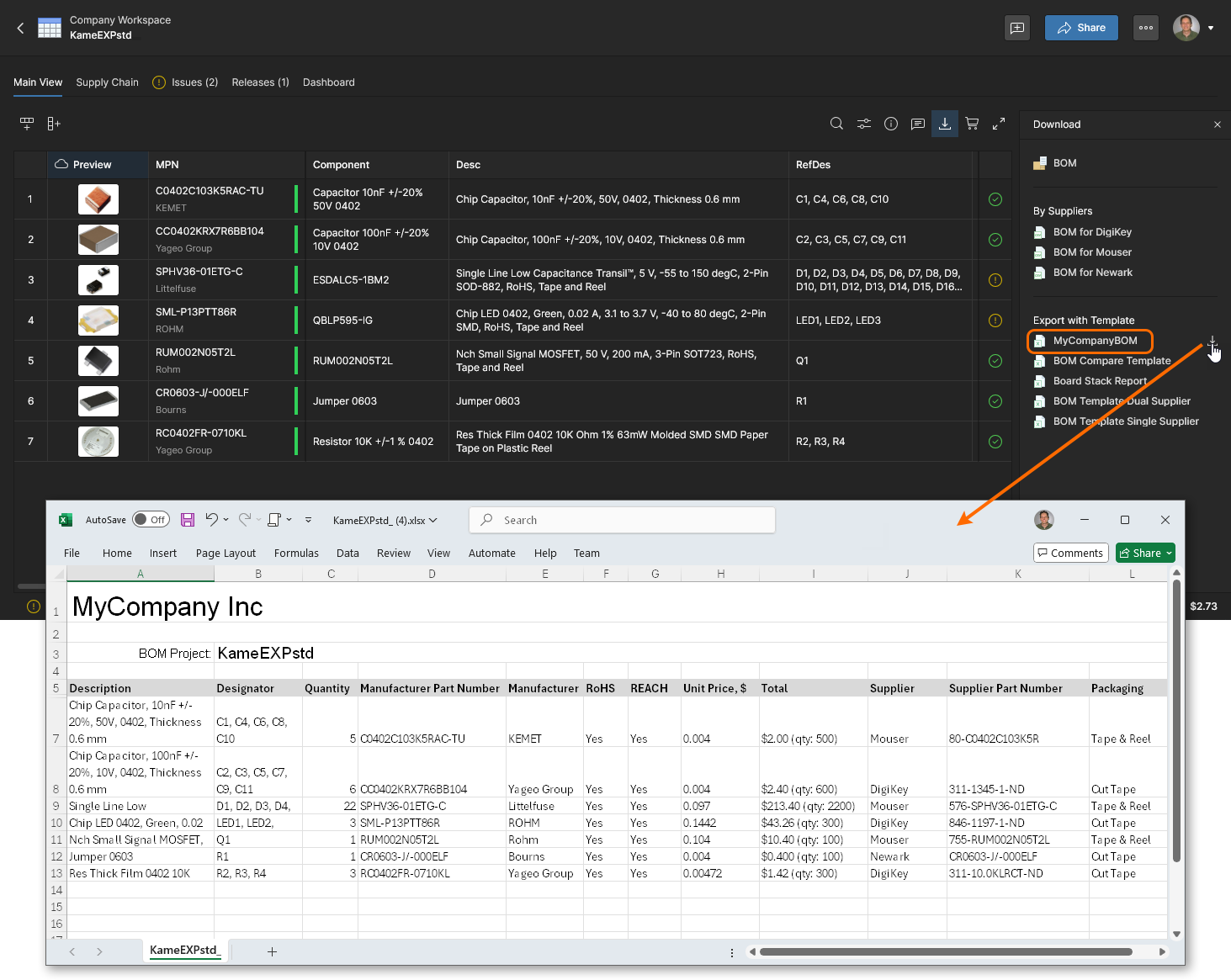

Ces fichiers correspondent aux listings de nomenclature en cours de travail, tandis que la nomenclature peut être officiellement publiée en tant que nouvelle révision via la fonction Releases du BOM Portal, puis téléchargée à partir de là.
-
 Octocart: Ouvre le volet Buy with Octocart, qui applique l’Order List actuelle de la nomenclature afin de générer des paniers d’achat virtuels pour les différents fournisseurs de pièces. Les entrées d’achat fournisseur exploitent les ressources de données de composants d’Octopart’s pour charger automatiquement le panier d’achat web du fournisseur lorsque le bouton
  (ou
(ou  ) est sélectionné. Notez que les données de la colonne Total de la nomenclature résument la commande de la pièce en termes de coût total et de quantité de commande, cette dernière étant la somme de la Quantity requise et de toute Surplus.

-
 Full Screen: Affichez l’interface utilisateur en mode plein écran du navigateur.
Ordre et filtrage des données de la nomenclature
Vous pouvez réorganiser les lignes de la nomenclature selon une colonne de paramètres spécifique à l’aide de ses options d’en-tête croissant/décroissant, et appliquer également un filtrage des données de colonne pour limiter les lignes aux entrées de valeur spécifiées :
Triez les lignes de la nomenclature selon un ensemble de données spécifique en basculant l’option de flèche dans l’en-tête de cette colonne de données. Cliquez sur l’icône  de l’en-tête d’une colonne pour réorganiser la liste BOM par ordre croissant selon cet ensemble de données, cliquez de nouveau pour l’ordre décroissant, puis cliquez encore une fois pour supprimer l’ordre BOM défini par les données de cette colonne — cela est indiqué lorsque l’icône reprend sa couleur grise par défaut.


 Vous pouvez utiliser les colonnes
 Utilisez l’option de filtre d’une colonne ( ) pour limiter les lignes BOM visibles à celles qui correspondent aux éléments cochés du menu déroulant ou à la plage numérique. Cela est particulièrement utile pour isoler les lignes BOM contenant des pièces avec des cycles de vie fabricant problématiques (tels que
 Not for New Designs ou Obsolete) ou une conformité RoHS/REACH inadéquate (telle que No ou des valeurs vides). Notez que l’option All active/désactive toutes les cases à cocher.

Un certain nombre de colonnes contenant des données composites, telles que Manufacturer Part Number, Order List et Total, permettent de sélectionner leurs sous-paramètres pour appliquer un filtre. Par exemple, Manufacturer Part Number propose les sous-filtres Part Number, Manufacturer et Lifecycle, qui sont tous inclus dans les cellules de données de la colonne.

Fonctionnalités de la structure de la liste
La grille des éléments BOM elle-même peut être manipulée à l’aide des options supplémentaires disponibles en haut à gauche de la liste :
-
 Add Row: Ajoute une autre ligne à la fin de la liste BOM, ce qui vous permet d’inclure manuellement une autre entrée d’article BOM. Saisissez (ou recherchez et sélectionnez) une nouvelle référence de pièce dans la cellule
 Manufacturer Part Number, puis renseignez les cellulesCountetDesignatorpour terminer le processus. Lors de la mise à jour d’une valeur de cellule, appuyez surEnterpour confirmer la modification. -
 Add Column: Ajoute une colonne de données de paramètre dans la liste BOM existante, ce qui permet d’inclure des types de données prédéfinis pour chaque ligne (
 ). Utilisez l’option Column Preferences pour modifier sa position dans l’ordre.
-
 Delete Row: Supprime complètement la ligne actuellement sélectionnée.
-
 Delete Column: Supprime complètement une colonne. La suppression de colonne est disponible lorsque son en-tête est sélectionné, et uniquement pour un ensemble de données qui n’est pas mappé comme paramètre de nomenclature — par exemple, une colonne que vous avez ajoutée manuellement.
-
 Hide Column: Supprime une colonne de paramètre de la liste BOM affichée — disponible lorsqu’un en-tête de colonne est sélectionné. Équivaut à désactiver une entrée de colonne dans le menu Column Preferences.
-
 Rename Column: Modifie le
 Titled’une colonne dans la fenêtre Update Column — disponible lorsqu’un en-tête de colonne est sélectionné. -
 Update to Latest Revision: Actualise une entrée de données BOM pour mettre à jour une référence de pièce de composant Workspace marquée comme Out of Date. Vous pouvez mettre à jour tous les composants BOM marqués Out of Date avec la commande Update Component Revisions command.
-
 Unlink From Component : Déconnecte le lien entre la pièce fabricant de la ligne BOM sélectionnée et un composant Workspace possédant une entrée Part Choice correspondante — disponible lorsqu’un BOM to Workspace library link a été établi.
-
 Add Alternate: Ajoute une ligne vide sous la ligne actuellement sélectionnée. Saisissez un
 Manufacturer Part Numberapproprié ou choisissez parmi les options de la liste déroulante pour compléter l’entrée du composant alternatif. Notez qu’un composant alternatif peut également être ajouté manuellement en sélectionnant une entrée de pièce dans la vue Info pane’s Alternates tab, ou que des alternatives peuvent être ajoutées automatiquement à toutes les pièces BOM à l’aide de la fonctionnalité Autofill Alternates. -
 Create Library Component: Crée une entrée de composant à partir des paramètres de la ligne BOM actuellement sélectionnée. Une fois le processus confirmé dans la fenêtre Create Library Component, le nouveau Workspace library component est créé et également lié à l’entrée de ligne BOM actuelle. Disponible lorsque le composant BOM est conforme aux exigences mais n’est pas encore linked to a Workspace component.
Un certain nombre des options ci-dessus sont également disponibles depuis le menu contextuel par clic droit, qui comprend les options supplémentaires suivantes :
-

 Copy et Paste : opérations standard de copier/coller qui agissent sur le texte/la zone actuellement sélectionné(e) (y compris les données de colonne lorsque son en-tête est sélectionné).
-
 Add to Part Choices : Pour une ligne BOM alternative sélectionnée, ajoute ce composant comme entrée Part Choice pour le Primary component associé — qui doit être une pièce de bibliothèque Workspace.
 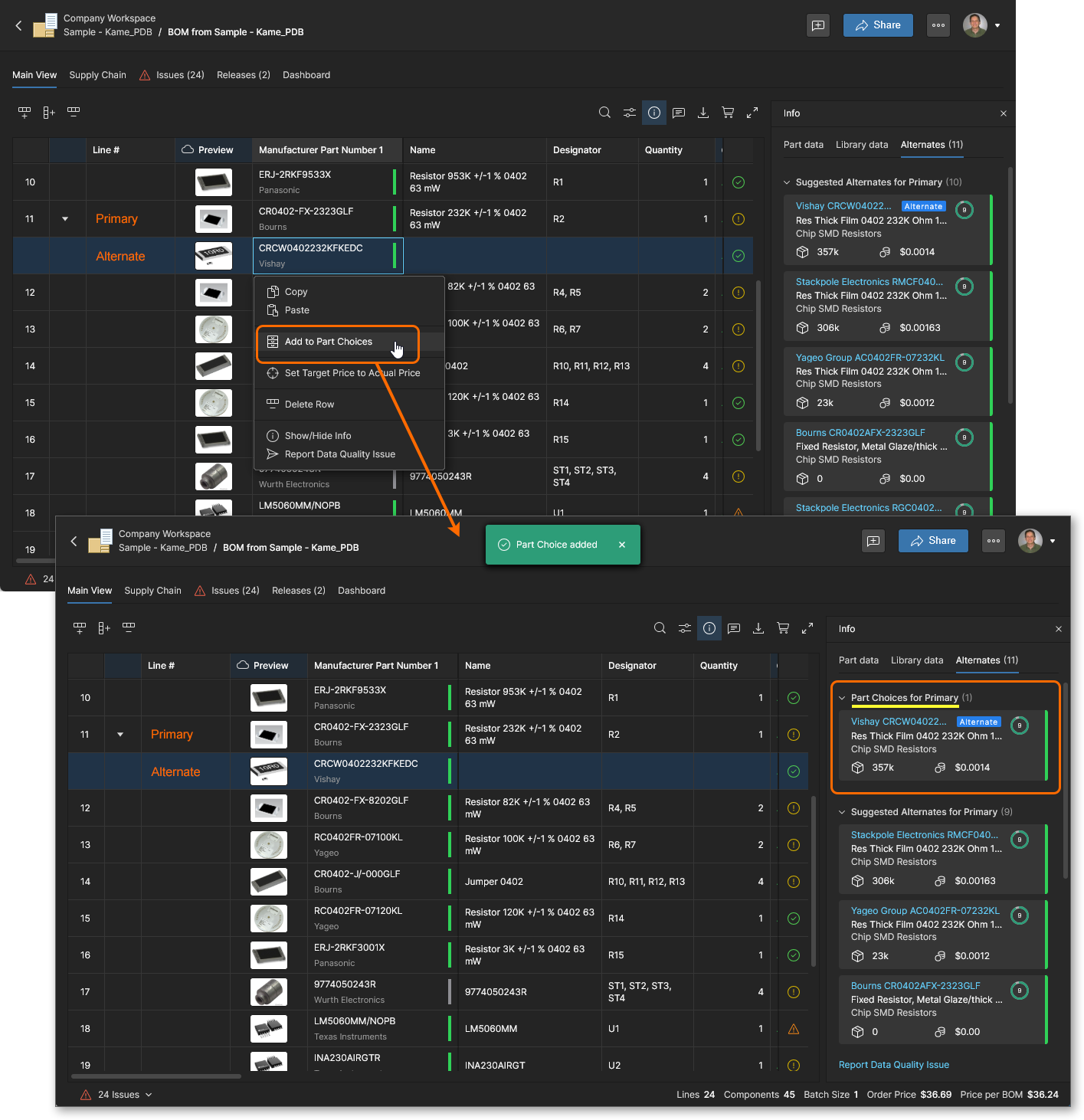 Cela équivaut à l’option Add to Part Choices option dans le volet Info.
-
 Disable/Enable Checks for This Row (également disponible en cliquant sur l’icône Issue) : empêche l’inclusion des données de pièce de composant de cette ligne dans le processus de vérification de l’état de la nomenclature, tel que rapporté par la vue Issues view et les icônes associées (par exemple ;
  ). Une pièce exclue des vérifications affichera l’icône ignorée (
 ) et ne sera pas incluse dans la liste Issues, quels que soient les problèmes potentiels.
-
 Lock MPN for This Row : Empêche la disponibilité de Part Alternates Savings Opportunity pour cette ligne BOM — supprimez le verrou avec la même option de clic droit. Lorsqu’elle est activée (Locked), cette option préserve l’entrée existante de pièce fabricant de la ligne (MFR/MPN) lorsque la Savings Opportunity Parts Alternates est appliquée à la BOM.
 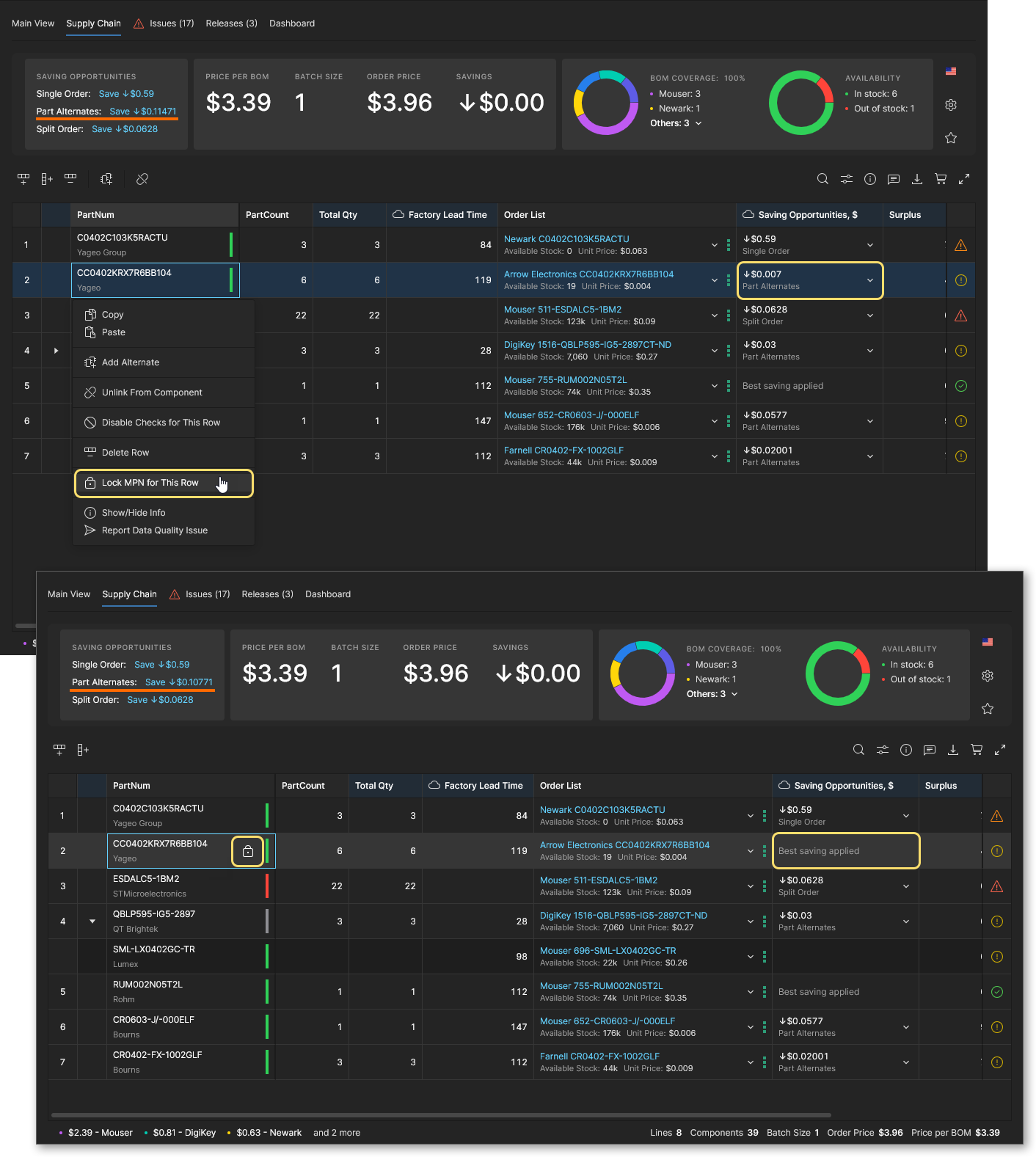 Notez que les autres Savings Opportunities (Single Order et Split Order) ne modifient pas la pièce fabricant lorsqu’elles sont appliquées.
-
 Set Target Price to Actual Price : Force l’entrée de paramètre
 Target Priced’une ligne d’élément BOM à adopter leUnit Pricede la solution fournisseur actuelle, tel que défini par l’entrée Order List. Cette modification peut être appliquée à toutes les entrées d’éléments BOM avec la commande Set Price to Actual Price disponible depuis le menu supérieur . Notez que les deux commandes sont disponibles uniquement lorsque l’option Target Price est activée dans BOM Settings.
-
Show/Hide Info : Bascule l’affichage du volet Information des données applicables à la ligne actuellement sélectionnée (élément de ligne). Équivaut au basculement du volet avec l’icône principale , comme décrit ci-dessus.
-
 Pin/Unpin Column : Bascule l’épinglage d’une colonne dans la vue de liste — disponible lorsqu’un en-tête de colonne est sélectionné. Une colonne épinglée est déplacée vers la gauche et y restera lorsque la vue défile horizontalement.
Autoremplissage des alternatives
Le BOM Portal prend en charge le concept d’options de pièces alternatives (Alternates) associées à une entrée de ligne BOM particulière. Des pièces alternatives peuvent avoir été incluses dans un uploaded BOM file, ou peuvent être ajoutées spécifiquement à une entrée BOM avec les fonctionnalités Add Alternate ou Add as Alternate. En termes d’options de pièces, le BOM Portal propose également les Part Choices des composants de bibliothèque et les Suggested Alternates (issus de ses sources de données connectées) qui peuvent être sélectionnés via les fonctionnalités de part search de la BOM ( ). Notez que les Part Choices sont disponibles lorsqu’une entrée BOM est linked to a Workspace component.
Toutes ces alternatives de pièces de composant sont regroupées pour affichage sous l’onglet Alternates dans le Info pane sous forme de sections Manually Added, Part Choice List for Primary (si disponibles) et Suggested Alternates for Primary. Pour remplir automatiquement le document BOM avec des pièces alternatives issues de ces ressources, sélectionnez l’option Autofill Alternates dans le menu déroulant principal , puis, dans la fenêtre Autofill Alternates, saisissez le nombre d’alternatives que vous souhaitez ajouter à chaque entrée BOM et indiquez si les ajouts doivent être limités aux Part Choices uniquement.


Ouvrez la fenêtre Autofill Alternates depuis le menu principal () et indiquez le nombre de pièces de remplacement à ajouter à chaque entrée de ligne de nomenclature. Notez que la disponibilité des pièces Alternate pour une entrée de ligne de nomenclature peut être consultée dans le volet Info pane.


Lorsque vous choisissez de renseigner les entrées Alternate avec uniquement des Part Choices, tandis que l’option Add alternates from data providers reste décochée, le BOM Portal tentera d’ajouter le nombre demandé d’entrées à partir des Part Choices disponibles. Une fenêtre d’avertissement s’affiche s’il n’y a pas suffisamment de Part Choices disponibles pour une pièce donnée d’une ligne de nomenclature. Notez que, puisqu’une des entrées Part Choice d’un composant est probablement utilisée comme Manufacturer Part Number (MPN) « principal », il en reste une de moins pour les ajouts de pièces Alternate.


Remplissage automatique de la quantité supplémentaire
La fonctionnalité Autofill Extra Quantity du BOM Portal fournit un moyen pratique et automatisé d’optimiser les quantités d’achat de composants en fonction de considérations de production telles que les pertes liées au réglage des machines SMT, les pertes habituelles d’assemblage et les besoins en stock de pièces supplémentaires.
Les quantités supplémentaires de la nomenclature sont calculées automatiquement comme un pourcentage de la quantité de production requise ou comme une augmentation d’un nombre spécifique. Les quantités supplémentaires peuvent être appliquées aux composants passifs (résistances, condensateurs, etc.) selon le format/boîtier, ou à d’autres catégories de pièces spécifiques selon leur Component Type. Dans les deux cas, les entrées de quantité supplémentaire peuvent être ajoutées automatiquement (Add Rules) ou individuellement (Add the first one, puis en sélectionnant l’icône .)
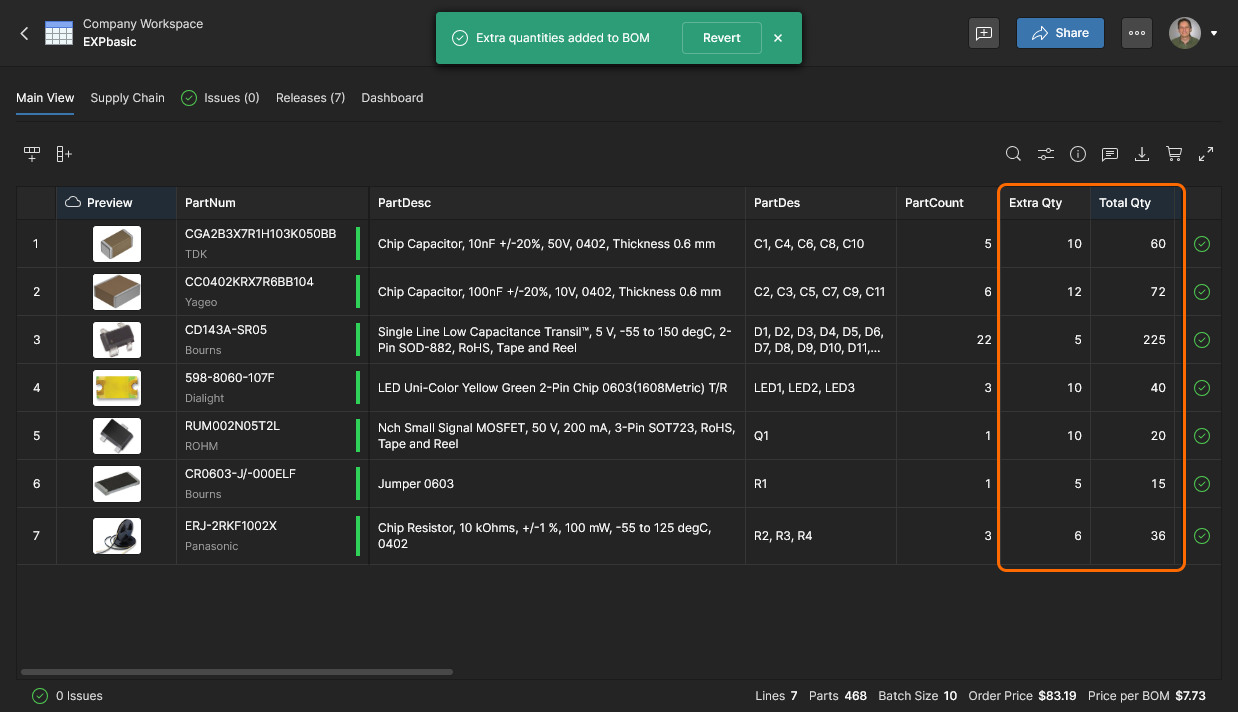
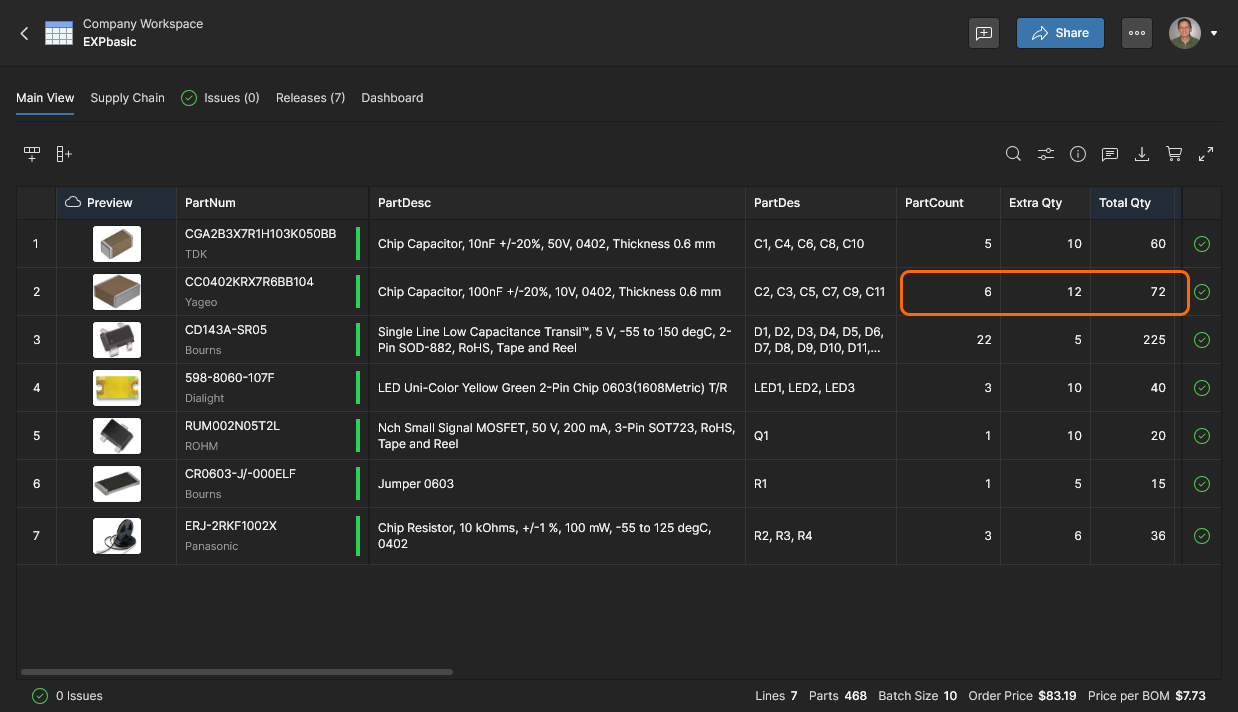
Notez que les colonnes de nomenclature Extra Qty et Total Qty sont activées dans cet exemple, et que le lot de production de la nomenclature (Batch Size) a été défini à 10 unités. La quantité totale d’une ligne de nomenclature (Total Qty) correspond au nombre de pièces de nomenclature (Quantity) multiplié par la quantité de production de la nomenclature (Batch Size), plus toute quantité de pièces supplémentaire (Extra Qty).
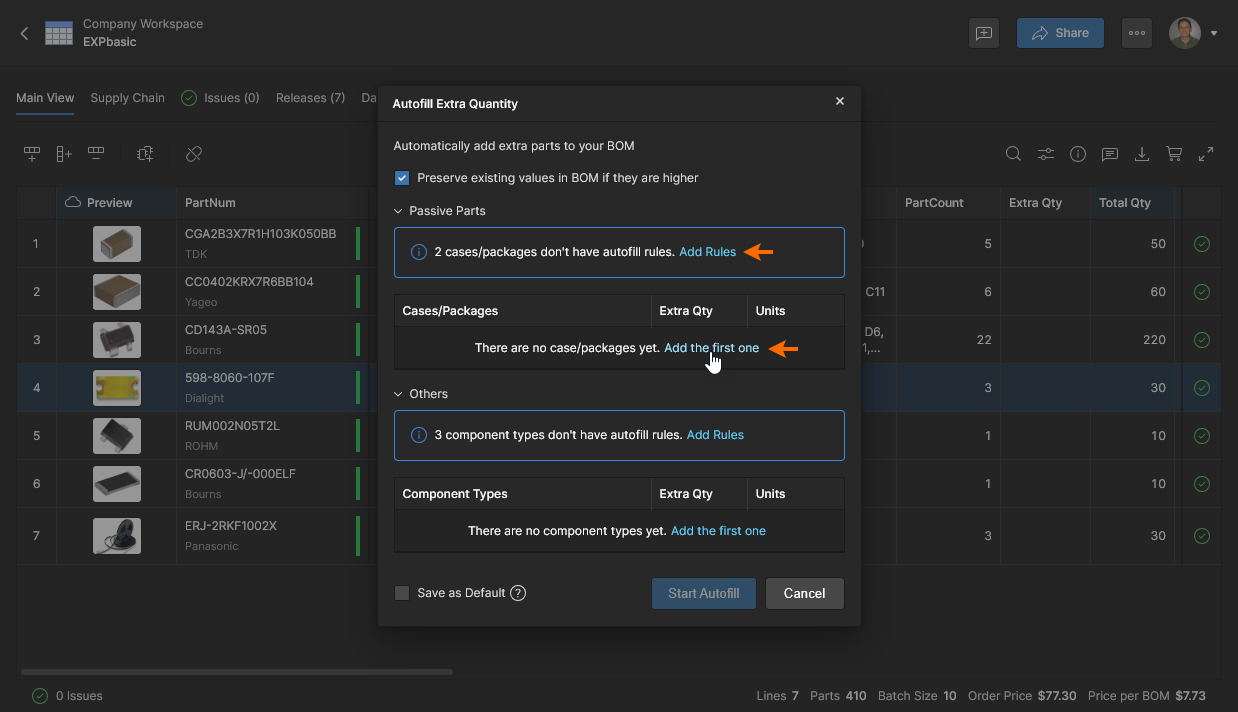
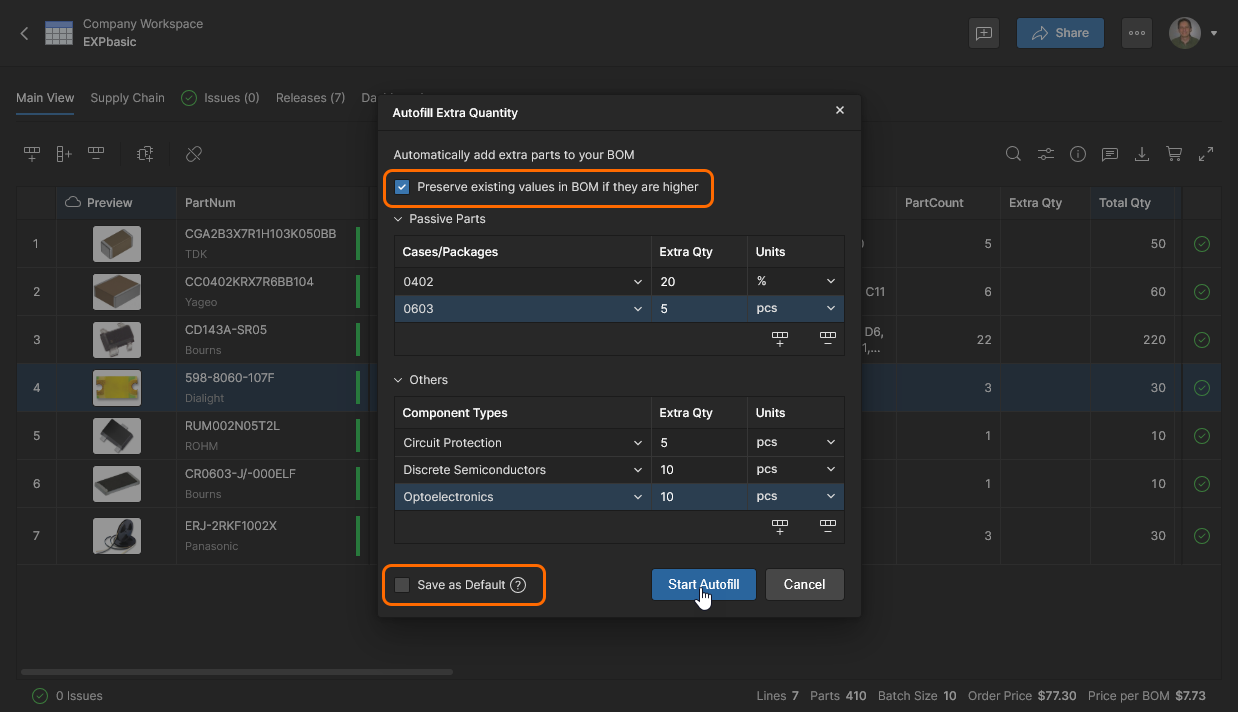
Choisissez l’option Autofill Extra Quantity dans le menu supérieur pour configurer l’application automatisée de quantités de pièces supplémentaires pour les composants passifs ou d’autres types de composants. Dans cet exemple, l’option manuelle Add the first one est utilisée au départ — vous pouvez aussi sélectionner l’option Add Rule pour ajouter automatiquement les entrées de pièces passives détectées.
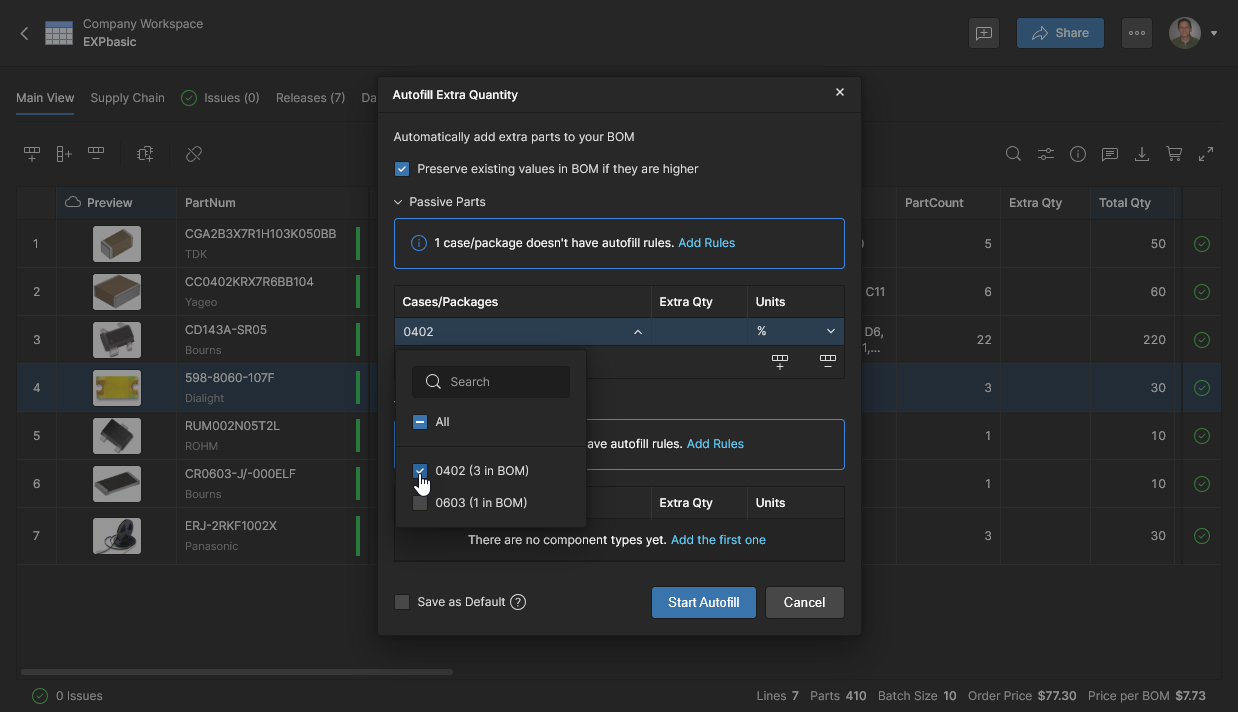
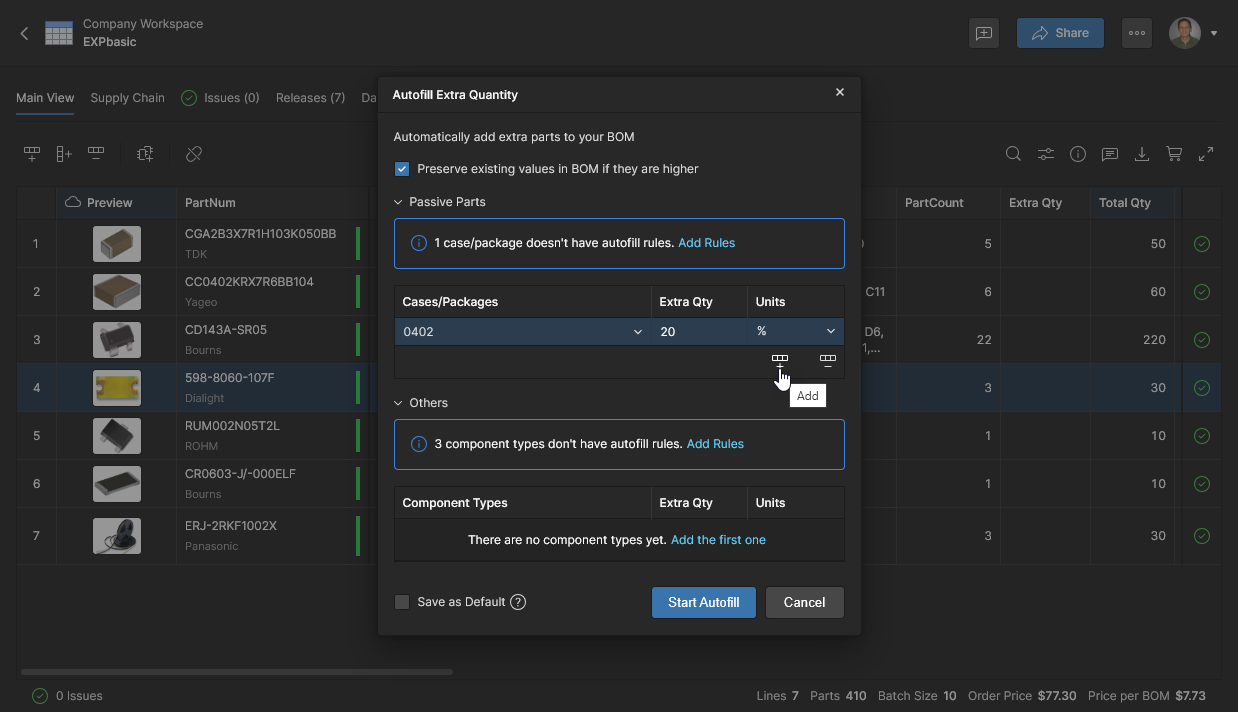
Ajoutez d’autres entrées de pièces à l’aide de l’icône . Plusieurs règles de quantité supplémentaire peuvent être ajoutées en sélectionnant davantage de types de boîtier dans le menu Case/Package et en spécifiant une augmentation en nombre (pcs) ou en pourcentage (%). Les choix du menu déroulant pour les composants passifs sont limités aux pièces présentes dans le document de nomenclature actuel.
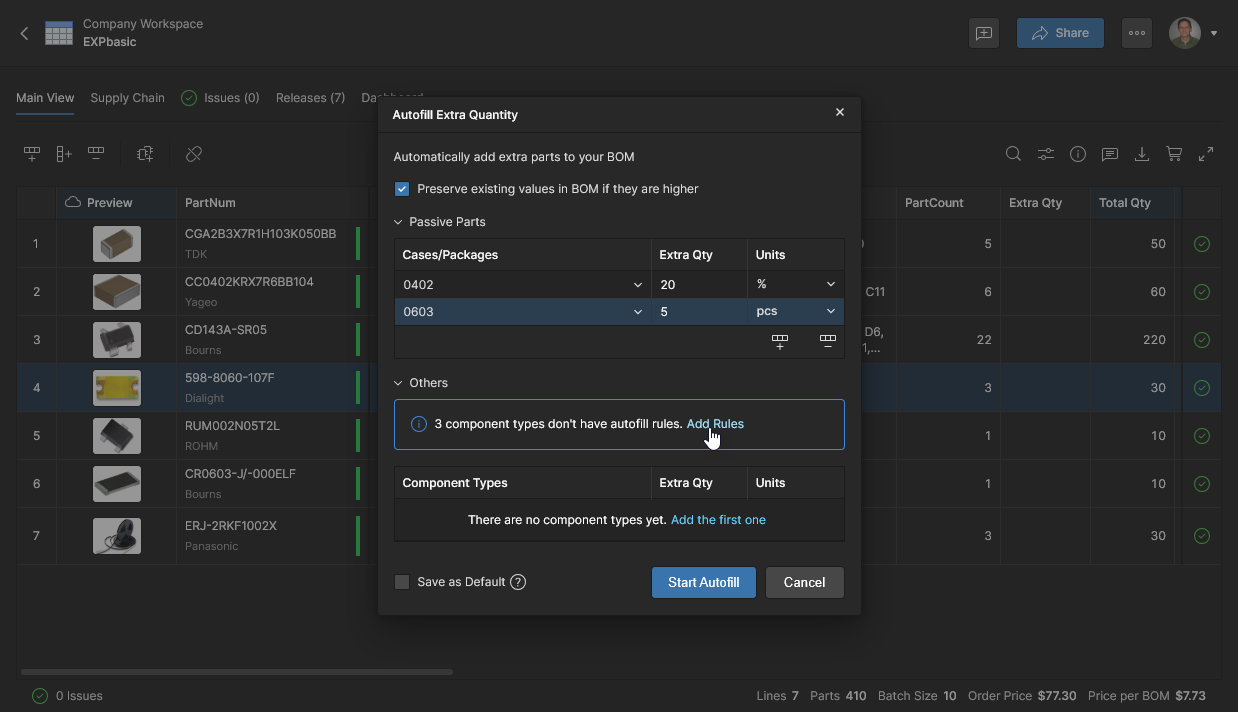
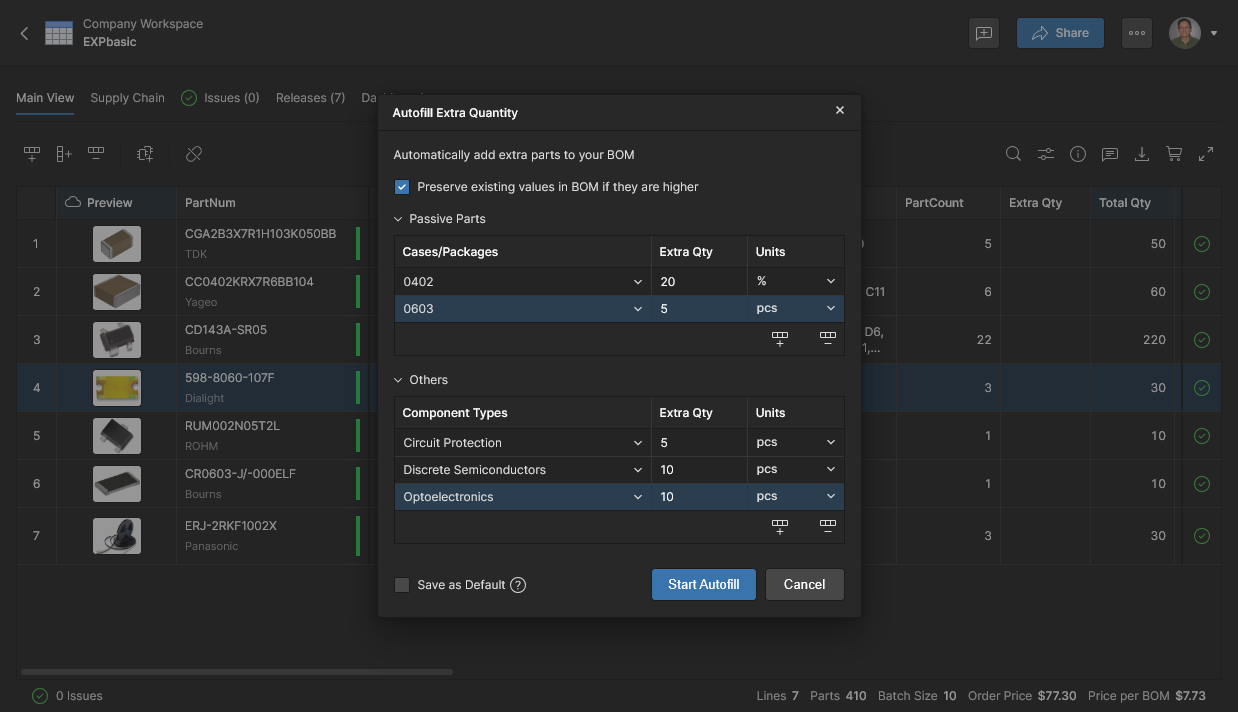
Configuration terminée de Extra Quantity, avec des règles d’ajout appliquées à la fois aux types de pièces passives et aux autres types. Utilisez la commande d’icône pour supprimer une entrée sélectionnée.
Modifier, déplacer et cloner
Le BOM Portal permet de gérer le document de nomenclature lui-même via les options Edit, Move et Clone disponibles dans le menu supérieur . 
-
Edit – accéder à et modifier le Name et le Description du document de nomenclature actuel. Cliquez sur
 pour accepter les modifications.

-
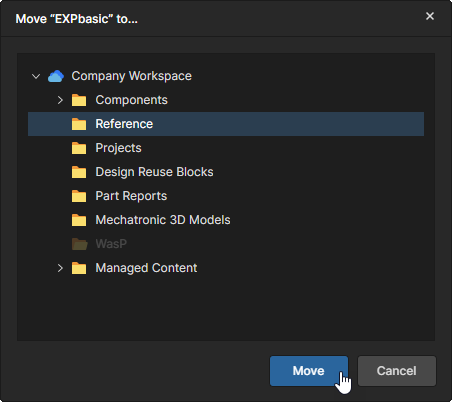
Move – déplacer le document de projet de nomenclature vers un autre dossier parent du Workspace. Choisissez le dossier cible (le dossier actuel est grisé), puis le bouton
 pour confirmer. Notez qu’un document de nomenclature déplacé respecte le schéma d’héritage des autorisations du Workspace. Voir Moving a Project pour plus d’informations.
-
Clone – créer une copie du document de nomenclature actuel. Acceptez ou modifiez le Name du document cloné et, éventuellement, ajoutez un Description et spécifiez un autre dossier parent (à partir de l’option Change dans les paramètres Advanced) — cliquez sur
 pour confirmer. Lorsqu’un dossier cible différent est spécifié, le document sera soumis au schéma d’héritage des autorisations du Workspace.


 Localisé par IA