
Détection et correction des erreurs de nomenclature (BOM)
Le BOM Portal analysera automatiquement un document de nomenclature gérée afin de détecter tout problème dans les lignes d’articles de la BOM, en fonction de leur structure logique ainsi que des données fabricant et fournisseur de la pièce. Cela inclut notamment des références pièce invalides, des articles obsolètes ou à faible stock, des pièces non conformes, et bien plus encore.
Les erreurs et avertissements des lignes de la BOM sont résumés par les icônes de la colonne la plus à droite de la liste. Survolez une icône pour voir un résumé des problèmes, ou cliquez pour obtenir plus d’informations (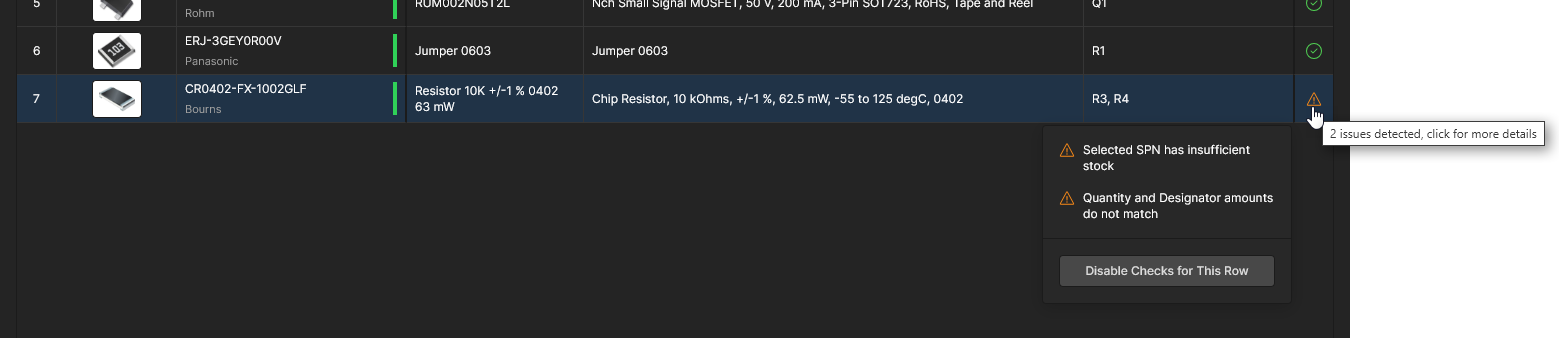 ) – l’icône
  indique, comme on peut s’y attendre, une entrée de BOM sans problème. Les problèmes de BOM peuvent être traités directement dans la ligne concernée ou via l’onglet Issues, qui fournit des liens dédiés vers les lignes d’articles comportant des erreurs et avertissements détectés.
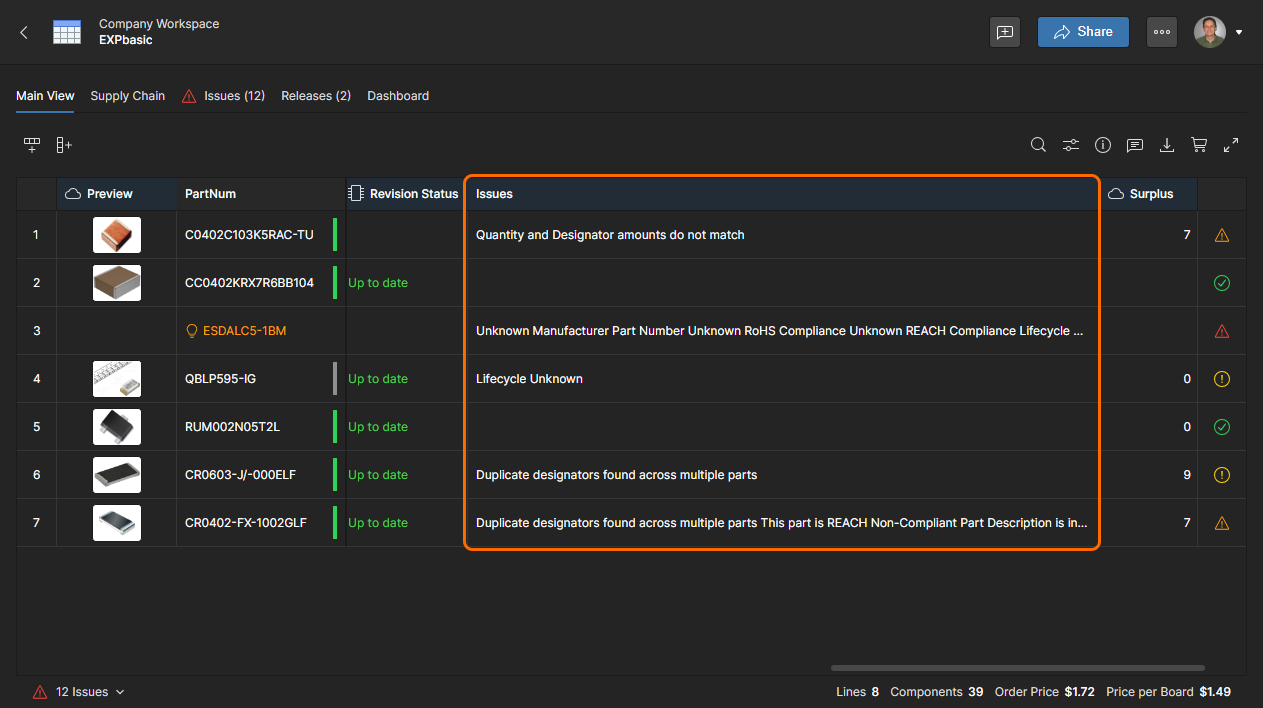 Cette colonne est désactivée par défaut – activez-la via les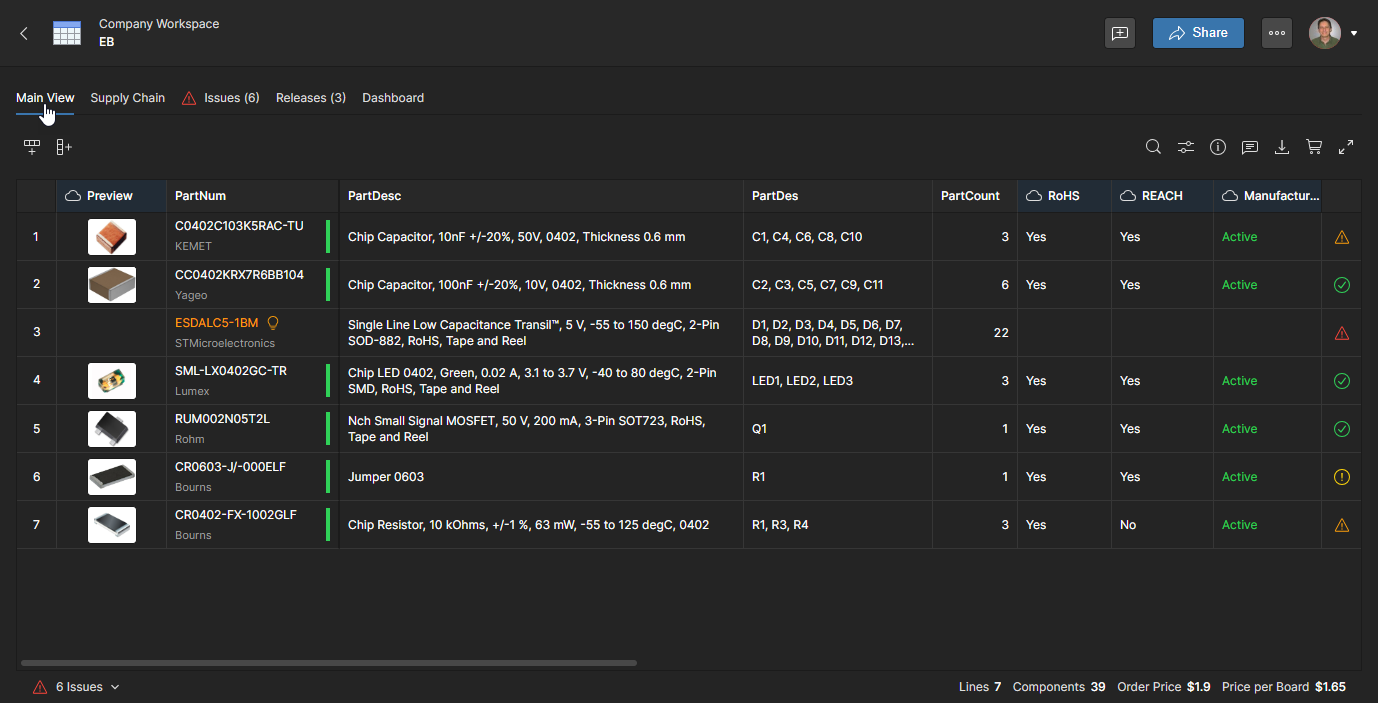
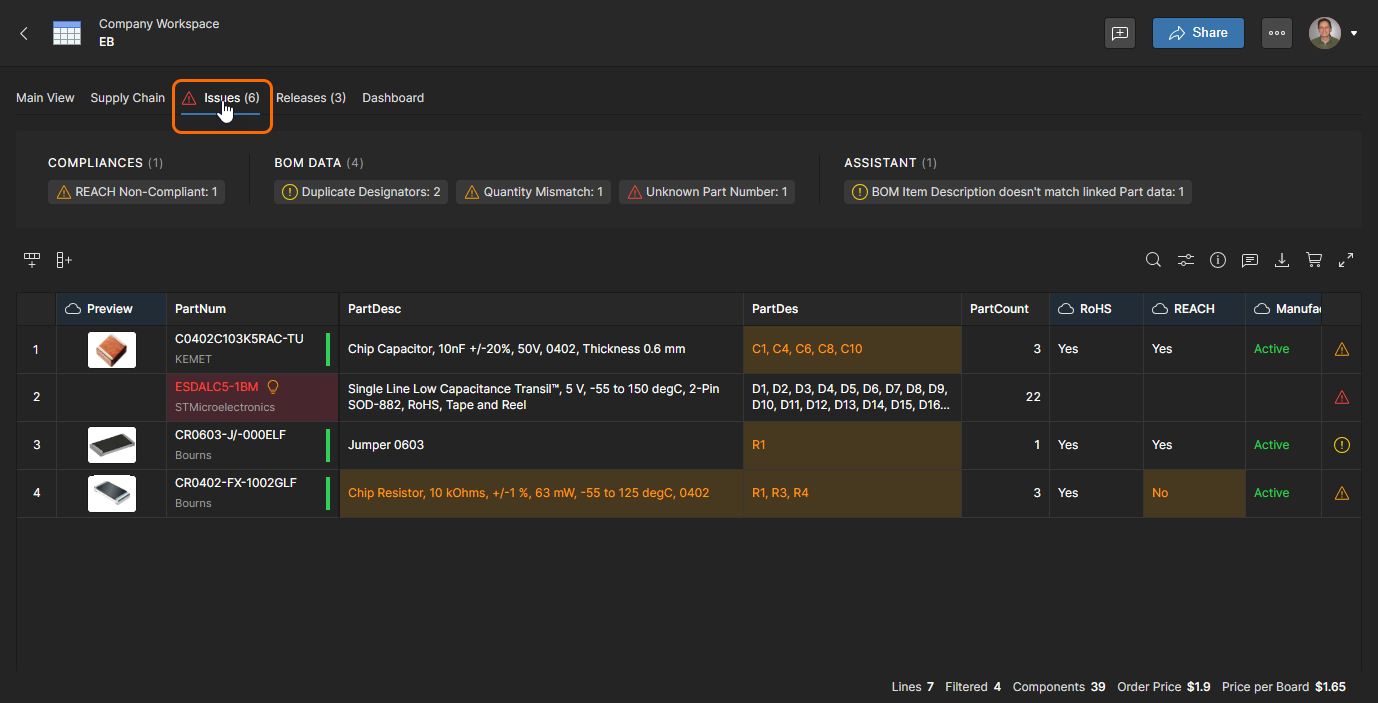
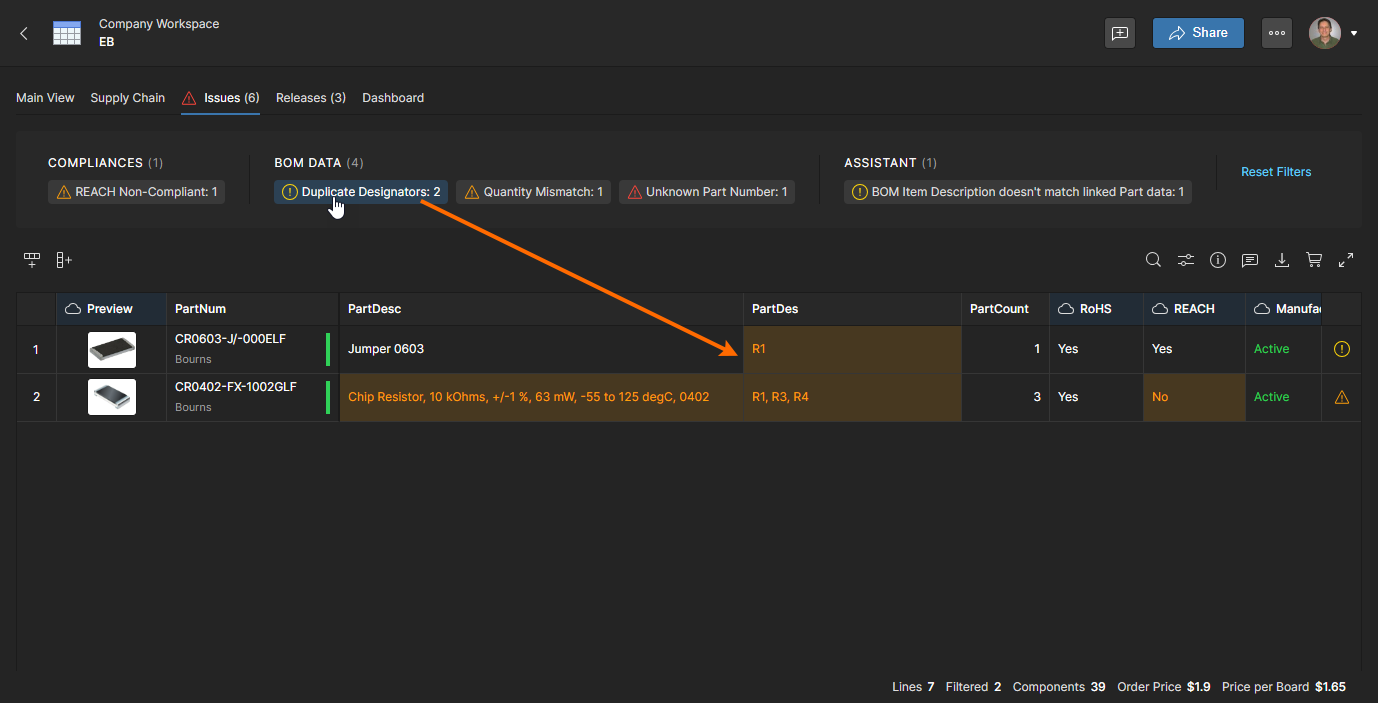
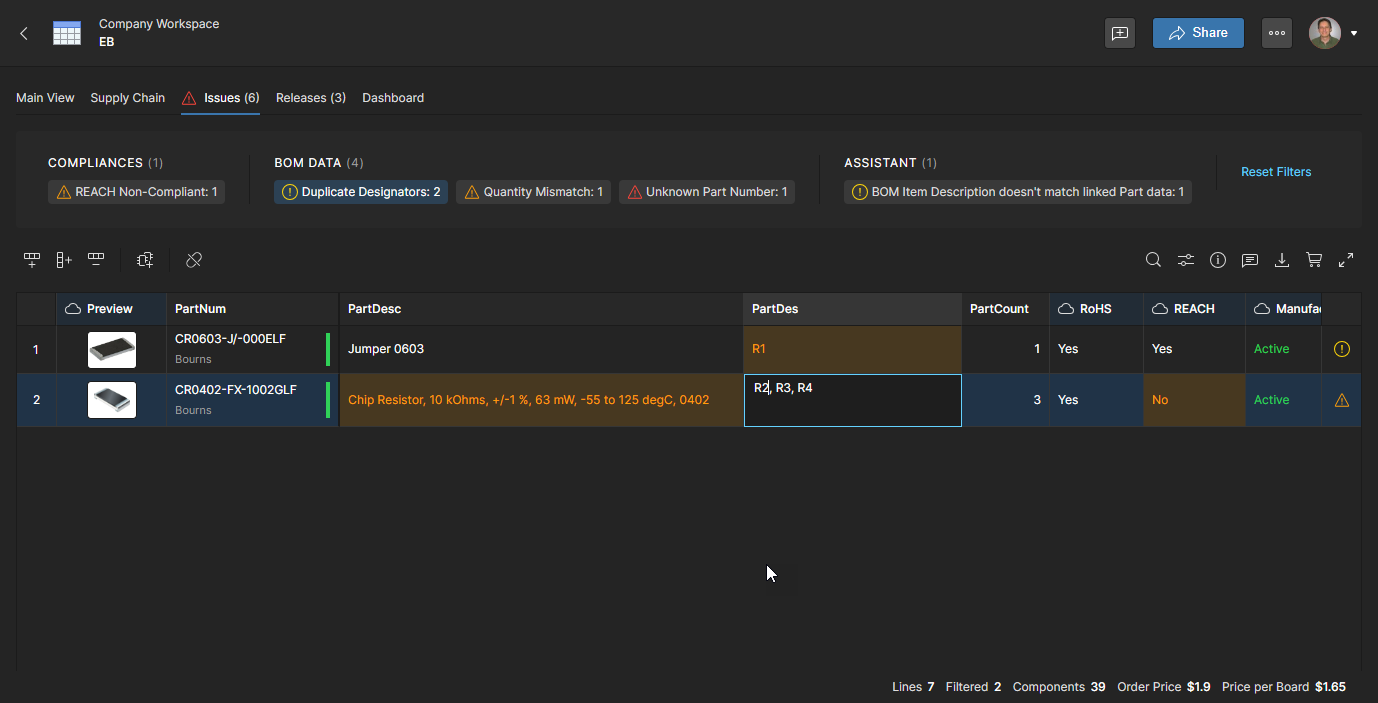
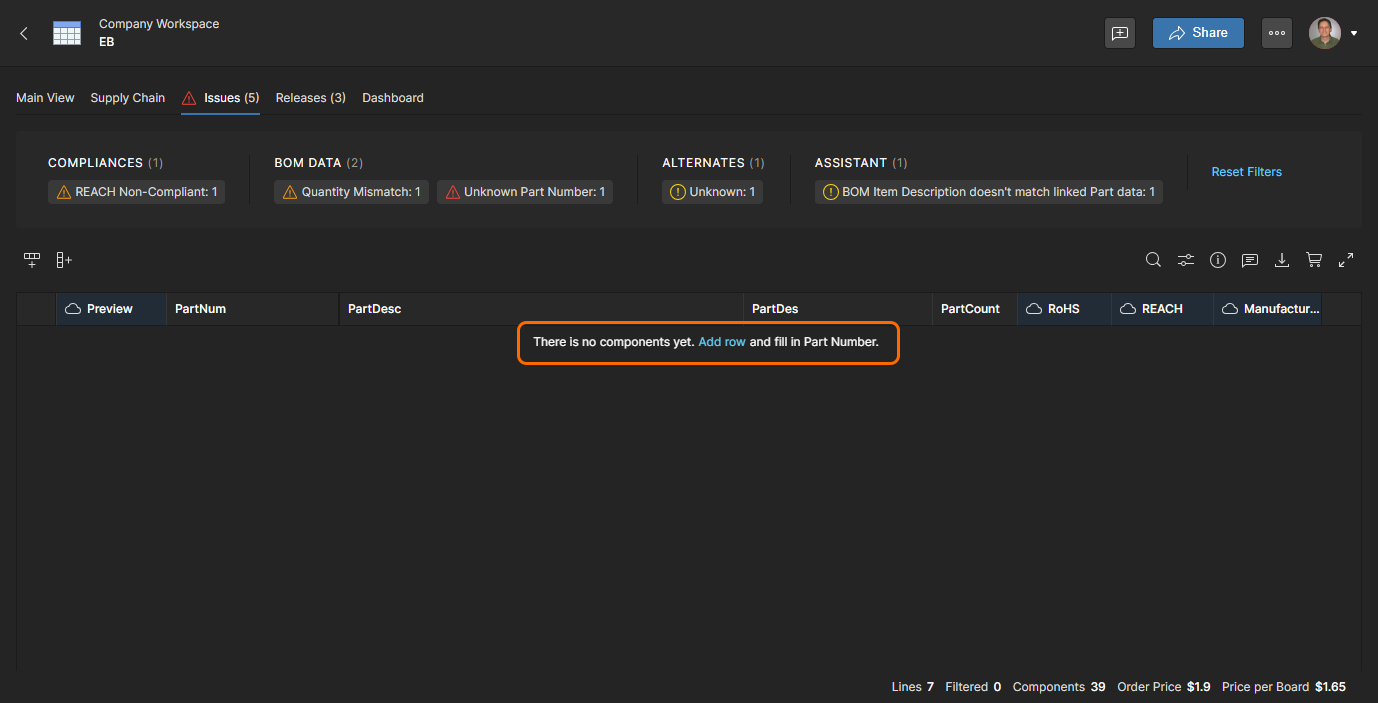
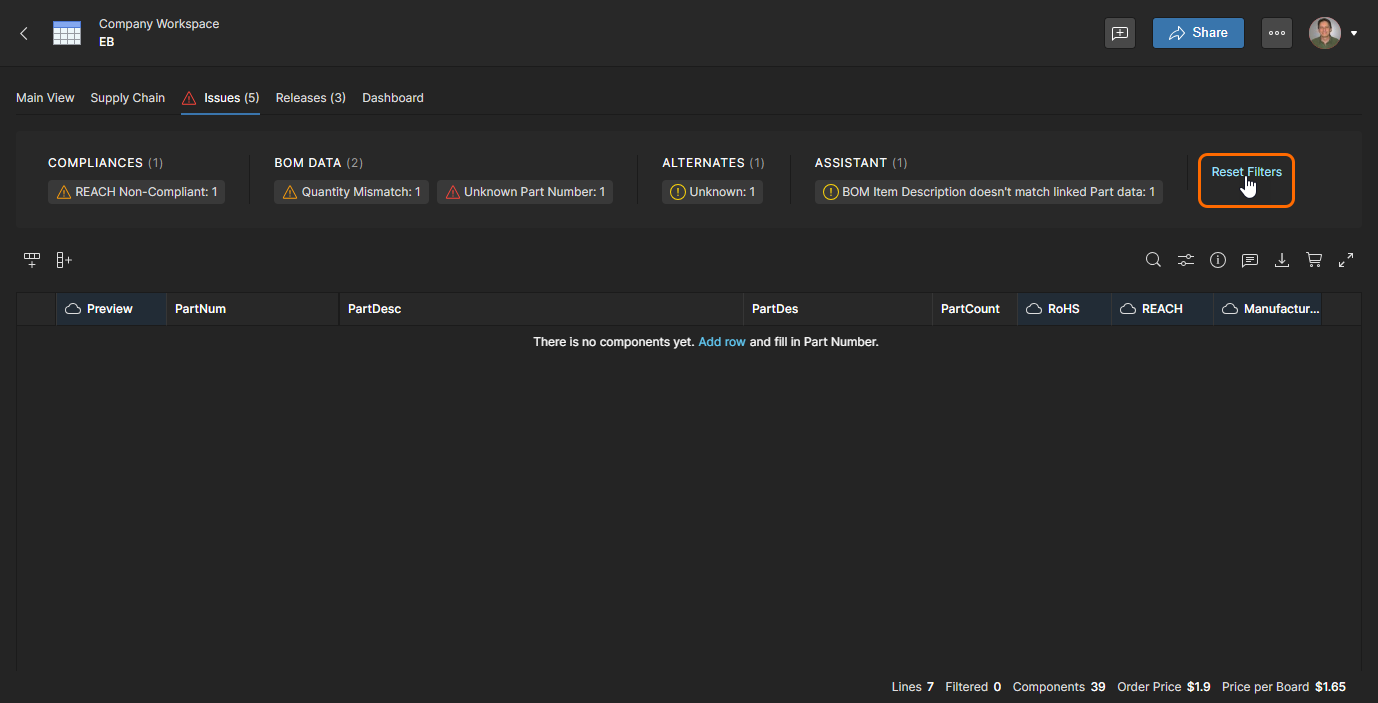
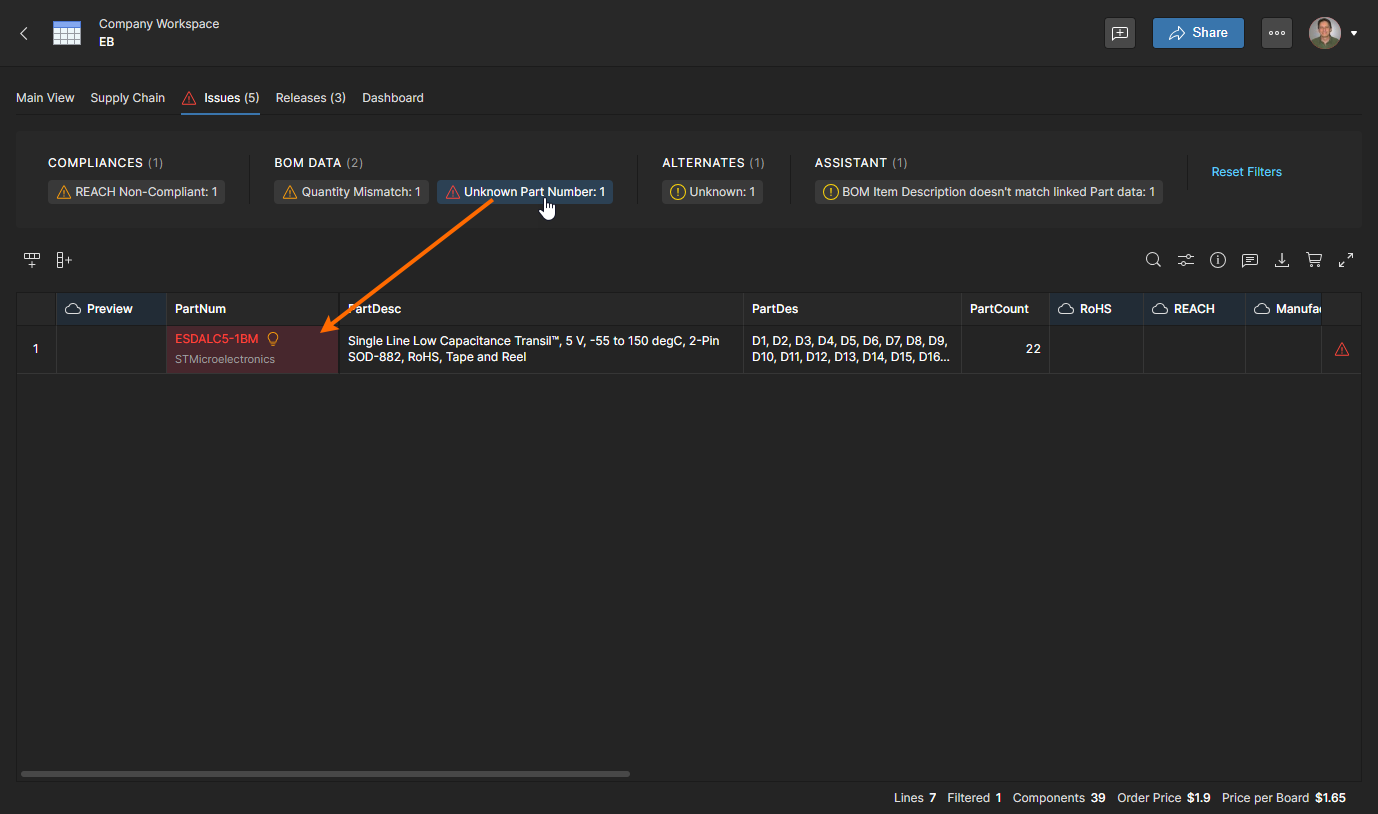
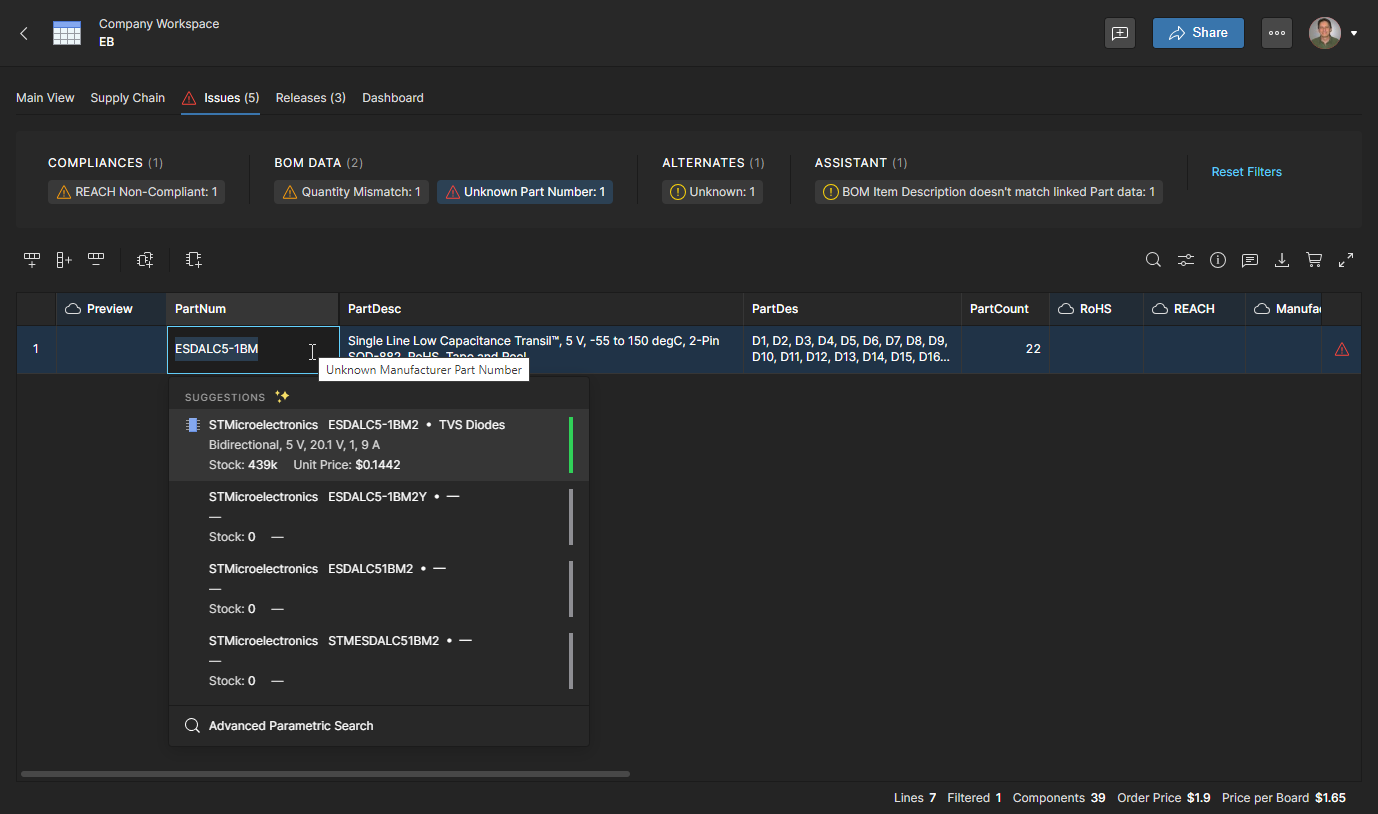
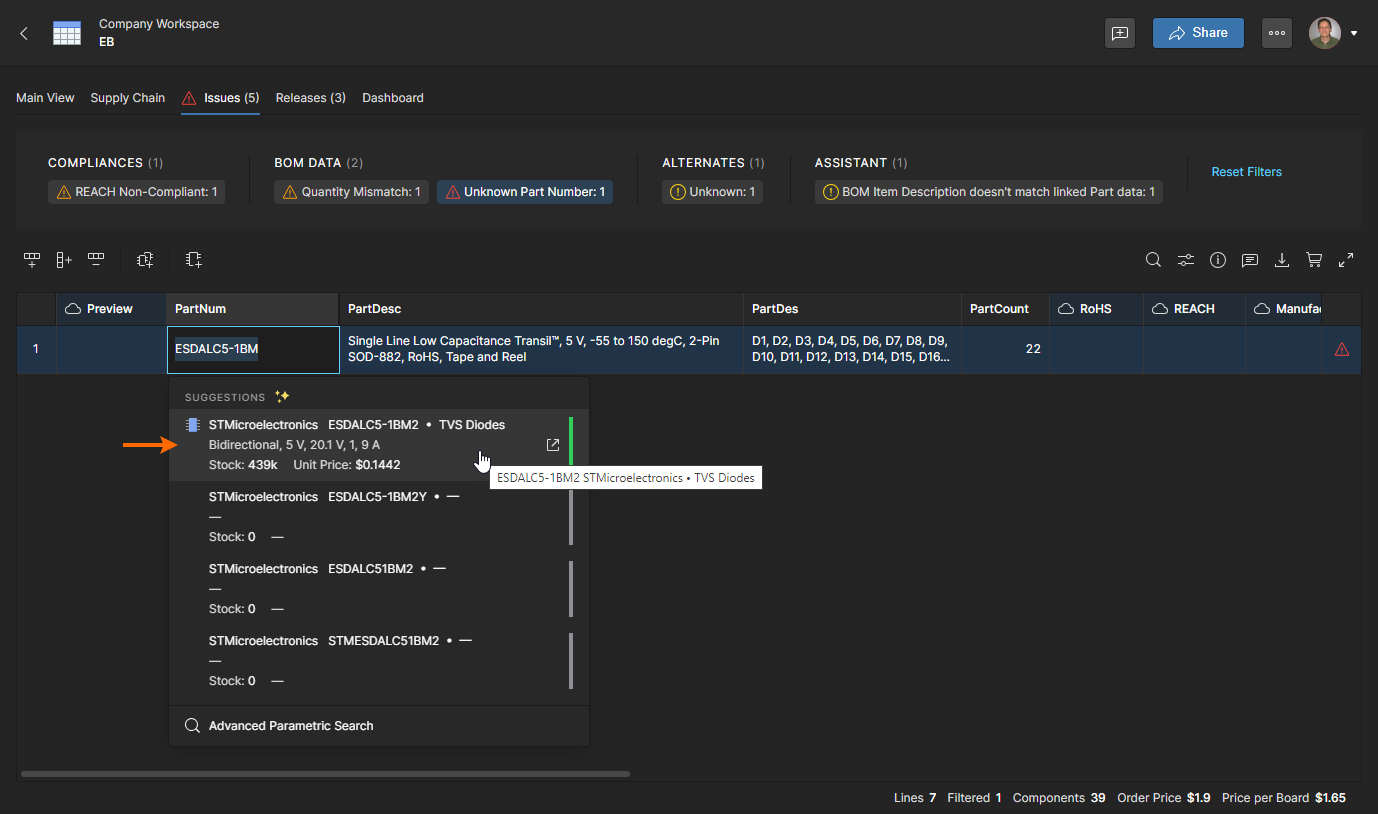
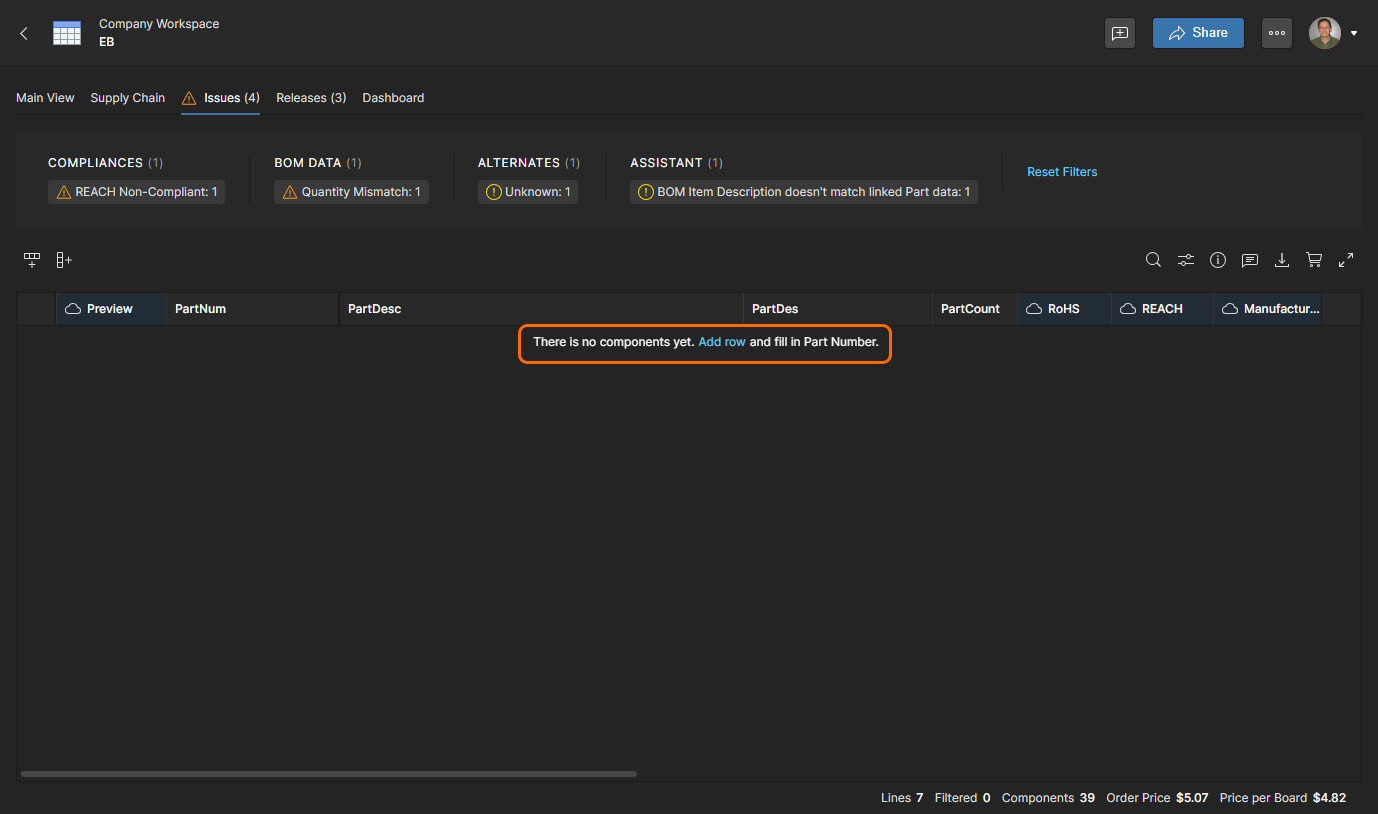
Le numéro de pièce fabricant d’une ligne de BOM peut être incomplet, ou la pièce elle-même peut ne plus être indiquée comme disponible, ce qui entraîne une erreur Unknown Part Number. Ce problème se résout en spécifiant un autre numéro de pièce valide.
D’autres problèmes de BOM, tels que des pièces fabricant non conformes, nécessitent la sélection d’une pièce de remplacement correctement qualifiée.
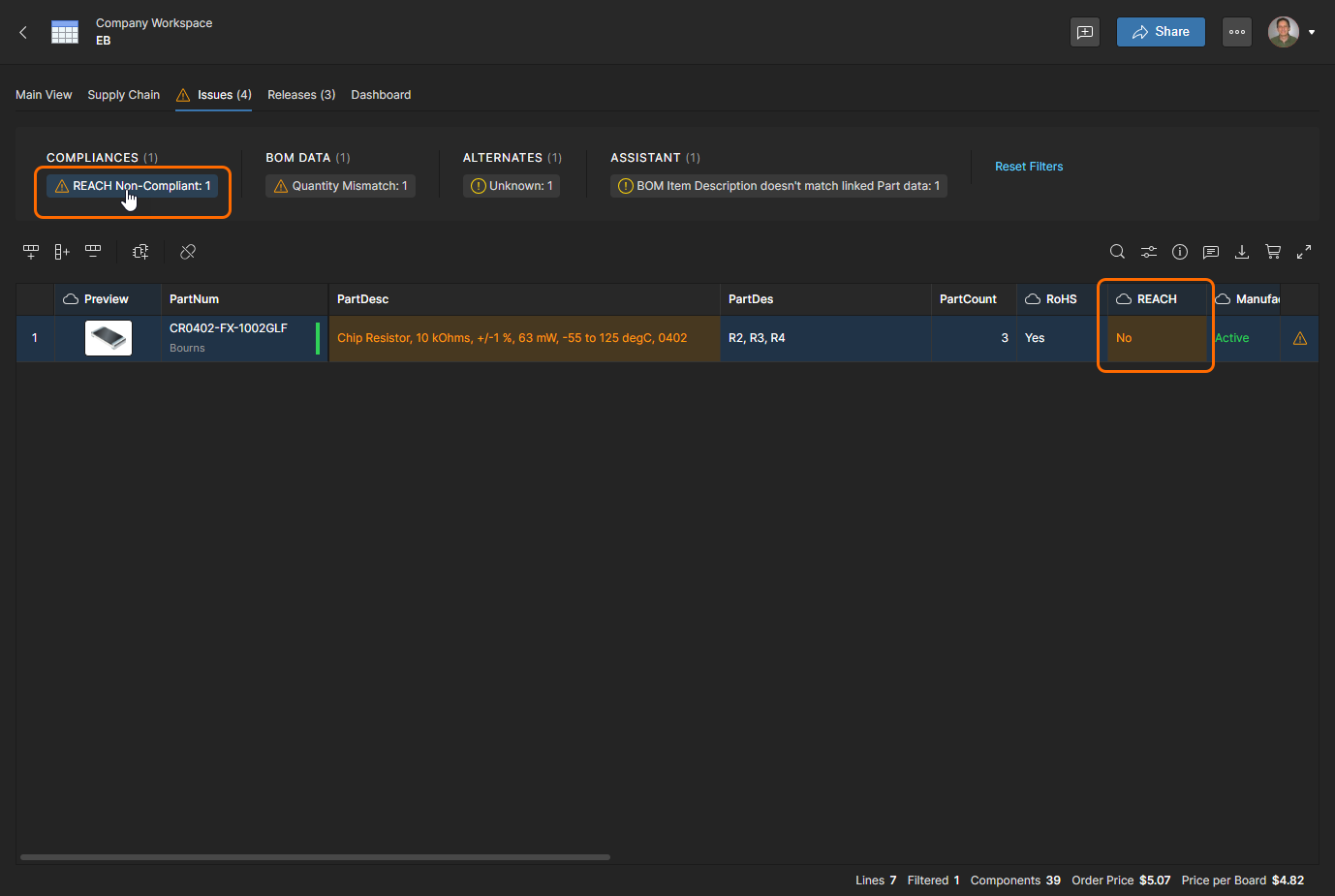
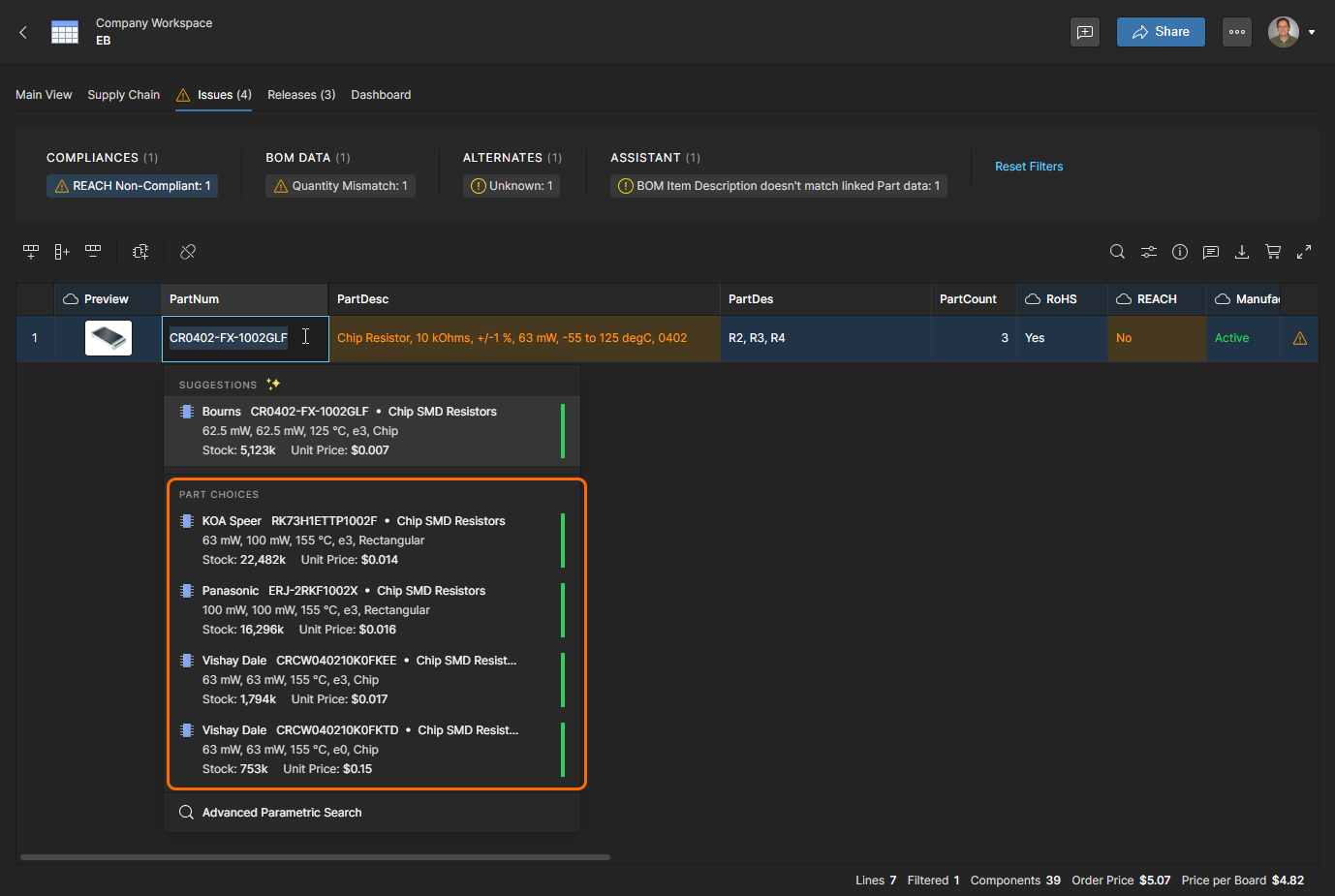
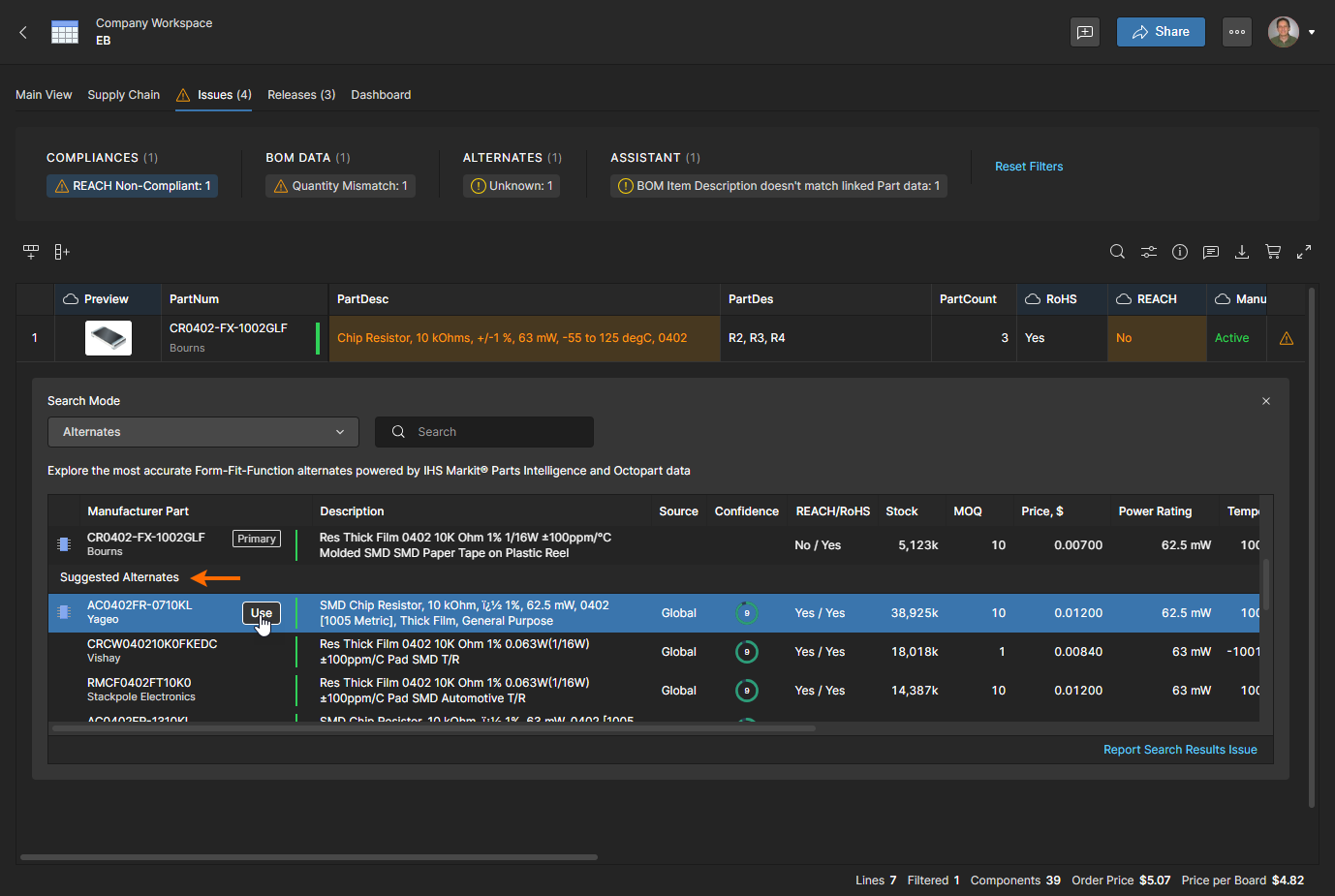
La liste inclura également une gamme de pièces fabricant conformes parmi lesquelles choisir sous Suggested Alternates. Notez qu’elles incluent une note Confidence, fournie par les ressources de données composants d’Altium, et qu’elles sont triées selon celle-ci – cette information est également disponible dans le volet Information ( ). Cliquez sur le bouton
  pour confirmer la pièce de remplacement sélectionnée.
Signalement et gestion des problèmes
Le BOM Portal vous permet de spécifier les types de contrôles d’intégrité de BOM détectés et la manière dont ils sont signalés, ainsi que de définir si un problème particulier est ignoré dans une BOM individuelle :
-
BOM health checks – Utilisez l’option BOM Checks dans la fenêtre BOM Settings pour spécifier si les problèmes sont signalés comme
Fatal Error,Error,Warning, ou ignorés (No Report). Les paramètres globaux qui s’appliquent à tous les nouveaux documents BOM sont disponibles dans la configuration de l’application BOM Portal, accessible via la page Admin – Settings de l’espace de travail. -
Individual BOM lines – Cliquez avec le bouton droit sur une ligne d’article de BOM (ou cliquez sur son icône d’état de problème
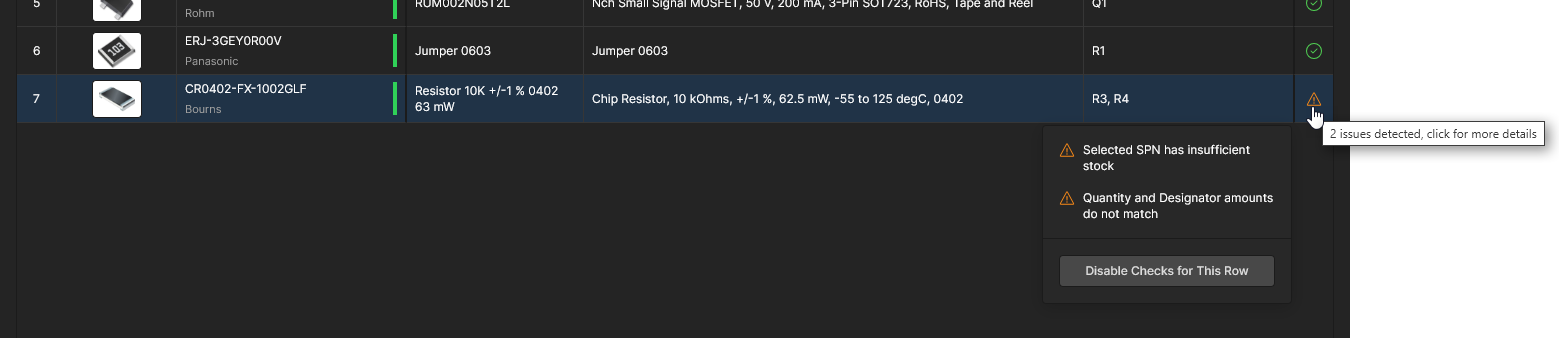 ) et sélectionnez l’option Disable Checks for This Row pour désactiver les contrôles d’intégrité de BOM pour cette ligne d’article particulière. L’icône d’intégrité revient à
 No Reportet tous les problèmes sont ignorés. Cela s’applique uniquement à la BOM en cours. -
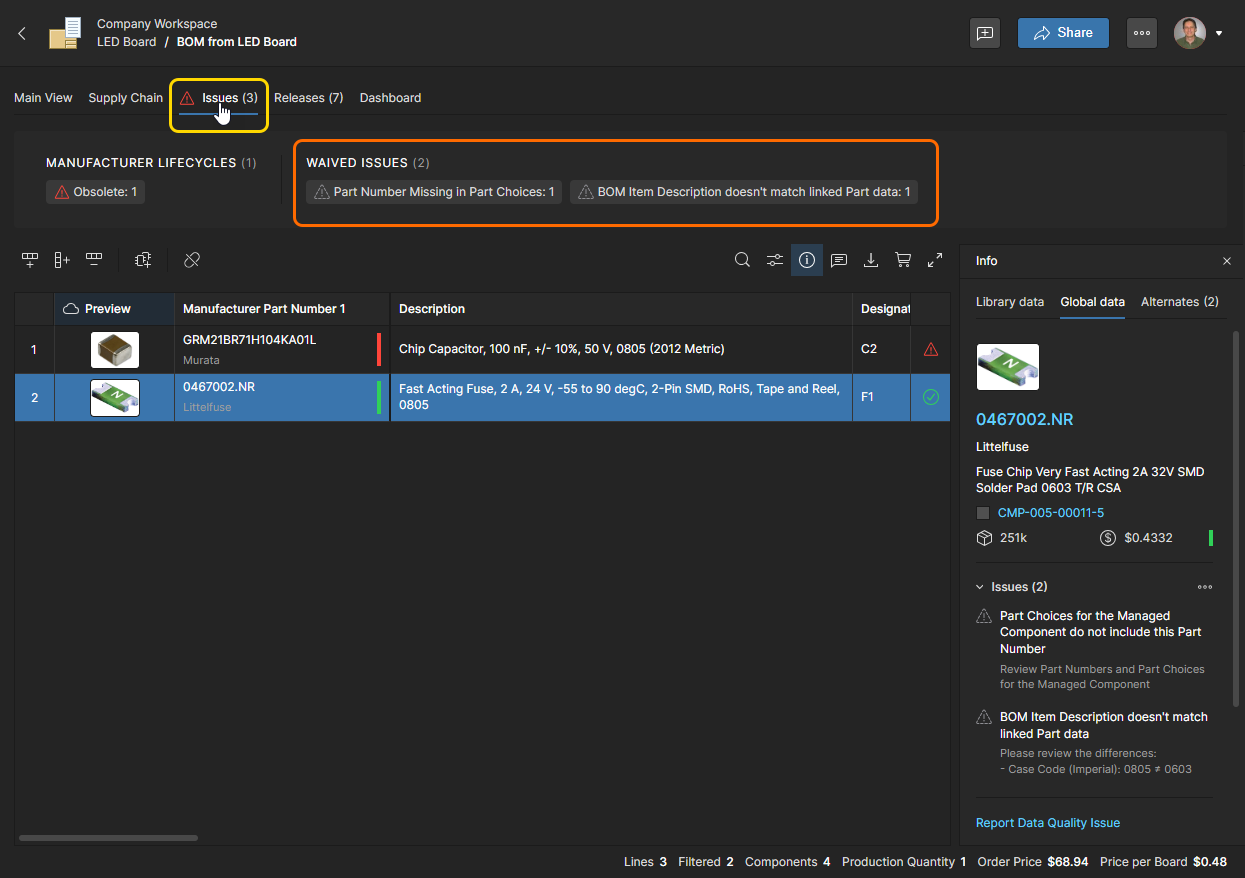
Individual Issues – Sélectionnez un problème de ligne de BOM dans le volet Info, puis Waive issue for this BOM item pour ignorer (waive) ce problème pour toutes les entrées. Les problèmes ignorés adoptent une icône
 et sont regroupés sous l’onglet Issues de la BOM comme « WAIVED ISSUES ».
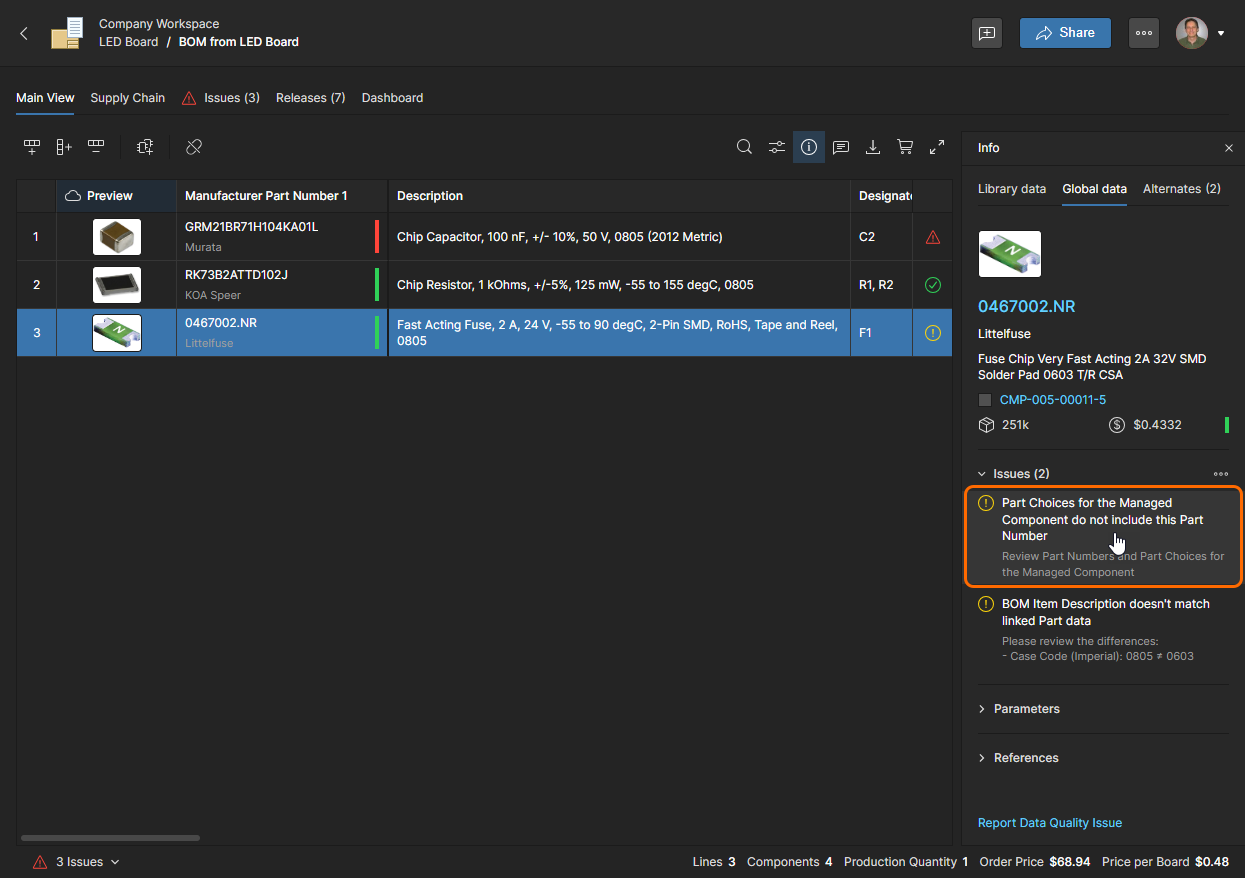
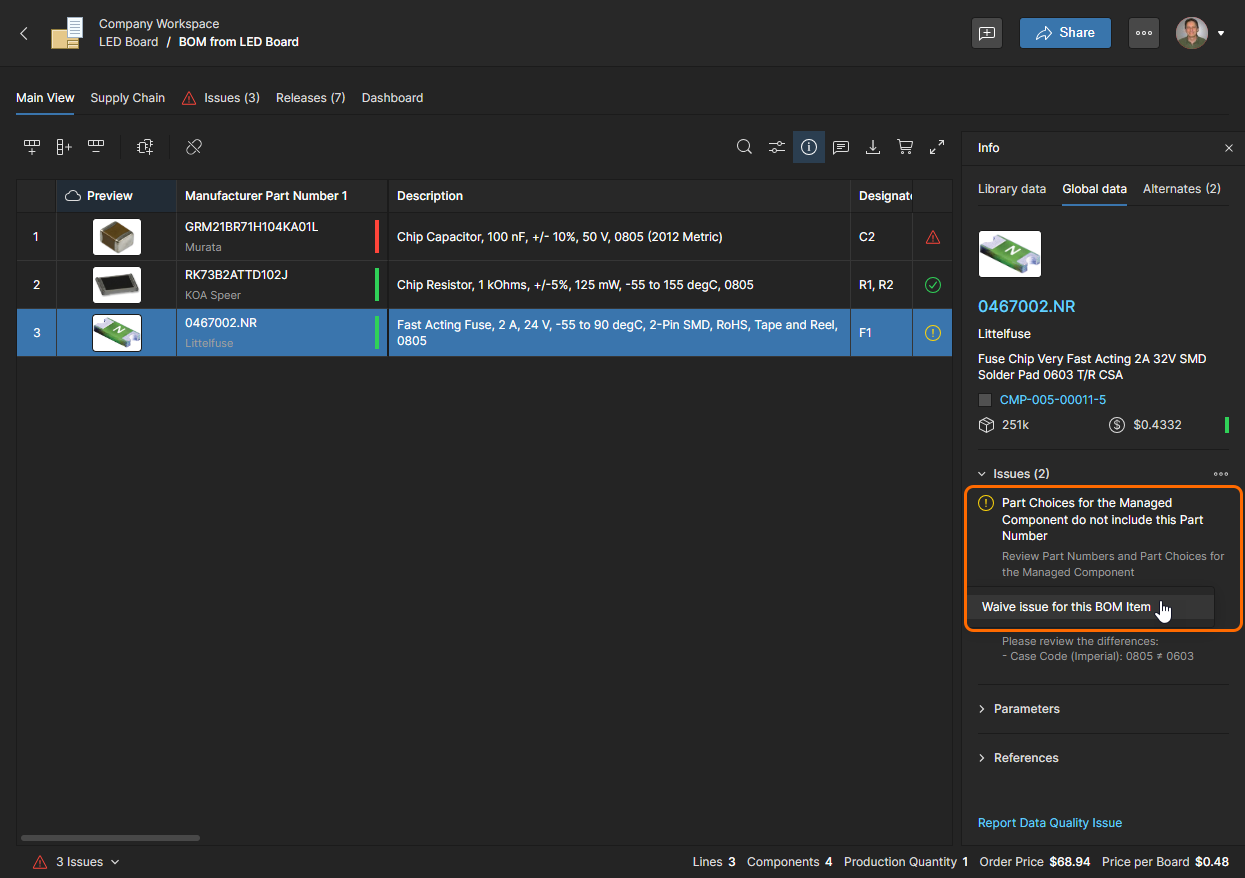
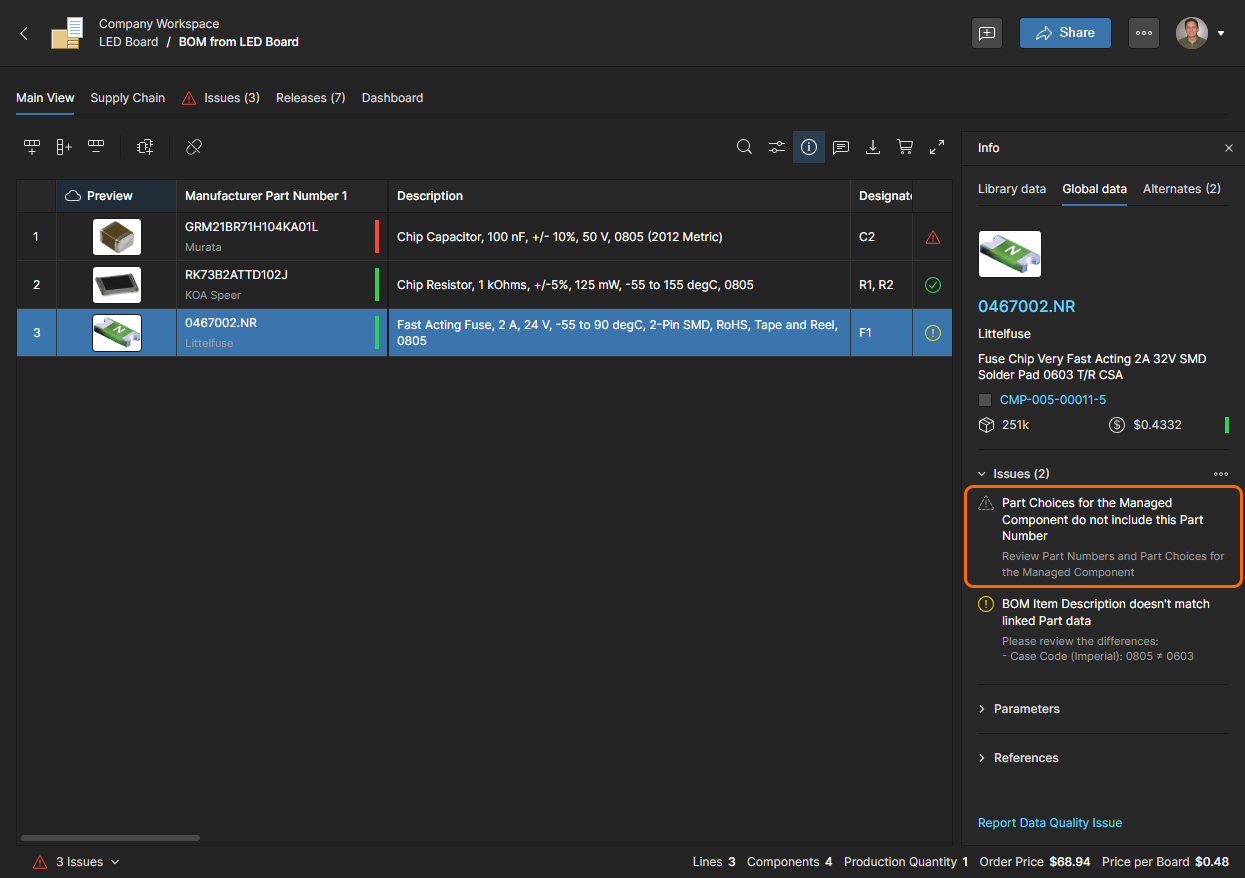
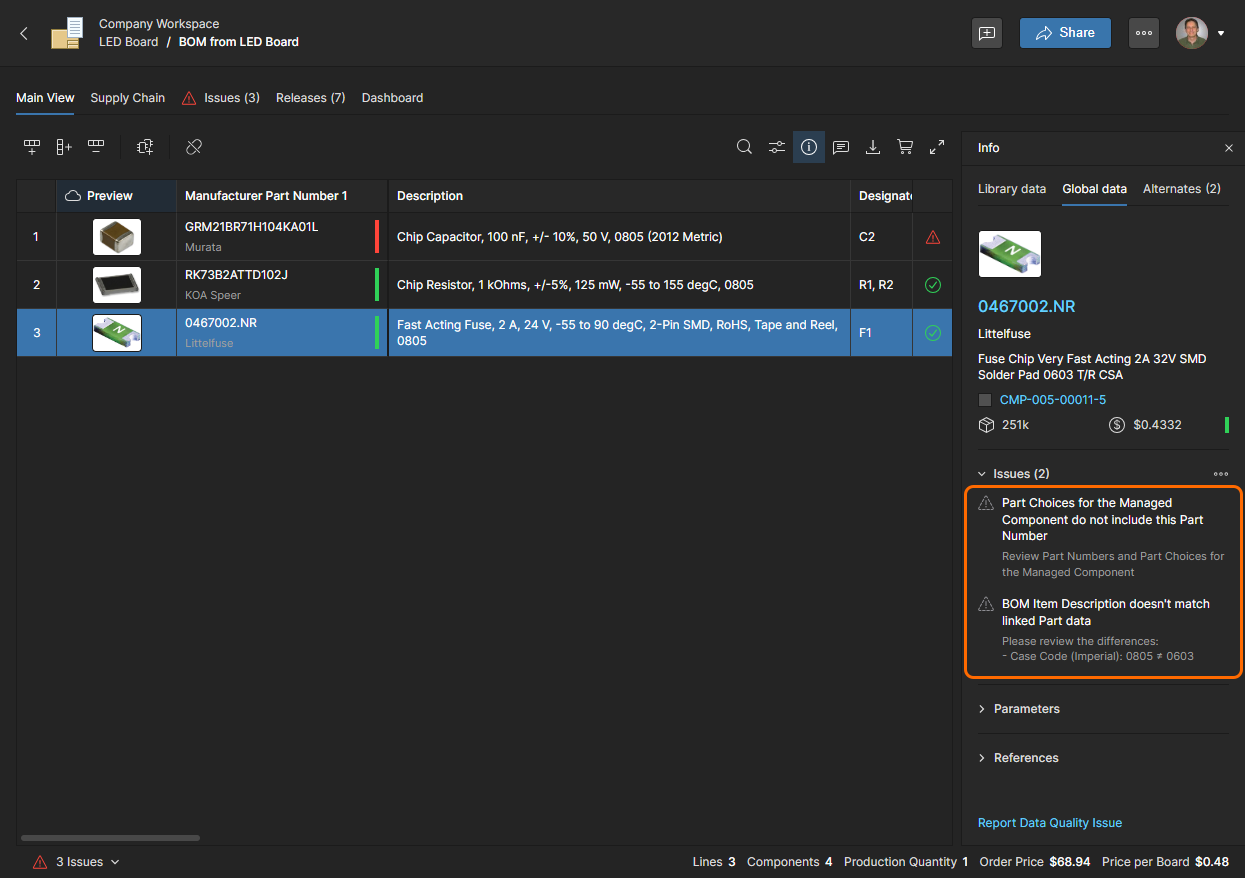
Le problème ignoré n’est plus considéré comme une erreur/un avertissement pour cette pièce de BOM, comme l’indique son icône
associée.
Recherche paramétrique
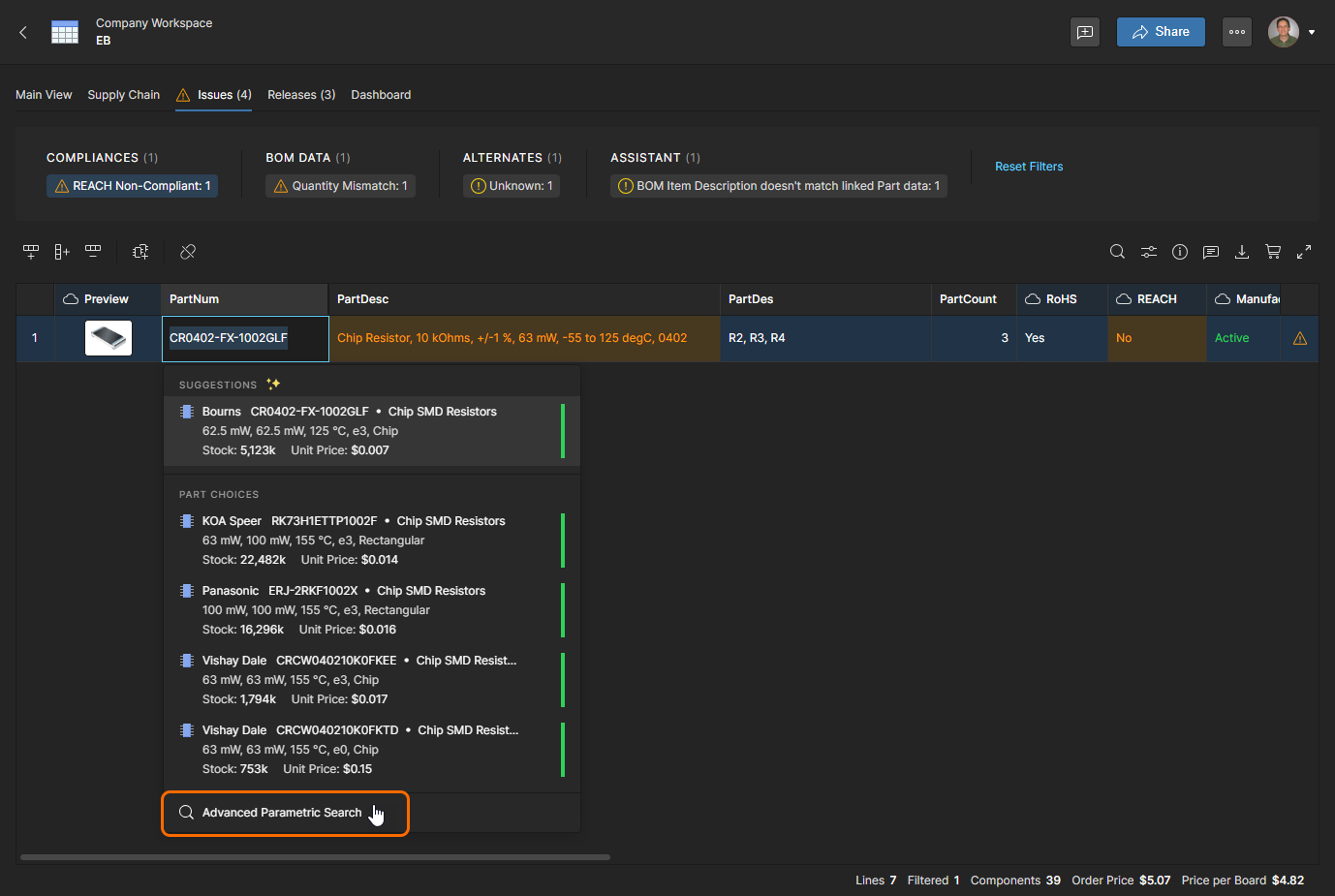
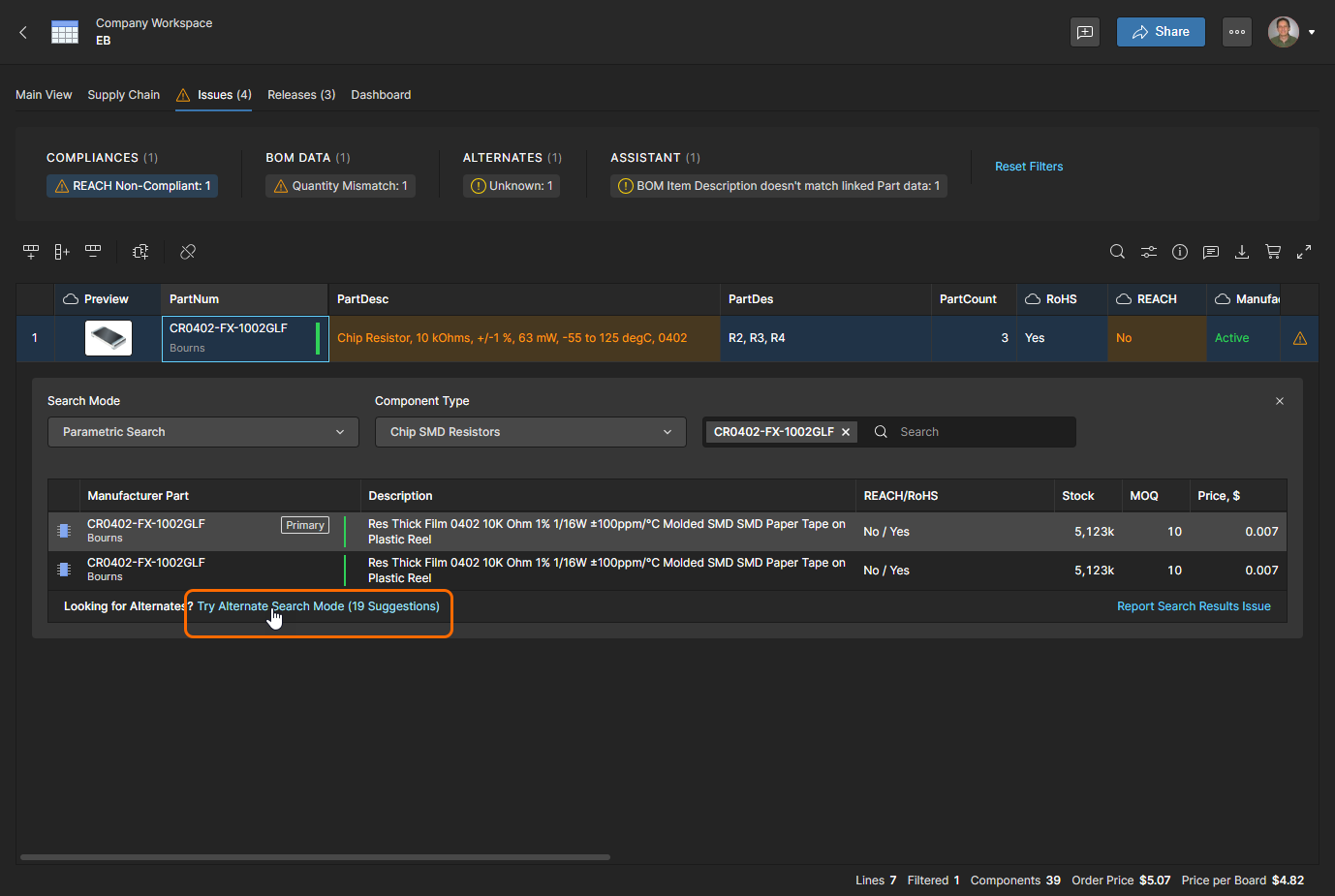
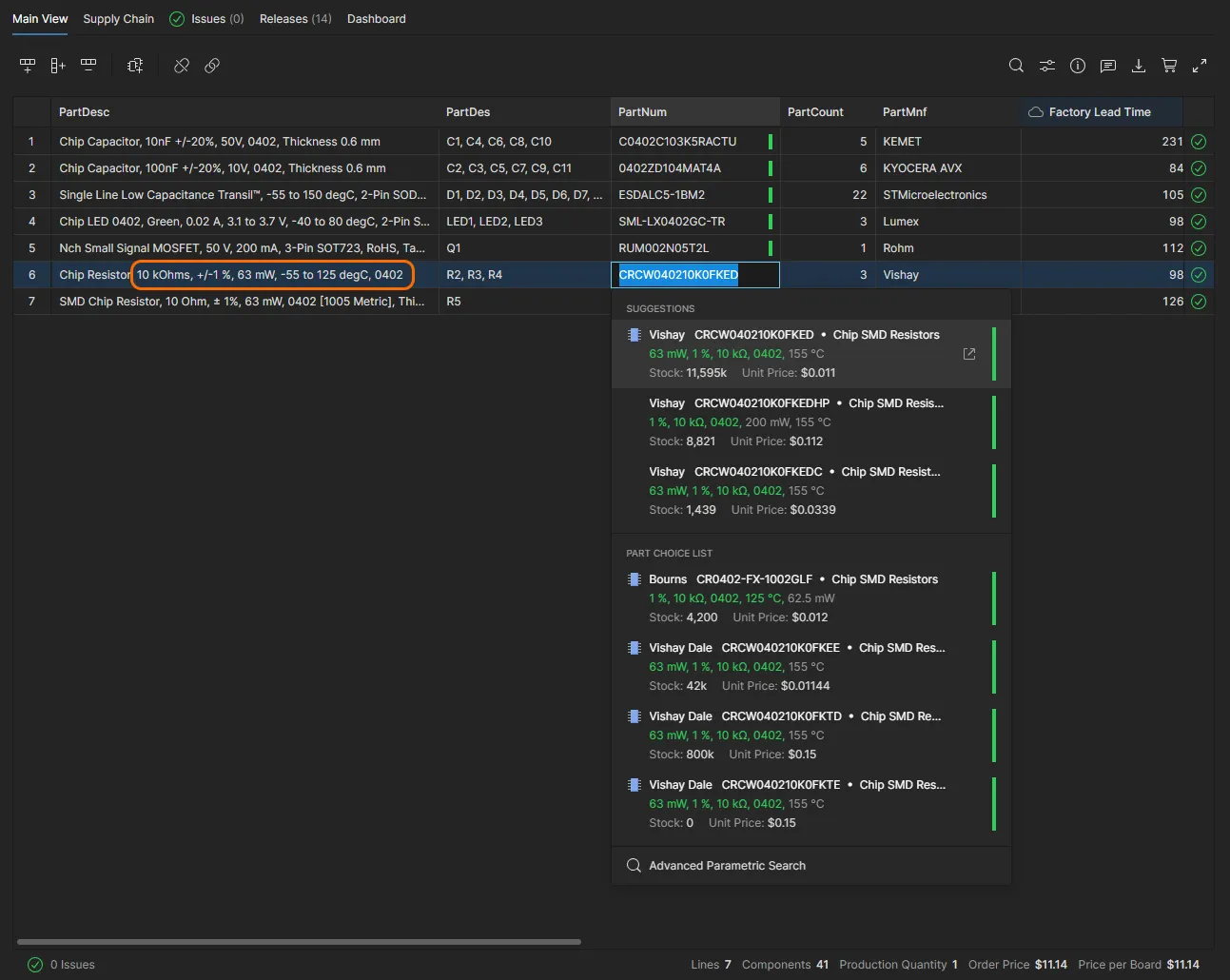
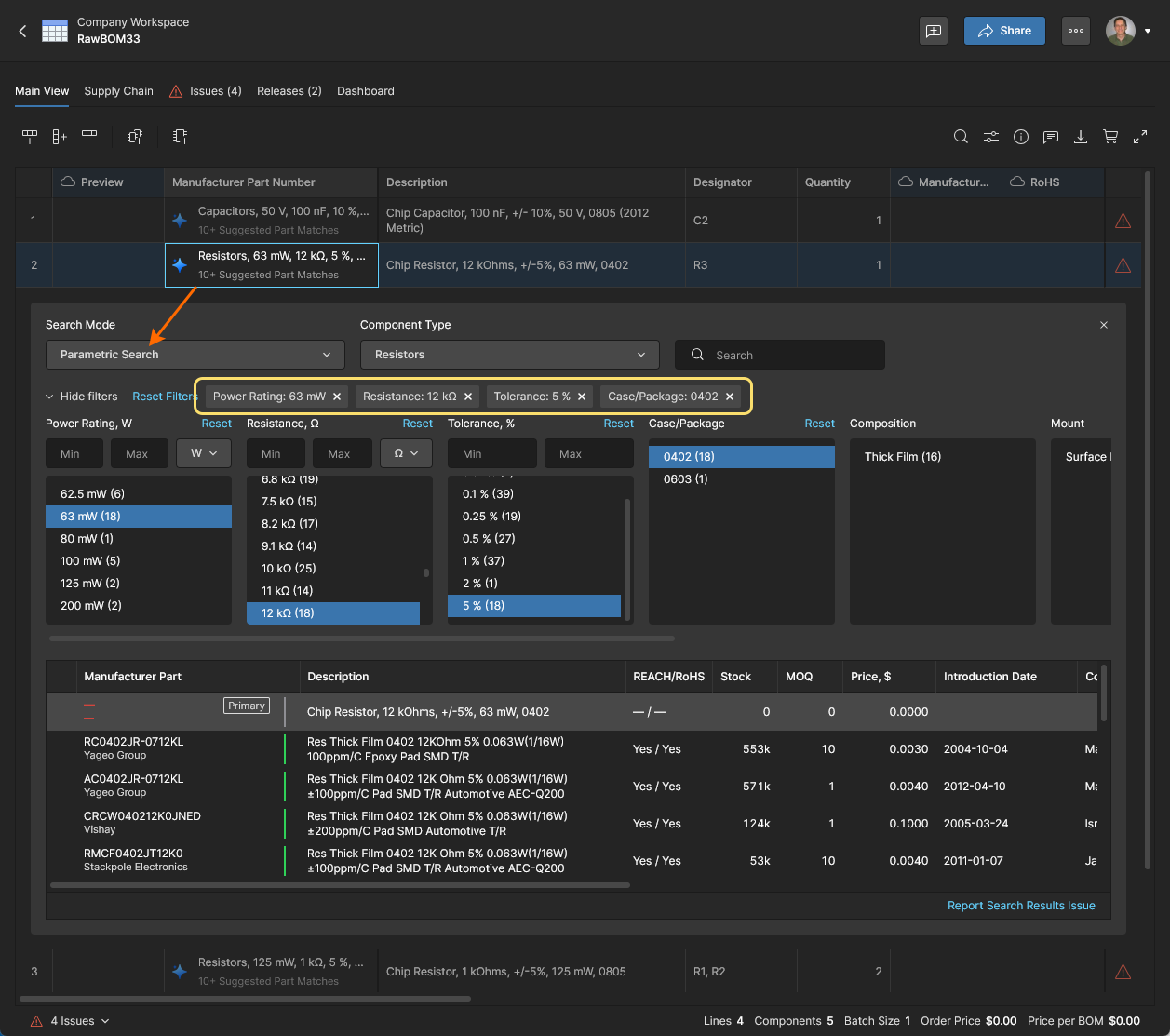
Lors de la sélection d’une autre pièce fabricant pour une ligne d’article de BOM, utilisez la fonction avancée de recherche paramétrique du système pour localiser une pièce avec des paramètres spécifiques, ou lorsqu’aucune des suggestions automatiques ou alternatives proposées par le système ne convient. Cette fonction est disponible dans Advanced Search lorsque le mode Parametric Search est sélectionné.
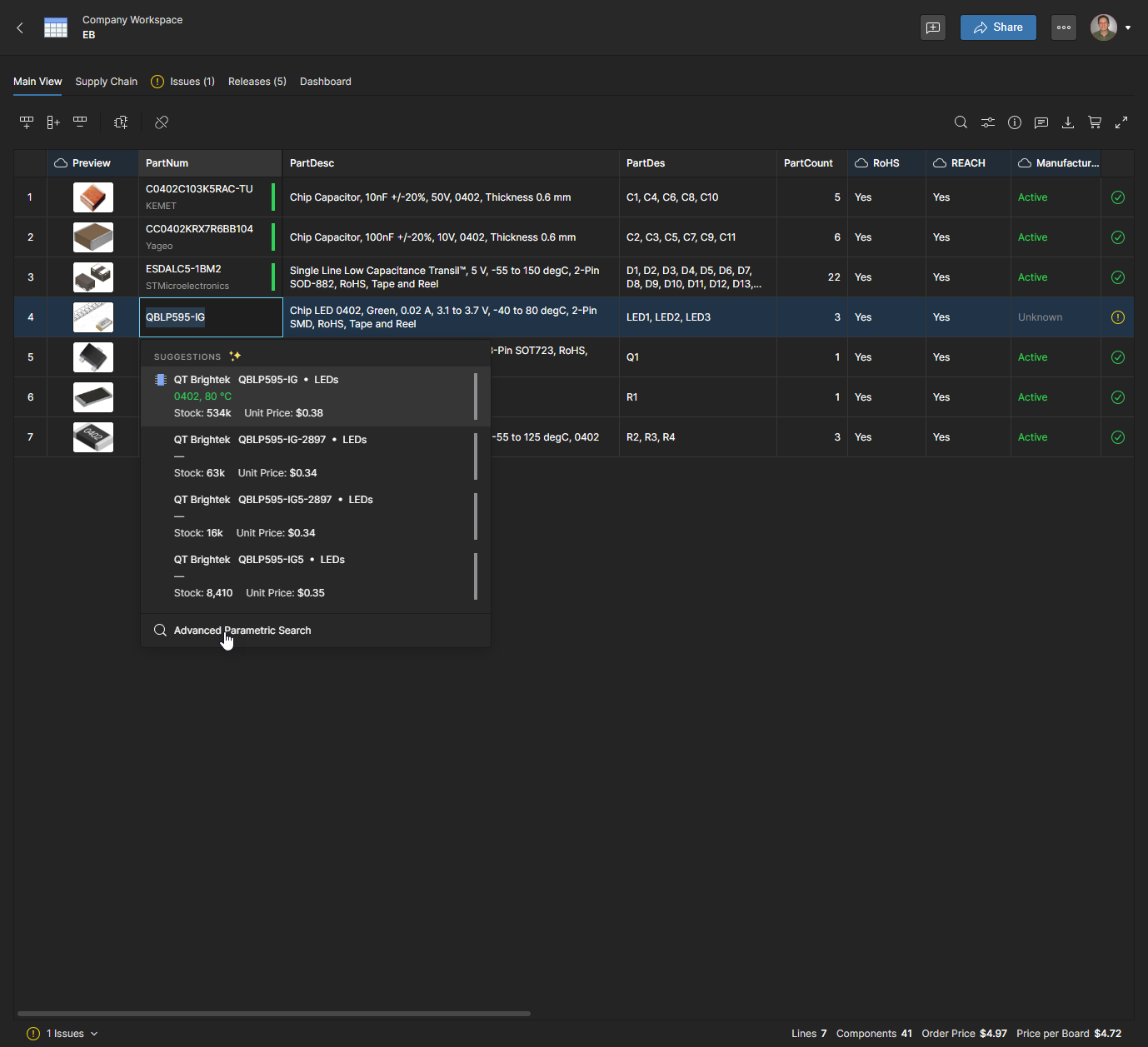
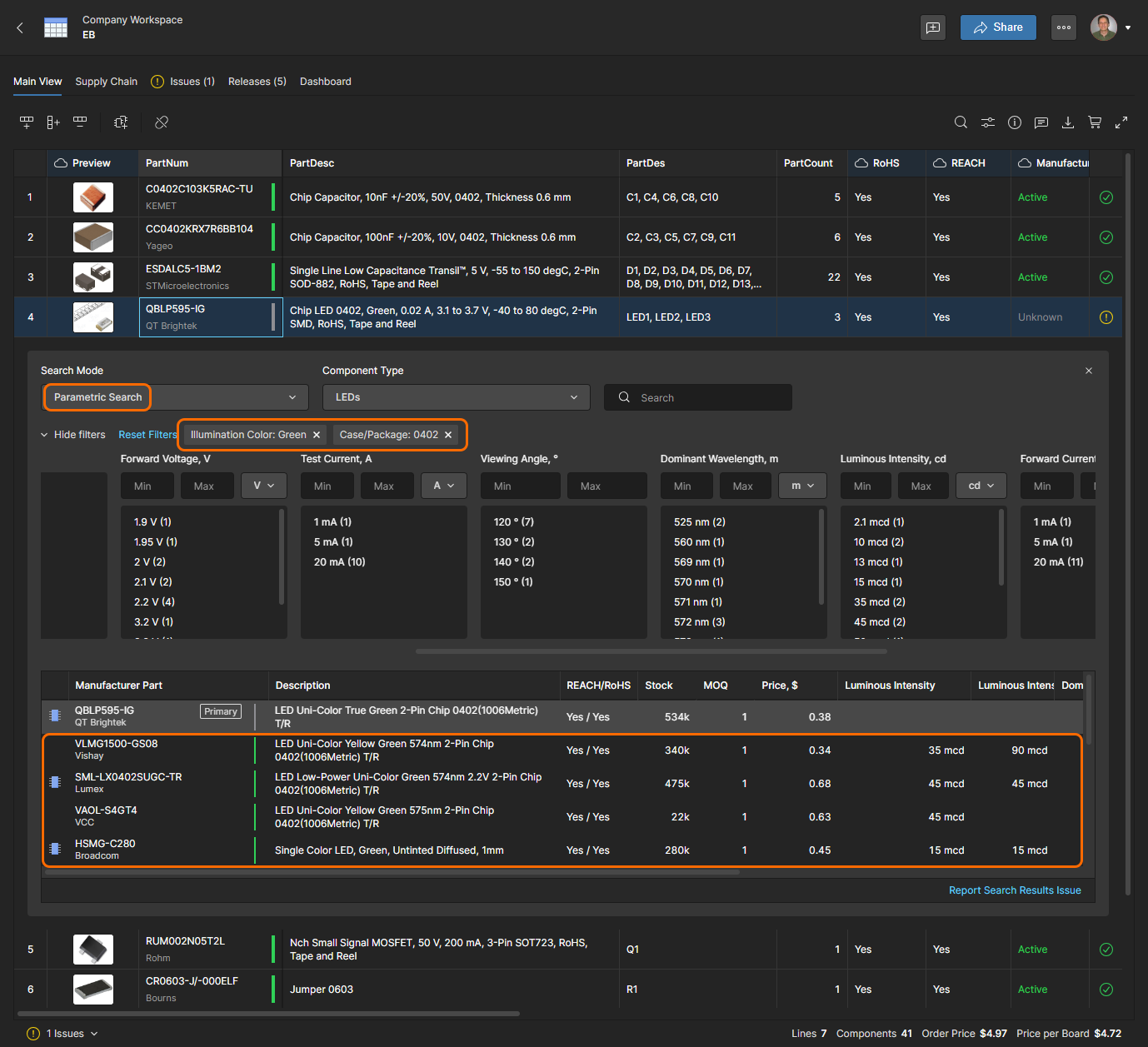
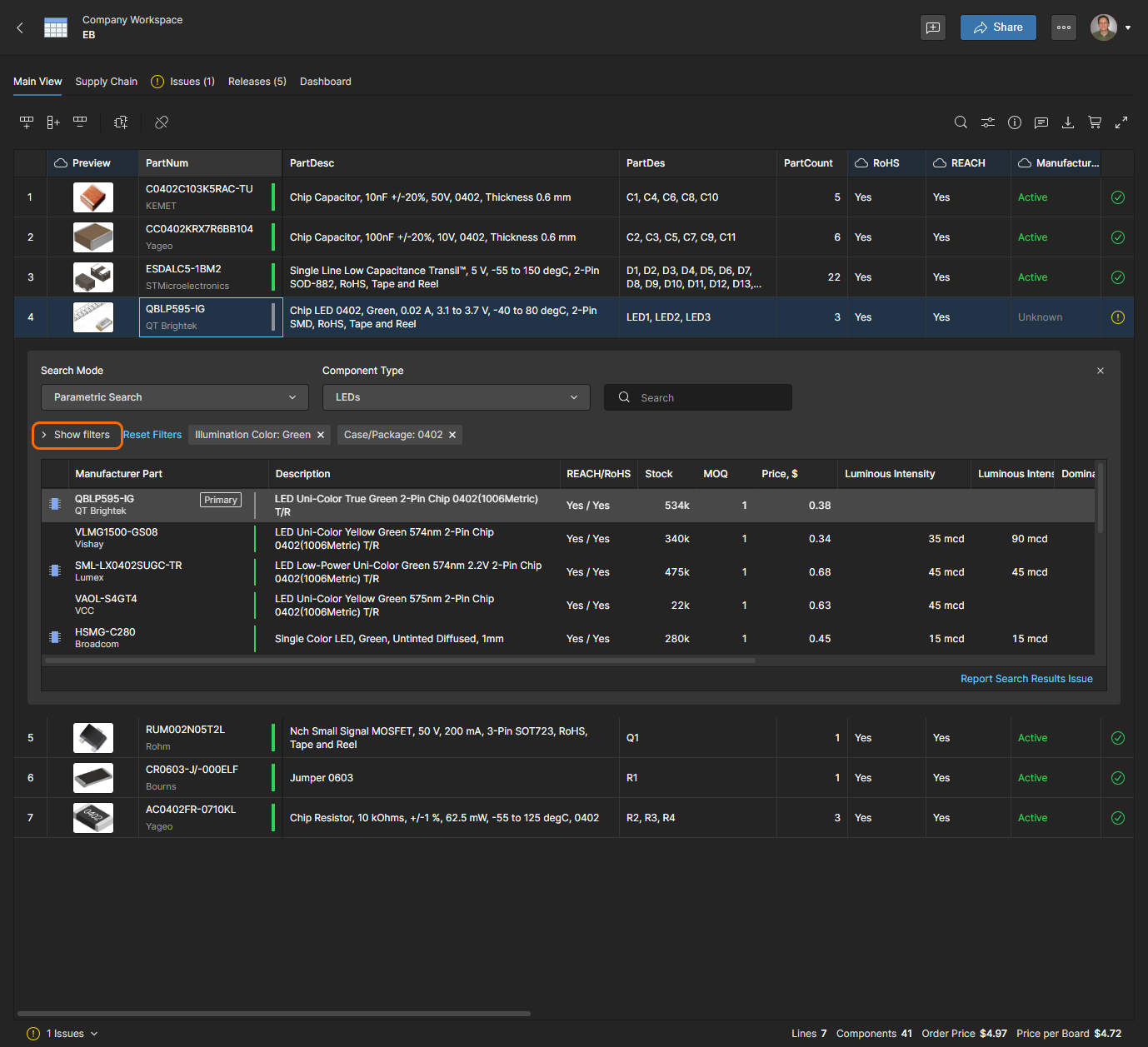
Vous pouvez simplifier et réduire la taille du panneau de recherche en masquant la section de filtre. Notez également que le volet Info (cliquez sur l’icône pour l’activer) fournira des informations supplémentaires sur une entrée de composant sélectionnée dans la liste des résultats de recherche.
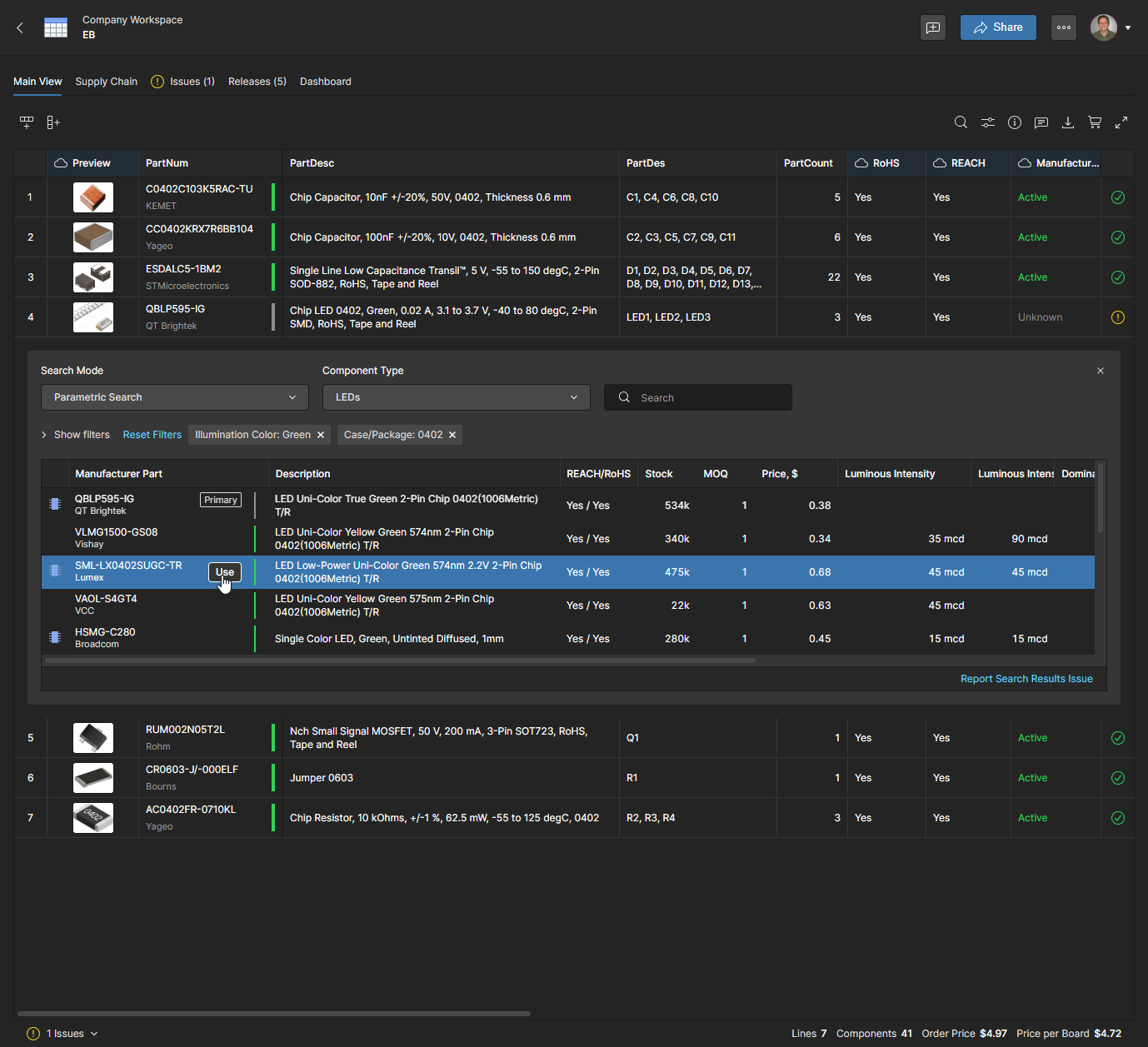
Chaque entrée de la liste inclut la meilleure solution de prix au minimum de commande disponible auprès de l’un des fournisseurs activés, ainsi que les niveaux de stock totaux de la pièce pour tous les fournisseurs activés. Sélectionnez une entrée de pièce de remplacement appropriée et cliquez sur le bouton pour confirmer votre choix. Notez qu’une entrée Manufacturer Part avec une icône  associée indique qu’un composant Workspace est disponible avec cette pièce fabricant comme entrée Part Choice.
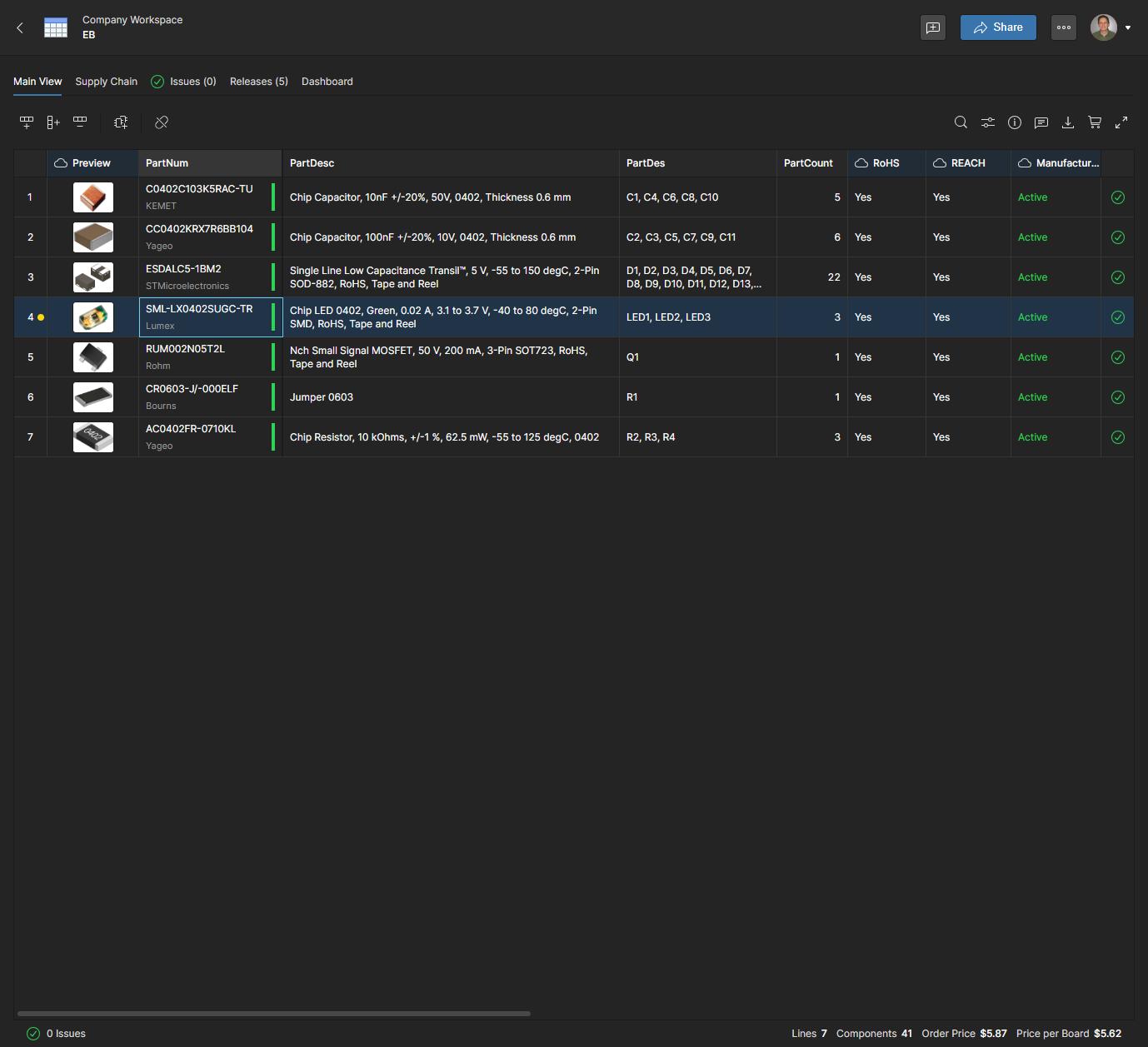
La ligne d’article de BOM sera mise à jour avec le nouveau numéro de pièce, ce qui mettra à son tour à jour l’entrée Order List et ses données d’approvisionnement actuelles Supply Chain. L’icône en point jaune de la ligne indique que le Manufacturer Part Number (ou Description) a été modifié depuis la dernière Release – cliquez sur l’icône pour afficher cette modification de données ( ).
).
 )
)
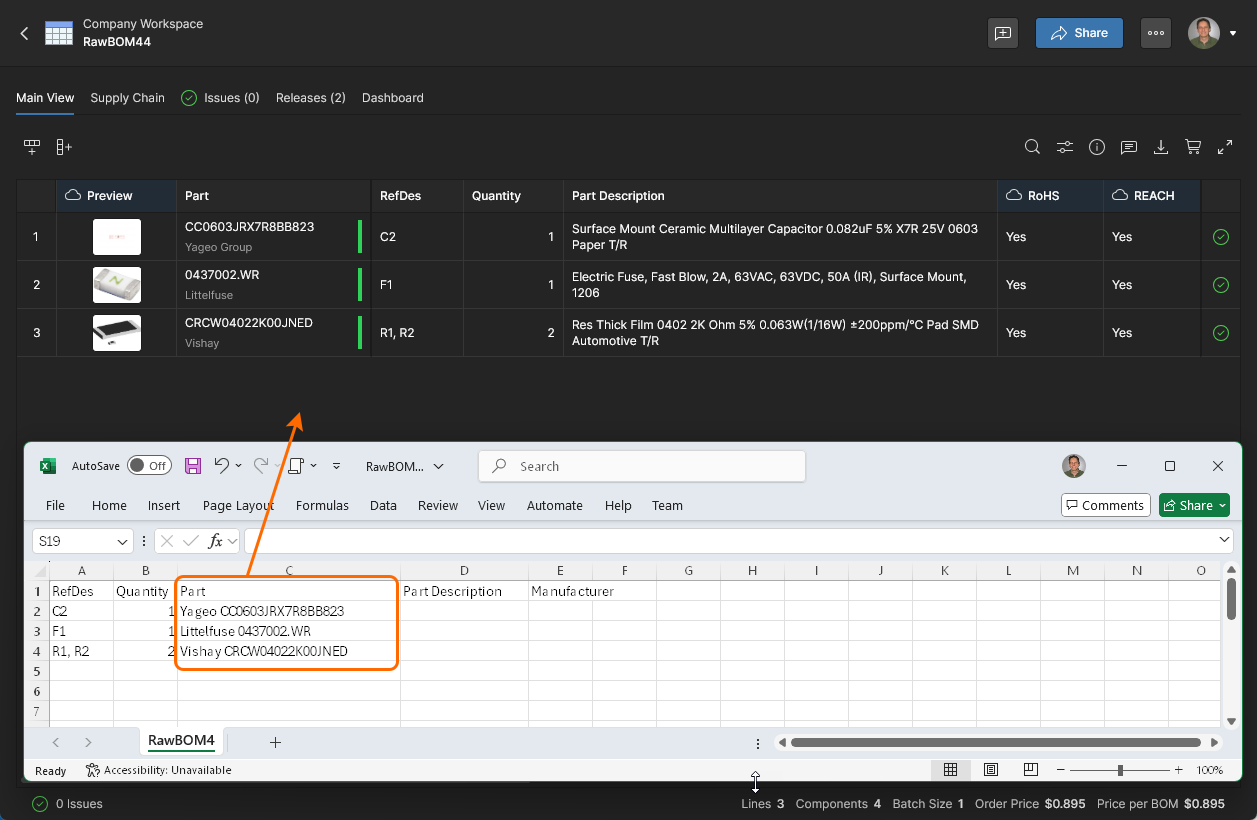
 .
.
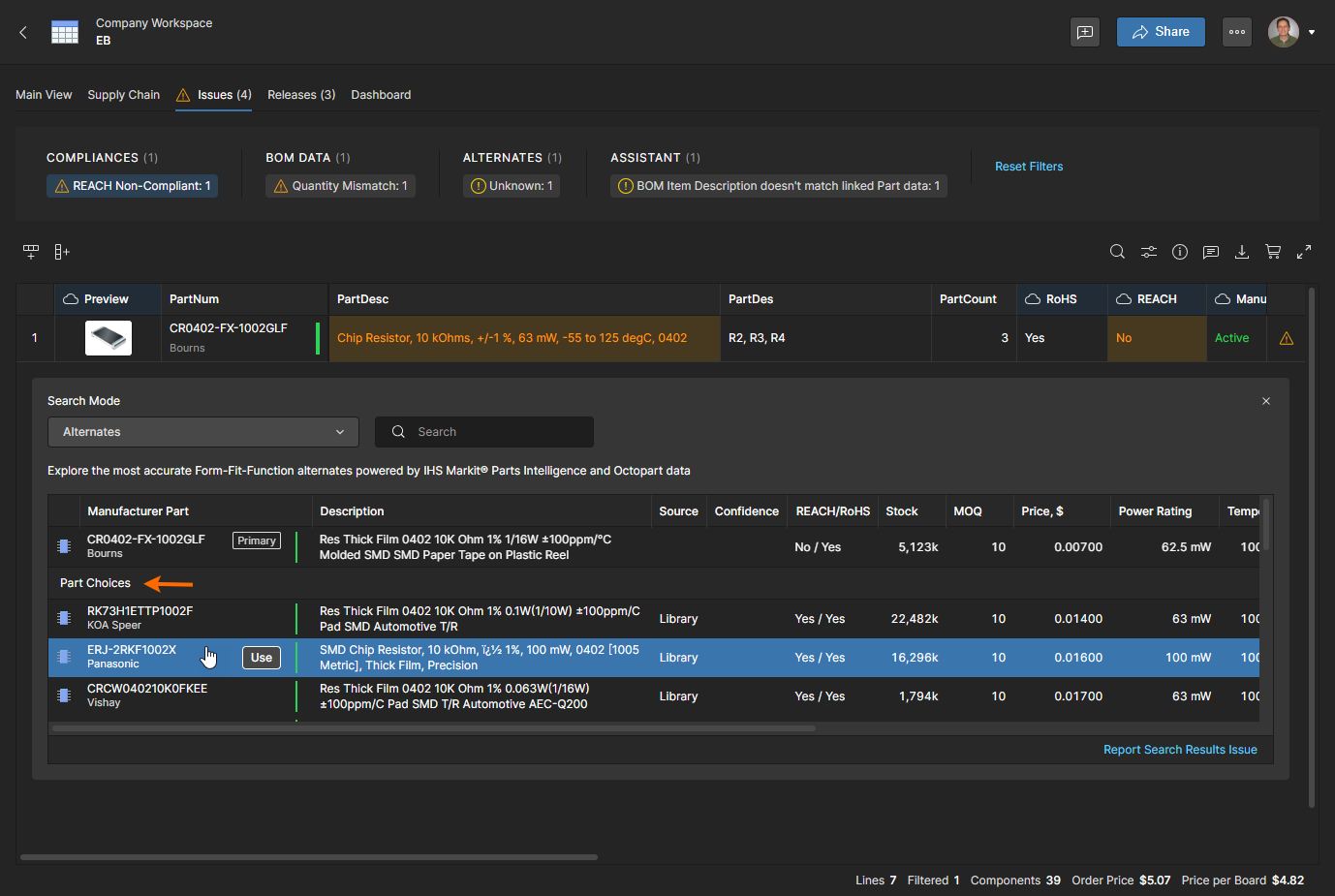
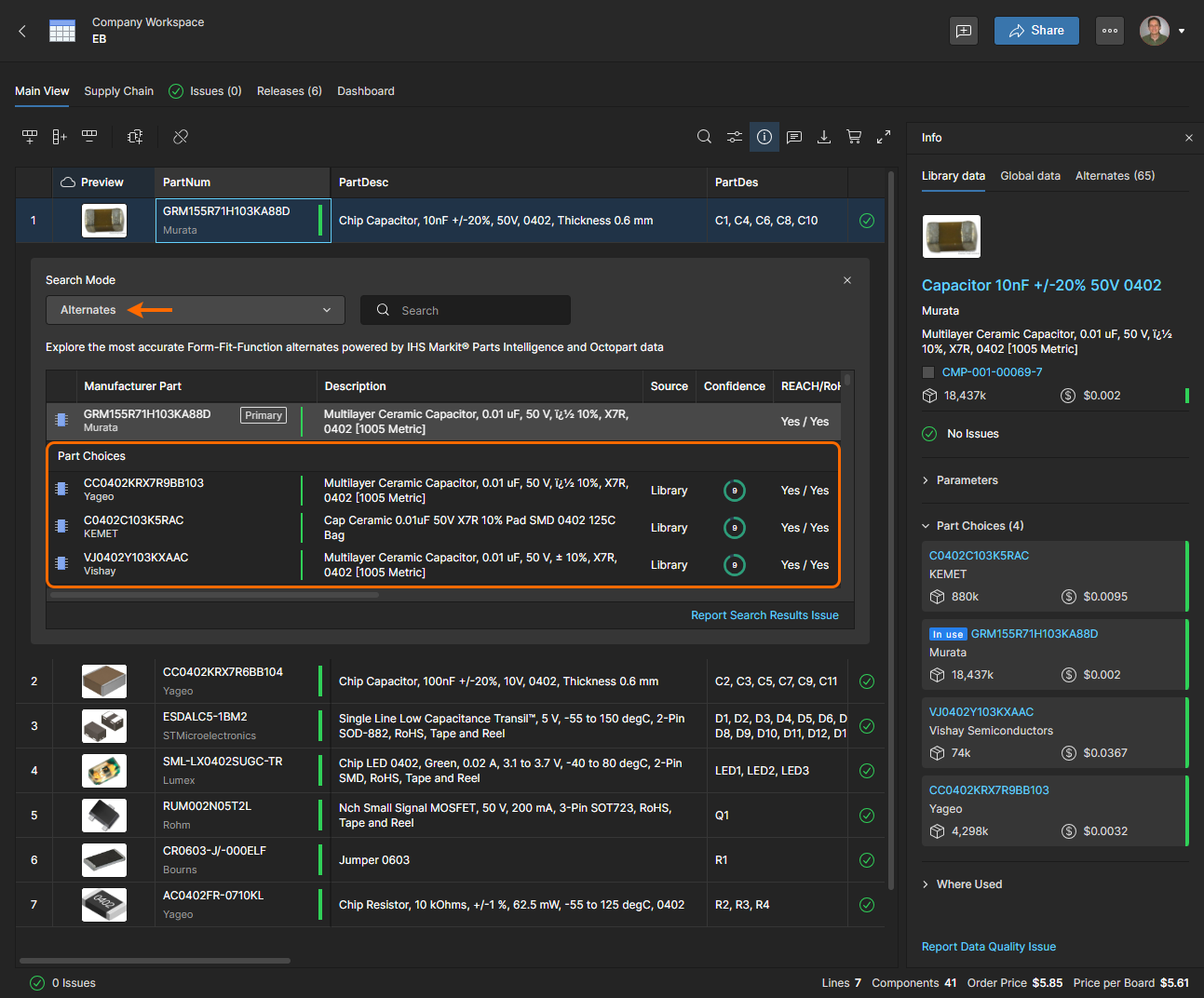
Lorsqu’une entrée Manufacturer Part d’une ligne de nomenclature est liée à un composant Workspace existant (voir la section Intégration des composants ci-dessous), ses Part Choices sont disponibles à la sélection. Elles sont proposées sous la forme d’une liste de Part Choices lorsque la référence de pièce est sélectionnée, ainsi qu’en mode Alternates du Advanced Search – ce dernier incluant des indices de confiance ainsi que des informations de conformité et de fournisseur.
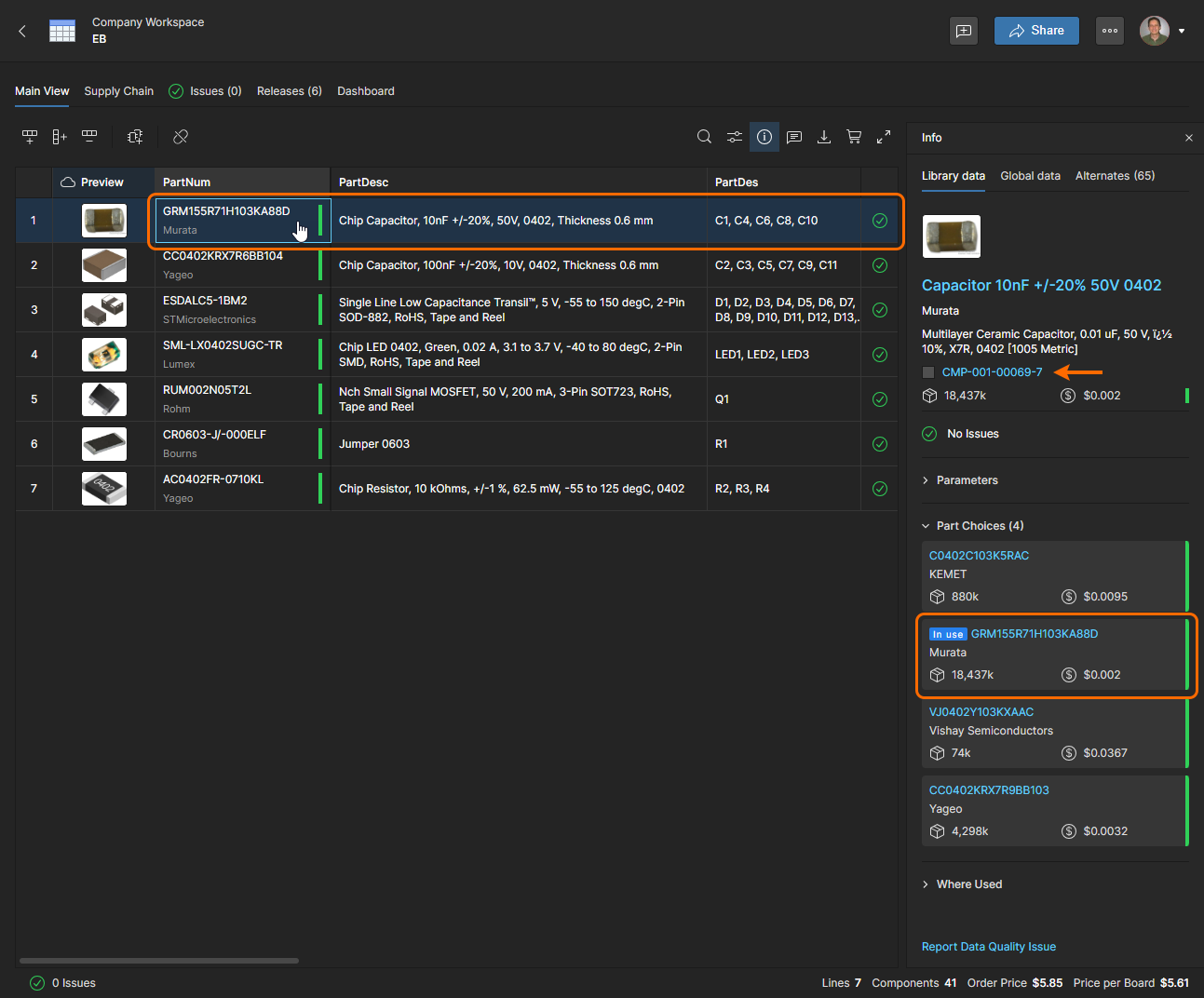
Une entrée de ligne de nomenclature est liée à un composant Workspace lorsque son Manufacturer Part Number correspond à celui d’un Part Choice du composant - comme l’indique l’icône  dans le volet Info
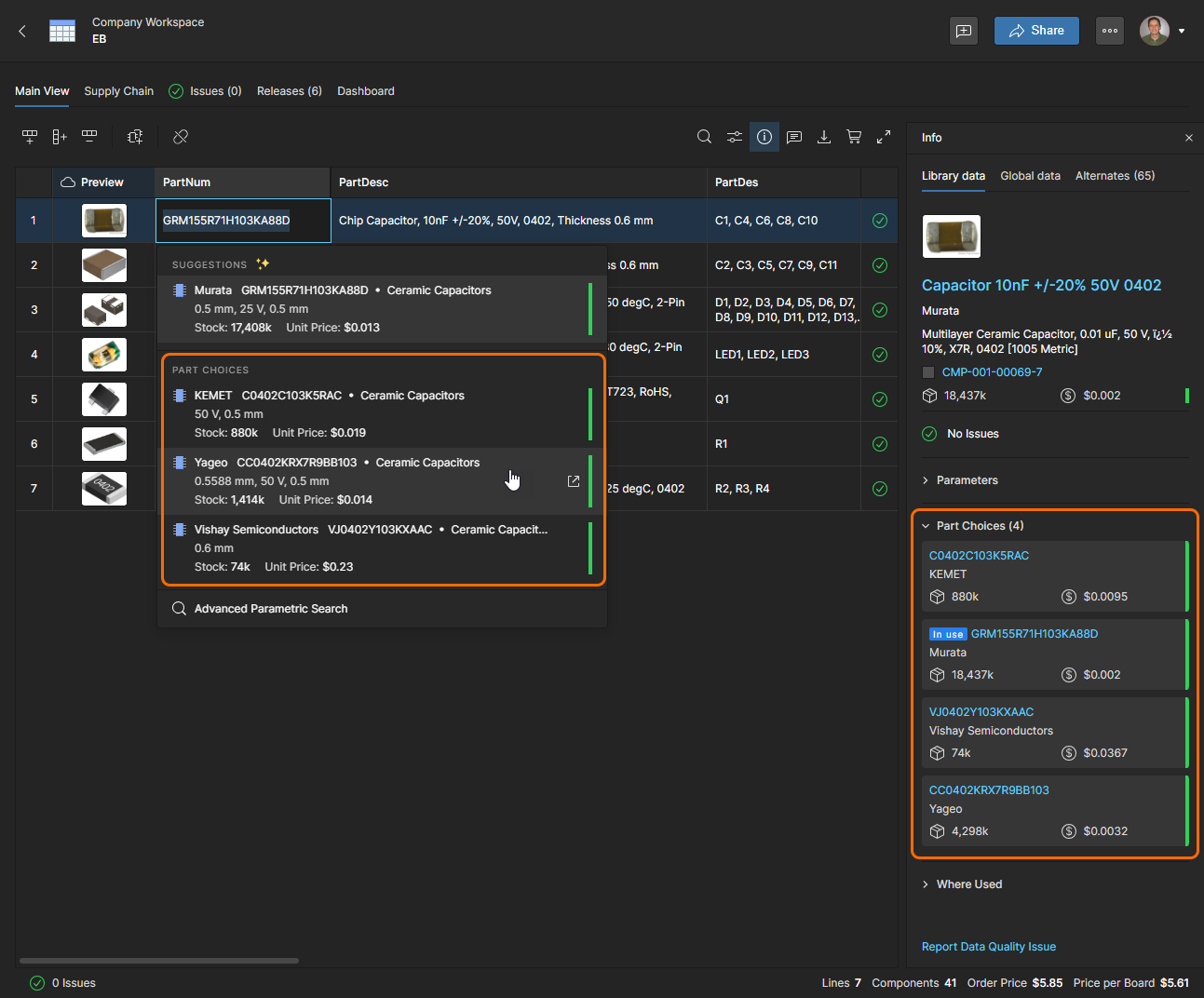
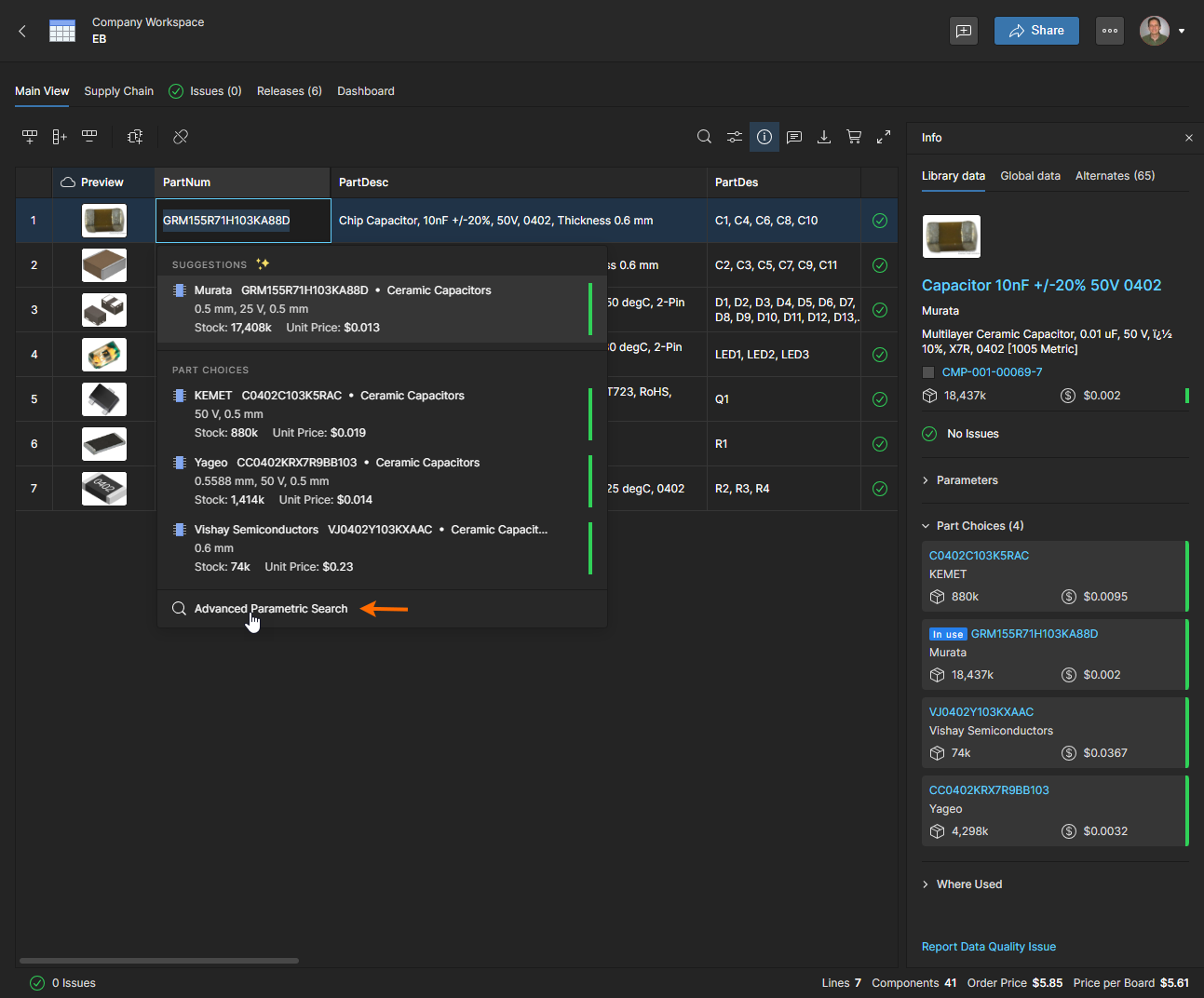
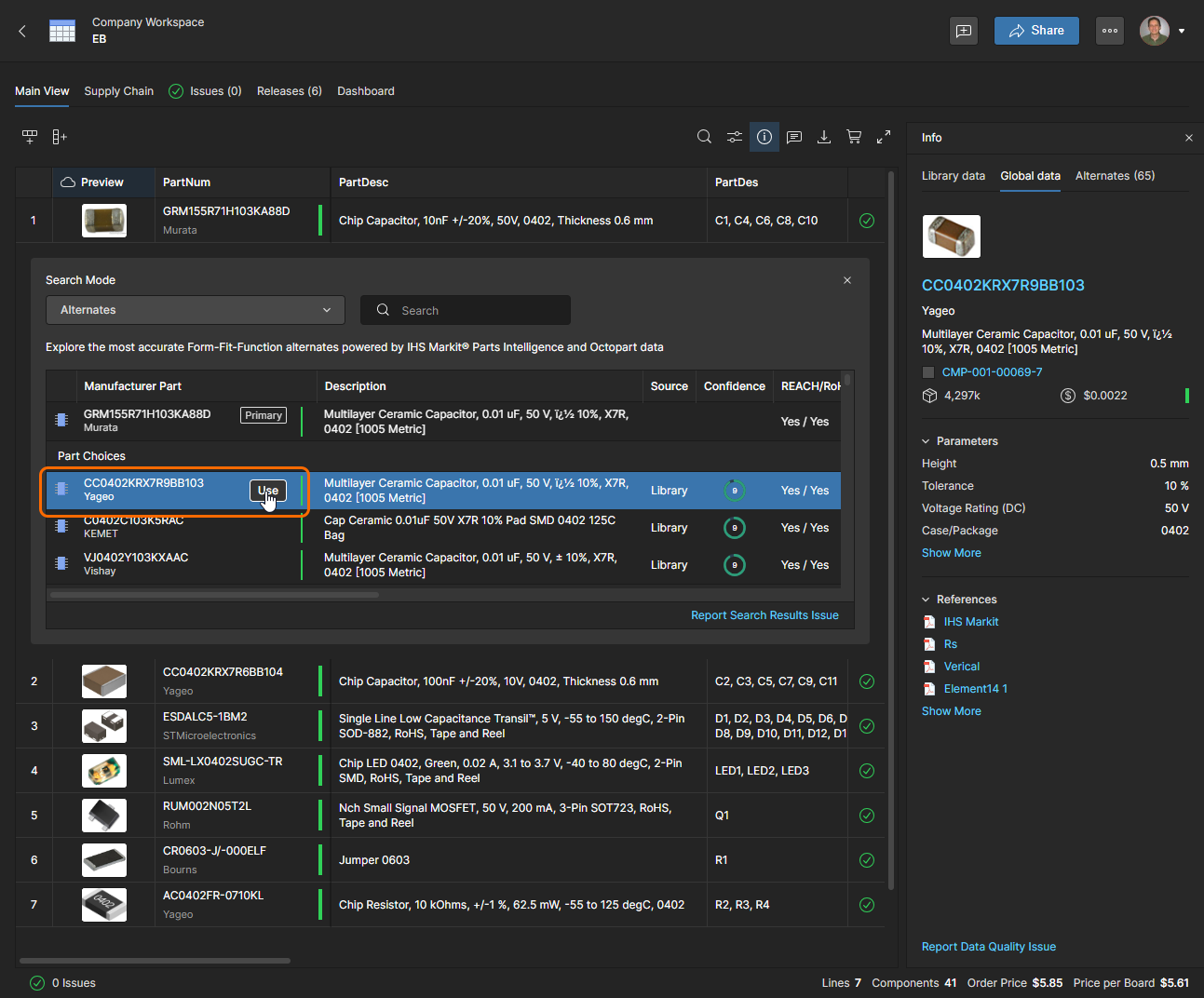
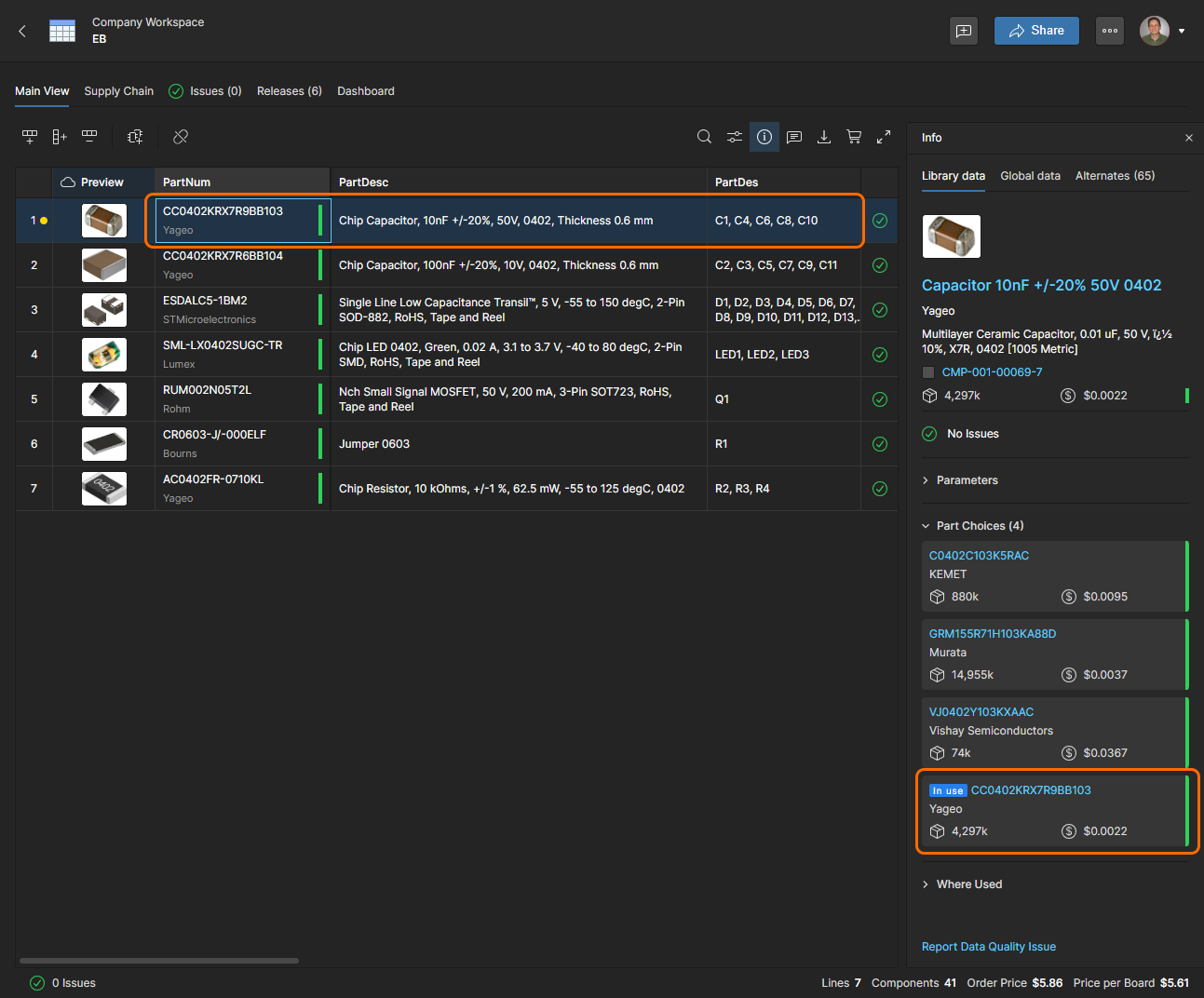
Les champs Manufacturer et Manufacturer Part Number de la ligne de nomenclature seront remplacés par ceux de l’entrée Part Choice nouvellement sélectionnée, ce qui est également indiqué dans l’entrée du volet Info de la pièce ().
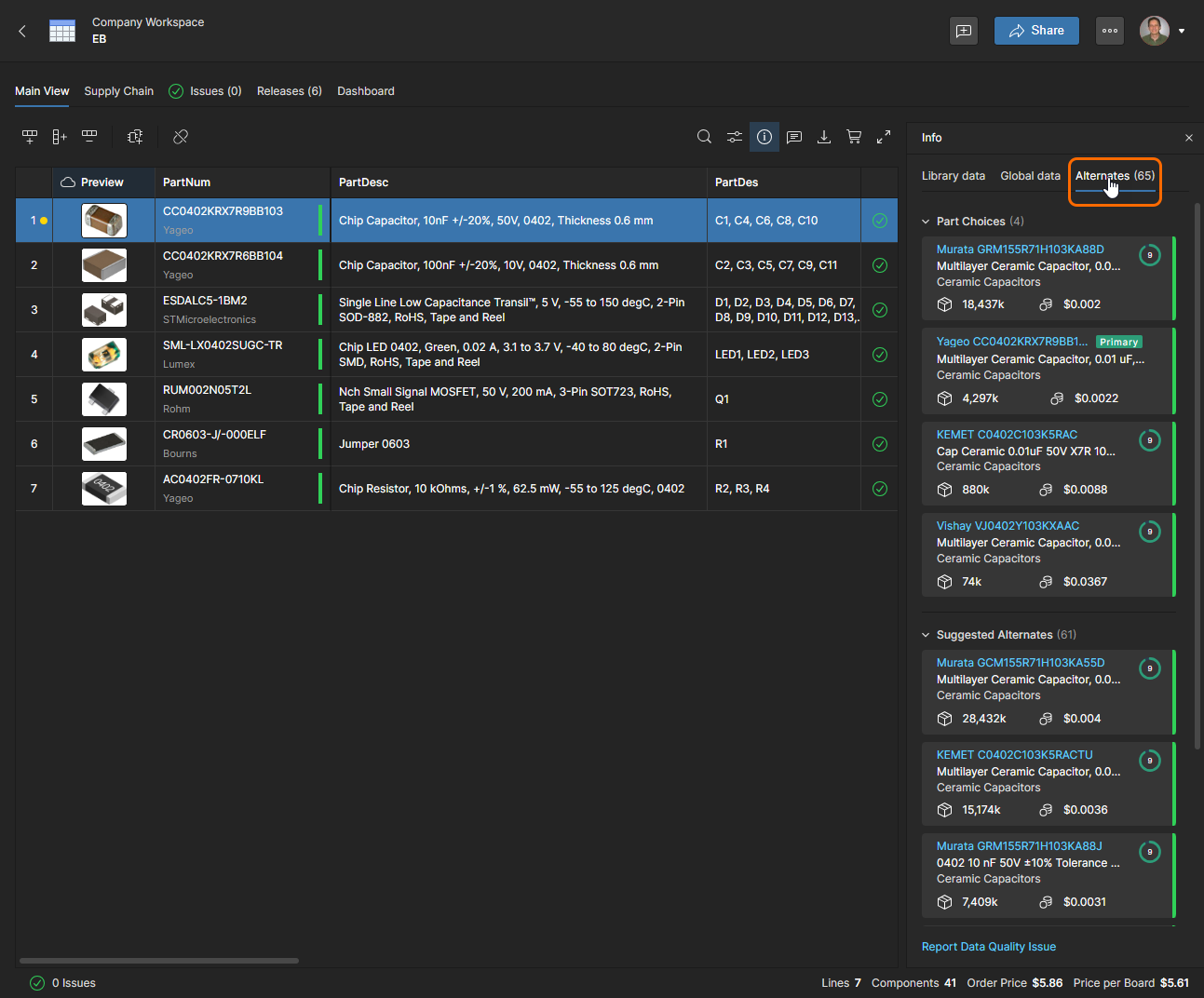
Notez que l’affichage par onglets Alternates dans le volet Info inclut également la liste de Part Choices avec indice de confiance, avec la sélection actuelle indiquée ( ). Voir la section Volet d’informations pour plus de détails.
 Localisé par IA