
Données provenant des fabricants et des fournisseurs
L’une des principales fonctionnalités de BOM Portal est la collecte dynamique d’informations en temps réel sur les fabricants et les fournisseurs pour la nomenclature gérée actuelle. Une fois que le système a établi les correspondances et analysé le contenu de la nomenclature, les lignes de celle-ci sont automatiquement renseignées avec des informations essentielles sur les composants provenant des ressources d’Altium, notamment Octopart et IHS Markit, ainsi que d’autres sources de données sur les composants activées.
Les données collectées sur les fabricants et les fournisseurs sont présentées dans des colonnes supplémentaires, repérées par une icône  associée. Elles comprennent des informations sur les fabricants et l’adéquation à l’approvisionnement, telles que :
-
le cycle de vie des composants du fabricant, leur conformité aux normes et leur délai d’approvisionnement.
-
des fiches techniques PDF téléchargeables fournies par IHS Markit et d’autres sources de données sur les fabricants, les fournisseurs et les composants (
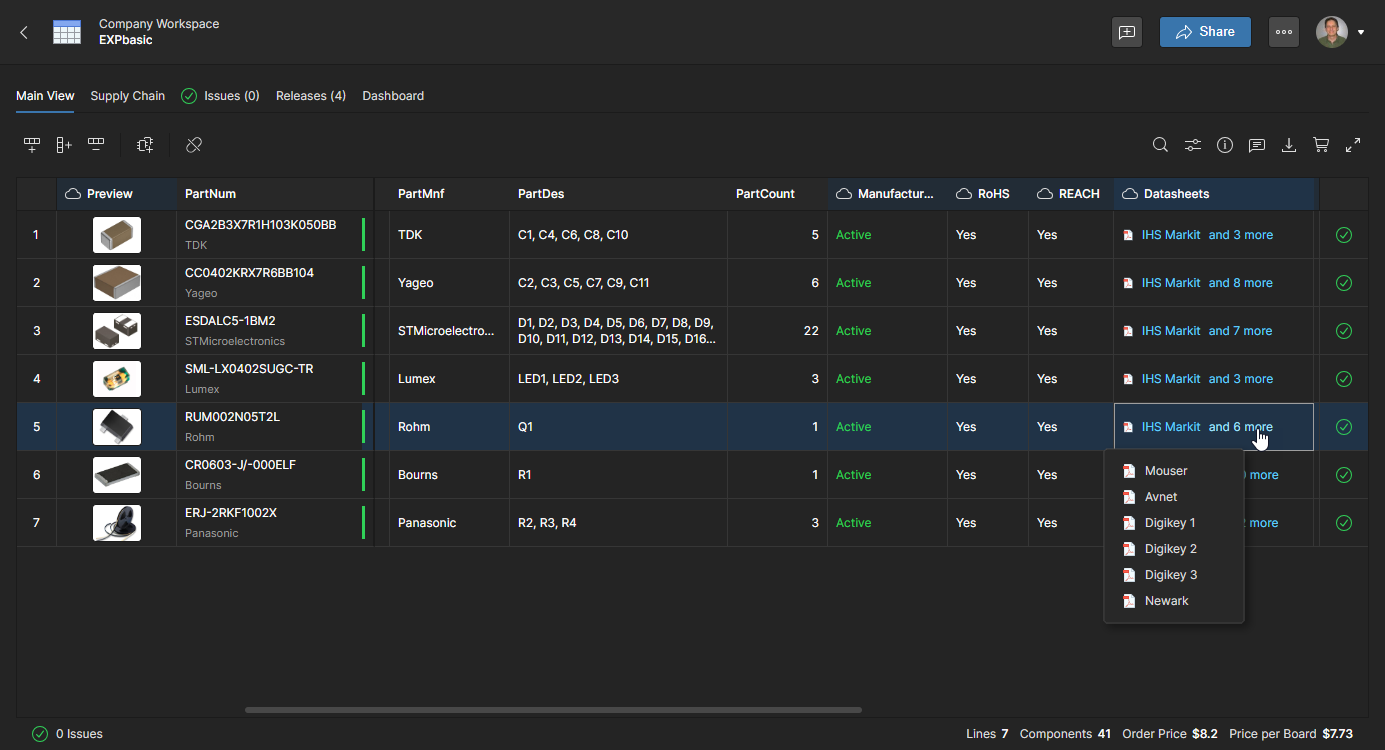 ). Les fiches techniques sont également disponibles dans la section References de l’onglet Volet d’informations Part Data.
-
la référence SKU du fournisseur, les niveaux de stock et des données tarifaires complètes.
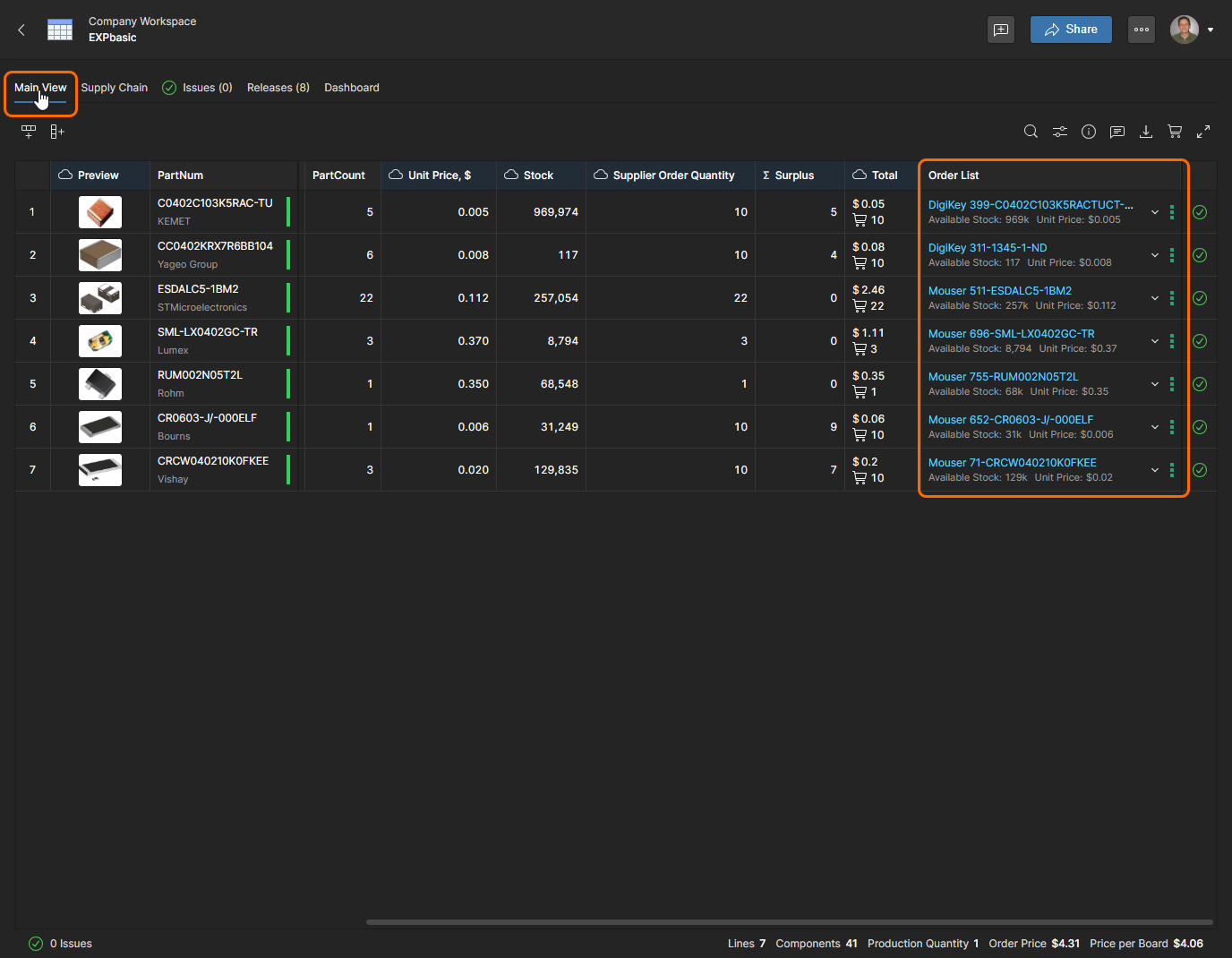
La colonne Order List de la vue présente les informations d’approvisionnement résultantes, calculées automatiquement par le système à partir des données de validité des composants et des prix et disponibilités des fournisseurs. D’autres composants fournisseurs peuvent être sélectionnés dans le menu déroulant associé à chaque solution fournisseur dans Order List, qui présente des options détaillées d’approvisionnement pour les fournisseurs activés. Consultez les Paramètres de la nomenclature pour activer ou désactiver des fournisseurs.
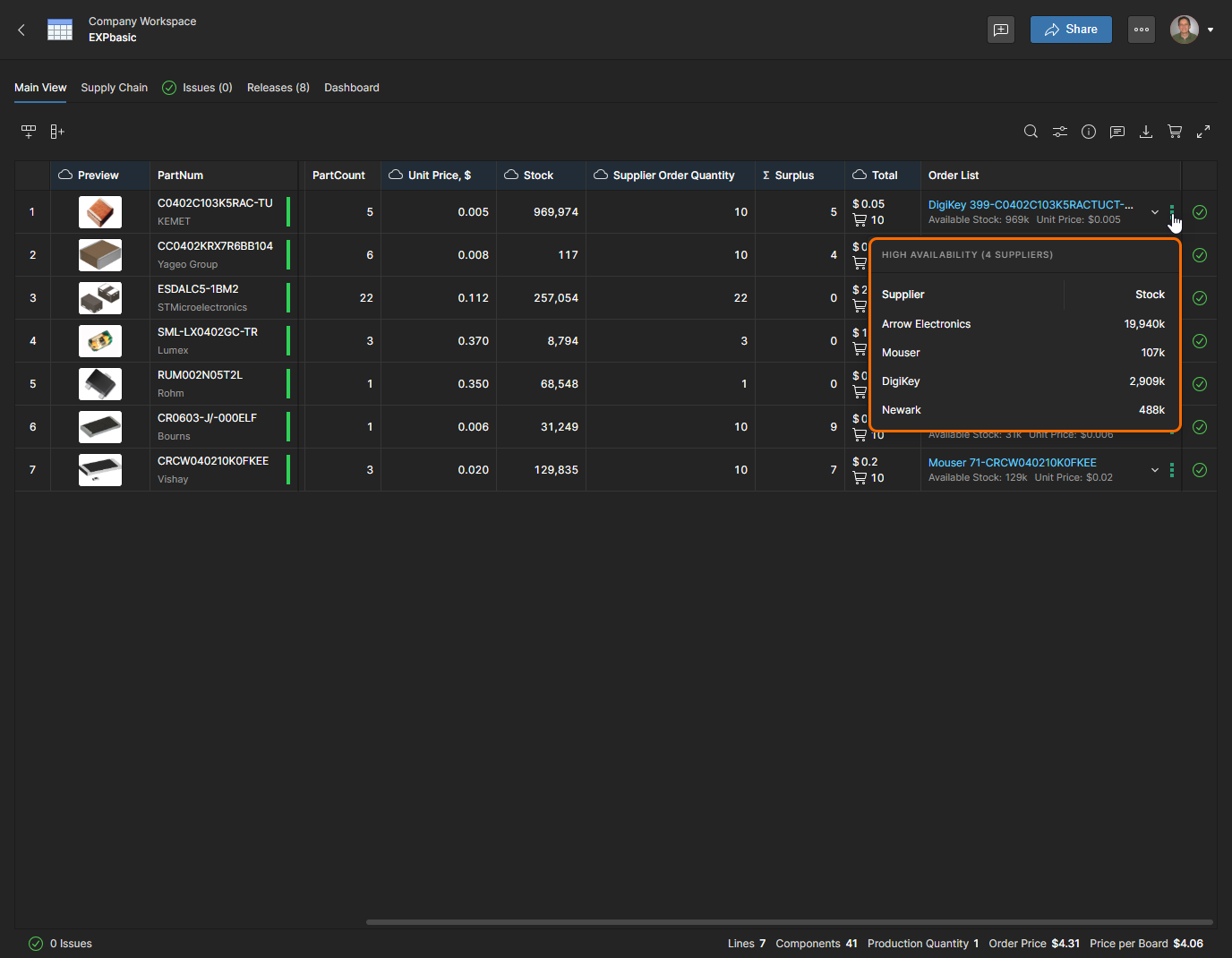
Utilisez l’option de menu de disponibilité en stock d’une entrée ( ) pour afficher un récapitulatif des niveaux de stock de l’élément de nomenclature actuellement sélectionné. Celui-ci comprend les informations de tous les fournisseurs disponibles (les Sources de composants activées pour cet espace de travail), et pas uniquement de ceux activés pour cette nomenclature gérée (vos Fournisseurs favoris).
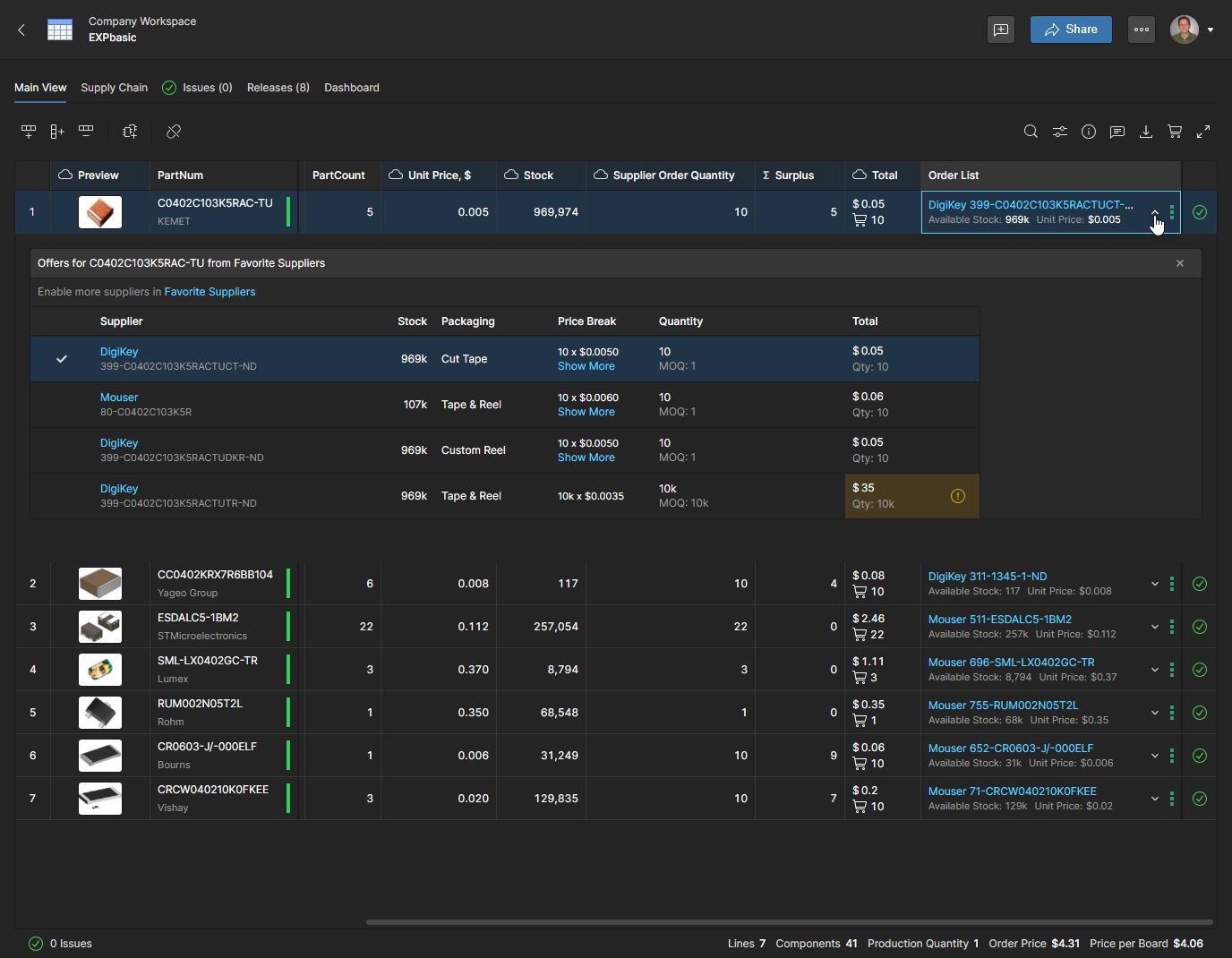
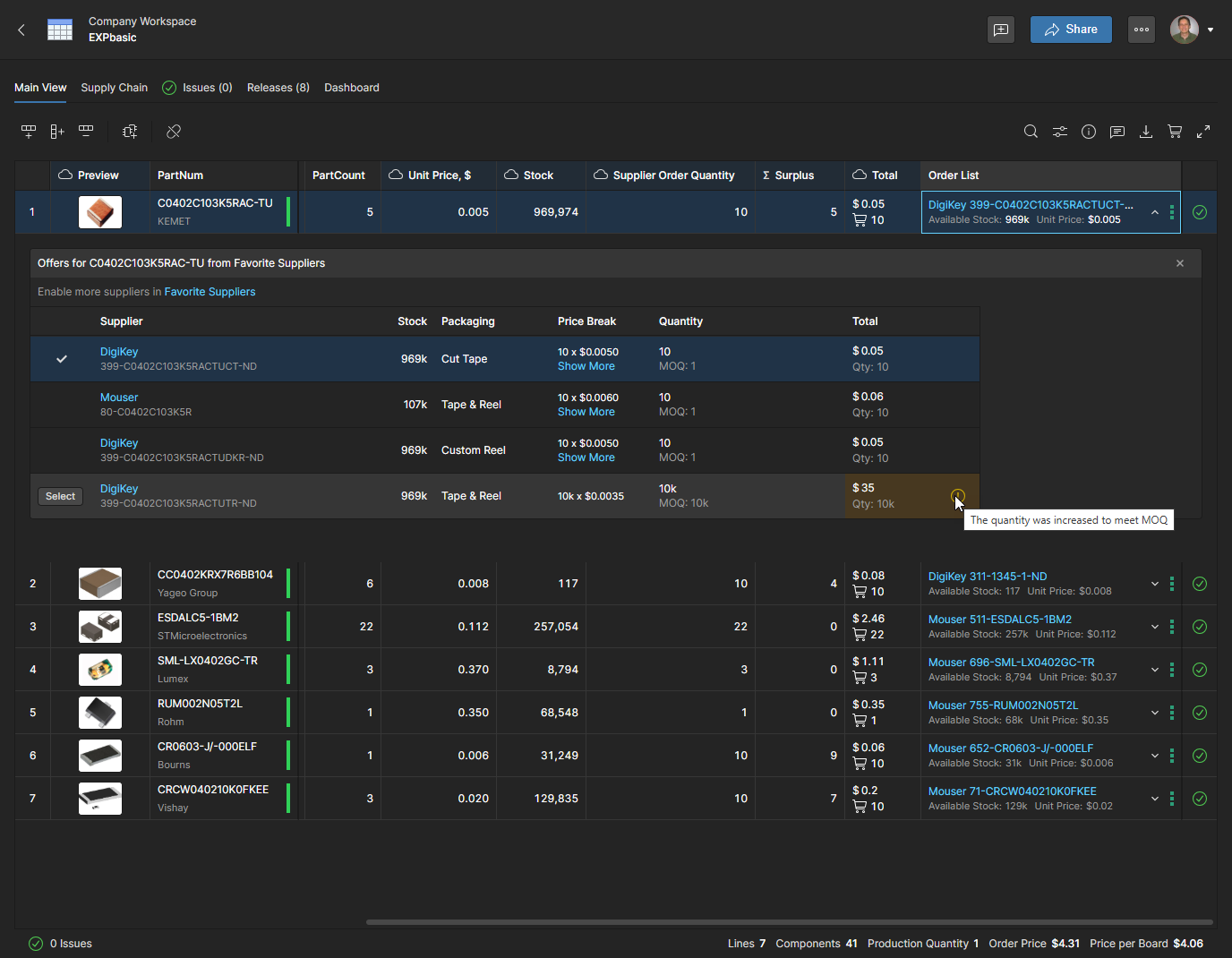
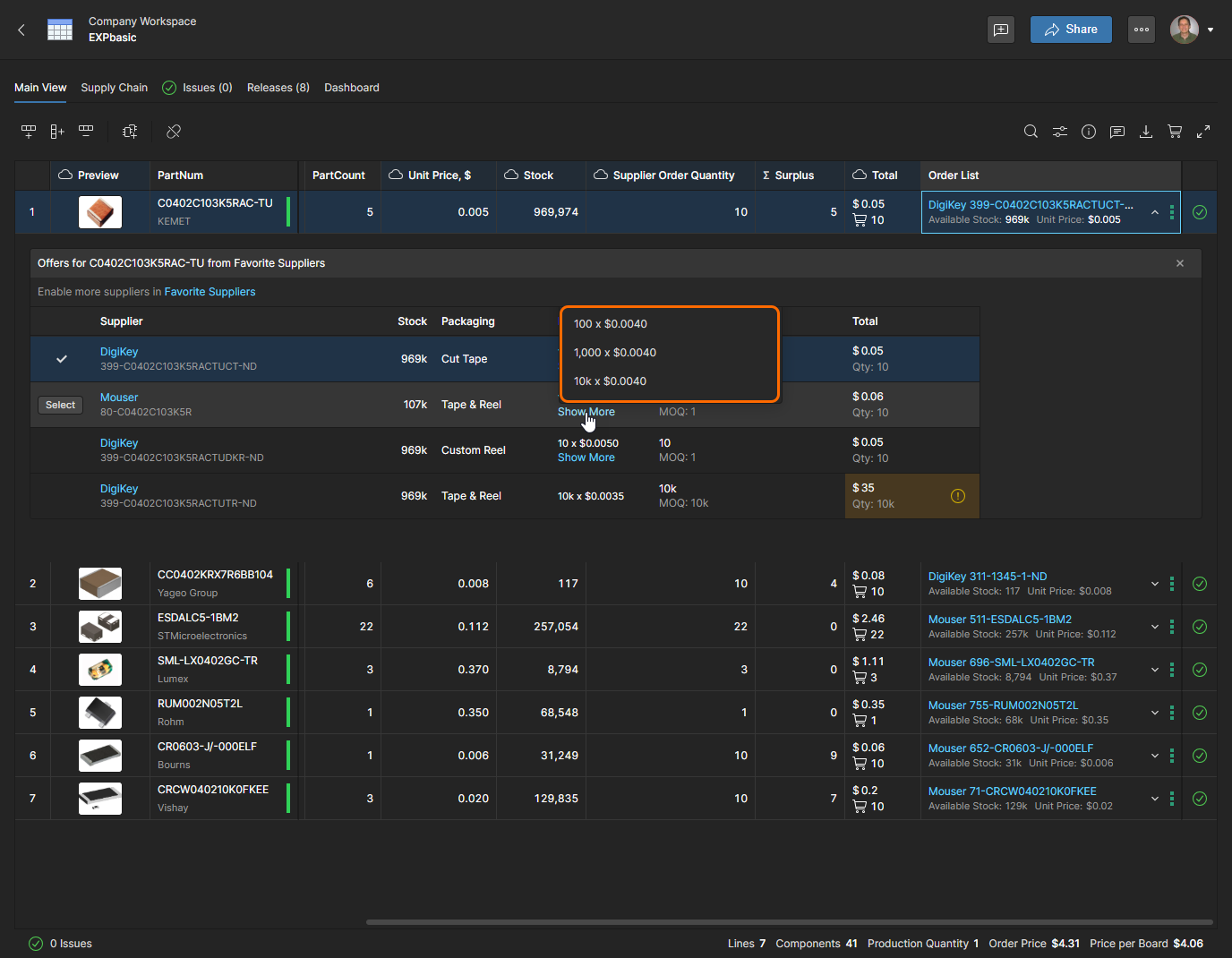
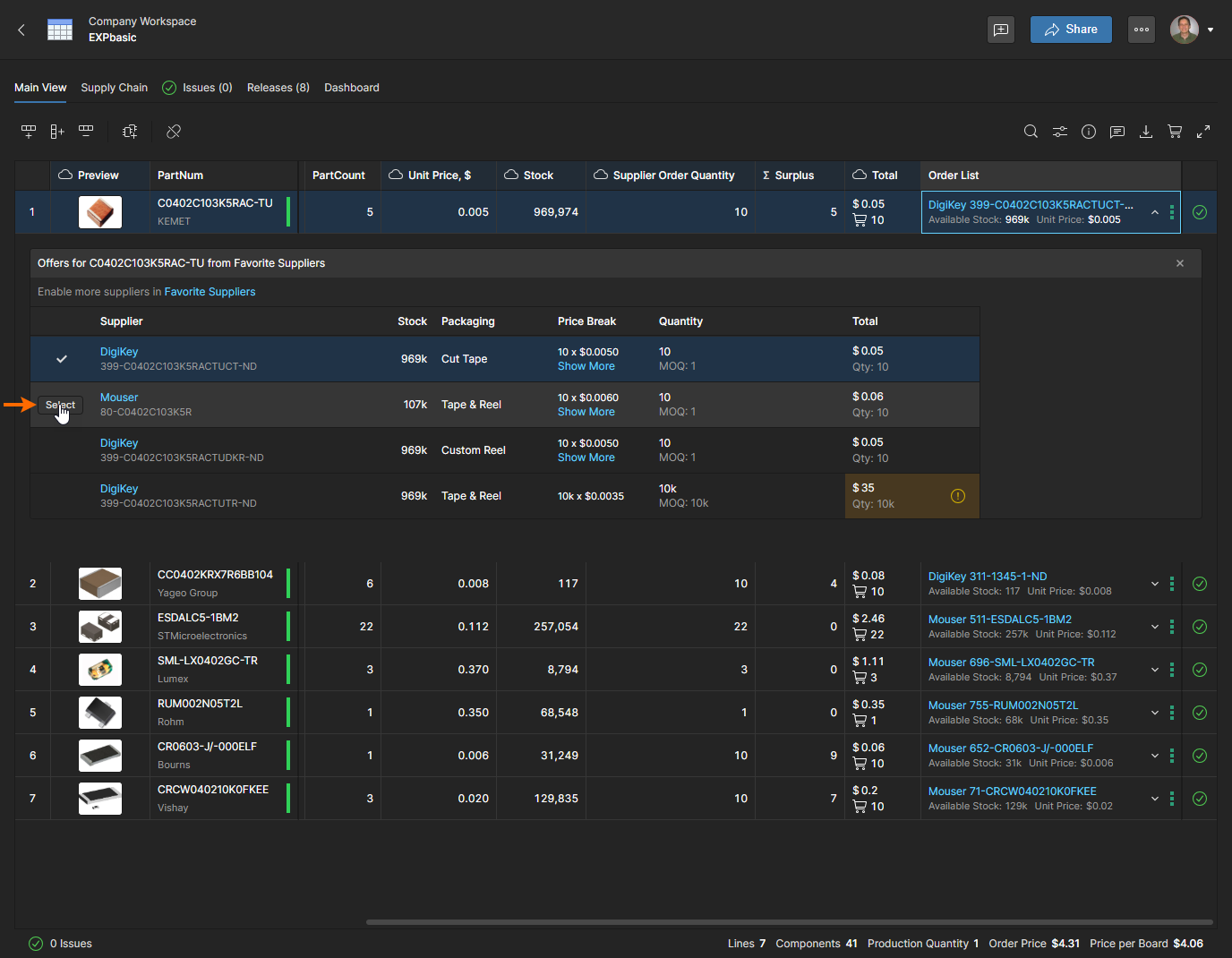
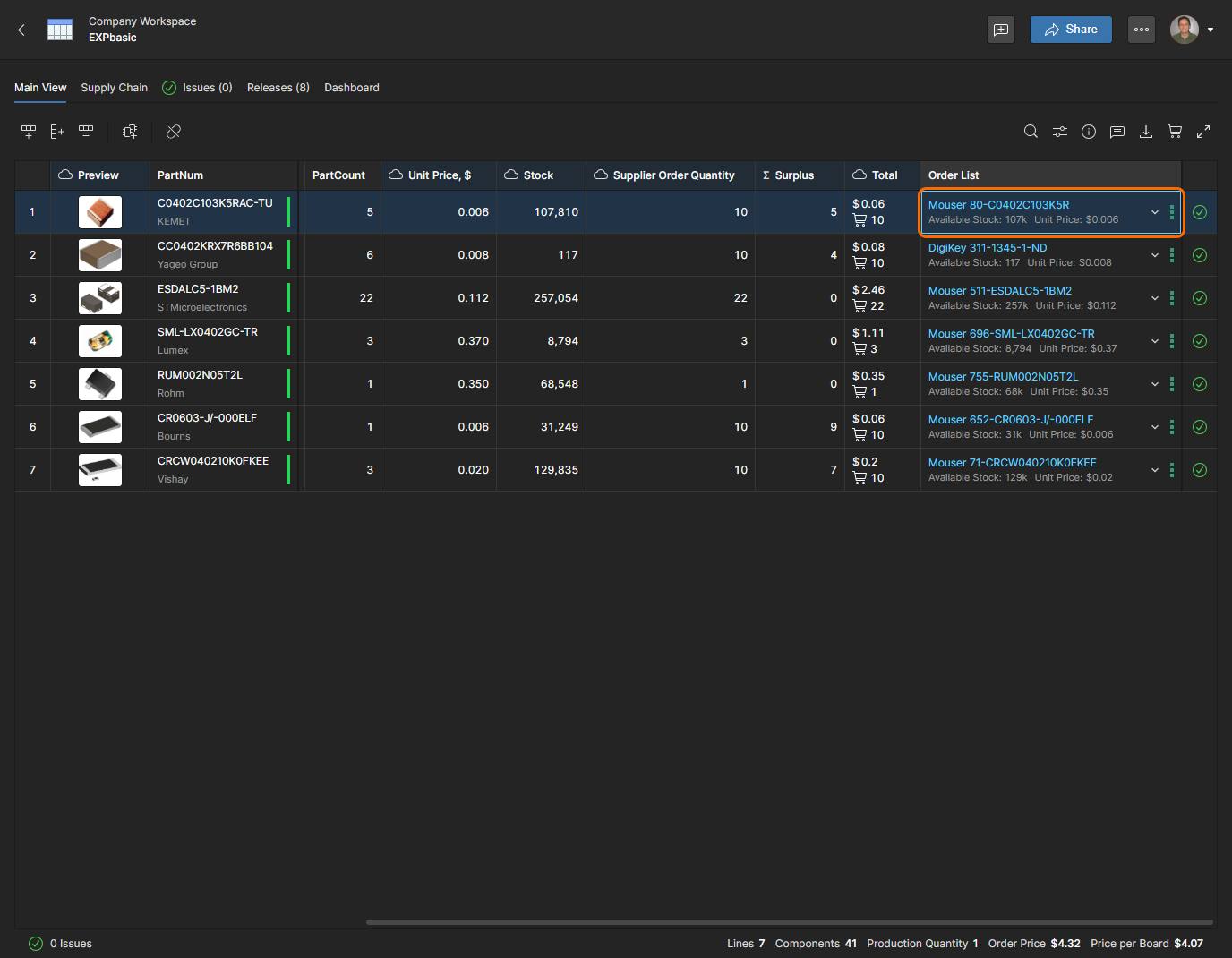
Choisissez l’offre d’achat d’un autre fournisseur à l’aide du bouton  associé pour mettre à jour l’entrée Order List de l’élément de nomenclature en conséquence.
Ouvrez la vue Supply Chain de la nomenclature pour afficher les données sous l’angle de l’approvisionnement. La partie supérieure de la page présente un récapitulatif des coûts de la nomenclature actuelle, de la répartition entre les fournisseurs utilisés et de la disponibilité des stocks associés. Pour en savoir plus sur l’aptitude de la nomenclature actuelle à être transmise à la fabrication, consultez la Présentation du tableau de bord de la nomenclature ci-dessous. Vous pouvez activer ou désactiver les colonnes de données afin d’adapter cette vue à vos besoins en matière d’approvisionnement.
À propos du prix de la commande et du prix par nomenclature
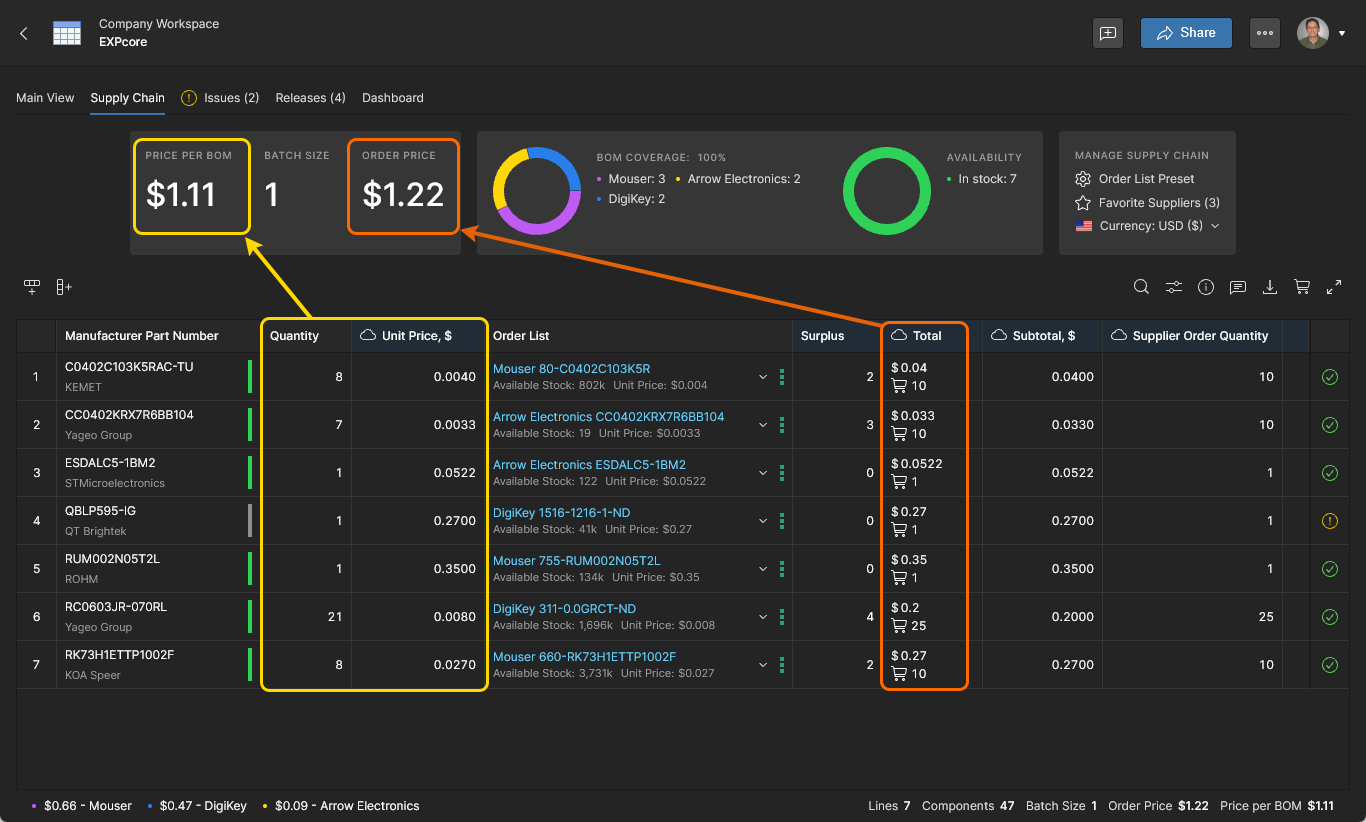
BOM Portal cherche à obtenir un prix optimal pour chaque composant de la nomenclature en s’appuyant sur les offres tarifaires et les paliers tarifaires les plus avantageux des fournisseurs activés. Il en résulte un coût total pour chaque élément de nomenclature, fondé sur l’offre fournisseur sélectionnée (Total), qui peut inclure le coût de composants inutilisés (Surplus) permettant d’atteindre la quantité correspondant à un palier tarifaire avantageux. La valeur globale Order Price de la nomenclature est calculée à partir de ces coûts totaux.
Une valeur Unit Price est ensuite calculée à partir du coût effectif de chaque composant, c’est-à-dire le coût total divisé par la quantité commandée. La valeur globale Price Per BOM de la nomenclature est calculée à partir de cette valeur Unit Price et du nombre réel de composants requis par la nomenclature (Quantity).
-
Notez que les données de la colonne
Totalcombinent les valeursSubtotal(coût fournisseur pour l’entrée de nomenclature) etSupplier Order Quantity(nombre de composants fournisseurs selon le palier tarifaire sélectionné). -
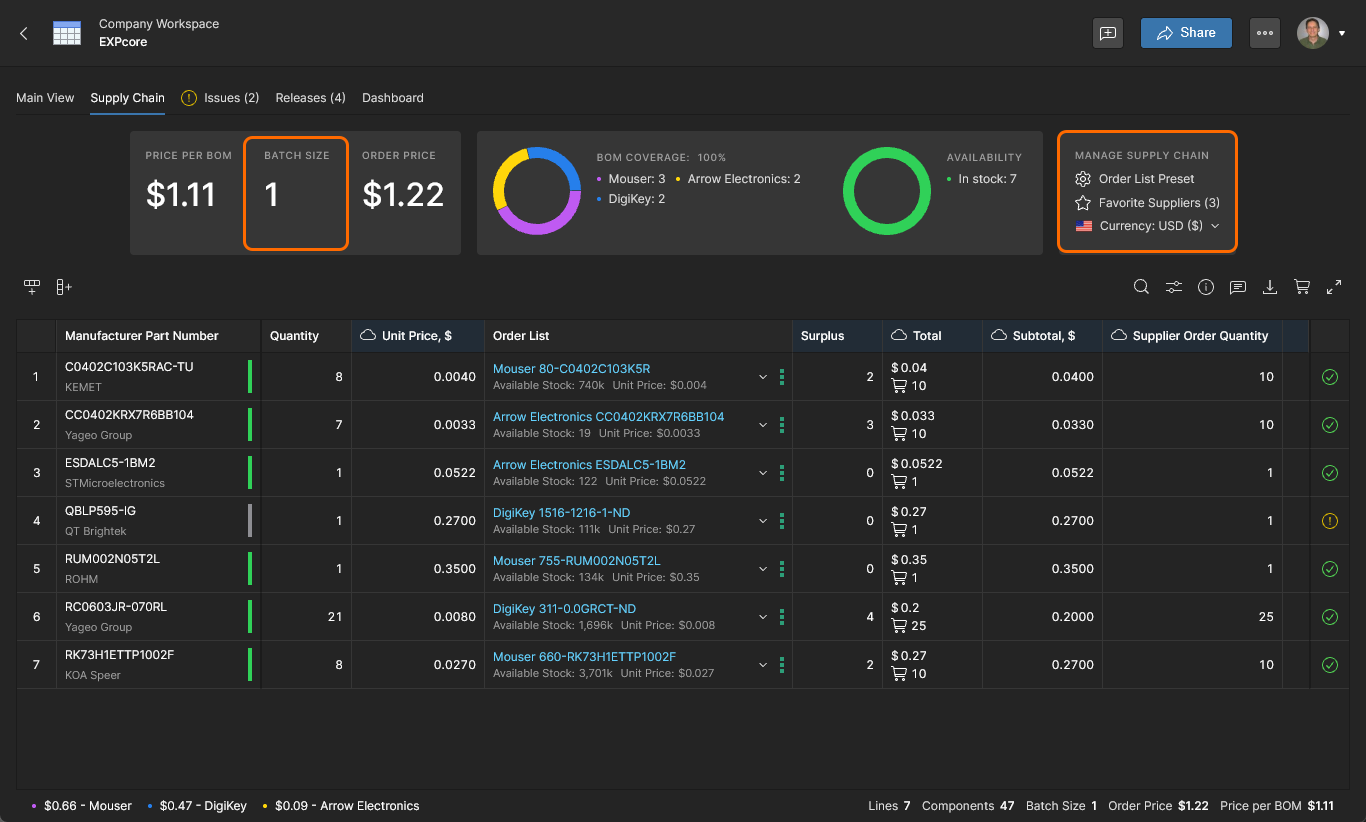
Lorsque la valeur Batch Size de la nomenclature est définie sur une seule commande de production (1), une valeur Order Price supérieure à la valeur Price Per BOM s’explique par l’achat de composants qui ne seront pas utilisés par la nomenclature (composants excédentaires). Cela résulte d’un palier tarifaire fournisseur avantageux ou de composants supplémentaires ajoutés automatiquement ou manuellement.
-
Lorsqu’une valeur Batch Size plus élevée est spécifiée, les valeurs calculées Order Price et Price Per BOM diffèrent fortement en raison de l’augmentation du volume de la commande et de la sélection automatique d’offres tarifaires fournisseurs plus avantageuses. La valeur calculée Price Per BOM diminue ainsi grâce à la baisse de la valeur effective
Unit Price.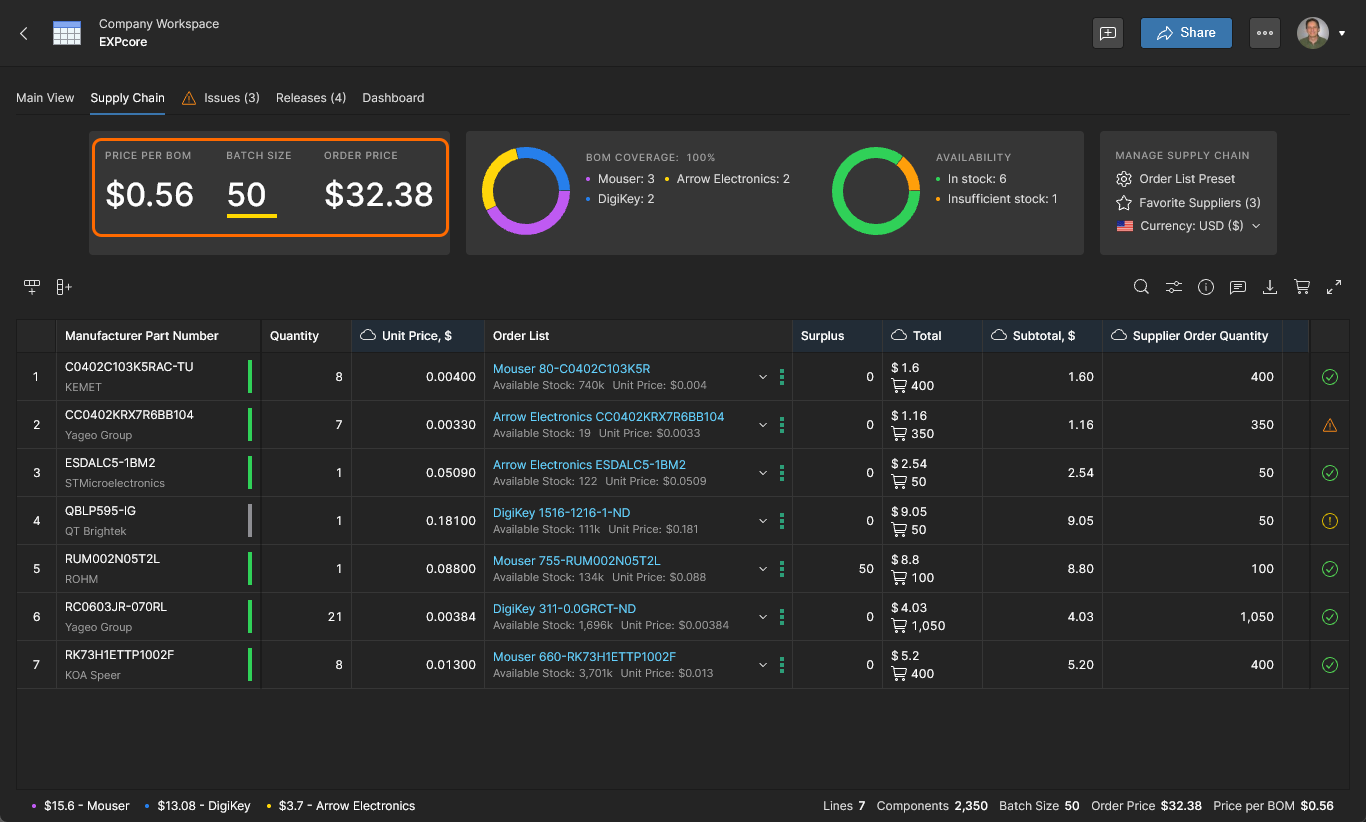
-
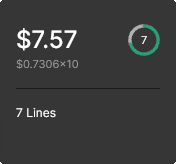
Les vignettes d’aperçu des documents de nomenclature, visibles sur la page Projets de l’espace de travail, comprennent des données sur Order Price, Price Per BOM, Batch Size, le nombre de lignes d’éléments, les éventuelles Possibilités d’économies (le cas échéant), ainsi qu’une icône synthétique de l’état de la nomenclature (avec une note sur 10), correspondant à la valeur BOM Health Rating estimée dans le Tableau de bord de BOM Portal.
Économies sur les commandes de nomenclature
La fonctionnalité Savings de BOM Portal propose des options d’achat automatisées en fonction des tarifs de différents fournisseurs de composants, des références fabricant alternatives et des commandes réparties entre plusieurs fournisseurs. Cette approche d’approvisionnement multisource améliore considérablement la flexibilité et la rentabilité de la chaîne d’approvisionnement d’une nomenclature, en proposant des options d’achat stratégiques pour les références fabricant (MPN) qu’elle contient. Ces options permettent d’optimiser l’utilisation du stock interne de composants, de sélectionner des offres fournisseurs avantageuses et de réduire les risques liés à la chaîne d’approvisionnement en faisant appel à plusieurs sources.
L’analyse des économies potentielles pour la commande complète de la nomenclature est effectuée en arrière-plan. Les résultats sont affichés dans les entrées de la tuile Saving Opportunities située en haut de la vue Supply Chain : Single Order, Suggested Alternates, Approved Alternates et Split Order. Sélectionnez une ou plusieurs des options de commande ou de composant proposées pour appliquer les modifications à la nomenclature. Les économies globales ainsi réalisées sont indiquées dans l’entrée Savings de la deuxième tuile. 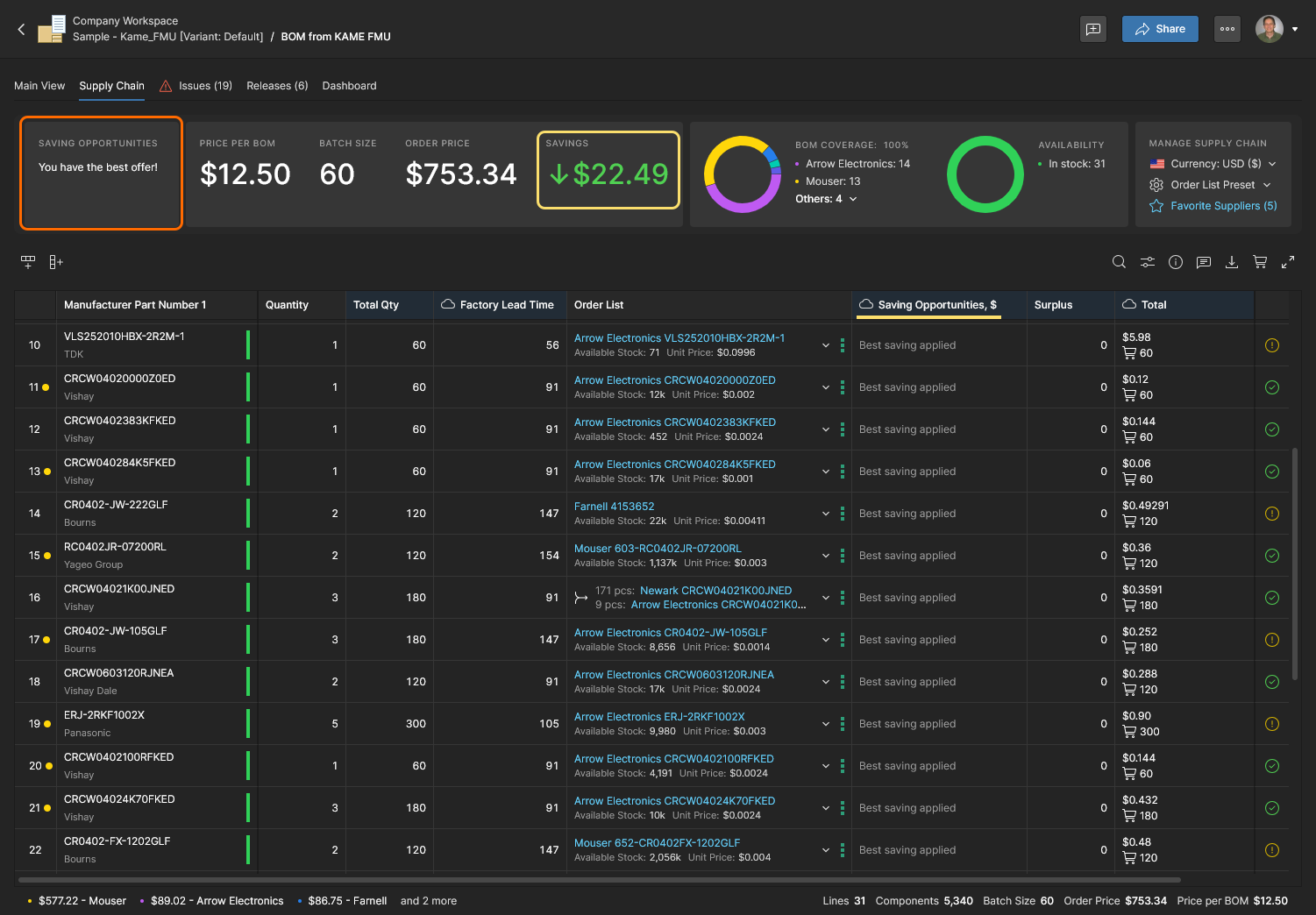
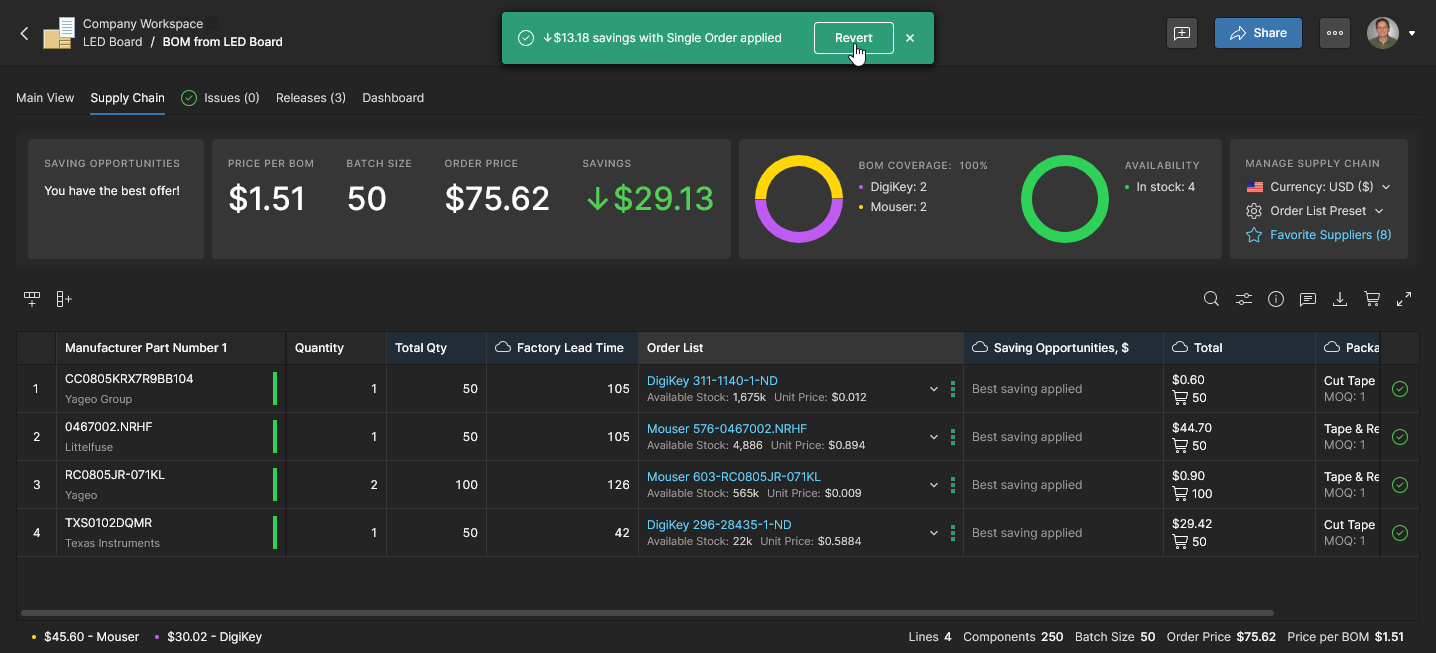
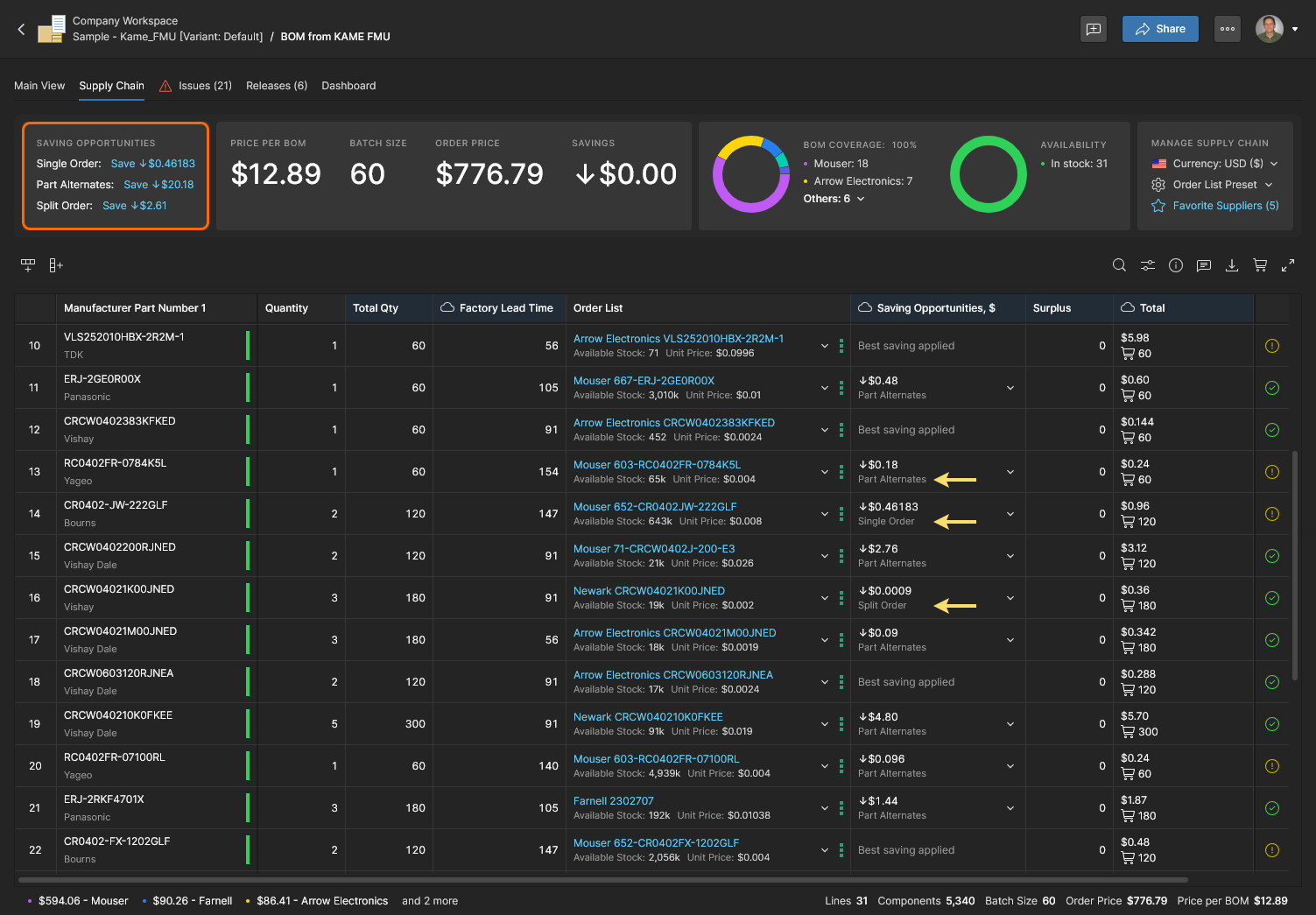
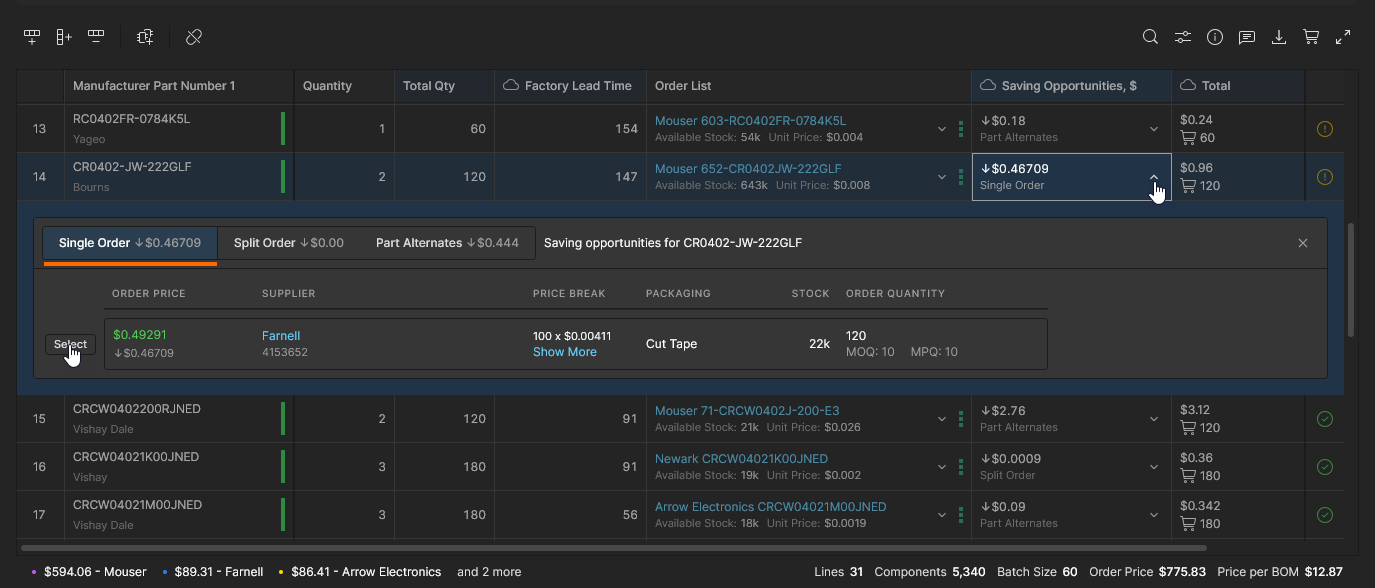
Vous pouvez également appliquer les options de commande ou de composant à des lignes individuelles de la nomenclature en sélectionnant manuellement les options Order List ou en choisissant la modification suggérée dans l’entrée de la colonne Saving Opportunities. Si cette colonne n’est pas visible par défaut, vous pouvez l’activer depuis le menu déroulant Préférences d’affichage des colonnes. Les types d’opportunités d’économies détectés sont Split Order, Single Order, Suggested Alternates et Approved Alternates :
Commande répartie
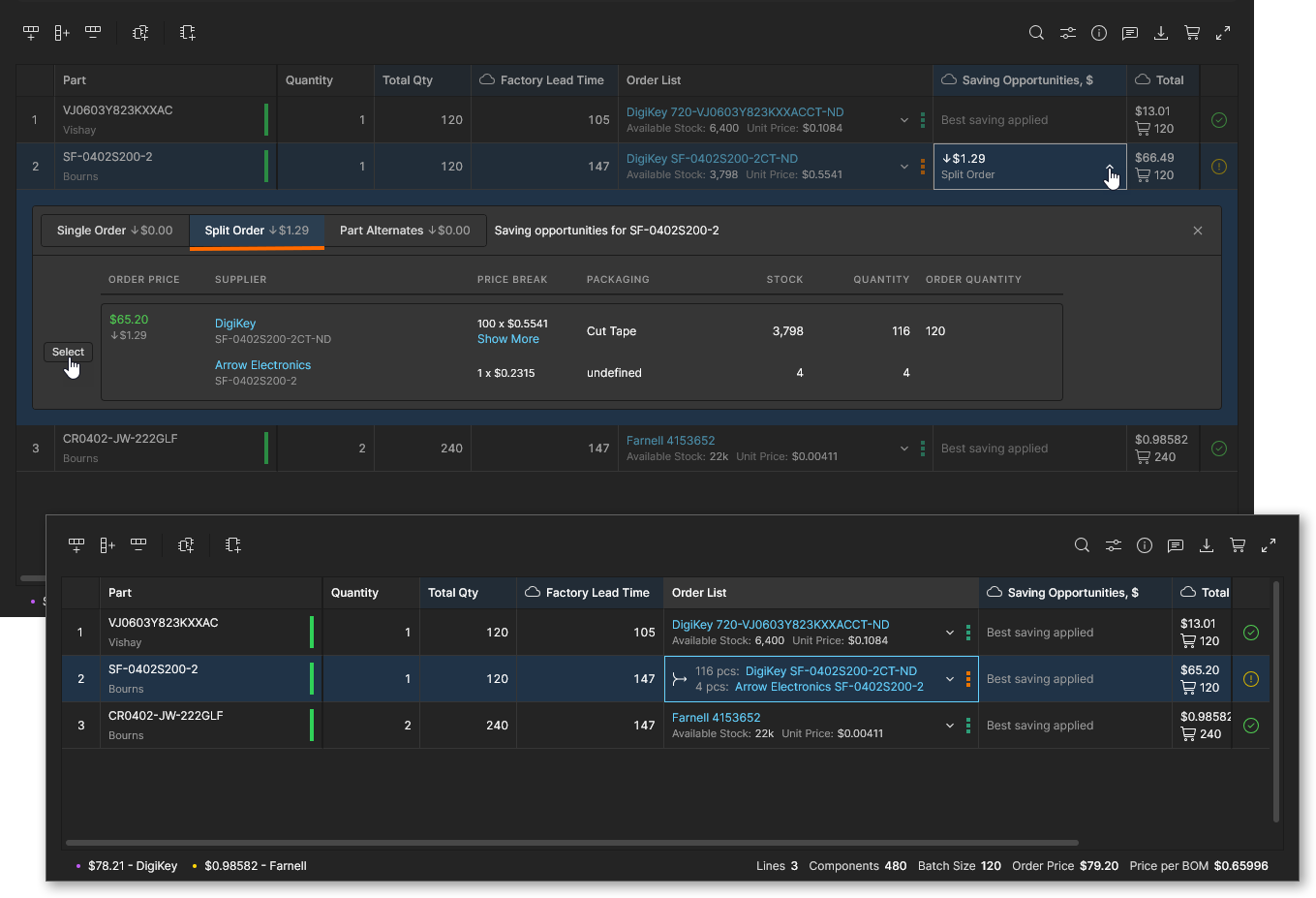
Outre la détermination de l’offre fournisseur optimale pour chaque ligne de la nomenclature, détaillée dans les entrées Order List, BOM Portal analyse des solutions d’achat alternatives combinant différents fournisseurs. Le portail permet d’appliquer toute combinaison avantageuse d’offres fournisseurs sous forme de Split Order. Cette approche multisource calculée met en évidence les économies potentielles et permet de remédier aux problèmes de stock insuffisant pour les commandes de nomenclature.
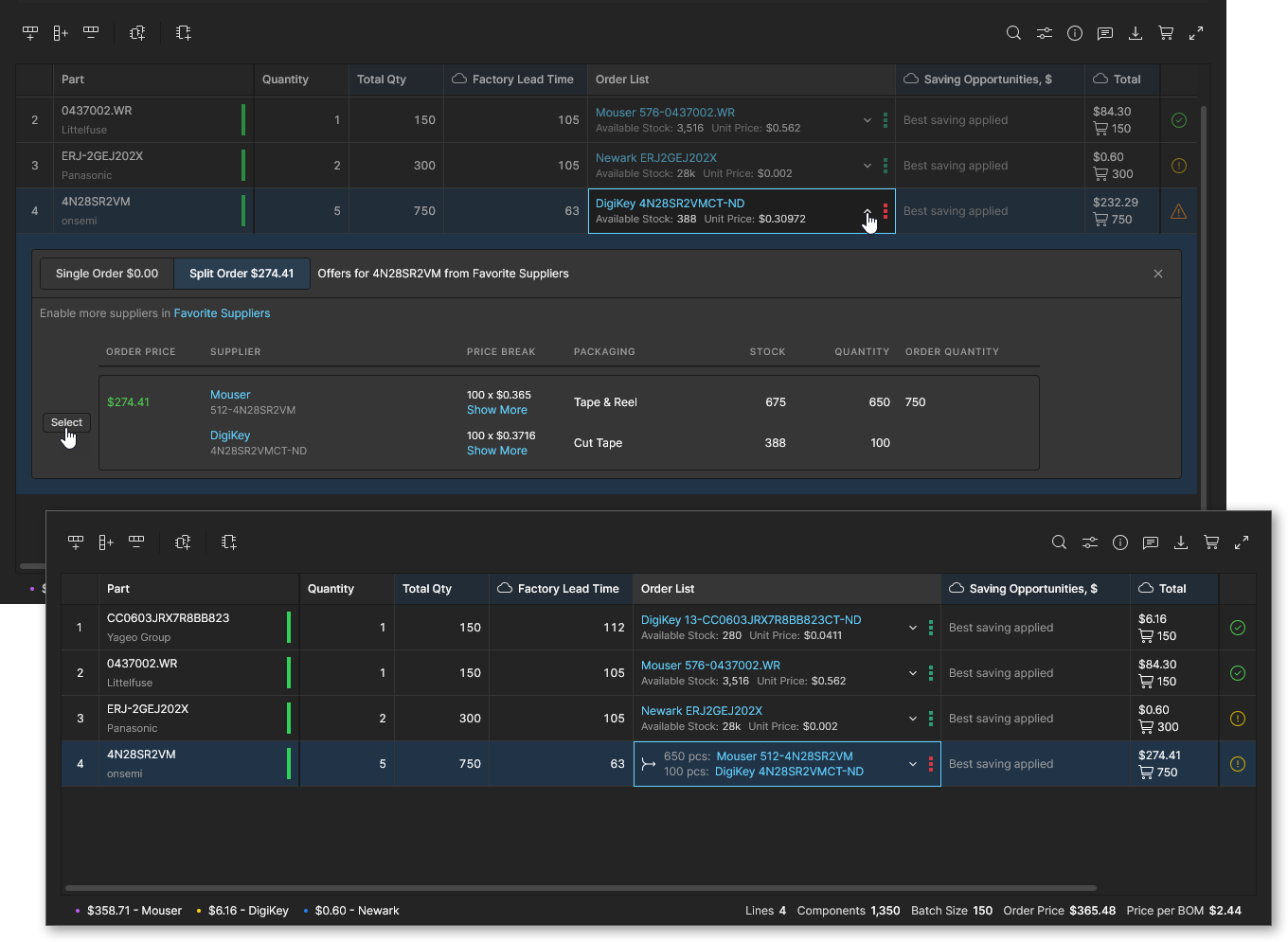
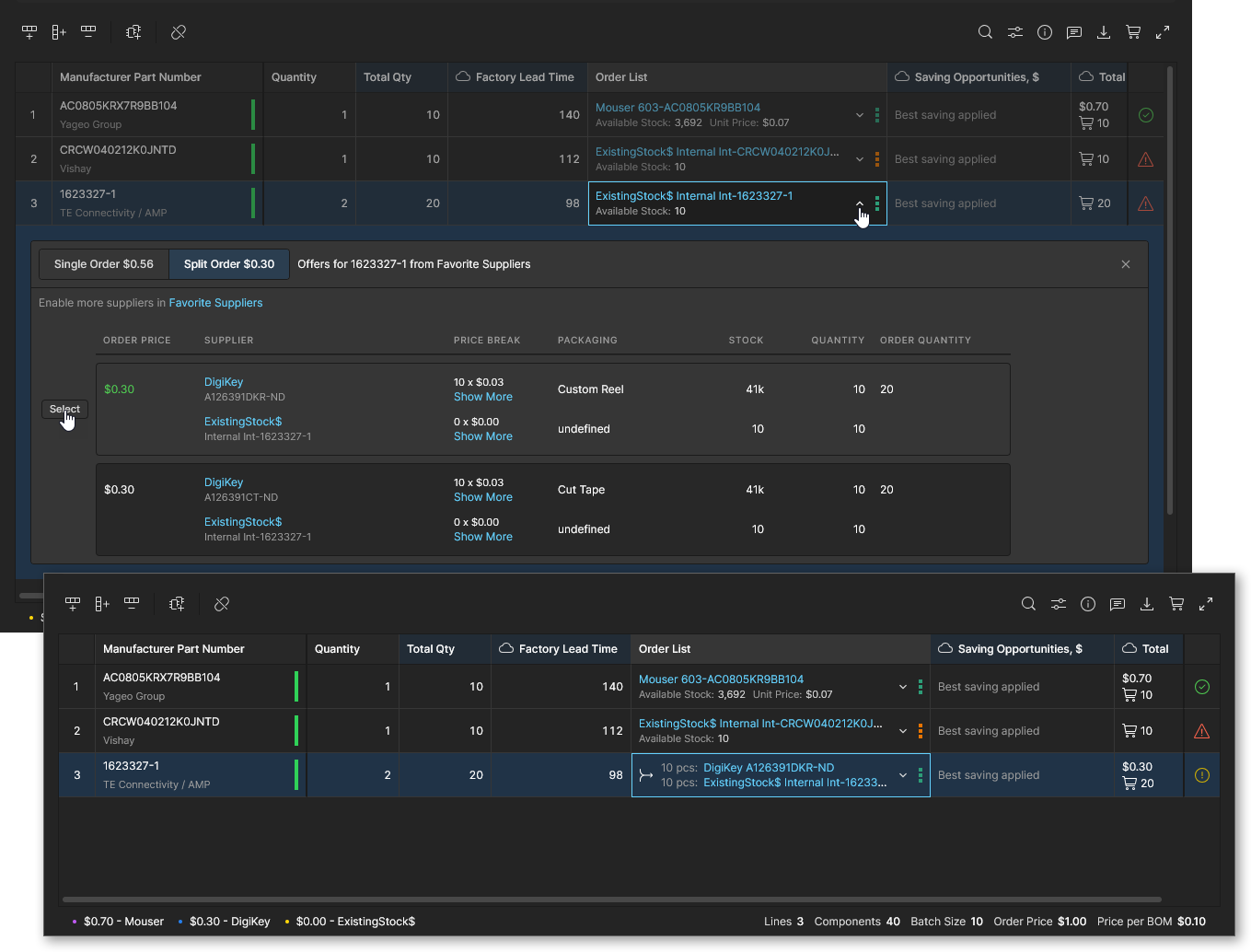
Examinez et activez une commande répartie en choisissant l’onglet Split Order (s’il n’est pas déjà sélectionné) dans le menu déroulant des options d’achat. Les commandes réparties présentent un avantage dans les cas suivants :
-
Un coût global inférieur peut être obtenu en exploitant les tarifs dégressifs et les offres spéciales de plusieurs fournisseurs. L’application d’une commande répartie permet de réaliser des économies en utilisant une offre à bas prix d’un autre fournisseur dont le stock est limité.
-
L’offre optimale ne dispose pas d’un stock suffisant, mais des quantités limitées sont également disponibles auprès d’autres fournisseurs. L’application d’une commande répartie permet d’atteindre la quantité commandée requise en incluant le stock d’un autre fournisseur.
-
Une source d’approvisionnement privilégiée (à priorité élevée), telle que le stock de composants de votre entreprise, ne dispose pas d’un stock suffisant. L’application d’une commande répartie permet d’atteindre la quantité commandée requise en incluant le stock d’un fournisseur habituel.
Commande unique
L’opportunité d’économies Single Order est disponible pour une ligne de la nomenclature lorsque l’analyse a détecté une meilleure offre parmi les données fournisseurs actuelles. Comme BOM Portal utilise des informations tarifaires fournisseurs en temps réel, une solution d’achat plus économique peut apparaître à tout moment, notamment à la suite d’offres spéciales ou de modifications de prix concurrentielles.
Examinez et acceptez la meilleure offre fournisseur depuis le menu déroulant Order List ou Saving Opportunities de la ligne de nomenclature (dans la liste de l’onglet Single Order). Notez que, lorsque vous choisissez des options Order List, le meilleur prix est mis en évidence en vert. 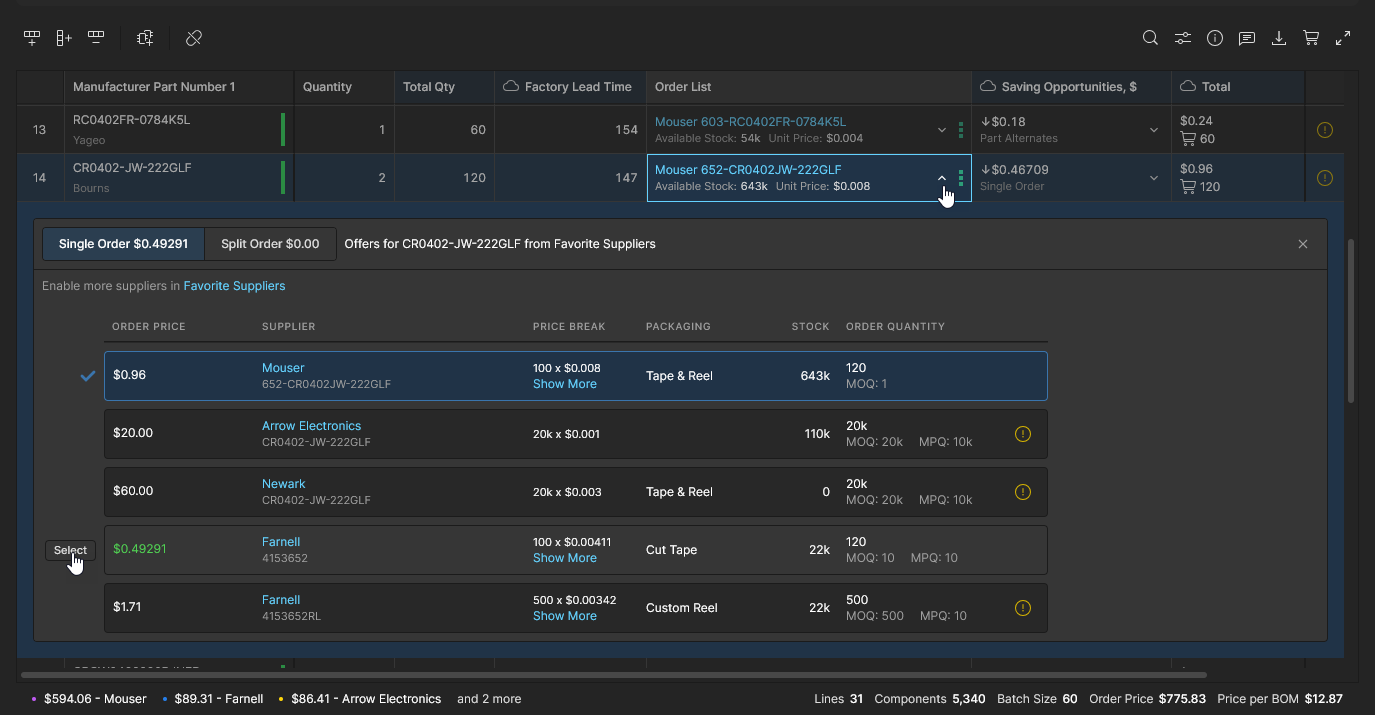
Alternatives approuvées
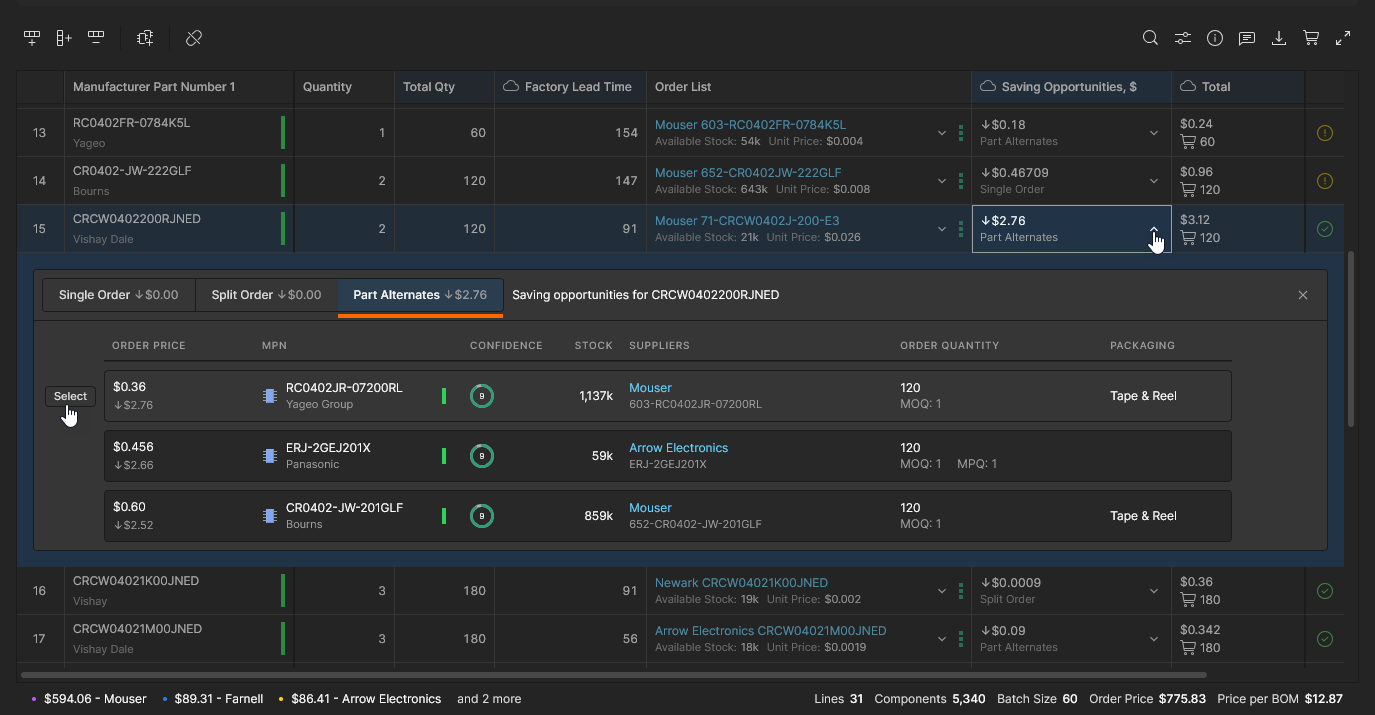
L’opportunité d’économies Approved Alternates est disponible pour une ligne de la nomenclature lorsque l’analyse a détecté que l’utilisation d’une autre entrée de choix de composant réduira le coût de la commande de nomenclature. BOM Portal suggère ces composants alternatifs proposés par les fournisseurs en fonction de plusieurs critères, notamment le coût, la disponibilité en stock, une quantité minimale de commande (MOQ) adaptée et les tarifs actuels.
Examinez et choisissez un composant alternatif dans la liste de l’onglet Approved Alternates du menu déroulant Saving Opportunities de la ligne de nomenclature. Notez que toutes les options viables sont des entrées de choix de composant pour le composant de bibliothèque actuel, comme l’indiquent les icônes associées ( ), ainsi que les listes du volet Informations Library data et de l’onglet Alternates.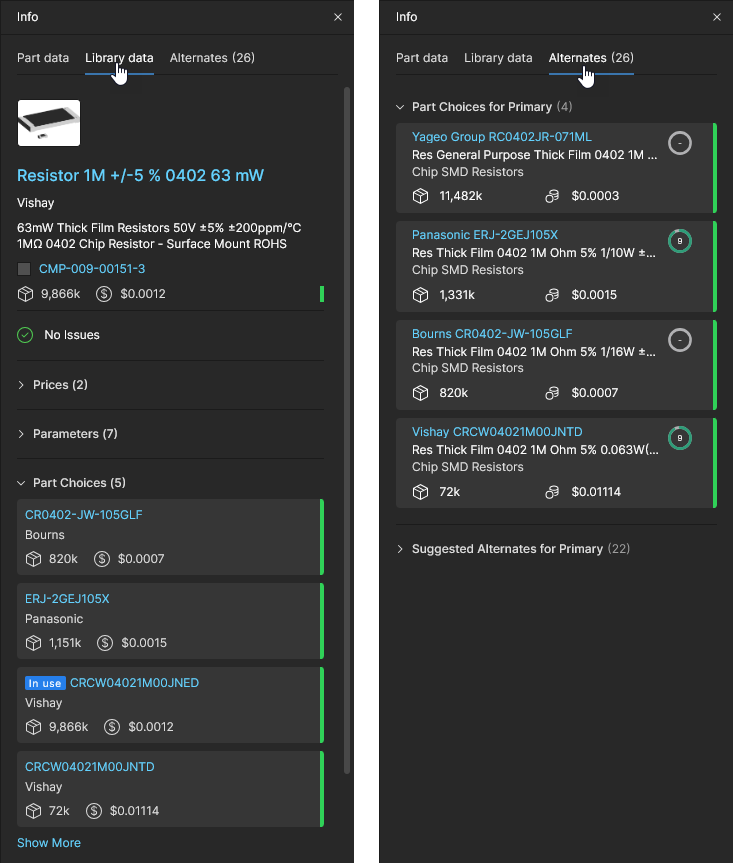
Alternatives suggérées
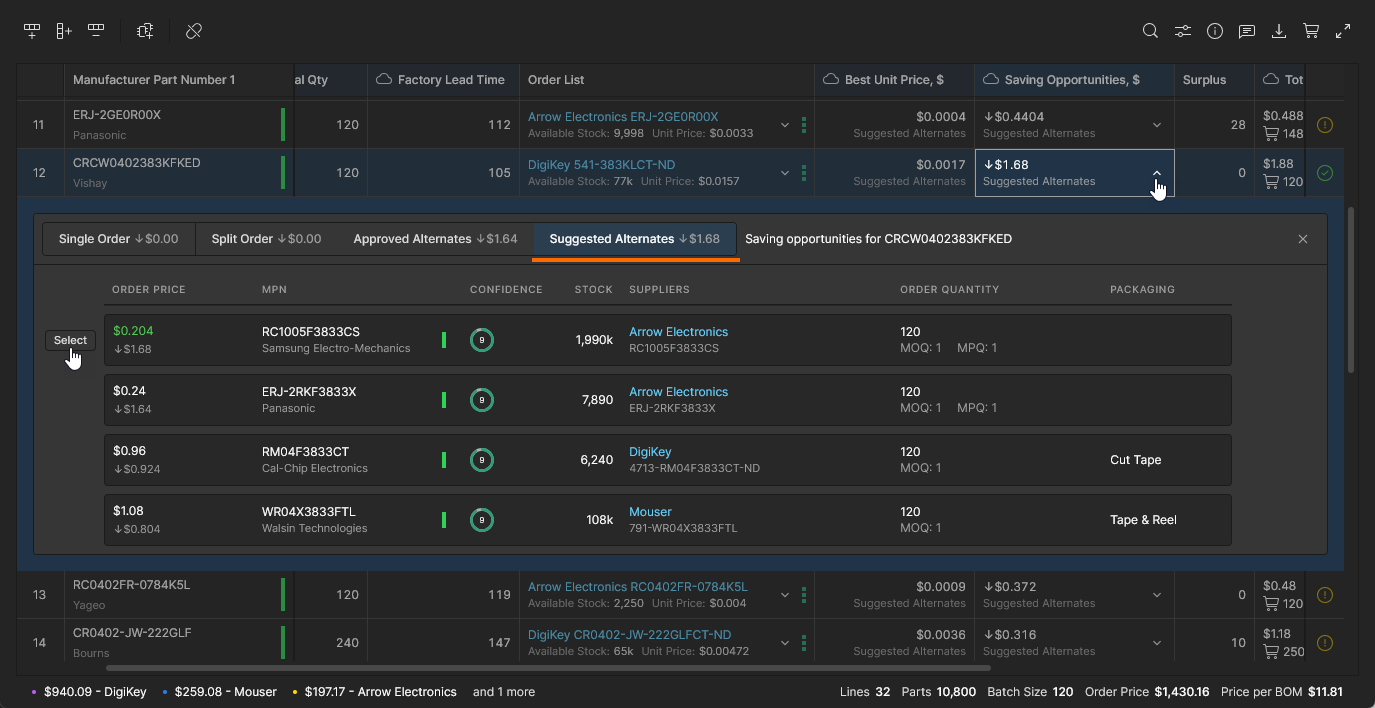
L’opportunité d’économies Suggested Alternates est disponible pour une ligne de la nomenclature lorsque l’analyse a détecté que l’utilisation d’un composant équivalent réduira le coût de la commande de nomenclature. L’alternative suggérée peut être une entrée alternative associée à la ligne de nomenclature (ajoutée manuellement ou incluse dans un fichier de nomenclature chargé), ou un composant alternatif approprié proposé par les fournisseurs actifs du portail. BOM Portal suggère des composants alternatifs proposés par les fournisseurs en fonction de plusieurs critères, notamment l’équivalence électrique et physique (représentée par une note Confidence), la disponibilité en stock, une quantité minimale de commande (MOQ) adaptée et les tarifs actuels.
Examinez et choisissez un composant alternatif dans la liste de l’onglet Suggested Alternates du menu déroulant Saving Opportunities de la ligne de nomenclature. Notez que les entrées viables d’alternatives suggérées figurent dans la liste de l’onglet du volet Informations Alternates. 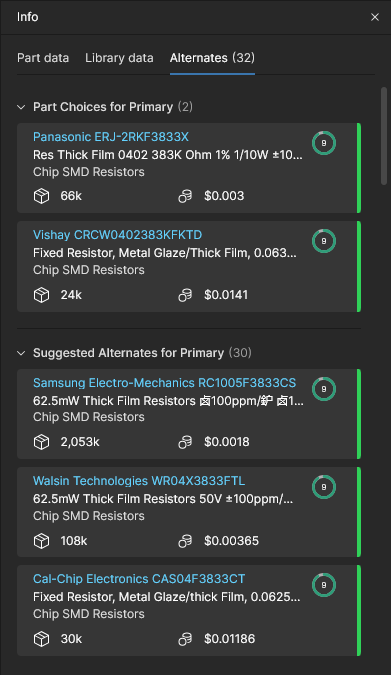
Données tarifaires avancées
Altium BOM Portal propose des colonnes de données supplémentaires pour travailler avec les tarifs des composants. Ces fonctionnalités permettent aux intervenants travaillant sur la nomenclature, tels que les spécialistes des achats, de définir des objectifs de prix, d’analyser la dynamique de la chaîne d’approvisionnement et d’effectuer des comparaisons avec des structures tarifaires connues. Ces colonnes supplémentaires sont visibles lorsqu’elles sont activées via les préférences des colonnes et/ou le BOM Settings.
Prix cible
Les données paramétriques de prix cible permettent d’ajouter un prix unitaire maximal souhaité à chaque composant d’une nomenclature gérée. Elles facilitent l’évaluation des risques liés à la chaîne d’approvisionnement en signalant un problème Target price missed si le Unit Price du fournisseur du composant est supérieur au Target Price. La différence entre ces prix est calculée et affichée dans la colonne ∆ Target Price (si elle est visible), qui est mise en évidence en rouge si le prix cible n’est pas respecté.
Cette fonctionnalité est disponible uniquement lorsqu’elle a été activée dans les paramètres de la nomenclature et que les données paramétriques Target Price sont incluses dans la nomenclature gérée elle-même. Les données du paramètre Prix cible sont disponibles dans une nomenclature gérée si elles figuraient dans sa source, par exemple le projet (avec un document ActiveBOM) à partir duquel elle a été créée, ou le fichier de données de nomenclature importé. Si elles ne sont pas disponibles, une colonne « Prix cible » peut être ajoutée manuellement (avec le type de données Money) et les paramètres peuvent être remappés. Toutefois, ce processus est automatisé lorsque l’option Target Price est activée dans les paramètres de la nomenclature.
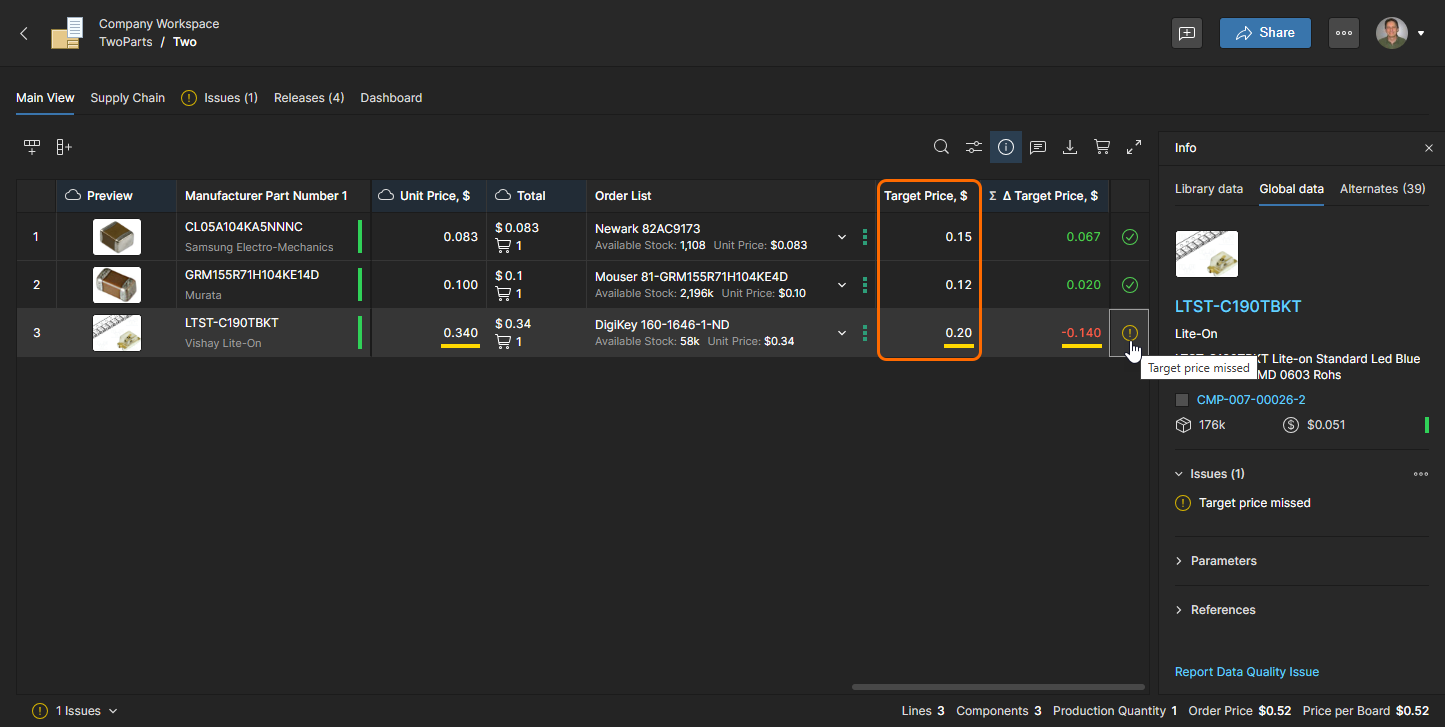
Il est également possible de reporter la valeur Unit Price actuelle du fournisseur dans l’entrée Target Price, ce qui déclenchera un avertissement Target price missed si une solution fournisseur ultérieure présente un prix plus élevé. Cette opération peut être appliquée à une ligne individuelle de la nomenclature via l’option Set Target Price to Actual Price de son menu contextuel, ou à tous les articles de la nomenclature via l’option Set Target Price to Actual Price du menu principal  .
.
Prix médian
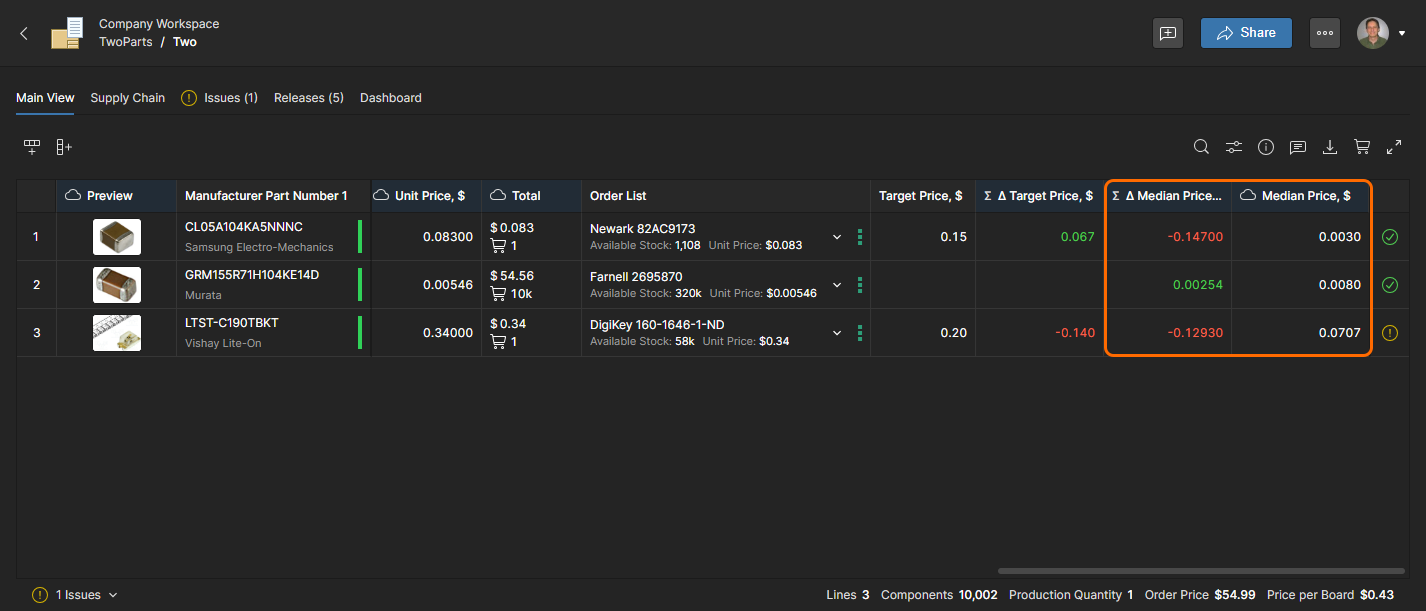
Le prix médian est un prix de référence (provenant d’Octopart) calculé comme la médiane des prix unitaires disponibles auprès de différents distributeurs, au palier tarifaire de 1 000 unités. Lorsqu’il est activé dans la vue de la nomenclature gérée, il fournit une référence tarifaire permettant de comparer les prix avec ceux d’autres sources de tarification des composants et avec les offres des fournisseurs figurant dans la nomenclature elle-même.
Une colonne calculée ∆ Median Price est également incluse. Elle est obtenue à partir de la différence entre le Median Price de l’article et son Unit Price (ou, si cette option est activée, le Target Price). Comme pour la valeur ∆ Target Price (voir ci-dessus), la valeur obtenue s’affiche en rouge si le prix unitaire/cible est supérieur au prix médian : le prix médian n’a pas été atteint. De même, le résultat Median Price – Target Price = ∆ Median Price s’affiche en rouge ou en vert selon qu’il est négatif ou positif.
Intégration des données SiliconExpert
Si votre entreprise possède un compte SiliconExpert® et que l’extension d’intégration SiliconExpert d’Altium 365 est configurée, les données paramétriques des composants provenant de SiliconExpert deviennent disponibles dans les documents de BOM Portal. Les données avancées d’évaluation des risques liés aux composants des fabricants fournies par SiliconExpert sont intégrées à la demande dans votre document de nomenclature sous forme de paramètres permettant d’estimer l’obsolescence potentielle d’un composant, sa conformité aux normes, les risques d’approvisionnement, etc.
Les données paramétriques de nomenclature de SiliconExpert figurent dans des colonnes de paramètres spécifiques, signalées par une icône  associée. Ces icônes servent également de repères dans le menu déroulant Column Settings.
 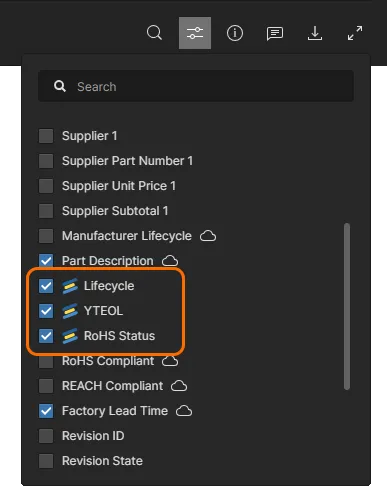 Par défaut, la nomenclature gérée et ses résultats de recherche sont renseignés avec les paramètres
 Lifecycle, YTEOL et RoHS de SiliconExpert.
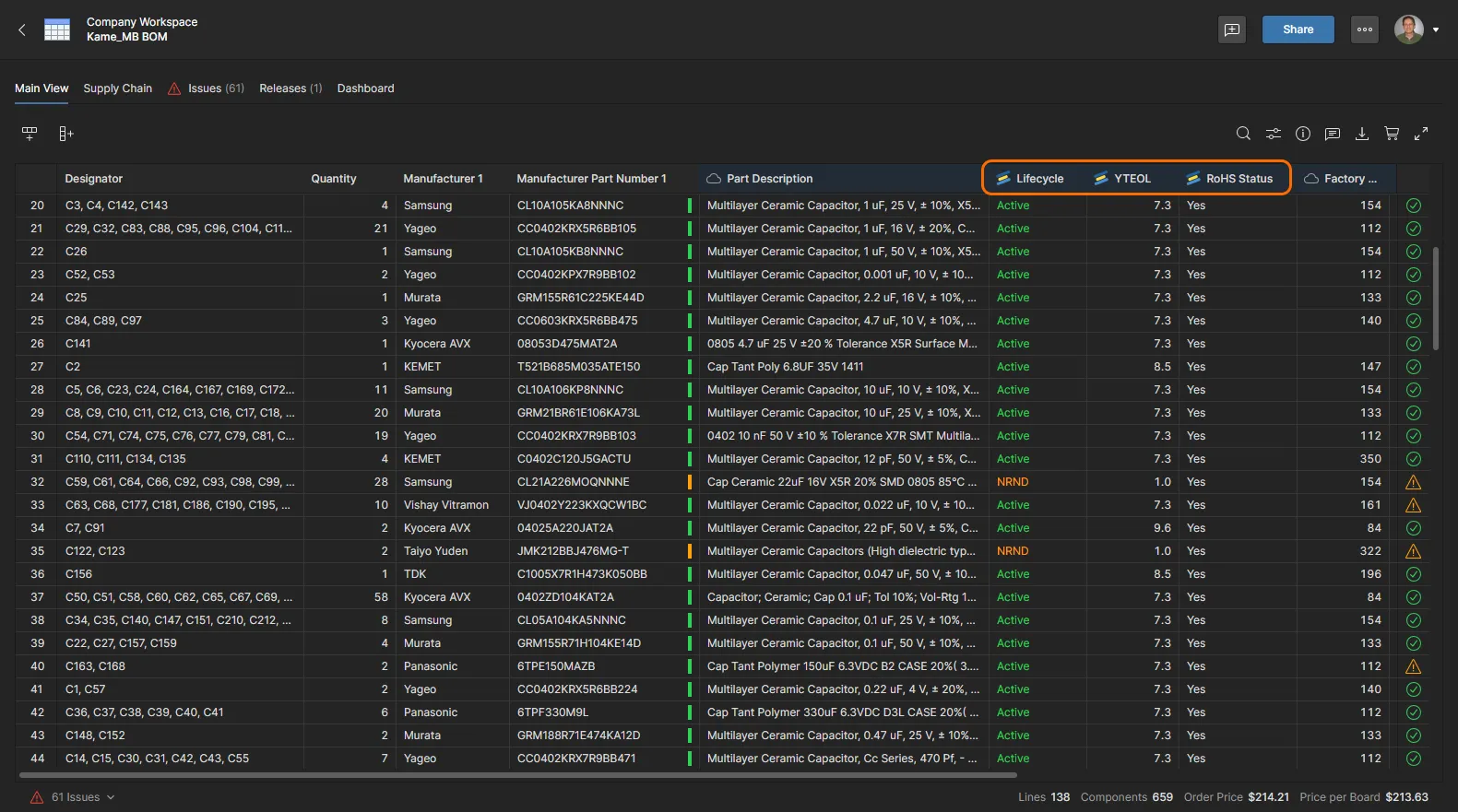 Les paramètres SiliconExpert sont ajoutés au tableau de BOM Portal s’ils sont activés pour votre entreprise.
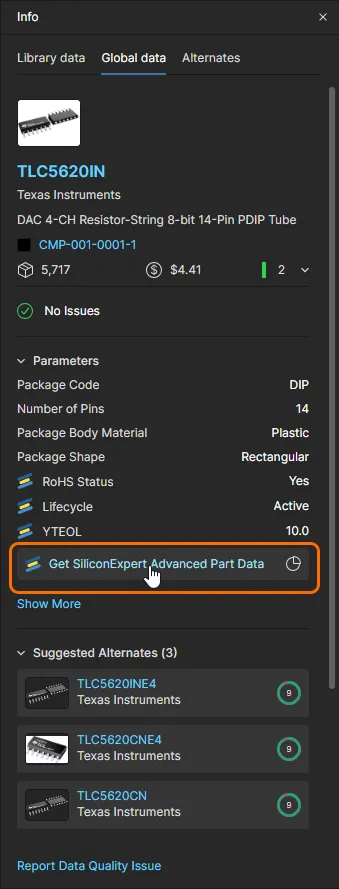
Des données plus détaillées provenant de SiliconExpert figurent dans le volet d’informations :
-
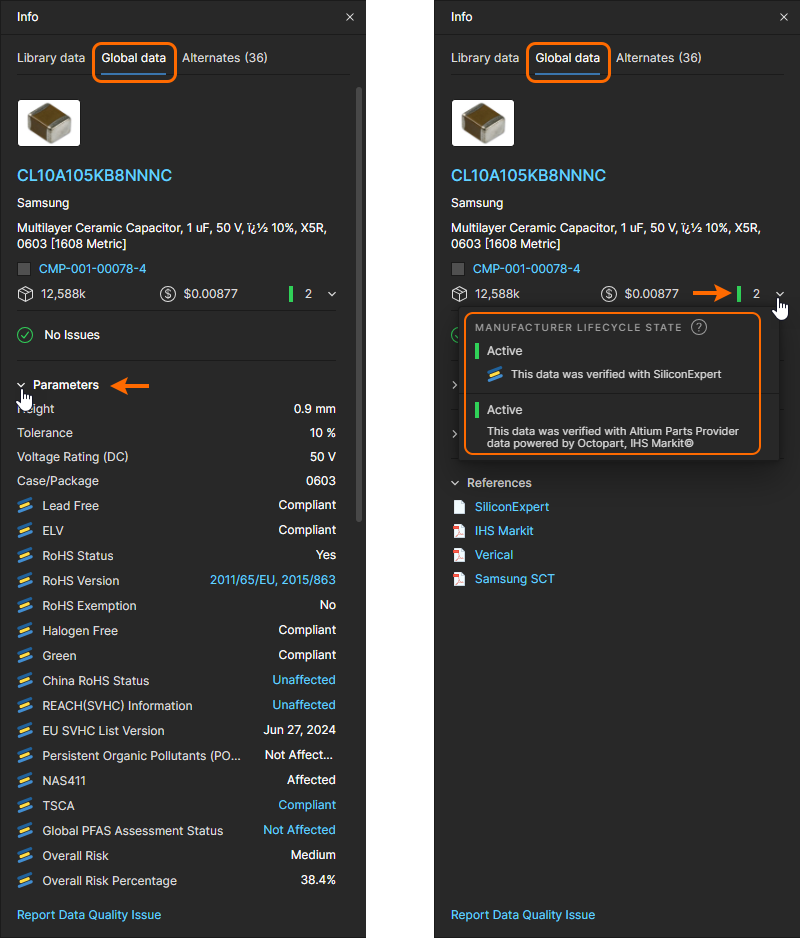
Ouvrez l’onglet Part data dans le volet Info (
 ) pour afficher les paramètres et les informations SiliconExpert disponibles pour la ligne de nomenclature actuellement sélectionnée.
-
Développez la section Parameters pour afficher tous les paramètres de composants SiliconExpert actuellement disponibles. Pour plus d’informations, consultez Paramètres disponibles auprès de SiliconExpert.
-
Les données de référence téléchargeables sur la conformité des composants fournies par SiliconExpert sont accessibles via les liens mis en évidence pour de nombreux paramètres relatifs à la conformité (
RoHS,REACH,TSCA, etc.).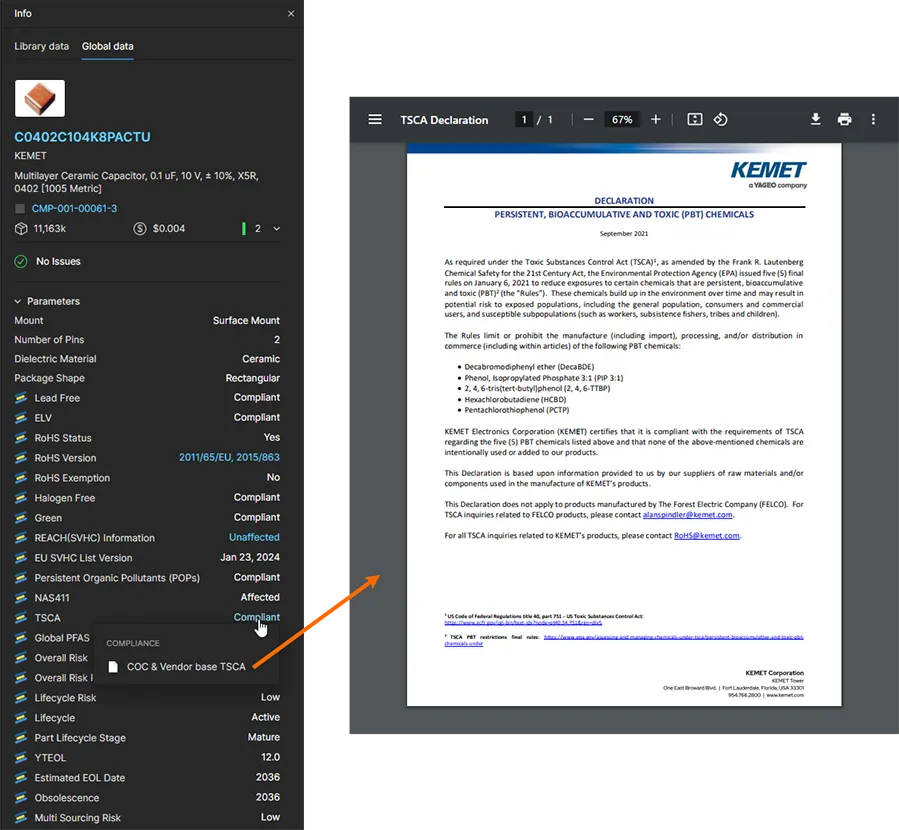
-
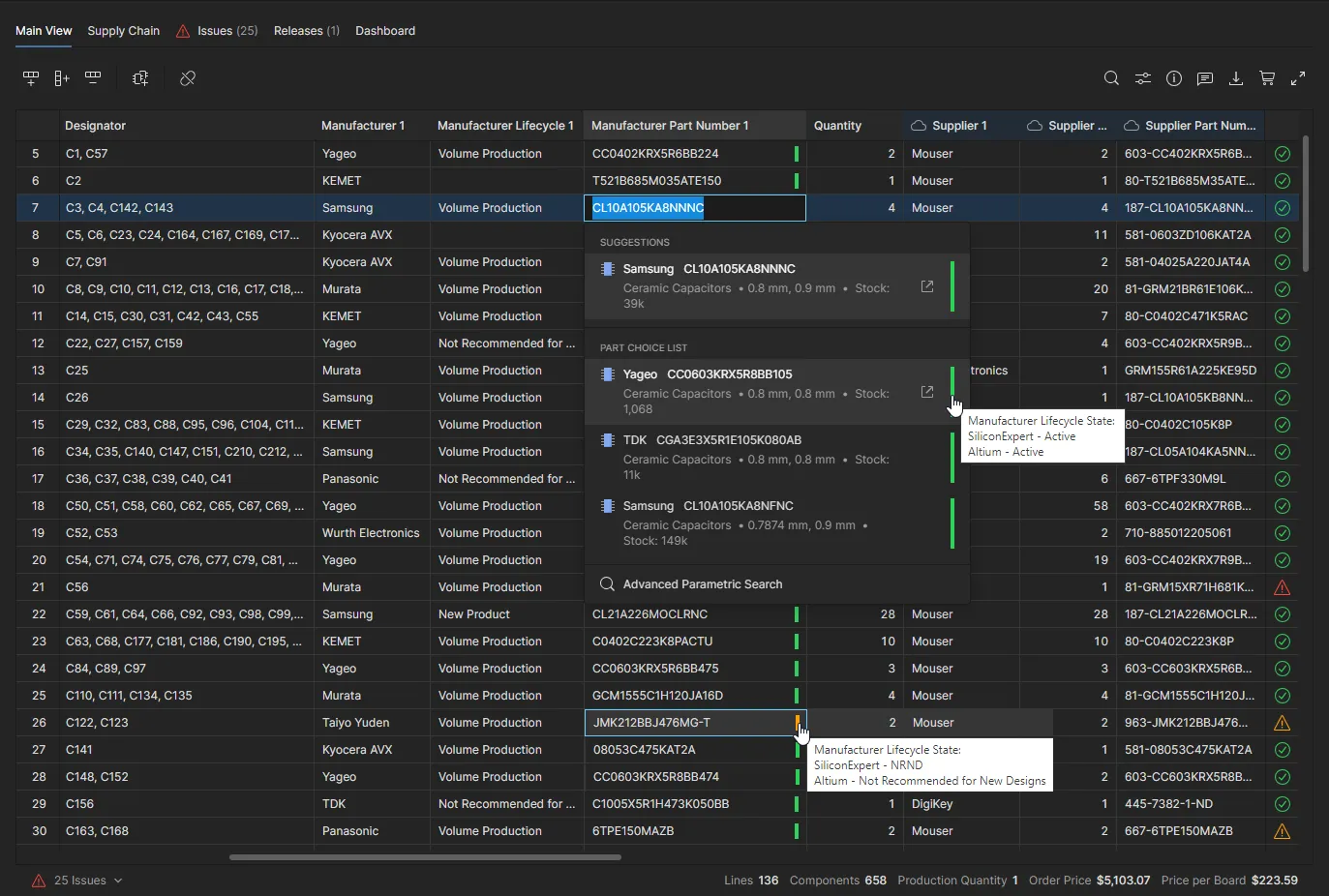
Sélectionnez la liste déroulante Manufacturer Lifecycle State pour afficher l’état du cycle de vie du composant fourni à la fois par SiliconExpert et par Altium Parts Provider. Ces données supplémentaires sur le cycle de vie figurent également dans toutes les infobulles qui s’affichent lorsque vous survolez l’icône colorée d’informations sur le composant dans la liste de nomenclature.
-
-
Ouvrez l’onglet Alternates dans le volet Info pour afficher les composants de remplacement recommandés pour l’article de nomenclature sélectionné, regroupés sous Part Choices (lorsque l’entrée de nomenclature est liée à un composant de l’espace de travail) et Suggested Alternates. Chaque vignette inclut les informations
YTEOLassociées et un code d’équivalence de composant (lorsqu’il est disponible) provenant de SiliconExpert. Consultez la section Volet d’informations pour plus de détails sur cette vue.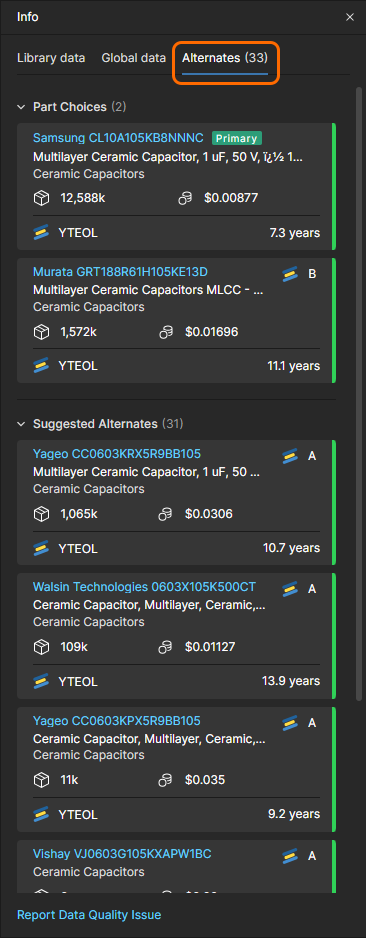
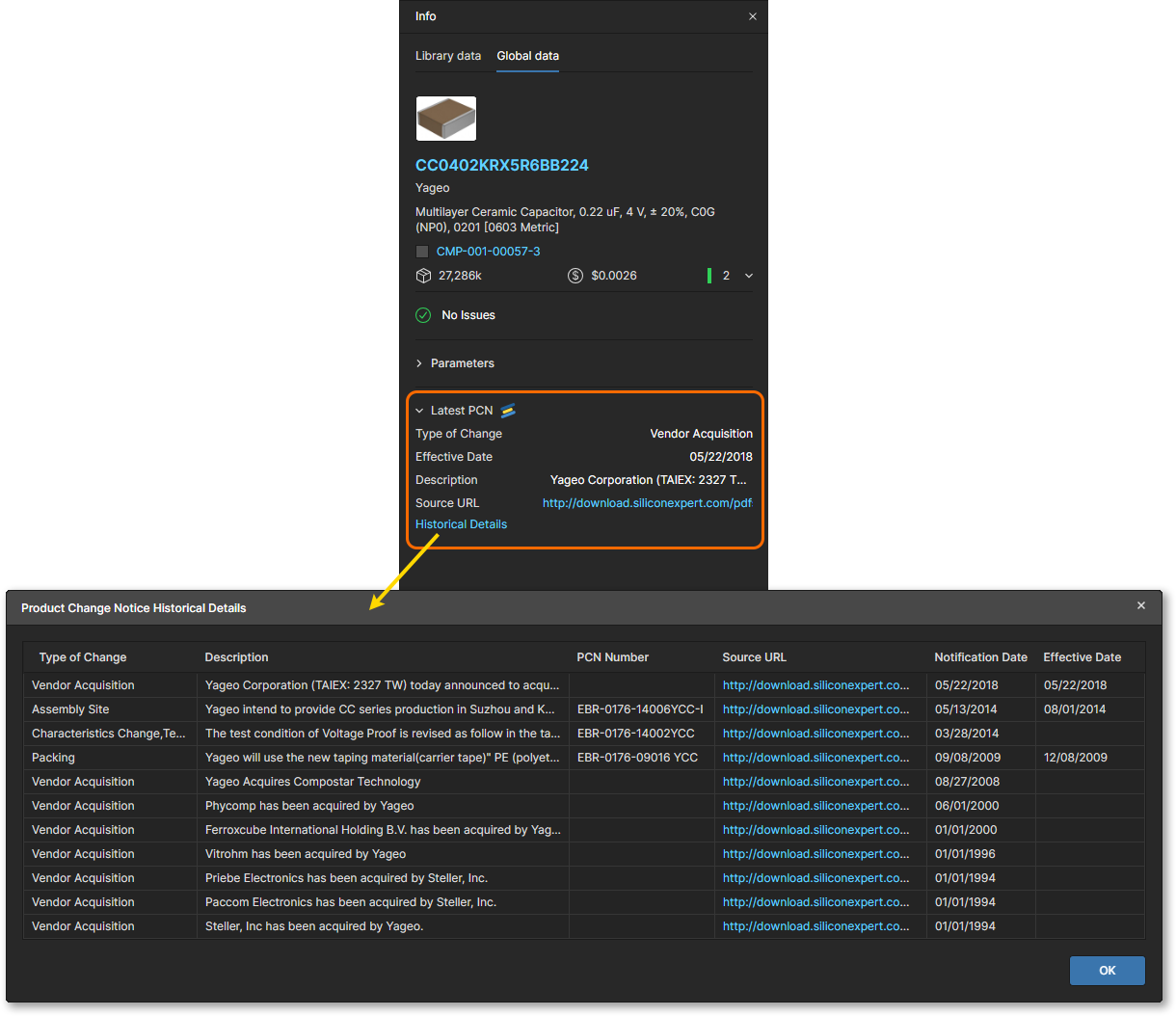
Le volet Info inclut également un résumé du dernier Product Change Notice (si disponible) concernant le composant actuellement sélectionné. Ces notifications PCN sont émises par les fabricants pour informer leurs clients d’un changement touchant un produit, un processus ou l’entreprise, susceptible d’affecter l’utilisation de ce produit. Vous pouvez consulter la notification actuelle via le lien Source URL et afficher toutes les notifications disponibles auprès de SiliconExpert dans la fenêtre Product Change Notice Historical Details, ouverte à partir du lien Historical Details.
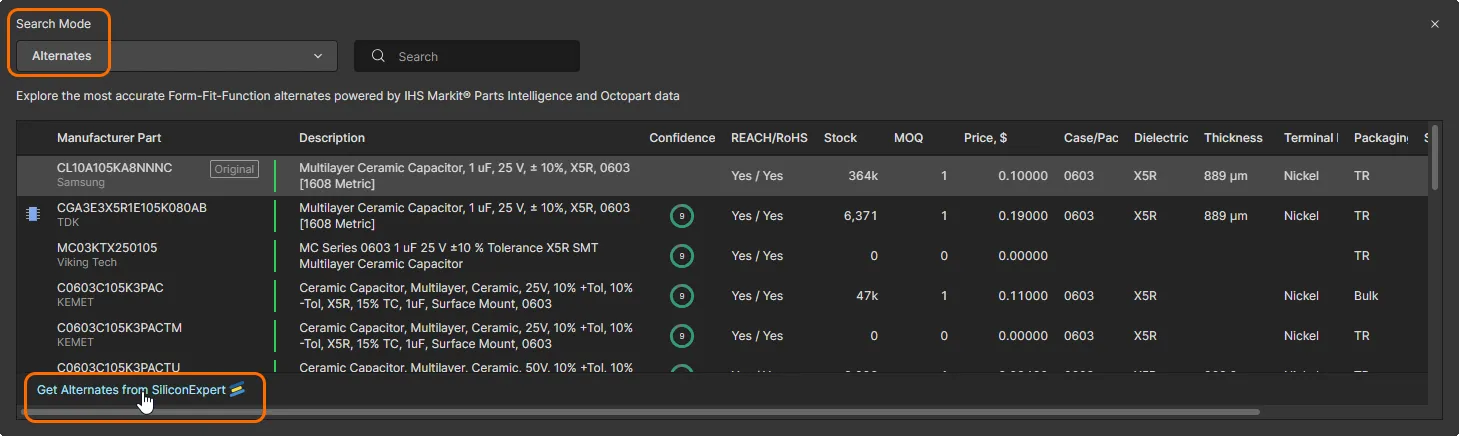
Les Suggested Alternates de SiliconExpert (tels qu’affichés dans le volet Info — voir les images ci-dessus) sont disponibles comme choix de composants lors de l’utilisation du mode de recherche de composants de remplacement. Choisissez l’option Get Alternates from SiliconExpert pour remplir la liste de la fenêtre de recherche avec les suggestions de composants de remplacement de SiliconExpert.
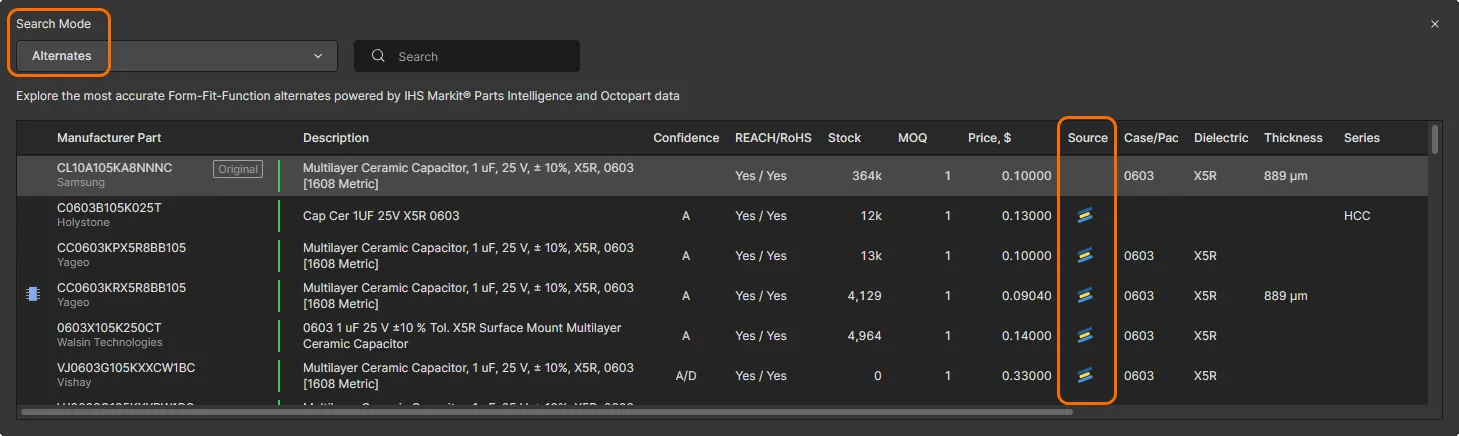
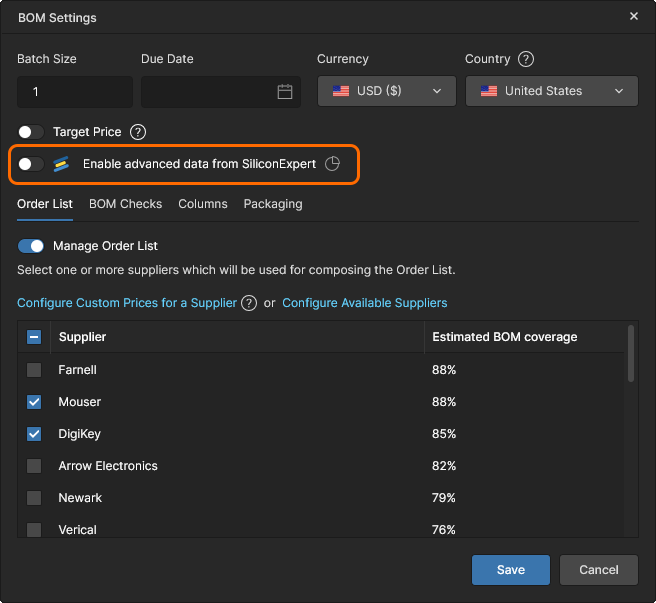
Pour renseigner la nomenclature gérée actuelle (plutôt qu’une entrée de composant individuelle) avec les données paramétriques avancées de SiliconExpert, activez l’option Enable advanced data from SiliconExpert dans la fenêtre des paramètres de la nomenclature. Notez que cette opération aura une incidence sur la consommation de votre quota SiliconExpert.
Intégration Z2Data
Si l’extension d’intégration Z2Data d’Altium 365 est configurée pour votre entreprise, les données paramétriques des composants provenant de Z2Data deviennent disponibles dans les documents de BOM Portal. Les données avancées d’évaluation des risques liés aux composants des fabricants fournies par Z2Data sont intégrées à la demande dans votre document de nomenclature sous forme de paramètres permettant d’estimer l’obsolescence potentielle d’un composant, sa conformité aux normes, les risques d’approvisionnement, etc.
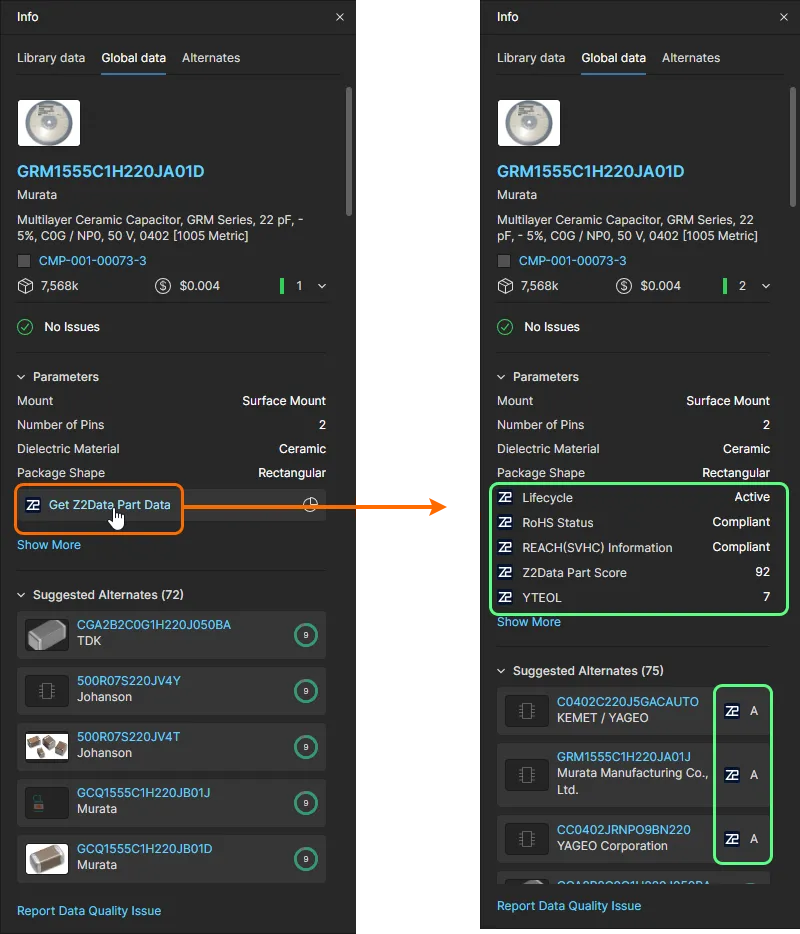
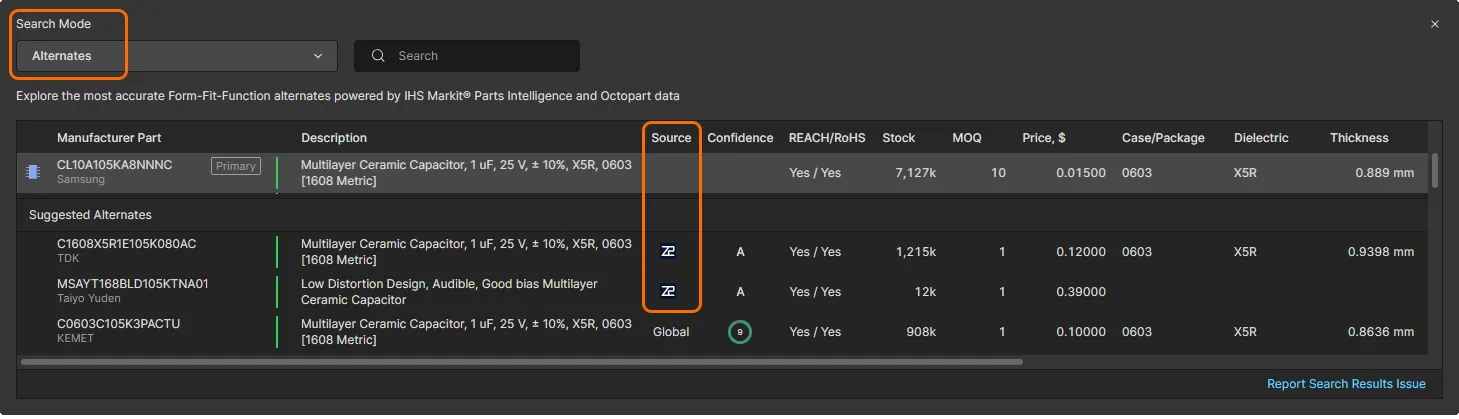
Les données paramétriques de nomenclature de Z2Data sont disponibles sous forme de paramètres spécifiques signalés par une icône  associée. Elles sont accessibles dans le volet d’informations et lors de l’accès direct aux choix de composants d’un composant. Z2Data peut également fournir des suggestions de composants de remplacement lorsqu’il est utilisé comme source dans le mode de recherche de composants de remplacement.
-
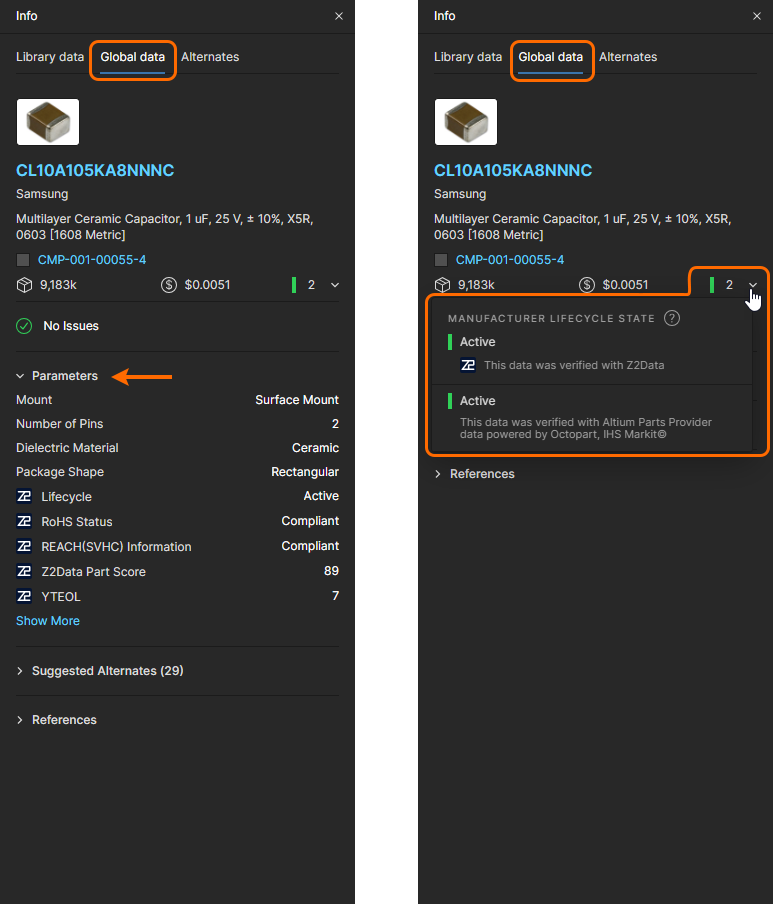
Ouvrez l’onglet Part data dans le volet Info () pour afficher les paramètres Z2Data disponibles pour la ligne de nomenclature actuellement sélectionnée.
-
Développez la section Parameters pour afficher tous les paramètres de composants Z2Data actuellement disponibles – consultez Paramètres disponibles auprès de Z2Data pour plus d’informations.
-
Sélectionnez la liste déroulante Manufacturer Lifecycle State pour afficher l’état du cycle de vie du composant fourni à la fois par Z2Data et par le fournisseur de composants Altium.
-
-
Ouvrez l’onglet Alternates dans le volet Info pour afficher les références de composants de remplacement recommandées pour l’élément de nomenclature sélectionné, regroupées sous Part Choices (lorsque l’entrée de nomenclature est liée à un composant de l’espace de travail) et Suggested Alternates. Les vignettes incluent des codes de correspondance des composants provenant de Z2Data. Consultez la section Volet d’informations pour plus d’informations sur cette vue.
Les Suggested Alternates de Z2Data (présentés dans le volet Info – voir les images ci-dessus) peuvent être sélectionnés comme composants lors de l’utilisation du mode de recherche de composants de remplacement. Choisissez l’option Get Alternates from Z2Data pour remplir la liste de la fenêtre de recherche avec les suggestions de composants de remplacement de Z2Data.
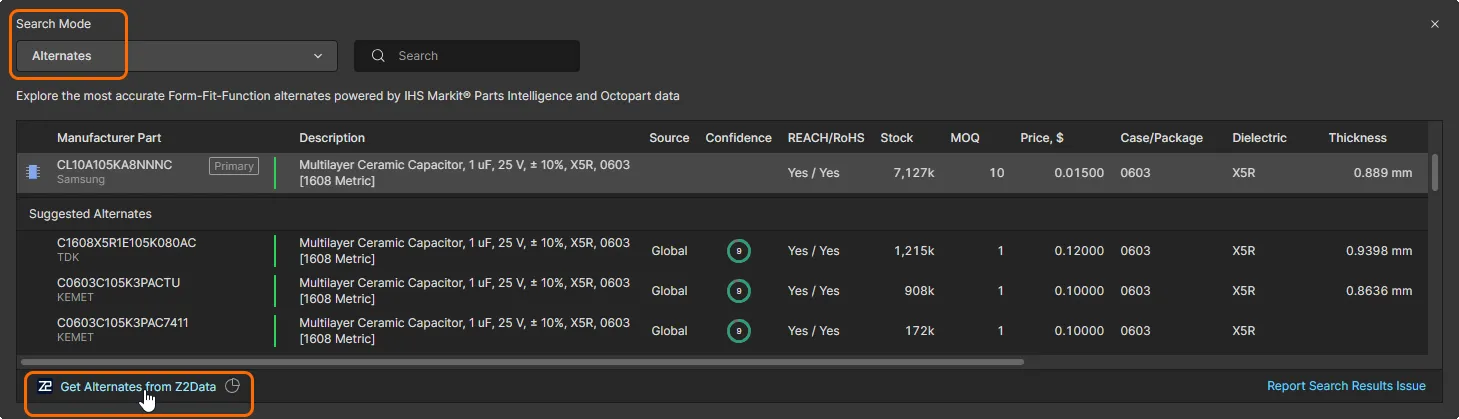
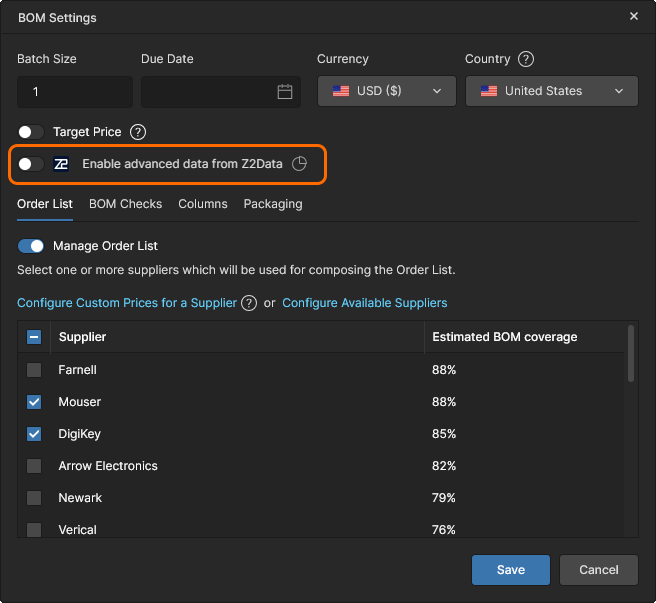
Pour enrichir la nomenclature gérée actuelle (plutôt qu’une entrée de composant individuelle) avec les données des paramètres avancés de Z2Data, activez l’option Enable advanced data from Z2Data dans la fenêtre des paramètres de nomenclature – notez que cela aura une incidence importante sur votre consommation du quota Z2Data.
 Localisé par IA