
Utilisation de la documentation Altium
Un vaste ensemble de documentation technique est mis à disposition pour toute la gamme de solutions de conception proposées par Altium. Ce document fournit une série pratique de « conseils et astuces » pour utiliser la documentation afin de trouver ce dont vous avez besoin, et apporte également des précisions enrichies sur les nombreux aspects variés de la documentation dont vous n’aviez peut-être pas connaissance.
Accès à la documentation technique
La principale porte d’entrée vers la documentation technique – en quelque sorte la « porte d’entrée » – est : https://www.altium.com/documentation/.
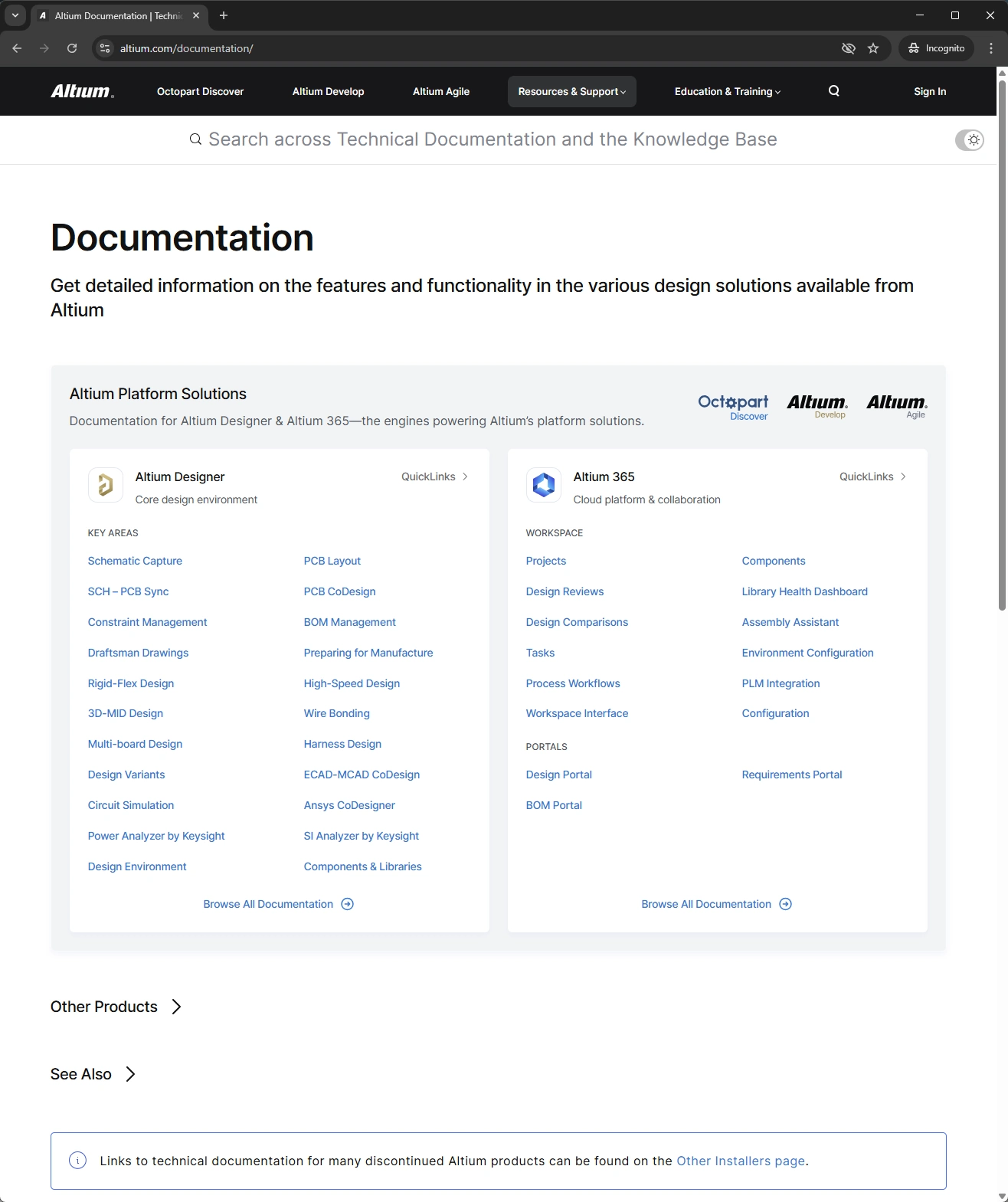
Au cœur même de la page se trouvent les deux ensembles de documentation suivants :
-
Altium Designer – le logiciel de conception de bureau, commercialisé comme suit :
-
Altium Designer Develop – lorsqu’il fait partie de la solution Altium Develop.
-
Altium Designer Agile – lorsqu’il fait partie des solutions Altium Agile Teams ou Altium Agile Enterprise.
-
Altium Designer – lorsqu’il est encore utilisé (avec un abonnement à durée déterminée actif) et ne fait pas partie d’une solution de plateforme.
-
-
Altium 365 – la plateforme cloud, dont l’Espace de travail central est désigné comme suit :
-
Altium Develop Workspace - lorsqu’il est créé dans le cadre de la solution Altium Develop.
-
Altium Agile Teams Workspace - lorsqu’il est créé dans le cadre de la solution Altium Agile Teams.
-
Altium Agile Enterprise Workspace - lorsqu’il est créé dans le cadre de la solution Altium Agile Enterprise.
-
Altium 365 Workspace – lorsqu’il est encore utilisé avec Altium Designer (avec un abonnement à durée déterminée actif) et ne fait pas partie d’une solution de plateforme.
-
Notez que dans les deux cas, un ensemble unique de documentation est utilisé pour prendre en charge toutes les solutions. Dans la documentation Altium Designer, la forme abrégée « Altium Designer » est généralement utilisée pour désigner le logiciel. Dans la documentation Altium 365, « Altium Platform » (ou « Altium 365 ») est utilisé pour désigner la plateforme, et « Altium Workspace » (ou « Altium 365 Workspace », ou simplement « Workspace ») pour désigner un Espace de travail hébergé sur la plateforme.
Utilisation de la page :
-
Cliquez sur le titre principal d’une tuile pour accéder à la page d’accueil de la documentation de cette solution de conception particulière.
-
Cliquez sur un lien dans les tuiles Altium Designer ou Altium 365 pour accéder aux informations de cette zone spécifique.
-
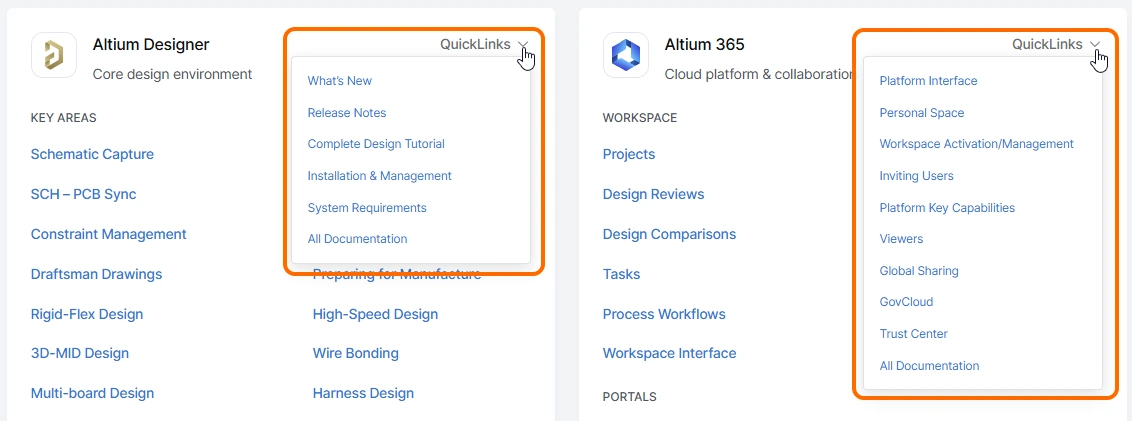
Utilisez les QuickLinks menus disponibles pour accéder à des pages clés supplémentaires, comme illustré ci-dessous pour les tuiles de documentation Altium Designer et Altium 365.
-
Utilisez le champ Search en haut de la page pour effectuer rapidement une recherche dans toute la documentation de toutes les solutions de conception (et de leurs versions, le cas échéant), ainsi que dans la base de connaissances. Pour plus de détails sur la fonction de recherche, consultez Documentation Search Facility.
-
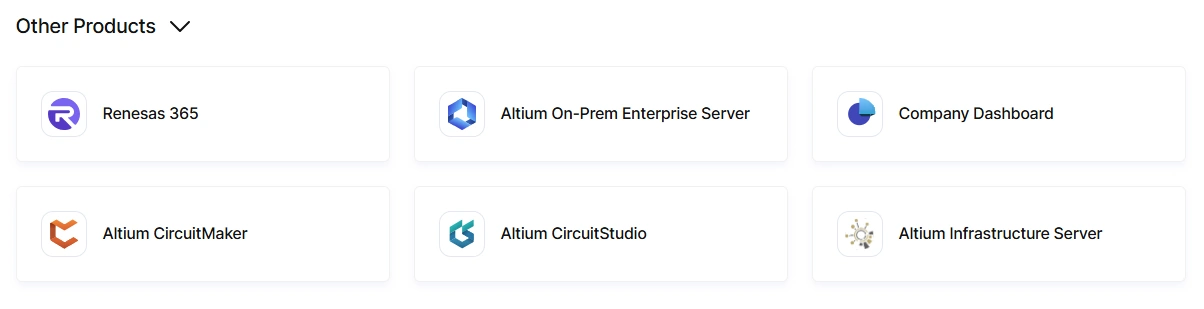
Cliquez sur l’entrée Other Products pour développer la page et accéder à la documentation d’autres solutions/domaines : Renesas 365, Altium Developer Center, Altium On-Prem Enterprise Server, Company Dashboard, Altium CircuitMaker, Altium CircuitStudio, et Altium Infrastructure Server.
-
Cliquez sur l’entrée See Also pour développer la page et accéder à d’autres ressources utiles proposées par Altium, telles que la base de connaissances, le Learning Hub (riche en articles intéressants et ciblés, dont beaucoup sont rédigés par des experts du secteur), Altium Professional Training, et les forums Altium (une ressource d’apprentissage inestimable contenant des informations directement issues de vos pairs).

Accès direct avec « F1 »
Pour les logiciels de conception, y compris Altium Designer, le raccourci clavier F1 mérite vraiment qu’on s’y familiarise. Placez le pointeur de la souris sur de nombreuses ressources de l’environnement du logiciel — une commande de menu, une boîte de dialogue, un panneau, un objet de conception ou un mot-clé du langage de requête — puis appuyez sur F1 pour accéder à la documentation correspondante. Cette liaison entre la ressource logicielle et la documentation technique est assurée par un fichier de mappage (*.HelpID), qui se trouve dans le dossier \Program Files\Altium\AD<Solution>\Help de l’installation principale.
L’image suivante illustre le fonctionnement de cette fonctionnalité. Ici, le raccourci clavier F1 est utilisé pour accéder à la documentation de la commande Material Library, disponible lors de la modification de l’empilement des couches d’un PCB à l’aide du Layer Stack Manager.

Mises à jour F1
Pour les logiciels de conception pris en charge, le fichier de mappage HelpID situé dans le dossier principal \Help de l’installation est mis à jour à chaque nouvelle version de ce logiciel. Cependant, il arrive que l’équipe Documentation technique apporte des mises à jour au fichier de mappage entre deux versions. Afin de fournir à nos utilisateurs les dernières modifications de F1 sans attendre la prochaine version du logiciel, nous utilisons une approche de mise à jour à la volée, qui exploite le paramètre Check frequency, sur la page System - Installation de la boîte de dialogue Preferences.

À condition que l’intervalle de vérification soit écoulé, la prochaine utilisation de la fonctionnalité F1 téléchargera une version plus récente du fichier de mappage dans le dossier \ProgramData\Altium\Altium Designer <Solution> <GUID>\Help. Cette version plus récente du fichier HelpID a priorité sur le fichier par défaut présent dans le dossier \Help de l’installation principale.
Autres méthodes d’accès
La documentation technique peut également être consultée de diverses autres manières, notamment :
-
Par le biais d’une recherche externe à l’aide du moteur de recherche de votre navigateur Web, par exemple Google. Pour limiter cette recherche à la documentation Altium, saisissez le site comme préfixe, au format
site:altium.com/documentation <Search String>(par exemple,site:altium.com/documentation PCB Layout Replication). -
En suivant un lien fourni dans un message officiel du forum d’Altium.
-
En suivant des liens disponibles dans d’autres zones du site principal altium.com (par exemple, depuis la zone Learning Hub ou depuis les pages dédiées « Nouveautés » et les pages de fonctionnalités).
-
En suivant des liens dédiés dans le logiciel. Par exemple à partir d’un Help menu, ou en utilisant des liens « Learn More » (ou formulés de manière similaire).
L’interface de la documentation
L’interface de la documentation comprend généralement jusqu’à 14 zones distinctes, présentées dans l’image suivante et détaillées ensuite.

-
Product Documentation Selector – utilisez ce contrôle pour basculer entre les différents ensembles de documentation dédiés disponibles.
-
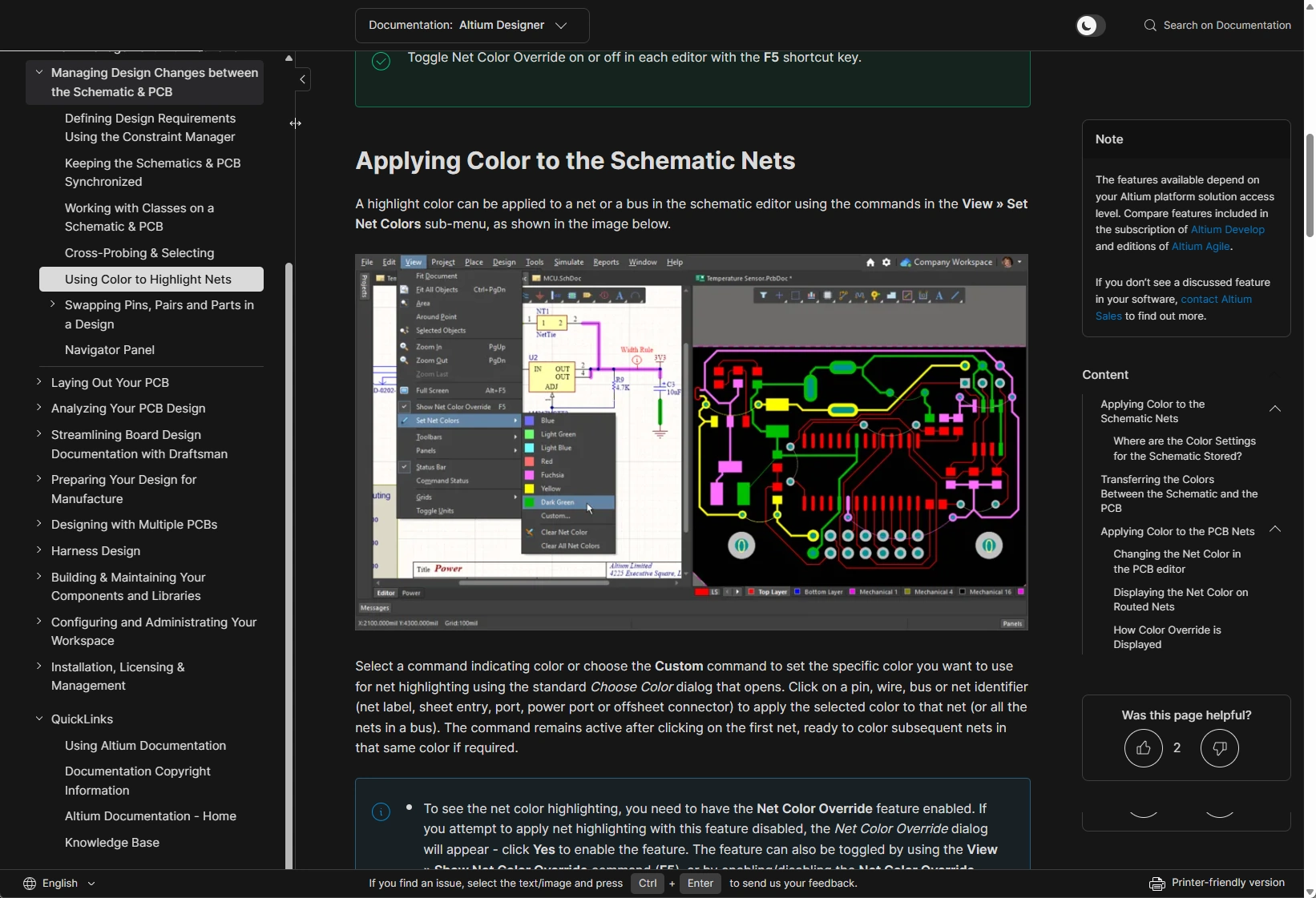
Theme Selector – utilisez ce contrôle pour basculer entre les modes d’affichage clair (
 ) et sombre (
 ), comme l’illustre l’exemple suivant.

-
Search – utilisez ce champ pour saisir une chaîne de recherche et trouver des informations dans la documentation produit actuellement affichée. Les filtres de recherche associés vous permettent ensuite d’ajuster la portée de la recherche. Pour plus de détails, consultez Documentation Search Facility.
-
Nav Tree Pane – présente toutes les pages constitutives de la documentation produit affichée. Regroupées de manière logique, cliquez sur une entrée pour afficher cette page. Des commandes en haut à droite du volet permettent de le redimensionner et/ou d’en contrôler la visibilité.
-
QuickLinks – un composant dédié et statique du volet Nav Tree, toujours affiché, quelle que soit la documentation produit consultée. Il fournit un accès direct à cette page, aux informations de copyright et à la passerelle principale de documentation, ainsi qu’un accès rapide à la base de connaissances.
-
Breadcrumbs – fournit un moyen de navigation secondaire, basé sur la page active en cours de lecture, vers les pages parentes situées plus haut dans la hiérarchie. Lorsque le chemin de navigation comprend de nombreuses pages, un contrôle avec points de suspension est utilisé pour garder l’affichage lisible. Cliquez dessus pour accéder à une fenêtre contextuelle contenant toutes les pages intermédiaires supplémentaires du chemin, chacune étant un lien actif vers la page correspondante.

-
Main Page Content – il s'agit de la zone principale de l'interface, qui affiche la page sélectionnée dans le volet Nav Tree . Pour plus de détails sur les différents aspects du contenu d'une page, ainsi que des conseils sur ses fonctionnalités et éléments constitutifs, consultez Viewing a Technical Document.
-
Feature Availability Note – cet élément est affiché sur toutes les pages de certains ensembles de documentation. La documentation technique couvre l'ensemble des fonctionnalités et capacités d'un produit ou d'un élément d'une solution globale. Dans le cas de Altium Designer et Altium 365, votre accès à une fonctionnalité présentée sur une page dépend de la solution Altium dont vous disposez : Altium Develop, Altium Agile Teams, Altium Agile Enterprise, ou Altium Designer (avec abonnement actif). Si vous ne voyez pas une fonctionnalité documentée dans votre logiciel, contactez l'équipe commerciale d'Altium pour en savoir plus.
-
Legacy Documentation Note – cet élément est affiché sur toutes les pages de la documentation Altium Designer. Il fournit un accès rapide à la section Legacy Documentation de la page Other Installers, pour la documentation relative aux anciennes versions du logiciel.
-
Table of Contents – la Content région du volet de droite présente, le cas échéant, la structure de la page active, en fonction de ses titres (niveaux 2 à 4, puisque le niveau 1 correspond au titre de la page). Cliquez sur une entrée pour accéder à cet emplacement dans la page. Inversement, à mesure que vous faites défiler la page, la région Content se met à jour pour indiquer votre position dans le document.
-
Like/Dislike – la fonctionnalité omniprésente « j'aime / je n'aime pas », qui vous permet d'évaluer rapidement si une page vous a été utile ou non et, dans le cas contraire, de nous indiquer pourquoi (disponible lorsque vous êtes connecté à votre compte Altium). Pour plus de détails, consultez Like/Dislike Functionality.
-
Language Selector – permet de basculer rapidement vers l'affichage de la documentation dans l'une des différentes langues officiellement prises en charge.
-
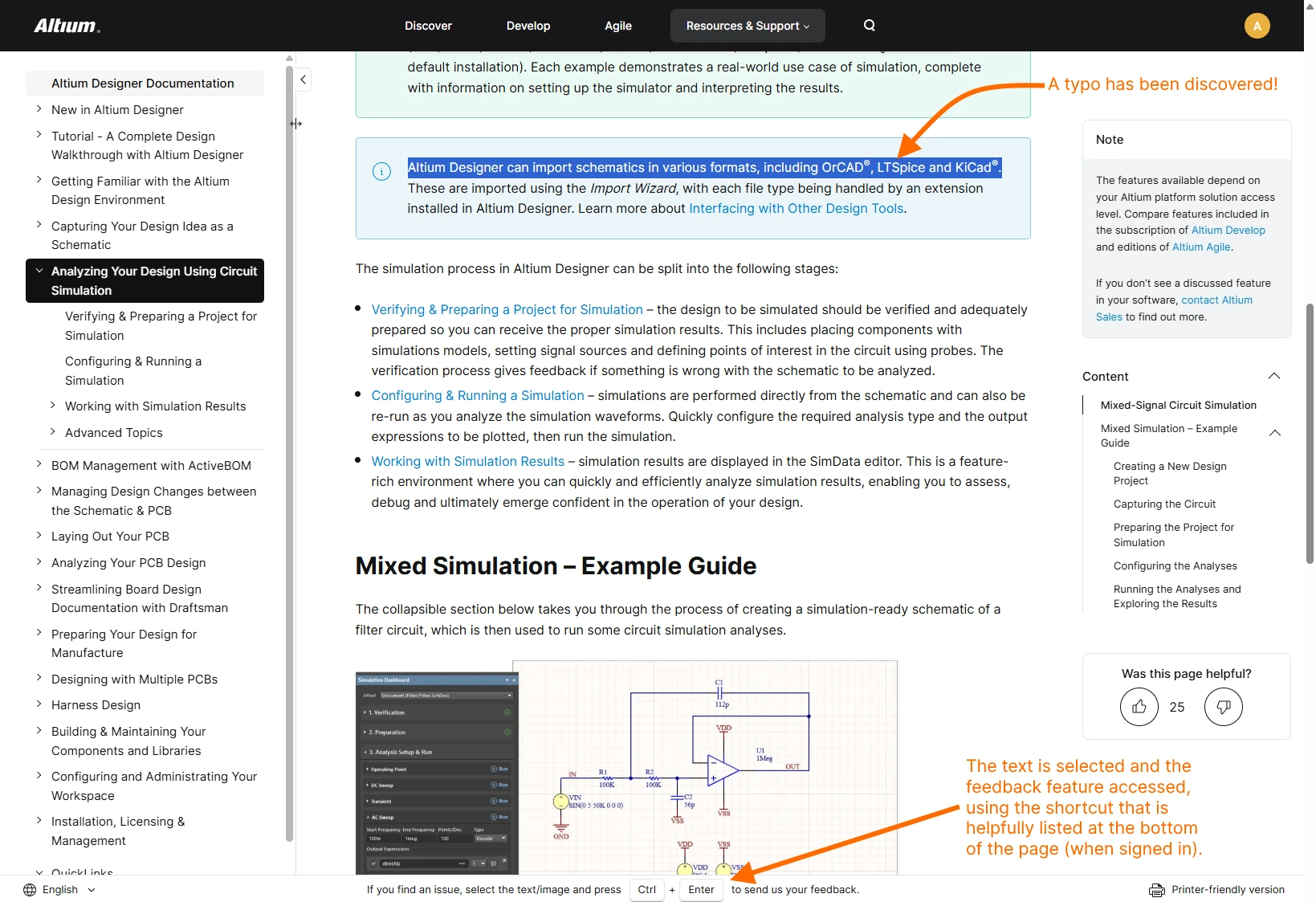
Documentation Feedback (affiché lorsque vous êtes connecté à votre compte Altium) – cette fonctionnalité vous offre un moyen rapide d'envoyer vos commentaires à l'équipe Technical Documentation au sujet d'une page, principalement pour signaler des fautes de frappe, des informations incorrectes/obsolètes ou des informations manquantes. Il vous suffit de sélectionner du texte et/ou une image sur la page et d'utiliser le raccourci clavier
Ctrl+Enterpour accéder à cette fonctionnalité. Pour plus de détails, consultez Documentation Feedback Mechanism. -
Printer-friendly version – permet de générer à la volée une version de la page dont le contenu est préparé spécialement pour faciliter l'impression (par exemple, pour l'enregistrer au format PDF).
Pagination de structure
Dans le volet Nav Tree de l'interface, vous rencontrerez parfois des entrées qui, lorsqu'on clique dessus, n'affichent pas de page de documentation. C'est intentionnel et cela sert à fournir une structure supplémentaire à l'arborescence, lorsqu'un regroupement de pages est nécessaire sous un « parent » générique, mais qu'aucune information n'est requise sur la page parent elle-même. Ce type de page — une page Structure — remplit simplement ce rôle. Lorsque vous déplacez le curseur sur une telle entrée, elle n'est pas soulignée (contrairement à l'entrée d'une « vraie » page de documentation). Lorsque vous cliquez sur une telle entrée, cela ne fait qu'étendre cette section de l'arborescence. Cliquez de nouveau pour la réduire.

Viewing a Technical Document
Les sections suivantes fournissent des informations sur différents aspects du contenu de la page elle-même.
Conventions du document
| Bold | Utilisé pour mettre en évidence une commande de menu, un contrôle de boîte de dialogue, un bouton ou une barre d'outils mentionné(e) dans le texte. Exemples :
|
| Italic | Utilisé pour mettre en évidence un panneau ou une boîte de dialogue mentionné(e) dans le texte. Exemples :
L'italique est également utilisé, lorsque nécessaire, pour mettre en relief un point important. |
Monospace |
Utilisé pour mettre en évidence un emplacement sur le disque dur, un nom de fichier, une extension de fichier, une entrée de liste d'options (dans le menu déroulant d'un champ), une expression du langage de requête ou un mot-clé de langage mentionné dans le texte. Exemples :
|
Bold + Monospace |
Utilisé pour mettre en évidence un raccourci clavier mentionné dans le texte. Exemples :
|
| Menu » Menu Item | Dans la documentation Altium Designer, les références au menu principal utilisent le caractère » comme séparateur. La première entrée fait référence au menu lui-même, suivie de la commande de ce menu. Si une commande est accessible depuis un sous-menu, un caractère » supplémentaire est alors utilisé pour l'indiquer. Exemples :
|
| Tab | Group | Button | Dans la documentation Altium CircuitStudio et Altium CircuitMaker, les références au menu principal utilisent le caractère | comme séparateur. La première entrée fait référence à l'onglet spécifique du menu ruban, suivi du groupe (ou de la région) de cet onglet, puis du bouton de ce groupe. Si une commande est accessible depuis un menu associé à un bouton, le caractère » est alors utilisé pour l'indiquer. Exemples :
|
Key1+Key2 |
Lorsqu'il est fait référence à des raccourcis, l'utilisation du symbole plus (+) indique qu'il faut maintenir plusieurs touches du clavier enfoncées dans l'ordre indiqué. Exemples :
|
Key1, Key2 |
Lorsqu'il est fait référence à des séquences de touches d'accélération, l'utilisation du symbole virgule (,) indique qu'il faut appuyer successivement sur chaque touche de la séquence. Exemples :
|
| Lien | Un hyperlien normal vers une cible qui peut être :
|
Utilisé pour mettre en évidence des informations complémentaires importantes concernant un sujet particulier traité sur la page. Exemple : |
|
Utilisé pour mettre en évidence une fonctionnalité ou un comportement particulier à connaître, ou un conseil concernant son utilisation. Exemple : |
|
Utilisé pour mettre en évidence un point important dont il faut être conscient ou une action qui doit être effectuée. Exemple : |
 )
)Visuels attrayants
Dans toute la documentation, vous trouverez divers éléments visuels utilisés pour transmettre les informations de manière plus attrayante. Les sections suivantes illustrent leur apparence sur une page et la façon dont ils sont utilisés.
Image statique
L’humble image statique est un pilier de la documentation, utilisée en conjonction avec le texte environnant pour fournir fidèlement des détails sur un aspect clé du logiciel.
Afin de conserver une présentation (et une lisibilité) du document maîtrisée, une largeur fixe est utilisée pour une page. De ce fait, les images ne peuvent généralement pas être affichées, par défaut, à leur taille réelle. Lorsque vous survolez une image avec le curseur, celui-ci passe d’une icône de pointeur ( ) à une icône de loupe (
 ). Cela indique qu’en cliquant sur l’image, sa version en taille réelle s’affichera dans une fenêtre flottante (lorsque cela s’applique et en fonction de la taille actuelle de la fenêtre de votre navigateur). L’image suivante illustre cela pour une image statique dans la documentation (ironiquement, vous devrez cliquer sur l’image pour la voir en taille réelle).

Diaporama
Un élément de diaporama peut comprendre plusieurs images (et vidéos) afin de présenter proprement davantage d’informations visuelles, accompagnées de légendes. Cet élément est particulièrement utile pour illustrer une progression ou une séquence d’étapes à suivre lors de l’utilisation d’une fonctionnalité du logiciel.
L’image suivante illustre un exemple de diaporama dans la documentation et met en évidence certaines zones clés, décrites ci-après.

-
Utilisez ces commandes pour faire défiler le diaporama respectivement vers l’avant et vers l’arrière. Lorsque vous survolez une zone, elle devient plus sombre. Vous pouvez cliquer n’importe où dans le « cadre de la flèche », pas seulement sur l’icône de la flèche elle-même.
-
Ces « bulles » indiquent le nombre de diapositives dans le diaporama et votre position dans l’ensemble (bulle plus sombre). Vous pouvez cliquer sur une bulle pour accéder rapidement à cette diapositive.
-
Un diaporama peut inclure des légendes – une légende par diapositive. Celles-ci se mettent à jour à mesure que vous cliquez sur différentes diapositives.
Gif animé
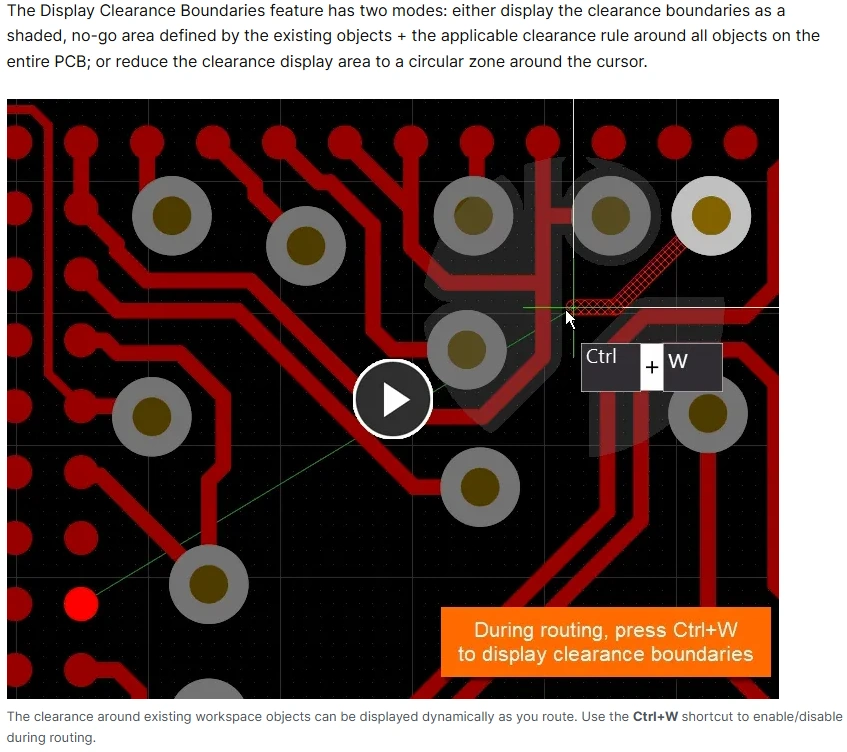
Un Gif animé est utilisé lorsqu’il est nécessaire de capturer un processus ou un aspect du logiciel de manière similaire à une vidéo, mais lorsque l’illustration visuelle est courte et qu’utiliser une vidéo serait excessif. Dans la documentation, un gif animé se distingue par la présence d’un bouton « lecture » bien visible en son centre, comme illustré dans l’image suivante. Après avoir cliqué sur le bouton, le gif se lit jusqu’à la fin puis s’arrête, en affichant à nouveau le bouton de lecture.
Vidéo (MP4)
Une vidéo, comme un gif, est utilisée lorsqu’il est nécessaire de capturer visuellement un processus ou un aspect du logiciel en cours d’exécution, et lorsque ce contenu visuel est plus long que ce qui conviendrait à un gif. Dans la documentation, une vidéo se distingue par un panneau de commande dans sa partie inférieure, comme illustré dans l’image suivante. Cliquez n’importe où sur la vidéo pour lancer la lecture (vous n’avez pas besoin de cliquer sur la flèche de lecture en bas à gauche). Cliquez de nouveau (n’importe où sur la vidéo) pour mettre en pause. Utilisez les commandes vidéo disponibles pour, par exemple, passer en taille réelle et revenir en arrière, avancer ou reculer sur la chronologie, et modifier la vitesse de lecture.
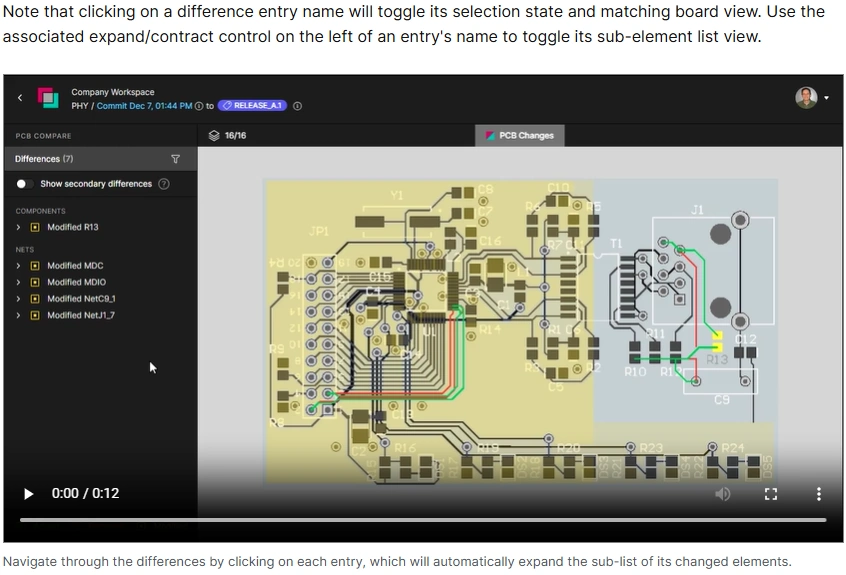
Image au survol
Une image au survol est utilisée pour présenter un scénario « avant/après » ou une sorte de comparaison, en lien avec une fonctionnalité du logiciel. Elle se compose de deux images seulement. Elle apparaît sur la page comme une image statique ordinaire, la première image étant affichée par défaut. Lorsque le curseur la survole, la seconde image apparaît.
Ce qui suit est un exemple réel d’image au survol utilisée dans la documentation. Dans ce cas, elle sert à illustrer des vias de blindage (image par défaut/première image) et des vias de couture (seconde image, accessible au survol).

Image contextuelle
Une image contextuelle est utilisée pour montrer quelque chose dans le contexte du texte environnant, sans ajouter explicitement cette image au flux du contenu. À cet égard, elle peut être considérée davantage comme un « aparté » ou un exemple, venant renforcer un commentaire ou une affirmation formulés dans le texte. Un tel élément apparaît avec l’une de deux icônes –  (une image contextuelle) ou
  (un Gif animé contextuel ou une vidéo). L’image suivante montre un élément contextuel après un clic, en l’occurrence une fenêtre contextuelle de type « image », qui affiche l’image en taille réelle.

Texte au survol (info-bulle)
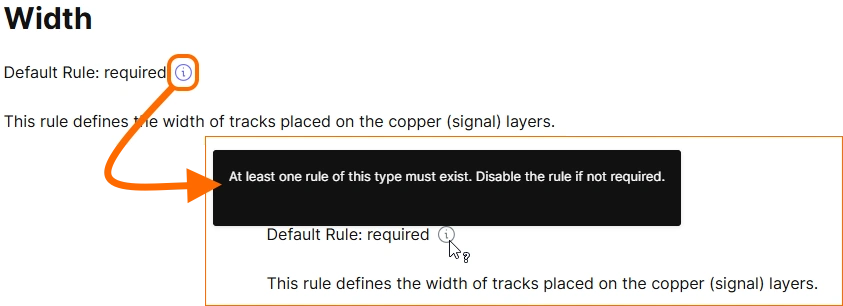
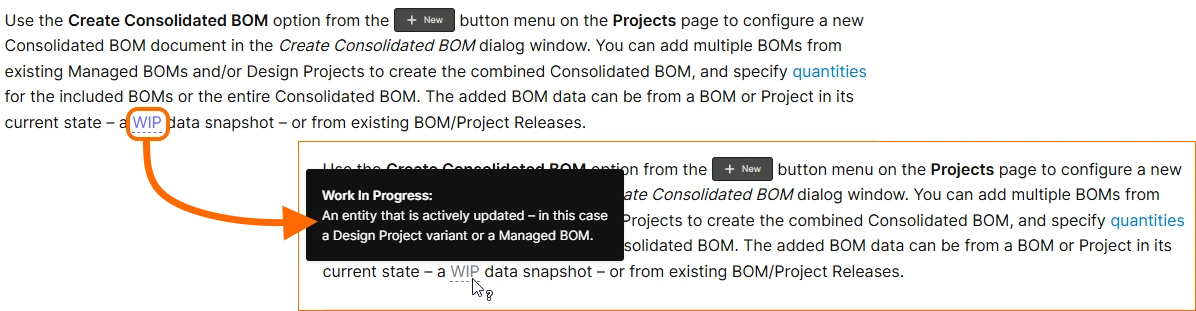
Le texte au survol (ou une info-bulle) est utilisé pour fournir une aide supplémentaire utile dans le contexte d’une entrée spécifique sur une page. Il peut s’agir, par exemple, d’une note explicative pour une entrée, ou peut-être d’une explication de type glossaire pour la terminologie utilisée. Une info-bulle peut apparaître de deux façons :
-
L’icône
 . Survolez l’icône pour accéder à l’info-bulle.
-
Du texte avec un soulignement en pointillés. Survolez le texte pour accéder à l’info-bulle.
Sections repliables
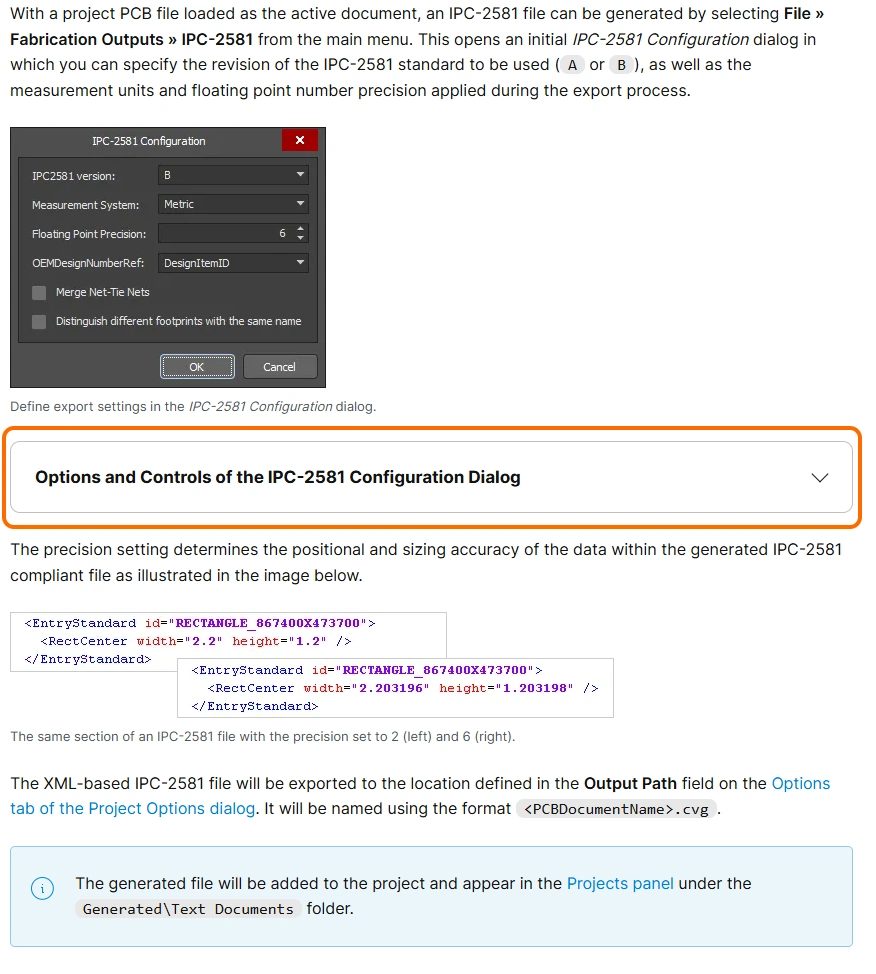
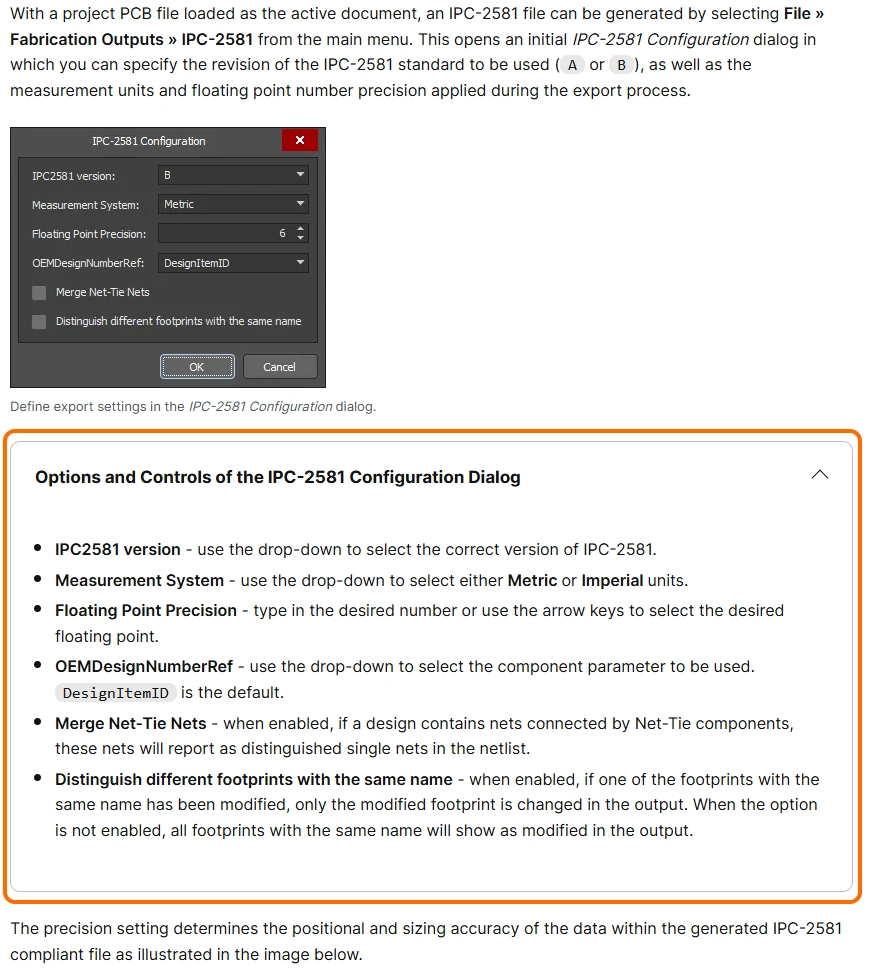
Afin de garder le contenu des pages ordonné et non envahissant, des sections repliables sont utilisées. Elles servent généralement pour des informations plus approfondies, mais pas nécessairement indispensables à la compréhension dans le flux normal de la page (et qui n’ont donc pas besoin d’être présentées ouvertement). Il peut s’agir, par exemple, d’options disponibles dans une boîte de dialogue ou un panneau, ou de considérations spécifiques relatives à un aspect particulier d’une fonctionnalité abordée dans le contenu principal. Déployez/repliez une telle section en cliquant n’importe où dans son en-tête.
Obtenir un lien vers la page ou une section spécifique
Lorsque vous souhaitez partager une page avec d’autres personnes, vous devez pouvoir récupérer rapidement son URL. Celui-ci peut être obtenu (copié dans le Presse-papiers Windows) de plusieurs manières :

-
Depuis la barre d’adresse de votre navigateur lorsque vous accédez initialement à la page.
-
En cliquant avec le bouton droit sur l’entrée correspondant à la page dans l’arborescence de navigation à gauche, puis en utilisant la commande Copy link address dans le menu contextuel.
En allant plus loin, vous pouvez également obtenir une URL vers une section spécifique de la page que vous êtes en train de lire, comme suit :

-
Utilisez le volet de droite pour accéder à la section souhaitée dans la structure de contenu de la page, puis copiez l’URL depuis la barre d’adresse de votre navigateur.
-
Faites défiler la page jusqu’à la section souhaitée. Pendant le défilement, la barre d’adresse de votre navigateur se met à jour pour refléter la section actuelle atteinte.
-
Cliquez avec le bouton droit sur l’entrée de la section souhaitée dans la structure de contenu de la page (dans le volet de droite), puis utilisez la commande Copy link address du menu contextuel.
Vous pouvez aussi rapidement « récupérer un lien » depuis les emplacements suivants :
-
Main Section Header - cliquez sur la commande « Copy Link » à gauche de l’en-tête d’une section principale.

-
Collapsible Section - cliquez sur la commande « Copy Link » à droite du titre d’une section repliable.

Documentation versionnée
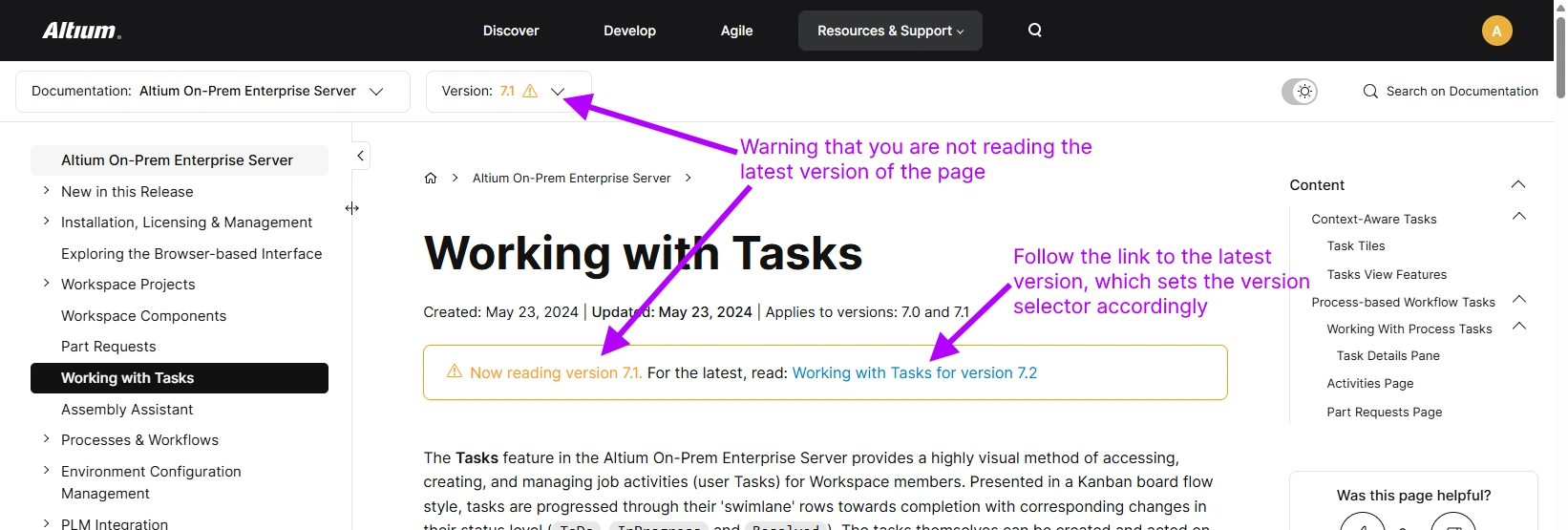
Pour Altium On-Prem Enterprise Server, la documentation associée est versionnée. Cela vous permet de sélectionner la bonne version de la documentation correspondant à la version du logiciel que vous utilisez. La version peut être sélectionnée soit depuis la passerelle principale de documentation (depuis le menu QuickLinks de la vignette produit), soit à tout moment dans la documentation, à l’aide du sélecteur de version disponible dans la bannière supérieure, comme illustré ci-dessous.

Le système de gestion des versions vous alerte si vous consultez une page qui n’est pas la version la plus récente de cette page. Il le fait de deux façons :
- Le numéro de version dans le sélecteur de version déroulant s’affiche dans une couleur différente et est accompagné d’un symbole d’avertissement.
- Un avertissement est affiché en haut de la page, avec un lien vers la version la plus récente. En suivant ce lien, l’entrée du sélecteur de version basculera automatiquement vers la dernière version disponible.
Versions applicables
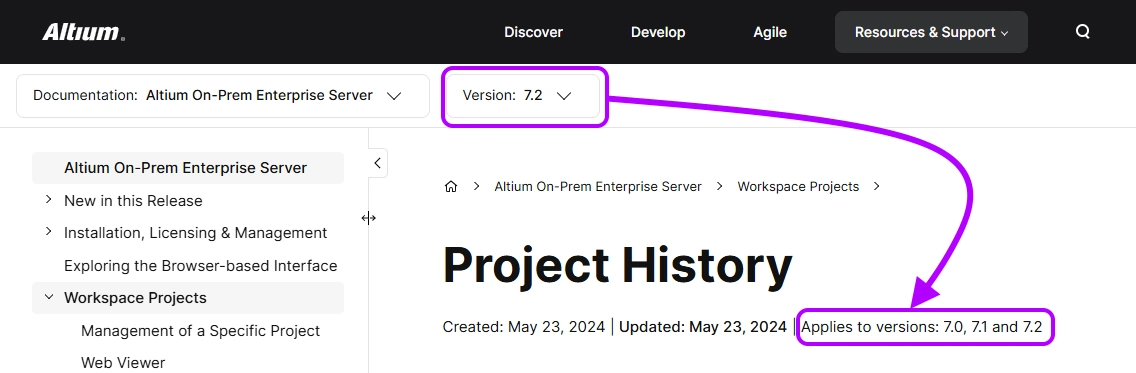
Bien que le logiciel évolue d’une version à l’autre, avec l’ajout de nouvelles fonctionnalités et améliorations, la documentation versionnée associée à Altium On-Prem Enterprise Server peut n’être impactée que dans certaines zones. De nombreuses pages ne seront pas affectées par la version suivante du logiciel ; ainsi, le même contenu qui était applicable auparavant s’applique également à cette version ultérieure. Une indication est donc fournie sur chaque page afin de montrer pour quelles versions du logiciel le contenu de cette page peut être utilisé.
L’image suivante illustre une telle indication. Ici, la version 8.0 de la page détaillant la fonctionnalité Historique du projet est ouverte. Ce contenu s’applique également aux versions 7.0, 7.1 et 7.2 du logiciel. En d’autres termes, il n’y a aucune différence de contenu pour la page si vous réglez le sélecteur de version de la documentation sur 7.0, 7.1, 7.2 ou 8.0.
Fonction de recherche dans la documentation
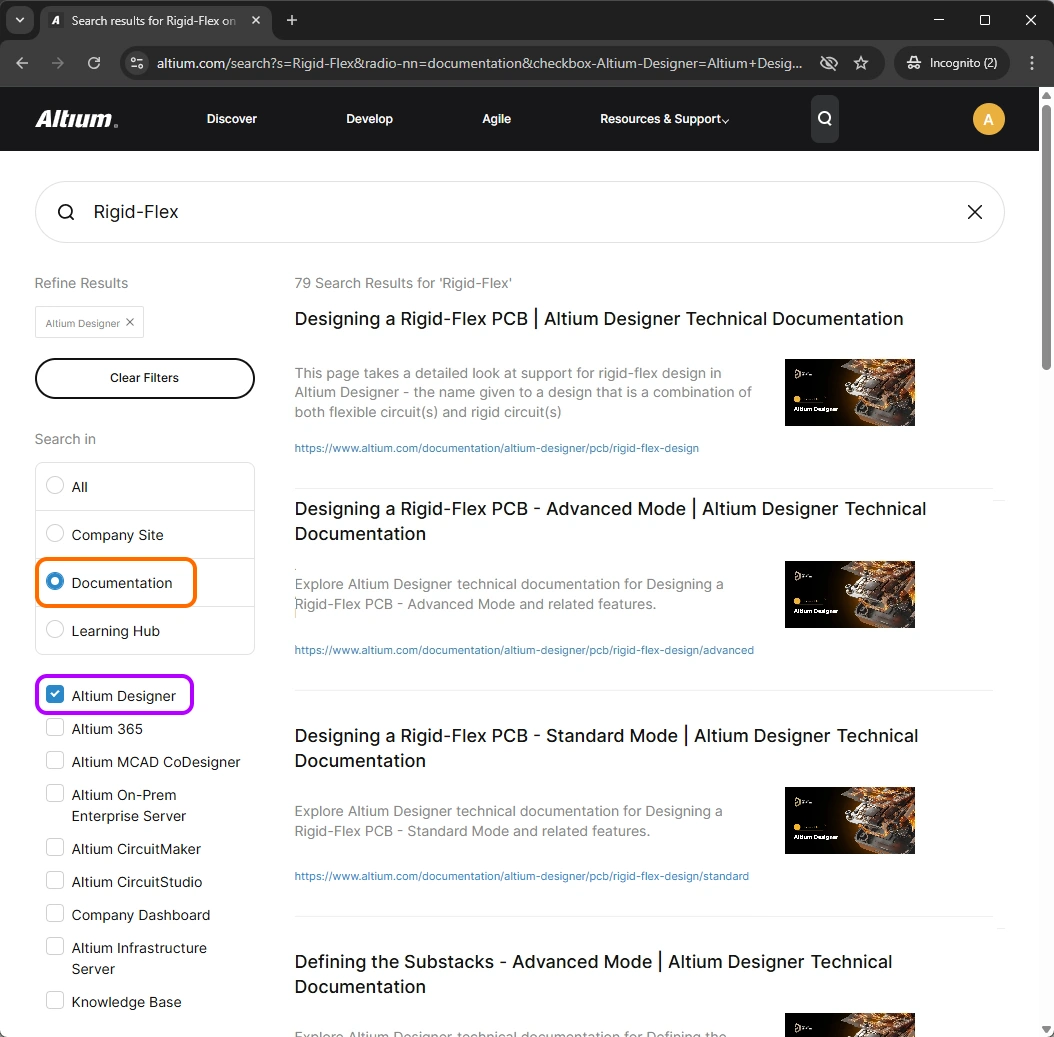
Pour vous aider à trouver des informations dans la documentation technique des solutions de conception Altium, une puissante fonction Search est mise à votre disposition. Propulsée par Google, il existe en réalité une seule fonction de recherche pour l’ensemble du site altium.com. La façon et l’endroit depuis lesquels vous accédez à la recherche déterminent le degré de « filtrage » de vos résultats initiaux :
-
Depuis la bannière du site principal - accès et utilisation comme illustré dans le diaporama suivant. La recherche est effectuée sur l’ensemble du site, avec des résultats présentés dans un onglet distinct du navigateur.


-
Depuis la « porte d’entrée » de la documentation technique (altium.com/documentation) - accès et utilisation comme illustré dans le diaporama suivant. La recherche est effectuée dans tous les ensembles de documentation disponibles pour les différentes solutions de conception Altium, ainsi que dans la base de connaissances. Les résultats sont présentés dans le même onglet du navigateur.


-
Depuis une page de la documentation technique - accès et utilisation comme illustré dans le diaporama suivant. La recherche est effectuée uniquement dans l’ensemble de documentation actif actuellement consulté. Les résultats sont présentés dans le même onglet du navigateur.


Pagination QuickNav (documentation Altium Designer)
En ce qui concerne les objets de conception et les panneaux dans Altium Designer, les informations sur ces éléments sont réparties sur un très grand nombre de pages dans l’ensemble de documentation Altium Designer. Pour offrir un moyen de naviguer facilement vers ces informations, le concept de pagination QuickNav a été adopté. Comparable à un plan de « répertoire de magasins » dans un centre commercial, une page QuickNav fournit des informations de référence rapides sur les éléments de conception disponibles pour un domaine de conception donné, vous permettant d’accéder rapidement à des informations plus détaillées sur chacun d’eux.
Dans la plupart des cas, une page QuickNav présente les informations en trois sections distinctes :
- Graphical Overview - un visuel regroupé des objets couramment utilisés, par exemple.
- Slideshow - présente des informations plus générales sur certains des éléments que vous utiliserez le plus régulièrement.
- A-Z Listing - une liste alphabétique pratique. Sans fioritures, sans complication. Juste des liens directs vers le détail d’un élément particulier.

La pagination QuickNav est disponible pour les éléments suivants :
Pagination QuickStart (documentation Altium Designer)
Au sein de l’ensemble de documentation Altium Designer (qui sous-tend et prend en charge les solutions de plateforme proposées par Altium), il existe des pages clés de premier niveau qui, considérées ensemble, fournissent un ensemble précieux d’informations « QuickStart ». Ce type de pagination vous guide à travers un domaine de conception particulier, en vous donnant juste le bon niveau de détail pour démarrer et vous familiariser avec ce domaine, sans entrer trop en profondeur. Ces pages sont :
-
Analyser votre conception à l’aide de la simulation de circuits
-
Gérer les modifications de conception entre le schéma et le PCB
-
Rationaliser la documentation de conception de carte avec Draftsman
Fonctionnalité J’aime/Je n’aime pas
Pour nous permettre d’obtenir des analyses globales sur la pagination de la documentation technique, l’omniprésente fonctionnalité « Pouce levé/Pouce baissé » est utilisée. Cela nous permet de voir à quel point une page est utile et, si elle ne l’est pas, de planifier des actions correctives. Vous trouverez les commandes de cette fonctionnalité sous la zone Content (ToC) de la page, dans le panneau de droite. Cliquez une fois sur une icône de pouce pour enregistrer votre « vote », cliquez à nouveau pour le supprimer. Si vous cliquez sur l’icône Thumbs Down AND alors que vous êtes connecté à votre compte Altium, vous aurez la possibilité de fournir un retour expliquant pourquoi la page ne vous a pas été utile. Cela envoie un rapport directement à l’équipe de documentation technique.
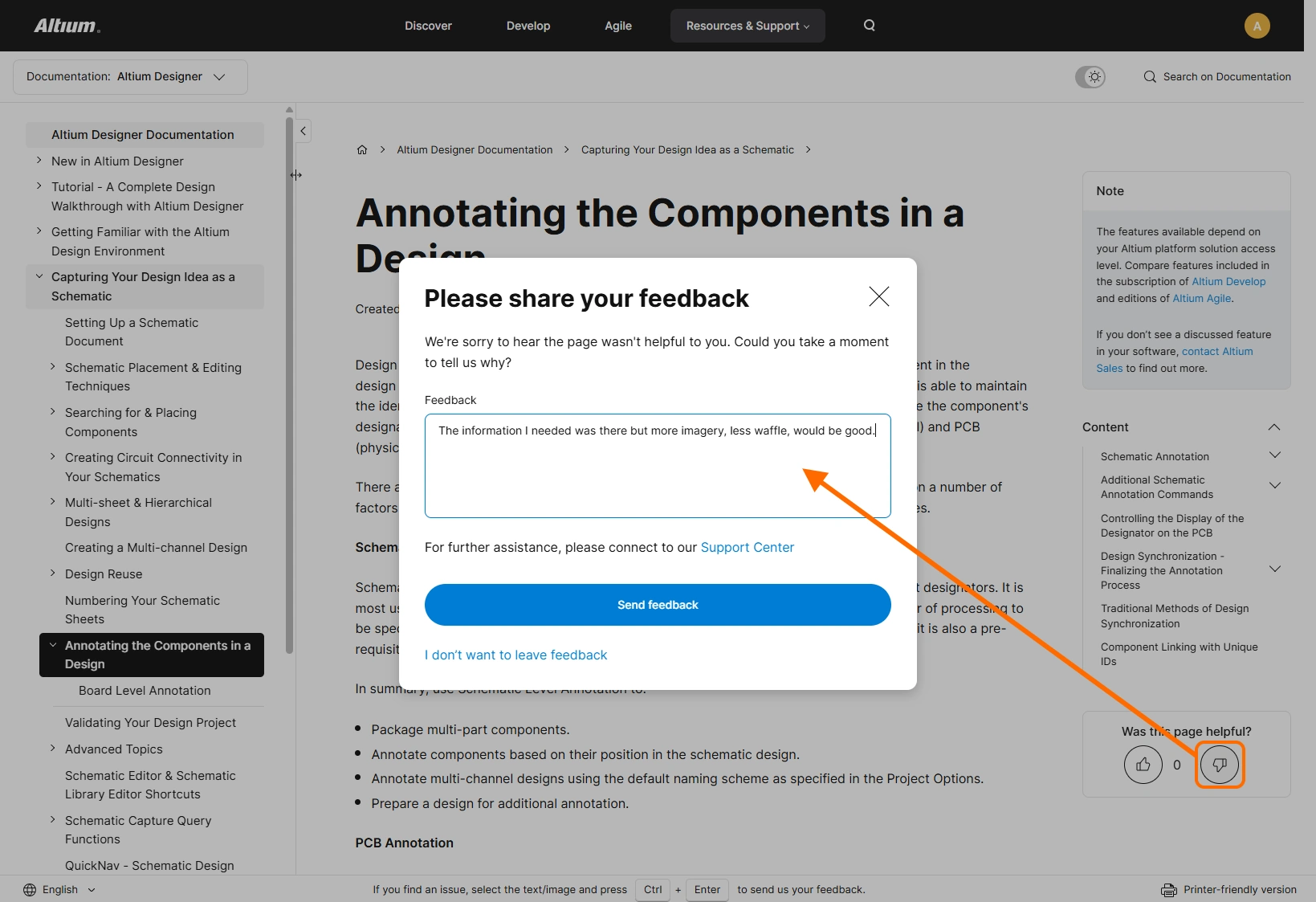
Mécanisme de retour sur la documentation
Il peut arriver que vous rencontriez ou découvriez un problème dans un document, comme une faute de frappe, un problème d’accès, des informations incorrectes ou peu claires, ou encore des informations obsolètes. L’erreur est humaine, et nous comptons sur vous, nos lecteurs, pour nous aider à corriger ces problèmes. À cette fin, la documentation technique intègre un mécanisme de retour accessible depuis n’importe quelle page, qui envoie un rapport directement à l’équipe de documentation technique.
Ce mécanisme de retour est accessible à l’aide du raccourci clavier Ctrl+Enter. S’il existe une section particulière de texte et/ou d’images à laquelle vous souhaitez faire référence, sélectionnez-la (200 caractères maximum) avant d’appuyer sur Ctrl+Enter.
Après avoir accédé à la fonctionnalité, la fenêtre Report Document Issue s’affiche, avec le texte/l’imagerie de référence ajouté(e) (le cas échéant). Utilisez le champ Issue (500 caractères max.) pour fournir autant de détails que possible : cela nous aide réellement à examiner et résoudre un problème valide plus rapidement. Une fois prêt, cliquez sur le bouton Send Feedback pour envoyer. Un message de confirmation et de remerciement indique que votre rapport a bien été envoyé et reçu. Il est difficile de trop insister sur l’importance de vos retours pour nous, et nous vous en sommes sincèrement reconnaissants !


Prise en charge de l’affichage sur tout type d’appareil
Le temps est révolu où chaque concepteur était assis devant un ordinateur de bureau avec un seul écran 1280x1024. Aujourd’hui, nos PC de bureau disposent de plusieurs écrans de tailles et de résolutions variées. Nous devons également pouvoir travailler depuis un ordinateur portable sur le terrain ou chez le client. De plus, puisque nous sommes des passionnés de connaissances, nous aimons aussi pouvoir utiliser notre tablette ou notre téléphone pour absorber davantage d’informations en attendant ce vol ou en prenant le bus pour le bureau.
Pour présenter le contenu de manière à ce qu’il fonctionne sur tous ces différents appareils, la documentation technique (en tant que partie du site parent altium.com) utilise responsive web design. Un site web adaptatif communique avec l’appareil cible et ajuste la mise en page ainsi que la taille du contenu en fonction de cet appareil, de la résolution de l’écran et de la taille du navigateur. Vous pouvez vous en faire une idée en redimensionnant votre navigateur : à mesure que vous réduisez la largeur, les éléments de la page se réorganisent et les polices ainsi que les images deviennent plus petites. Même sur un écran de 5 pouces , le site reste fonctionnel, avec par exemple l’arborescence de navigation toujours disponible sur votre tablette ou votre téléphone sous forme de menu déroulant.

Documentation adaptée à l’impression
Vous souhaitez imprimer une partie de la documentation technique ? Puisque nous privilégions les fonctionnalités « en ligne » et utilisons également de nombreux effets visuels élégants pour transmettre les informations, vous devrez d’abord vous assurer qu’une page est préparée avant d’être envoyée à votre fidèle périphérique d’impression (ou enregistrée au format PDF). Sur le côté droit de la zone de bannière inférieure, vous trouverez une commande permettant précisément cela, vous donnant accès à une version de la page adaptée à l’impression.

Documentation localisée
Une partie de notre contenu est disponible dans d’autres langues que l’anglais. Utilisez le sélecteur de langue, situé sur le côté gauche de la zone de bannière inférieure, pour choisir la langue souhaitée parmi celles actuellement prises en charge.

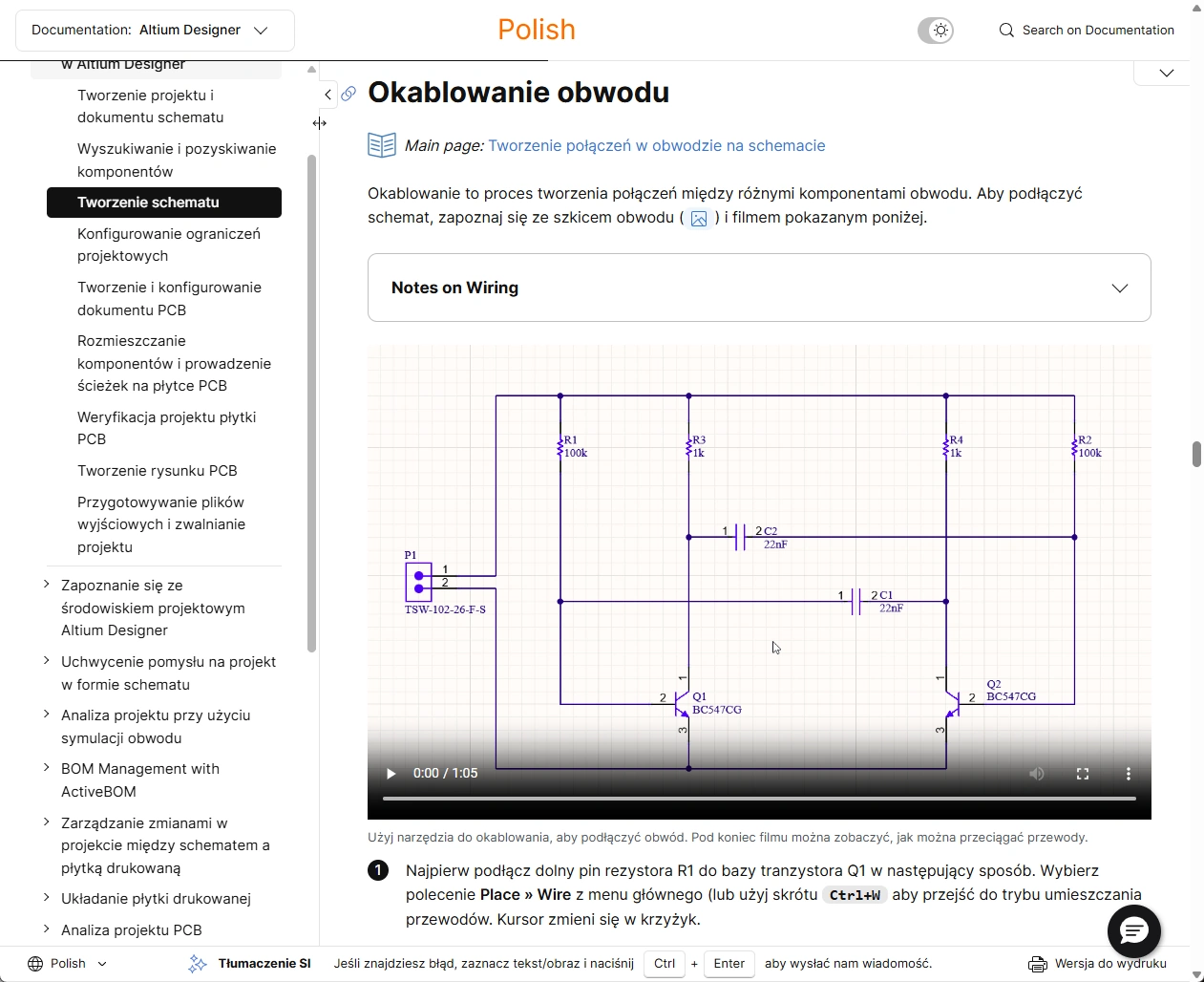
Le contenu dans une autre langue pour une version donnée d’une page sera automatiquement affiché s’il est disponible ; sinon, le contenu en anglais sera affiché. Le diaporama suivant illustre la localisation en action pour une page, en montrant le contenu original en anglais, ainsi que seulement quelques-unes des autres langues disponibles (japonais, chinois, coréen et polonais).


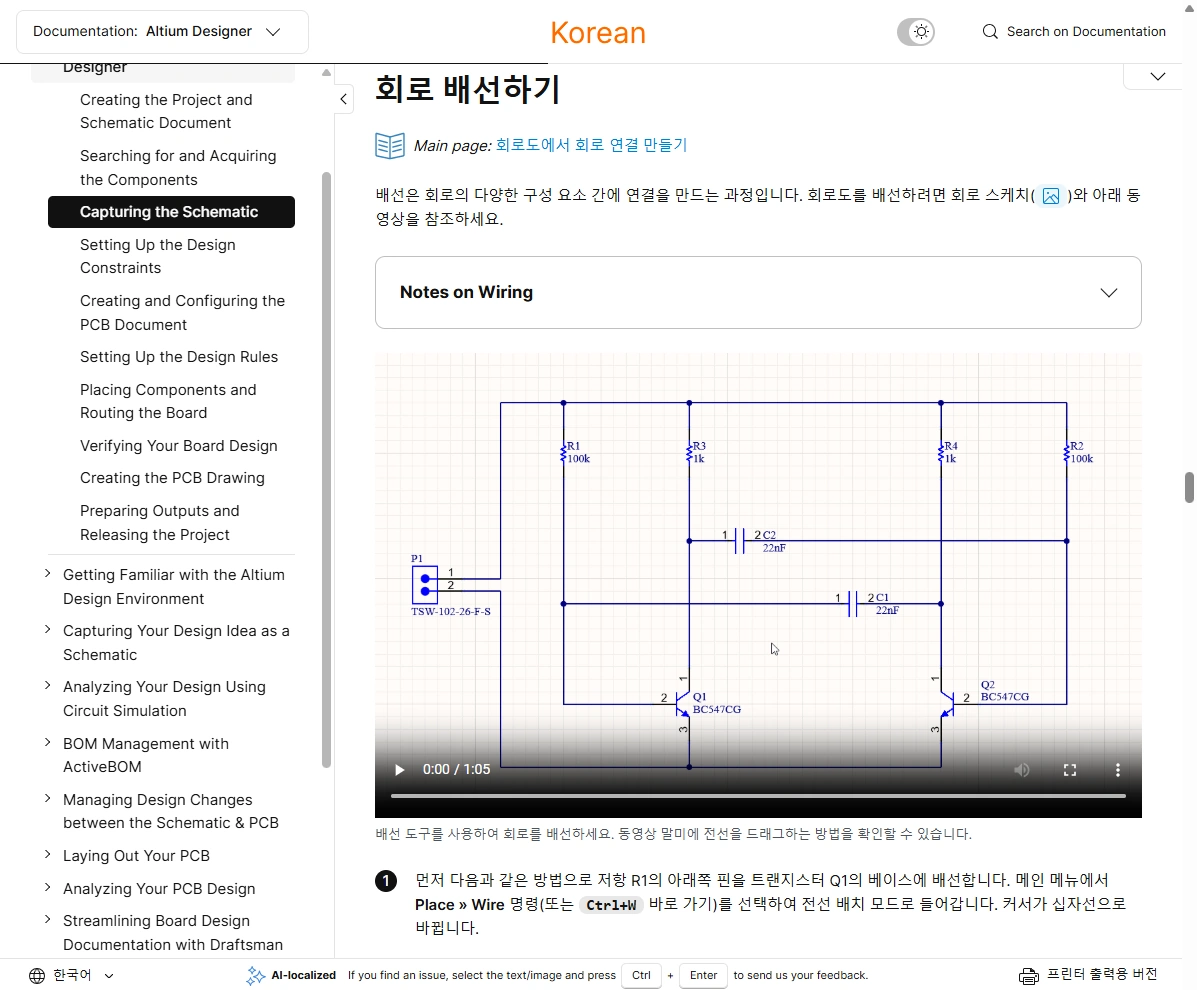
 , dans la bannière inférieure (par exemple
  lors de l’affichage d’une page en coréen). Cette étiquette sera supprimée lorsque le contenu traduit aura été vérifié en interne pour en contrôler la qualité. Si vous remarquez le moindre problème dans le contenu traduit, n’hésitez pas à envoyer vos commentaires via le mécanisme de retour standard. Il vous suffit de sélectionner du texte et/ou une image sur la page, puis d’utiliser le raccourci clavier
 Traduction par le navigateur (non officielle)
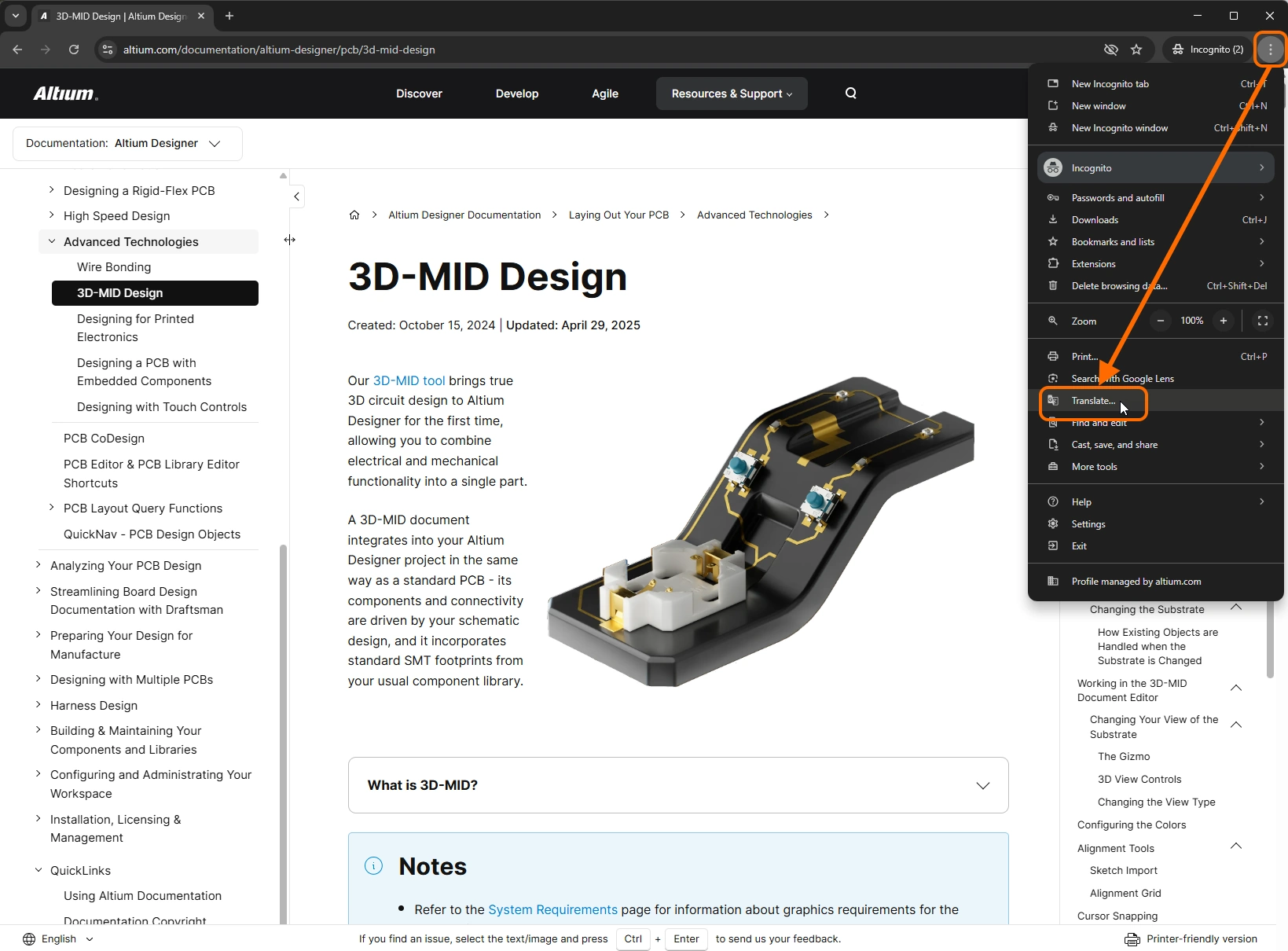
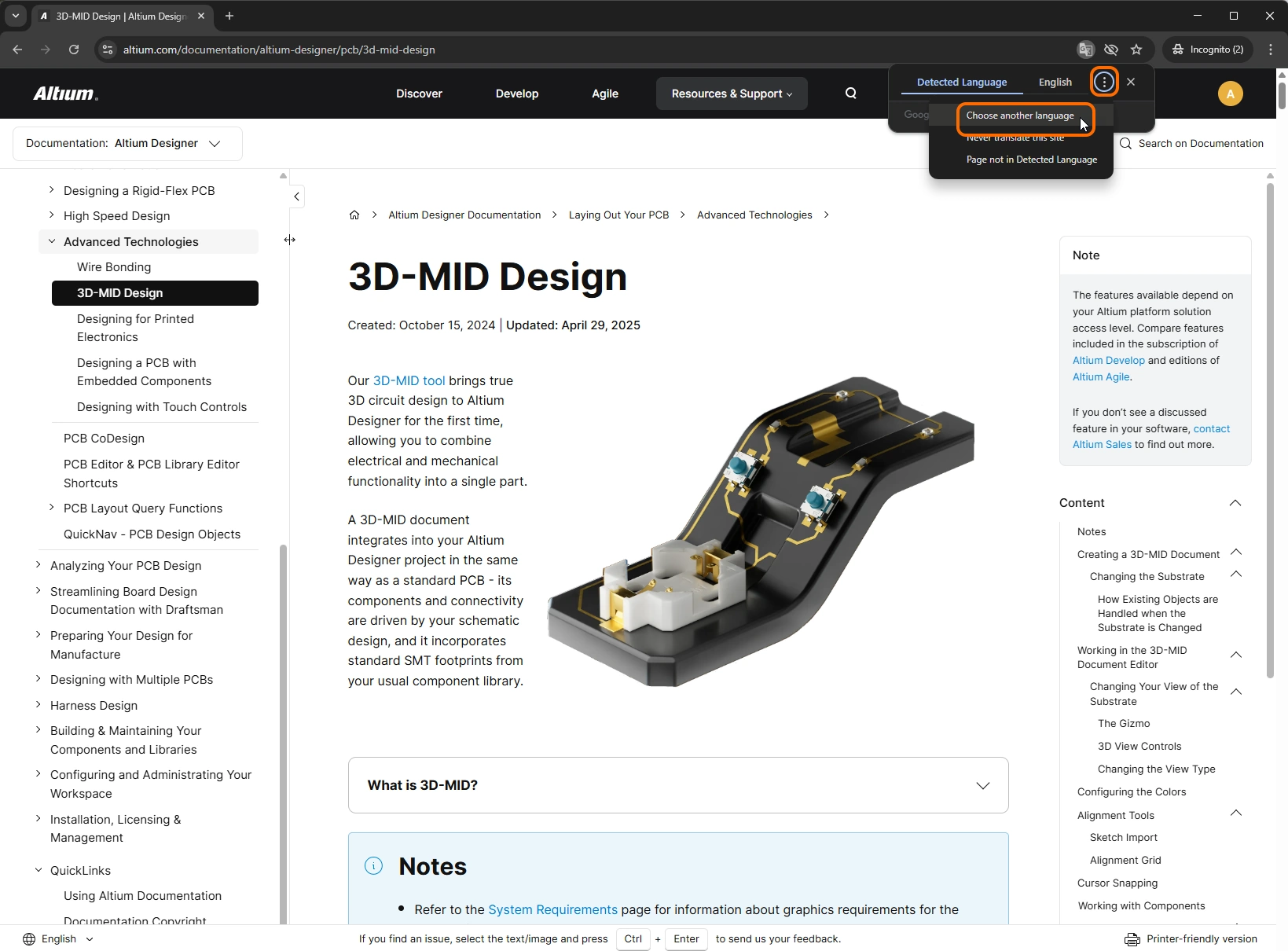
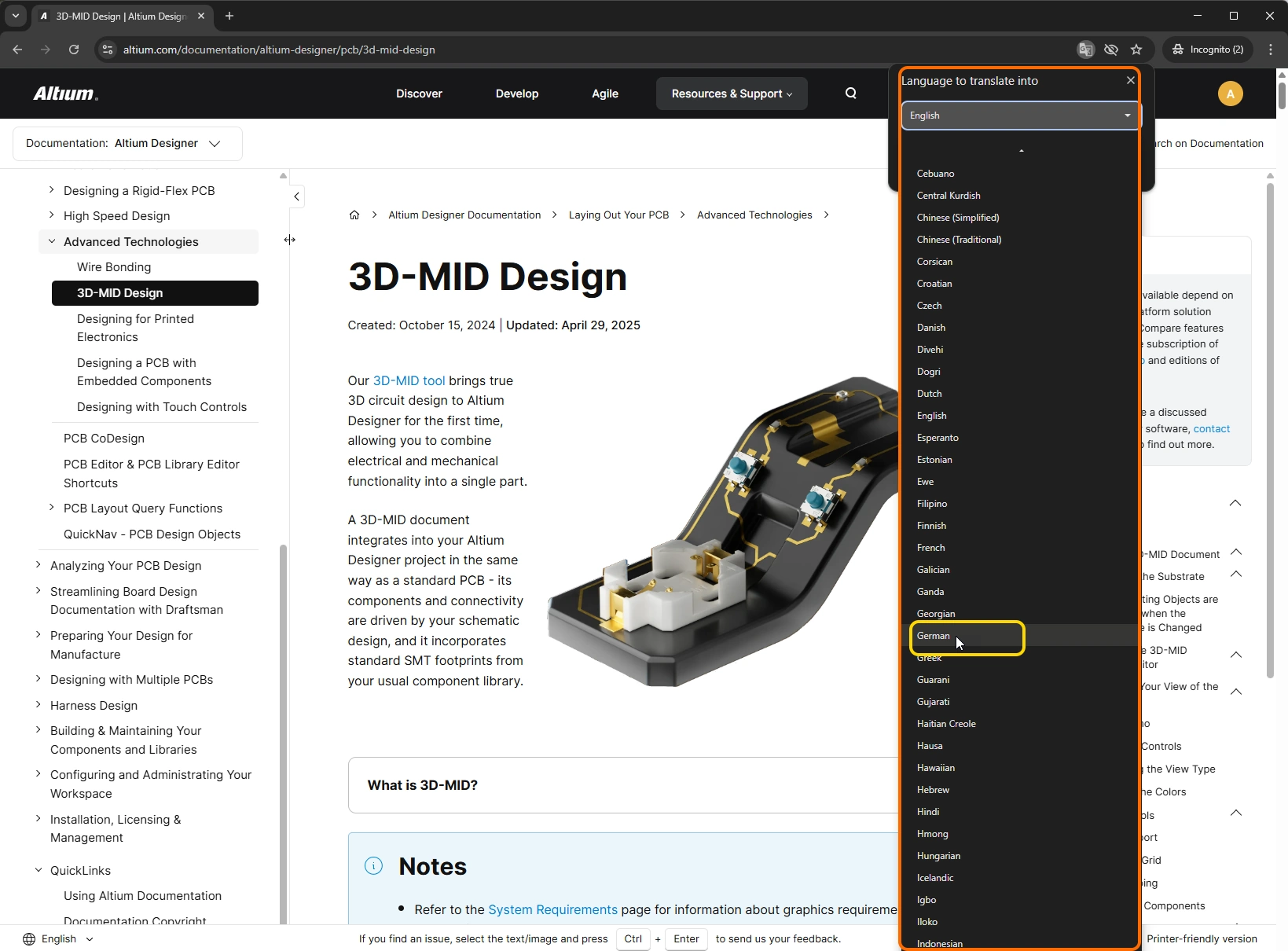
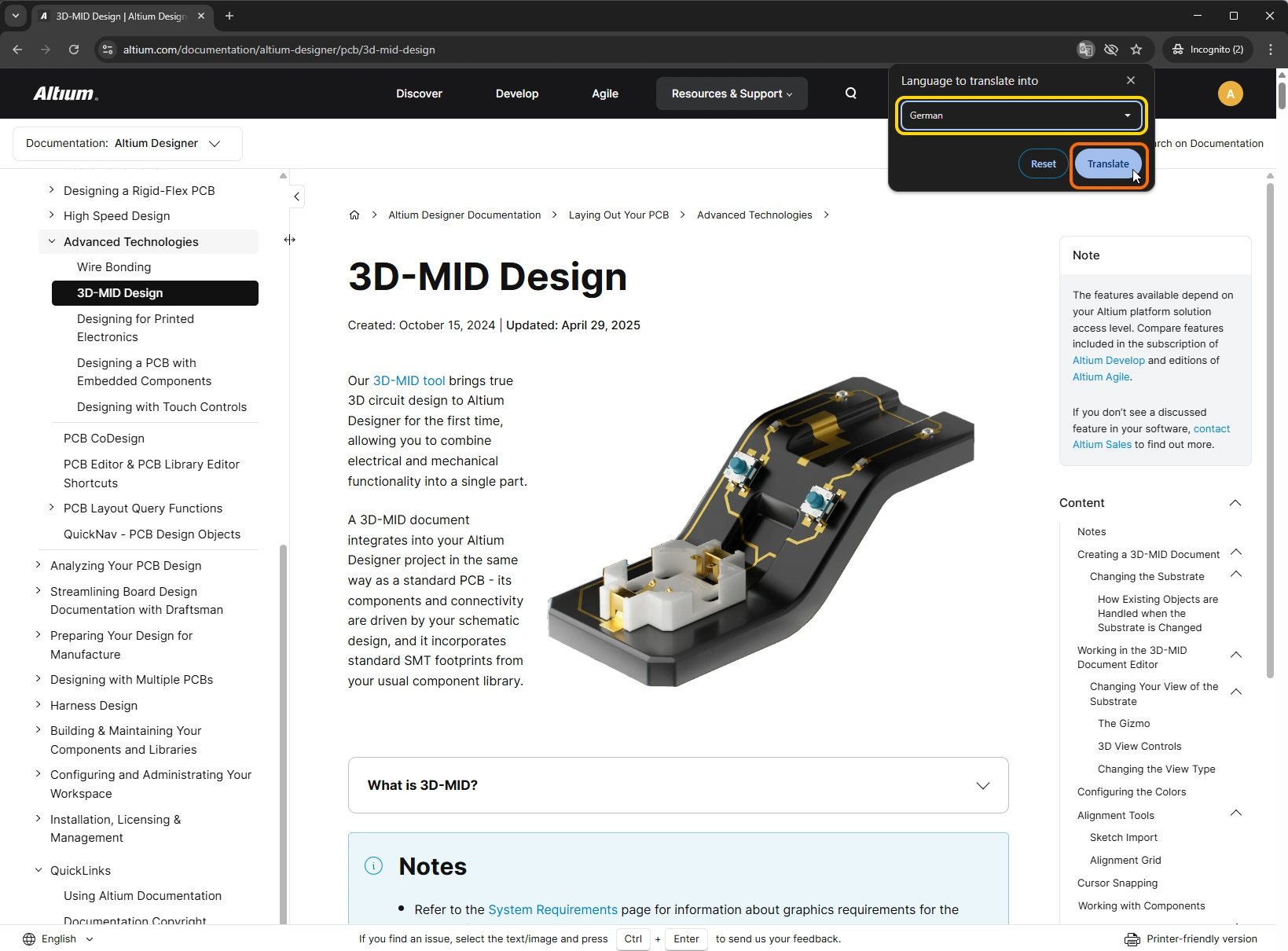
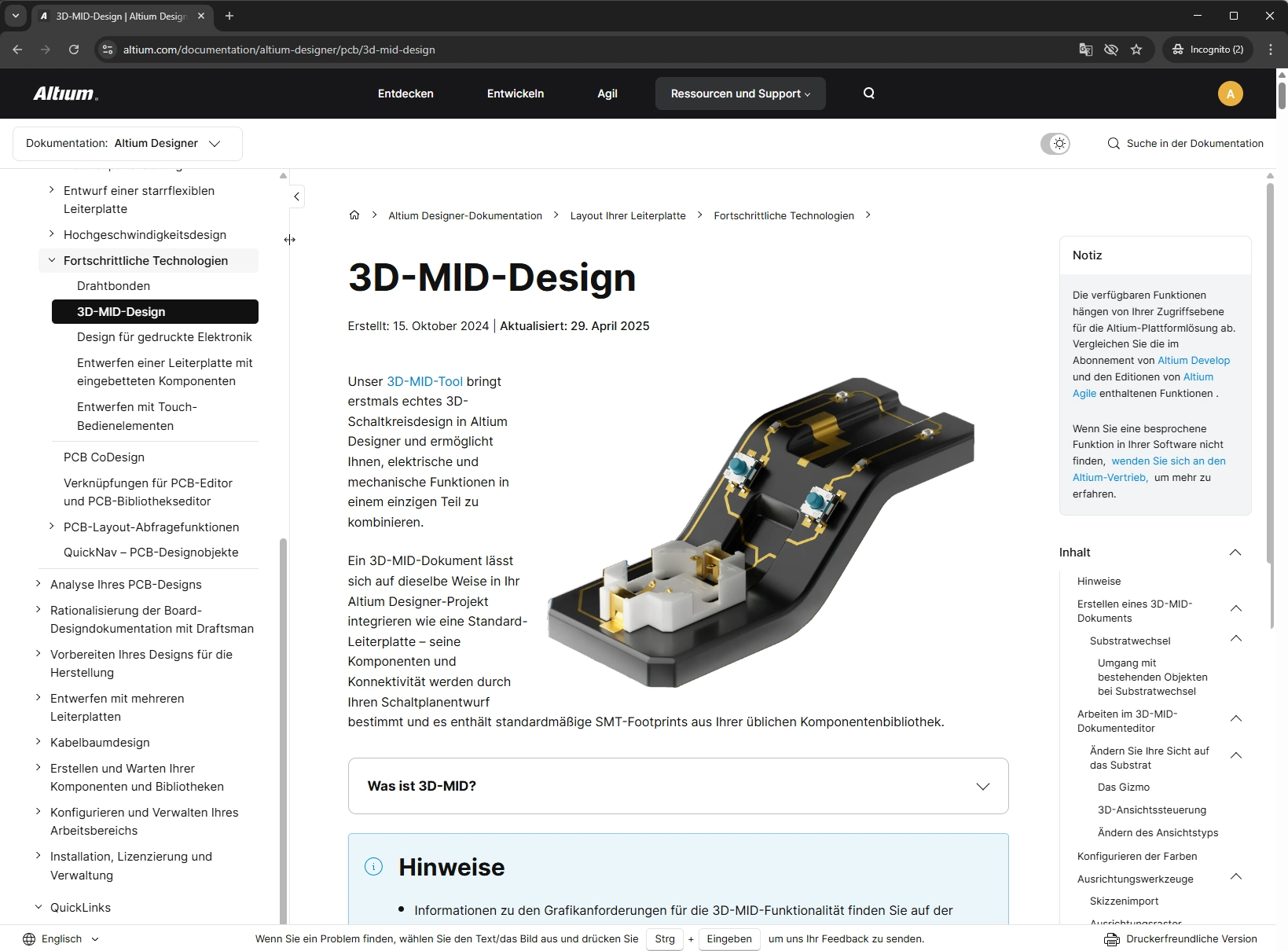
Selon votre navigateur Web préféré, vous pouvez avoir accès à une traduction temporaire et à la volée de la page active que vous consultez. Le diaporama suivant illustre l’utilisation de la fonction Traduire de Google Chrome pour afficher rapidement la page dans l’une des très nombreuses langues prises en charge, en l’occurrence l’allemand. Notez que cette traduction est temporaire : si vous passez à une autre page puis revenez en arrière, ou si vous actualisez la page, l’affichage reviendra à la langue d’origine.
La base de connaissances
Les utilisateurs arrivent souvent dans la base de connaissances d’Altium et supposent qu’elle représente l’ensemble de notre documentation technique. En réalité, il s’agit d’une ressource distincte à part entière. En effet, les deux entretiennent une relation symbiotique dans laquelle la base de connaissances et la documentation technique se croisent par des liens et se complètent mutuellement afin de vous fournir les informations que vous recherchez.
La base de connaissances est un point de référence en libre-service, dont le contenu est organisé par des membres de l’équipe Support d’Altium, des personnes disposant d’une expertise approfondie des solutions Altium. Ce contenu est élaboré directement à partir des problèmes rencontrés par d’autres utilisateurs. Il en résulte un dépôt organique d’articles apportant des réponses/solutions ciblées à des sujets spécifiques et à des cas particuliers. Des articles précis et rapides à lire pour vous permettre de reprendre rapidement votre travail.
L’interface de la base de connaissances est d’une simplicité exemplaire. Vous pouvez choisir de rechercher dans tous les articles ou de cibler les articles d’une des catégories de solutions de conception prises en charge. Ensuite, commencez simplement à saisir une chaîne de recherche : le filtrage s’appliquera au fur et à mesure. Lorsque vous trouvez un article intéressant, cliquez sur son entrée pour l’ouvrir.

Droits d’auteur de la documentation
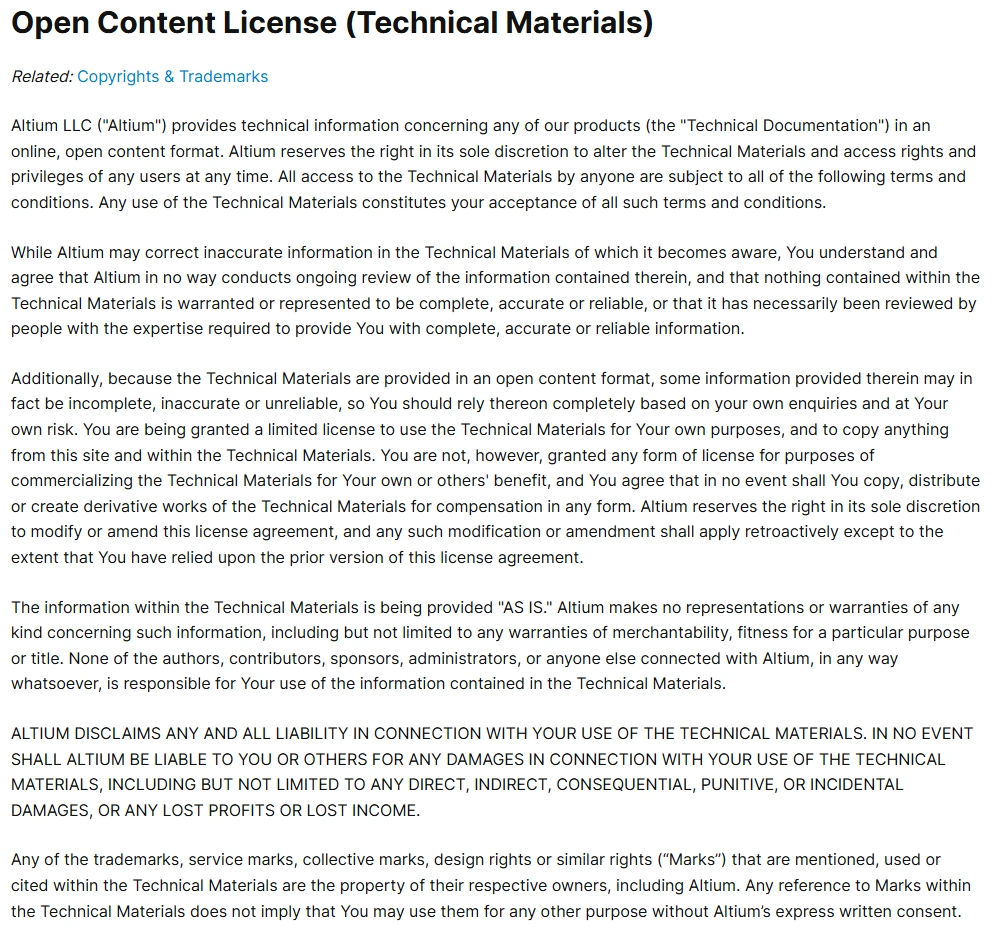
Les informations de copyright relatives à la documentation technique sont affichées de manière pratique dans l’image ci-dessous et sont accessibles depuis la section QuickLinks du volet Nav Tree (Informations sur les droits d’auteur de la documentation), disponible lors de l’affichage de toute page de la documentation technique. La page inclut un lien vers la page Copyrights & Trademarks du site principal altium.com.
Une citation pour conclure...
Un véritable mantra auquel l’équipe de documentation technique adhère et qu’elle s’efforce de concrétiser. À l’avenir, la documentation technique continuera d’évoluer, notamment du point de vue de l’utilisabilité. Après tout, disposer d’une abondance d’informations n’est utile que si nos utilisateurs peuvent les trouver. À mesure que de nouveaux développements, améliorations et fonctionnalités seront mis à disposition, cette page sera mise à jour afin de refléter et de mettre en avant ces éléments supplémentaires, ainsi que la meilleure façon de les utiliser pour accéder aux informations dont vous avez besoin.
 Localisé par IA