
Création et gestion des processus
Un niveau d'accès élevé au logiciel Altium permet de bénéficier de fonctionnalités avancées dans Altium Designer et dans l'espace de travail Altium 365 qui y est associé, afin de créer un environnement de conception collaboratif de niveau entreprise. Cela inclut notamment la prise en charge de workflows basés sur des processus, qui guident les concepteurs à travers des processus de conception courants et quotidiens, tels que :
-
la demande de nouvelles pièces
-
Réalisation d’activités de révision
-
la création de nouveaux projets.
Chaque workflow utilisé pour mettre en œuvre un processus de conception particulier est créé dans le cadre d’un Process Definition. Il peut donc être désigné comme le workflow sous-jacent à ce processus, ou simplement comme un Process Workflow. Les processus, ainsi que leurs workflows, sont créés et gérés via l’interface navigateur de l’espace de travail, par un administrateur de cet espace de travail.
L’espace de travail comprend une gamme de processus prédéfinis, dont certains sont prêts à l’emploi (activés) et d’autres servent de modèles pour vos propres définitions de processus – ces derniers peuvent être modifiés, réenregistrés sous un autre nom, puis activés pour être utilisés. L’espace de travail intègre un puissant Process Workflow Editor à cet effet, qui vous permet de créer des processus avec des workflows aussi simples ou complexes que nécessaire, et conformes aux exigences de votre entreprise.
Accès aux processus
Toute la gestion des processus s’effectue depuis la Processes (Admin – Processes).
 Pour accéder à la Processes page de l’interface du navigateur de l’espace de travail – le centre de commande pour la gestion des processus et des workflows associés.
L’ Processes interface s’articule autour des quatre onglets suivants :
-
Browser – qui fournit une liste récapitulative de tous les processus (actifs ou clôturés). Un « tableau de bord des processus » centralisé, en quelque sorte.
-
Part Requests – offrant un espace dédié à la gestion des processus liés à la demande de pièces.
-
Project Activities – offrant un espace dédié à la gestion des processus liés à la gestion de projets, tels que les révisions et la publication vers un système PLM.
-
Project Creations – un espace dédié à la gestion des processus liés à la création de nouveaux projets de conception.
Les sections suivantes examinent ces différents onglets plus en détail.
Onglet « Navigateur »
Utilisez cet onglet pour parcourir de manière centralisée tous les processus actifs ou clôturés, tous thèmes confondus. Par défaut, l’onglet affiche tous les Active processus (en cours). Passez à l’affichage de tous les Closed processus (par exemple, ceux terminés, rejetés ou interrompus) à l’aide du menu déroulant situé au-dessus de la liste.

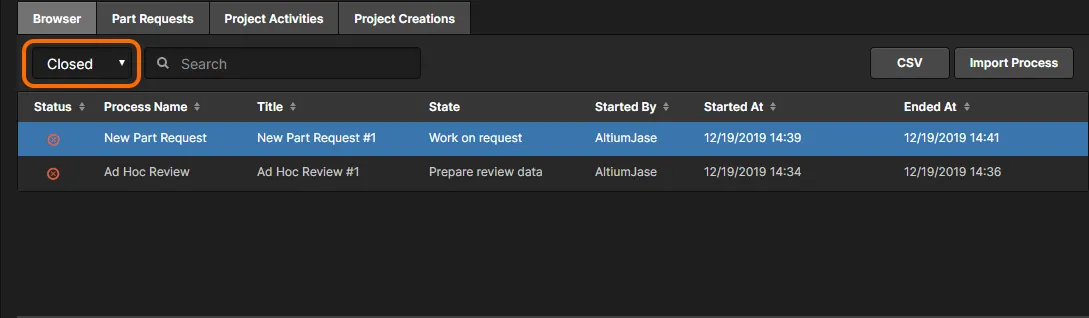
Pour chaque entrée, les informations suivantes sont affichées (le cas échéant) :
-
Status – l’état du processus. Il peut s’agir de l’un des états suivants :
-
 Active – le processus est actuellement actif et le workflow associé est en cours.
-
 On hold – le processus est actuellement actif, mais attend une première intervention, telle que l’attribution d’un responsable, avant que son workflow puisse progresser.
-
 Closed – le processus est désormais clôturé ; il a par exemple été mené à bien ou rejeté.
-
 Terminated – le processus est désormais clôturé et a été interrompu directement par un administrateur de l'espace de travail.
-
-
Process Name – Le nom de la définition du processus.
-
Title – Ce champ sert à distinguer plusieurs instances d’un même processus. Le titre correspond au nom du processus, suivi d’un suffixe d’instance (#1, #2, etc.).
-
State – Il s’agit de l’état actuellement atteint au sein du workflow associé au processus.
-
Assignee (Processus actif uniquement) – Il s’agit de l’utilisateur qui doit désormais effectuer une tâche pour faire avancer le processus depuis son état actuel dans le workflow.
-
Started By – L’utilisateur qui a lancé le processus.
-
Started At – la date et l’heure auxquelles le processus a été lancé.
-
Ended At (Processus clôturé uniquement) – Date et heure auxquelles le processus a été clôturé.
Pour un processus actif, il existe également un Terminate commande ( ). Cliquez dessus pour forcer la fin d’un processus. Le processus sera alors ajouté à la Closed liste des processus.
 » : cliquez sur ce bouton ou sur le nom de la colonne. Il est également possible d’effectuer une recherche à l’aide du Search champ situé en haut de la liste. Les données de tous les champs, à l’exception de Status, Started At, Ended At et Terminate peuvent être utilisées pour la recherche.
 ». Dans la Open boîte de dialogue qui s’affiche, accédez au fichier de workflow requis et ouvrez-le (*.aaw). Le thème de processus approprié sera détecté et le contenu du fichier sera chargé dans la Process Workflow Editor. Pour plus d’informations, consultez la section «
  » pour exporter un rapport des activités actuellement répertoriées (workflows de processus) sous la forme d’un fichier détaillé délimité par des virgules
 Cliquez sur une entrée correspondant à un processus pour afficher un diagramme de son flux de travail sous-jacent (dans l’ Diagram onglet situé sous la liste), indiquant les étapes nécessaires à la réalisation du processus et où celui-ci en est dans son déroulement, c’est-à-dire qui doit à présent effectuer une tâche pour faire avancer le processus.
 » en bas à droite pour mettre en évidence le point actuellement atteint dans le flux de travail – l’entrée du ou des utilisateurs clignotera brièvement.
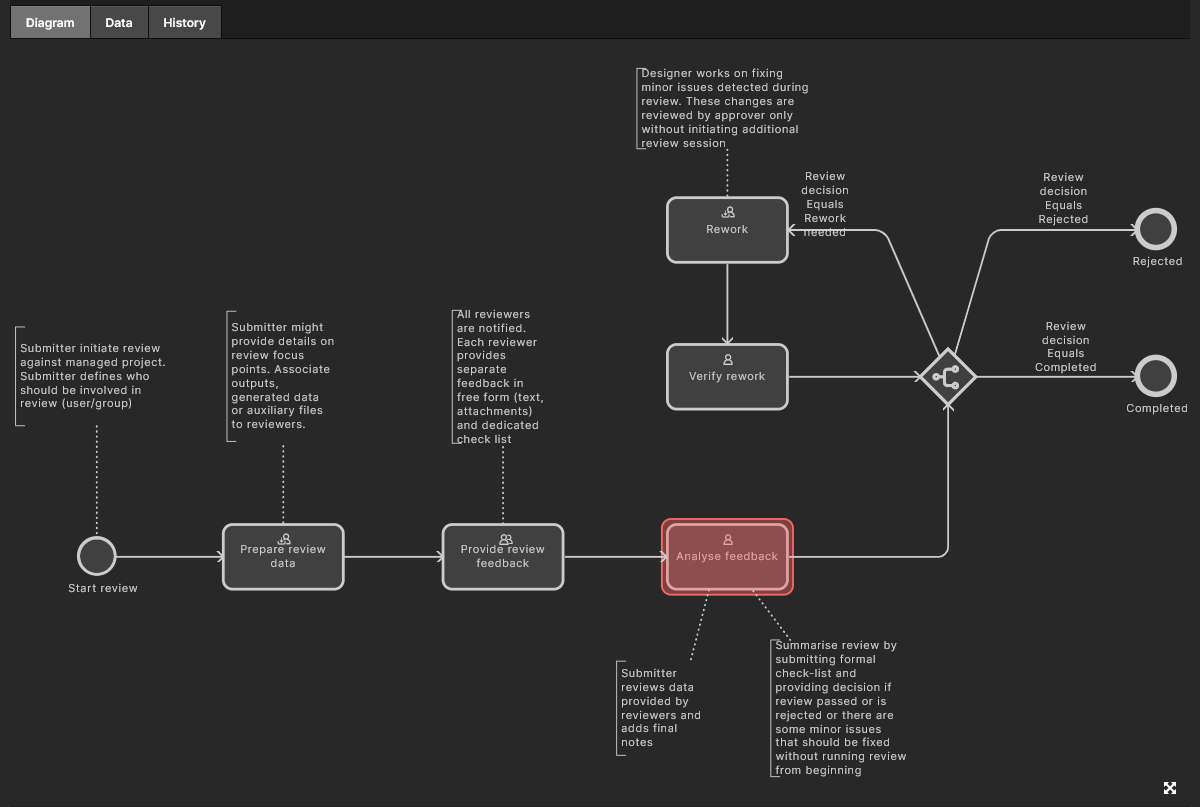
 Affichage du workflow sous-jacent d’un processus sélectionné dans son Diagram onglet correspondant. Chaque flux de travail est représenté sous forme de diagramme, ce qui vous permet de voir immédiatement à quel stade du flux se trouve actuellement un processus, et qui est désormais chargé de la tâche suivante afin de poursuivre l’avancement de ce processus.
Les onglets supplémentaires suivants sont également disponibles :
-
Data – affichant toutes les données pertinentes pour le processus. Pour un processus de révision, par exemple, cela peut inclure le projet et son ensemble de données, le type de révision, les personnes impliquées dans la révision et toute pièce jointe supplémentaire. Pour un processus de demande de pièce, cela peut inclure les fiches techniques jointes, les données paramétriques et tout composant préliminaire.
- History – affichant l’historique des actions effectuées tout au long du workflow du processus.
 Utilisez le Data et History pour consulter respectivement plus de détails sur le processus et l'historique de ses activités.
Onglets « Demandes de pièces », « Activités de projet » et « Créations de projet »
Utilisez ces onglets – qui regroupent les processus par thèmes spécifiques – pour afficher, créer et gérer les workflows de processus à utiliser respectivement lors de la demande d’une nouvelle pièce, de la réalisation de révisions ou de la publication vers un système PLM, ou encore lors de la création de nouveaux projets de conception.
Par défaut, la partie supérieure d’un onglet présente toutes les Latest versions des processus définis au sein du thème. Passez à l’affichage All processus définis (c’est-à-dire toutes les versions) à l’aide du menu déroulant situé au-dessus de la liste.
 Exemple de navigation parmi les dernières versions des processus définis pour un thème particulier (dans ce cas, le Project Activities thème).
Pour chaque entrée, les informations suivantes sont affichées :
-
Process Name : version – le nom de la définition de processus et sa version. Pour vous assurer de toujours consulter/travailler avec la dernière version, vérifiez que le menu déroulant de version situé au-dessus de la liste est réglé sur Latest.
-
Instances (active / all) – le nombre d’instances de cette version de la définition de processus actuellement actives, ainsi que le nombre total d’instances qui ont été lancées.
-
Created By – l’utilisateur qui a créé cette version de la définition de processus.
-
Created At – la date et l’heure auxquelles cette version de la définition de processus a été créée (enregistrée et déployée).
-
Active – indique si cette version de la définition de processus est active (
) et peut donc être utilisée, si elle a été suspendue ( ), ou s’il s’agit d’une définition type (modèle) (
 ), et ne peut donc pas être utilisée. Seules les définitions de processus actives apparaîtront dans la zone correspondante de l’interface graphique d’Altium Designer, à l’usage des concepteurs. Cliquez sur l’icône pour activer ou désactiver l’état actif, le cas échéant.
-
Actions – donne accès au menu des actions (
 ) pour chaque entrée, qui comprend les options suivantes :
-
Start – en tant qu’administrateur, vous pouvez lancer une nouvelle instance de cette version de la définition de processus en cliquant sur l’ Start option. Cette fonction n’est disponible que lorsque la définition de processus a été activée. Si le processus a été suspendu ou s’il s’agit d’une définition type (modèle), l’option est grisée et inactive.
-
Edit – sélectionnez l’option de menu Edit option de menu pour modifier le workflow sous-jacent de la définition de processus. Le diagramme de workflow de cette version de la définition de processus s’affichera dans la Process Workflow Editor, comme point de départ de votre travail. Tout administrateur peut modifier n’importe quelle définition de processus définie par l’utilisateur, quelle que soit la personne qui l’a créée à l’origine, puis l’enregistrer et la déployer en tant que version suivante. Pour les définitions de processus par défaut fournies par Altium, vous pouvez créer une nouvelle définition de processus en modifiant l’une d’entre elles (ce qui revient essentiellement à créer une branche), mais vous ne pouvez pas modifier la définition par défaut elle-même. Pour plus d’informations sur la modification d’une définition de processus, consultez la section « Modification d’une définition de processus existante ».
-
Assign – sélectionnez l’ Assign option permettant de restreindre l’accès des membres de l’espace de travail à ce processus – qui, par défaut, est accessible à tous les utilisateurs. Dans la Assign Access to This Workflow fenêtre, commencez à saisir du texte dans le Members/Roles champ pour accéder à la liste des noms d’utilisateurs ou des groupes de rôles disponibles et y effectuer une sélection, puis cliquez sur «
 » pour valider le paramètre. Seuls les administrateurs et les membres ou groupes spécifiés auront alors accès au processus.
-
Remove – cliquez sur l’ Remove option de menu pour supprimer cette version de la définition de processus. Notez que certaines définitions de processus par défaut fournies par Altium ne peuvent pas être supprimées (et ne disposent donc pas de cette option). Si au moins une instance de la définition de processus a été lancée, qu’elle soit encore active ou non, la définition ne peut pas être supprimée (l’ Remove option de menu n’est pas disponible).
-
Cliquez sur une entrée correspondant à une définition de processus pour afficher son diagramme de flux de travail dans l’ Diagram onglet situé sous la liste. S’il existe une instance active d’un processus, la vue indiquera où en est ce processus dans son déroulement, c’est-à-dire qui doit actuellement effectuer une tâche pour faire avancer le processus.
 Affichage du workflow sous-jacent d’un processus sélectionné dans son Diagram onglet.
Définitions de processus par défaut
Altium fournit un certain nombre de définitions de processus – réparties entre les trois thèmes de processus – dans le cadre de l’instance de Workspace. Certaines d’entre elles sont activées et prêtes à l’emploi, et peuvent être utilisées telles quelles, tandis que d’autres sont des exemples : elles ne peuvent pas être activées ni utilisées directement. Toutes peuvent servir de point de départ pour créer vos propres définitions de processus selon vos besoins. Utilisez les sections repliables suivantes pour accéder aux informations sur les définitions de processus fournies.
Altium-supplied Part Request Process Definitions
-
New Part Request – activée par défaut, peut être supprimée ; son diagramme de flux de travail est présenté ci-dessous.

- New Part Request Assign – définition d’exemple, pouvant être supprimée, dont le diagramme de workflow est présenté ci-dessous.

- New Part Request Multiple Tasks – Exemple de définition, pouvant être supprimé, dont le diagramme de flux de travail est présenté ci-dessous.

-
New Part Request with Lifecycle Change– définition d’échantillon, amovible, dont le diagramme de flux de travail est présenté ci-dessous. Une fois la pièce demandée créée, elle passe automatiquement à l’Prototypeétat du cycle de vie.

-
Part Request with PLM Part Create – définition d’exemple, permettant la création automatique d’un composant dans votre instance PLM, puis la propagation de la référence générée vers le composant dans Altium Designer. Elle est amovible, et le diagramme de workflow est présenté ci-dessous.

Altium-supplied Project Activity Process Definitions
-
Design Review– Activée par défaut, peut être désactivée, et dont le diagramme de flux de travail est présenté ci-dessous. Voir « Révisions de conception» et « Création d’une révision de conception personnalisée ».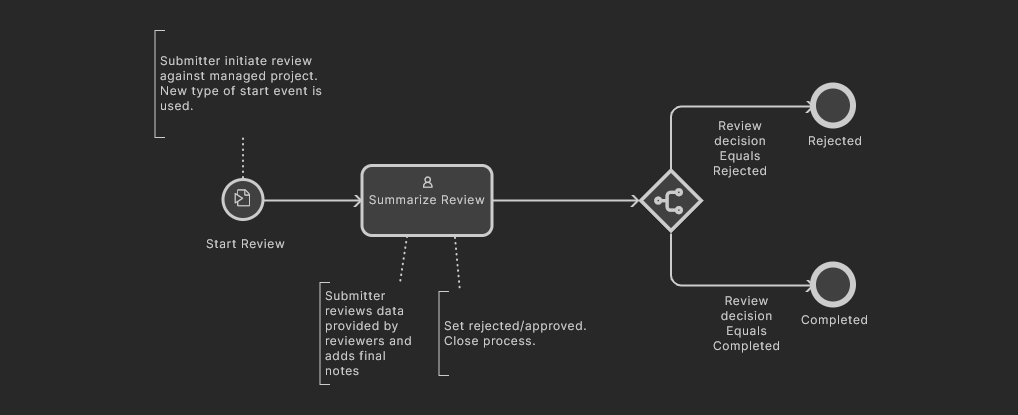
-
Ad Hoc Review – activé par défaut, peut être désactivé, et dont le diagramme de workflow est présenté ci-dessous.
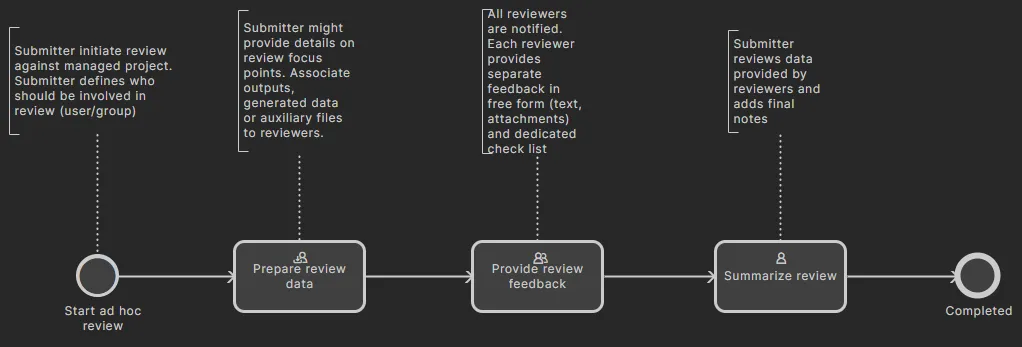
- Handoff Review – activé par défaut, peut être supprimé, et dont le diagramme de workflow est présenté ci-dessous.

- Milestone Review – activé par défaut, ne peut pas être désactivé, et dont le diagramme de workflow est présenté ci-dessous.

- Project Releaser with Publish – définition d’exemple, offrant la possibilité de publier vers une instance PLM intégrée en tant qu’étape supplémentaire du « Project Releaser ». Elle est désactivable, et son diagramme de workflow est présenté ci-dessous.

- Publish to PLM (User selects) – définition type, permettant la publication des livrables validés du projet vers une instance PLM intégrée, mais en laissant à l’utilisateur la possibilité de sélectionner précisément les livrables à publier. Elle est désactivable, et le diagramme de workflow est présenté ci-dessous.

Altium-supplied Project Creation Process Definitions
- Project – Exemple de définition, qui peut être supprimée ; son diagramme de workflow est présenté ci-dessous.

- Project (with parameters) – Exemple de définition, amovible, dont le diagramme de workflow est présenté ci-dessous.

-
Request Project Creation– définition d’échantillon, amovible, dont le diagramme de flux de travail est présenté ci-dessous. Un utilisateur désigné doit approuver la création du projet avant que celui-ci ne puisse être lancé.

-
Project with initialise in PLM – Exemple de définition, permettant la création automatique de références dans votre instance PLM, puis leur propagation en tant que
serverParametersau sein du projet. Elle est amovible, et le diagramme de workflow est présenté ci-dessous.

Ajout d’une nouvelle définition de processus
Related page: Définition d’un workflow de processus
De nouveaux processus peuvent être créés à l’aide de l’outil dédié Process Workflow Editor. Pour accéder à l’éditeur, sélectionnez l’onglet correspondant au thème dans lequel vous souhaitez créer votre nouveau processus, puis cliquez sur le bouton «  » en haut à droite de la page.
 Accéder à l’ Process Workflow Editor. En vous assurant que le thème de processus souhaité est bien actif avant d’y accéder, vous garantissez que la définition du nouveau processus sera associée au bon type de thème.
Donnez un nom significatif à votre nouvelle définition de processus, puis construisez le flux de travail de manière graphique et définissez les aspects requis de chaque élément de ce flux. Pour les tâches utilisateur, un User Form Editor est utilisé pour créer le formulaire requis qui sera présenté à l’utilisateur, afin de recueillir ses données lorsqu’une tâche lui est attribuée à un moment donné du workflow.
 Le puissant Process Workflow Editor vous offre la flexibilité nécessaire pour créer des processus avec des flux de travail aussi simples ou aussi complexes que nécessaire, et conformes aux exigences de votre entreprise.
Une fois le processus défini comme souhaité, cliquez sur le bouton «  » (Déployer le processus) pour l’ajouter à la liste des processus disponibles pour ce thème de processus. La nouvelle définition de processus sera activée et prête à l’emploi.
Modification d’une définition de processus existante
Tout administrateur peut modifier n’importe quelle définition de processus définie par l’utilisateur, quelle que soit la personne qui l’a initialement créée, puis l’enregistrer et la déployer en tant que nouvelle version. Pour ce faire, sélectionnez l’ Edit option dans le menu « » de la définition de processus. Le diagramme de workflow correspondant à cette version de la définition de processus s’affichera dans la Process Workflow Editor, comme point de départ de votre travail.
 Exemple de modification d’une définition de processus existante – accès à l’ Process Workflow Editor, afin d’y apporter les modifications nécessaires.
Apportez les modifications nécessaires au diagramme de flux de travail du processus, y compris toute modification des formulaires associés aux tâches utilisateur, puis cliquez sur le bouton « » (Créer une nouvelle version) pour enregistrer la définition en tant que nouvelle version. Dans l’exemple présenté ici, la définition de processus d’origine Company Pre-release Review : 1 (version 1) est modifiée et enregistrée pour devenir Company Pre-release Review : 2 (version 2).
 Une fois les modifications effectuées, enregistrez et déployez la définition en tant que nouvelle version de ce processus.
En utilisant le menu déroulant en haut à gauche et en sélectionnant l’option All, vous pouvez afficher toutes les versions des définitions de processus existantes. Sur l’image ci-dessous, vous pouvez voir les deux versions de la Company Pre-release Review définition de processus.
 Affichage de toutes les versions de la définition de processus d’exemple Company Pre-release Review. Notez que seule la dernière version (version 2) peut être activée et utilisée.
Importation/exportation d’une définition de processus
Les définitions de processus peuvent être exportées et importées, ce qui vous permet de les réutiliser rapidement d’une instance de Workspace à l’autre. Cela permet de gagner du temps lorsque le workflow sous-jacent d’un processus est particulièrement complexe et que le recréer à plusieurs reprises constituerait autrement une tâche fastidieuse.
Pour importer :
- Accédez à l’onglet « Thème » (Part Requests, Project Activities, Project Creations) correspondant à la définition de processus que vous souhaitez importer.
-
Cliquez sur le bouton « » pour créer une nouvelle définition de processus, puis accédez à l’onglet Process Workflow Editor.
-
Cliquez sur le bouton «
 ». Dans la Open boîte de dialogue qui s’affiche, accédez au fichier de workflow requis et ouvrez-le (*.aaw). Le contenu du fichier écrasera intégralement tout ce qui est actuellement défini pour cette définition de processus (nom, diagramme, etc.).
Pour exporter :
-
Sélectionnez l’ Edit option dans le menu «
» de l’entrée de processus pour accéder au mode d’édition de la version souhaitée de la définition de processus que vous souhaitez exporter.
-
Dans la Process Workflow Editor, cliquez sur le bouton «
 ». La définition du processus sera exportée sous forme de fichier de workflow (
.aaw ), vers le dossier de téléchargement par défaut défini pour votre navigateur. -
Cliquez sur l’ Processes entrée dans l’arborescence de navigation de gauche de l’interface de l’espace de travail pour quitter le Process Workflow Editor sans apporter de modifications à la définition du processus.
Accès du concepteur aux workflows de processus
Related pages:Réalisation de révisions, publication vers un PLM, demande d’une nouvelle pièce
Une fois que l’ensemble des définitions de processus requises pour chaque thème de processus disponible a été élaboré conformément aux besoins de votre entreprise, les définitions activées seront accessibles à tous les utilisateurs dès qu’ils se seront connectés à Workspace. Les sections suivantes présentent un aperçu des emplacements où un concepteur peut accéder à ces processus actifs et les lancer dans Altium Designer ou dans l’espace de travail Altium 365.
Demandes de composants
Related pages:Demandes de composants, Demande d’un nouveau composant géré (Altium Designer)
Depuis Altium Designer, les définitions de processus activées qui font partie du thème « Processus de l'espace de travail » Part Requests , sont accessibles dans le panneau « Composants », le panneau « Recherche de composants par fabricant » et le panneau « Explorateur ».
Depuis l’interface de l’espace de travail, les définitions de processus activées faisant partie du thème « Demandes de composants » sont accessibles sur la Part Requests page, via le bouton «  ». Les workflows de demande de composants activés sont gérés via la page « Workspace Tasks ».


Activités du projet
Related pages:Réalisation de révisions, publication vers un système PLM.
Les définitions de processus activées qui font partie du thème « Activités du projet » sont accessibles à divers endroits, comme indiqué ci-dessous.
Activités de révision et publication PLM standard
Dans Altium Designer, les définitions de processus de révision et de publication activées – qui font partie du thème « Activités du projet » – sont accessibles depuis le sous-menu contextuel accessible par un clic droit sur l’entrée du projet Project Activities du panneau « Projets », ou depuis le menu principal Project » Project Activities .
Voir « Effectuer des révisions et publier vers un système PLM » pour plus d’informations.
Depuis l’interface de l’espace de travail, les définitions de processus de révision et de publication activées – qui font partie du thème « Activités du projet » – sont accessibles depuis la Projects page de l’interface. Sélectionnez le projet requis, puis l’activité souhaitée dans le menu «  ».
».
 Accès aux définitions d’activités de projet activées (révisions et publication PLM standard) pour un projet géré, dans la Projects zone de l’interface de l’espace de travail.
Publication vers un système PLM via le Project Releaser
Depuis Altium Designer, le processus de publication vers une instance PLM via le Project Releaser est accessible depuis le Project » Project Releaser sous-menu du projet actif, ou en cliquant avec le bouton droit de la souris sur l’entrée du projet de conception dans le panneau « Projets » et en choisissant le processus dans l’ Project Releaser menu contextuel.
Voir Project Releaser avec publication pour plus d’informations.
Révision de conception via la vue « Design Project »
Le Design Review type de processus définit les options et le comportement des revues de conception du projet, qui sont créées et gérées via la Design Reviews page de la vue du projet. Utilisez le bouton «  » de la Design Reviews page pour lancer une nouvelle instance ou choisir parmi celles disponibles.
Voir «Révisions de conception » pour plus d’informations.
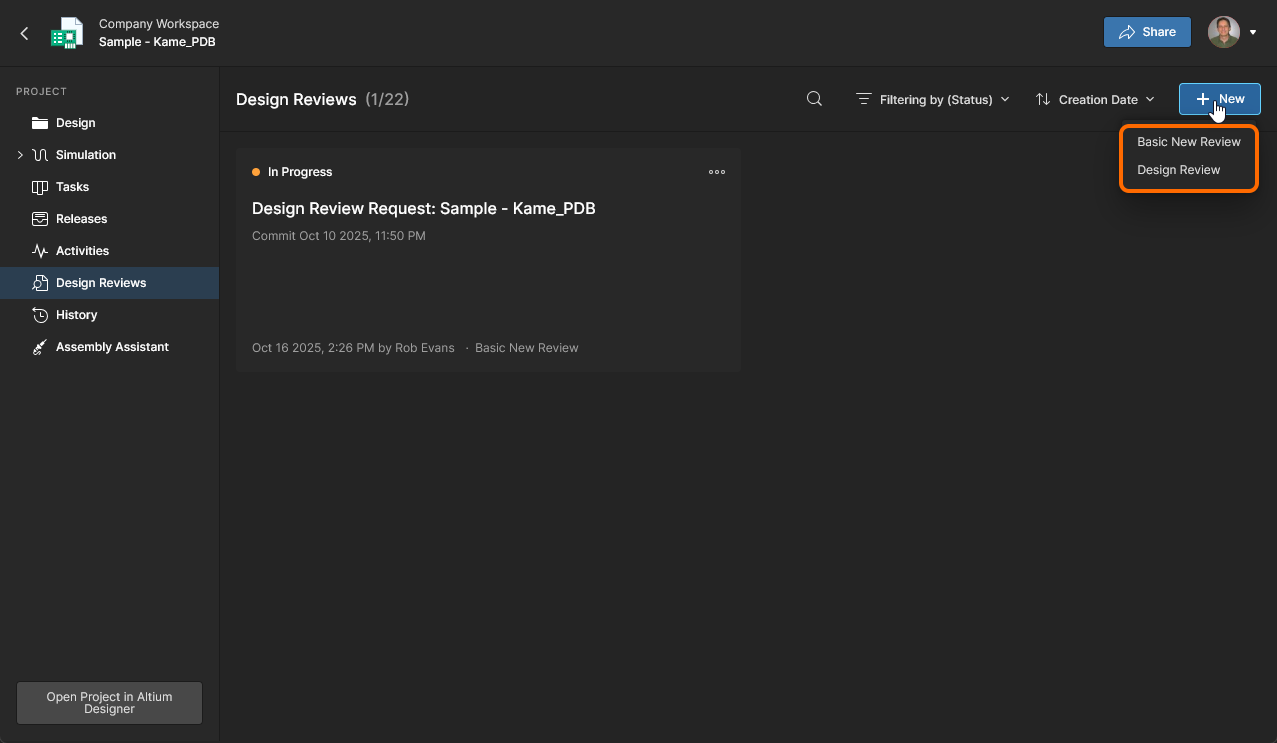 Accès aux Design Review définitions d’activités de projet (fournies et personnalisées) dans la vue détaillée du projet de l’espace de travail.
Créations de projet
Depuis Altium Designer, les définitions de processus activées qui font partie du thème « Créations de projet » sont accessibles à trois endroits :
-
Depuis le File » New » Project in
> . -
Depuis le Convert to Managed Project sous-menu contextuel, accessible en cliquant avec le bouton droit de la souris sur l’entrée d’un projet n’appartenant pas à un espace de travail dans le panneau Projets.
-
Depuis le Make a copy of the managed project sous-menu contextuel, accessible en cliquant avec le bouton droit de la souris sur l'entrée d'un projet « Workspace » dans le panneau Projets.
-
À partir du Clone sous-menu contextuel, accessible en cliquant avec le bouton droit de la souris sur l’entrée d’un projet dans la boîte de dialogue « Ouvrir un projet » lorsque l’emplacement « Espace de travail » est sélectionné.
Depuis l’interface de l’espace de travail, les définitions de processus activées faisant partie du thème « Création de projets » sont accessibles aux emplacements suivants :
-
Depuis la Projects de l’interface, en cliquant sur le
 bouton.

 Accès aux définitions « Project Creations » activées depuis la Projects de l’interface de l’espace de travail.
-
Depuis la Projects page de l’interface, lorsque vous souhaitez cloner un projet particulier. Sélectionnez le projet souhaité, puis cliquez sur le bouton «
 » pour accéder aux processus du menu.
 Accéder aux définitions de « Project Creations » activées lorsque vous souhaitez cloner un projet géré, dans la Projects zone de l’interface de l’Espace de travail.
 Localisé par IA
