
Gestion d’un projet spécifique
L'espace de travail fournit une vue avancée du projet, centrée sur la CAO et orientée fabrication. Cette interface de gestion propose les vues Conception, Tâches et Historique, ainsi que d'autres options :
-
Design – affichez et parcourez les documents de conception sources du projet, consultez les propriétés des objets de conception et ajoutez des commentaires de revue. Cette vue utilise l'interface Web Viewer pour présenter votre conception dans cinq sous-vues de données distinctes : schémas sources, carte en 2D, carte en 3D, documents Draftsman et nomenclature. Cette vue présente la dernière version des données sources du projet, et non une version publiée spécifique de ce projet ; elle peut donc être considérée comme une vue du travail en cours. Vous pouvez examiner aussi bien la conception de base que chacune de ses variantes définies.
-
Simulation – chargez des fichiers de résultats de simulation dans le projet actuel. Ils peuvent ensuite être consultés ou téléchargés par tous les utilisateurs ayant accès au projet.
-
Tasks – consultez et gérez les demandes d'activité attribuées sous forme de tâches qui s'appliquent au projet actuel. Les tâches liées à un document du projet sont créées par attribution via le système de commentaires (dans Altium Designer ou dans l'espace de travail). Les tâches qui s'appliquent à ce projet, mais pas à un document ou à un commentaire spécifique, peuvent être créées sur cette page en tant que tâches générales.
-
Releases – consultez les versions publiées du projet. Vous pouvez ouvrir l'ensemble des données d'une version publiée ou un dossier d'assemblage spécifique, qui sera présenté dans un onglet distinct via un Manufacturing Portal. Depuis ce portail, vous pouvez consulter et parcourir les fichiers publiés, examiner la nomenclature, ainsi que consulter et commenter l'instantané de la conception elle-même, à l'origine de ces données publiées. Depuis la vue Releases ou via le Manufacturing Portal d'une version publiée spécifique, vous aurez accès à des commandes permettant de télécharger les données de fabrication à différents niveaux de détail (des jeux de données complets aux fichiers de sortie générés individuels). Une version publiée sélectionnée peut également être envoyée directement à votre fabricant sous forme de Manufacturing Package. Vous pouvez aussi comparer les données Gerber entre des versions publiées ou avec un jeu de fichiers généré localement, comparer les données de schéma entre des versions publiées, ou comparer les données de nomenclature entre des versions publiées.
-
Activities – consultez les Project Activity workflows de processus actifs ou clôturés associés au projet actuel. Les processus répertoriés donnent un aperçu de l'état de chacun d'eux, notamment la personne qui l'a lancé et celle à qui il est attribué, sa date de lancement et l'étape actuelle de son workflow. Sélectionnez une entrée de processus pour afficher des détails supplémentaires, notamment son diagramme de workflow annoté, un récapitulatif des données de processus associées et l'historique chronologique des événements de son workflow.
-
Design Reviews – Créez et menez à bien des revues formalisées des conceptions de projet, encadrées par des processus. Les revues de conception sont configurées par un initiateur et réalisées par des réviseurs désignés. Elles comprennent des listes de contrôle facultatives, un instantané des sources de la conception, la possibilité d'ajouter des commentaires et des tâches de suivi associées. Un administrateur de l'espace de travail peut accéder au workflow de processus de la revue structurée elle-même pour créer de nouveaux processus de revue de conception ou modifier ceux qui existent.
-
History – parcourez une chronologie des événements majeurs liés au projet, notamment sa création, les validations, les publications, les clonages et les échanges MCAD. Chaque fois qu'un événement pris en charge se produit en lien avec le projet, il est ajouté à la chronologie sous la forme d'une vignette dédiée proposant, le cas échéant, différentes actions. Vous pouvez également comparer les données Gerber entre des versions publiées ou avec un jeu de fichiers généré localement, comparer les données de schéma entre des événements de publication et/ou de validation, ou comparer les données de nomenclature (téléchargement de fichier) entre des événements de publication.
-
Assembly Assistant – donne accès à une application visuelle d'assemblage de cartes reposant sur l'interaction entre les entrées de nomenclature et leurs équivalents graphiques. Vous pouvez lancer un processus guidé avec traçabilité qui vous accompagne dans les étapes de l'assemblage physique d'une carte de circuit imprimé. Chaque étape du processus peut être marquée comme
DoneouSkipped(à terminer ultérieurement). Vous disposez ainsi d'une vue de suivi de l'avancement de l'assemblage centralisée, ce qui évite les procédures complexes de vérification de l'assemblage des cartes, manuelles ou sur papier.
Pour ouvrir la page de gestion détaillée du projet, sélectionnez ce projet, cliquez sur la commande  au-dessus de la liste des projets, puis choisissez l'entrée Open dans le menu associé. Vous pouvez également double-cliquer directement sur l'entrée du projet souhaité dans la liste. La page s'ouvrira dans un nouvel onglet du navigateur.
 et choisissez la commande Open dans le menu contextuel. Vous pouvez également cliquer sur le nom du projet dans la vignette. Lorsque la page Projects est affichée sous forme de liste, cliquez sur la commande
  Accès à la page de gestion détaillée d'un projet.
Le Web Viewer de l'espace de travail prend également en charge une vue structurelle et de conception spécifique aux projets multicartes. Développez la section ci-dessous pour en savoir plus :
Consultation des projets multicartes
Les projets multicartes prennent en charge l'interconnexion à haut niveau de plusieurs projets de circuits imprimés pour permettre la conception au niveau système dans Altium Designer. Consultez Conception avec plusieurs circuits imprimés pour en savoir plus.
Le Web Viewer de l'espace de travail fournit une interface étendue pour les projets multicartes, qui comprend la structure des projets de circuits imprimés du projet multicarte (vue Projects) et les documents de schéma et d'assemblage de haut niveau qui englobent cette structure (vue Design) :
-
Child Projects view – comprend les conceptions des projets individuels intégrées au projet multicarte (ses sous-modules). Chacun des sous-projets inclus peut être ouvert individuellement, comme d'habitude.
 Ouvrez un projet multicarte pour afficher les projets qui le composent et y accéder dans la vue Projects. Altium Designer assure une prise en charge complète des projets multicartes.
-
Design view – donne accès au document principal de connectivité du projet multicarte, basé sur un schéma (MBS), ainsi qu'au document d'assemblage physique du projet (MBA), dont le rendu est généré à partir des modules de circuits imprimés qui le composent et des fichiers de conception 3D (généralement
*.STEPou*.stp).
Consultez Vue de conception multicarte pour en savoir plus sur l'utilisation de la vue Conception du Web Viewer.

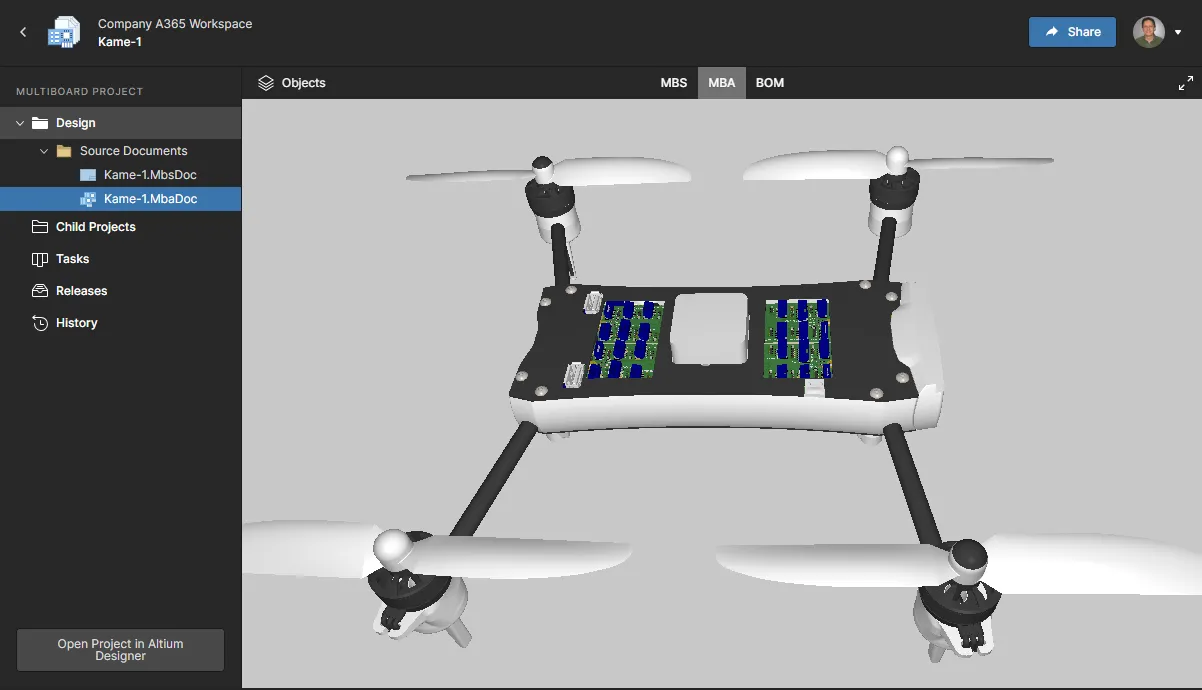

 .
.
Les sections suivantes présentent plus en détail les cinq vues principales de la conception du projet et de ses données, disponibles sur la page de gestion détaillée.
Conception
Related page: Visionneuse Web
La vue Design offre un accès visuel interactif aux documents de conception du projet et aux propriétés des objets qu’ils contiennent, ainsi que la possibilité d’ajouter des commentaires collaboratifs à des emplacements précis des documents. Cette vue présente la dernière version des données sources du projet, et non une version publiée spécifique de ce projet ; elle peut donc être considérée comme une vue du travail en cours (WIP). Vous pouvez examiner aussi bien la conception de base que toute variante définie.

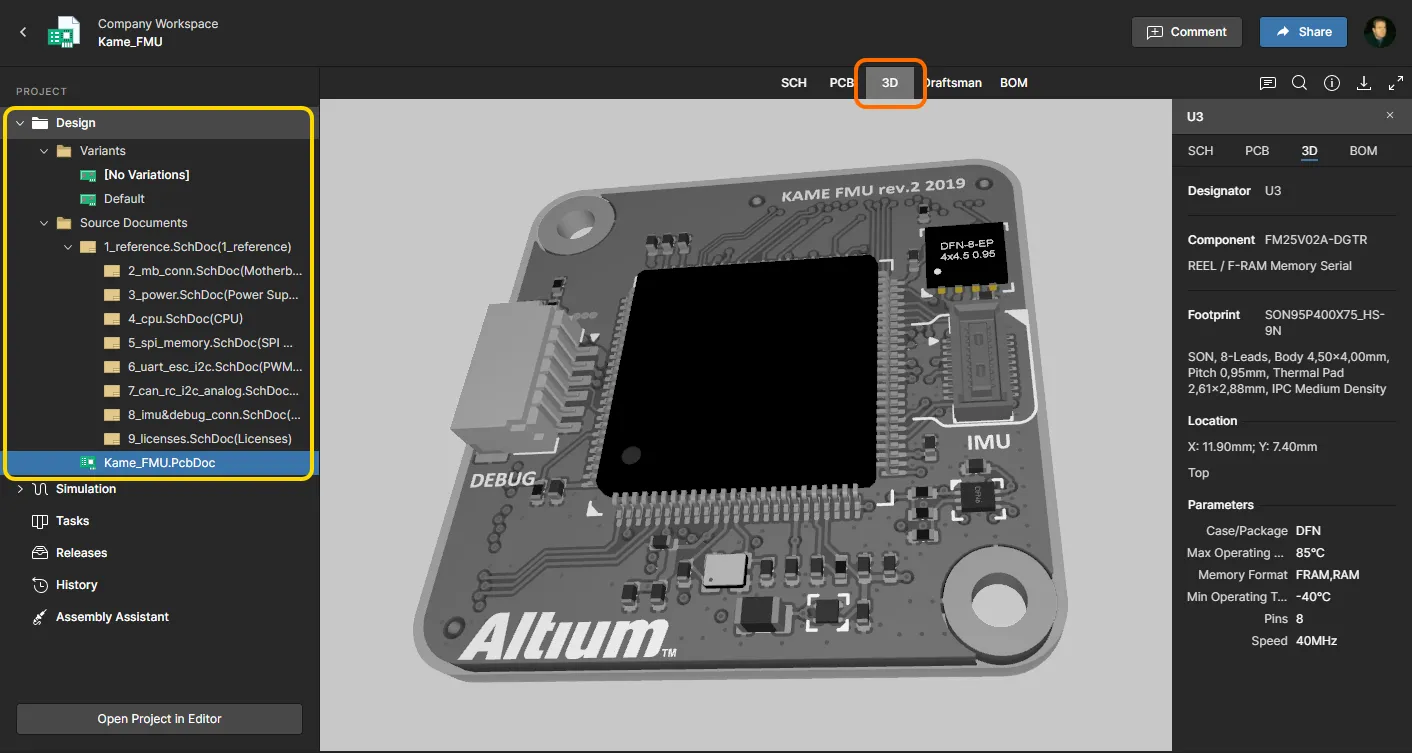
Grâce à un moteur et à une interface graphiques Web avancés – Visionneuse Web –, vous disposez de toutes les fonctionnalités nécessaires pour localiser et inspecter visuellement la conception et ses objets. Cette vue comprend également des vues entièrement rendues du routage du PCB en 2D et en 3D, des fonctions de recherche, de sélection et de sélection croisée des objets, ainsi qu’une navigation arborescente dans les documents de conception. Elle propose aussi une interface avec le système actif de commentaires – qui interagit dynamiquement avec l’espace de conception – et une liste complète des propriétés de tout objet de conception sélectionné.
Il est possible de télécharger une archive ZIP contenant un instantané du projet de conception en cours (conception de base), ainsi que de générer et de télécharger différents fichiers de sortie dérivés, dont les paramètres sont directement issus du fichier Output Job applicable, s’il existe. Ces sorties comprennent les fichiers Gerber et de perçage CN, les PDF des schémas et d’assemblage, ainsi que les données de nomenclature au format CSV.
Simulation
La page Simulation constitue un emplacement de stockage pour les fichiers de résultats de simulation de circuits associés au projet actuel ou à une version publiée du projet. Les fichiers de simulation importés sont joints au projet, ce qui permet aux membres de l’espace de travail de consulter et/ou de télécharger les documents de résultats de simulation relatifs au projet actuellement ouvert.
Notez que la page Simulation comprend des sous-emplacements (des dossiers) pour les fichiers de simulation génériques (Uploads) et les fichiers de résultats de simulation Ansys® (Ansys).
Dossier des fichiers téléversés
Les fichiers de simulation peuvent être téléversés dans le dossier Simulation - Uploads de l’espace de travail, qui prend en charge une grande variété de formats de fichiers de données, tels que PDF, XLS, HTML, des archives (Zip, 7z, etc.), entre autres. Téléversez votre premier fichier de résultats de simulation en déposant un fichier local sur la page, ou en recherchant et en sélectionnant un fichier local à l’aide de l’option choose from your computer. Utilisez le bouton  en haut de la page pour les téléversements suivants.
 Téléversez des résultats de simulation dans un projet, dans différents formats de fichiers, afin de les rendre accessibles aux membres de l’espace de travail.
Le fichier téléversé est associé au commit le plus récent du projet – la révision actuelle du projet –, comme indiqué dans la colonne Related to de l’entrée du fichier. Cliquez sur l’icône  correspondante pour ouvrir le commit du projet associé.

Les fichiers peuvent également être téléversés vers une version publiée spécifique du projet depuis la page Releases de l’espace de travail. Pour ce faire, utilisez l’option Attach Simulations du menu  de l’entrée d’une version publiée pour sélectionner et téléverser un fichier local. Le fichier de simulation ajouté figure alors dans la liste du contenu de la version publiée, et sa présence est signalée par une icône
  supplémentaire.
 Téléversez des fichiers de résultats de simulation directement vers une version publiée spécifique du projet.
Une version publiée du projet ouverte comprend également la liste des fichiers Simulation qui lui sont associés. Comme pour la liste principale des simulations du projet, vous pouvez y téléverser et gérer les fichiers de résultats de simulation joints, mais pour cette version publiée du projet en particulier.

De retour sur la page principale Simulation, tous les fichiers téléversés qui ont été ajoutés au projet actuel – y compris ceux téléversés vers une version publiée du projet – figurent dans la liste Uploads.
 Les fichiers téléversés associés aux commits et aux versions publiées figurent sur la page Simulations, qui propose également des options de gestion des fichiers.
Utilisez le menu déroulant  d’une entrée pour accéder aux commandes de fichier suivantes :
-
Open – Accéder au fichier pour le consulter (PDF uniquement) ou le télécharger.

-
Edit – Modifier le nom du fichier et ajouter une description, qui apparaîtra sous le nom du fichier dans l’entrée.
-
Download – Télécharger immédiatement le fichier dans l’emplacement de téléchargement par défaut de votre navigateur. Notez que, pour les autres références de fichiers, une icône de téléchargement (
 ) est associée au nom du fichier.
-
Delete – Supprimer définitivement le fichier sélectionné (et toutes ses associations) de l’espace de travail.
Dossier Ansys
Le dossier Simulation – Ansys de l’espace de travail est un emplacement dédié à la réception des fichiers de synthèse de conception (résultats de simulation) générés par la plateforme de simulation de conception Ansys®. Grâce à l’intégration Ansys CoDesigner d’Altium, l’espace de travail sert de passerelle bidirectionnelle entre Altium Designer et l’application Ansys Electronics Desktop™, permettant l’échange de données sur les modifications de conception et de simulation.
Consultez la page Ansys CoDesigner d’Altium Designer pour en savoir plus.
Un fichier PDF Ansys Design Summary est ajouté au dossier Ansys lorsqu’une opération Push sur les données est effectuée dans Ansys Electronic Desktop avec son option Include Simulation Result activée. Double-cliquez sur un fichier de résultats de simulation pour l’ouvrir dans la visionneuse PDF de l’espace de travail.
 Le dossier de simulation Ansys contient les fichiers de résultats de simulation transmis depuis l’environnement de simulation Ansys dans le cadre du processus Ansys CoDesign.
Tâches
Related information : Utilisation des tâches de l’espace de travail, Visionneuse Web – Fenêtre de commentaires.
Cette vue vous permet d’accéder aux Tasks – des demandes d’activités à effectuer – qui s’appliquent au projet de conception actuellement ouvert, et de les gérer. Les tâches sont présentées sous la forme d’un tableau Kanban, leur état d’avancement (ToDo, InProgress et Resolved) évoluant au sein des lignes de tâches. Une ligne est réservée aux tâches générales (celles qui ne sont pas associées à un document de conception), et chacune des autres lignes regroupe les tâches d’un document spécifique du projet. Les tâches générales sont créées depuis le tableau de bord ( ), tandis que les tâches propres à un document sont créées en attribuant un commentaire de projet à un membre de l’espace de travail.
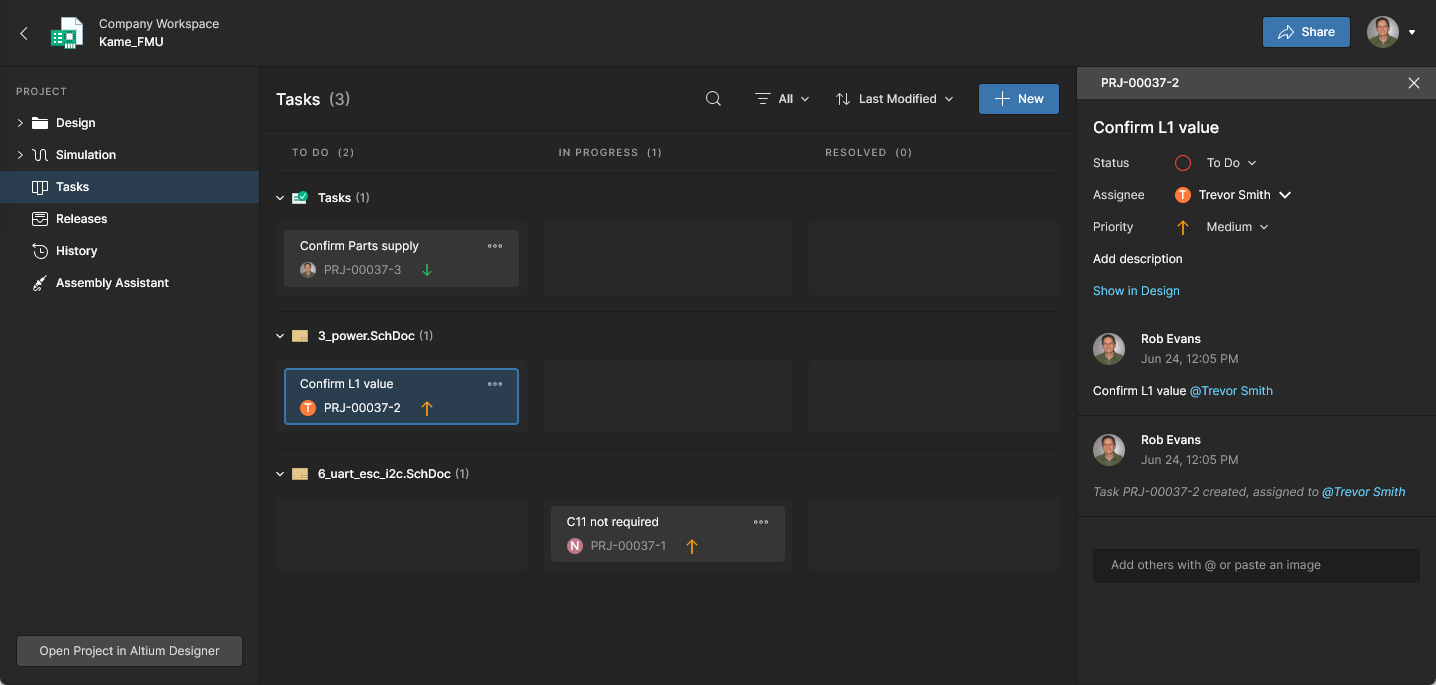 Gérez et traitez les tâches collaboratives à l’aide du tableau de bord Tasks de l’espace de travail Altium 365.
Bien que son interface soit relativement simple, le tableau de bord Tasks de l’espace de travail offre un moyen souple et efficace de gérer et de suivre les flux de travail directement dans l’environnement de conception, plutôt que dans un système externe. Cette page affiche les tâches actuellement actives pour le projet ouvert dans l’espace de travail, tandis que la vue globale des tâches, accessible depuis l’arborescence de navigation principale de l’espace de travail, présente les tâches actives de tous les projets de l’espace de travail.
Publications
La vue Releases présente tous les packages de publication du projet qui ont été générés depuis l’environnement de conception (voir Publication d’un projet de conception). Chaque package contient les données sources, de fabrication et d’assemblage publiées.
 La vue Releases vous donne accès aux packages de données publiés. Vous pouvez ouvrir un package pour l’examiner plus en détail dans un Manufacturing Portal dédié, ou envoyer une publication à votre fabricant sous forme de Manufacturing Package.
Depuis cette vue, vous pouvez :
-
Télécharger tout ou partie des jeux de données inclus dans une publication. Cliquez sur le bouton
 associé à la publication pour ouvrir une fenêtre dans laquelle vous pouvez choisir les jeux de données à télécharger. Après avoir cliqué sur le bouton
  , une archive ZIP unique contenant un dossier pour chaque jeu de données inclus sera téléchargée dans le dossier de téléchargement par défaut de votre navigateur.
-
Ouvrir une publication, qui s’affichera dans un onglet distinct via un Manufacturing Portal. Depuis ce portail, vous pouvez consulter et parcourir les fichiers publiés, examiner la nomenclature, ainsi que visualiser et commenter l’instantané de la conception elle-même, qui constitue la source des données publiées. Vous aurez également accès à des commandes permettant de télécharger les données de fabrication à différents niveaux de granularité (des jeux de données complets aux fichiers de sortie générés individuels).
-
Envoyer une publication choisie – sous forme de Manufacturing Package – directement à votre fabricant.
-
Générer une nomenclature gérée à partir d’une publication spécifique en sélectionnant l’option Create Managed BOM dans le menu
 de l’entrée de cette publication.
-
Comparer les données de fabrication ou de schéma (Comparaison Gerber et Comparaison de schémas, respectivement), et télécharger les données de Comparaison de nomenclatures sous forme de fichier ZIP.
-
Modifier l’état du cycle de vie de n’importe quel jeu de données d’une publication.
-
Afficher ou masquer les publications contenant un ou plusieurs jeux de données dont l’état de révision est non applicable (à l’aide de la commande Show hidden releases).
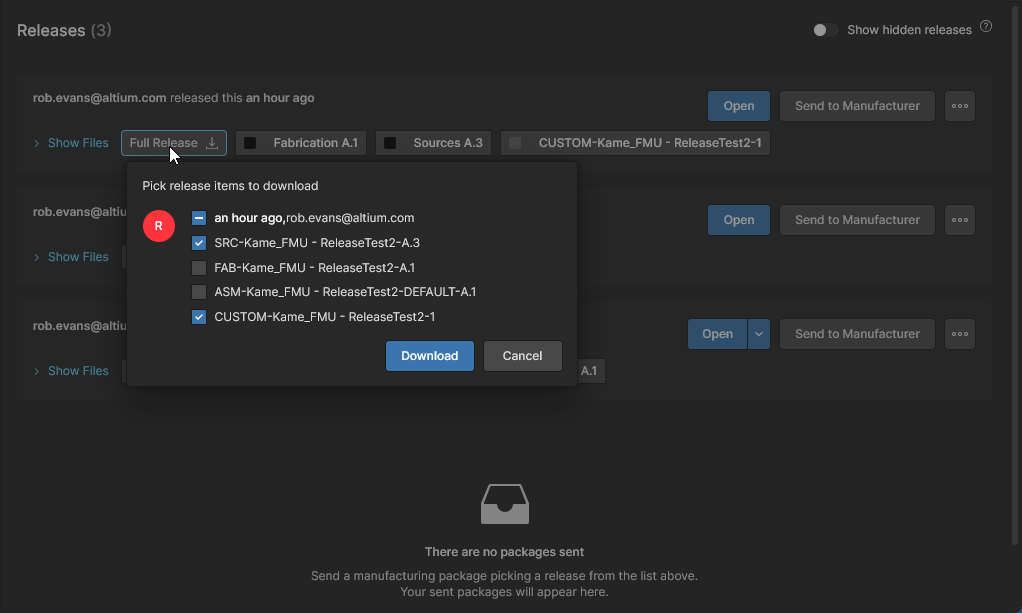

 pour lancer le téléchargement. Pour un jeu de données ou un dossier de sortie spécifique, une archive ZIP sera téléchargée. Pour un fichier individuel, le fichier sera téléchargé tel quel (sans compression ZIP).
Les sections suivantes décrivent plus en détail ces différentes fonctionnalités.
Parcourir un package de publication
Pour ouvrir le package de publication complet et le consulter, cliquez sur le bouton  qui lui est associé. Vous pouvez également cliquer sur le bouton
  et choisir les éléments à afficher : le package de publication complet (Full Release) ou un assemblage spécifique (variante). Le package de publication s’ouvre dans un nouvel onglet Manufacturing Portal du navigateur.
 Accès à l’onglet Manufacturing Portal dédié, qui permet d’examiner plus en détail une publication spécifique d’un projet géré.
Le Manufacturing Portal présente les données de conception du PCB du package de publication dans les vues suivantes :
Fichiers
La vue Files présente une vue d’ensemble du package de publication : les jeux de données qu’il contient (avec une indication de leur état dans le cycle de vie), les paramètres côté serveur et un aperçu de la carte en 2D et en 3D. Lorsque le package de publication contient plusieurs documents PCB, l’aperçu inclut des vues 2D/3D de toutes les cartes disponibles. Notez que le package de publication complet peut être téléchargé depuis cette page dans une seule archive ZIP (cliquez sur ).

Développez l’arborescence à gauche pour afficher les jeux de données inclus dans cette publication et les données qu’ils contiennent. Pour les sources de conception, il s’agit de l’instantané de la conception contenant tous les fichiers sources utilisés pour publier ce package particulier. Pour les jeux de données de fabrication et d’assemblage, il s’agit des données de fabrication de sortie générées lors de la publication. Le téléchargement est possible à tous les niveaux de granularité : du jeu de données complet à un dossier ou type de sortie particulier, jusqu’au fichier individuel. Survolez une entrée et cliquez sur le bouton  pour lancer le téléchargement, ou sélectionnez une entrée et cliquez sur le bouton
  dans la zone d’affichage principale. Pour un jeu de données ou un dossier de sortie spécifique, une archive ZIP sera téléchargée dans le dossier de téléchargement par défaut de votre navigateur. Pour un fichier individuel, le fichier sera téléchargé tel quel (sans compression ZIP).

Sélectionnez un fichier dans la liste des sorties Gerber pour afficher une représentation graphique composite des données Gerber publiées. Utilisez le menu Layers pour afficher les données Gerber d’une couche spécifique, et les options du panneau en haut à droite pour accéder aux fonctions de mesure, de commentaire et de téléchargement de la visionneuse Gerber.

Sélectionnez une entrée de fichier PDF dans la liste Files de la publication pour l’ouvrir dans la visionneuse PDF du système. Faites défiler les pages du PDF ou utilisez le menu déroulant Page pour les parcourir, et consultez le panneau d’informations à droite ( ) pour afficher les métadonnées du PDF.

Les commandes de navigation des vues graphiques ci-dessus sont les suivantes :
- Faites tourner la molette de la souris vers l’avant ou vers l’arrière pour effectuer un zoom avant ou arrière.
- Maintenez le bouton gauche (ou droit) de la souris enfoncé, puis faites glisser pour déplacer le document.
Instantané de la conception
La vue Design Snapshot utilise l'interface Web Viewer pour offrir un accès visuel interactif aux documents de conception et aux propriétés des objets qu'ils contiennent, ainsi que la possibilité d'ajouter des commentaires collaboratifs à des emplacements définissables des documents. Les fonctionnalités de revue standard comprennent la sélection de la visibilité des couches et les annotations de commentaires, ainsi que la possibilité de rechercher, de sélectionner et d'inspecter les composants et les nets. Vous pouvez même effectuer des mesures. N'oubliez pas que vous ne consultez pas la dernière version des données sources de conception, mais un instantané de celles-ci, pris au moment où la conception a été publiée pour créer ce package de publication spécifique.

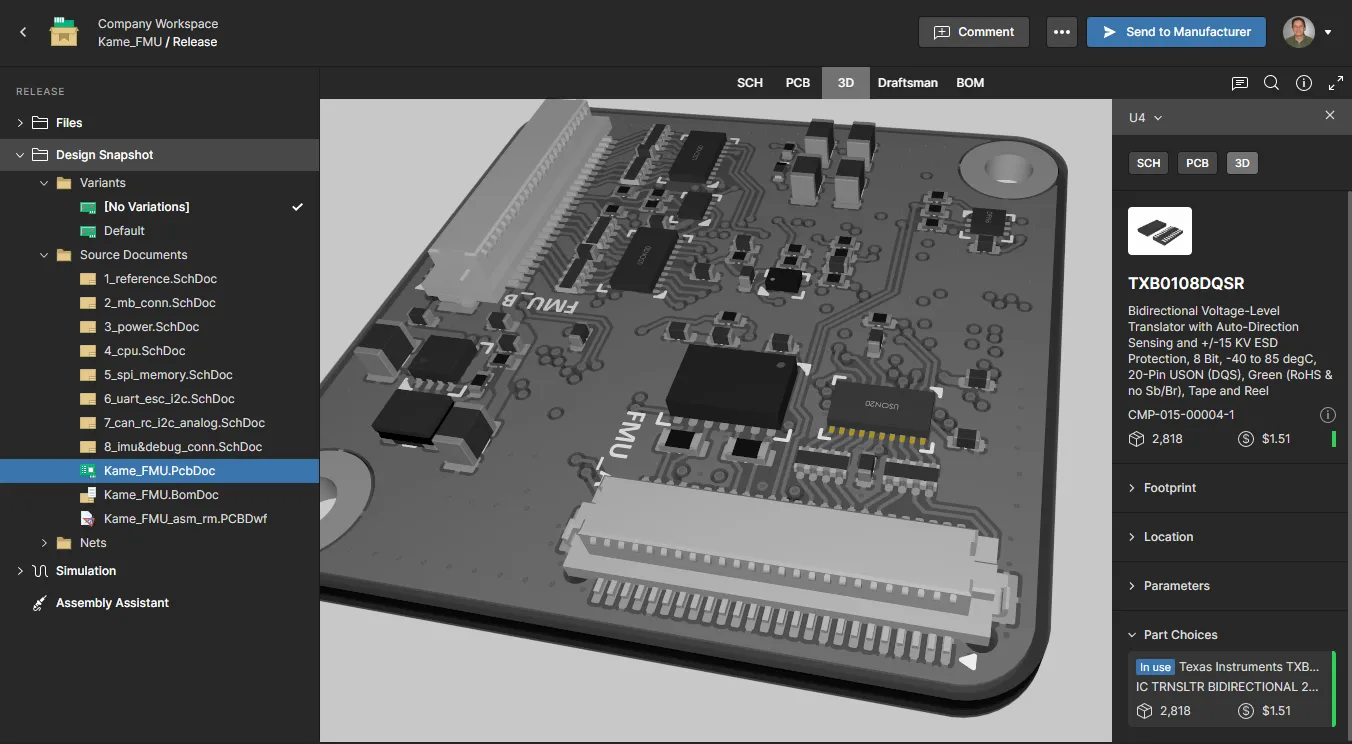
Dans les deux vues ci-dessus :
-
Cliquez sur le bouton
 en haut à droite de la vue pour accéder aux commandes permettant de modifier l'état du cycle de vie des jeux de données contenus dans la publication, ainsi qu'aux fonctionnalités de comparaison Gerber, de comparaison de schémas et de comparaison de nomenclatures.
-
Cliquez sur le bouton
 pour envoyer la publication du projet à votre fabricant, sous forme de Manufacturing Package. La fenêtre Sending to Manufacturer s'affiche pour vous permettre de configurer le contenu du package et ses destinataires. Pour plus de détails, consultez la section suivante.
Envoi de données à votre fabricant
Bien que vous puissiez télécharger les données de fabrication d'une publication donnée d'un projet géré, puis les transmettre à votre fabricant, une approche bien plus collaborative et interactive consiste à partager ce package directement avec le fabricant via la plateforme Altium 365. Cette méthode vous permet de choisir la publication du projet à envoyer, de configurer les données qu'elle contient, puis d'envoyer ce package, alors désigné comme un Manufacturing Package, au fabricant souhaité. Le package est ainsi partagé avec ce fabricant, qui reçoit ensuite une invitation par e-mail à le consulter directement dans l'interface de la plateforme Altium 365 (https://365.altium.com), grâce à un Manufacturing Package Viewer dédié.
Depuis la vue Releases de la page de gestion détaillée du projet, vous pouvez envoyer une publication spécifique du projet à votre fabricant, sous forme de Manufacturing Package, en cliquant sur le bouton  associé à l'entrée de cette publication.
La fenêtre Sending to Manufacturer s'affiche pour vous permettre de configurer le contenu du package et ses destinataires.
 Vous pouvez envoyer (partager) une publication spécifique d'un projet directement avec votre fabricant.
Un package de fabrication se définit en configurant les éléments suivants :
- Data – vous devez définir le contenu du package de fabrication, c'est-à-dire les données de publication à y inclure. Par défaut, les jeux de données de fabrication et d'assemblage sont déjà ajoutés au package. Pour configurer davantage le package, cliquez sur la commande Configure . Dans la fenêtre contextuelle qui s'affiche, activez les jeux de données à inclure (instantané de la conception source, jeux de données de fabrication et d'assemblage). Pour inclure rapidement tous les jeux de données, activez l'entrée en haut de la liste.
 ).
).  Vous devez définir les jeux de données à inclure dans le package de fabrication.
Après avoir activé les jeux de données souhaités, cliquez sur le bouton  . Les entrées correspondant à ces jeux de données apparaissent en haut de la fenêtre Sending to Manufacturer.
- Package Name – il s'agit initialement de celui de l'assemblage du circuit imprimé lui-même. Vous pouvez le modifier selon vos besoins.
- Revision – ce champ fournit un attribut sous forme de chaîne de caractères permettant de distinguer les différents packages de fabrication créés à partir de la même publication. Il est initialement prérempli avec « 1 », mais vous pouvez y saisir ce que vous souhaitez, à condition que la valeur soit unique parmi tous les packages. Pour chaque package supplémentaire que vous souhaitez générer à partir des mêmes données de publication, le champ prend par défaut l'entier suivant disponible et non utilisé.
- Description – saisissez une description du contenu du package. Cela peut aider le fabricant à comprendre ce qu'il reçoit.
- Manufacturer Email – utilisez ce champ pour saisir l'adresse e-mail de votre fabricant (cliquez en dehors du champ ou appuyez sur Enter pour ajouter cette adresse). En général, vous disposez d'un interlocuteur unique pour la fabrication, qui utilisera les données fournies dans le package pour faire fabriquer puis assembler votre carte. Vous pouvez toutefois ajouter autant d'adresses e-mail distinctes que nécessaire. Pour supprimer une adresse ajoutée, cliquez sur la croix à sa droite.
Une fois le package défini, cliquez sur le bouton  . Le package sera partagé avec vous (en tant qu'auteur du package), avec le ou les fabricants spécifiés et avec tous les membres de l'espace de travail avec lesquels le projet est partagé. Il apparaîtra dans la zone Sent de la vue Releases, sous la forme d'une vignette nommée au format
 Name.Revision.
 Après l'envoi d'un package de fabrication, une entrée correspondante apparaît dans la vue Releases , dans la zone Sent .
Commandes des vignettes de packages de fabrication
Cliquez sur la commande  en haut à droite de la vignette d'un package de fabrication envoyé pour accéder aux commandes suivantes :
-
Open – utilisez cette commande pour ouvrir le package dans la visionneuse de packages de fabrication d'Altium 365. La visionneuse s'ouvre dans son propre onglet de navigateur et fournit une vue d'ensemble de la conception avec les principales données de la carte, ainsi que la possibilité de parcourir la structure des données partagées (et d'en télécharger tout fichier individuel si nécessaire). Vous pouvez également télécharger le package complet depuis cette vue. Des sous-pages de données Fabrication, Assembly et Bill of Materials sont également disponibles dans la visionneuse. Les vues Fabrication et Assembly utilisent l'interface Web Viewer, offrant une expérience interactive puissante et permettant à tous les utilisateurs avec lesquels le package a été partagé d'ajouter des commentaires. La vue Fabrication présente les données Gerber de la publication.
-
Share – ouvrez une fenêtre permettant de partager le package avec d’autres personnes en leur envoyant une invitation par e-mail. Vous pouvez obtenir un lien direct à partager avec votre fabricant en cliquant sur la commande
 . Toute personne avec laquelle le package a été partagé pourra utiliser ce lien pour le consulter.

- Download – utilisez cette commande pour télécharger le package sous forme d’archive ZIP.
-
Delete – utilisez cette commande pour supprimer le package de fabrication et le déplacer vers la zone isolée Corbeille de l’espace de travail. Cliquez sur le bouton
 dans la fenêtre de confirmation pour effectuer la suppression. Il s’agit d’une suppression réversible : le créateur du package ou un administrateur de l’espace de travail peut le restaurer ou le supprimer définitivement depuis la zone Trash .
Accès du fabricant au package
Le fabricant auquel vous avez envoyé le package recevra une invitation par e-mail lui permettant d’y accéder via Altium 365. Lorsqu’il cliquera sur le bouton  dans l’e-mail, il sera redirigé vers la page Altium 365 Sign In (sauf s’il est déjà connecté à la plateforme ou à un compte Altium). Une fois connecté, il sera redirigé vers Manufacturing Package Viewer, où le package partagé sera chargé.
 Accès au package de fabrication partagé depuis l’invitation reçue par e-mail par le fabricant.
Tout package de fabrication envoyé sera disponible sur la page Shared with Me de l’interface de la plateforme Altium 365. Un package de fabrication est identifié par l’icône  dans sa vignette.
 Exemple de package de fabrication directement accessible depuis la page Shared with Me d’un utilisateur connecté à l’interface de la plateforme Altium 365.
Commandes disponibles pour le package
La sélection de la vignette d’un package de fabrication fait apparaître différentes commandes, comme illustré dans l’image suivante et détaillé ci-dessous.
 Sélectionnez un package de fabrication sur votre page Shared with Me pour accéder aux commandes qui lui sont associées.
- Open – ouvrez le package dans la visionneuse de packages de fabrication, qui s’ouvrira dans un onglet distinct du navigateur. Un double-clic sur la vignette du package (ou un clic sur son nom) permet également de l’ouvrir.
-
Share – ouvrez une fenêtre permettant de partager le package avec d’autres personnes en leur envoyant une invitation par e-mail. Vous pouvez également obtenir un lien direct à partager avec votre fabricant en cliquant sur la commande .

- Download – téléchargez le package sous forme d’archive ZIP.
-
Delete – supprimez le package de votre page Shared with Me. Une fenêtre d’avertissement vous informera que vous perdrez l’accès au package, mais que les autres collaborateurs continueront d’y avoir accès. Cliquez sur le bouton pour effectuer la suppression.
Comparaison des données de conception
Related page: Comparaison des données de conception
La vue du projet dans l’espace de travail vous permet d’identifier rapidement les modifications apportées aux données Gerber, de schéma ou de nomenclature entre différentes versions publiées et/ou différents commits du projet. Les fonctions de comparaison des données sont idéales pour suivre les mises à jour au cours du développement du projet. Elles sont accessibles directement depuis les pages Releases et History, ainsi que lors de la consultation d’un package de version publiée.
-
Gerber Comparison – La fonction de comparaison Gerber permet une comparaison graphique des données, avec contrôle des couches, entre les fichiers Gerber de différentes versions publiées ou avec un jeu de fichiers existant. Les modifications sont numérotées, accessibles depuis un volet de navigation interactif et mises en évidence dans la zone d’affichage.
Consultez Comparaison des données – Gerber pour en savoir plus.

- Schematic Comparison – La fonction de comparaison des schémas détecte et met graphiquement en évidence les modifications des données des composants et des nets entre les versions publiées et les commits du projet. Les résultats de la comparaison sont disponibles pour tous les schémas du projet, et les modifications sont répertoriées dans un volet interactif des différences.
Consultez Comparaison des données – Schémas pour en savoir plus.

- BOM Comparison – La fonction de comparaison de la nomenclature (BOM) détecte les différences dans les données de nomenclature entre les versions publiées ou les commits spécifiés du projet. Les résultats sont présentés dans l’interface de comparaison des données de l’espace de travail, qui fournit une liste d’entrées avec un code couleur représentant les éléments de nomenclature modifiés entre les événements ciblés. Vous pouvez également télécharger un fichier au format CSV contenant un récapitulatif détaillé de toutes les modifications détectées.
Consultez Comparaison des données – Nomenclature pour en savoir plus.

Modification de l’état du cycle de vie
Pour une version publiée d’un projet, vous pouvez modifier l’état du cycle de vie de chacun des jeux de données (éléments publiés dans l’espace de travail) de cette version, directement depuis la vue Releases . Cette opération s’effectue dans la fenêtre Change Lifecycle State, accessible en cliquant sur le bouton associé à la version publiée, puis en sélectionnant Change Lifecycle State dans le menu.
 Modifiez l’état du cycle de vie des jeux de données d’un package de version publiée directement depuis la vue Releases .
Chaque jeu de données est répertorié par son nom, accompagné de son état actuel dans le cycle de vie et de son état suivant. Cliquez dans la cellule Next State pour accéder à la liste des états possibles, conformément à la définition du cycle de vie utilisée pour cet élément. Pour exclure un jeu de données de la liste, afin que son état ne soit pas modifié, cliquez sur la commande  à l’extrémité droite.
 Tous les états de transition possibles sont proposés dans la liste déroulante de la cellule Next State. Ils reposent sur le Current State (deux exemples sont présentés ici) et sont définis dans la définition du cycle de vie parent.
Après avoir configuré les changements d’état souhaités, cliquez sur  . Les informations sur l’état du cycle de vie de chaque jeu de données concerné seront mises à jour pour cette version publiée dans la vue principale Releases .
 Exemple de deux changements successifs de l’état du cycle de vie de tous les jeux de données d’une version publiée : ils passent de New From Design à In Prototype, puis à In Production.
Masquage des versions publiées non pertinentes
La vue Releases permet d’activer ou de désactiver l’affichage des versions publiées qui ne sont plus considérées comme « utilisables ». Vous pouvez ainsi masquer tout package de publication contenant un ou plusieurs jeux de données dans un état de cycle de vie inapproprié (par exemple, Deprecated, Obsolete, Abandoned). Ce comportement est déterminé par la définition de cycle de vie appliquée, qui peut interdire l’utilisation dans les conceptions des éléments se trouvant dans ces états.
La procédure est la suivante :
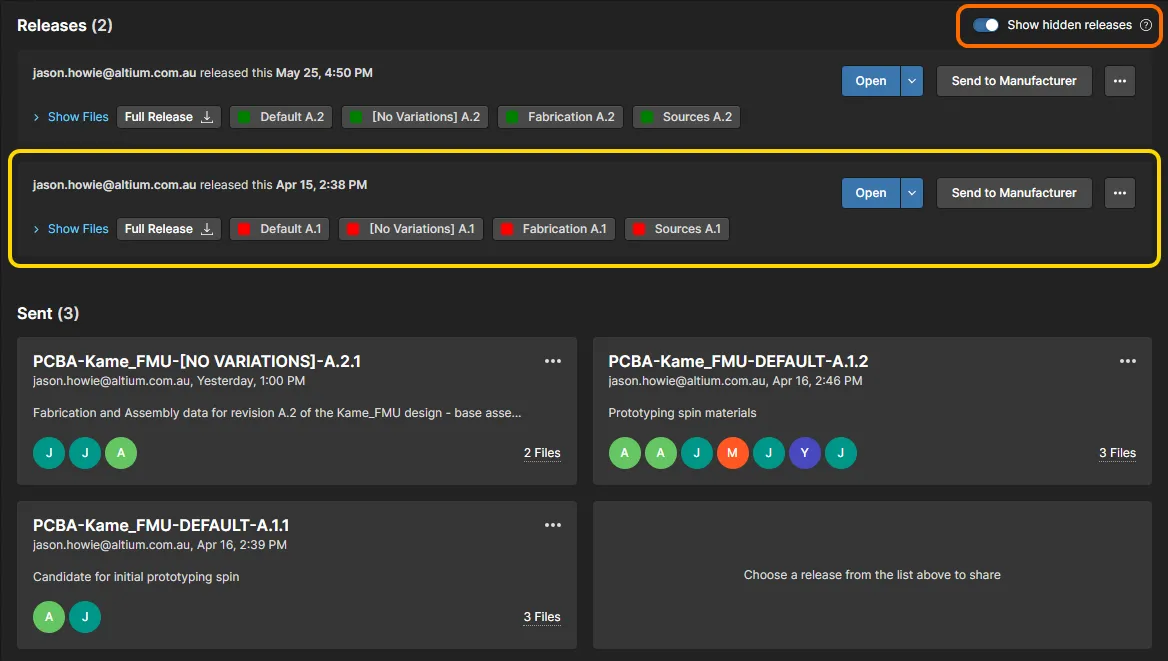
- Considérez l’image suivante, qui présente deux versions publiées d’un projet, dont les jeux de données respectifs sont tous dans l’état In Production. La version antérieure est considérée comme obsolète (à ne plus utiliser) et doit être masquée, afin de ne laisser apparaître que la version la plus récente.
 Une version ultérieure de la conception est entrée en production ; la version antérieure doit être rendue obsolète et masquée dans la vue Releases .
- La visibilité d’une version publiée dans la liste dépend de l’autorisation d’utiliser un élément de données dans une conception lorsqu’il passe dans un état de cycle de vie donné. Dans la définition de cycle de vie applicable (Admin – Lifecycle Definitions), ce comportement est contrôlé par la propriété d’état Allowed to be used in designs. Lorsque cette propriété est désactivée, une version publiée est masquée par défaut dès que l’un de ses éléments de données passe dans cet état de cycle de vie. Dans cet exemple, il suffit de vérifier que cette propriété est désactivée pour l’état Obsolète dans la définition de cycle de vie applicable aux éléments de conception publiés. Double-cliquez sur la représentation graphique de cet état pour ouvrir sa fenêtre State Properties.
 Vérification de la désactivation de la propriété Allowed to be used in designs de l’état Obsolète : c’est ce qui permet de masquer les versions publiées dans la vue Releases .
-
Il suffit maintenant de modifier l’état de cycle de vie des éléments de données de la version antérieure pour les faire passer à l’état Obsolète. Cette opération s’effectue dans la fenêtre Change Lifecycle State (cliquez sur le bouton associé à la version publiée et choisissez Change Lifecycle State dans le menu), comme décrit dans la section précédente. Ainsi, une version publiée de la conception qui est obsolète et ne doit plus être utilisée n’est plus accessible aux utilisateurs.
 Lorsque ses éléments de données passent dans un état de cycle de vie qui n’autorise pas leur utilisation, la version publiée est masquée dans la vue Releases .
-
Utilisez la commande Show hidden releases en haut à droite de la vue Versions publiées pour afficher ou masquer ces versions.

Revues de conception
Related information: Page Revues de conception
La page Design Review du projet permet aux utilisateurs de créer et de gérer des revues de projet structurées, qui peuvent être attribuées à d’autres utilisateurs (les réviseurs) pour évaluation. Le créateur de la revue (l’initiateur) peut configurer le processus de revue pour y inclure des points de liste de contrôle sous forme de texte, des pièces jointes et des commentaires pertinents. Les réviseurs peuvent ensuite ouvrir un instantané de la conception, valider les points de la liste de contrôle, ajouter des commentaires associés, lancer des comparaisons de conception et, enfin, faire passer leur processus à l’état Accepted/Rejected. L’initiateur de la revue finalise ensuite le processus avec sa propre évaluation Completed/Rejected et ses commentaires.
Les revues de conception constituent un moyen pratique de mettre en évidence les problèmes de conception et de vérifier que celle-ci respecte les exigences de conformité de l’entreprise. Les revues sont accessibles à tous les membres de l’espace de travail pendant et après le processus de revue, ainsi que depuis la page Tâches du projet.
 Sélectionnez l’option Revue de conception lorsque vous consultez un projet pour créer, consulter et gérer des revues par les pairs configurables pour le projet actuel.
Altimade
La fonctionnalité Altimade est disponible uniquement sur invitation. Si elle est activée pour votre organisation, elle est accessible à la fois dans Altium Designer et dans l’interface de votre espace de travail Altium 365. Elle offre un système simplifié et automatisé de fabrication des conceptions, qui s’appuie directement sur une plateforme partenaire de fabrication de matériel pour établir un devis et produire votre conception matérielle.
Les commandes sont préparées et lancées dans Altium Designer, puis gérées sur la page Altimade de votre espace de travail.
Consultez la page Commande en un clic avec Altimade pour connaître les étapes de préparation des commandes dans Altium Designer.
Consultez la page Gestion des commandes Altimade pour connaître les fonctions de paiement et de gestion disponibles dans votre espace de travail Altium 365.
Activités
La vue Activities fournit une vue d’ensemble détaillée des processus d’activités du projet de revue/publication associés au projet et de leur état d’avancement actuel, représenté dans les diagrammes de flux de travail par une étape de tâche mettant en évidence l’utilisateur concerné. Utilisez les options du menu Open/Closed dans l’en-tête de la page pour afficher les activités du projet en cours ou terminées, le champ Search situé en haut pour filtrer la liste selon une expression contenue dans le champ de n’importe quelle colonne (à l’exception des dates), et le bouton  pour lancer une nouvelle activité de processus à partir d’une liste de processus activés.

Outre une représentation graphique annotée du déroulement et de l’état d’une activité (mode Diagram), la vue comprend également un mode Data qui répertorie les données paramétriques relatives à l’activité (utilisateurs associés, informations sur le projet, etc.), ainsi qu’un mode History qui présente la séquence des événements du flux de travail (démarrage, préparation, achèvement des tâches, etc.).
Les activités du projet sont généralement lancées dans Altium Designer en sélectionnant un processus disponible dans le menu Project » Activities. L’activité est ensuite associée à un projet disponible et à des données, à un utilisateur chargé de la revue et, si nécessaire, à un utilisateur désigné comme coordinateur de la revue. Des tâches sont automatiquement créées pour ces utilisateurs et apparaissent dans leur panneau Tasklist d’Altium Designer ainsi que sur la page Tâches de l’espace de travail.
 ).
).Historique
Related page: Historique du projet
La vue History présente une chronologie des événements majeurs liés au projet — sa création, les commits, les publications, les clonages et les échanges MCAD — et propose différentes actions selon le cas.
 La vue History présente une chronologie des événements principaux survenus au cours de l’évolution du projet.
La vue peut être divisée en trois sections principales :
-
Main trunk of the timeline. Les événements sont présentés dans l’ordre chronologique, du bas vers le haut. Le premier événement, la création du projet, apparaît en bas de la chronologie. Les événements suivants apparaissent au-dessus, le plus récent se trouvant en haut de la chronologie.
-
Events. Chaque fois qu’un événement pris en charge se produit dans le cadre du projet, il est ajouté à la chronologie sous la forme d’une tuile dédiée. Chaque type d’événement possède une tuile de couleur différente, directement reliée à l’axe principal de la chronologie ou accompagnée d’une icône supplémentaire (comme pour les événements d’échange MCAD). Pour les événements de commit, la comparaison des conceptions est prise en charge et fournit des informations de base sur les modifications entre le commit actuel et le précédent (notamment les fichiers, les composants, les équipotentielles, la structure du PCB et les variantes). Pour les deux types d’événements suivants, des opérations supplémentaires sont accessibles depuis la tuile de l’événement :
-
Commit event – possibilité de créer un clone du projet à partir de cette version de la conception, de consulter ou de télécharger les fichiers sources de cette version (un instantané du commit), et de comparer le commit aux données de conception d’un autre commit et/ou d’une autre publication.
-
Release event – possibilité d’ouvrir ce dossier de publication pour le consulter dans un portail de fabrication et de télécharger soit le dossier de publication complet, soit les fichiers sources de la version de la conception utilisée pour créer ce dossier. Vous pouvez également accéder aux fonctionnalités de comparaison Gerber, de comparaison de schémas et de comparaison de nomenclatures.
-
-
Search. Cliquez sur la commande
 en haut à droite de la vue pour accéder à un champ permettant d’effectuer une recherche simple dans l’historique du projet. À mesure que vous saisissez votre recherche, la chronologie est filtrée pour n’afficher que les événements pertinents.
 pour mettre à jour la chronologie avec le nouvel événement. Vous pouvez également l’actualiser manuellement en cliquant sur la commande
  en haut à droite de la vue.
Assistant d’assemblage
Related page: Assistant d’assemblage
Cette vue donne accès à une application d’aide à l’assemblage des cartes qui regroupe les données détaillées de nomenclature du projet et sa vue d’assemblage 2D/3D. L’interaction entre ces deux sources d’informations d’assemblage permet d’effectuer un repérage croisé directement entre les éléments de la nomenclature et leur représentation graphique dans la vue du PCB (2D ou 3D).
Outre son mode de navigation interactive dans l’assemblage, l’application propose un mode d’assemblage structuré de la carte qui vous permet de suivre les étapes correspondantes de l’assemblage physique. Vous disposez ainsi d’un moyen automatisé de vérifier et de contrôler le processus d’assemblage de la carte depuis un seul et même endroit.

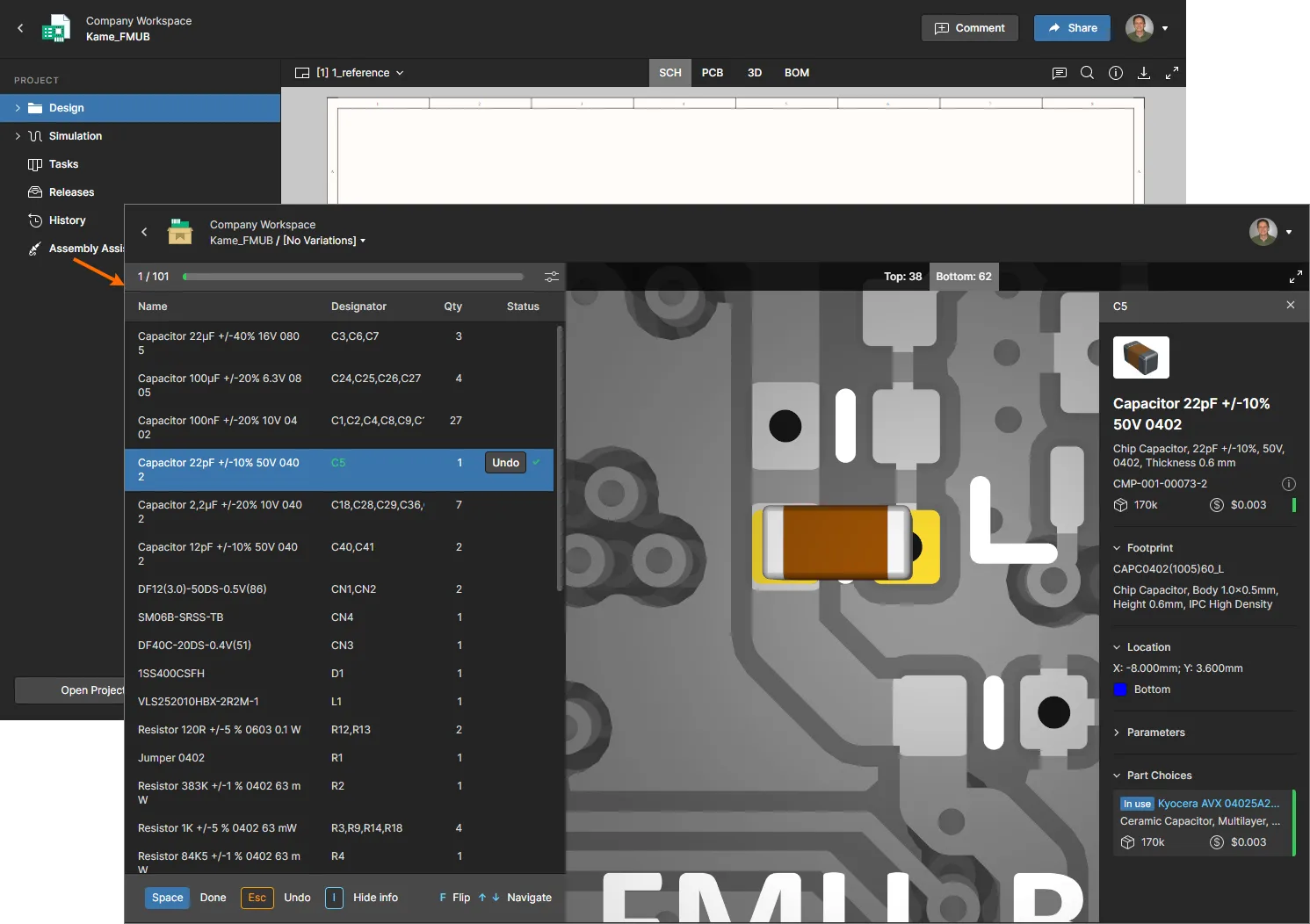
Le Assembly Assistant s’ouvre en mode de navigation libre. Le bouton  permet de passer au mode d’assemblage structuré. Pour plus d’informations, consultez Déroulement du processus d’assemblage. Ce mode lance un processus interactif pas à pas qui vous permet de marquer les entrées de la nomenclature comme
 Done ou Skipped à mesure que vous progressez dans l’assemblage physique de la carte. La vue graphique du PCB zoome sur le composant concerné et retourne la carte si nécessaire.
 Localisé par IA