
Inviter d’autres utilisateurs dans votre espace de travail
En un coup d'œil
- Découvrez comment inviter des utilisateurs depuis l’interface Web de l’espace de travail et définir leur appartenance à des groupes ou leur attribuer des droits d’administrateur.
- Comprenez le fonctionnement des demandes d’invitation, de leur approbation par un administrateur et des étapes de connexion ou d’inscription pour les personnes invitées.
- Explorez le processus d’invitation MCAD et découvrez comment le statut du compte influe sur l’adhésion à l’espace de travail et l’accès aux projets.
Vous pouvez ajouter de nouveaux utilisateurs pour leur donner accès à votre espace de travail, en les invitant à rejoindre l’équipe, de plusieurs façons. Vous pouvez inviter :
-
D’autres utilisateurs disposant d’un compte Altium au sein de votre organisation.
-
Des utilisateurs disposant d’un compte Altium appartenant à d’autres organisations.
-
Des utilisateurs ne disposant pas de compte Altium (qui devront alors en créer un).
Ce document présente les différentes façons d’inviter d’autres personnes à rejoindre l’équipe de votre espace de travail afin de faciliter la collaboration.
Inviter des utilisateurs depuis l’interface Web de l’espace de travail
Accédez à la page des membres de l’espace de travail et utilisez le bouton  en haut à droite pour inviter un ou plusieurs utilisateurs à rejoindre l’espace de travail :
-
Pour les membres de l’espace de travail qui ne sont pas administrateurs, ce bouton lance une procédure Invitation Request qui nécessite l’approbation d’un administrateur de l’espace de travail. Consultez la section Soumettre une demande d’invitation ci-dessous.
-
Pour les administrateurs de l’espace de travail, ce bouton lance une procédure d’invitation directe (sans approbation supplémentaire), comme décrit ci-dessous.
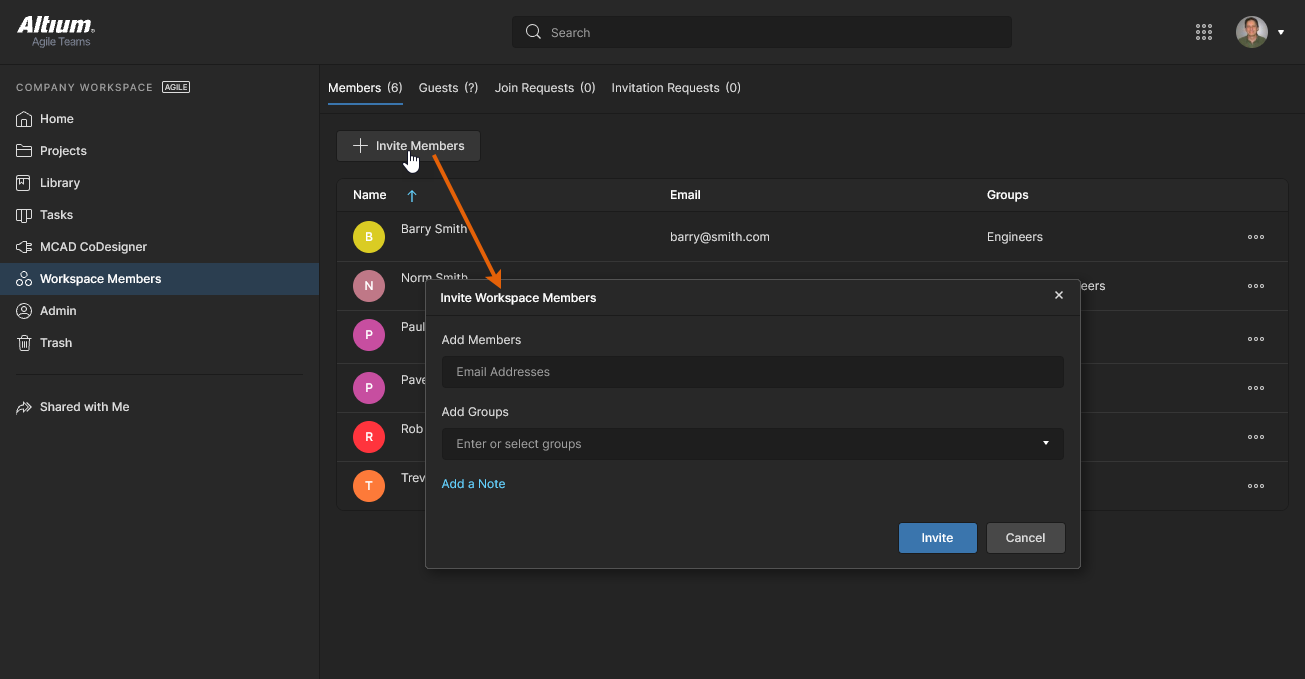 Lorsque vous cliquez pour inviter des membres à rejoindre votre équipe, une fenêtre s’affiche pour vous permettre de spécifier un ou plusieurs utilisateurs ainsi que leur appartenance à des groupes.
La fenêtre Invite Workspace Members s’affiche pour vous permettre de saisir l’adresse e-mail du futur utilisateur. Lorsque vous commencez la saisie, si l’adresse e-mail appartient à un autre utilisateur disposant d’un compte Altium au sein de votre organisation et qui n’est pas encore membre de l’espace de travail, son nom apparaît afin que vous puissiez le sélectionner. Si vous invitez des utilisateurs extérieurs à votre organisation, qu’ils disposent ou non d’un compte Altium, vous devez saisir leur adresse e-mail complète. Utilisez la commande  pour accéder à une zone permettant de saisir une note, qui sera ajoutée à l’e-mail reçu par les personnes invitées.
Selon votre niveau d’accès aux produits Altium, vous pourrez également préciser à quels groupes existants l’utilisateur doit appartenir, ou si l’utilisateur invité doit disposer d’un accès de niveau administrateur. Cliquez dans le champ Add Groups pour afficher la liste des groupes actuellement définis dans l’espace de travail et faire votre choix, ou cochez l’option Administrator pour accorder un accès complet. 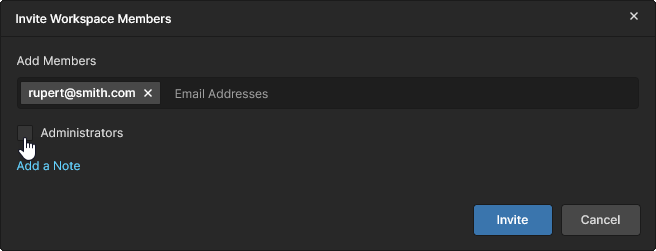
Une fois toutes les informations renseignées et les paramètres définis selon vos besoins, cliquez sur le bouton . Un utilisateur qui possède déjà un compte Altium et appartient à votre organisation sera immédiatement ajouté comme membre de l’équipe. S’il possède un compte Altium, mais n’appartient pas à votre organisation, une fenêtre contextuelle vous en informera et vous demandera de confirmer son invitation. 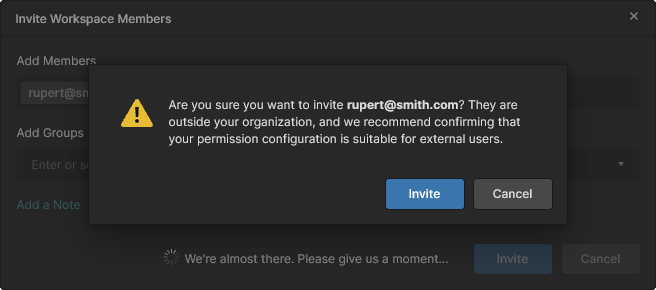 Un utilisateur sans compte Altium devra en créer un avant de pouvoir devenir membre de l’équipe. Les personnes invitées recevront un e-mail d’invitation leur permettant d’accéder à l’espace de travail.
Soumettre une demande d’invitation (membres non administrateurs)
Les membres de l’espace de travail qui ne sont pas administrateurs peuvent demander l’ajout d’un utilisateur à l’espace de travail à l’aide du bouton . Celui-ci ouvre la fenêtre Request Information, dans laquelle vous pouvez saisir l’adresse e-mail de l’utilisateur (Add Members) ainsi qu’une note facultative concernant la demande. Notez que plusieurs adresses e-mail peuvent être incluses.
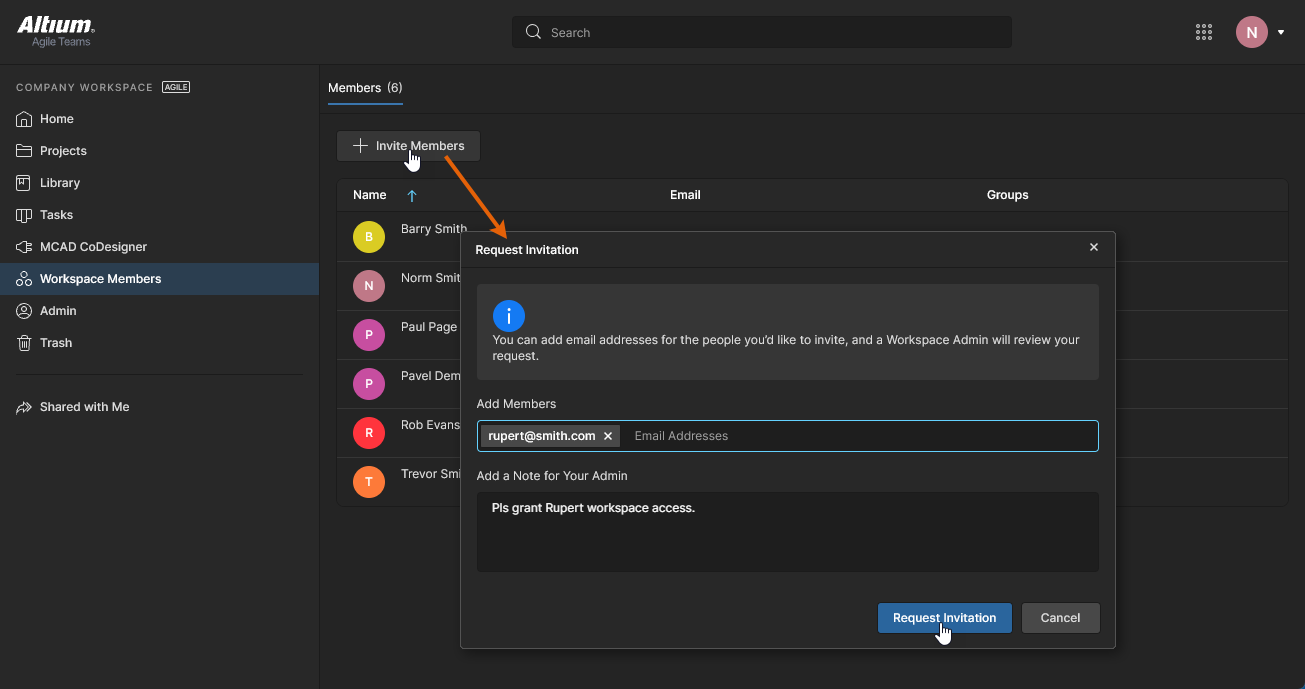
Après confirmation de la demande à l’aide du bouton  , les administrateurs de l’espace de travail reçoivent un e-mail qui récapitule la demande et contient un bouton
 menant à leur page Workspace Members.
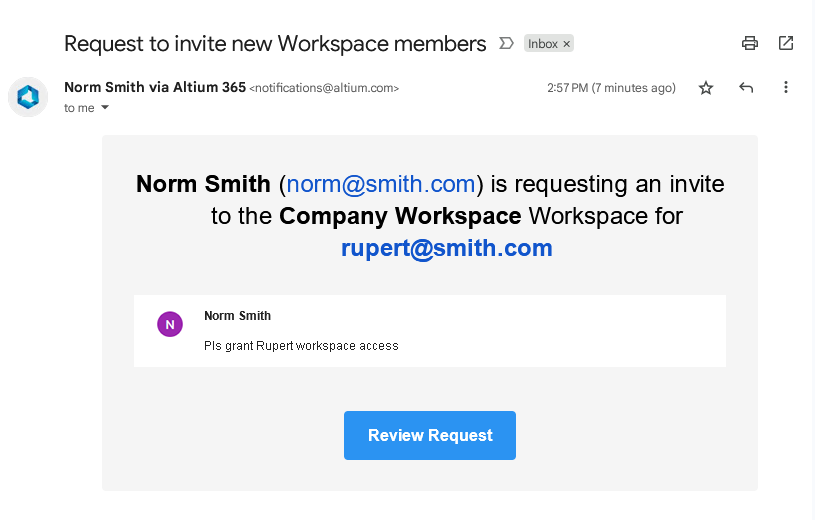 L’administrateur peut alors examiner la demande d’invitation et l’accepter ou la refuser selon les besoins. Si la demande est acceptée, un e-mail d’invitation est envoyé au nouvel utilisateur, comme décrit ci-dessous.
Consultez la section Traiter une demande d’invitation pour en savoir plus sur la procédure d’examen par l’administrateur.
Recevoir un e-mail d’invitation
Chaque utilisateur invité qui n’est pas encore membre de votre espace de travail reçoit un e-mail d’invitation. Après avoir cliqué sur le bouton  dans l’e-mail, la suite dépend du fait que la personne invitée possède déjà ou non un compte Altium :
-
Invited user has an Altium Account – l’utilisateur est automatiquement ajouté comme membre de l’équipe au moment de l’envoi de l’invitation. S’il est déjà connecté à son compte Altium dans son navigateur, il est directement redirigé vers la page Get Started de l’espace de travail (dans l’interface de la plateforme Altium 365) :
-
Invited user does not have an Altium Account – l’utilisateur accède à un formulaire d’inscription intermédiaire, dans lequel il doit renseigner ses informations et définir un mot de passe. Après son inscription, il est ajouté comme membre de l’équipe de l’espace de travail et redirigé vers la page Get Started de l’espace de travail (dans l’interface de la plateforme Altium 365).
Inviter spécifiquement un utilisateur MCAD
Dans le cadre de la prise en charge de la coconception ECAD-MCAD dans Altium Designer, vous pouvez partager un projet avec un ingénieur en mécanique au moment de transférer le PCB vers votre espace de travail et, ce faisant, inviter cette personne à rejoindre l’équipe de votre espace de travail (si elle n’en est pas déjà membre).

Pour ce faire :
-
Ouvrez le projet géré souhaité depuis votre espace de travail dans Altium Designer, puis activez le document PCB.
-
Accédez au volet MCAD CoDesigner (depuis le menu associé au bouton
 situé en bas à droite de la fenêtre principale de conception). Cliquez sur le bouton Push.

- Saisissez un message à l’intention du concepteur MCAD pour décrire ce que vous lui transmettez. Notez la case à cocher Share : cette option apparaît lorsque le projet n’a pas encore été partagé avec un membre de l’espace de travail appartenant au groupe Mechanical Engineers. Activez cette option, puis cliquez sur le bouton Send pour terminer le processus d’envoi. Une boîte de dialogue s’affiche pour indiquer l’état du processus. Au cours de ce processus, la copie de travail du fichier PCB modifié est automatiquement enregistrée si elle ne l’est pas déjà. Les modifications sont consignées dans un fichier instantané indépendant de l’outil, stocké dans l’espace de travail.

- La boîte de dialogue Partager avec un ingénieur mécanique s’affiche. Saisissez l’adresse e-mail de l’ingénieur mécanique et ajoutez une note facultative, si nécessaire. Cliquez ensuite sur le bouton Share.

-
Vous pouvez partager le projet avec une personne qui fait déjà partie de l’équipe de votre espace de travail, un autre utilisateur disposant d’un compte Altium au sein ou en dehors de votre organisation, ou un utilisateur qui ne possède pas de compte Altium. Quel que soit le cas, une boîte de dialogue de notification s’affiche pour vous avertir que l’utilisateur dont vous avez saisi l’adresse e-mail pourrait être extérieur à votre organisation. Cliquez sur OK pour l’inviter malgré tout. Après un court instant, une autre boîte de dialogue s’affiche pour confirmer que l’invitation a bien été envoyée.

Dans le cadre du processus d’invitation :
-
Le projet est partagé avec un utilisateur déjà membre de l’équipe de votre espace de travail, avec des droits de modification. Celui-ci reçoit un e-mail d’invitation lui permettant d’accéder au projet dans l’espace de travail (voir les informations à l’étape 6).
-
Un utilisateur disposant déjà d’un compte Altium, qu’il soit au sein ou en dehors de votre organisation, est ajouté à l’équipe de l’espace de travail et affecté au groupe Mechanical Engineers. Le projet est partagé avec lui avec des droits de consultation, qu’un administrateur peut étendre si nécessaire. Il reçoit un e-mail d’invitation lui permettant d’accéder au projet dans l’espace de travail (voir les informations à l’étape 6).
-
Un utilisateur ne disposant pas de compte Altium reçoit un e-mail l’invitant à créer un compte, puis à accéder au projet depuis son espace personnel Altium 365 (voir les informations à l’étape 6).
-
L’ingénieur mécanique reçoit un e-mail l’invitant à collaborer sur le projet. Après avoir cliqué sur le bouton
 dans l’e-mail, la suite dépend du fait que la personne invitée possède déjà ou non un compte Altium :
-
Invited user has an Altium Account – elle est redirigée vers la page Altium 365 Sign In si elle n’est pas déjà connectée, puis vers la page de gestion détaillée du projet dans l’espace de travail.
-
Invited user does not have an Altium Account – l’utilisateur accède à un formulaire d’inscription intermédiaire dans lequel il peut renseigner ses coordonnées et définir un mot de passe. Une fois inscrit, il est ajouté à l’espace de travail en tant qu’invité pour un partage externe. Le projet est partagé avec lui avec des droits de modification via son propre espace personnel, où il est redirigé vers la page de gestion détaillée du projet. Consultez la section Présentation du partage de projets pour en savoir plus sur l’accès invité.
 Localisé par IA