
Espace personnel Altium 365
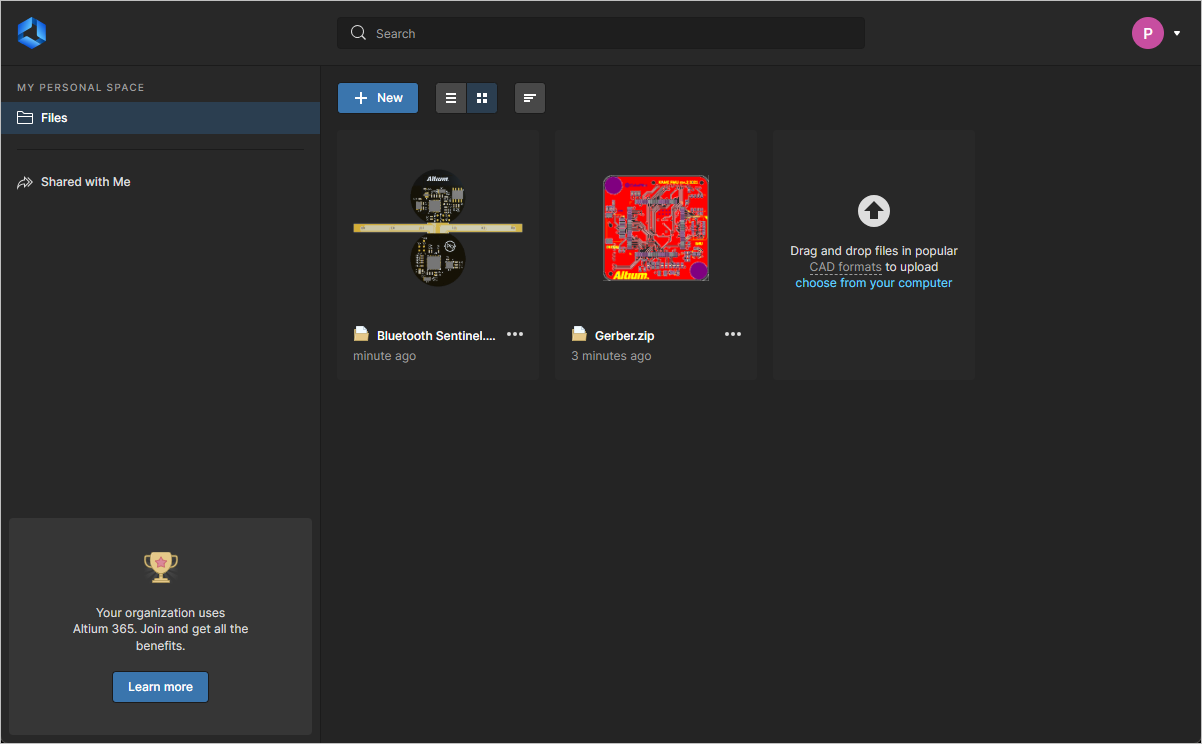
En tant qu’utilisateur enregistré de la plateforme Altium 365 (c’est-à-dire titulaire d’un compte Altium), vous disposez de votre propre Altium 365 Personal Space, accessible uniquement par vous. Votre Personal Space permet le stockage persistant de différents types de données statiques téléversées, notamment des « instantanés » de conception (issus de diverses plateformes ECAD) et des données de fabrication Gerber/ODB++, avec la possibilité de les partager avec n’importe qui pour commentaires et annotations.
L’Altium 365 Personal Space, entièrement gratuit, est idéal pour ceux qui souhaitent découvrir l’aspect collaboratif d’Altium 365, sans avoir besoin d’un Altium 365 Workspace connecté pour y stocker leurs données.
Accéder à votre Personal Space
Related page: Interface de la plateforme Altium
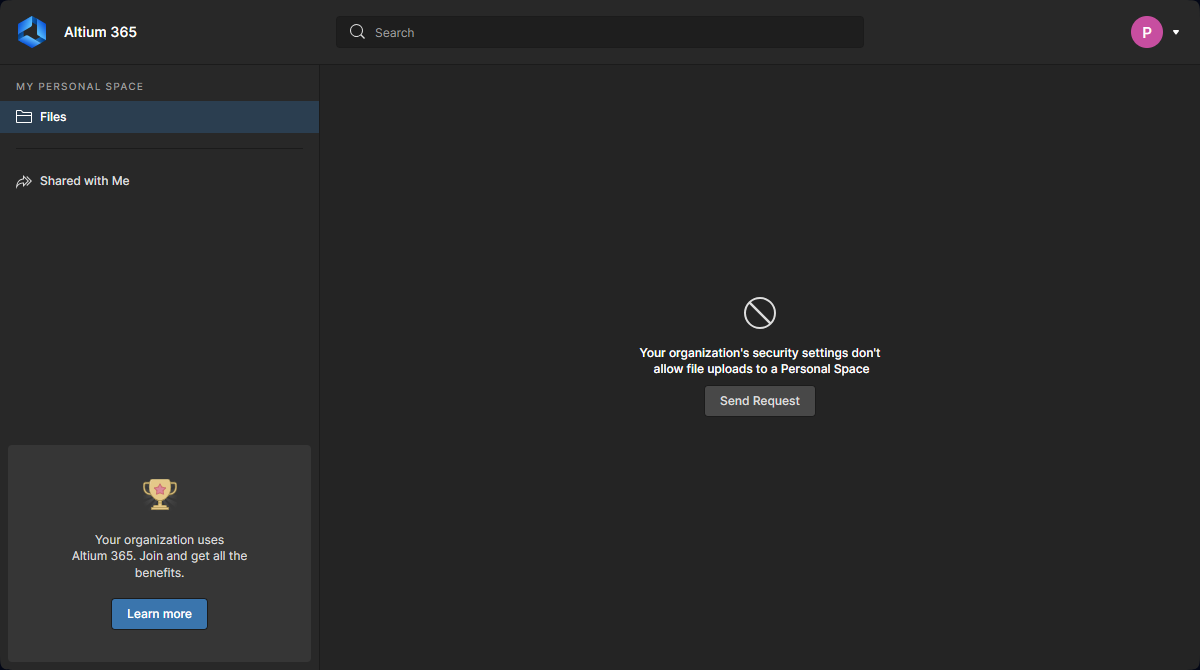
Comme pour un Altium 365 Workspace, votre Personal Space fait partie intégrante de l’Altium Platform Interface. Il s’affiche dans les cas suivants :
-
Vous n’avez accès à aucun Workspace.
-
Vous avez accès à un Workspace, mais vous avez choisi d’ouvrir votre Personal Space. Pour cela, cliquez sur la zone de l’utilisateur actuel en haut à droite de l’interface, puis sur l’entrée My Personal Space dans le menu associé.
Si le Workspace de votre entreprise a déjà été activé mais que vous n’en êtes pas encore membre, vous pouvez demander à y accéder en créant une Join Request:
Joining your Organization Workspace
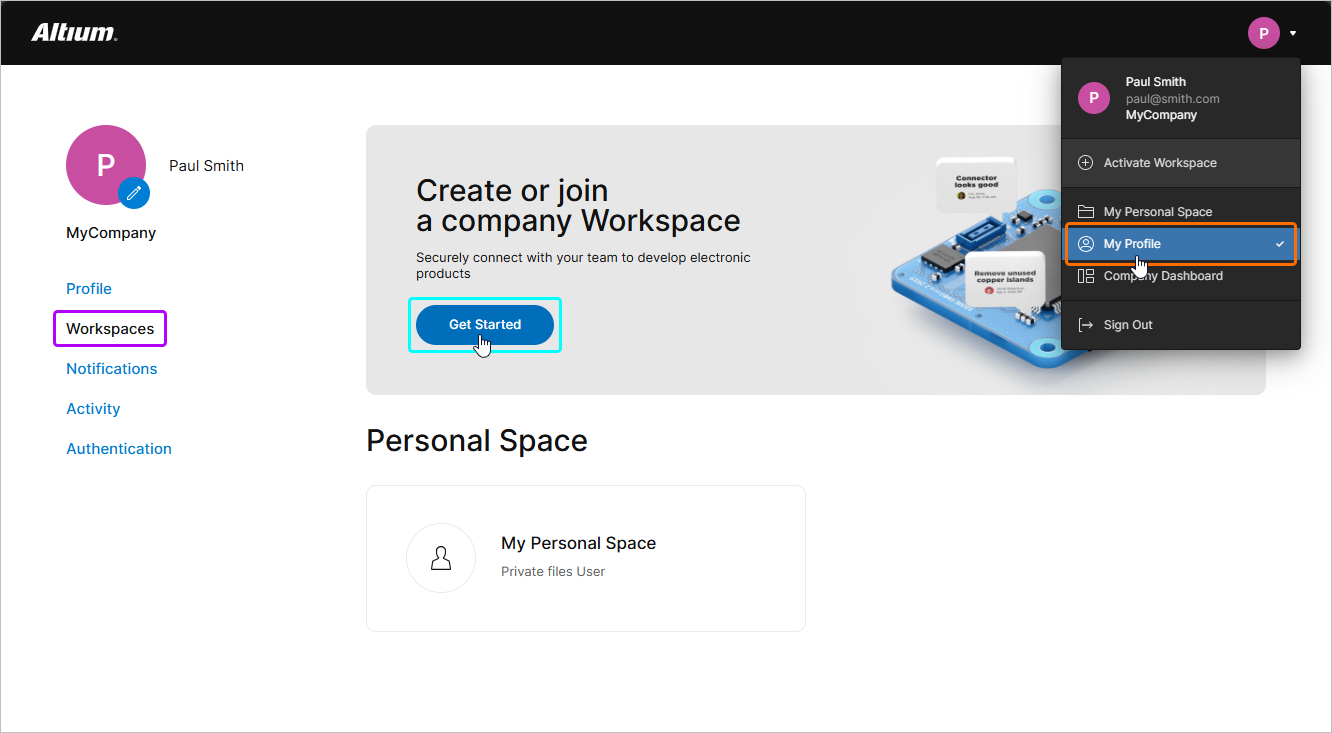
Pour rejoindre le Workspace de votre organisation ou en créer un, accédez directement à la page d’activation, ou ouvrez-la depuis le bouton  dans le volet de navigation de gauche, ou encore depuis la vue Workspaces de votre page My Profile en sélectionnant le bouton
  .
.
-
Si un Workspace existe déjà pour votre organisation, vous aurez la possibilité d’en demander l’accès : créez une Join Request. Une demande d’approbation par e-mail sera envoyée à l’administrateur propriétaire du Workspace (
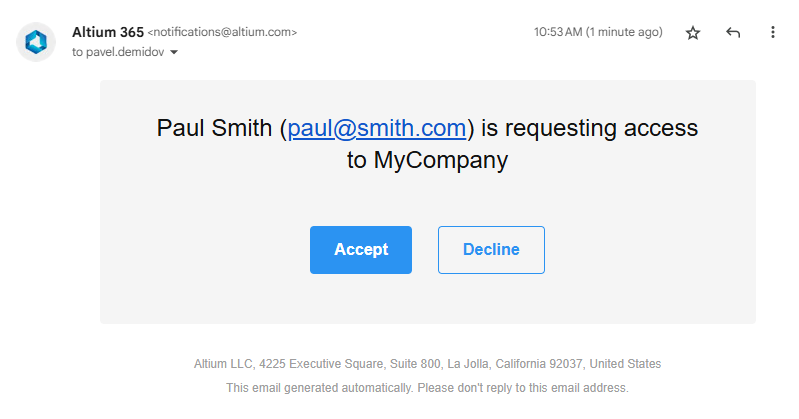 ). L’administrateur pourra ensuite accepter ou rejeter la demande d’adhésion depuis la page Team page, ce qui, en cas d’acceptation, ajoutera votre profil utilisateur comme membre du Workspace.
Consultez Processing a Join Request pour plus d’informations sur l’approbation par l’administrateur des demandes dans la page Team.
-
Si vous n’avez pas accès à un Workspace et que votre organisation n’en a pas encore activé, vous pouvez avoir la possibilité d’en créer un : sélectionnez le bouton
 pour continuer.
Consultez Activating & Managing Your Altium 365 Workspace pour des informations détaillées.
Téléverser des données dans votre Personal Space
Un instantané de données statiques est créé en téléversant les données dans votre Personal Space sur la plateforme Altium. Cette opération s’effectue depuis la Files page de l’interface.
Que puis-je téléverser ?
Les sections suivantes résument ce qui peut être téléversé dans votre Personal Space sur la plateforme Altium, c’est-à-dire les types d’« instantanés » de données statiques pris en charge.
Concepts CAO
En ce qui concerne les fichiers de conception, les outils de conception CAO suivants sont pris en charge, ainsi que les formats de fichier pouvant être téléversés dans votre Personal Space :
- Altium Designer – documents de schéma (*.SchDoc, *.Sch) et PCB (*.PcbDoc, *.Pcb).
- Autodesk® EAGLE™ – documents d’archive de conception de schéma (*.sch) et d’archive de conception PCB (*.brd). Vous pouvez téléverser des fichiers de conception EAGLE enregistrés avec EAGLE version 6.4.0 ou ultérieure (format XML).
- KiCad® – fichier projet (*.pro), document de schéma(*.sch), document PCB (*.kicad_pcb,) et bibliothèque de symboles de schéma (*.lib).
- CircuitStudio – documents de schéma (*.SchDoc) et PCB (*.CSPcbDoc).
CAD Data Upload Considerations
Vous pouvez téléverser une conception complète (dans une archive Zip) ou un fichier de conception individuel (document de schéma ou PCB).
Lors du téléversement d’un fichier Zip, les points suivants s’appliquent :
- Pour les conceptions basées sur Altium Designer et CircuitStudio, l’archive Zip ne doit contenir qu’un seul projet de conception PCB. ► Autres considérations.
- Pour les conceptions basées sur EAGLE, l’archive Zip ne doit contenir qu’une seule conception PCB (donc uniquement les fichiers .sch et .brd d’une seule conception).
- Pour les conceptions basées sur KiCad, l’archive Zip ne doit contenir qu’une seule conception PCB (donc uniquement les fichiers .pro , .sch , .kicad_pcb, et .lib d’une seule conception).
- Tous les formats de fichier non pris en charge présents dans l’archive Zip téléversée seront ignorés. Cela signifie que vous pouvez littéralement compresser tout votre dossier de projet en Zip et le téléverser.
Données CAM
En ce qui concerne la CAM (fabrication), les formats suivants sont pris en charge pour le téléversement dans votre Personal Space :
-
Gerber X2 (avec les fichiers NC Drill correspondants).
-
Gerber RS-274X (avec les fichiers NC Drill correspondants).
-
Ensemble de fichiers ODB++.
CAM Data Upload Considerations
Vous pouvez téléverser un ensemble complet de fichiers ODB++ ou Gerber, leur archive compressée (Zip, Rar, 7z, Tgz), ou même un fichier Gerber individuel. Lors du téléversement d’un fichier d’archive CAM Gerber, les points suivants s’appliquent :
- Assurez-vous qu’il n’y a qu’un seul dossier de Gerbers dans l’archive.
- Assurez-vous que les fichiers de perçage se trouvent dans le même dossier que les fichiers Gerber. S’ils se trouvent dans un dossier séparé, ils seront ignorés.
Effectuer le téléversement
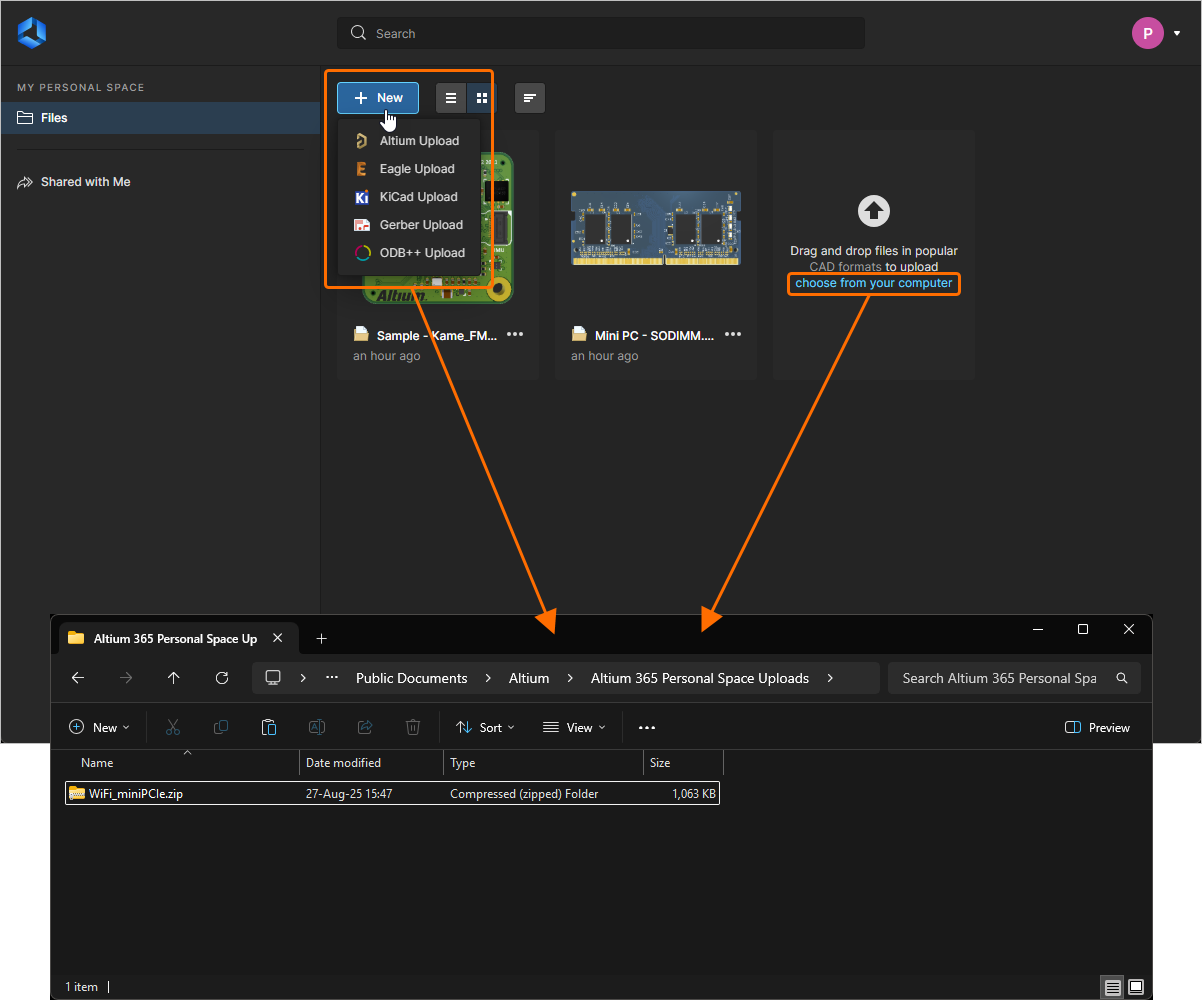
Les données peuvent être téléversées dans votre Personal Space des manières suivantes :
-
En faisant glisser-déposer vos données (dans une archive Zip ou sous forme de fichier individuel) dans la zone indiquée sur la page.
-
En cliquant sur le texte choose from your computer (dans la vignette de téléversement sur la page), puis en utilisant la boîte de dialogue Open qui apparaît pour rechercher les données (dans une archive Zip ou sous forme de fichier individuel).
-
En cliquant sur le bouton
 , en choisissant le type de données que vous souhaitez téléverser, puis en utilisant la boîte de dialogue Open qui apparaît ensuite pour rechercher ces données (dans une archive Zip ou sous forme de fichier individuel).
 )
) ).
). 

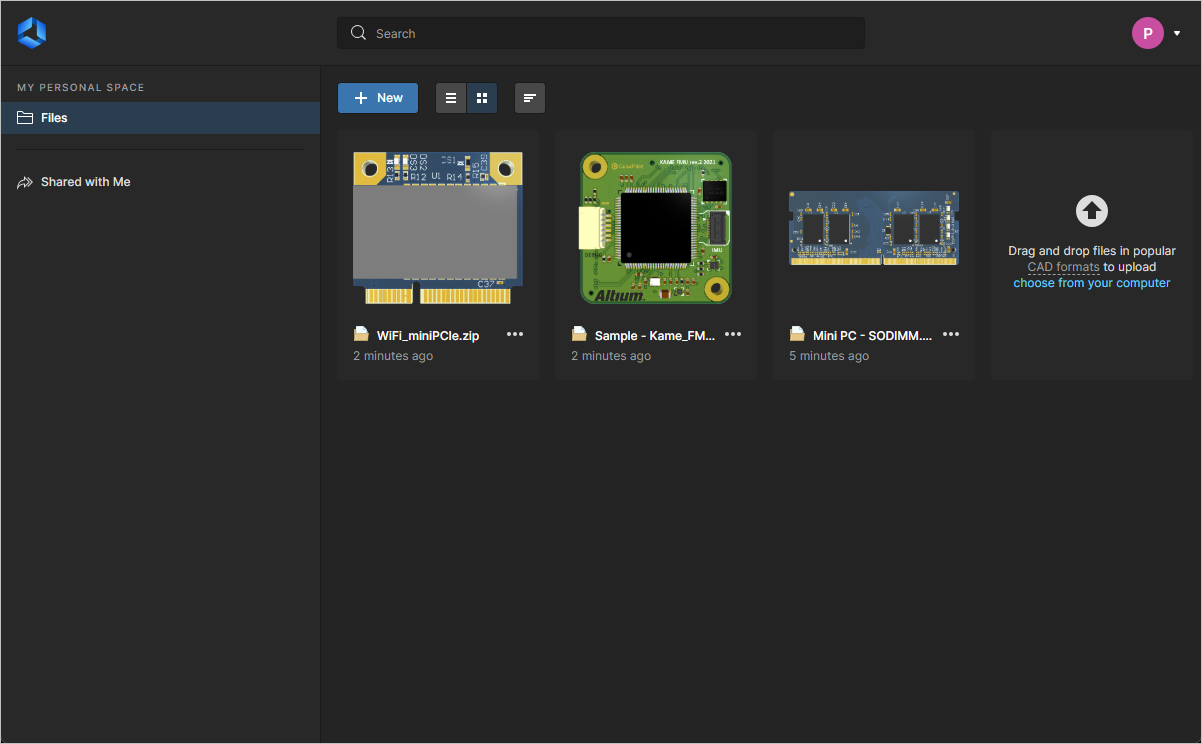
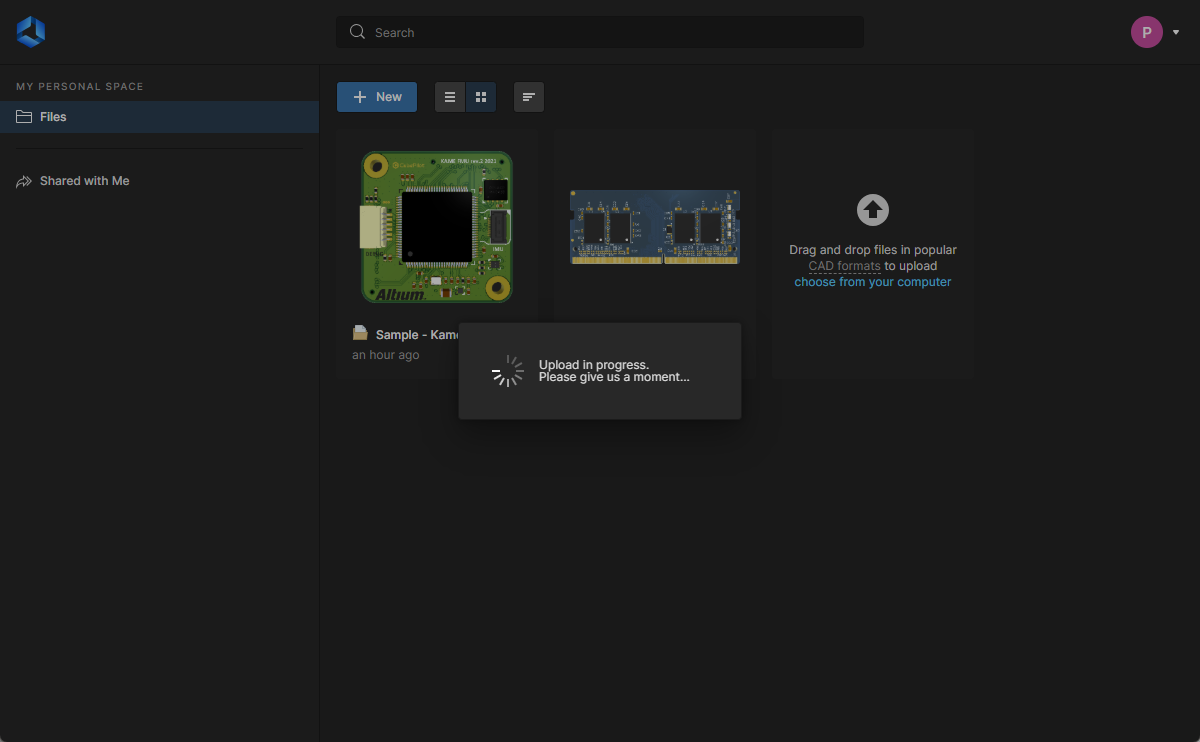
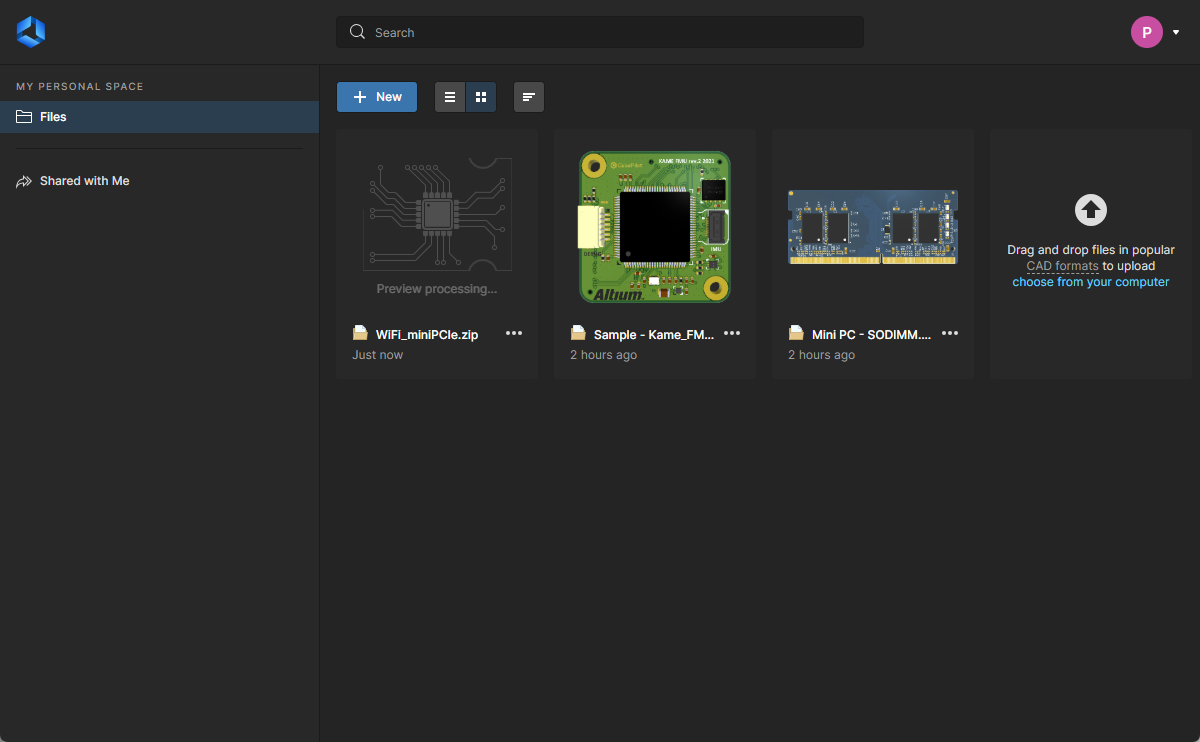
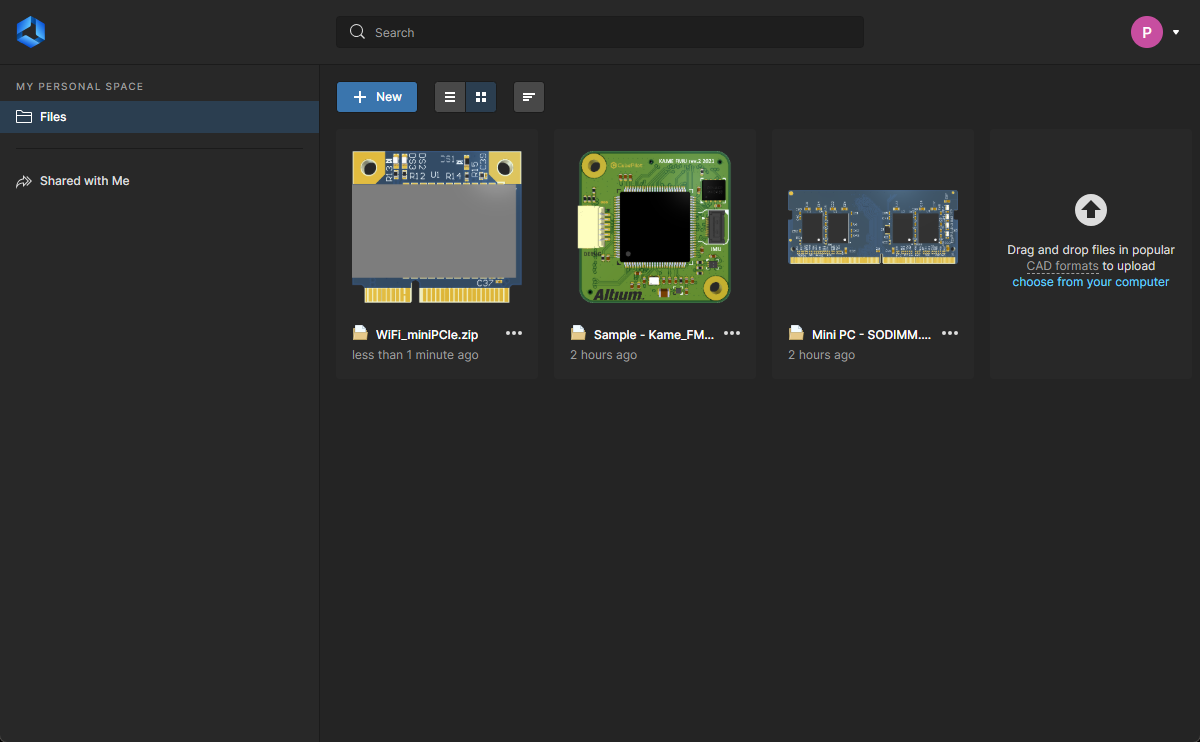
Une fois l’archive Zip ou le fichier individuel choisi (ou déposé), la zone d’affichage principale indiquera que le téléversement est en cours. Le temps de traitement dépendra de la taille des données téléversées. La séquence d’images suivante montre un exemple de téléversement d’un instantané de la conception WiFi_miniPCIe. Le téléversement est traité, une vignette est ajoutée à la page, puis l’aperçu est traité pour affichage (de la carte en 3D).

Intégration des données téléversées sur un site web
Les conceptions et données de conception que vous avez téléversées dans votre espace personnel Altium peuvent être intégrées à un site web pour une consultation interactive par n’importe qui. L’Altium Viewer intégré offre essentiellement des fonctionnalités similaires à celles du Altium 365 Standalone Viewer, y compris la possibilité d’afficher tous les fichiers de conception. Cependant, un viewer intégré depuis votre espace personnel restera actif (tant que les fichiers de conception existeront dans votre espace personnel) et permettra également aux utilisateurs enregistrés d’un compte Altium de télécharger les données de conception générées.
Pour accéder au code d’intégration d’une conception téléversée (ou d’une collection de données) dans la Files page de votre espace personnel, sélectionnez l’option Embed dans son menu  , puis activez l’option Allow embedding this design anywhere on the web dans la fenêtre Embed <design> — utilisez le menu déroulant Options pour sélectionner la vue par défaut (affichée en premier). Notez que cette dernière option n’est pas disponible si l’administrateur de votre organisation a défini Personal Space sharing and saving sur Only Admins.
Consultez Embedding a Standalone Viewer pour des informations connexes et des options de code personnalisées.
 Sélectionnez l’option Embed d’un téléversement dans la fenêtre Embed design pour accéder au code HTML à placer sur votre site web.
Une fois inséré dans le code source de votre page web, à l’emplacement souhaité sur la page, le viewer utilisera les fichiers de conception/données de votre espace personnel Altium 365 pour les afficher dans le viewer interactif intégré.
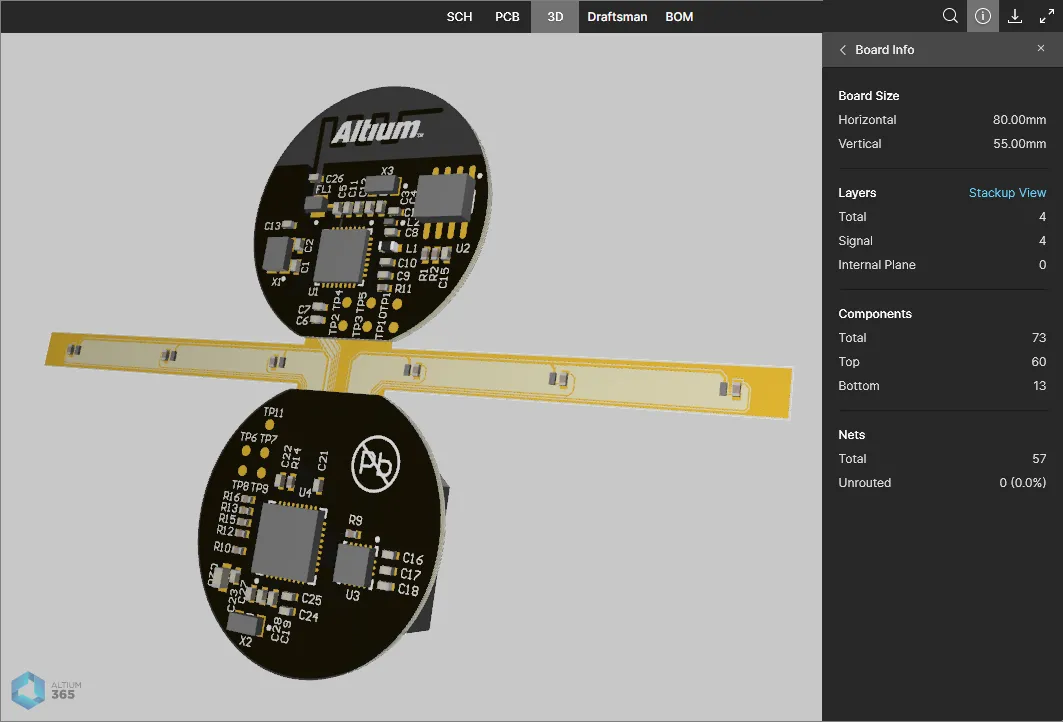

 Capture d’écran d’une collection de fichiers Gerber téléversée intégrée comme vue de conception sur un site web.
Partage des données téléversées avec d’autres personnes
Les « instantanés » de vos données de conception téléversées peuvent être partagés depuis votre espace personnel avec n’importe qui, partout dans le monde. La sélection d’une vignette d’instantané de données affiche divers contrôles et commandes. Cliquez sur le contrôle et choisissez la commande Share , ou cliquez sur le bouton  (en haut à droite de la page), pour accéder à la fenêtre Sharing .
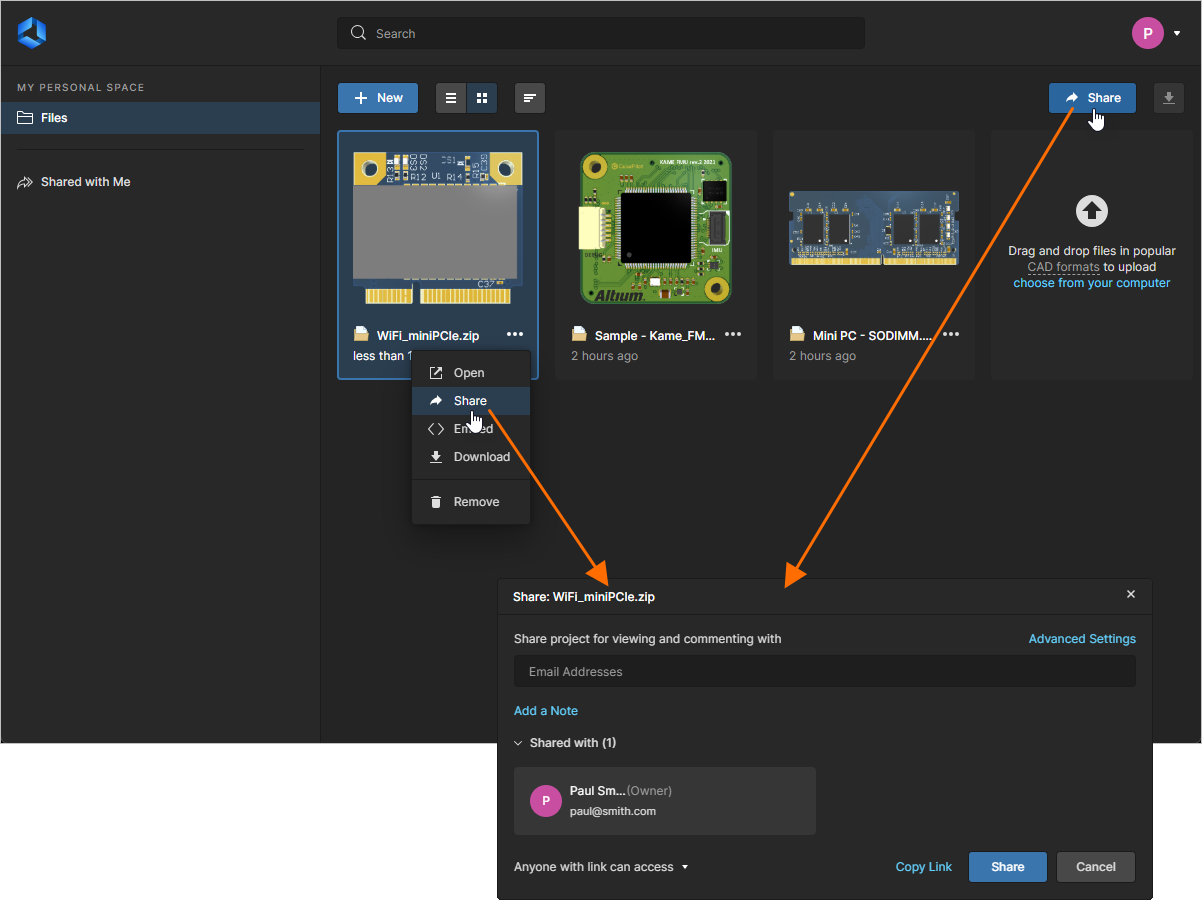 Une fois téléversé, vous pouvez partager l’instantané de données avec d’autres personnes.
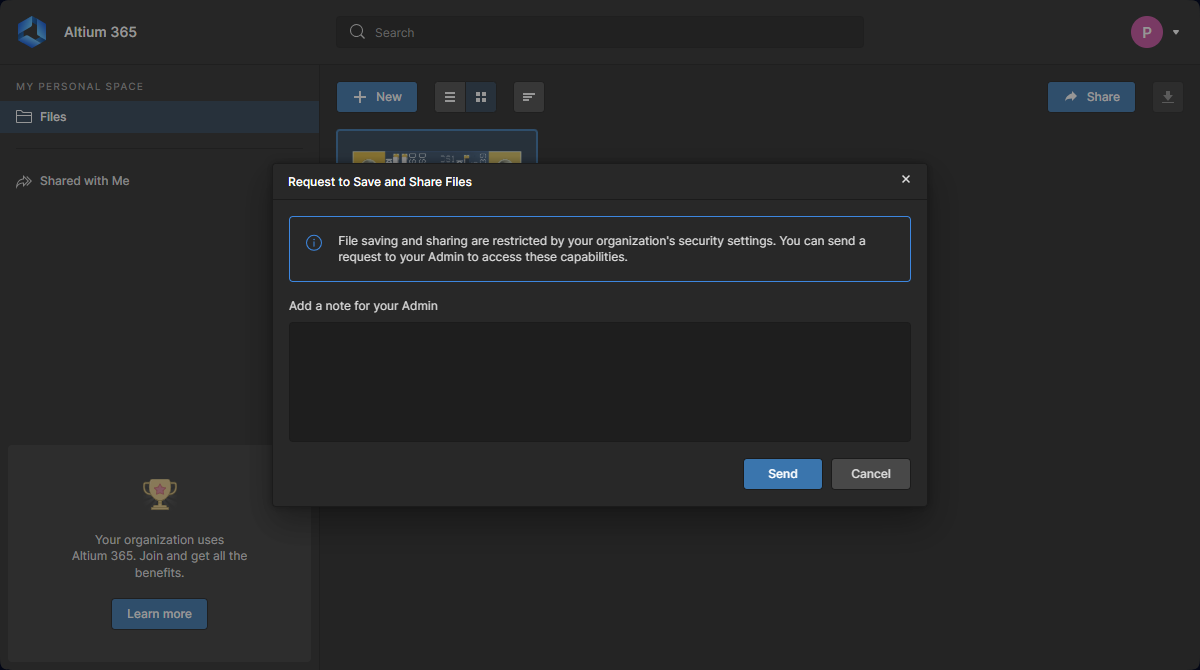 ).
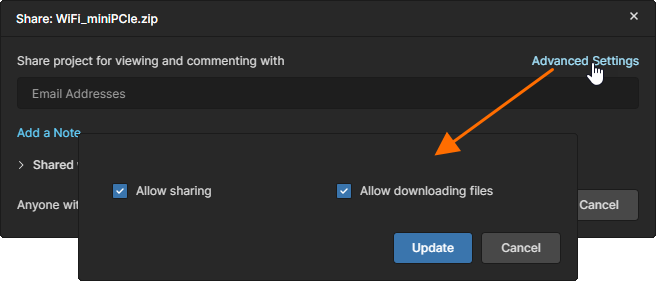
).Saisissez les adresses e-mail complètes des personnes spécifiques avec lesquelles vous souhaitez partager les données (en cliquant sur Enter après chaque saisie) et ajoutez une note si vous le souhaitez (par exemple pour indiquer ce que vous partagez avec elles). Cliquez sur le contrôle Advanced settings pour accéder aux paramètres permettant de déterminer si la personne avec laquelle vous partagez le téléversement peut le repartager avec d’autres ou non, et si elle est autorisée à télécharger l’élément ou toute donnée qui en est dérivée.
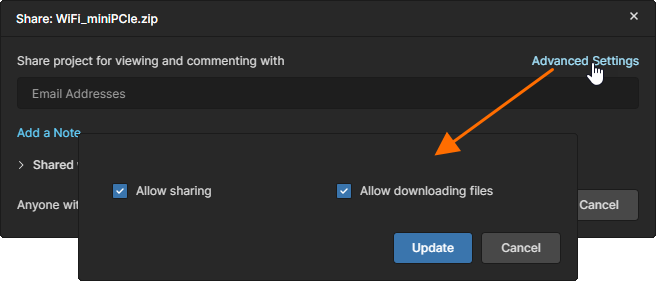 En tant que propriétaire d’un téléversement, vous pouvez contrôler le repartage et le téléchargement des données lorsqu’elles sont partagées avec d’autres.
Une fois le partage et les paramètres associés définis selon vos besoins, cliquez sur  . Chaque personne avec laquelle vous partagez recevra une invitation par e-mail à ouvrir et consulter l’instantané. L’option Copy Link peut être utilisée pour envoyer à quelqu’un un lien direct vers la conception partagée.
Partager avec n’importe qui
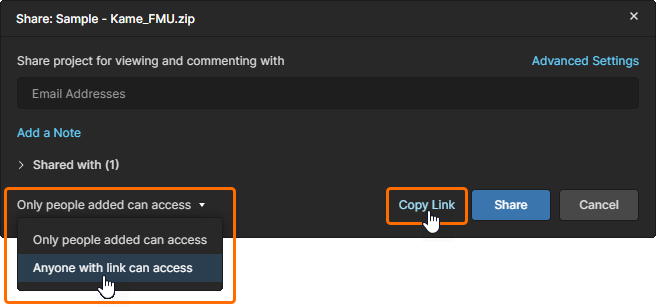
Sinon, si vous souhaitez partager les données de conception avec n’importe qui, plutôt qu’avec des personnes spécifiques, sélectionnez l’option Anyone with link can access dans le menu déroulant d’accès de la fenêtre Share. Cliquez sur pour confirmer les nouveaux paramètres et utilisez l’option Copy Link pour récupérer le lien du viewer à diffuser à d’autres. Dans ce cas, lorsqu’un autre utilisateur ouvre le lien vers les données, il dispose d’un accès en lecture seule à tous les fichiers de conception dans l’Altium Web Viewer — les options Download et Comments du viewer sont disponibles si l’utilisateur est enregistré avec un compte Altium et s’y est connecté.
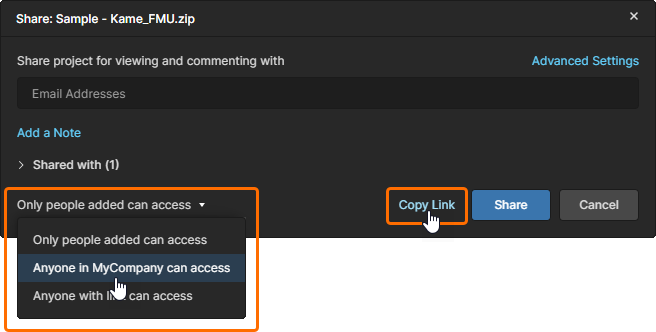
Si vous êtes membre d’une organisation — telle que définie dans votre compte d’entreprise — vous pouvez également donner accès à la conception à tous les membres de votre organisation en choisissant l’option Anyone in <my company name> can access. Contrairement à l’approche d’accès ouvert ci-dessus, l’accès est limité aux utilisateurs enregistrés dans votre organisation (généralement avec le même domaine de messagerie).
Partager depuis un commentaire
Lorsque vous placez un Comment sur une conception téléversée et que vous mentionnez un autre utilisateur, le Web Viewer vous proposera de partager la conception avec cet utilisateur s’il n’y a pas déjà accès — c’est-à-dire si elle n’a pas déjà été partagée avec lui. Notez que l’utilisateur visé doit être enregistré avec un compte Altium pour que le partage soit possible.
 )
)  La fenêtre Share s’affichera lorsqu’un commentaire mentionne un utilisateur qui n’a pas accès à la conception.
Affichage d’un instantané de données
Tout instantané de données que vous avez personnellement téléversé restera disponible de façon persistante depuis la Files page de votre espace personnel. L’accès pour afficher un instantané de données dans le Web Viewer de l’interface de la plateforme Altium — qui s’ouvre dans un onglet de navigateur distinct — peut se faire en sélectionnant l’instantané de données voulu, en cliquant sur le bouton dans sa vignette, puis en choisissant la commande Open dans le menu associé. Vous pouvez également double-cliquer directement sur la vignette (ou cliquer sur le nom du téléversement).
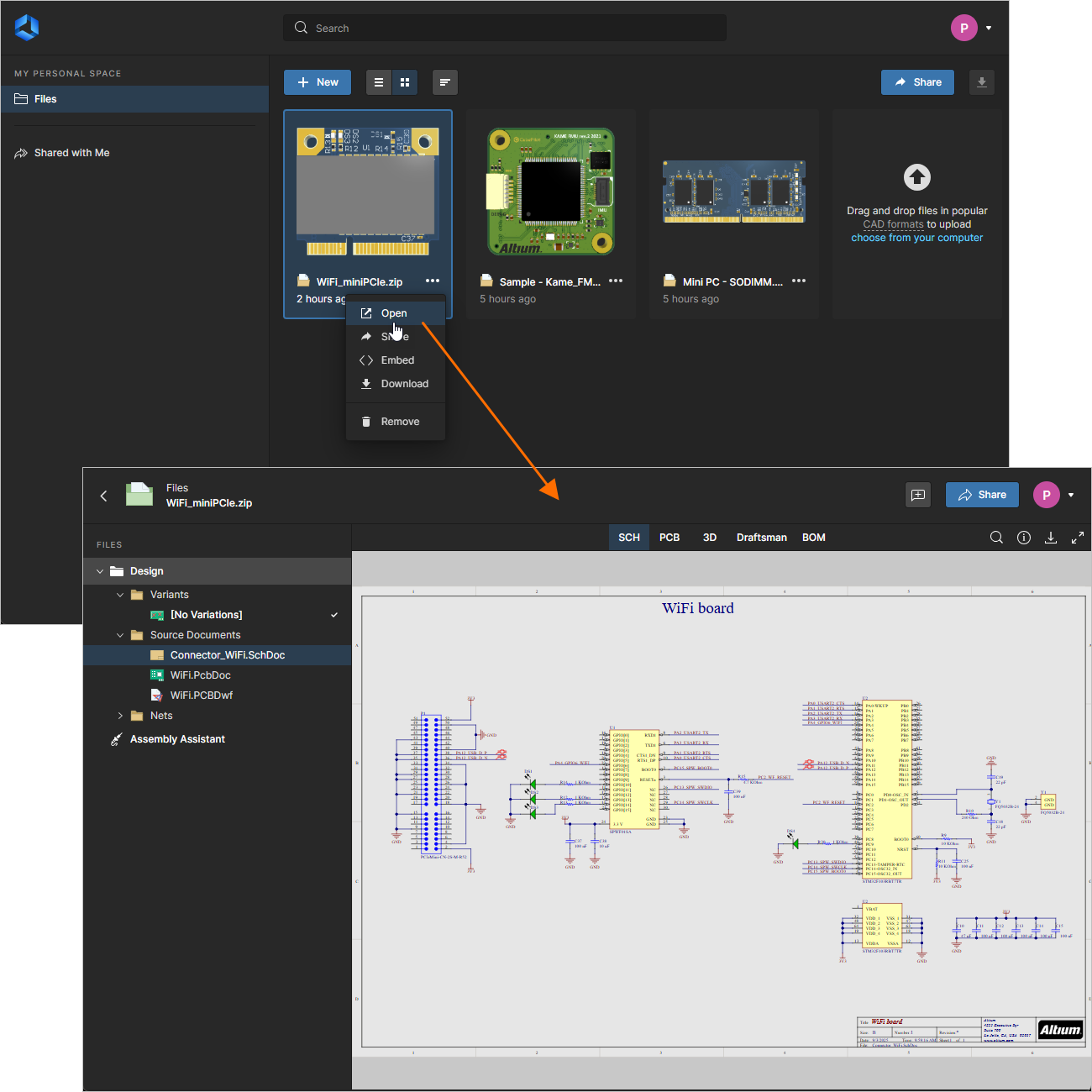 Accès à l’instantané de données depuis votre espace personnel (uniquement si c’est vous qui l’avez téléversé).
Access by a Shared Person
Une personne avec laquelle un instantané de données a été partagé peut ouvrir cet instantané dans le Viewer intégré de l’interface de la plateforme Altium des manières suivantes :
-
Depuis l’invitation par e-mail qu’elle aura reçue. Une fois qu’elle clique sur le bouton
 dans l’e-mail, elle est redirigée vers la page Altium 365 Sign In (sauf si elle est déjà connectée à la plateforme ou à son compte utilisateur Altium). Après connexion, elle sera dirigée vers Viewer, avec l’instantané de données partagé chargé.
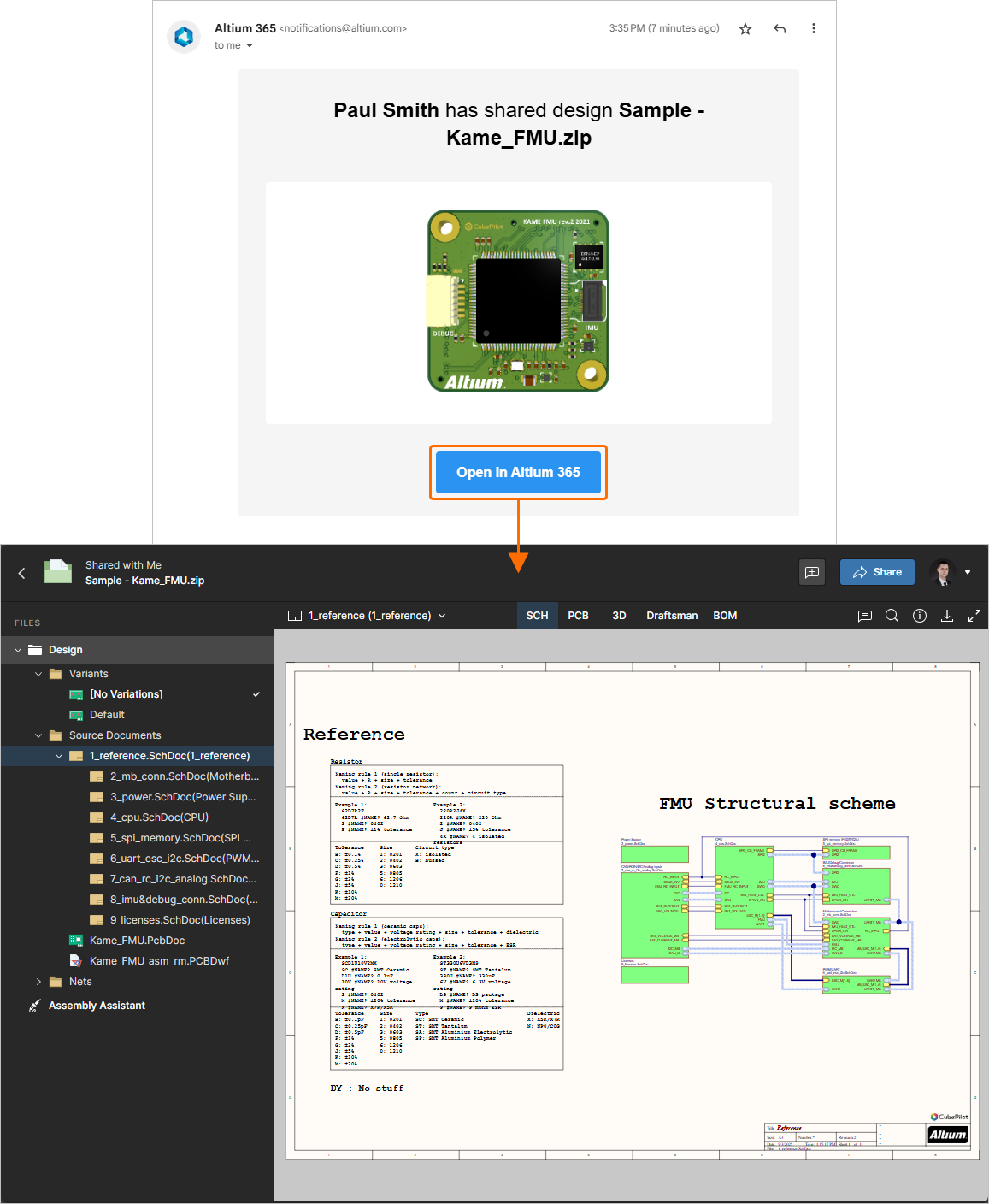 Accès à l’instantané de données depuis l’invitation par e-mail reçue par l’utilisateur avec lequel l’instantané a été partagé.
-
Depuis la page Shared with Me de l’interface de la plateforme Altium. Un instantané de données est signalé par l’icône
 dans sa vignette. Pour l’ouvrir dans le Viewer intégré, sélectionnez l’instantané de données voulu, cliquez sur le bouton dans sa vignette, puis choisissez la commande Open dans le menu associé. Vous pouvez également double-cliquer directement sur la vignette (ou cliquer sur le nom du téléversement).
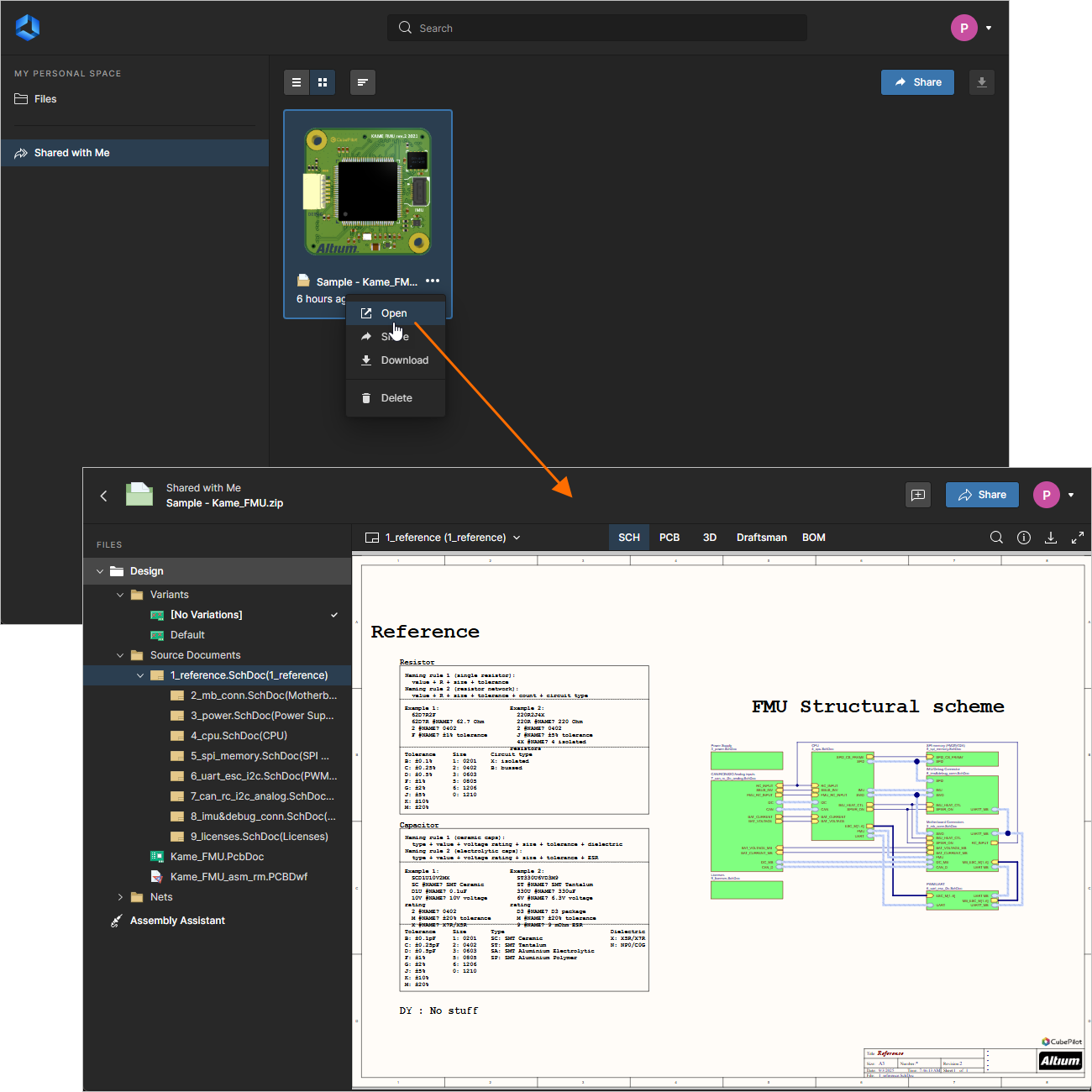 Accès à l’instantané de données depuis la Shared with Me page de l’interface de la plateforme Altium.
-
À l’aide du lien direct (Copy Link), si vous l’avez copié et le lui avez envoyé.
Le Viewer intégré utilisé pour présenter les données contenues dans un instantané de données partagé utilise l’interface Web Viewer. Pour un instantané de conception partagé, par exemple, cette interface offre un ensemble de fonctionnalités permettant un accès détaillé aux données et à la disposition de la conception. Vous pourrez rechercher, sélectionner, effectuer du cross-probing et inspecter les composants et les nets dans toute la conception et dans les différentes sous-vues, selon le cas. Et lors de l’affichage de la carte en 2D, vous pouvez même prendre des mesures.
D'autres fonctionnalités interactives sont disponibles, comme le système de commentaires, qui vous permet de communiquer avec d'autres personnes avec lesquelles l'instantané a été partagé, ainsi que le Assembly Assistant, qui fournit un processus pour suivre un flux d'assemblage de carte piloté par la nomenclature (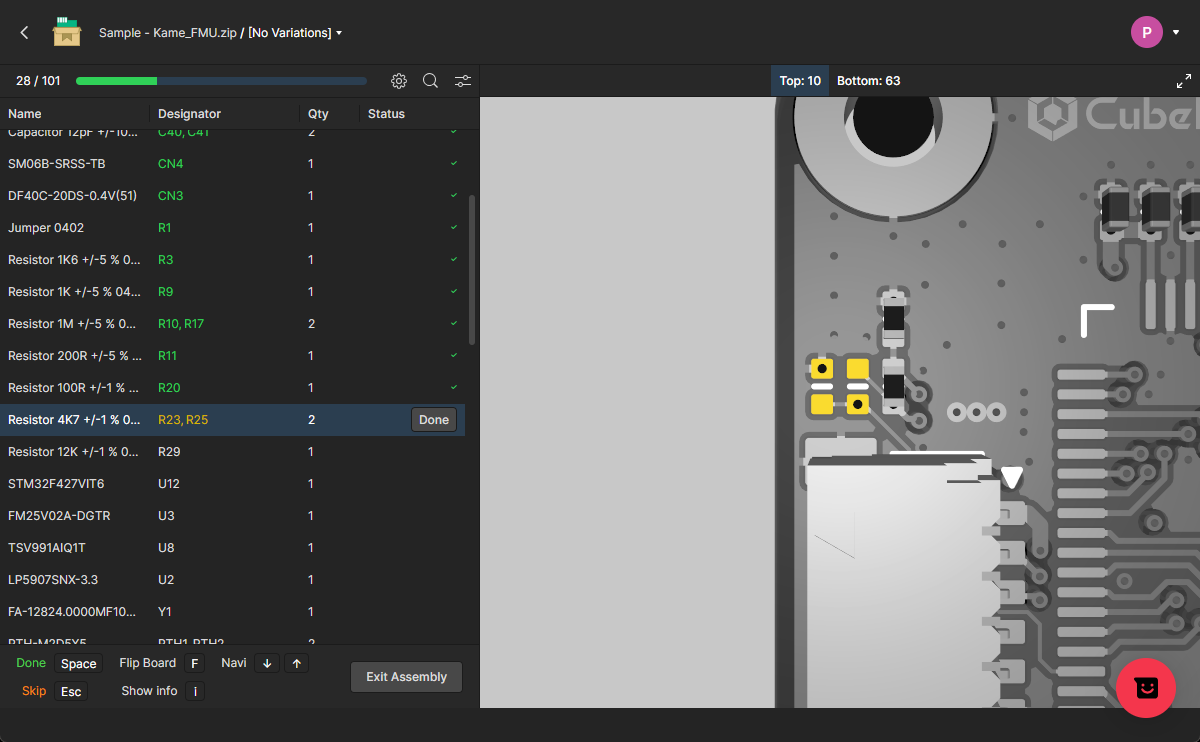 ).
).
Consultez la page Workspace Assembly Assistant page pour des informations complètes sur l'utilisation de l'outil d'assemblage.
Bien entendu, les fonctionnalités complètes s'apprécient au mieux lorsqu'une conception complète a été téléversée.
Téléchargement d'un instantané de données
Un instantané de données peut être téléchargé depuis la page Files de votre espace personnel. La sélection de sa vignette affichera divers contrôles et commandes. Cliquez sur le contrôle et choisissez la commande Download , ou cliquez sur le bouton  (en haut à droite de la page), pour télécharger l'instantané sous forme d'archive Zip. Vous pouvez également effectuer le téléchargement lors de l'affichage de l'instantané via le Viewer intégré.
 Accès aux contrôles permettant de télécharger un instantané de données précédemment téléversé dans votre espace personnel.
Suppression d'un instantané de données
Vous pouvez supprimer tout instantané de données que vous avez téléversé dans votre espace personnel et qui est actuellement affiché sur la page Files de l'interface. Pour ce faire, sélectionnez la vignette de l'instantané de données, cliquez sur le contrôle , puis choisissez la commande Remove . Une fenêtre d'avertissement apparaîtra pour vous informer que l'élément sera définitivement supprimé de la plateforme Altium. Cliquez sur le bouton  pour effectuer la suppression. Comme vous êtes le propriétaire de l'instantané et qu'il est totalement supprimé de la plateforme, il sera également supprimé de la page Shared with Me de toutes les personnes avec lesquelles il a été partagé.
 Tout instantané de données que vous avez personnellement téléversé peut être supprimé. Cela affecte l'accès de tout le monde : puisque vous en êtes le propriétaire et que l'instantané est définitivement supprimé de la plateforme Altium, tous les autres collaborateurs perdront leur accès à celui-ci.
Pour une personne avec laquelle un instantané de données a été partagé, elle peut supprimer cet instantané de manière similaire depuis la page Shared with Me de l'interface de la plateforme Altium. Une fenêtre d'avertissement apparaîtra pour l'informer que l'instantané sera définitivement supprimé pour elle : elle n'y aura plus accès, mais les autres continueront d'y avoir accès puisqu'il n'aura pas été supprimé par le propriétaire (depuis son espace personnel, où se trouve le téléversement d'origine).
Affichage des packages de données Gerber et ODB++
Les packages de données Gerber ou ODB++ qui ont été téléversés dans ou partagés avec votre espace personnel s'ouvriront dans une vue dédiée aux données de fabrication. Le visualiseur Gerber/ODB vous permet de parcourir et d'inspecter les données de fabrication, de placer et gérer des commentaires, d'activer/désactiver la visibilité de ses couches et d'effectuer des mesures entre des points de référence placés.
Consultez Gerber Fabrication (Web Viewer) et Working With Uploaded Manufacturer Data (Standalone Viewer) pour plus d'informations.

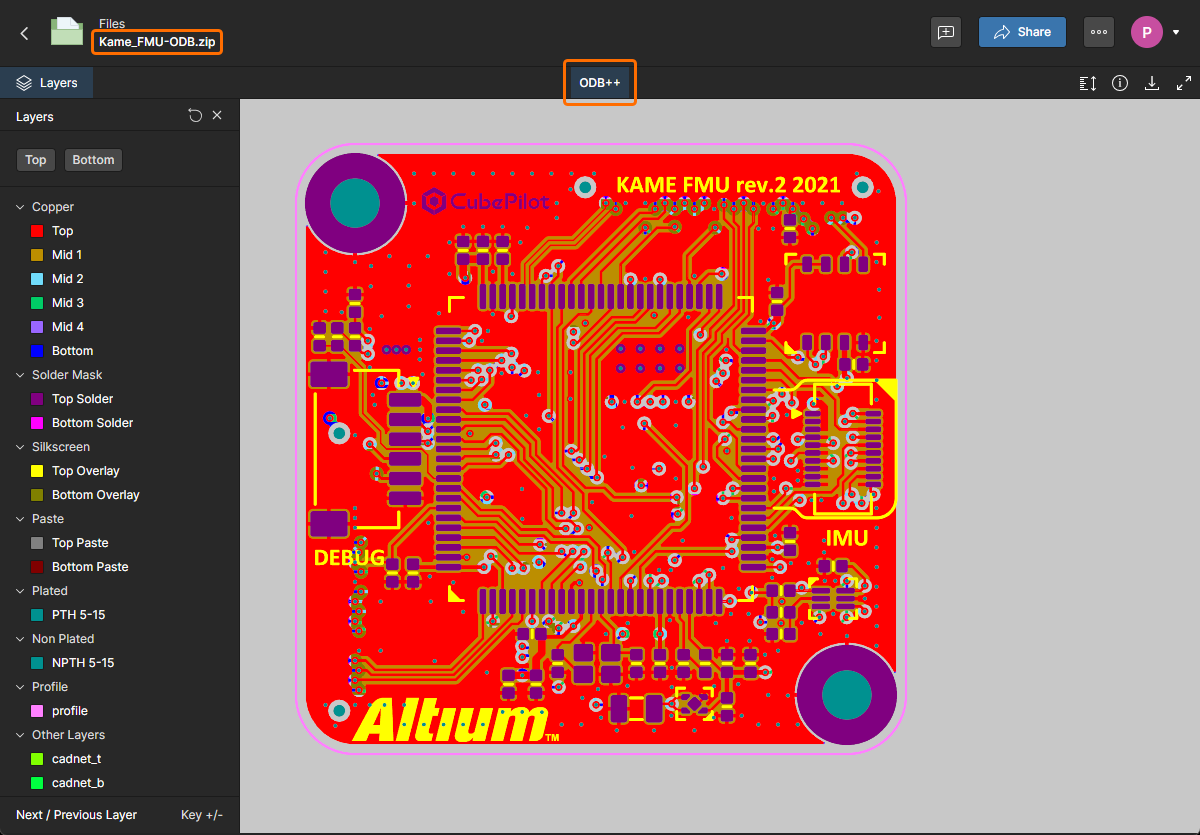
Affichage d'une comparaison Gerber
Lors de l'affichage d'un package de fichiers Gerber dans votre espace personnel, une comparaison de données peut être effectuée entre les données Gerber actuelles et celles d'un autre package Gerber. Une comparaison typique peut se faire entre des Gerbers générés à partir de versions successives d'un projet ou entre des itérations majeures d'étapes de conception.
Pour lancer le processus de comparaison, sélectionnez l'option Compare Geber dans le menu  de la vue, puis un autre jeu de données Gerber comparatif dans la fenêtre Compare Gerber qui suit — sélectionnez un package Gerber existant (précédemment téléversé) ou téléversez-en un via les options de la partie inférieure de la fenêtre. Notez qu'une comparaison Gerber peut également être lancée depuis le menu de la vignette d'un package Gerber dans le menu principal Files (
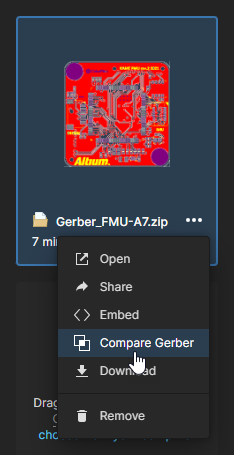 ). La vue Gerber Compare s'ouvrira une fois le processus de comparaison terminé, à partir de laquelle vous pourrez inspecter en détail les changements graphiques et de réseau entre les deux jeux de données Gerber.
Consultez le Standalone Gerber Compare viewer associé ou Gerber Design Data Comparisons pour plus d'informations.


Accès aux données partagées avec vous
Les données et entités de conception qui ont été partagées avec vous par un autre utilisateur sont disponibles depuis la page Shared with Me de votre espace personnel, où, comme pour vos propres données de conception téléversées, une entité partagée peut être ouverte pour inspection dans le visualiseur web intégré de la plateforme Altium.
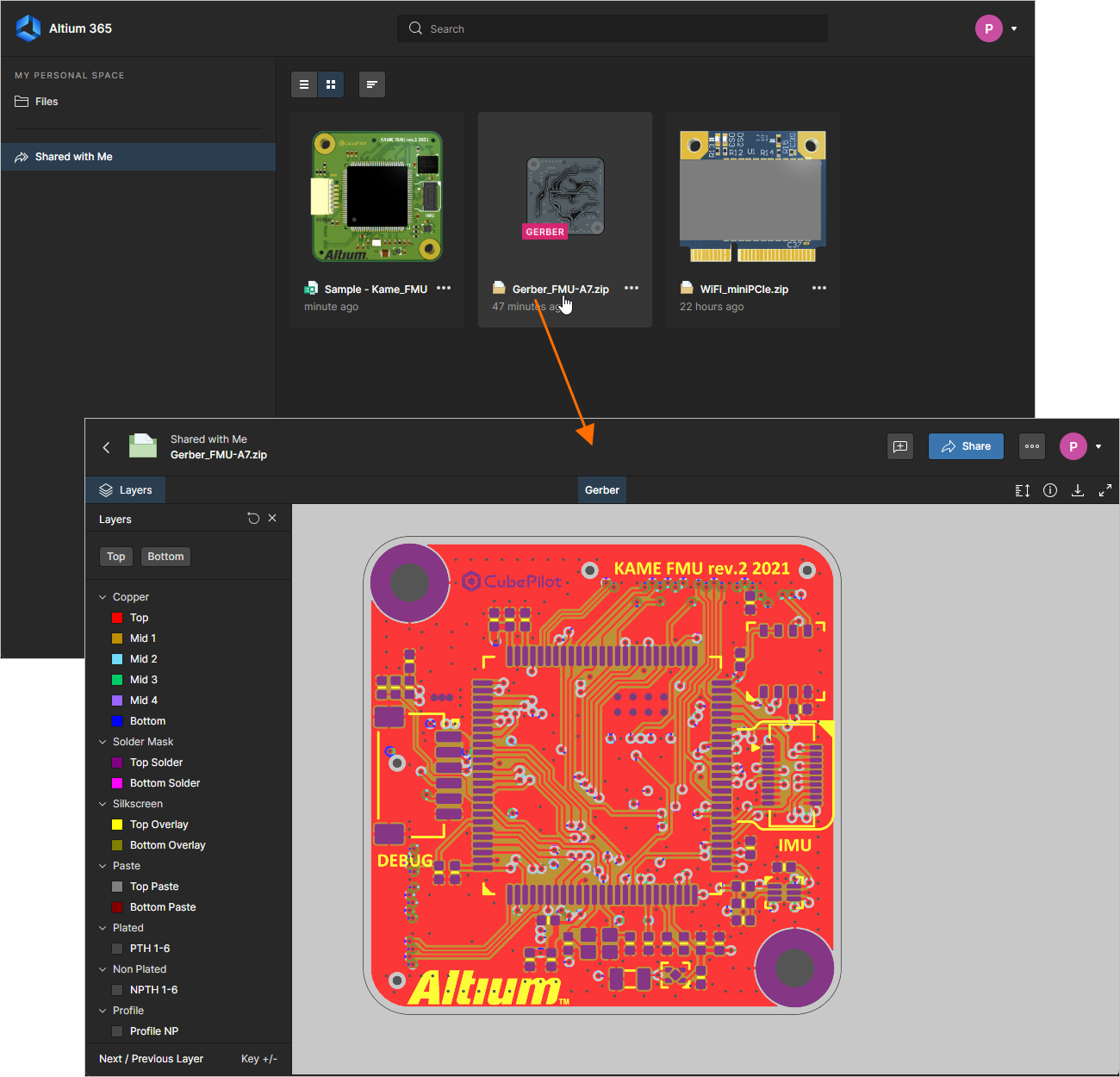 Un projet de conception ou une collection de données qui a été partagé avec vous peut être ouvert pour inspection depuis la page Shared with Me de l'interface.
 )
)Le niveau d'accès à une entité partagée est déterminé par la manière dont les données vous ont été partagées :
-
Si les données vous ont été partagées avec des droits de modification, vous aurez un accès complet à ces données et, si cela est activé par le propriétaire, la possibilité de les partager et de les télécharger.
-
Si les données ont été partagées avec le partage activé, vous pouvez les repartager avec d'autres utilisateurs spécifiés.
-
Si le partage n'a pas été activé, vous pouvez envoyer une demande de partage au propriétaire des données. Le propriétaire recevra un e-mail correspondant et pourra choisir de donner suite à la demande en modifiant les autorisations de partage des données source via son espace personnel ou son Workspace.
-
Si le partage depuis un espace personnel a été défini sur Only Admins par l'administrateur de votre organisation, vous ne pourrez pas repartager les fichiers qui ont été partagés avec vous (à moins que vous ne soyez membre du
Group Administratorsde l'organisation) — un groupe particulier peut également être spécifié. Le niveau de partage de l'espace personnel est défini par la page Advanced Controls page du Company Dashboard de votre organisation.
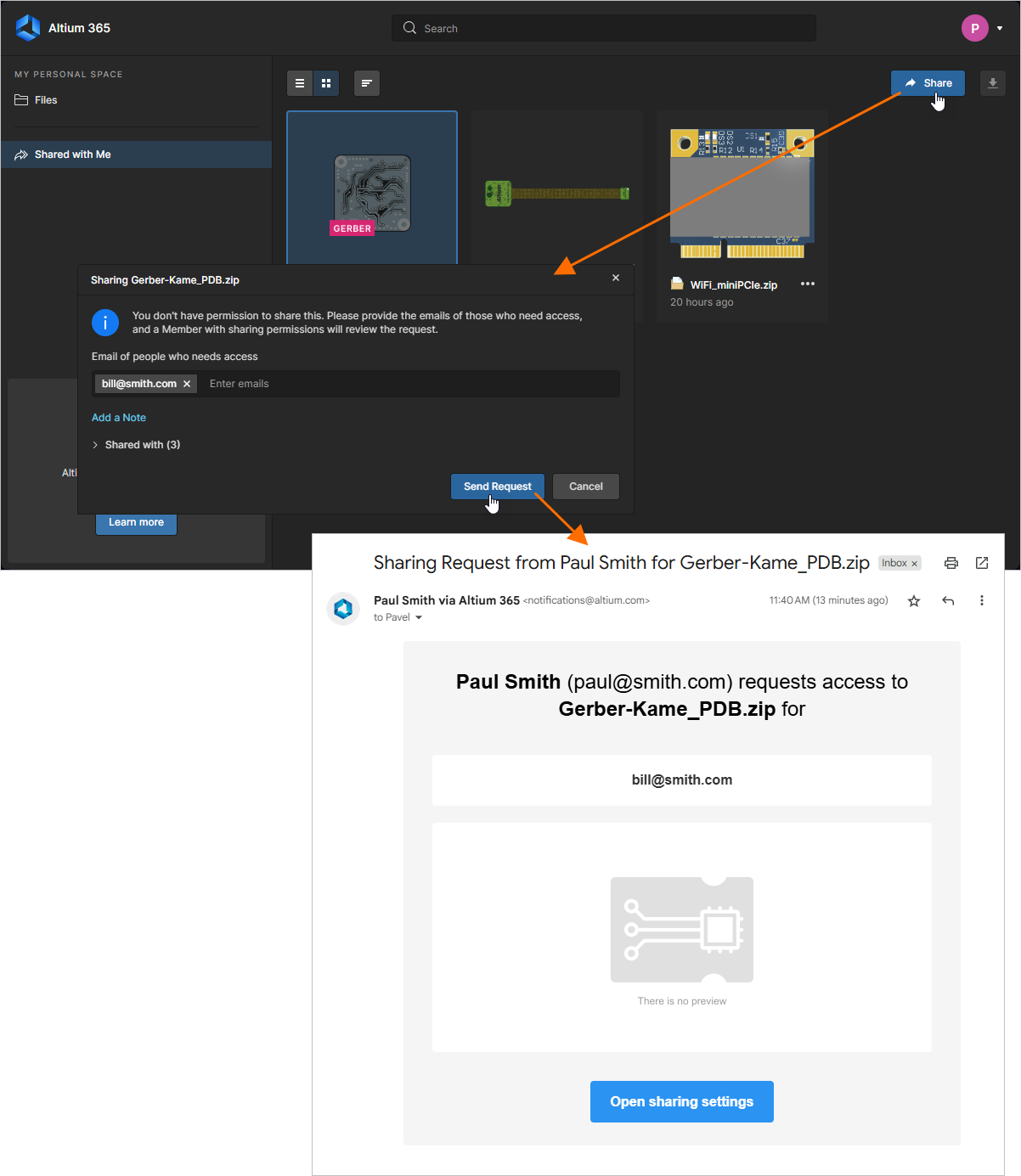 Une entité qui a été partagée avec vous sans autorisations de partage peut être repartagée en envoyant une demande au propriétaire des données.
En plus de l'e-mail reçu, le propriétaire de l'entité partagée verra la demande d'approbation de partage en accédant à la fenêtre Share de l'entité. Le menu Set Rights est alors utilisé pour spécifier les autorisations (Edit/View) accordées à l'utilisateur avec lequel l'entité est repartagée, ou pour refuser l'accès au partage demandé (Reject).
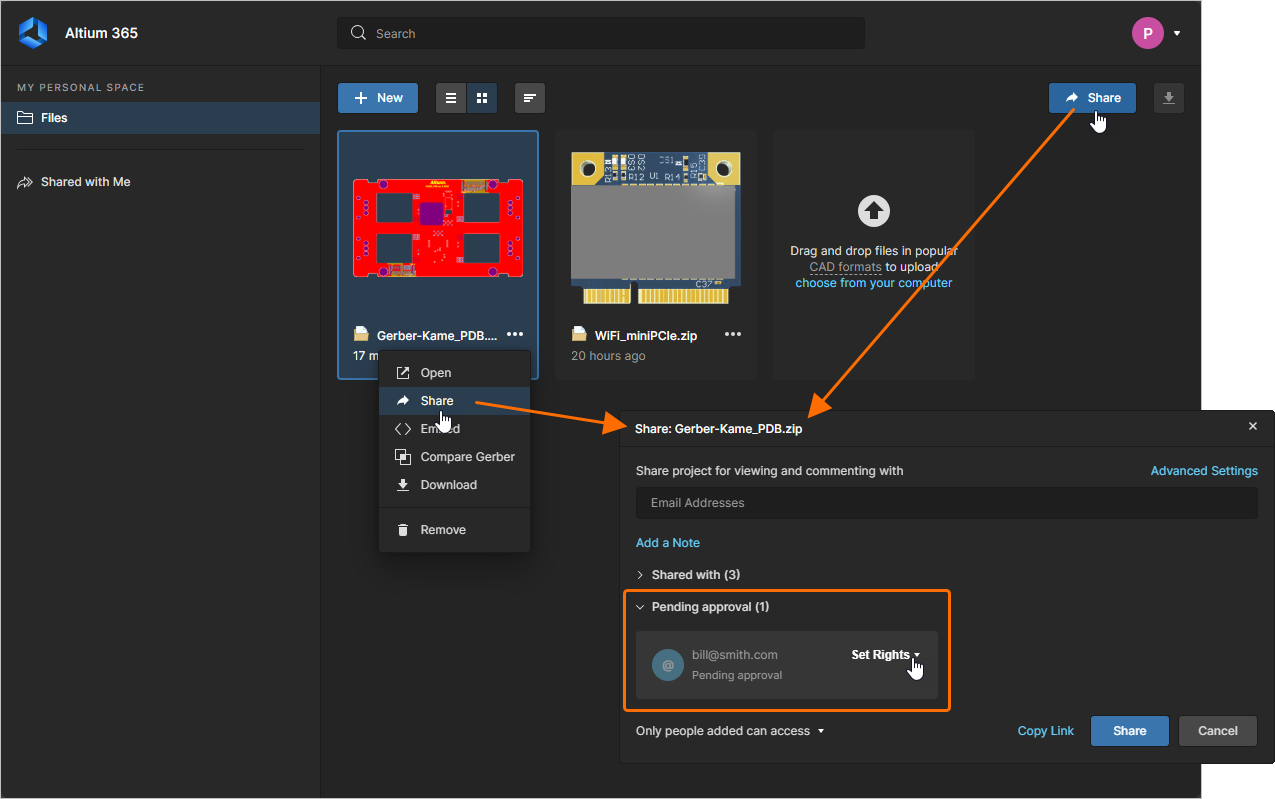 Le propriétaire d'une entité repartagée peut approuver la demande de partage via la fenêtre Share.
 Localisé par IA