
Inviter d'autres utilisateurs à rejoindre votre espace de travail
Il existe plusieurs façons d'ajouter de nouveaux utilisateurs à votre espace de travail – en les invitant à rejoindre l'équipe. Vous pouvez inviter :
-
D'autres utilisateurs d'un compte Altium au sein de votre propre organisation.
-
Des utilisateurs disposant d’un compte Altium au sein d’autres organisations.
-
Des utilisateurs ne disposant pas d’un compte Altium (qui devront alors créer un compte Altium).
Ce document présente les différentes façons d’inviter d’autres personnes à rejoindre votre équipe Workspace et de faciliter ainsi la collaboration.
Inviter des utilisateurs depuis l’interface du navigateur de l’espace de travail
Accédez à la page « Membres de l’espace de travail » et utilisez le bouton «  » (Inviter des utilisateurs) situé en haut à droite pour inviter un ou plusieurs utilisateurs à rejoindre l’espace de travail :
-
Pour les membres de l’espace de travail qui ne sont pas administrateurs, ce bouton déclenchera un Invitation Request processus qui nécessitera l’approbation d’un administrateur de Workspace – voir « Soumettre une demande d’invitation » ci-dessous.
-
Pour les administrateurs de l’espace de travail, ce bouton déclenche un processus d’invitation d’utilisateur direct (auto-approuvé) comme suit.
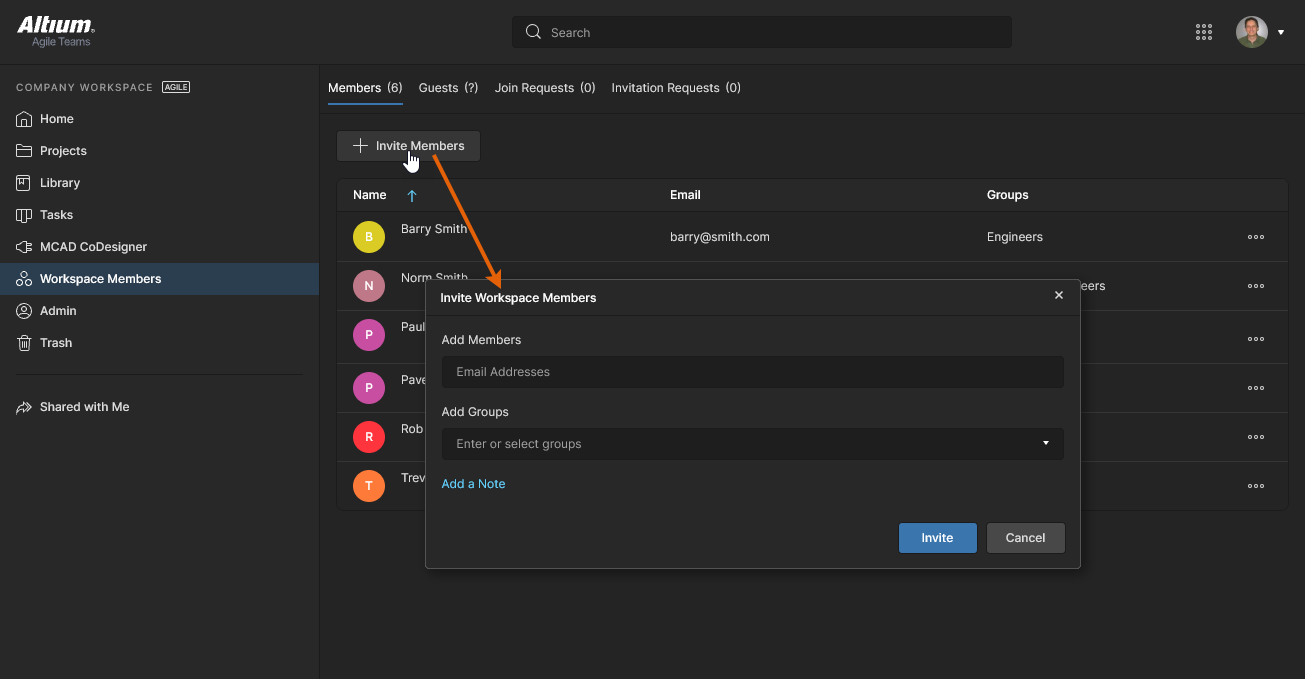 Lorsque vous cliquez pour inviter des membres de l’équipe (inviter des personnes à rejoindre votre équipe), une fenêtre s’affiche dans laquelle vous pouvez spécifier un ou plusieurs utilisateurs ainsi que leur appartenance à un groupe.
La Invite Workspace Members fenêtre s’affichera pour vous permettre de saisir l’adresse e-mail de l’utilisateur potentiel. Dès que vous commencez à taper, si l’adresse e-mail appartient à un autre utilisateur disposant d’un compte Altium au sein de votre propre organisation – et qui n’est pas déjà membre de l’espace de travail –, son nom s’affichera dans la liste pour que vous puissiez le sélectionner. Si vous invitez des utilisateurs extérieurs à votre organisation, quel que soit leur statut sur Altium Account, vous devrez saisir leur adresse e-mail complète. Utilisez le champ «  » pour accéder à une zone permettant de saisir une note, qui sera ajoutée à l’e-mail que recevront les invités.
En fonction de votre niveau d’accès aux produits Altium, vous aurez également la possibilité de préciser à quel(s) groupe(s) existant(s) l’utilisateur doit être affecté, ou si l’utilisateur invité disposera d’un accès de niveau administrateur. Cliquez dans le Add Groups champ pour afficher une liste des groupes de l’espace de travail actuellement définis parmi lesquels choisir, ou cochez l’ Administrator option pour accorder un accès complet. 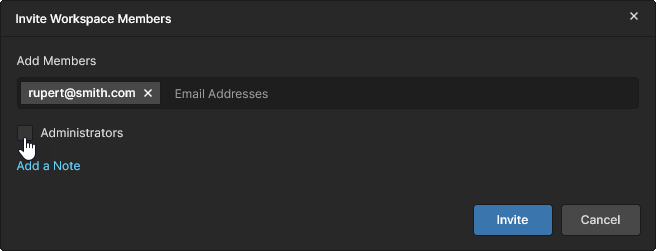
Une fois toutes les informations renseignées et spécifiées comme requis, cliquez sur le bouton « ». Un utilisateur disposant déjà d’un compte Altium et appartenant à votre organisation sera immédiatement ajouté en tant que membre de l’équipe. S’il dispose d’un compte Altium mais n’appartient pas à votre organisation, une fenêtre contextuelle vous en informera et vous demandera de confirmer l’invitation. 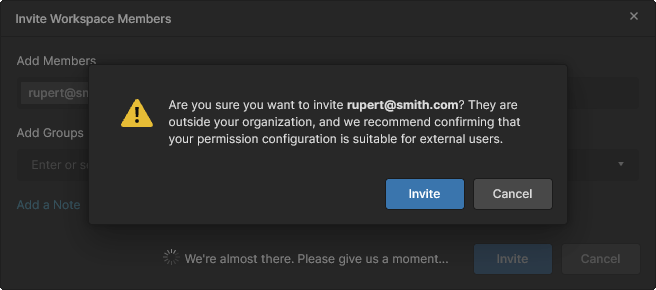 Un utilisateur ne disposant pas d’un compte Altium devra en créer un avant de pouvoir devenir membre de l’équipe. Les personnes invitées recevront un e-mail d’invitation leur permettant d’accéder à l’espace de travail.
Envoi d’une demande d’invitation (membres non administrateurs)
Les membres de l'espace de travail non administrateurs peuvent demander qu'un utilisateur soit ajouté à l'espace de travail à l'aide du bouton « » (Ajouter un invité). Cela ouvre la Request Information fenêtre dans laquelle il faut saisir l’adresse e-mail de l’utilisateur (Add Members) ainsi qu’une note facultative relative à la demande. Notez qu’il est possible d’inclure plusieurs adresses e-mail.
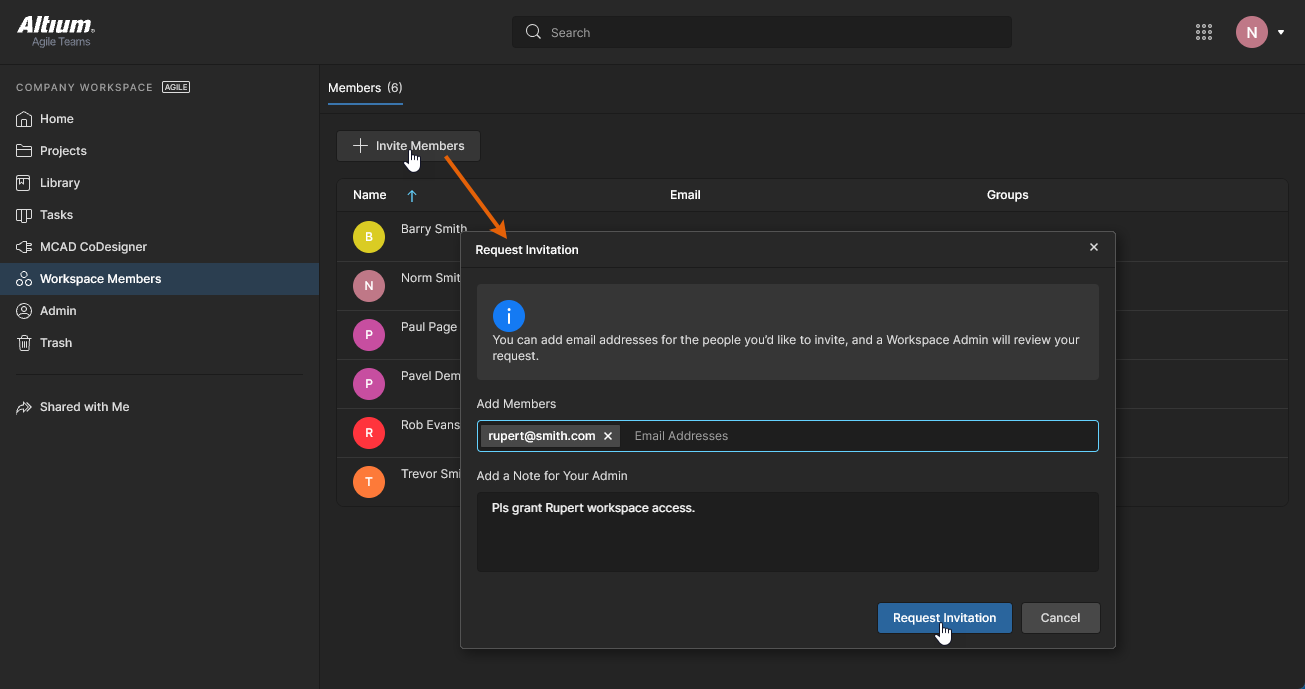
Après avoir confirmé la demande en cliquant sur le bouton «  », les administrateurs de l’espace de travail recevront un e-mail récapitulant la demande et comportant un lien vers le bouton «
  » menant à leur Workspace Members page.
 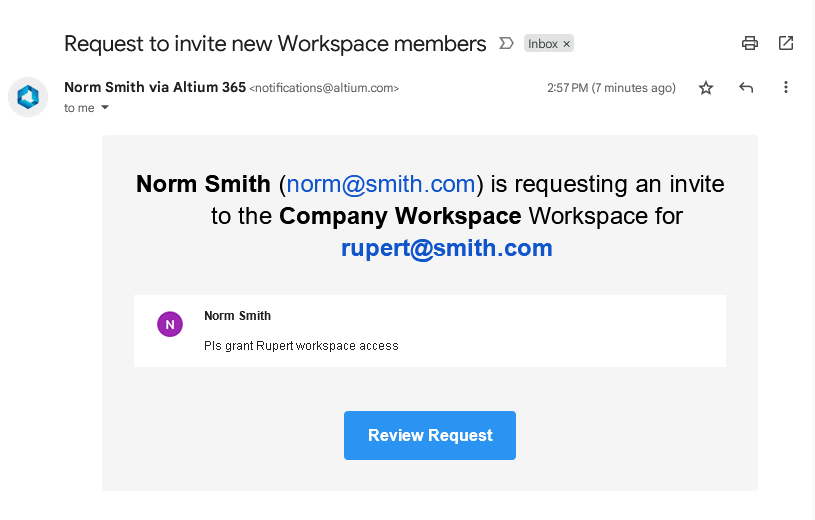 L’administrateur peut alors examiner et accepter ou refuser la demande d’invitation selon les besoins ; une demande acceptée générera un e-mail d’invitation destiné au nouvel utilisateur, comme indiqué ci-dessous.
Consultez la section « Traitement d’une demande d’invitation » pour plus d’informations sur le processus d’examen par l’administrateur.
Réception d’un e-mail d’invitation
Chaque utilisateur invité qui n’est pas encore membre de votre espace de travail recevra un e-mail d’invitation. Après avoir cliqué sur le bouton «  » (Je suis d’accord) dans l’e-mail, la suite des événements dépendra du fait que la personne invitée dispose déjà d’un compte Altium ou non :
-
Invited user has an Altium Account – l’utilisateur est automatiquement ajouté en tant que membre de l’équipe au moment de l’envoi de l’invitation. S’il est déjà connecté à son compte Altium via son navigateur, il sera redirigé directement vers la Get Started (au sein de l’interface de la plateforme Altium 365) :
-
Invited user does not have an Altium Account – L’utilisateur sera redirigé vers un formulaire d’inscription intermédiaire, dans lequel il devra renseigner ses informations personnelles et définir un mot de passe. Une fois l’inscription terminée, il sera ajouté en tant que membre de l’équipe de l’espace de travail et sera redirigé vers la Get Started (au sein de l’interface de la plateforme Altium 365).
Inviter spécifiquement un utilisateur MCAD
Dans le cadre de la prise en charge de la co-conception ECAD-MCAD dans Altium Designer, vous pouvez partager un projet avec un ingénieur en mécanique au moment de publier le circuit imprimé dans votre espace de travail et, ce faisant, inviter cette personne à rejoindre l’équipe de votre espace de travail (si elle n’en est pas déjà membre).

Pour ce faire :
-
Ouvrez le projet géré requis de votre espace de travail dans Altium Designer, puis activez le document de circuit imprimé.
-
Accédez au panneau MCAD CoDesigner (à partir du menu associé au bouton «
 » situé en bas à droite de la fenêtre de conception principale). Cliquez sur le Push bouton.

- Saisissez un message à l’intention du concepteur MCAD décrivant ce que vous lui transmettez. Notez que Share case à cocher : cette option apparaît lorsque le projet n’a pas encore été partagé avec un membre de l’espace de travail appartenant au groupe des ingénieurs en mécanique. Activez cette option, puis cliquez sur le Send bouton pour terminer le processus de transfert. Une boîte de dialogue s’affiche, indiquant l’état d’avancement du processus. Au cours de ce processus, la copie de travail du fichier de circuit imprimé modifié est automatiquement enregistrée, si elle n’a pas encore été enregistrée. Les modifications sont enregistrées dans un fichier d’instantané indépendant de l’outil, stocké dans l’espace de travail.

- La boîte de dialogue « Partager avec un ingénieur en mécanique » s’affiche. Saisissez l’adresse e-mail de l’ingénieur en mécanique et, si vous le souhaitez, ajoutez une note (si nécessaire). Cliquez ensuite sur le Share bouton.

-
Vous pouvez partager avec une personne qui fait déjà partie de l’équipe de votre espace de travail, un autre utilisateur disposant d’un compte Altium au sein ou en dehors de votre organisation, ou encore un utilisateur ne disposant pas de compte Altium. Quel que soit le type d’utilisateur cible, une boîte de dialogue de notification s’affichera pour vous avertir que l’utilisateur dont vous avez saisi l’adresse e-mail pourrait se trouver en dehors de votre organisation – cliquez sur OK pour l’inviter quand même. Après un court délai, une autre boîte de dialogue s’affichera pour indiquer que l’invitation a bien été envoyée.

Dans le cadre du processus d’invitation :
-
Un utilisateur qui fait déjà partie de votre équipe Workspace se verra attribuer des droits de modification sur le projet, et il recevra un e-mail d’invitation lui permettant d’accéder au projet au sein de Workspace (voir les informations de l’étape 6).
-
Un utilisateur disposant déjà d’un compte Altium (qu’il fasse partie ou non de votre organisation) sera ajouté en tant que membre de l’équipe Workspace, affecté au groupe « Ingénieurs en mécanique » ; le projet lui sera partagé avec des droits de consultation (qui pourront être étendus par un administrateur si nécessaire), et recevra un e-mail d’invitation lui permettant d’accéder au projet au sein de l’espace de travail (voir les informations de l’étape 6).
-
Un utilisateur ne disposant pas d’un compte Altium recevra un e-mail l’invitant à s’inscrire pour créer un compte, puis à accéder au projet via son Espace personnel Altium 365 (voir les informations de l’étape 6).
-
L’ingénieur en mécanique recevra un e-mail contenant une invitation à collaborer sur le projet. Après avoir cliqué sur le bouton «
 » (Accéder au projet) dans l’e-mail, la suite de la procédure dépendra du fait que la personne invitée dispose déjà ou non d’un compte Altium :
-
Invited user has an Altium Account – il sera redirigé vers la Altium 365 Sign In page s’il n’est pas déjà connecté, puis vers la page de gestion détaillée de l’espace de travail dédiée au projet.
-
Invited user does not have an Altium Account – l’utilisateur sera redirigé vers un formulaire d’inscription intermédiaire, lui permettant de renseigner ses informations personnelles et de définir un mot de passe. Une fois inscrit, il sera ajouté en tant qu’invité « Workspace External Share » ; le projet lui sera partagé avec des droits de modification via son propre Espace personnel, où il sera redirigé vers la page de gestion détaillée du projet. Consultez la présentation du partage de projet pour plus d’informations sur l’accès invité.
 Localisé par IA