
Travailler avec les tâches Jira
Altium 365 Jira Integration permet la synchronisation bidirectionnelle des données entre les tickets Atlassian Jira® et les tâches d’espace de travail Altium 365, offrant ainsi une visibilité améliorée et interactive sur la gestion de projet des projets de conception Altium dans l’environnement Jira.
Lorsque l’intégration Jira est activée pour votre espace de travail (consultez la page Jira Integration sur altium.com pour plus d’informations) et que l’application Jira a été configurée via la Admin – Settings page, un commentaire placé inclura une option supplémentaire permettant de créer et de lier un ticket Jira dans votre service Atlassian Jira®. Comme les commentaires classiques et leurs tâches associées, les tickets Jira placés peuvent être consultés, modifiés et commentés depuis la vue de conception, et consultés/sélectionnés via le panneau Comments and Tasks.
La connectivité entre votre espace de travail Altium 365 et Jira est établie en associant un projet de conception de l’espace de travail à un projet Jira, ce qui est effectué par un administrateur de l’espace de travail dans l’application Jira Integration. Si l’option Enable Jira mapping for project editors de l’application est activée, tous les membres de l’espace de travail peuvent alors associer un projet à Jira depuis l’option Jira dans la fenêtre Edit Project du projet – disponible lorsque l’utilisateur dispose des droits de modification sur un projet.  Cette option est toujours disponible pour les administrateurs.
Consultez la vue Jira Connection pour plus de détails sur la configuration de l’intégration Jira.
L’intégration permet la création à distance de tickets Jira (Task, Epics, etc.) directement depuis votre espace de travail Altium 365 sous forme de tâches Jira dédiées, ou la liaison de tickets Jira existants à un projet de l’espace de travail – les deux options sont disponibles lors du placement de commentaires. Une fois la relation entre un ticket Jira et une tâche de l’espace de travail établie, ses commentaires et paramètres d’état (priorité, progression, assigné) sont synchronisés en temps réel.
Créer un ticket Jira
Pour placer une tâche de ticket Jira pour un projet de conception, placez d’abord une instance de commentaire de la manière habituelle, puis sélectionnez l’option Jira Issue dans la Comment fenêtreComment. Choisissez ensuite un type de ticket et ajoutez un résumé pour créer la tâche de ticket Jira synchronisée.


Le processus de placement d’un ticket Jira crée par défaut un ticket. Cliquez sur l’option  si elle n’est pas déjà sélectionnée.


Saisissez un Summary de ticket ainsi qu’une description/un assigné facultatif. La liste déroulante Assignee n’inclura que les utilisateurs enregistrés comme membres de votre compte Jira. Sélectionnez  pour confirmer.

Sélectionnez le Task ID du ticket Jira de l’espace de travail dans la Commenting fenêtreCommenting ou le Comments and Tasks voletComments and Tasks pour ouvrir directement ce ticket dans l’espace Jira dans un nouvel onglet du navigateur. Le Task ID de l’espace de travail correspond au Issue Key dans l’espace Jira, et les principaux paramètres Jira tels que le résumé, la description, l’assigné et les commentaires sont mappés entre les deux instances. L’utilisateur de l’espace de travail qui a créé le ticket Jira est le rapporteur du ticket côté Jira. Notez qu’une image instantanée du document actuel de l’espace de travail est incluse comme Attachment Jira si cette option a été sélectionnée lors de la création du ticket Jira de l’espace de travail (voir ci-dessus).
 Une tâche Jira placée dans l’espace de travail créera un ticket Jira synchronisé dans l’espace Jira. Les deux sont liés par le mappage du Task ID de l’espace de travail avec le Issue Key Jira.
En plus des paramètres mappés entre les tickets de l’espace de travail et de Jira, les paramètres d’état liés à la Priority et à la Progress sont également synchronisés. Par exemple, faire passer la tâche de ticket de l’espace de travail d’un état de priorité Medium à High sera immédiatement répercuté dans le ticket côté Jira, et modifier l’état d’avancement de To Do à In Progress côté Jira changera de la même manière l’état du ticket Jira de l’espace de travail. Un rafraîchissement de l’écran peut être nécessaire pour voir les données mises à jour.
Lier à un ticket Jira
Altium 365 Jira Integration permet également de lier une tâche de l’espace de travail à un ticket Jira existant dans votre service Atlassian Jira via le mode Comment de la Jira Issue fenêtreJira Issue. Vous pouvez créer un lien vers n’importe quel ticket dans le projet Jira spécifié, qui sera alors synchronisé avec la tâche Jira de l’espace de travail.

Placez une instance de commentaire sur la zone du document ou l’objet que vous souhaitez associer à un ticket Jira existant, puis sélectionnez le mode Jira Issue et l’option  dans la Comment fenêtreComment.


Cliquez sur le bouton pour établir le lien entre la tâche Jira de l’espace de travail et le ticket Jira sélectionné.

Le ticket Jira lié est maintenant synchronisé avec la tâche Jira de l’espace de travail, ce qui inclut le Comments du ticket et est défini sur les états Progress et Priority définis par le ticket Jira – In Progress et High dans cet exemple. Notez que les entrées Web links du ticket Jira indiqueront désormais qu’une tâche Jira d’espace de travail Altium 365 a été liée (ou reliée) à ce ticket.
 Un ticket Jira existant est lié à une tâche de l’espace de travail en spécifiant son entrée Jira Issue dans le mode Link Issue de la Comment fenêtreComment de l’espace de travail.
Vue de la page des tâches du projet
Comme les autres tâches créées dans un espace de travail Altium 365, les tâches Jira alimentent la vue Project Tasks page et peuvent progresser depuis leur état actuel (To Do, etc.) jusqu’à l’état Resolved. Tous les autres aspects de la tâche, y compris l’assigné, la priorité et les commentaires associés, sont accessibles dans le Details voletDetails de droite de la vue Tasks. Cela inclut également un lien Open in Jira permettant d’accéder directement au ticket de la tâche sélectionnée dans l’espace Jira, ainsi qu’une option More fields pour afficher les détails du ticket Jira lié.
Consultez Working With Tasks pour plus d’informations sur la vue Project Tasks.
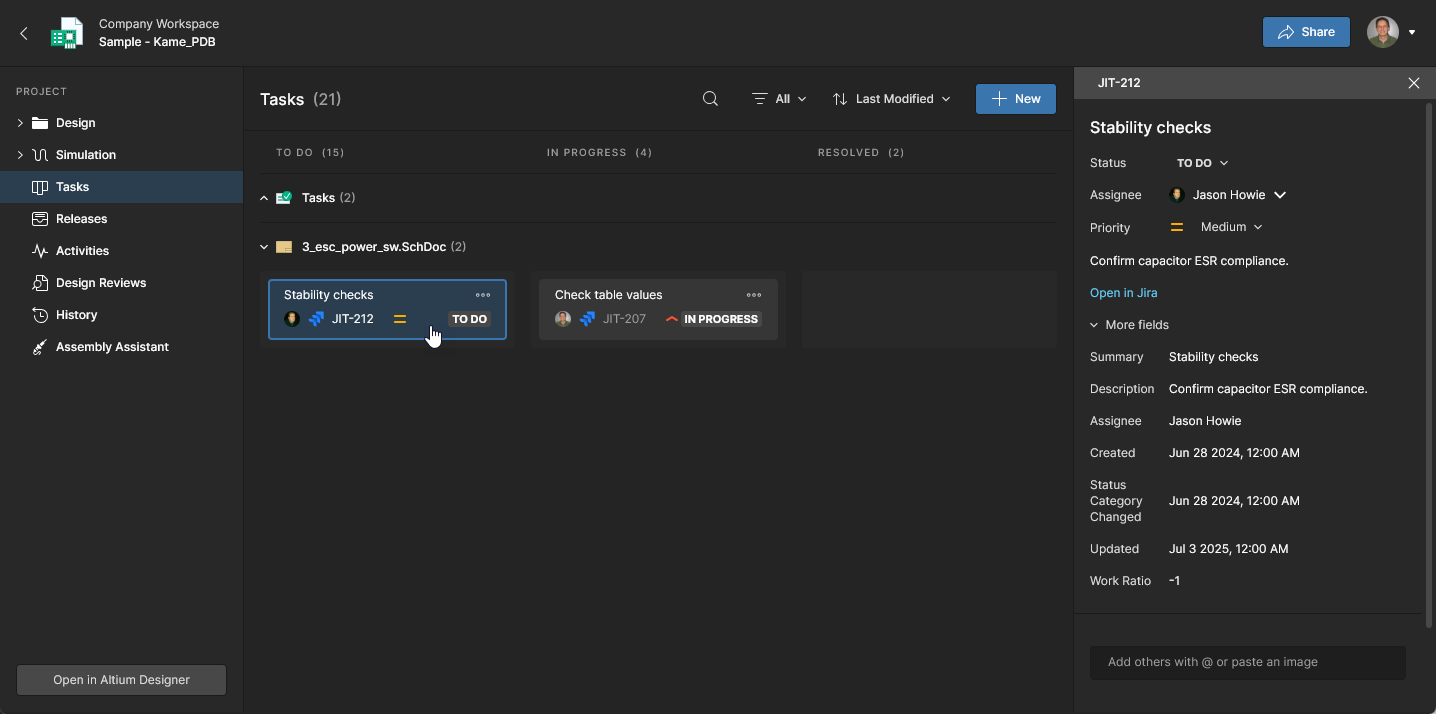 Comme alternative à la gestion des tâches Jira dans les vues de document du projet, elles peuvent être consultées, modifiées et faire l’objet d’un suivi dans la Tasks pageTasks dédiée du projet.
 AI-localized