
Revues de conception
La page du projet Design Reviews est l’emplacement central où toutes les parties prenantes du projet peuvent effectuer et gérer des revues structurées d’un projet de conception dans le Workspace. L’interface permet à tout membre du Workspace de créer, d’accéder à et de gérer des instances de Design Review, qui peuvent ensuite être attribuées à d’autres membres du Workspace en tant que réviseurs. Le créateur de la revue de conception (l’initiateur) peut ajouter des pièces jointes et des éléments de checklist formalisés, et dispose d’un contrôle total sur le processus de finalisation/approbation de la revue de conception.
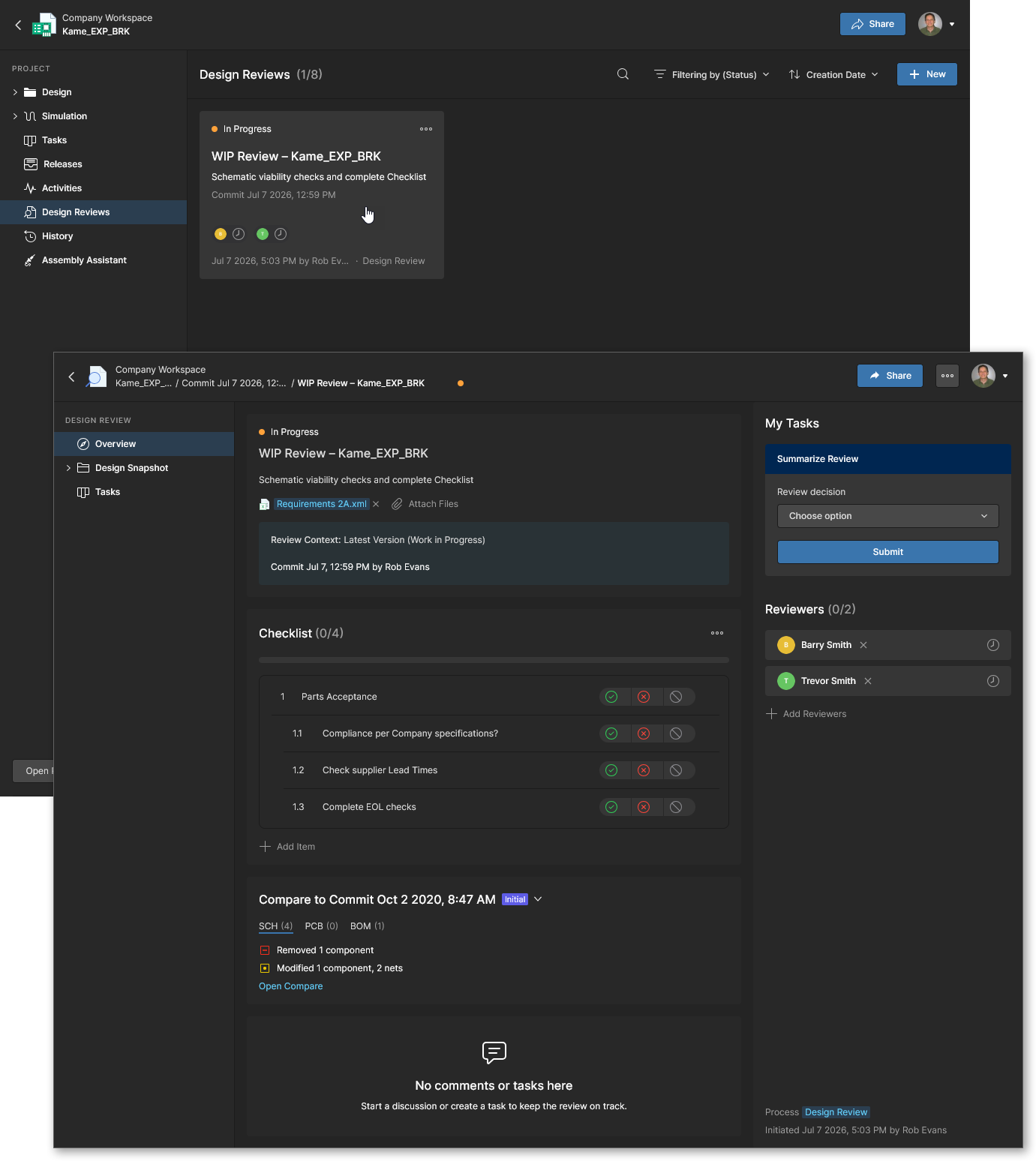 Créez, configurez, gérez et clôturez des revues de conception de projet évaluées par des membres spécifiés du Workspace.
Les revues de conception de projet terminées aident à identifier les problèmes de conception, fournissent un enregistrement traçable de conformité et garantissent que la conception respecte les exigences et les normes de l’entreprise. Les projets de conception prennent en charge plusieurs revues de conception, qui peuvent être créées à tout moment au cours du développement du projet, par exemple avant sa publication, ou lors du transfert de la conception à une autre équipe ou à un sous-traitant/fabricant.
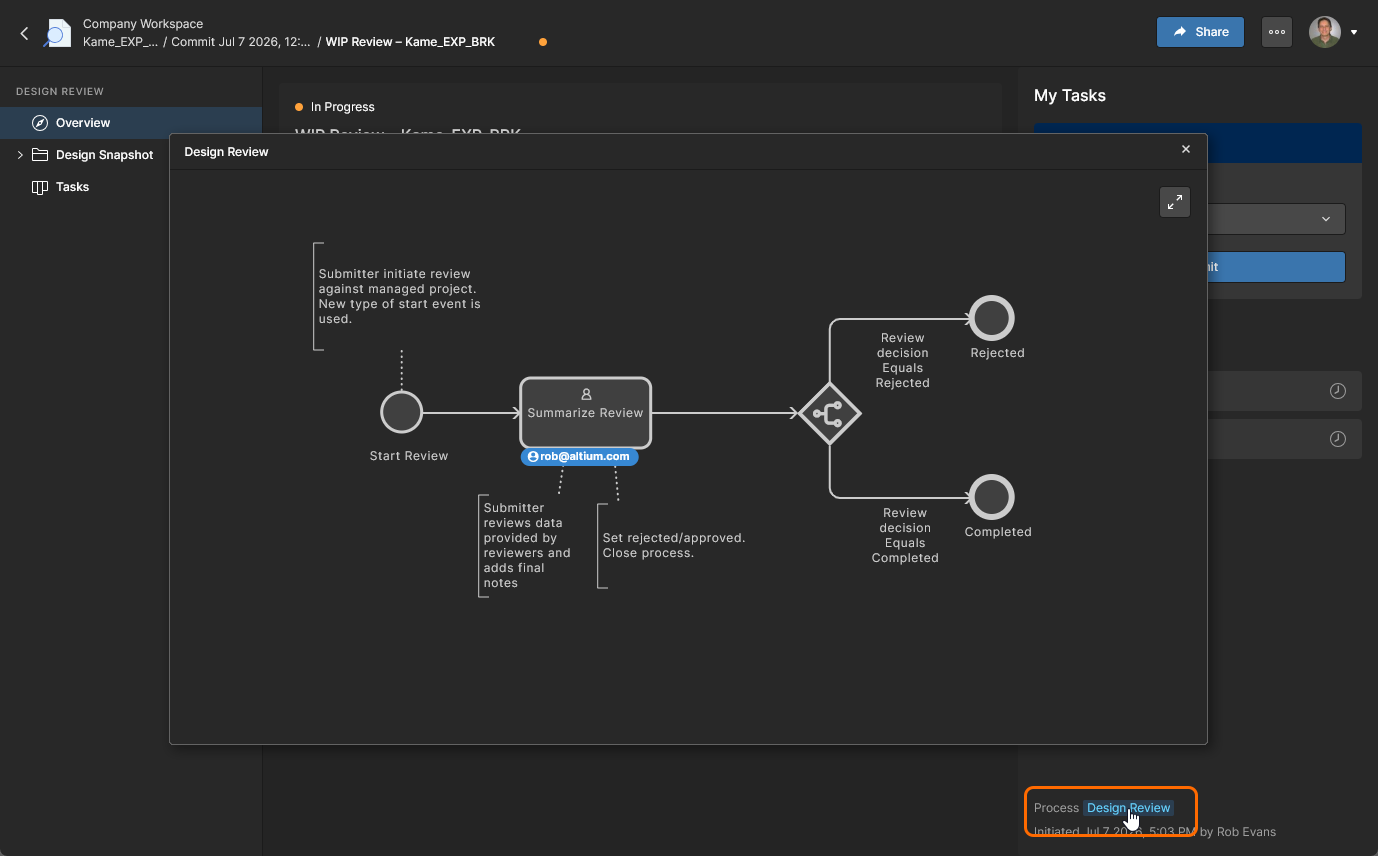 Survolez le lien pour voir un aperçu.
Création de revues
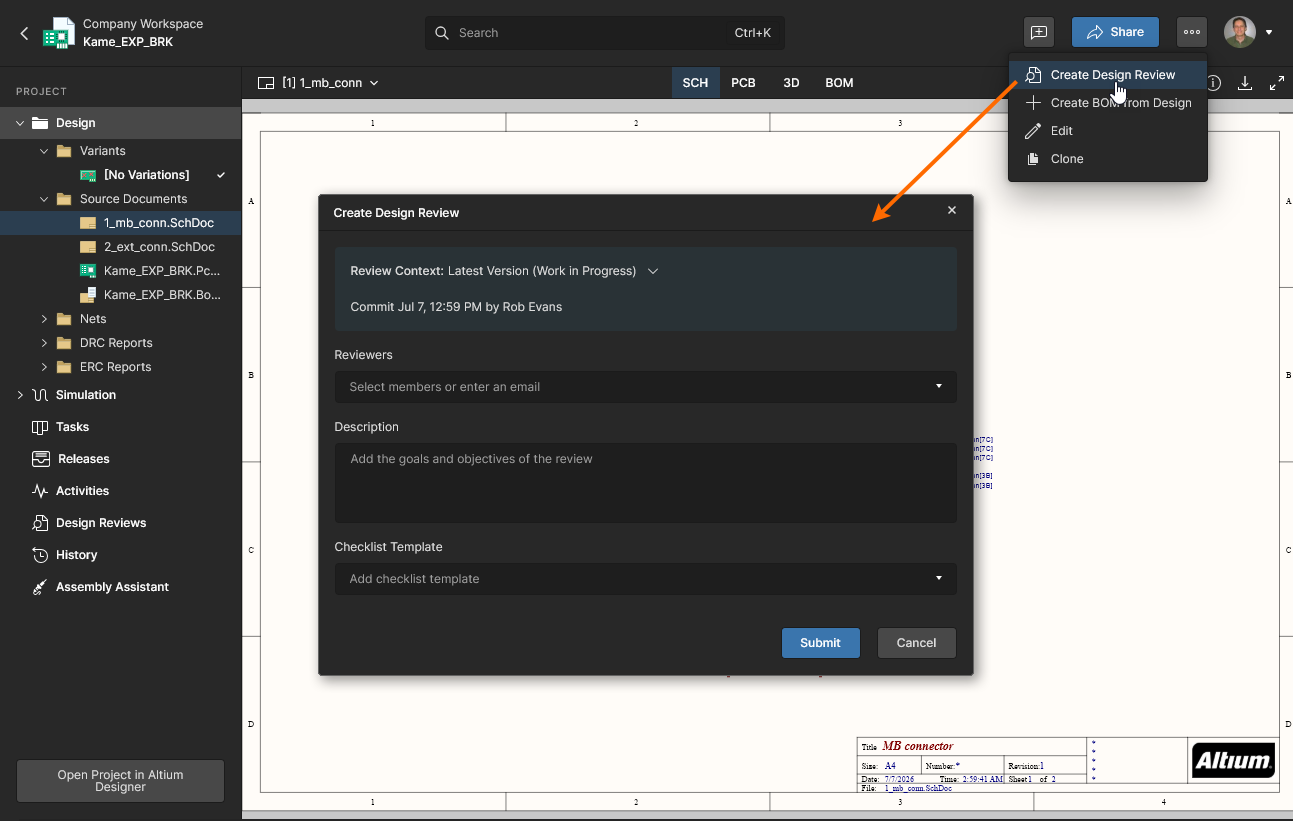
Dans le Web Viewer du Workspace, les instances de Design Review du projet sont créées et accessibles depuis la page Design Reviews du projet. La revue s’appliquera au projet actuellement ouvert et sera disponible pour tous les membres du Workspace ayant accès au projet lui-même. Notez que seuls les membres du Workspace (et non les utilisateurs External Share) peuvent participer aux Design Reviews.
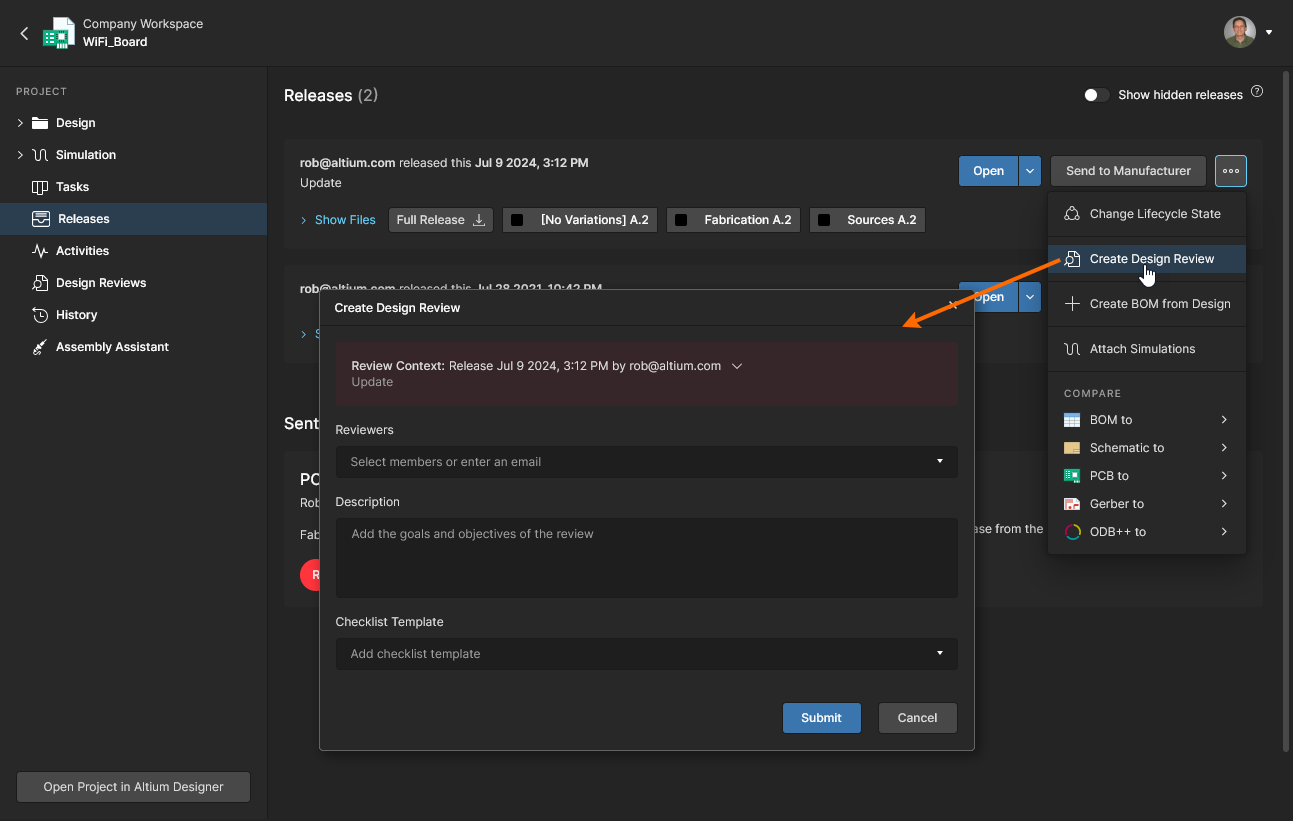
Sélectionnez le bouton  pour ouvrir la fenêtre Create Design Review afin de configurer les principaux paramètres de la revue. Une fois finalisée et confirmée (
 ), l’instance de revue créée s’ouvrira dans son visualiseur dédié pour une configuration supplémentaire.
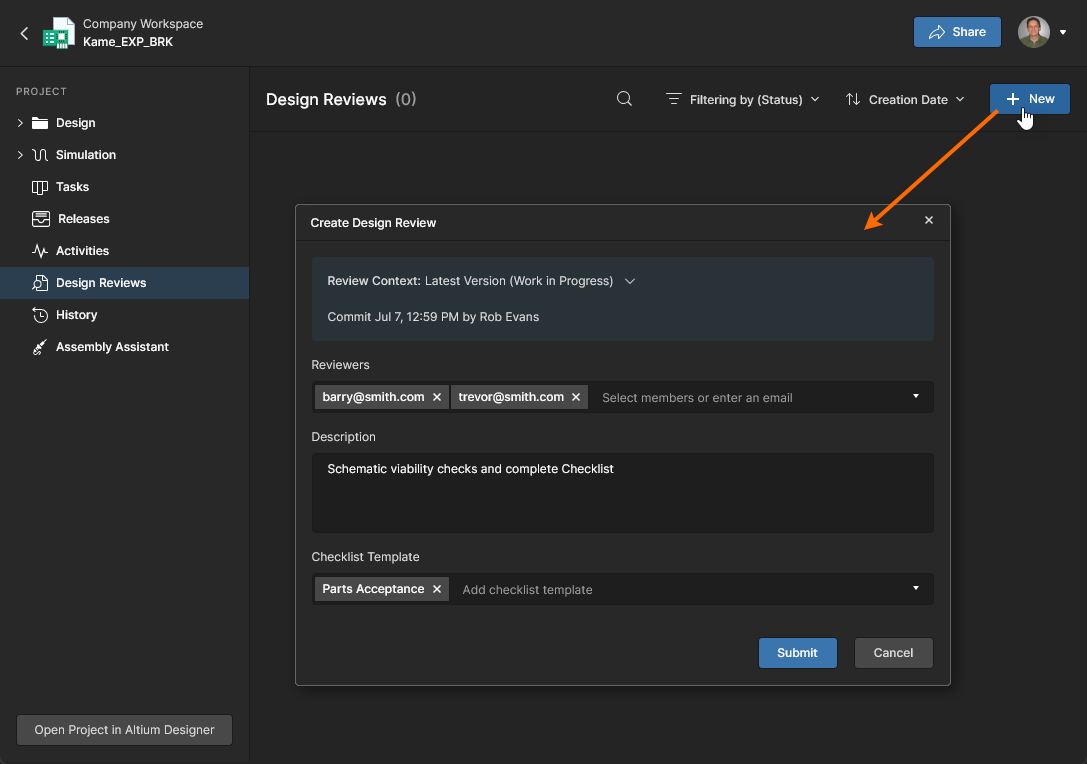
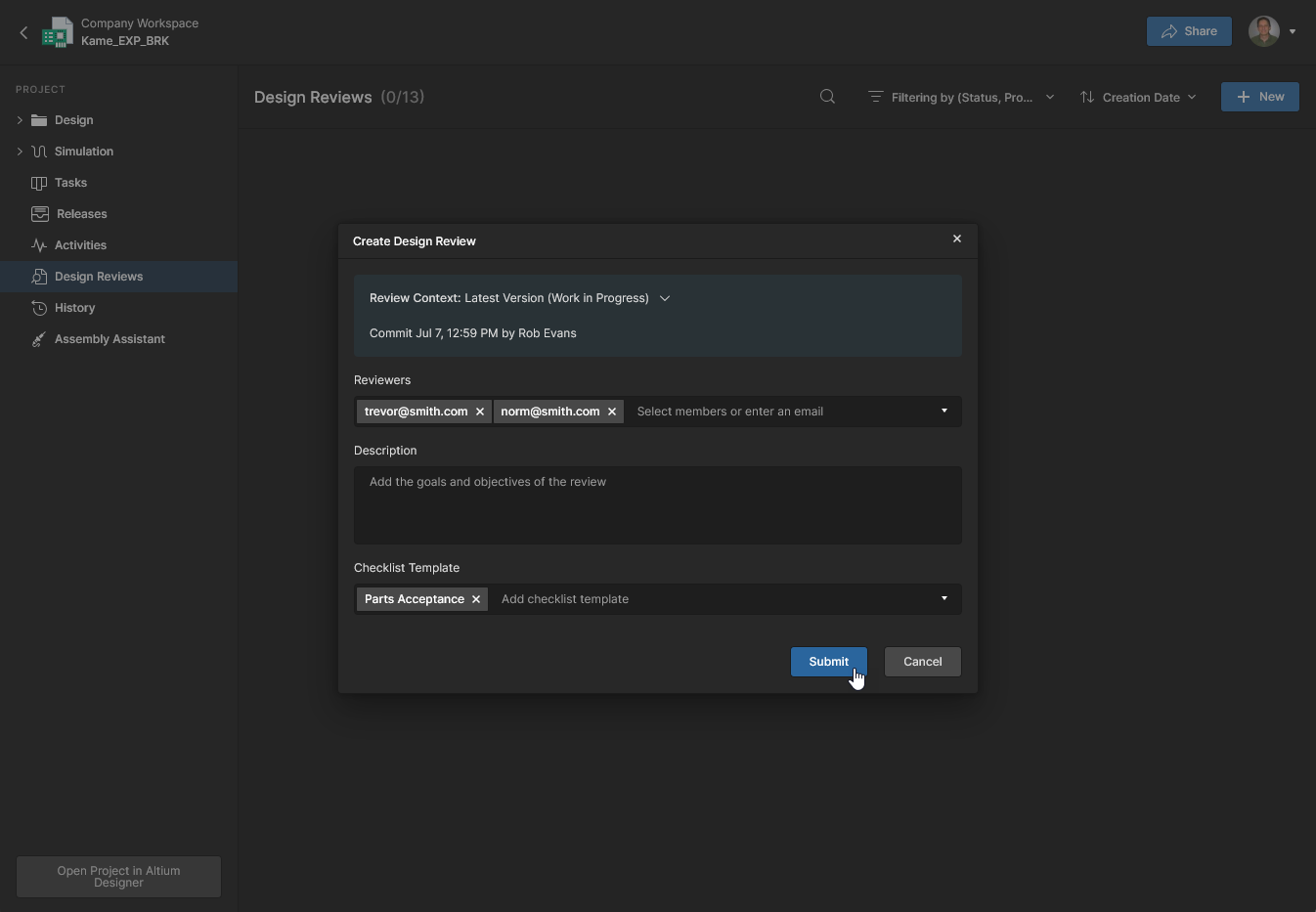
La fenêtre Create Design Review prend en charge les options et champs suivants, qui définissent les paramètres principaux de la nouvelle instance de Design Review :
-
Review Context tuile – Définit la version de la conception à laquelle cette revue s’appliquera. Le paramètre utilise par défaut les données de conception les plus récentes du projet de conception (le projet WIP actuel), mais peut être défini sur une Release particulière du projet ou sur un Commit (antérieur) à partir du menu déroulant.
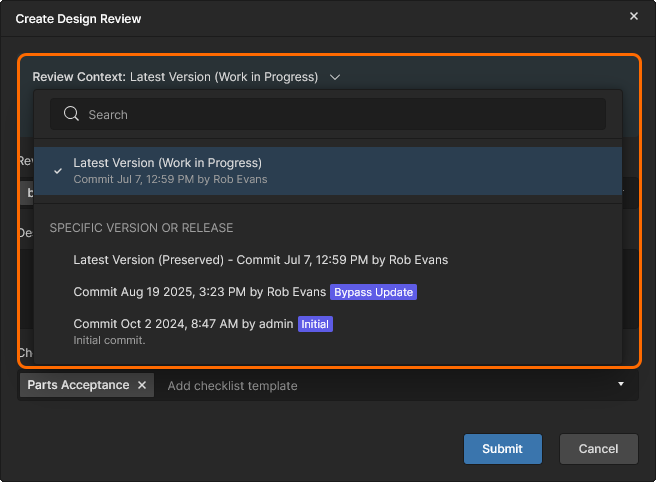
-
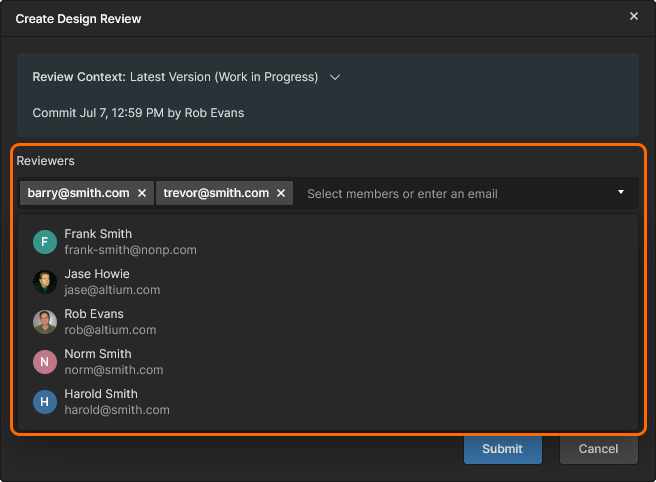
Reviewers – Les membres désignés du Workspace auxquels il sera demandé de réviser le projet de conception. Choisissez un réviseur dans la liste déroulante du contrôle ou en saisissant son adresse e-mail. Des tâches de Design Review seront automatiquement créées pour ces utilisateurs.
-
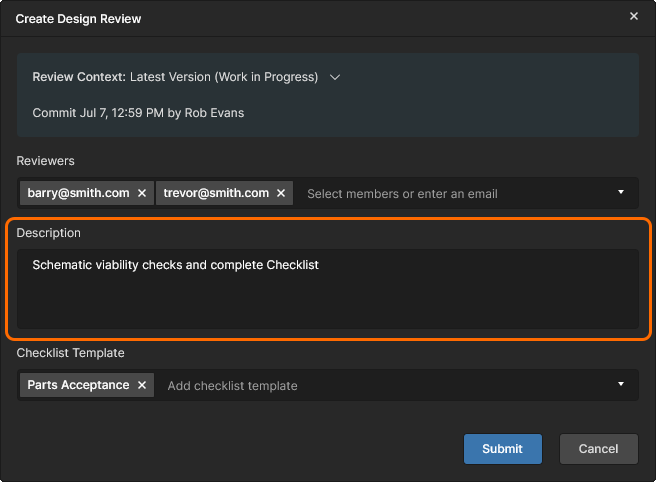
Description – Saisissez des informations pertinentes sur la revue, telles que son objectif ou ses exigences.
-
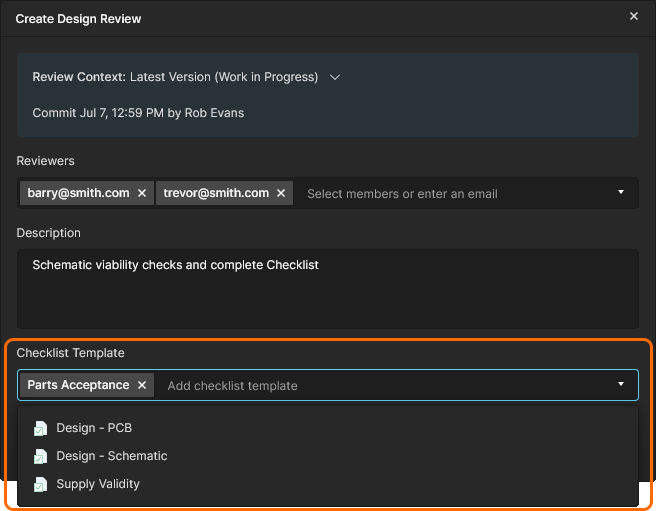
Checklist Template – Utilisez le menu déroulant pour choisir une liste préconfigurée d’éléments de vérification textuels que les réviseurs peuvent compléter et sur lesquels ils peuvent commenter. Les Checklists de revue sont gérées par un administrateur du Workspace via la page Admin–Settings–Checklists.
Les utilisateurs ajoutés comme Reviewers doivent être des Workspace Members enregistrés et disposer d’un accès Share access à la conception en cours de revue.
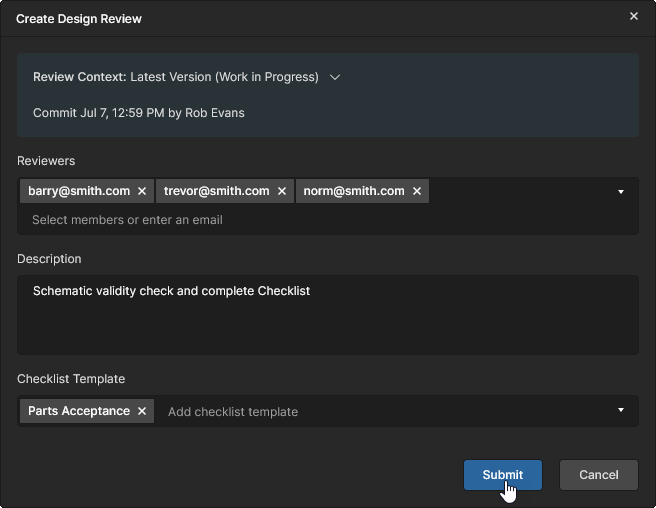
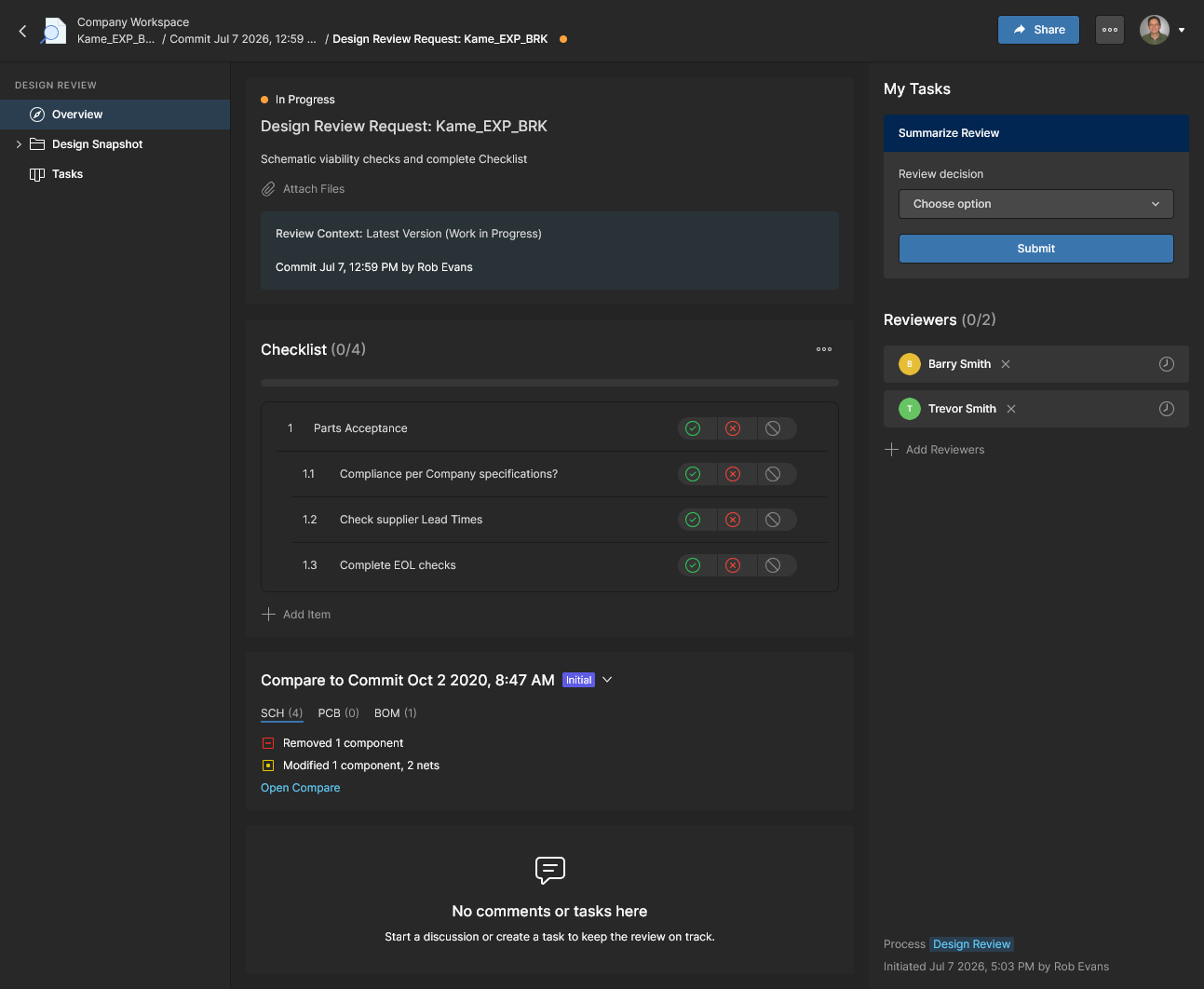
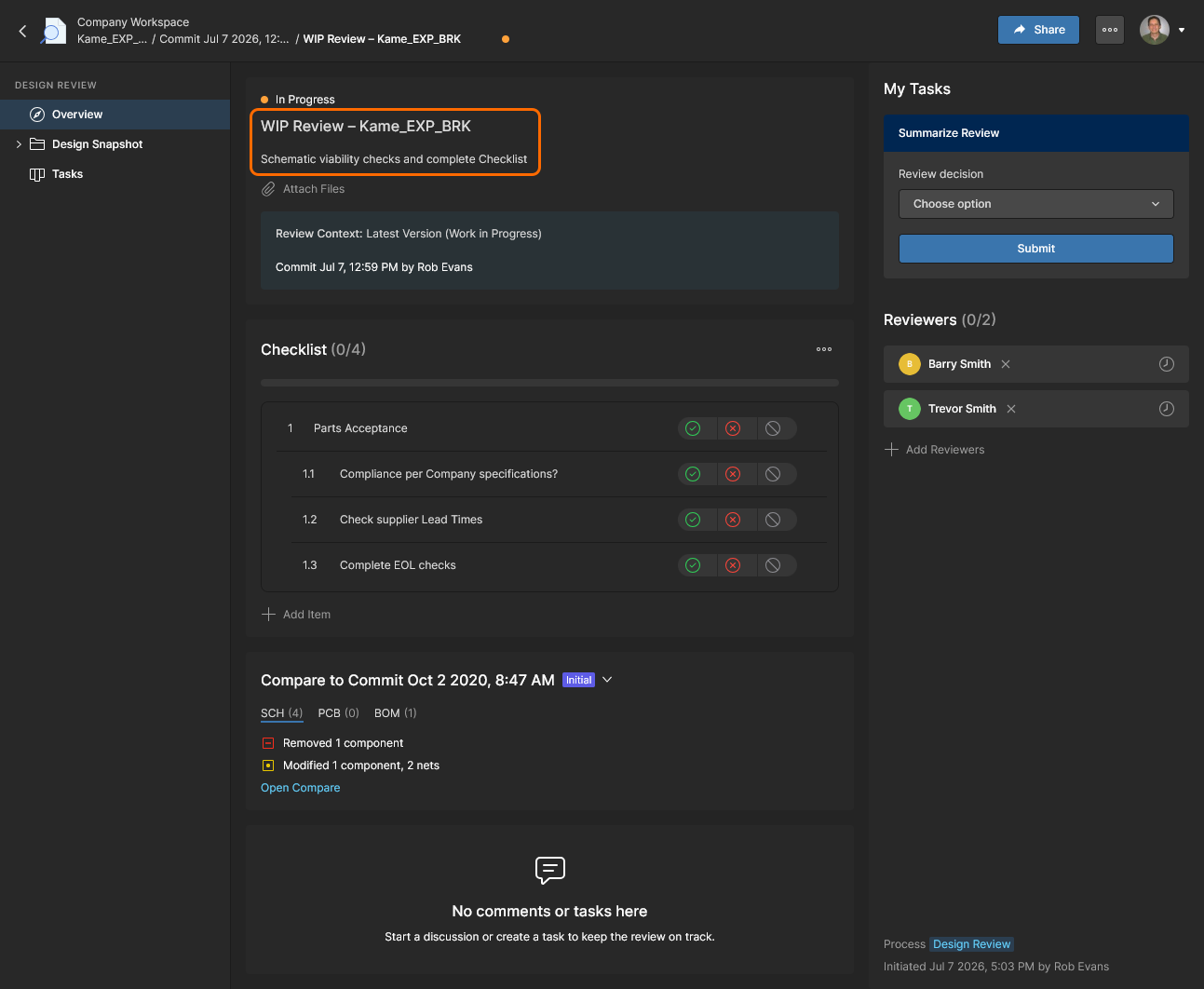
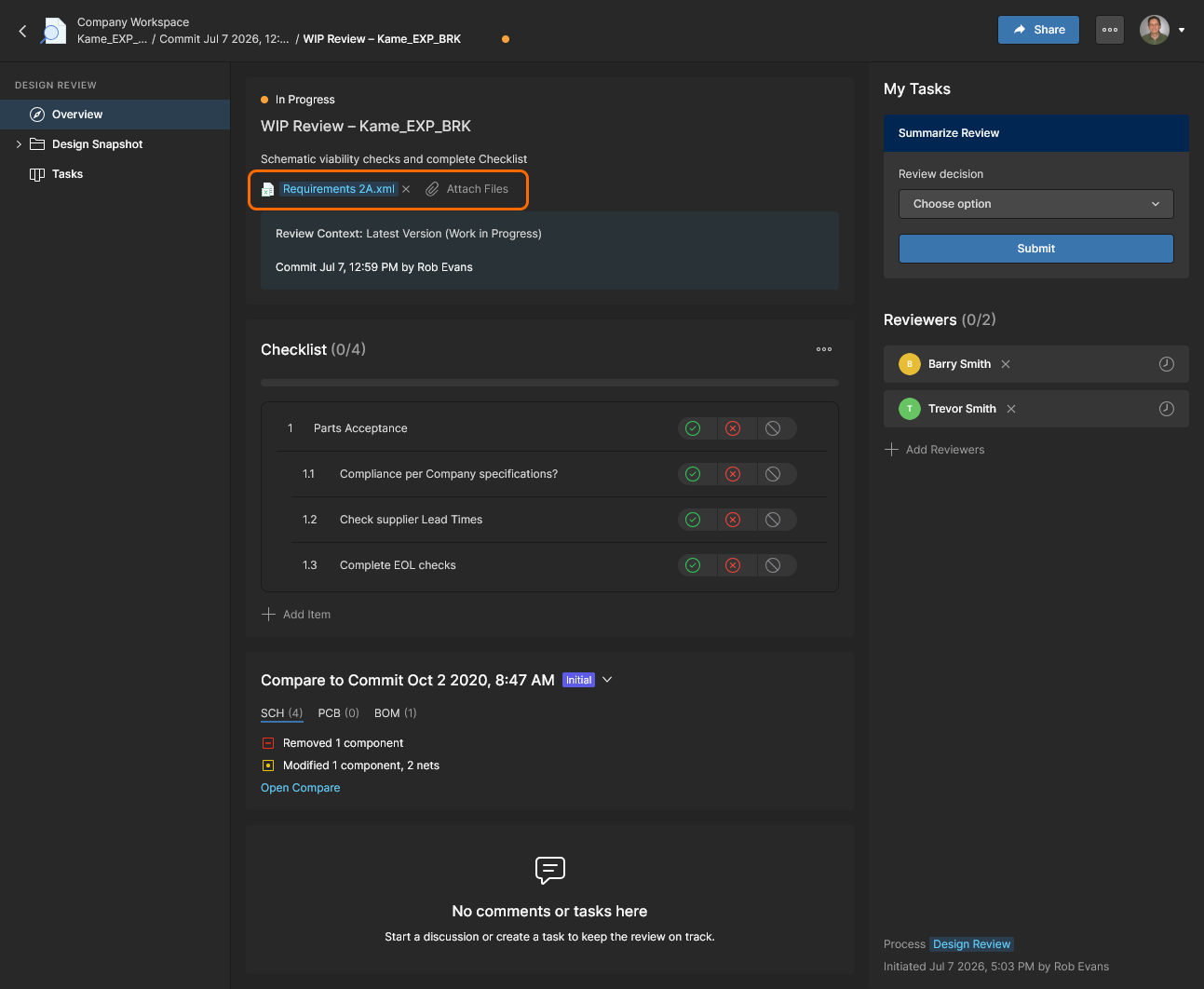
La configuration de Design Review soumise s’ouvre comme une nouvelle instance de revue attribuée aux réviseurs spécifiés. Les Design Reviews peuvent autrement être ouvertes depuis leurs tuiles dans la page Design Reviews du projet.
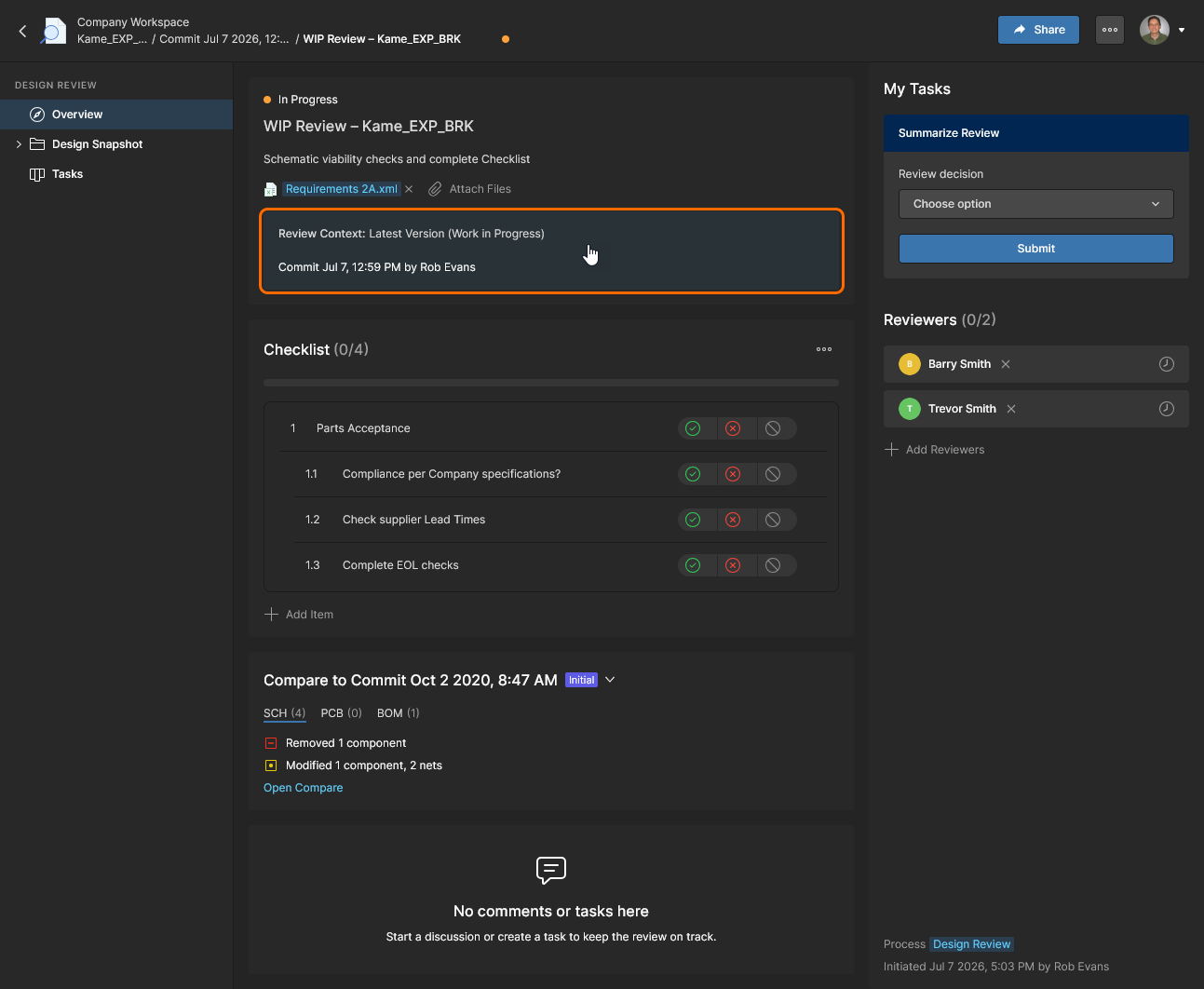
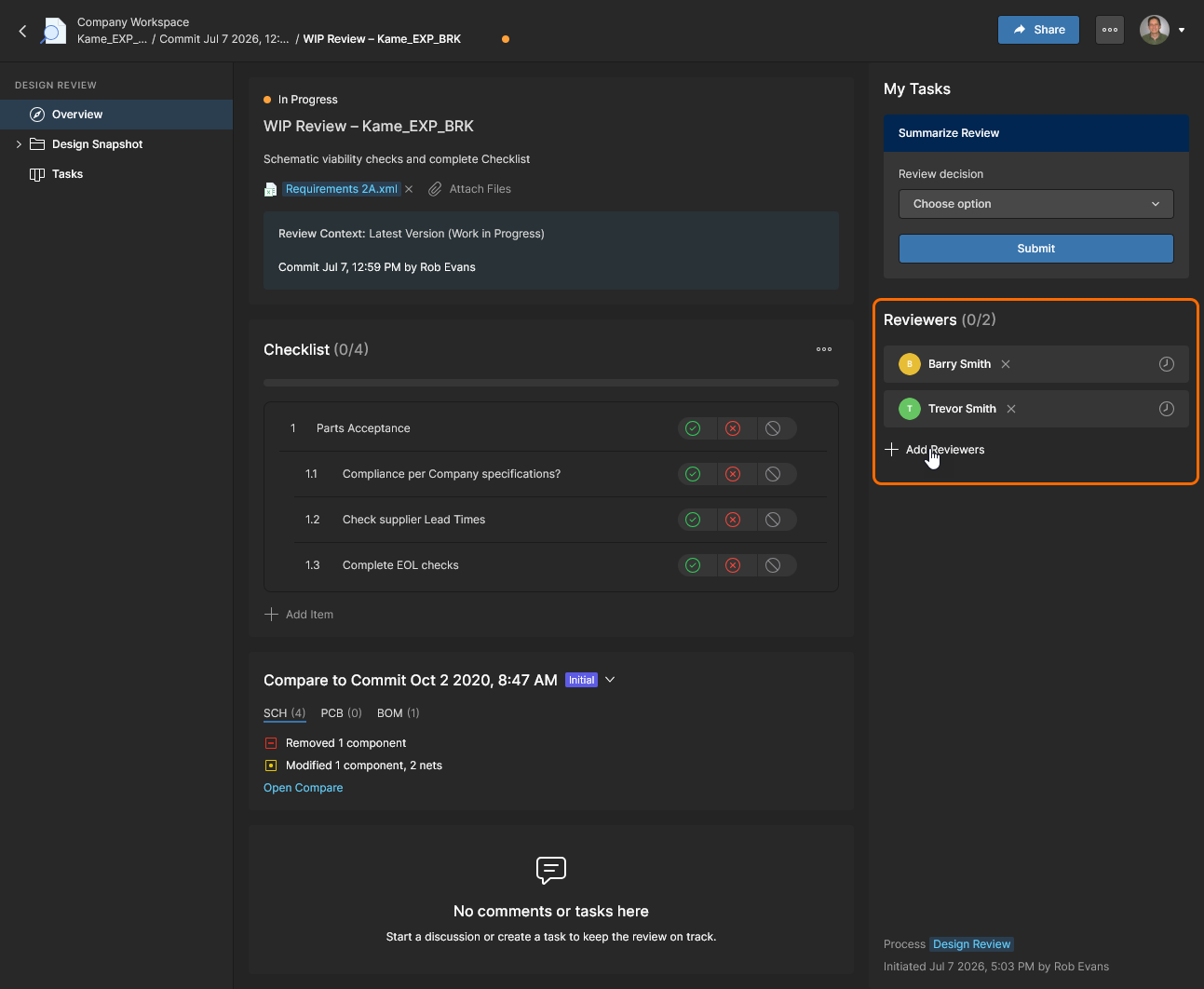
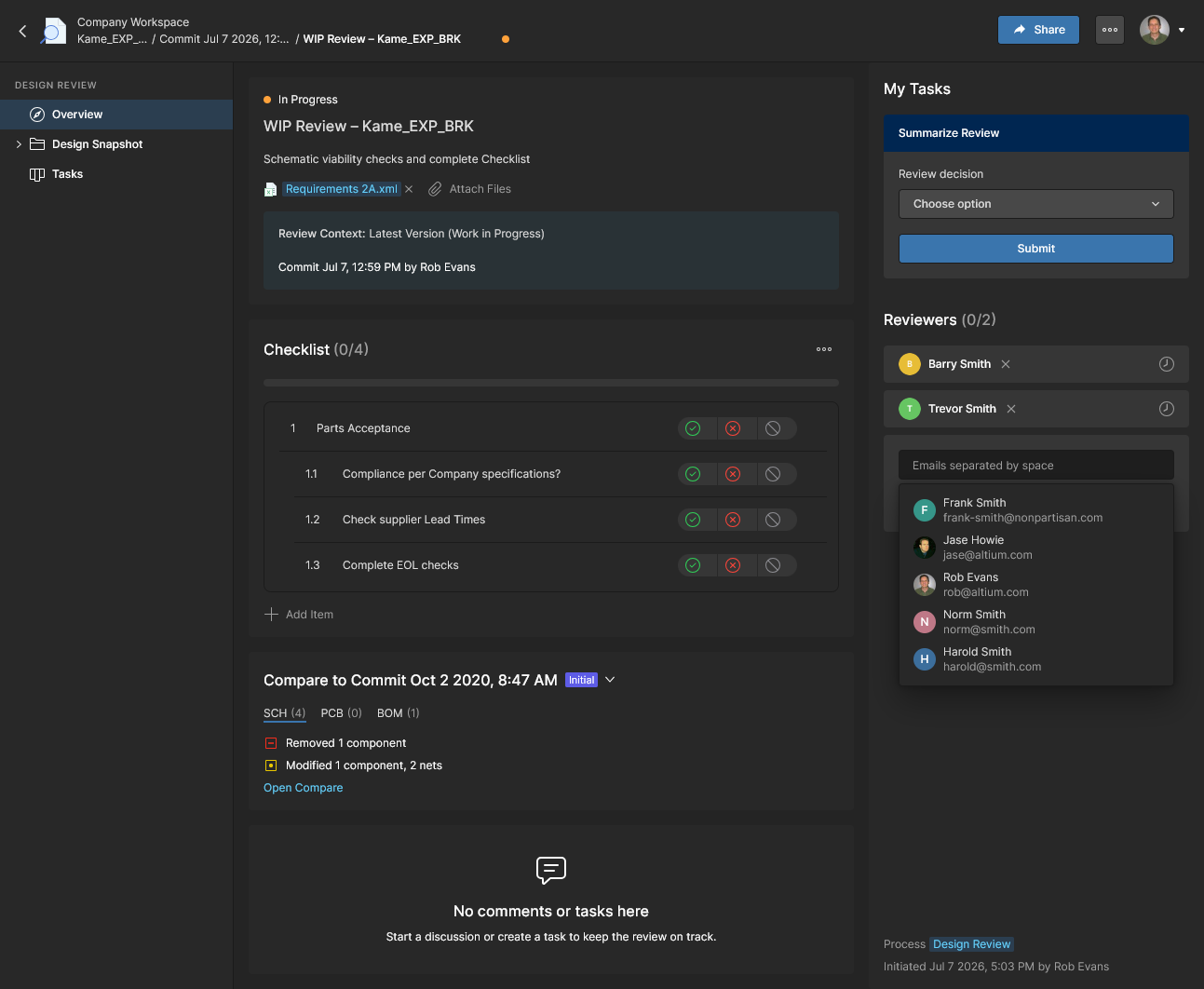
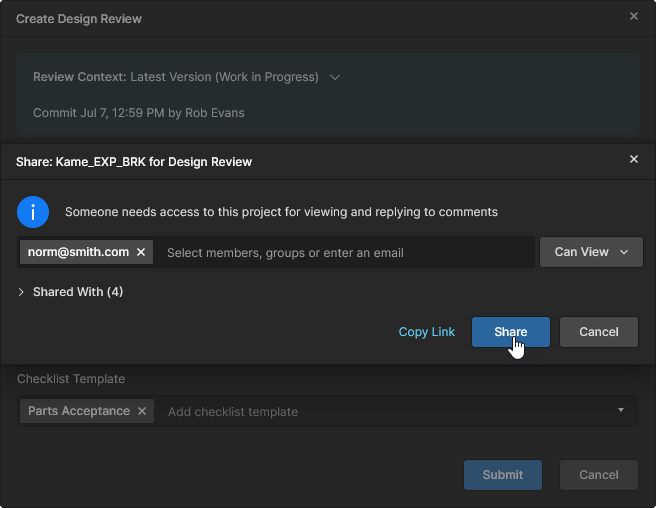
Saisissez l’e-mail/nom d’un membre ou choisissez-le dans la liste déroulante. Un e-mail saisi sera rejeté si l’utilisateur n’est pas un Workspace member. Les réviseurs doivent également avoir accès à la conception en cours de revue – sinon, cela peut être corrigé dans la fenêtre Share qui suit. 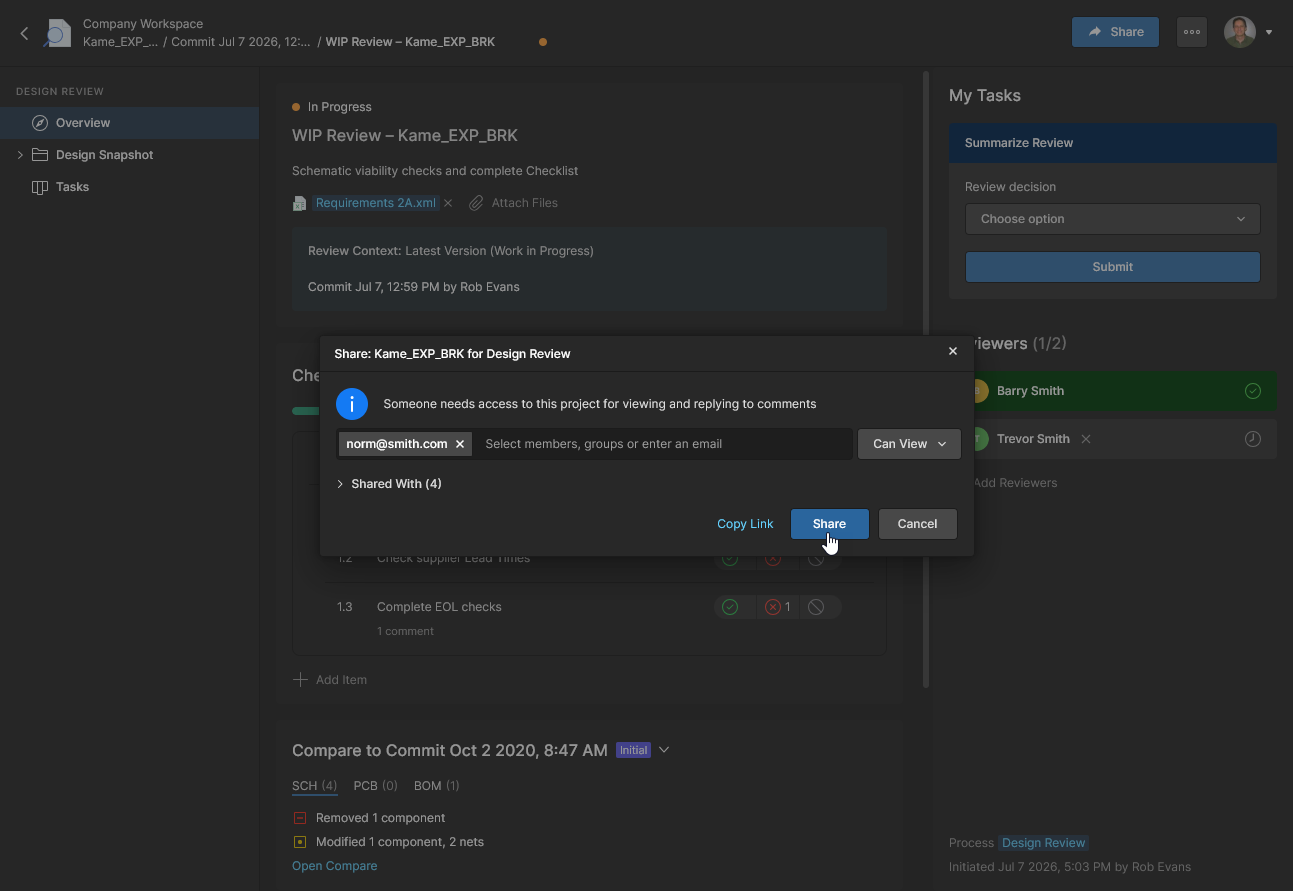
Utilisation des checklists
Bien qu’optionnelles, les Checklists de Design Review constituent un ajout précieux pour créer des revues structurées et auditées des conceptions de projet. Les checklists sont essentiellement une liste numérotée d’éléments de vérification textuels que les réviseurs peuvent accepter ou refuser lorsqu’ils terminent leurs tâches de revue. Chaque élément de vérification peut être accepté/rejeté par tous les réviseurs spécifiés, qui peuvent également ajouter des Comments (et les Tasks associées) à chaque entrée via la vue Design Snapshot.
Des checklists d’exemple pour schéma et PCB sont disponibles par défaut, et de nouvelles checklists ou des checklists modifiées peuvent être créées. Les checklists sont gérées par les administrateurs du Workspace dans la vue Admin–Settings–Checklists, mais les utilisateurs peuvent ajouter, supprimer et modifier des checklists lors de la création d’une instance de Design Review.
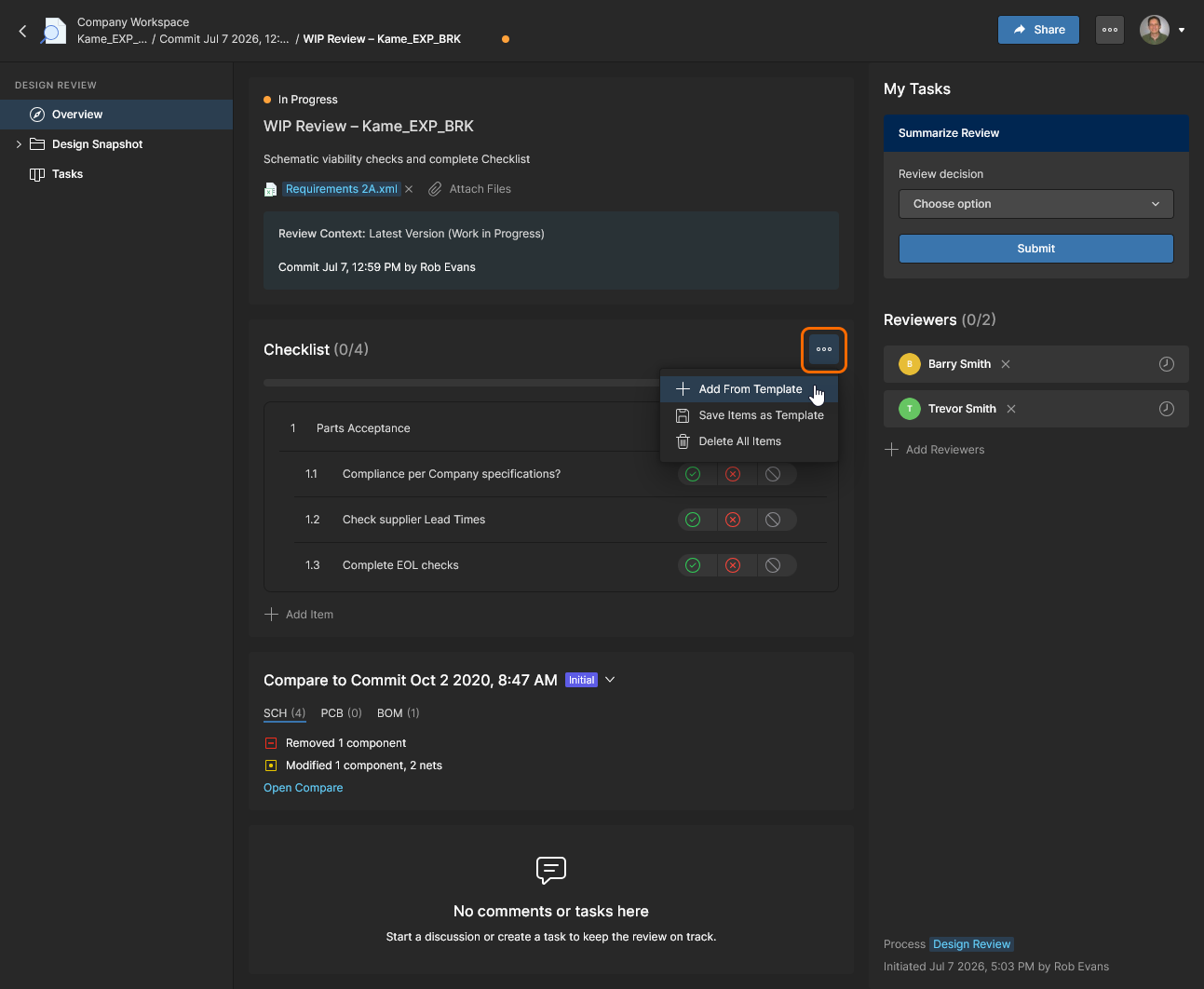
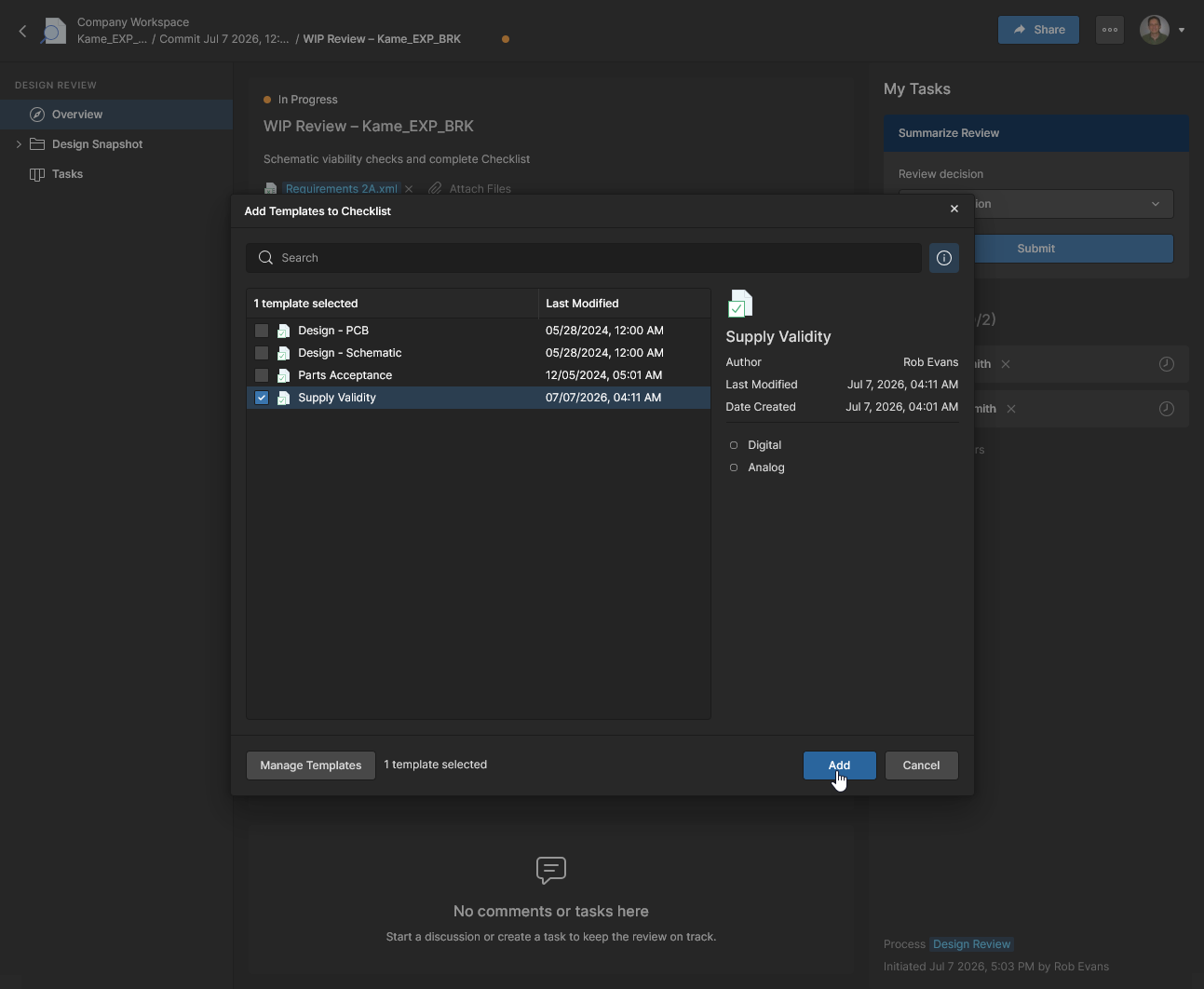
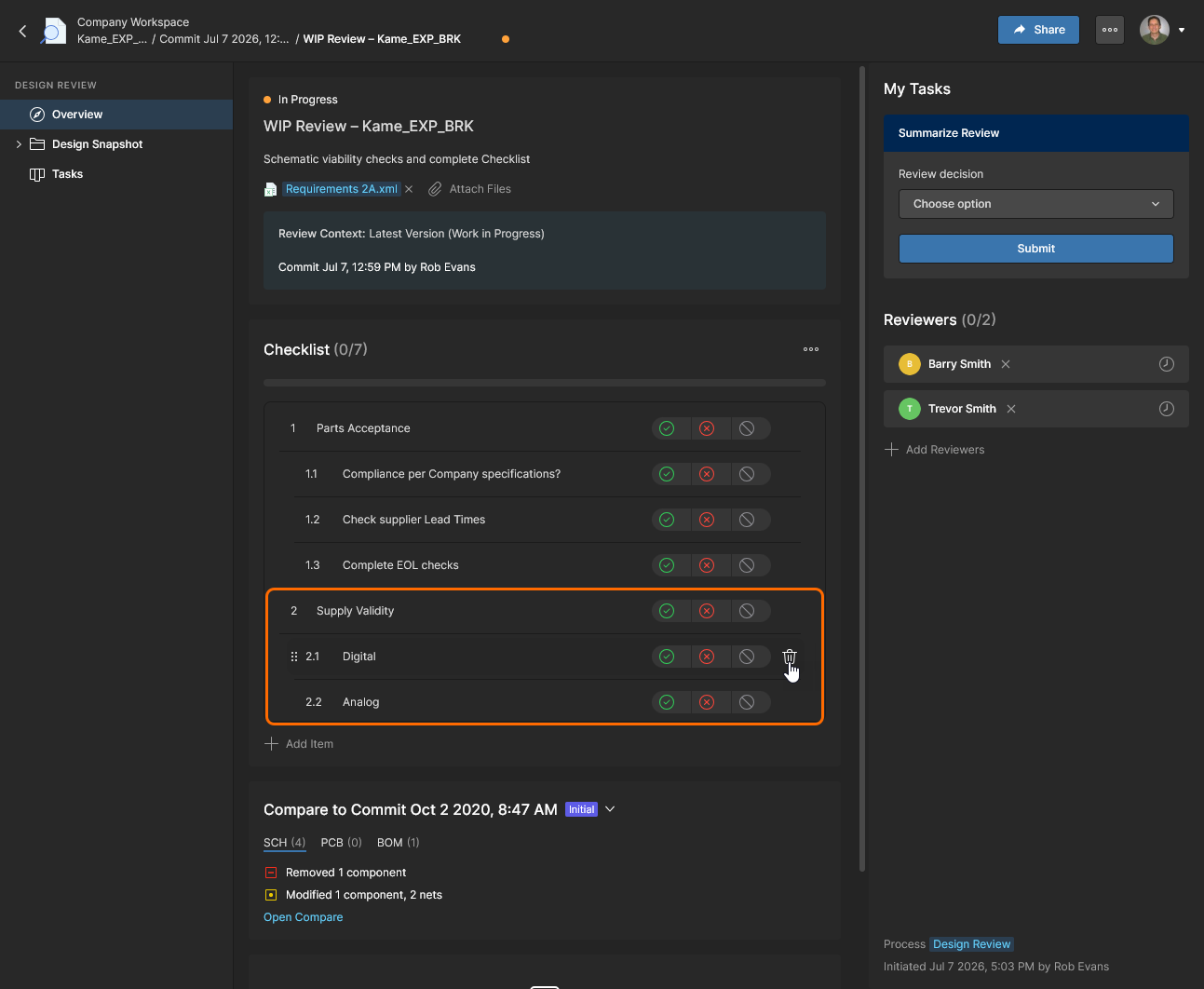
Les éléments du modèle sélectionné sont automatiquement numérotés lorsqu’ils sont ajoutés à la checklist globale. Les entrées peuvent être supprimées ( ), déplacées vers le haut ou vers le bas pour réorganiser la liste, et déplacées vers la gauche ou la droite pour définir le retrait de ligne (également
 Tab/Shift+Tab).
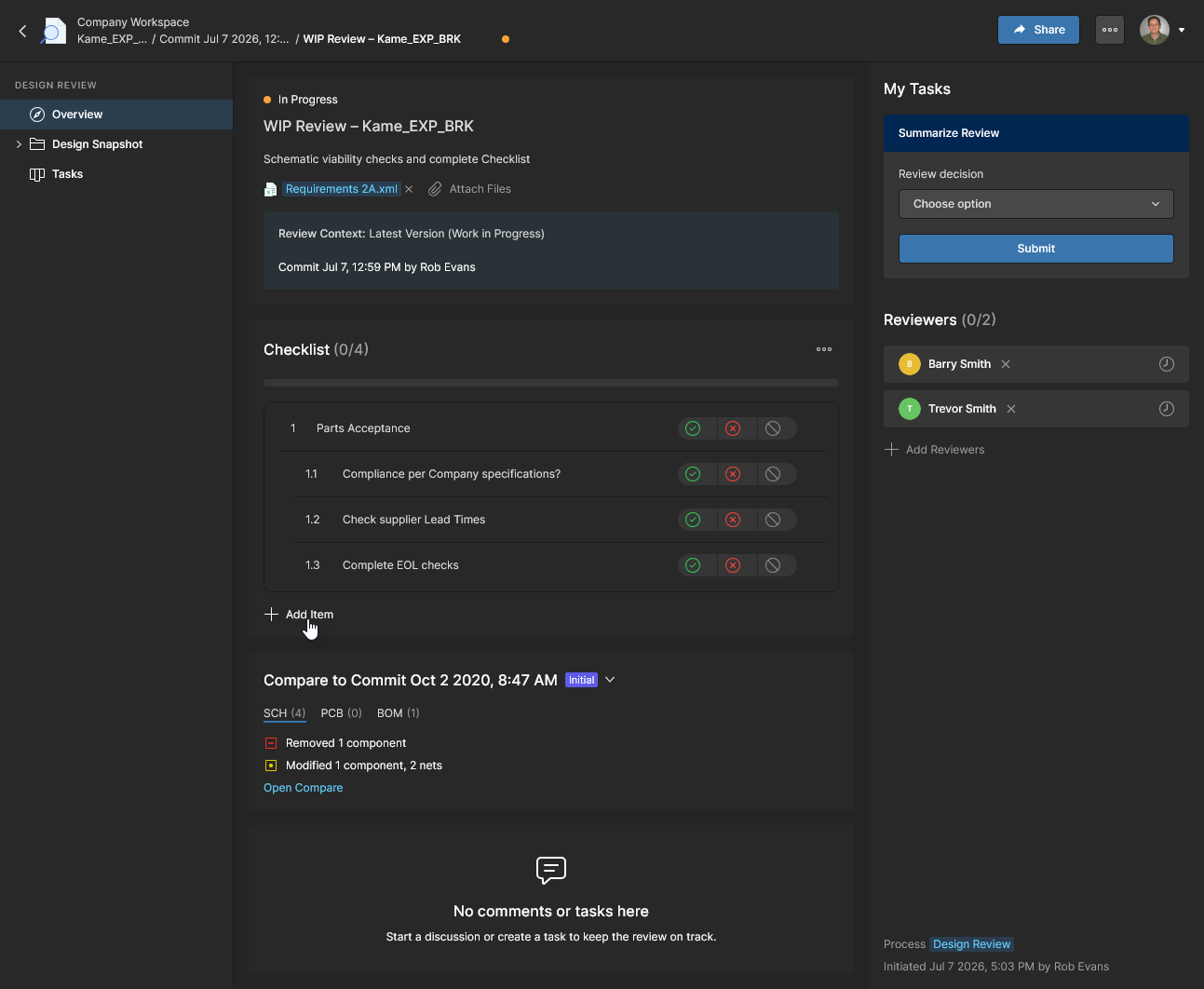
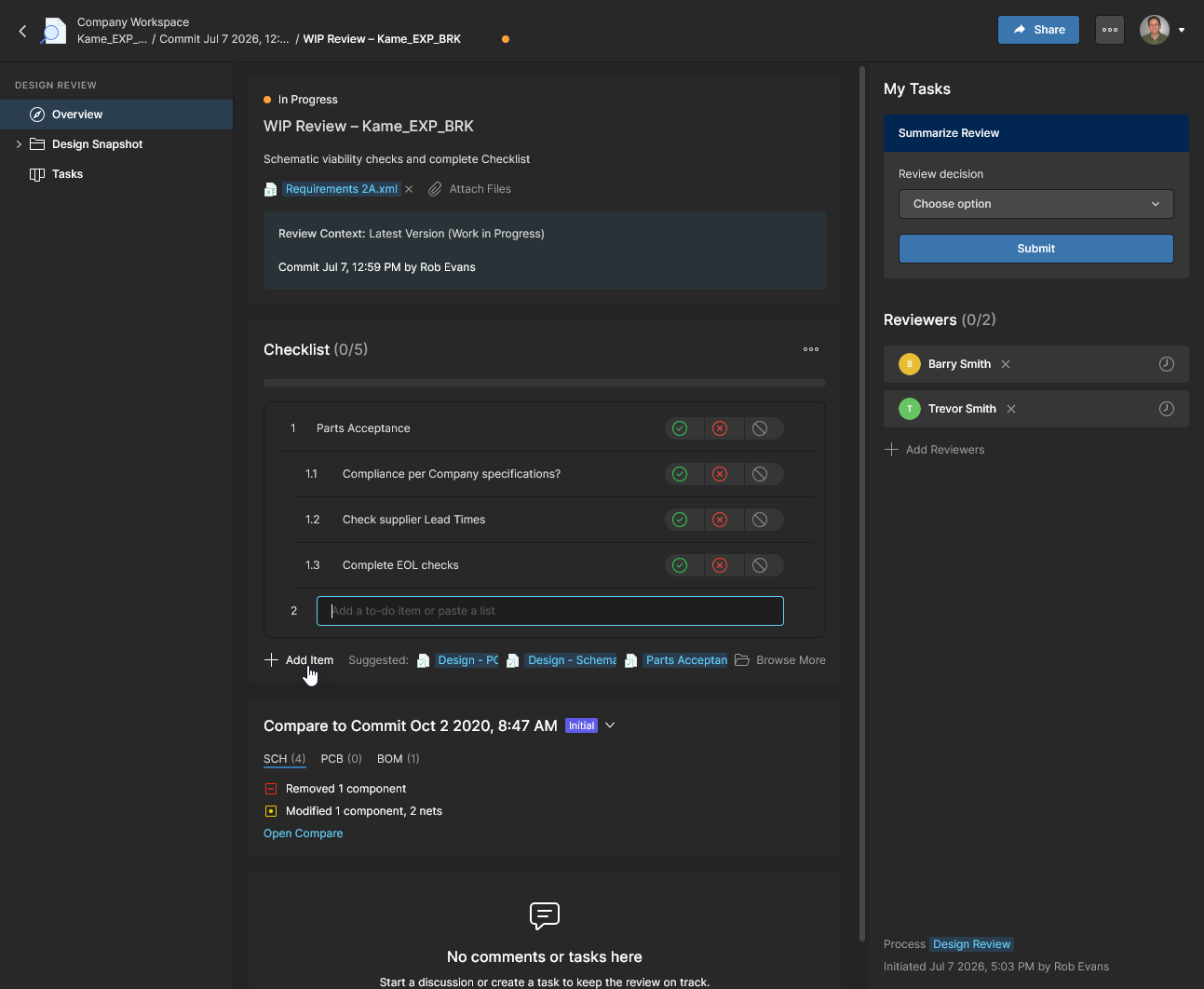
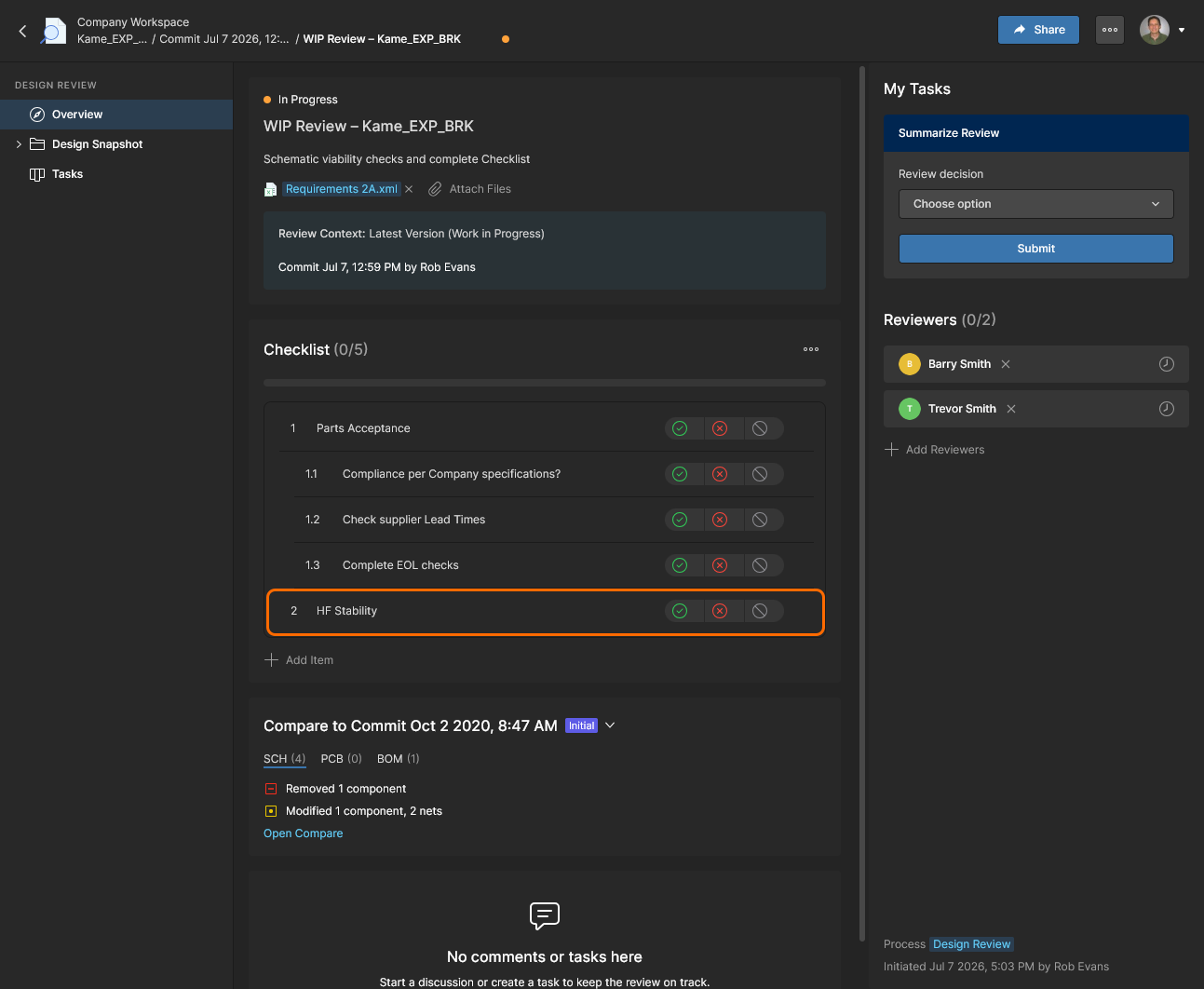
L’entrée d’élément de checklist ajoutée manuellement est désormais disponible pour les réviseurs. Vous pouvez créer votre propre modèle à partir des entrées actuelles, telles que celles que vous avez ajoutées manuellement, en utilisant l’option de checklist Save Items as Template. Comme tous les éléments de checklist ajoutés, l’entrée peut être cochée comme Oui ( ), Non (
 ) et Non applicable (
 ).
).
Consultez la page Checklists de l’administration pour des informations sur la création et la gestion des checklists de Design Review.
Comparer aux données précédentes
Les Design Reviews incluent également la possibilité directe d’ouvrir une comparaison des documents de schéma, PCB et BOM de l’instantané avec ceux d’un événement précédent de Commit ou de Release du projet. Cela permet à la fois au créateur de la revue et aux réviseurs de visualiser directement les différences entre les données de conception en cours de revue et les données sélectionnées d’un événement précédent.
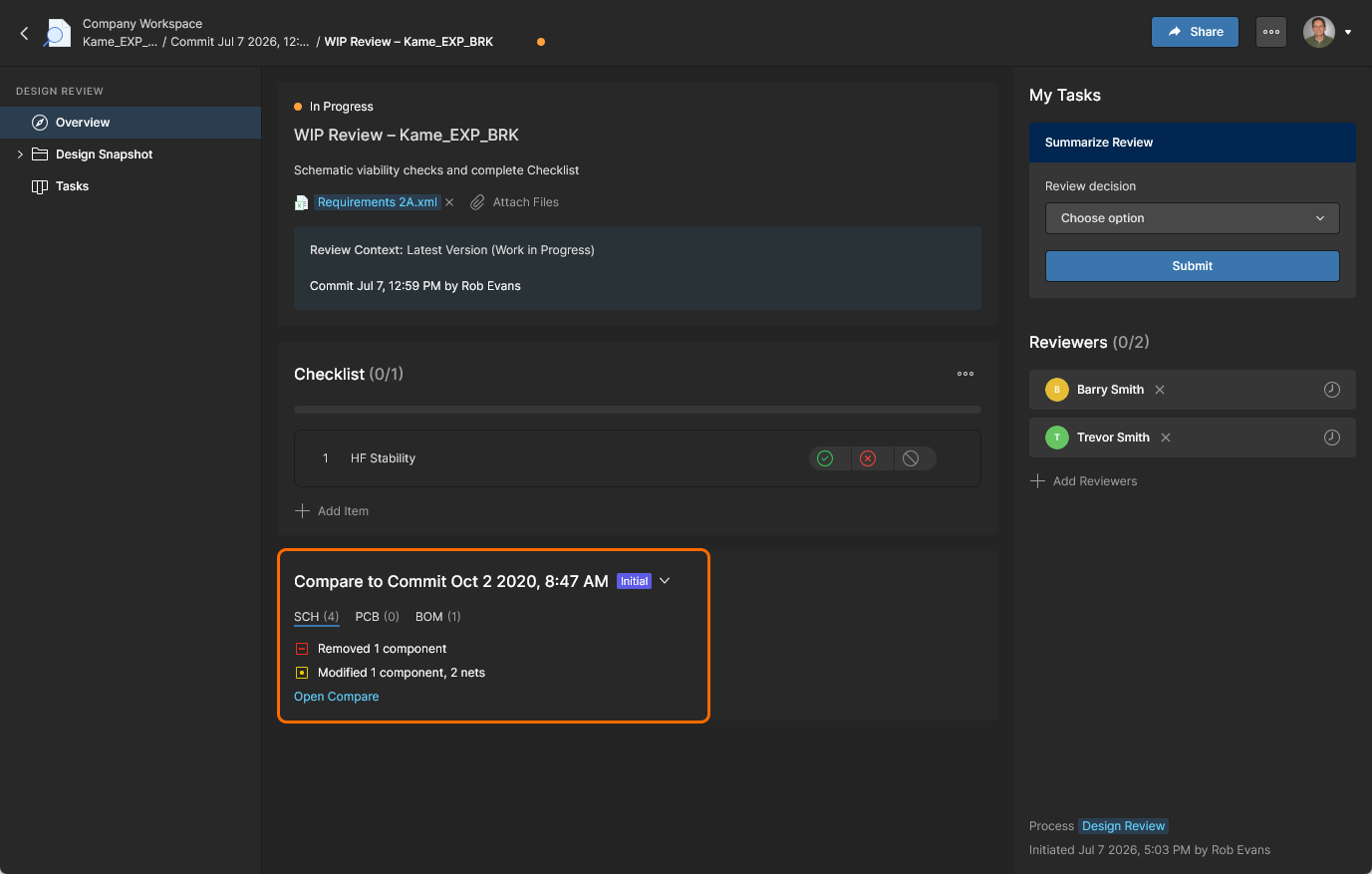
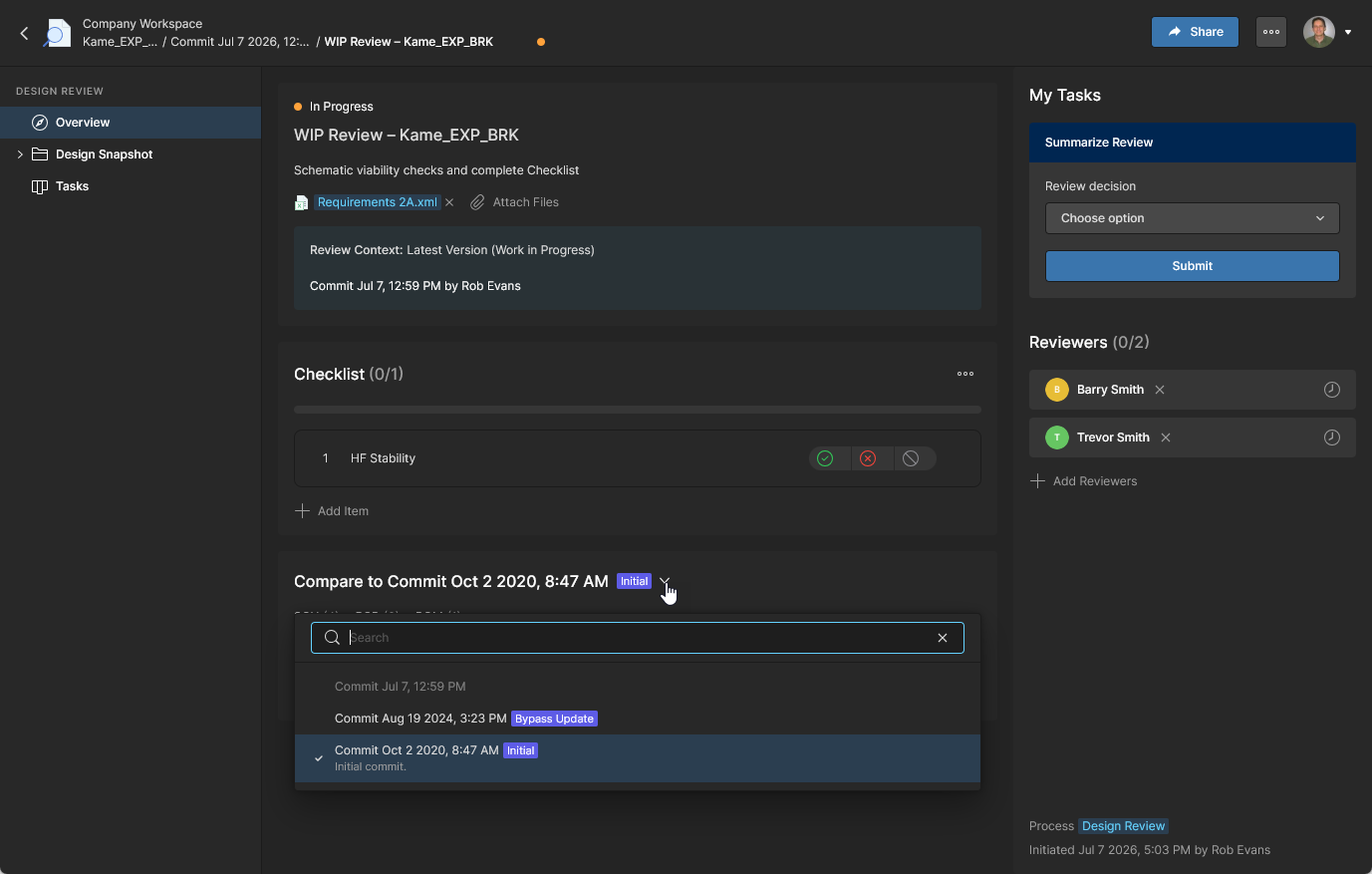
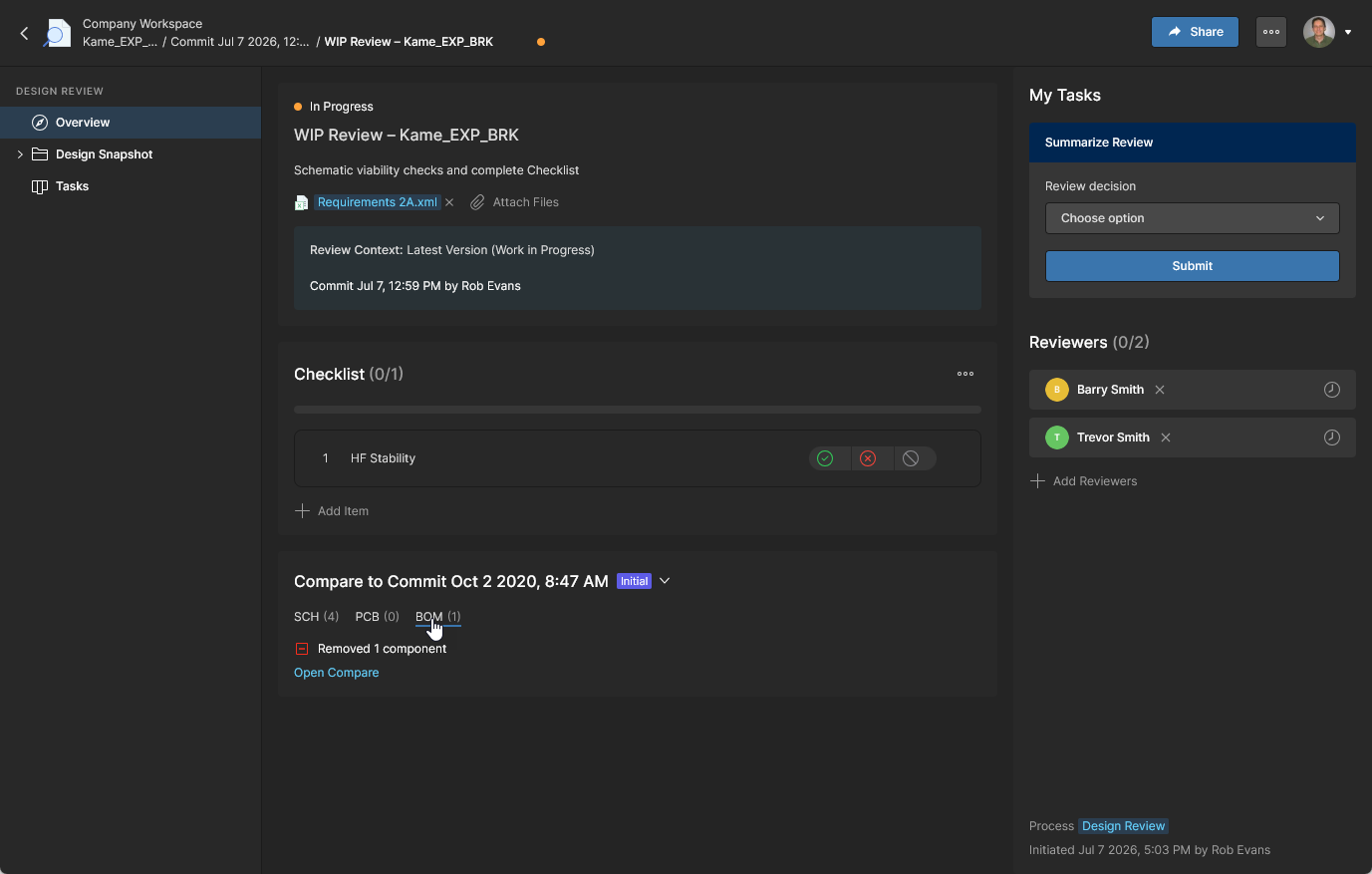
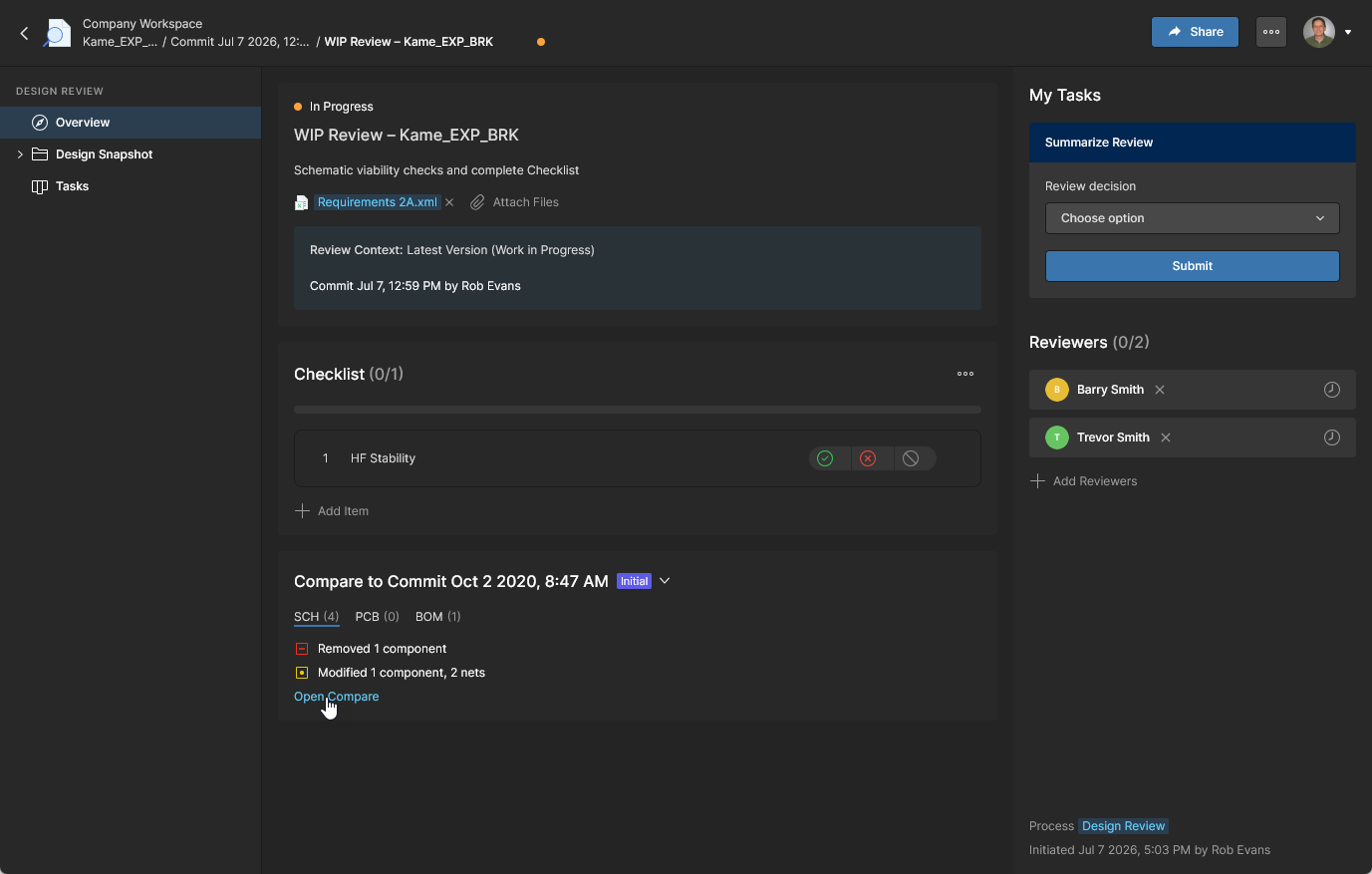
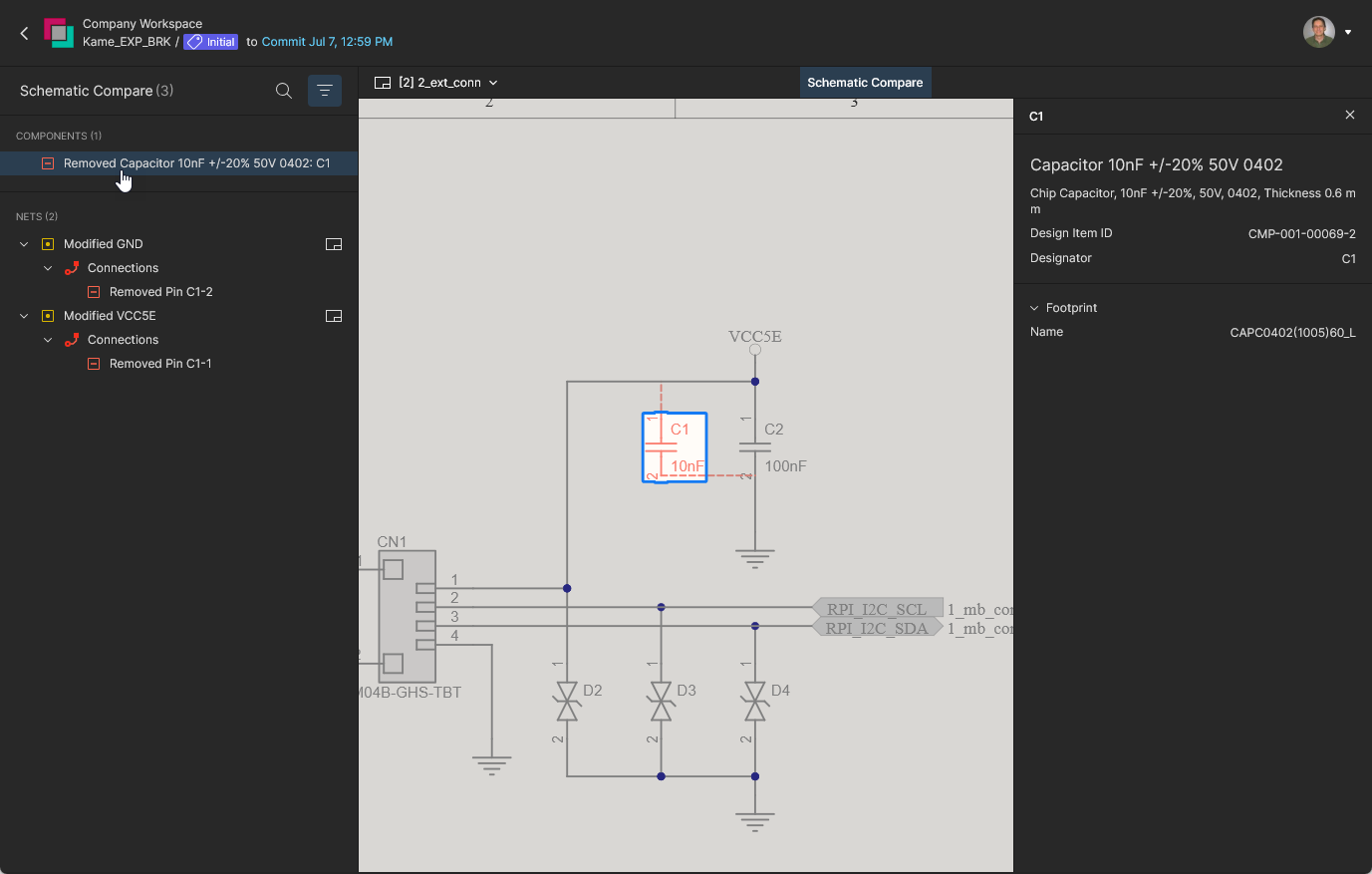
Consultez la page Design Data Comparisons pour des informations sur la réalisation de comparaisons de documents de conception.
Consulter l’instantané de conception
La vue Design Snapshot correspond à l’état de la conception du projet au moment où l’instance de Design Review a été créée et offre les fonctionnalités disponibles dans la vue de conception WIP normale, notamment la navigation complète dans les documents, la mise en évidence des nets, le cross-probing et les commentaires.
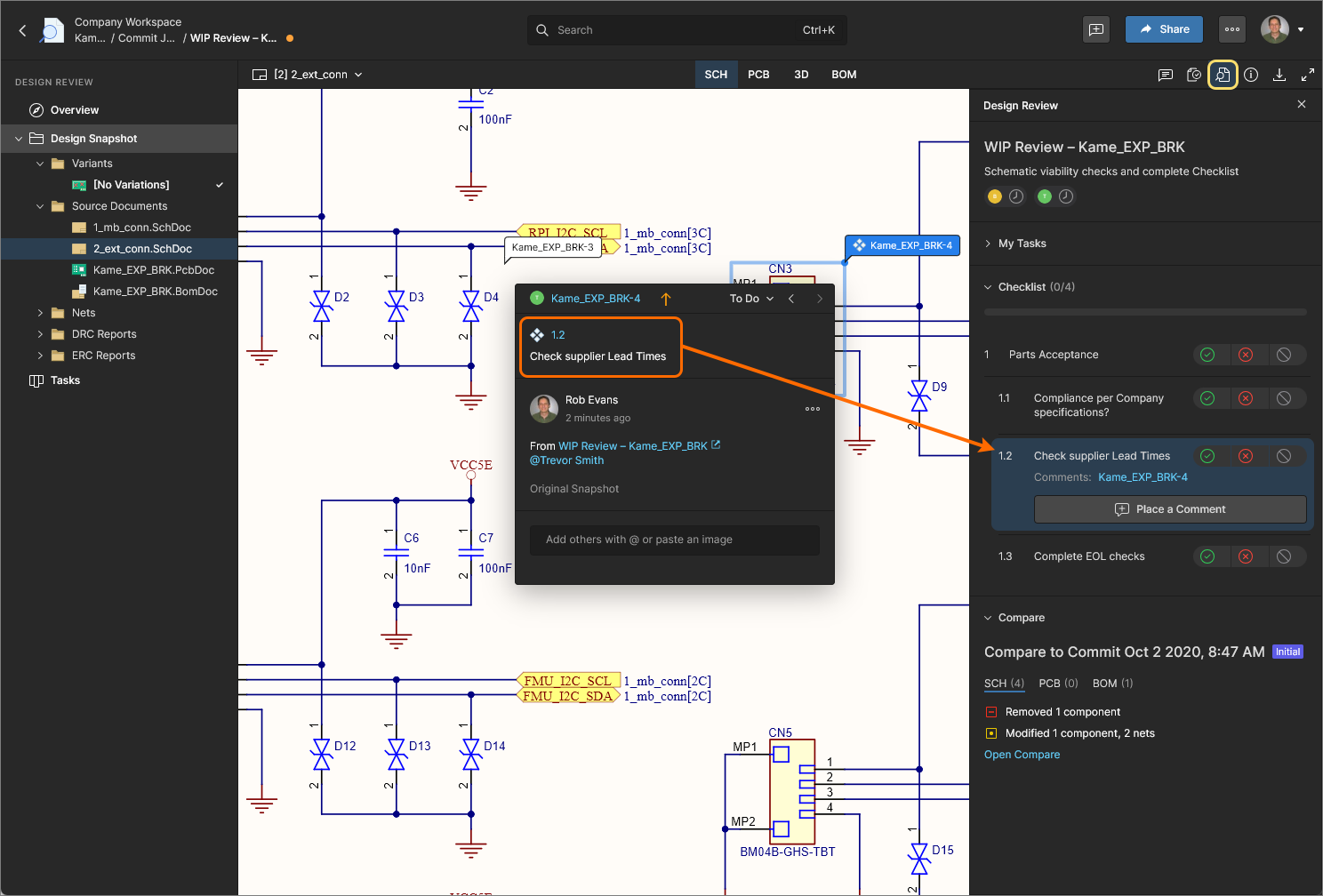
Outre la possibilité d’inspecter la conception dans son état de revue, la vue d’instantané fournit également un volet dédié Design Review ( ) qui résume l’état actuel de la revue, donne accès aux comparaisons (voir ci-dessus) et permet de traiter les éléments Checklist de la revue.
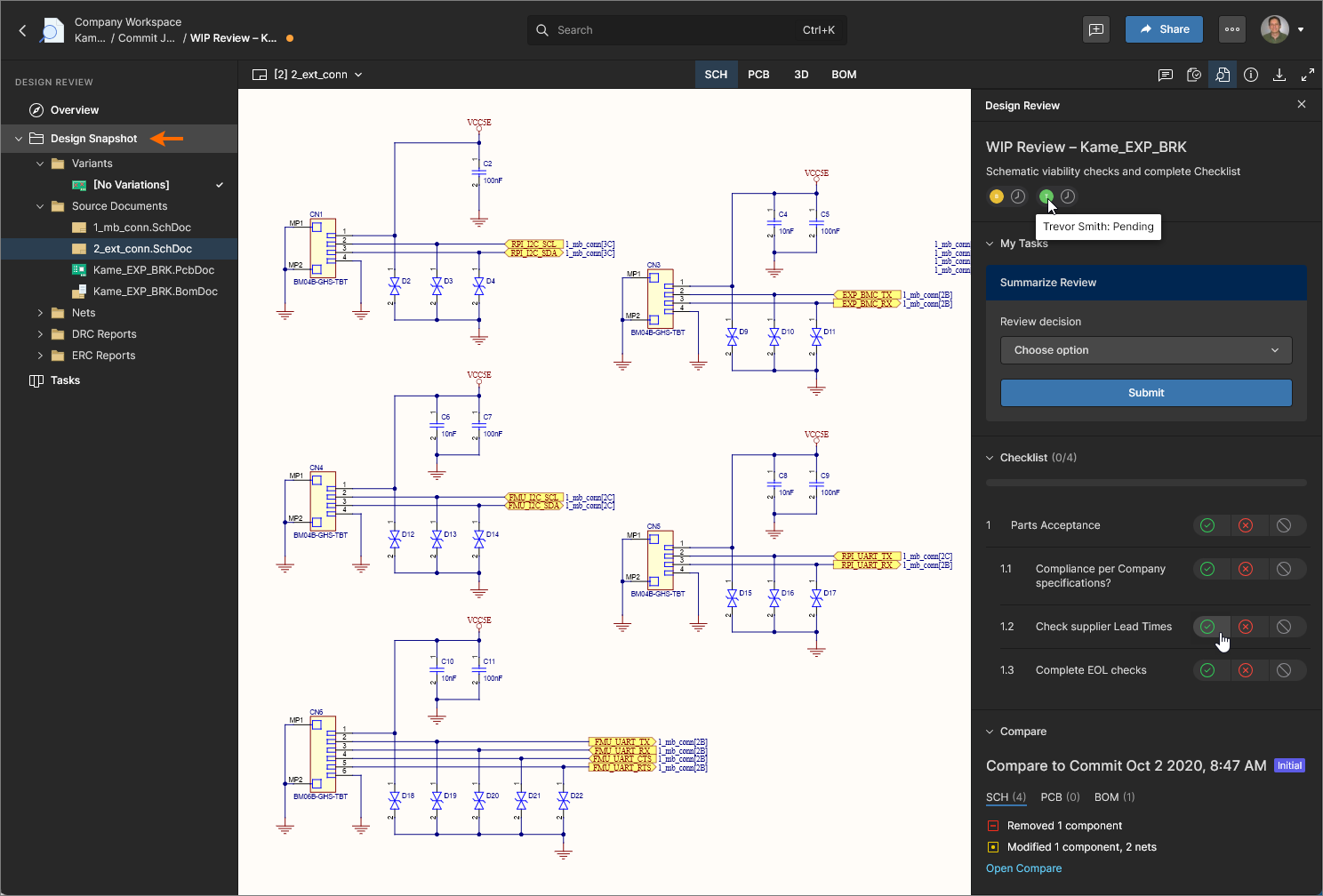 Le volet Design Review de Design Snapshot inclut des informations sur l’état de la revue et donne accès aux éléments de checklist.
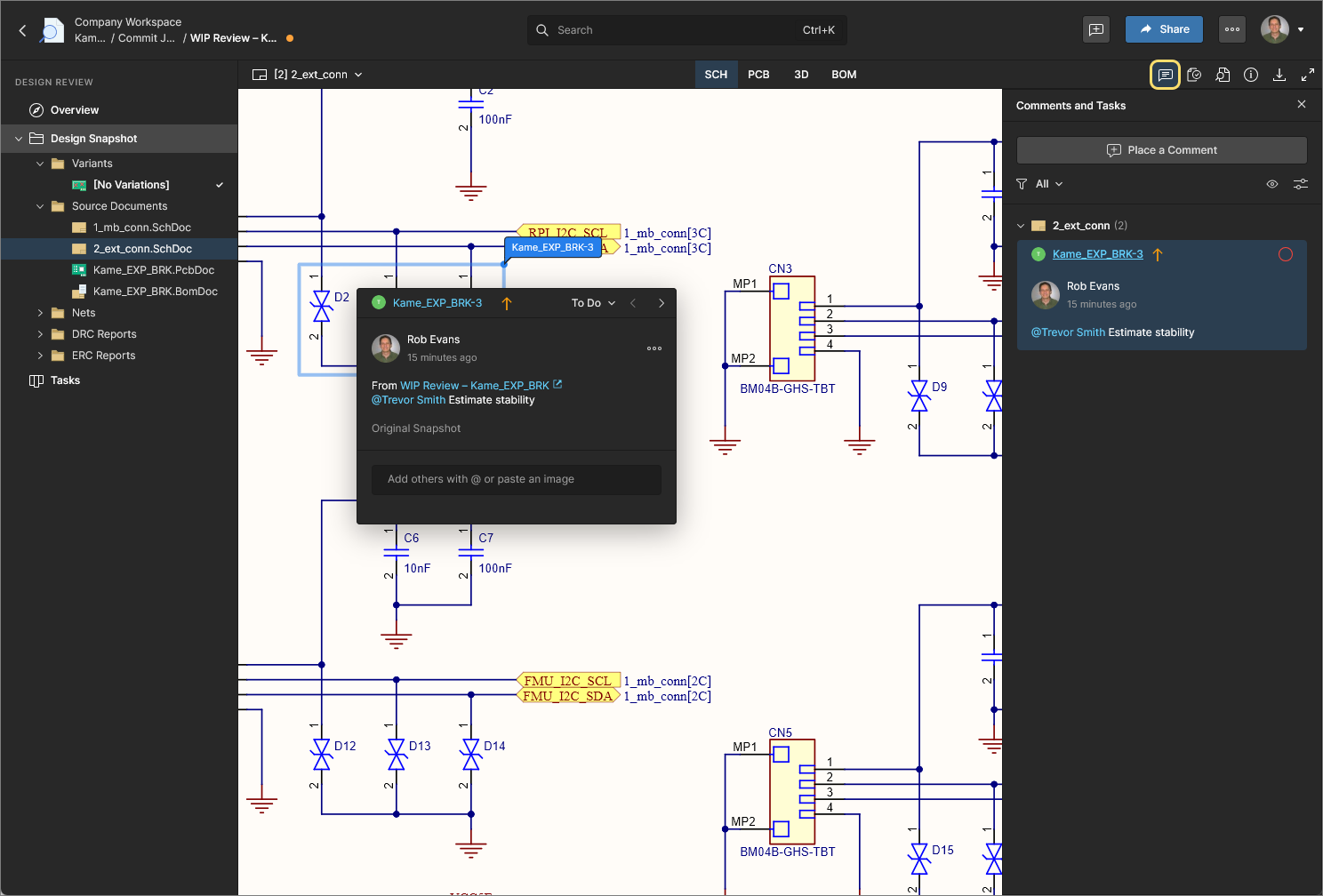
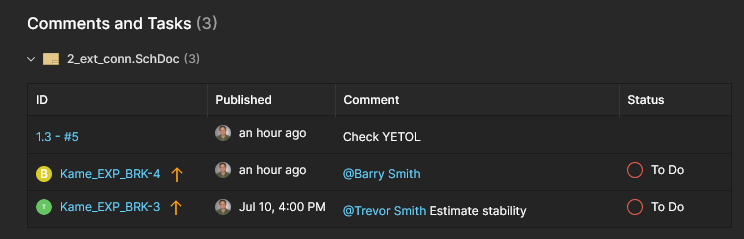
Dans la vue Design Snapshot, les Comments placés et leur attribution à des tâches utilisateur sont directement associés à la Design Review. La revue n’inclura que ces Comments et Tasks, et n’affichera pas les Comments/Tasks existants de la conception WIP source. À l’inverse, la vue de conception WIP actuelle inclura les Comments et Tasks créés dans une Design Review.
Un commentaire/tâche de Design Review placé inclura une entrée From: <design review> qui renvoie vers la revue associée. Design Review permet également d’ajouter des Comments depuis un élément de checklist sélectionné dans le volet Design Review, et de les y associer.
Tâches de Design Review
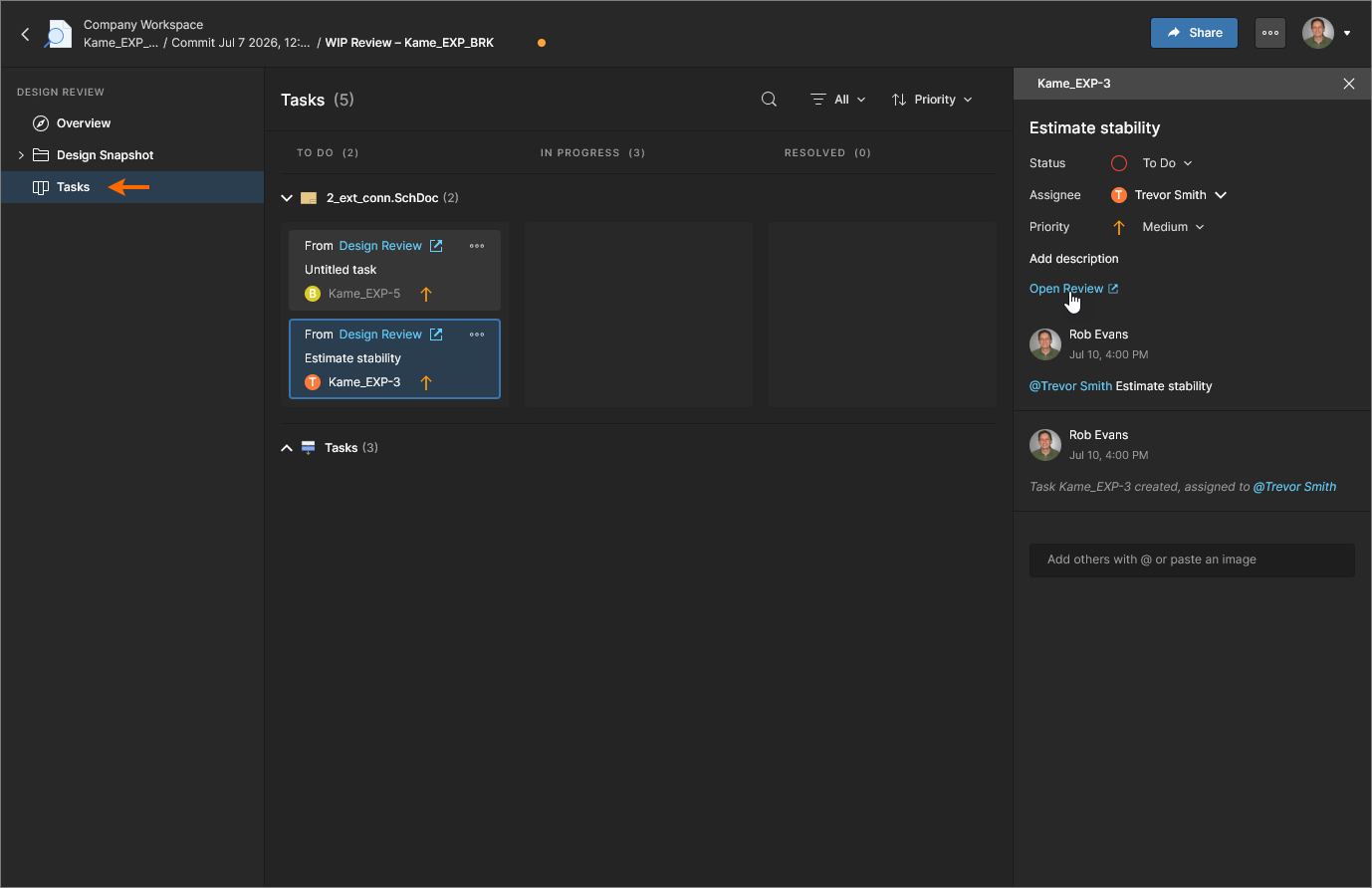
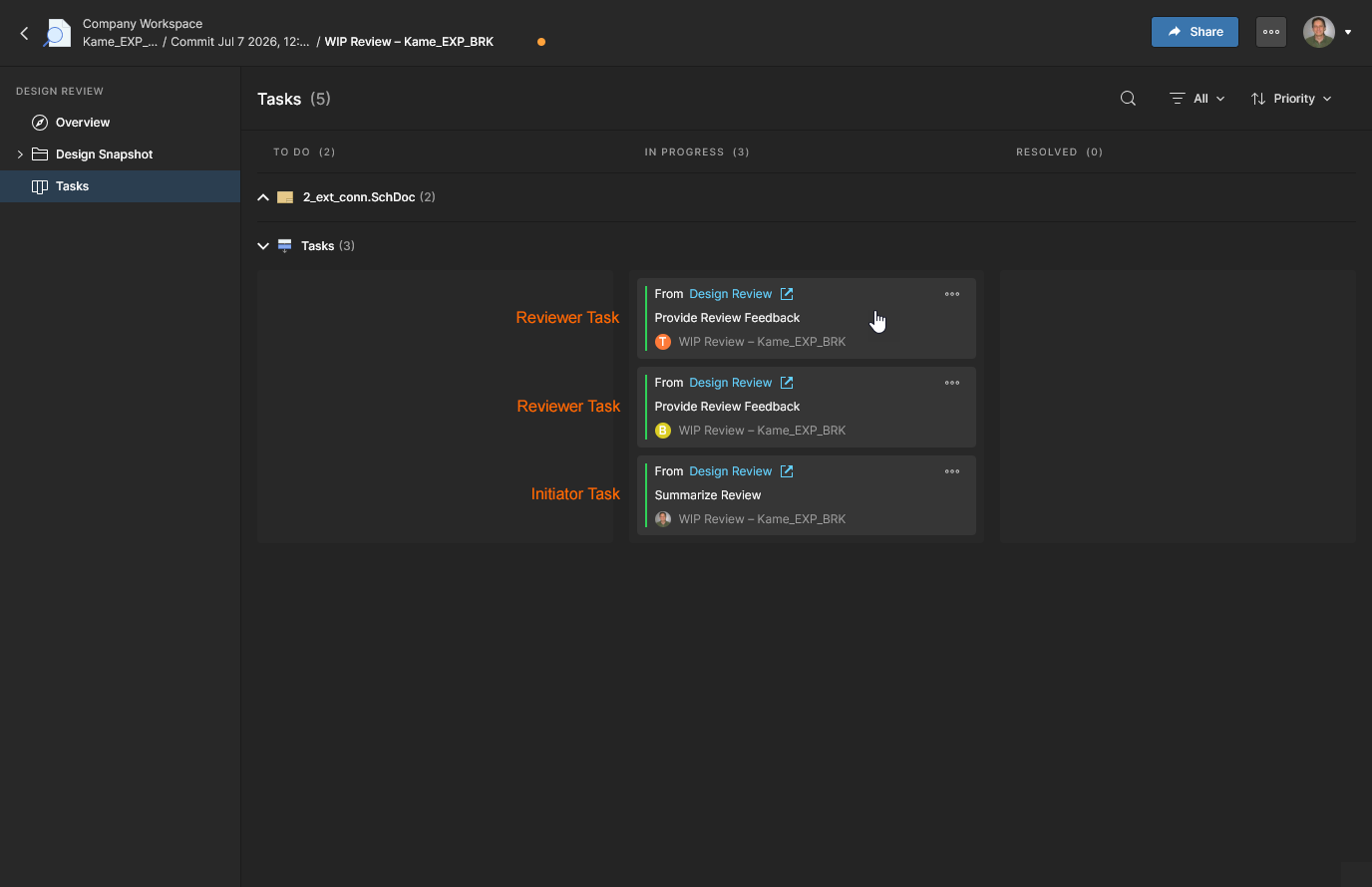
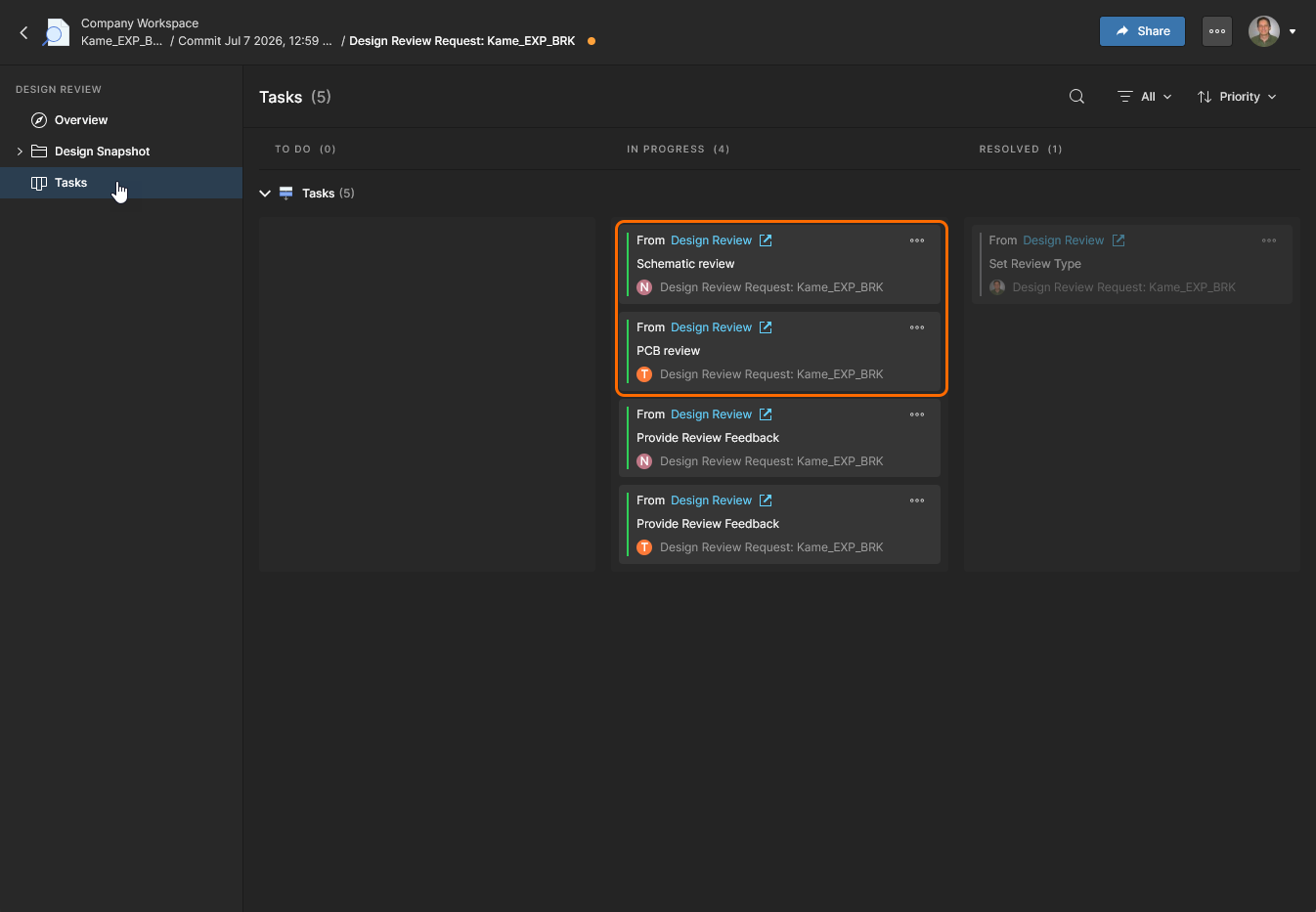
La vue Tasks de la Design Review inclut des demandes de tâches générales créées à partir de Comments placés dans la vue Design Snapshot ainsi que des tâches d’initiateur/réviseur générées par le processus de Design Review. Les tâches de Design Review sont également disponibles via les vues Projects Tasks et Workspace Tasks.
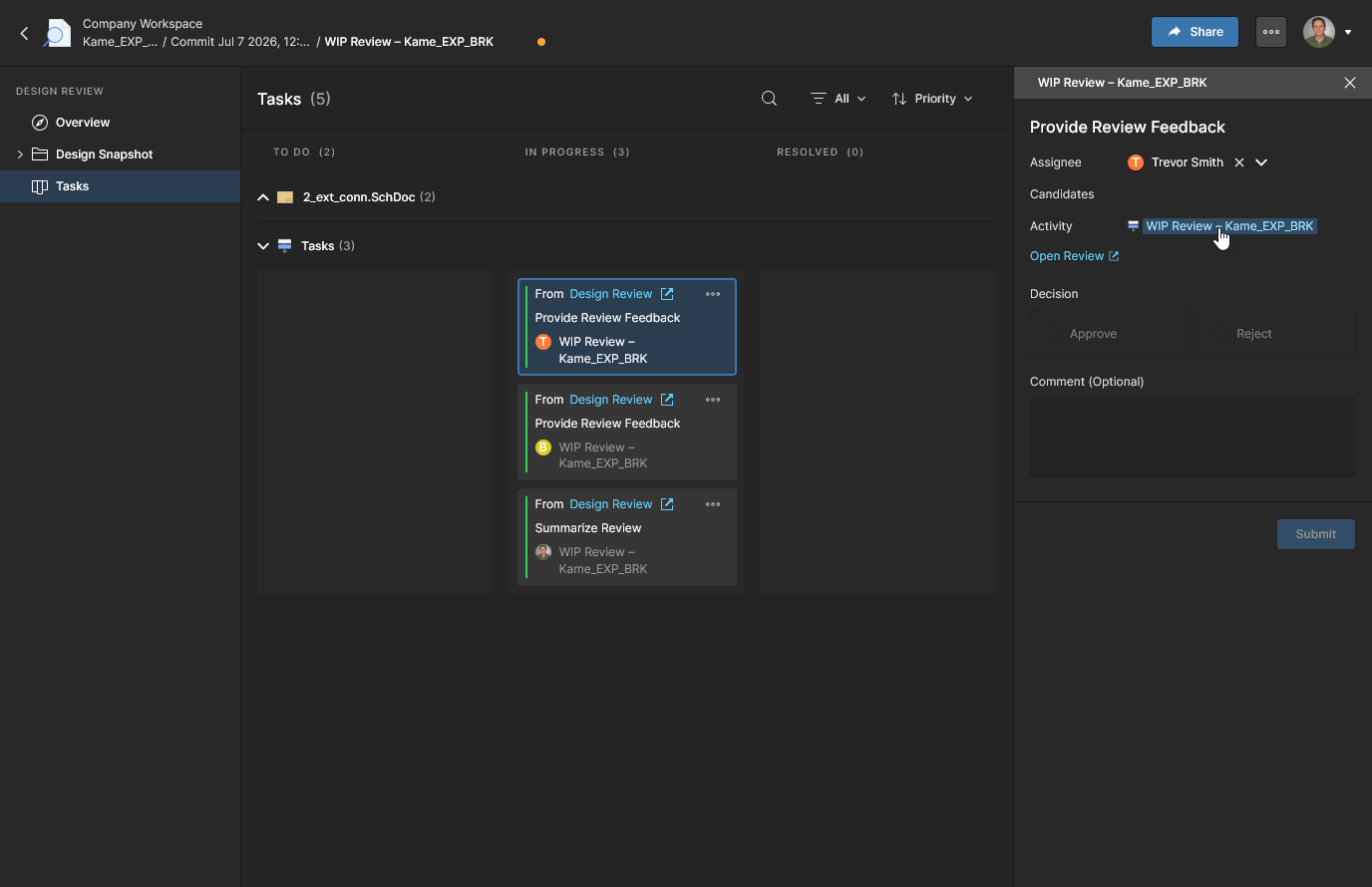
Les Comment Tasks, associées à un document spécifique du projet (instantané), peuvent être gérées et faire progresser leur statut par tous les membres du Workspace ayant accès au projet. Sélectionnez une tuile de tâche pour ouvrir le volet Info et accéder à ses détails (Status, Assignee, Priority, etc.), ajouter un commentaire supplémentaire, ou effectuer un cross-probing vers le commentaire dans la vue Design Snapshot (Open Review).
Consultez Working with Tasks pour plus d’informations.
Une instance de Design Review crée automatiquement des tâches de processus associées pour les réviseurs et l’initiateur. Celles-ci se mettent à jour et progressent jusqu’à leur achèvement avec le processus de Design Review, mais peuvent également être gérées et faire progresser leur statut directement via la vue Tasks par leur assignataire (l’initiateur ou le réviseur affecté à la tâche). Sélectionnez une tuile de tâche pour ouvrir le volet Info et accéder à ses détails ainsi qu’au mode de vue Activity.
Consultez Completing Reviews from the Tasks Page ci-dessous pour des informations associées.
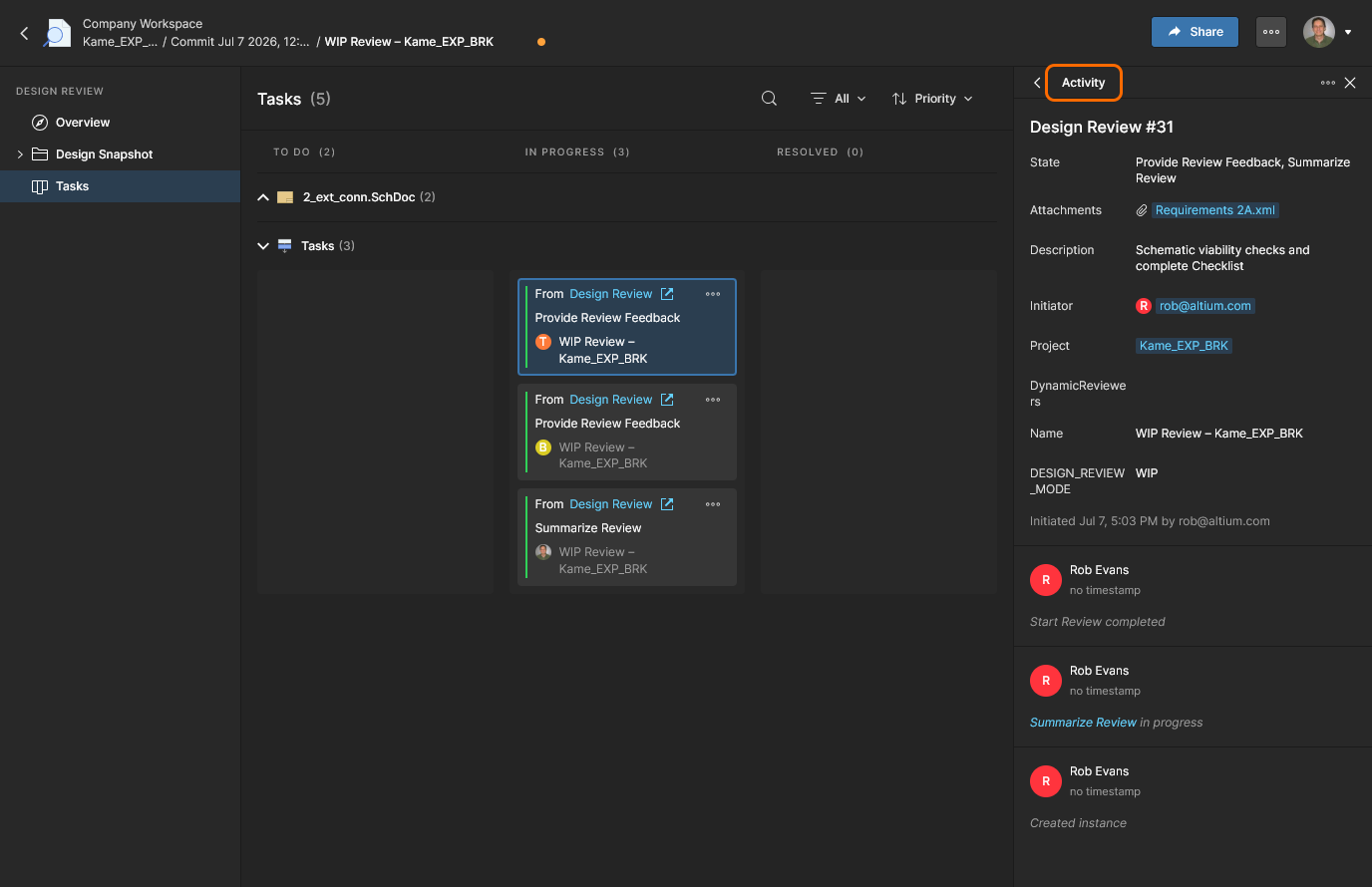
La vue Activity du volet fournit des détails sur la Design Review liée à la tâche en cours, notamment son avancement, les utilisateurs associés, le projet associé et l’historique des modifications. Vous pouvez utiliser l’option Terminate de la vue pour fermer la Design Review en cours – notez que toutes les tâches passeront alors à l’état terminé (Resolved). 
Finaliser les revues
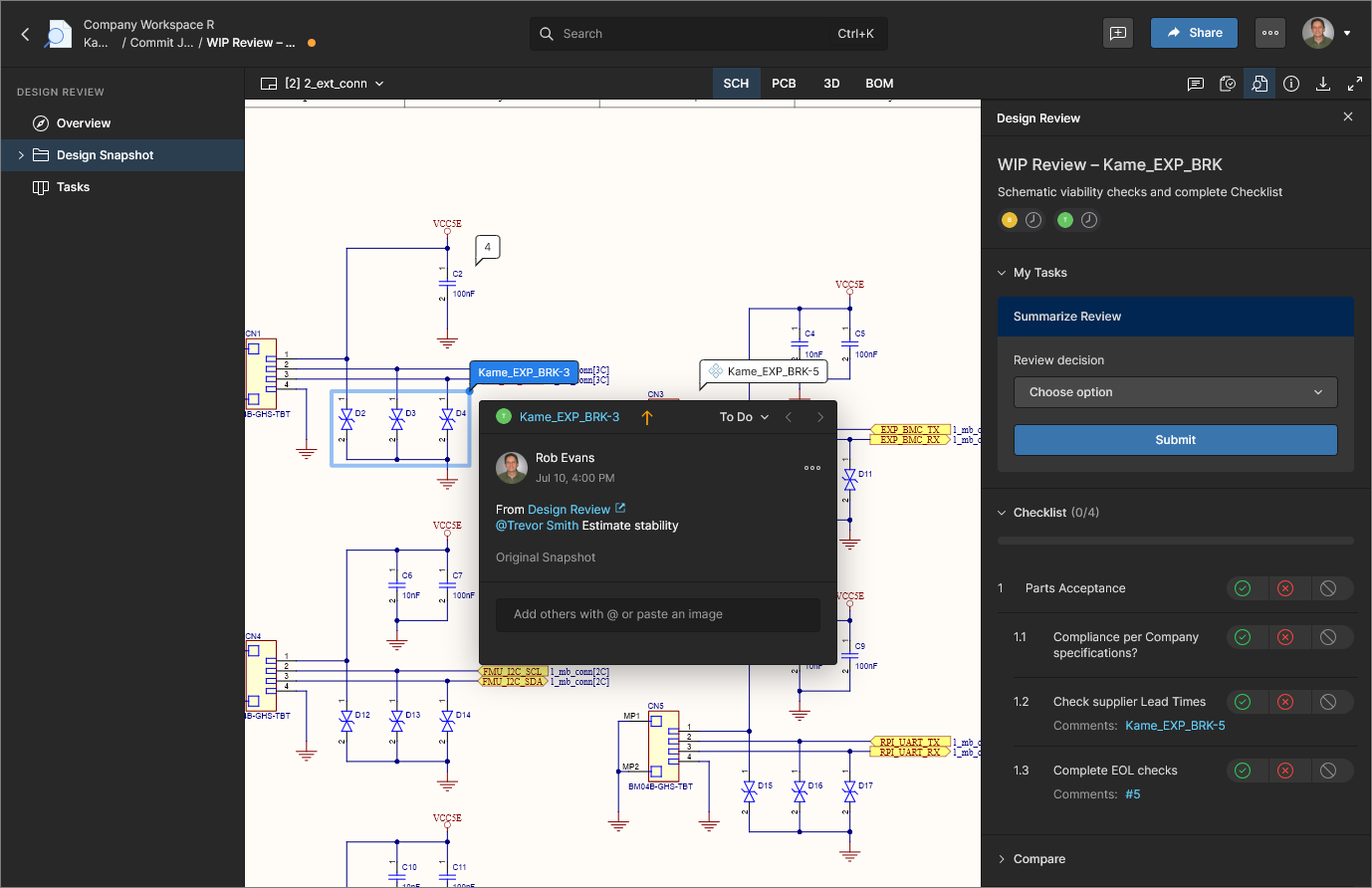
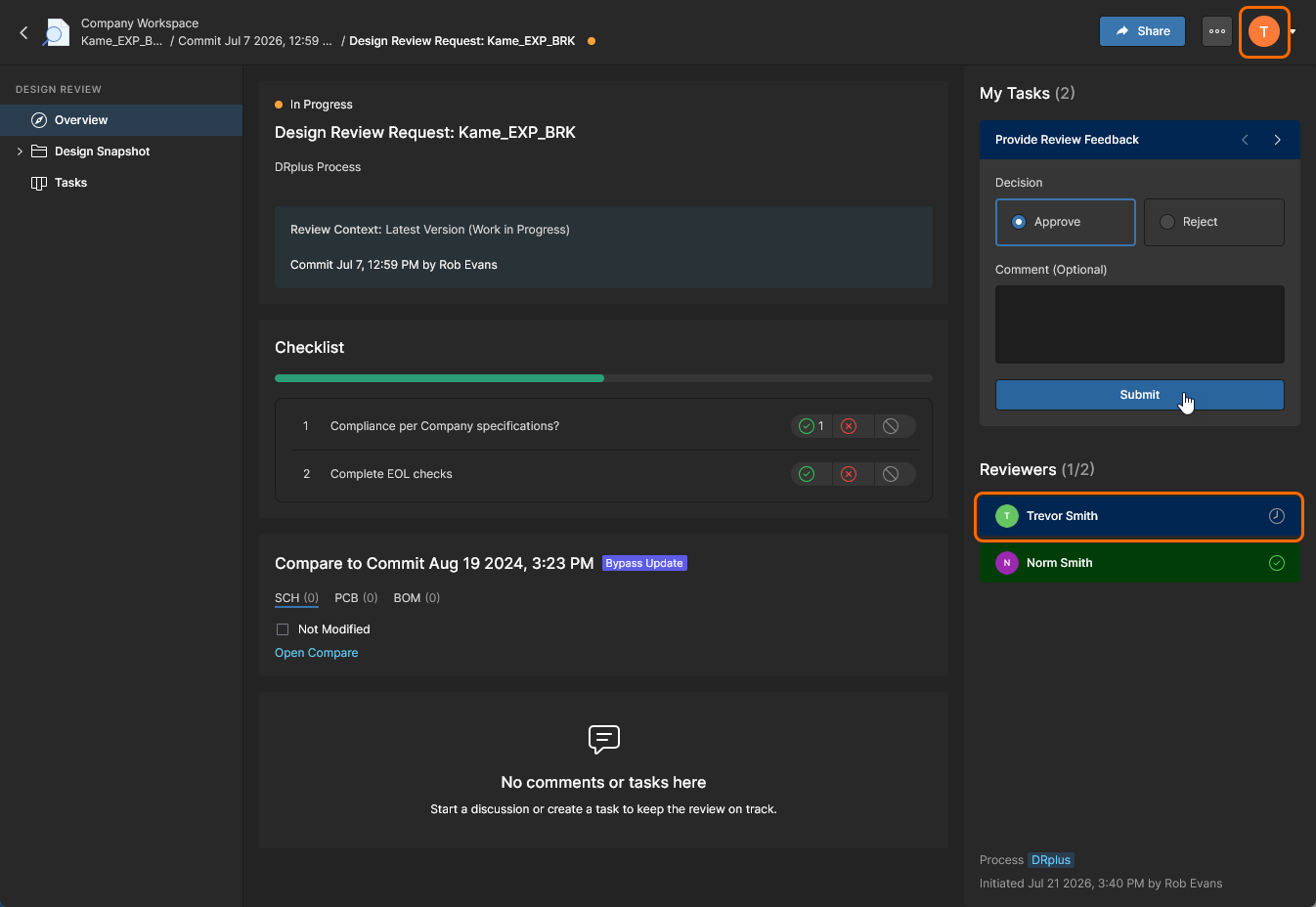
Les membres du Workspace qui ont été affectés comme Reviewers sont invités à évaluer la conception dans le périmètre de revue défini, à compléter les éléments de checklist, puis à accepter ou rejeter les résultats via le bouton  . La décision de finalisation de tâche (retour) du réviseur peut être conclue dans les vues Overview, Design Snapshot ou Tasks de la Design Review. Notez que les vues Overview et Snapshot fournissent un accès complet aux fonctionnalités de la Design Review telles que les checklists, les comparaisons et les commentaires regroupés.
La contribution d’un réviseur à la Design Review est terminée lorsque son évaluation est enregistrée comme Approve ou Reject et que sa tâche de revue est clôturée (Resolved). L’entrée correspondant au nom du réviseur est alors associée à une icône de coche verte ( ), surlignée en vert, ou les deux.
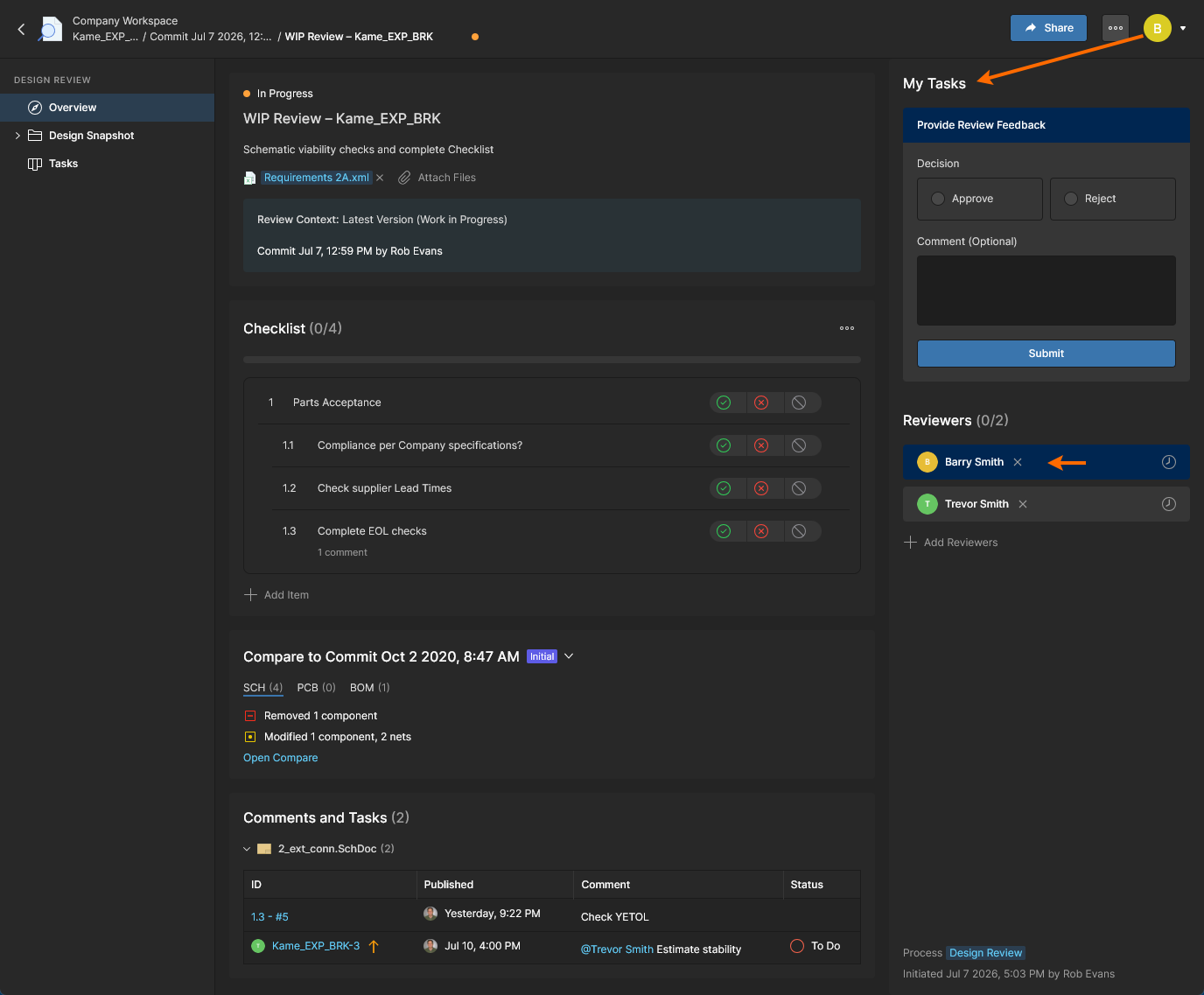
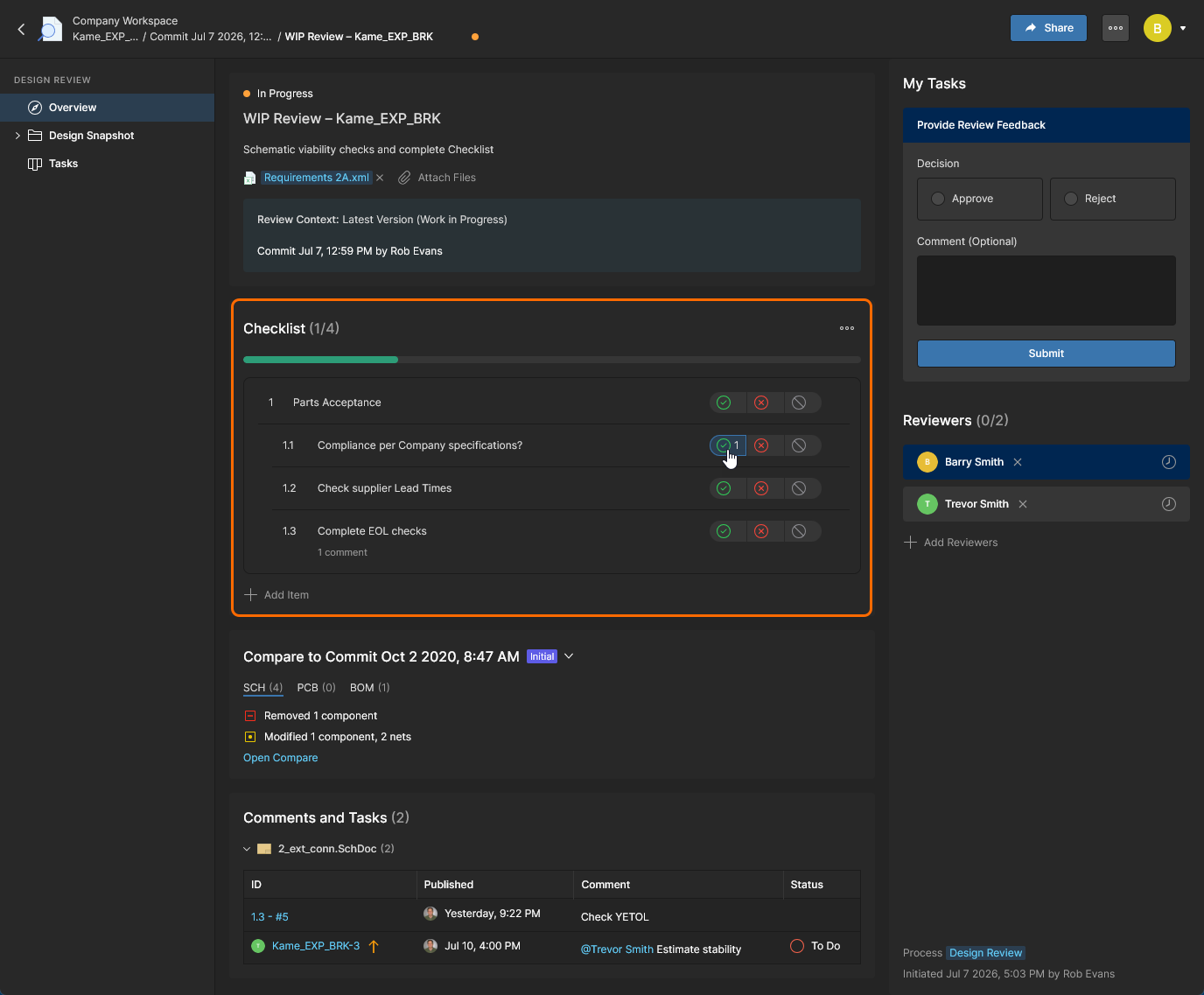
La complétion des checklists n’est pas obligatoire pour soumettre la revue avec succès. Cliquez sur l’option Oui/Non/NA d’une entrée de checklist ( ) pour compléter cet élément – cliquez à nouveau pour supprimer une sélection enregistrée.
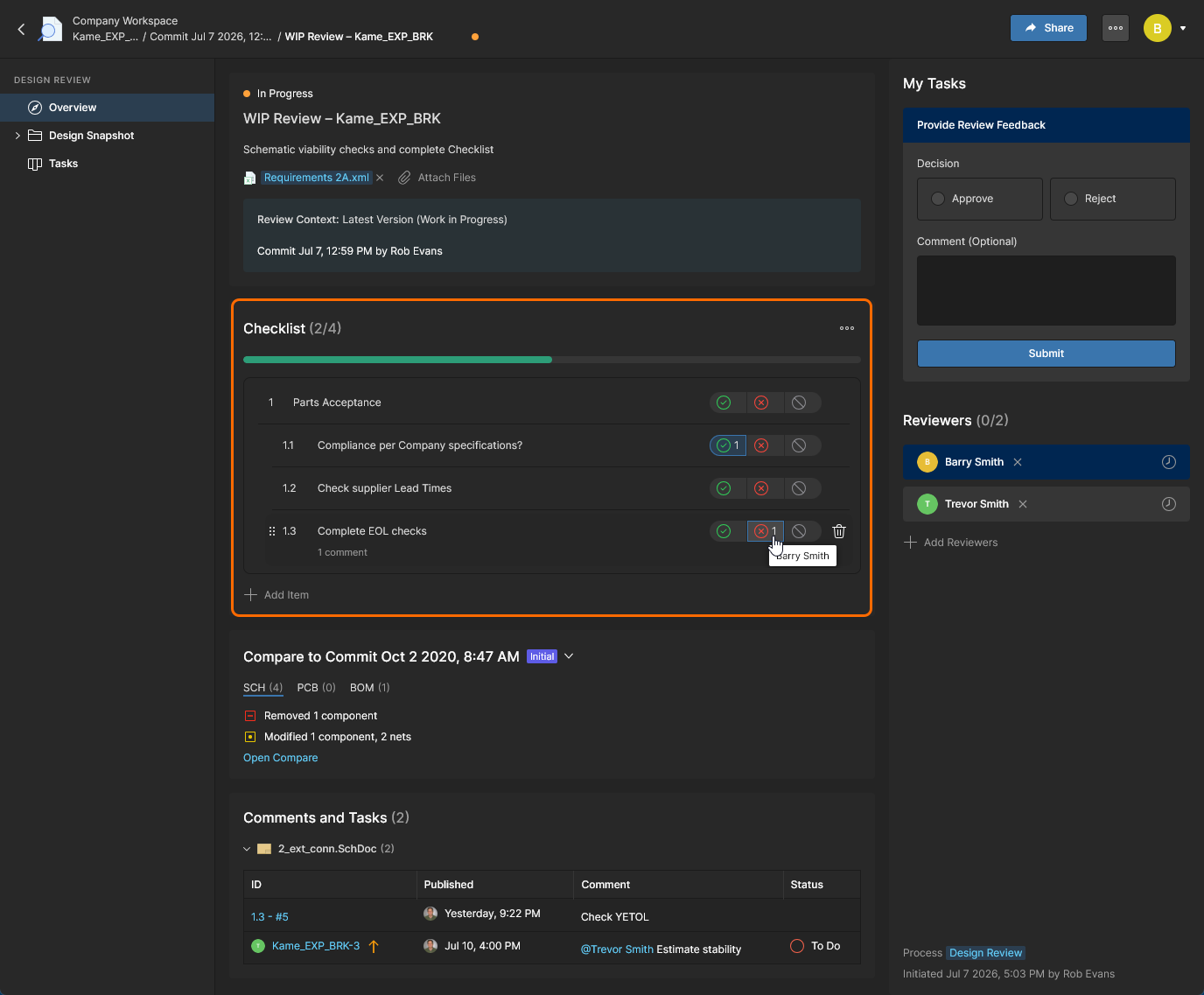
Les sélections d’entrées de checklist restent actives pour tous les utilisateurs (réviseurs et initiateur) et sont cumulatives. Un réviseur, par exemple, verra les sélections d’éléments de checklist des autres réviseurs – survolez une sélection cochée pour voir le nom de l’utilisateur. 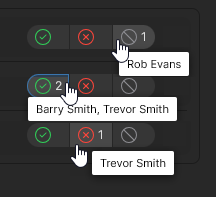
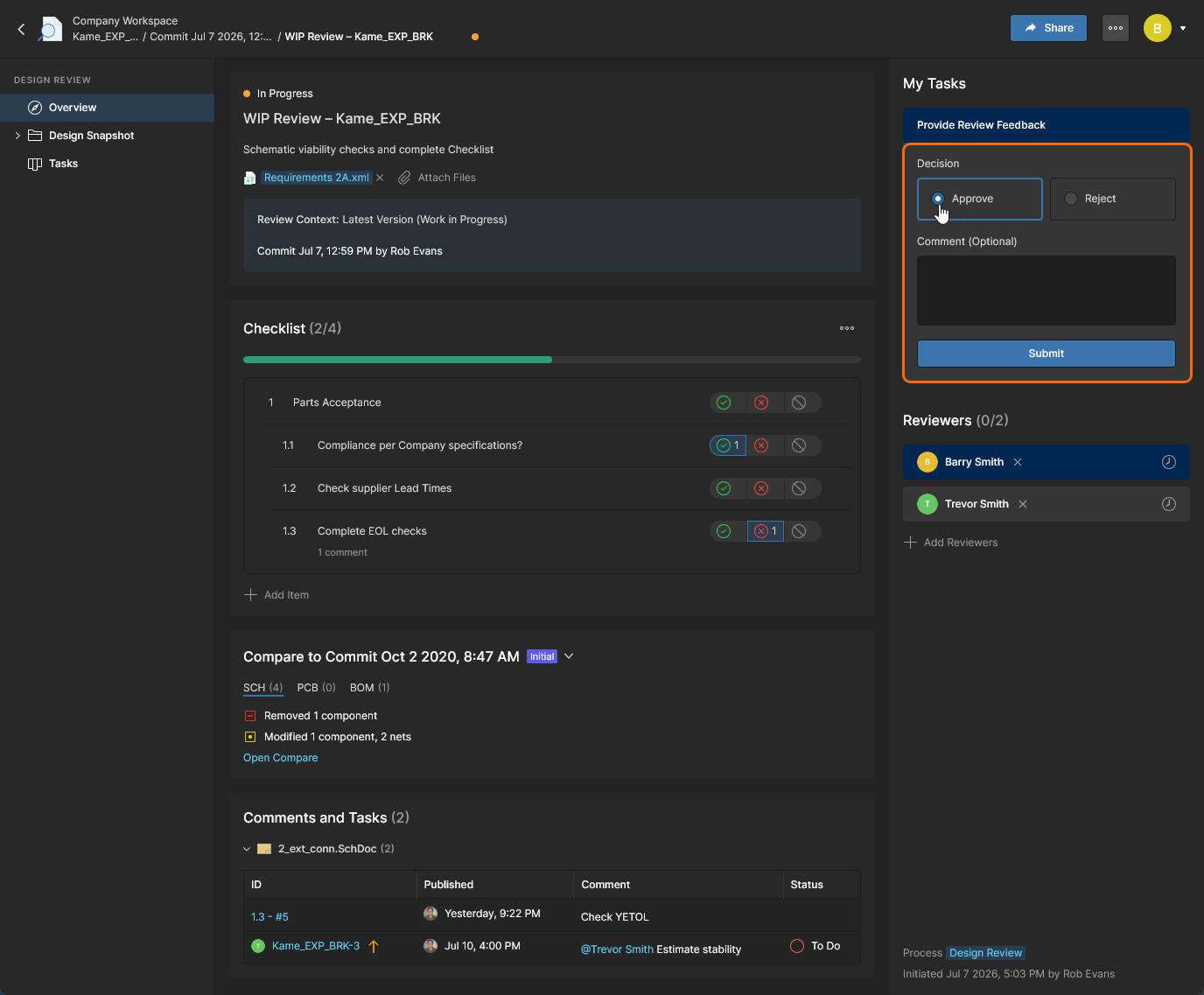
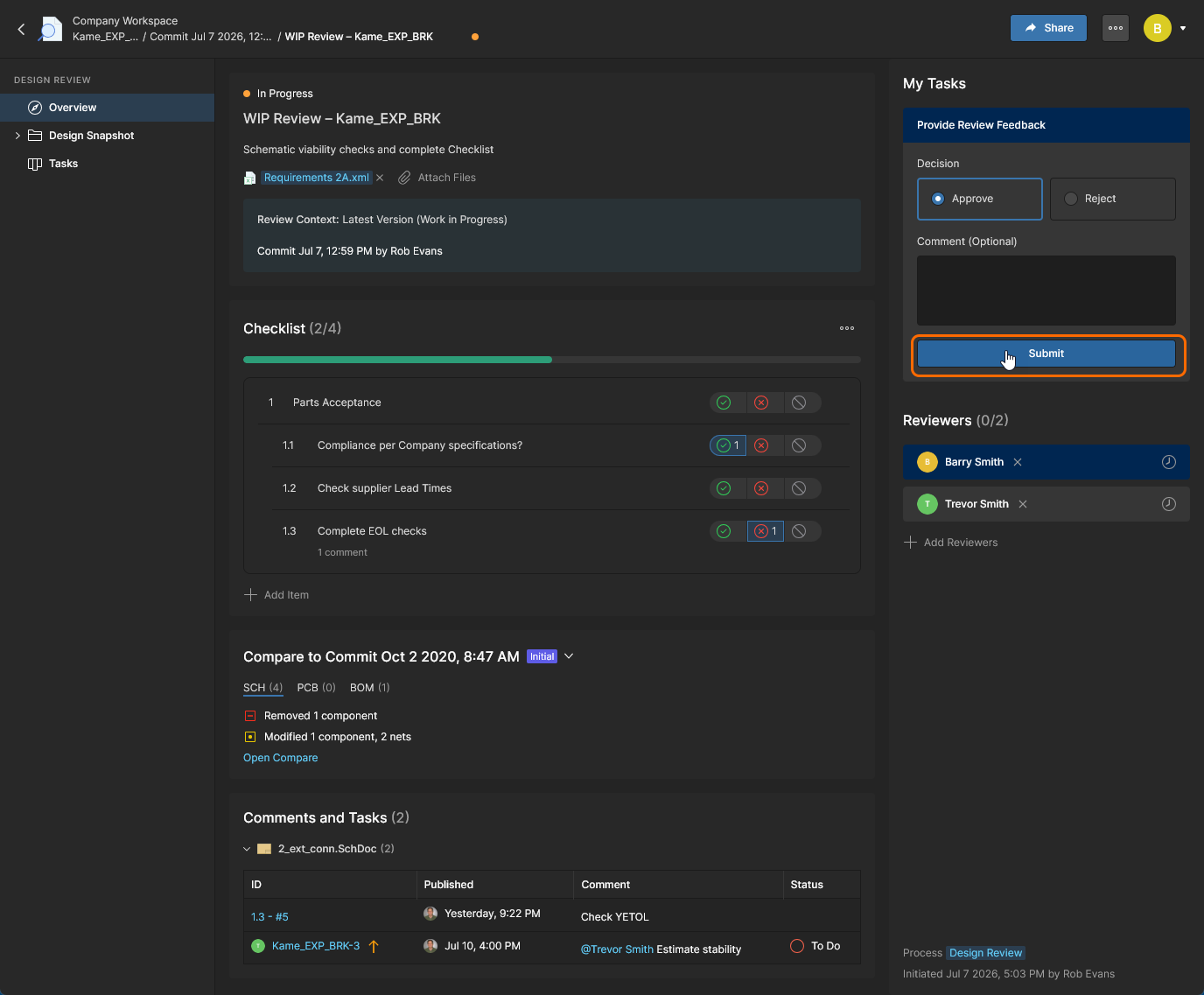
Le réviseur utilise ensuite le bouton  pour finaliser son processus de revue et son retour en soumettant les résultats.
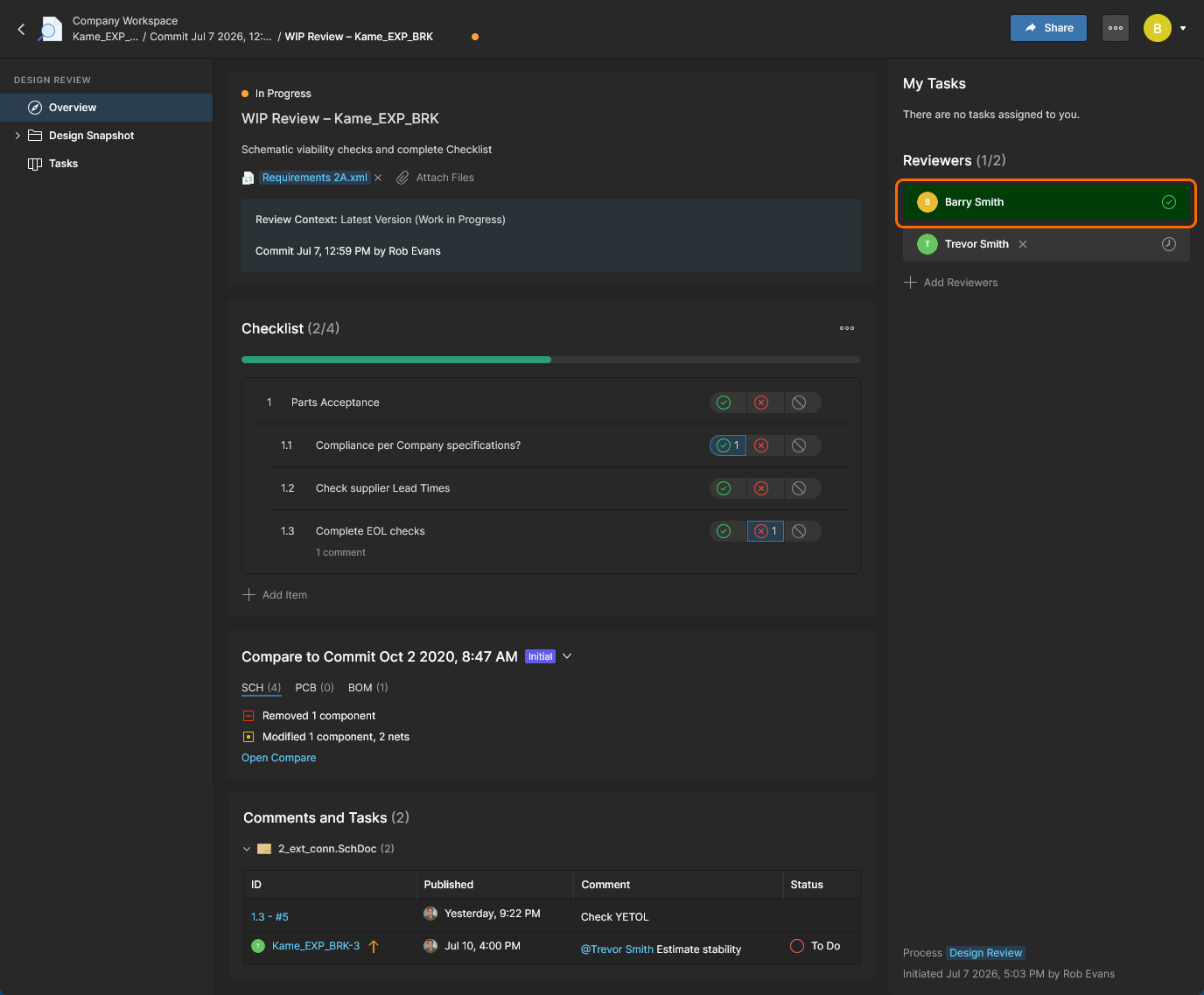
À la fin du processus, l’état de la revue associé à l’entrée du nom du réviseur passera de Pending  à
à Approved ou Rejected  (selon l’évaluation du réviseur). Cela est visible par toutes les parties prenantes de la Design Review, y compris les autres réviseurs et l’initiateur (créateur) de la revue.
Alternativement, le même processus de revue peut être finalisé via la vue Design Snapshot, qui offre l’avantage d’un accès direct aux documents de schéma, PCB et BOM associés, ainsi que la possibilité d’ajouter des Comments aux entrées de checklist. Dans ce cas, les éléments et commandes de revue sont accessibles via le volet Design Review.
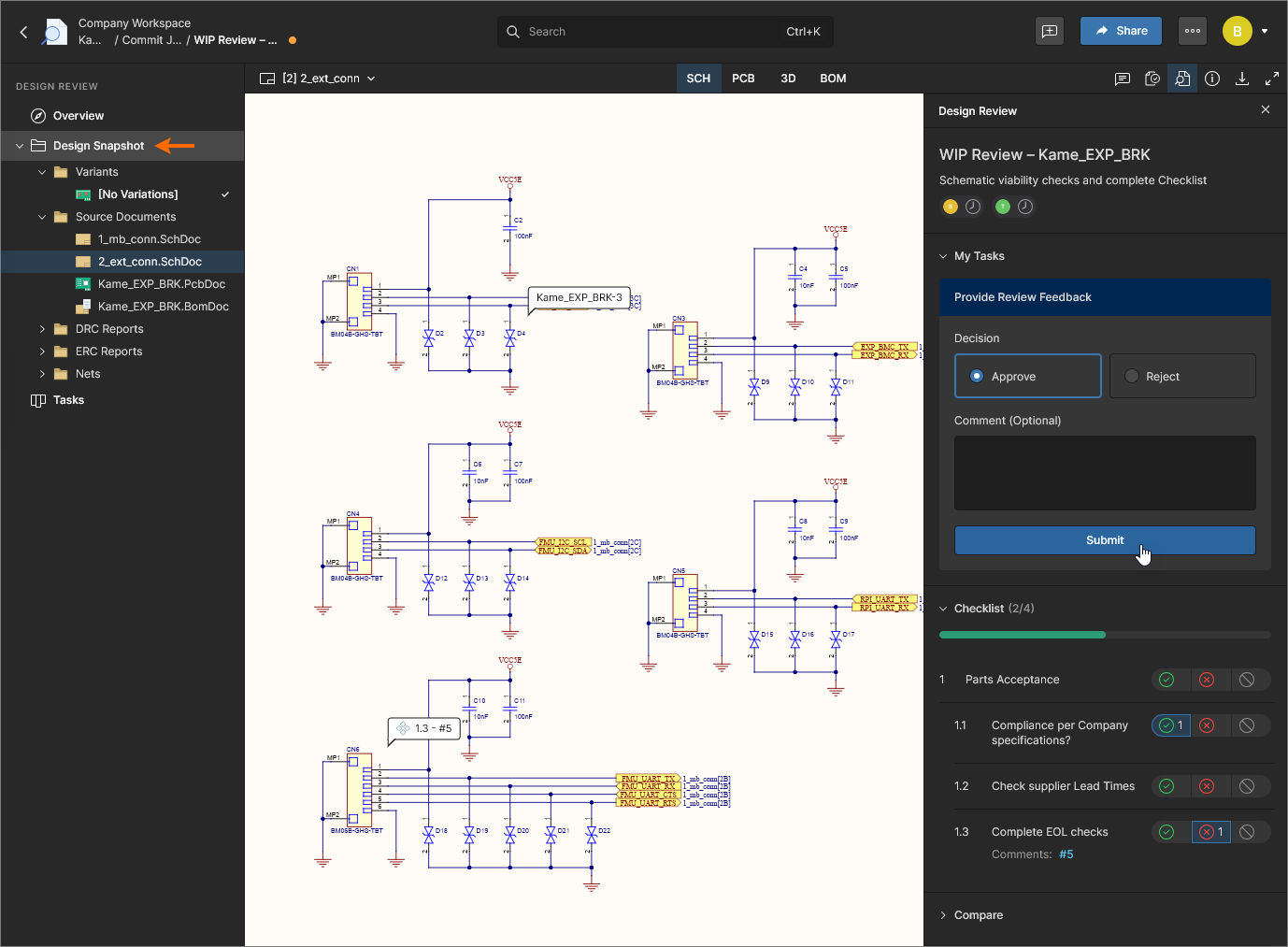
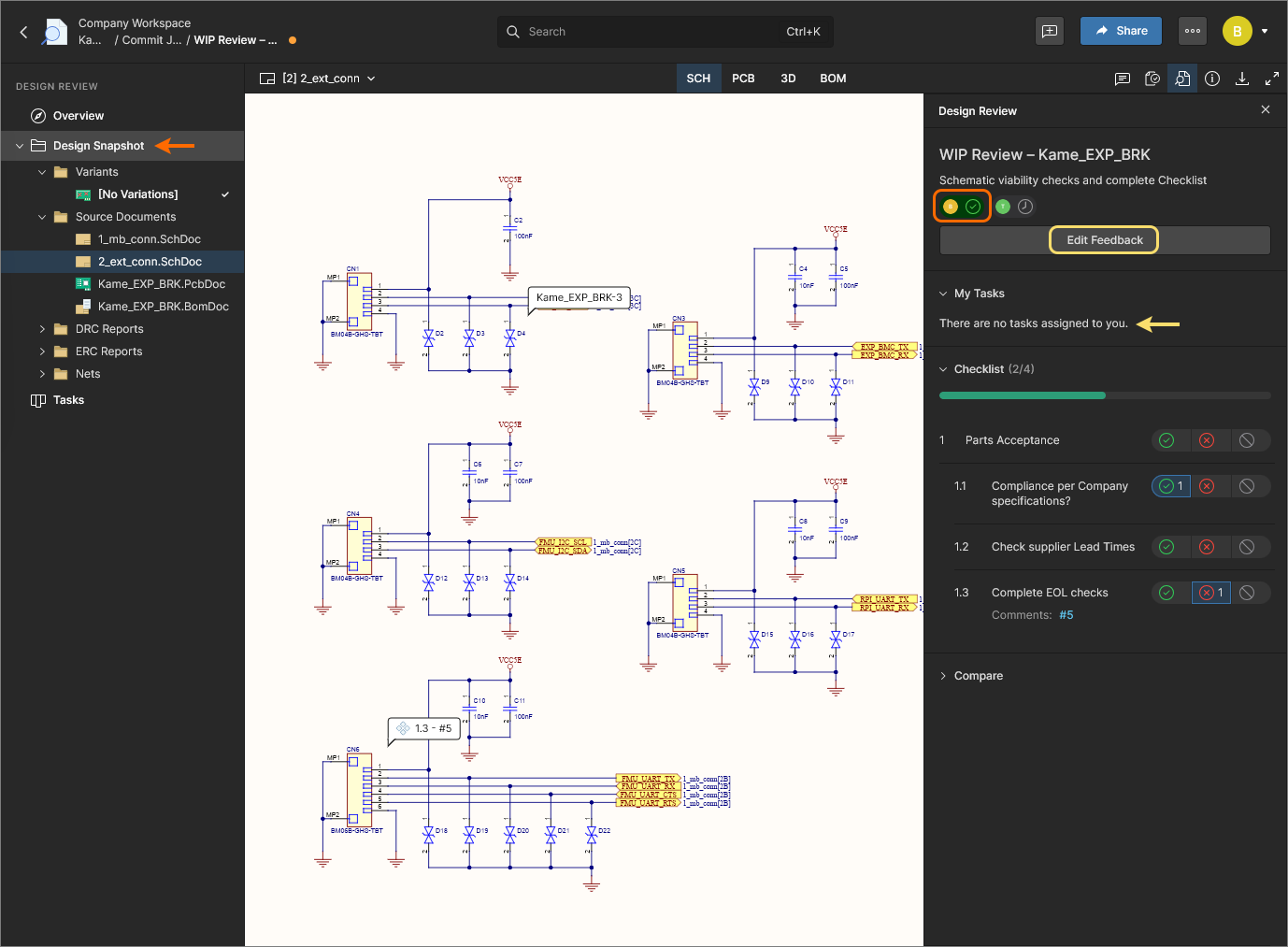
La soumission de la revue termine la tâche assignée et marque en conséquence l’entrée du nom du réviseur. Notez que le volet inclut désormais un bouton  qui peut être utilisé pour annuler la soumission et remettre la tâche de revue à l’état actif (
Pending).
Notez que les tâches de revue de conception individuelles peuvent également être menées à leur terme dans la vue Tasks. Cette approche s’effectue via le volet Tasks, mais n’offre pas les fonctionnalités supplémentaires des vues Overview et Design Snapshot, telles que les checklists, les comparaisons et l’accès aux commentaires.
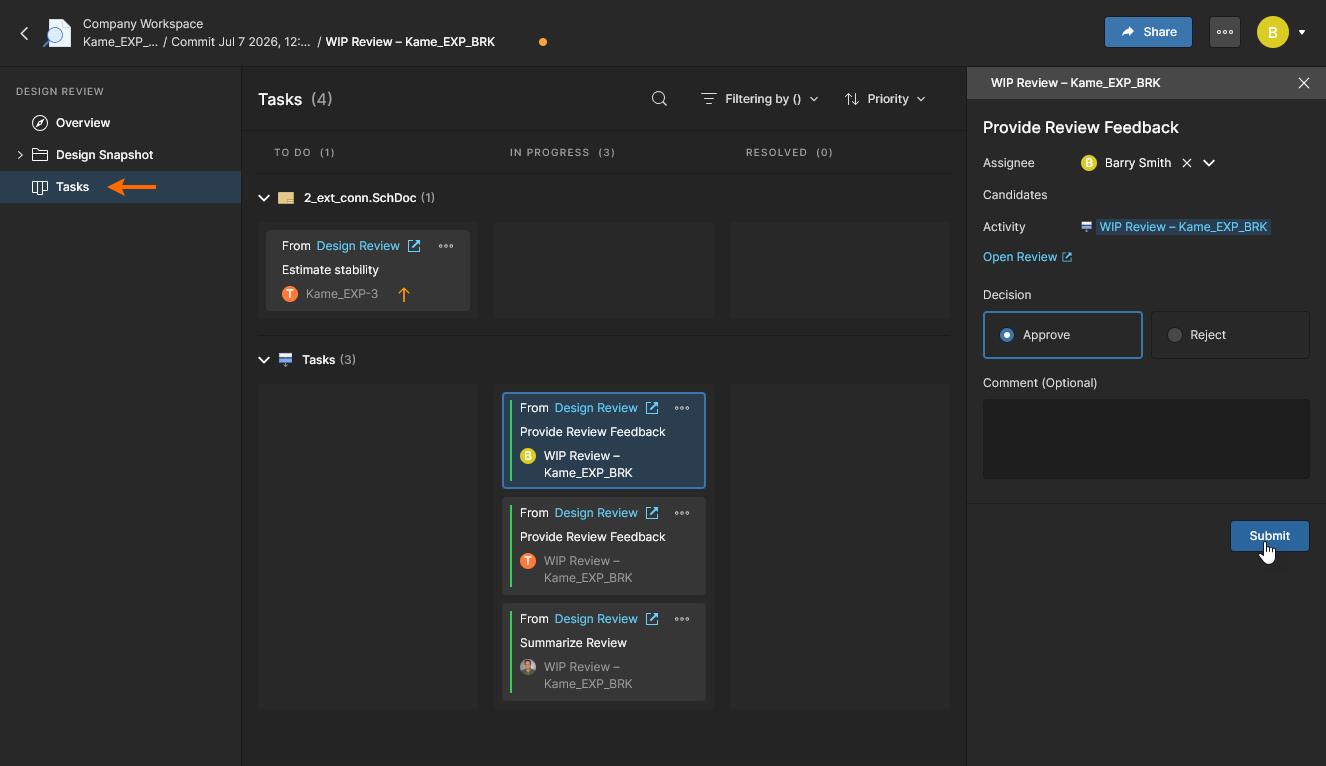
Finalisation des revues
Une revue de conception est finalisée et placée dans un état fermé en lecture seule par l’Initiatorinitiateur de la revue, qui choisit un état Completed ou Rejected dans les options de la liste déroulante Review decision et confirme ce choix avec le bouton  . Seul l’initiateur de la revue ou un administrateur du Workspace peut finaliser une revue de conception. Cela ne dépend pas de l’achèvement du processus de revue par les réviseurs assignés, et peut donc se produire à tout moment.
Le déroulement attendu est que les réviseurs de conception aient terminé la checklist de revue, traité les commentaires/tâches de revue éventuels, et soumis leur évaluation de la revue en tant que Approve ou Reject (voir ci-dessus). L’initiateur de la revue de conception place ensuite la revue dans un état finalisé et fermé.
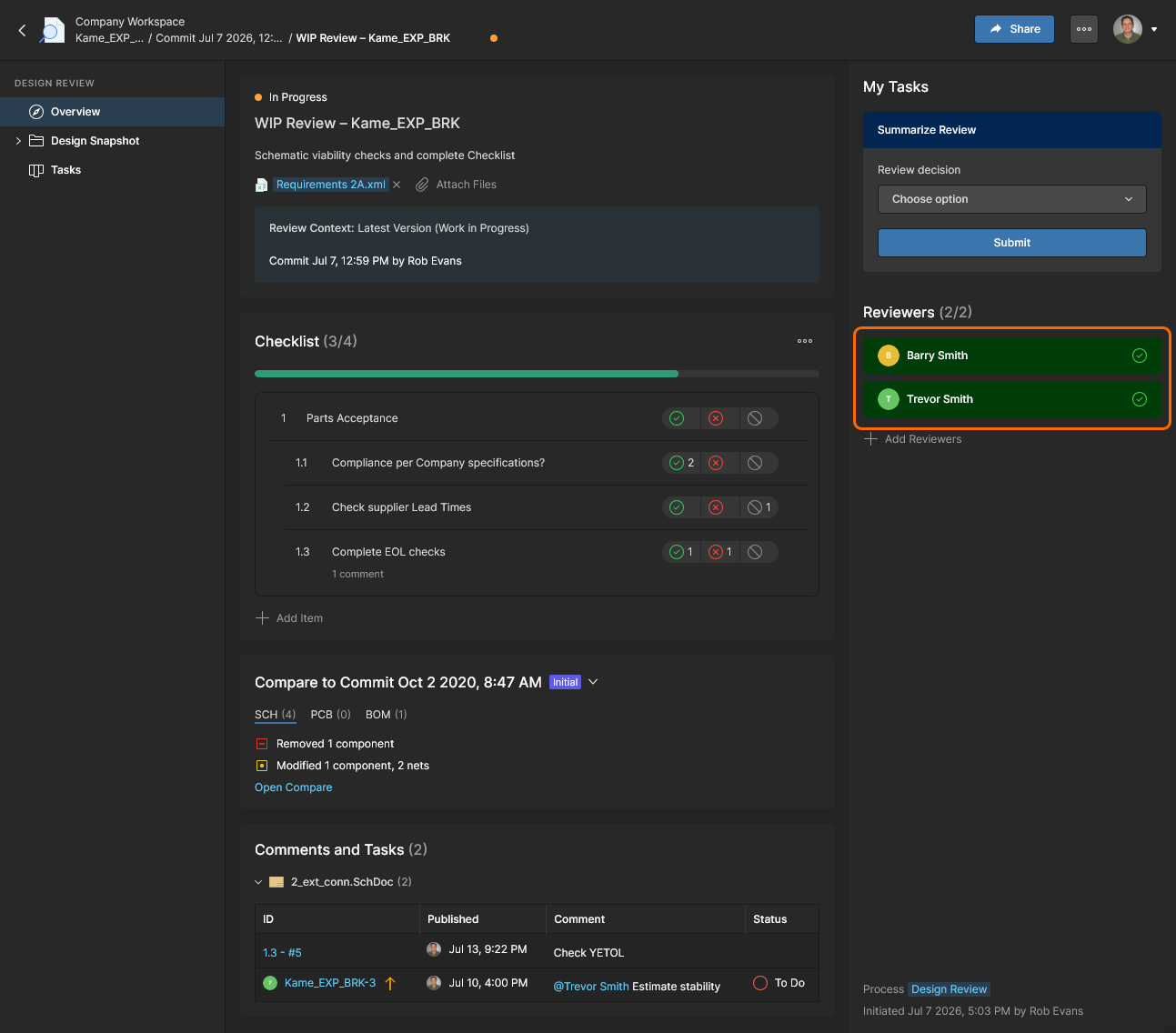
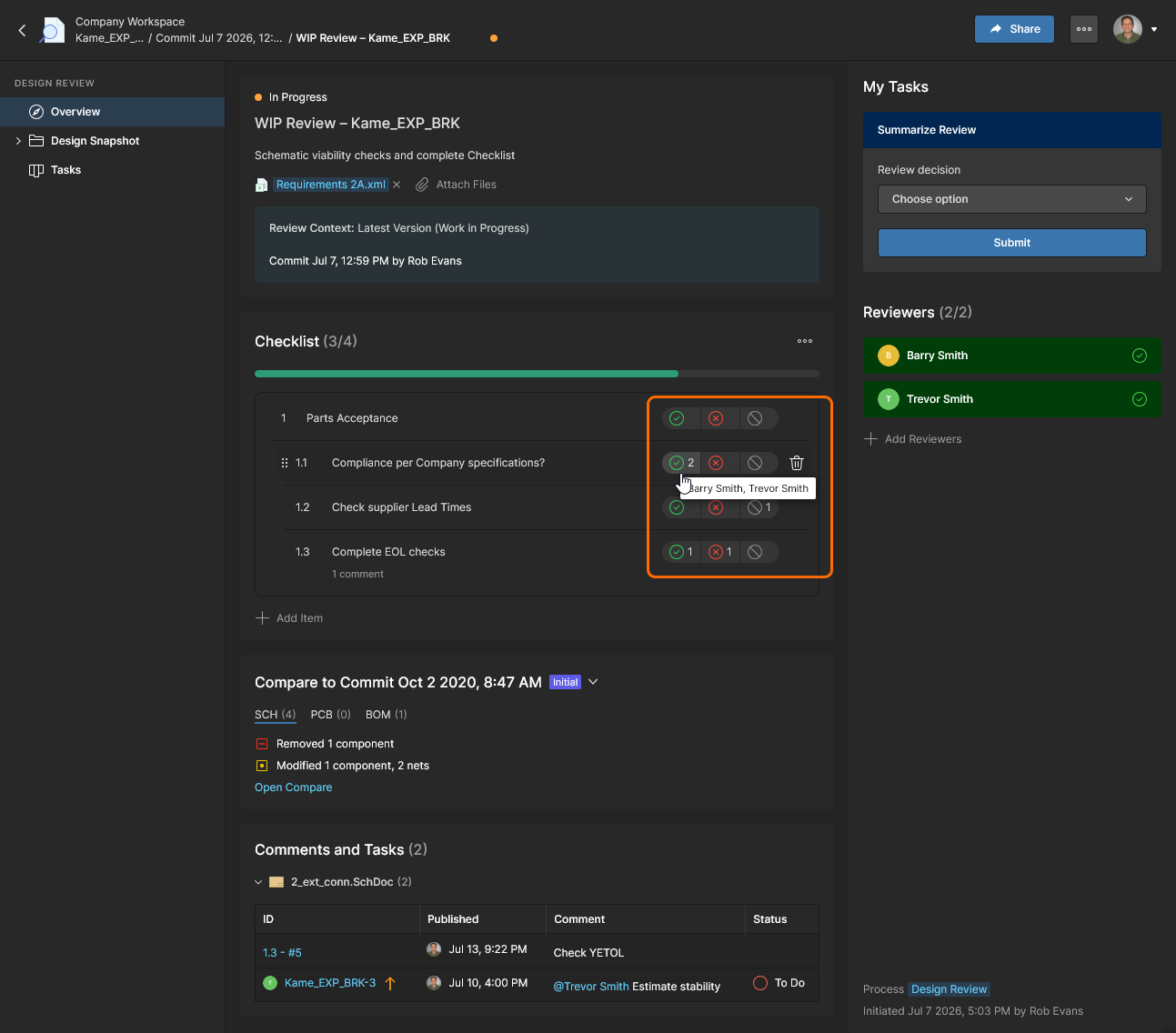
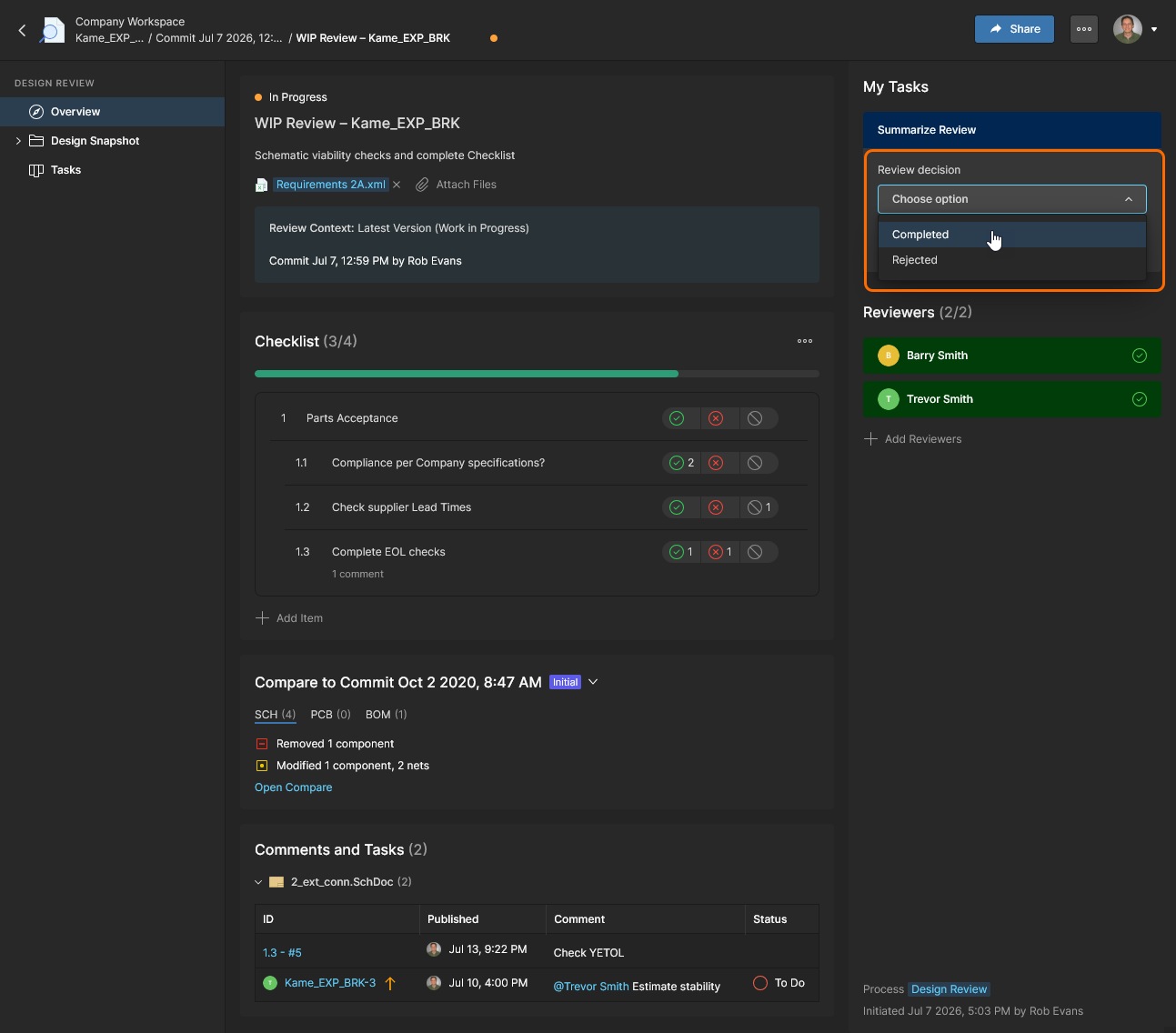
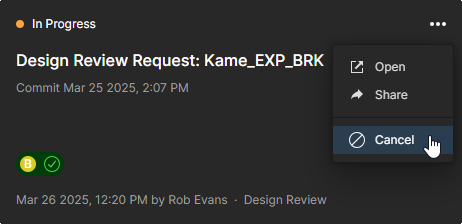
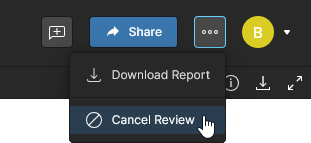
L’initiateur de la revue de conception conclut le processus de revue en spécifiant l’état fermé de la revue comme Completed ou Rejected à partir des options de la liste déroulante, ou en l’annulant depuis le menu supérieur  .
. 
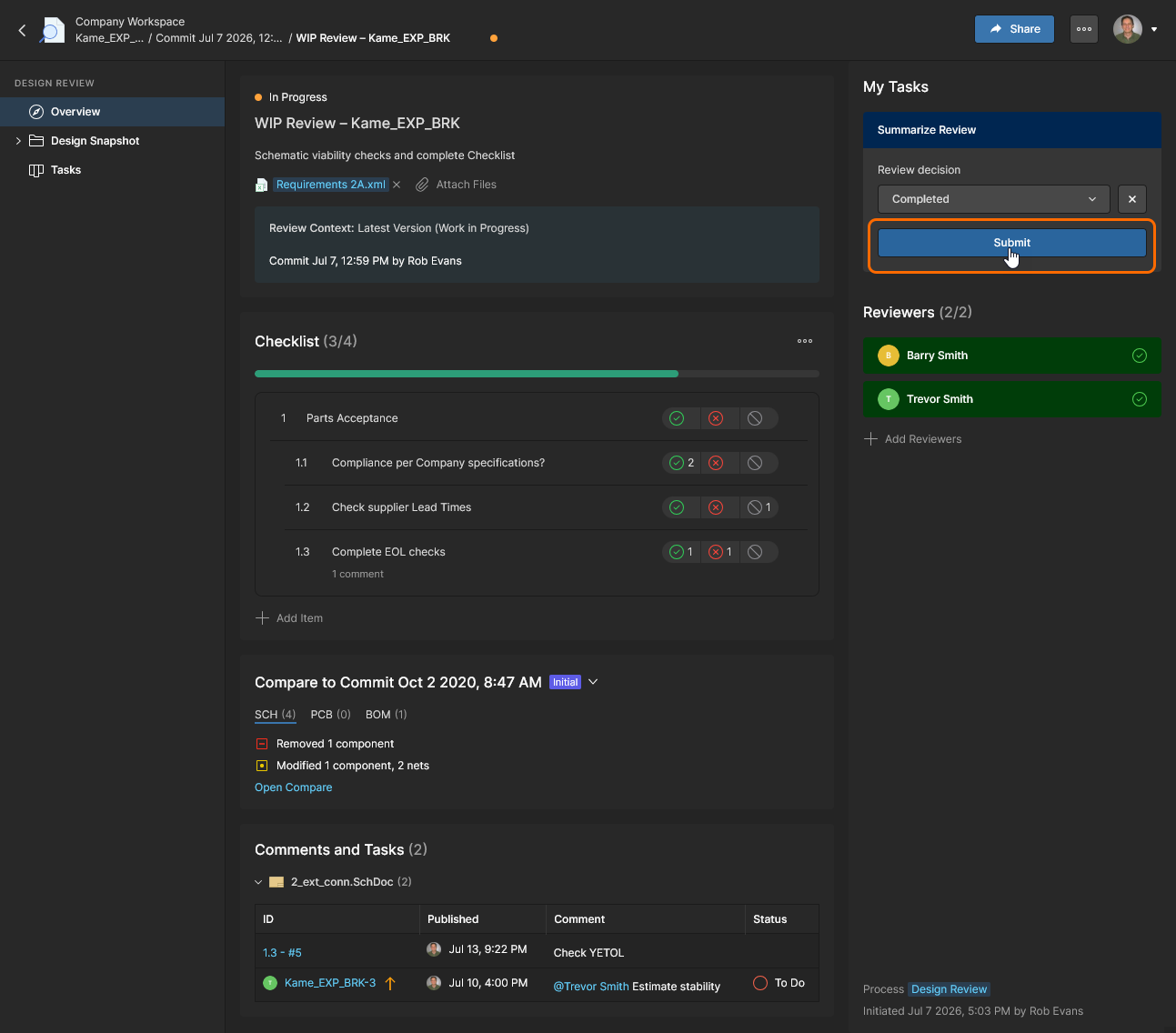
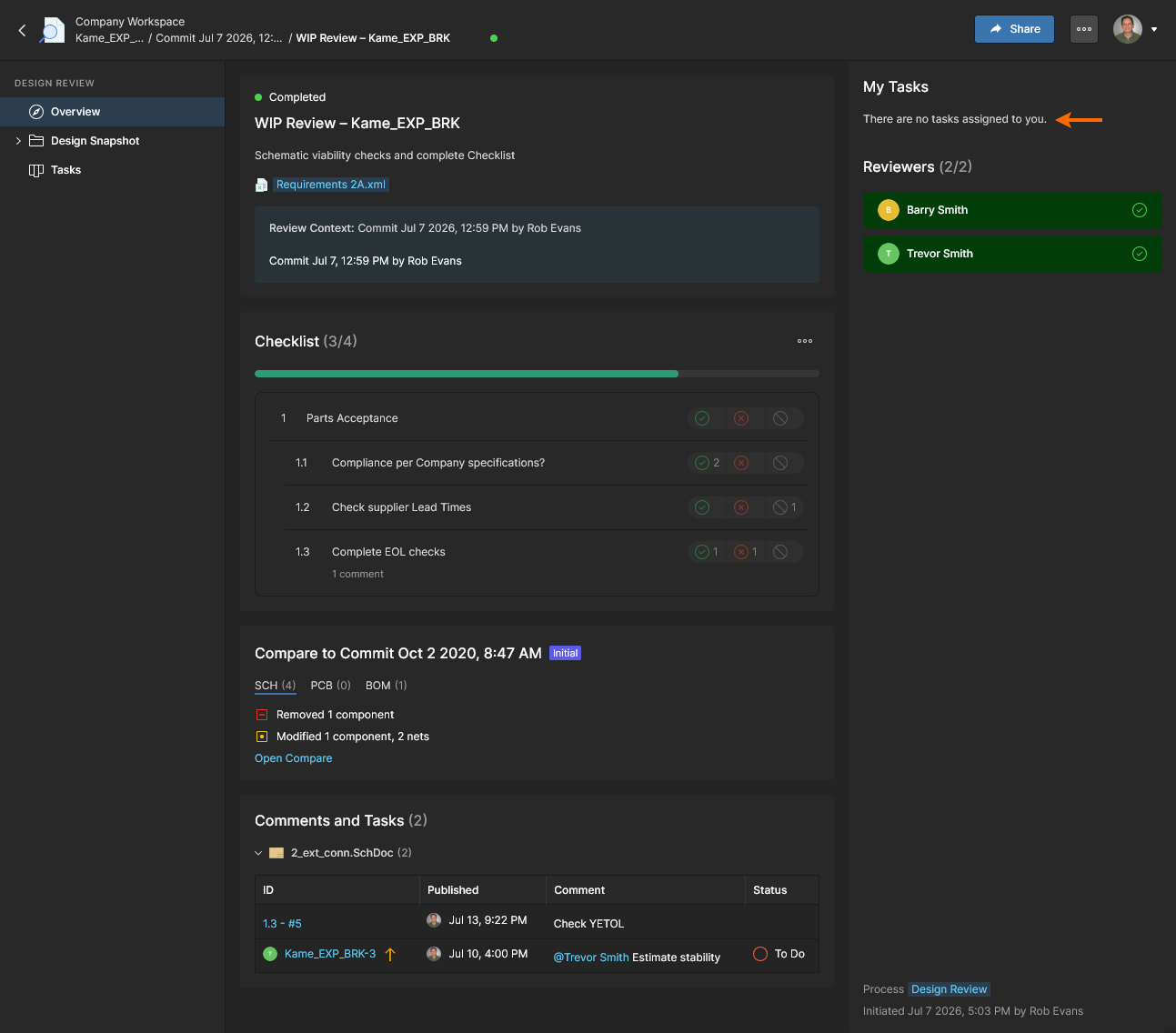
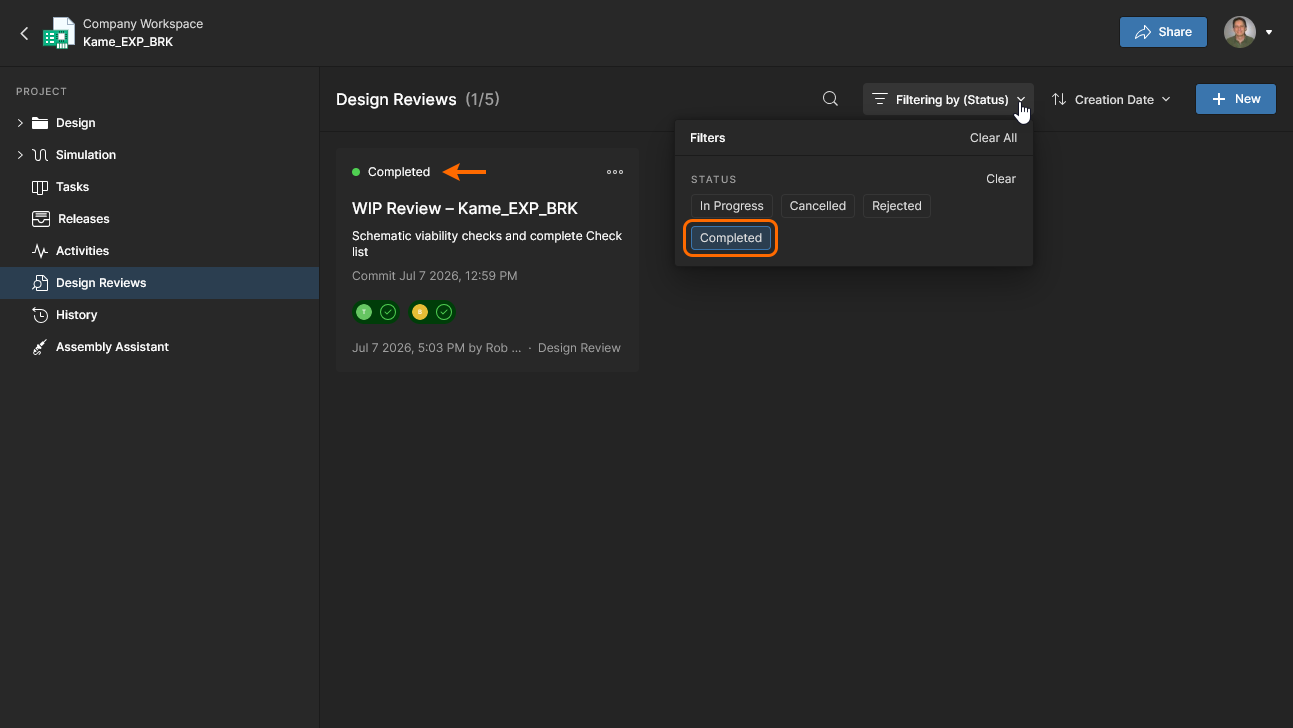
La revue de conception finalisée est marquée avec l’état sélectionné (par exemple Completed) puis fermée comme instance de revue en lecture seule une fois confirmée ().
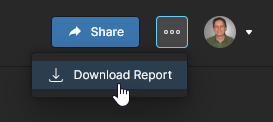 Le rapport contient toutes les informations relatives à l’état actuel de la revue de conception et inclut des liens actifs vers les documents et commentaires de la revue. Exemple :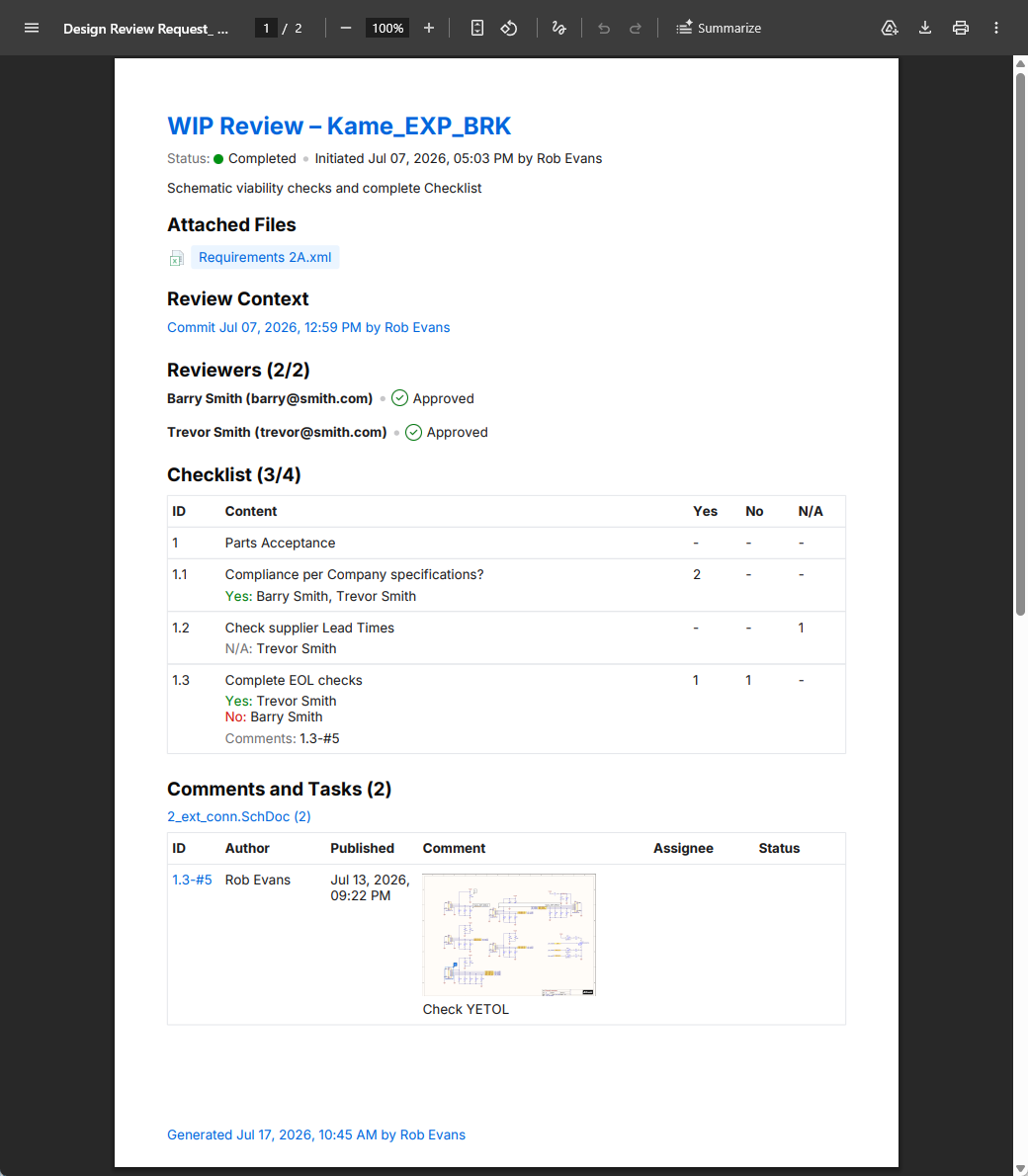
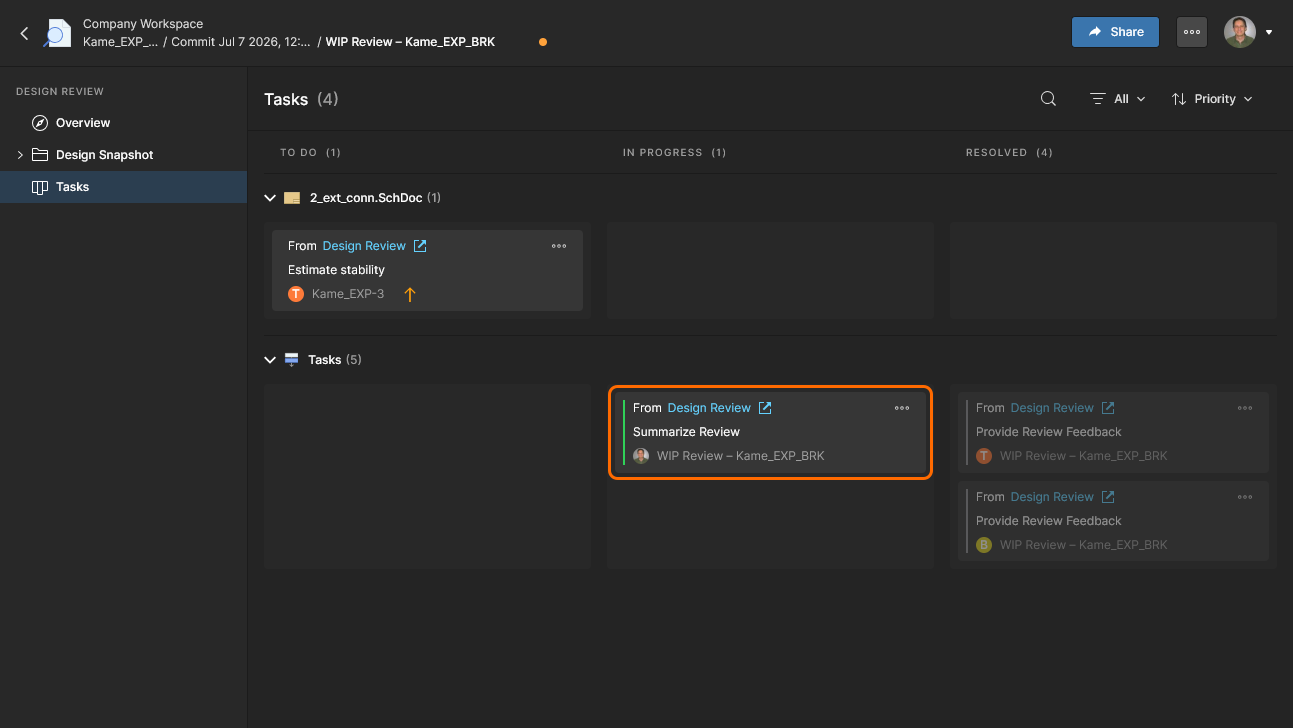
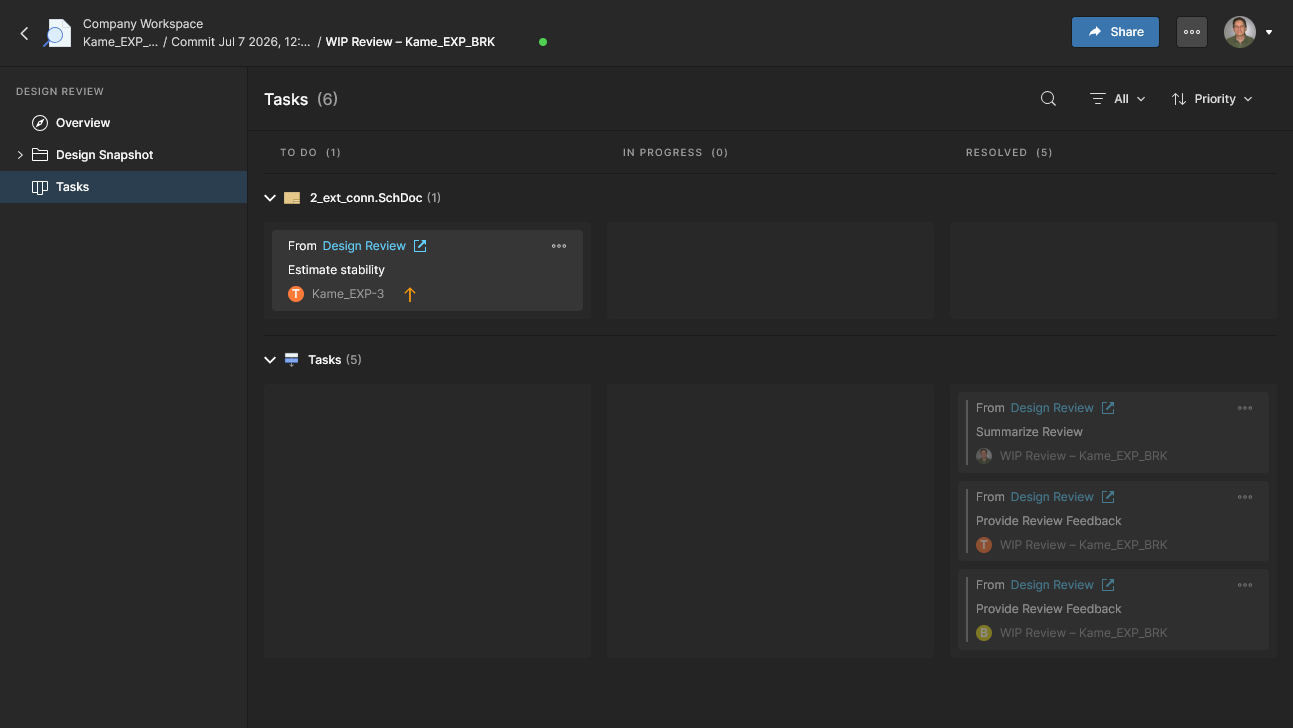
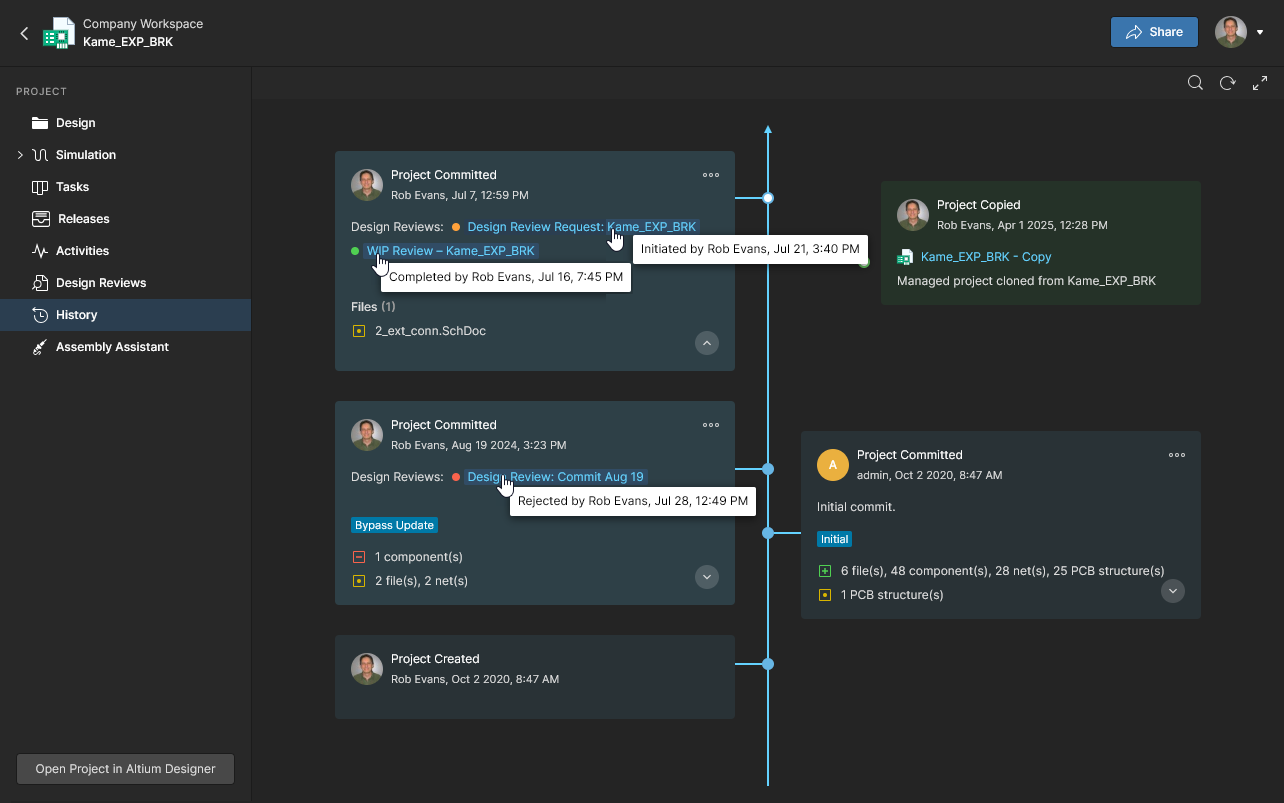
Une fois que l’initiateur de la revue a conclu la revue de conception en soumettant son résumé, l’instance de revue passe d’un état InProgress à un état fermé déterminé par la décision de revue de l’initiateur. La tâche de revue de l’initiateur passera d’un état In Progress à un état Resolved, quel que soit le choix de décision de revue.
Création d’une revue de conception personnalisée
Related page: Définition d’un workflow de processus
Bien que la fonctionnalité Design Review soit codée pour fournir un ensemble spécifique de capacités et d’options, son flux procédural et ses options supplémentaires sont déterminés par son Process Workflow. Le processus associé – Design Review – est disponible pour les administrateurs du Workspace via la page Admin – Processes, où il peut être modifié et enregistré comme processus alternatif de revue de conception. 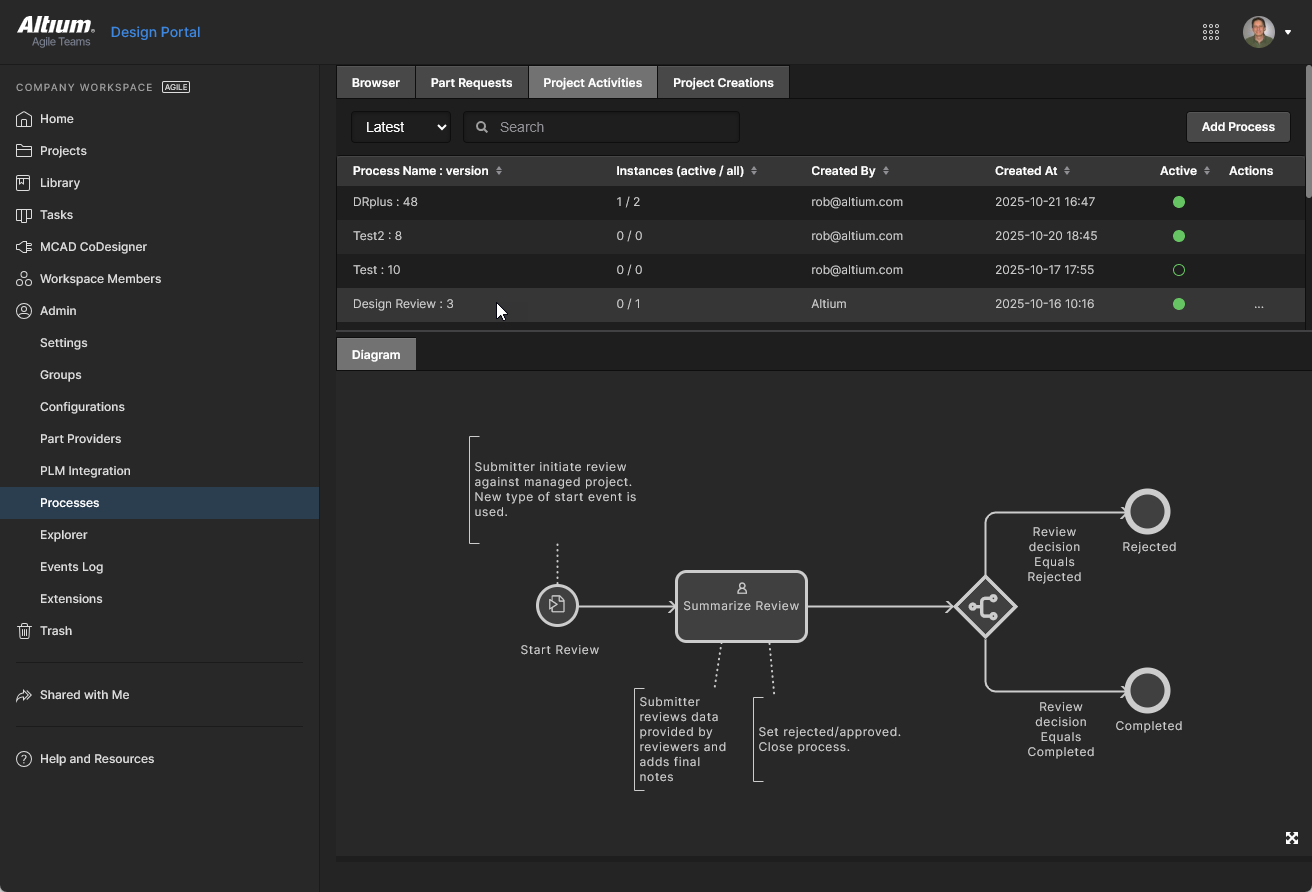 Vous pouvez également créer un nouveau processus personnalisé à partir de zéro en appliquant les éléments dédiés à la revue de conception utilisés par ce workflow (disponibles sous le thème Project Activities).
Exemple de revue personnalisée
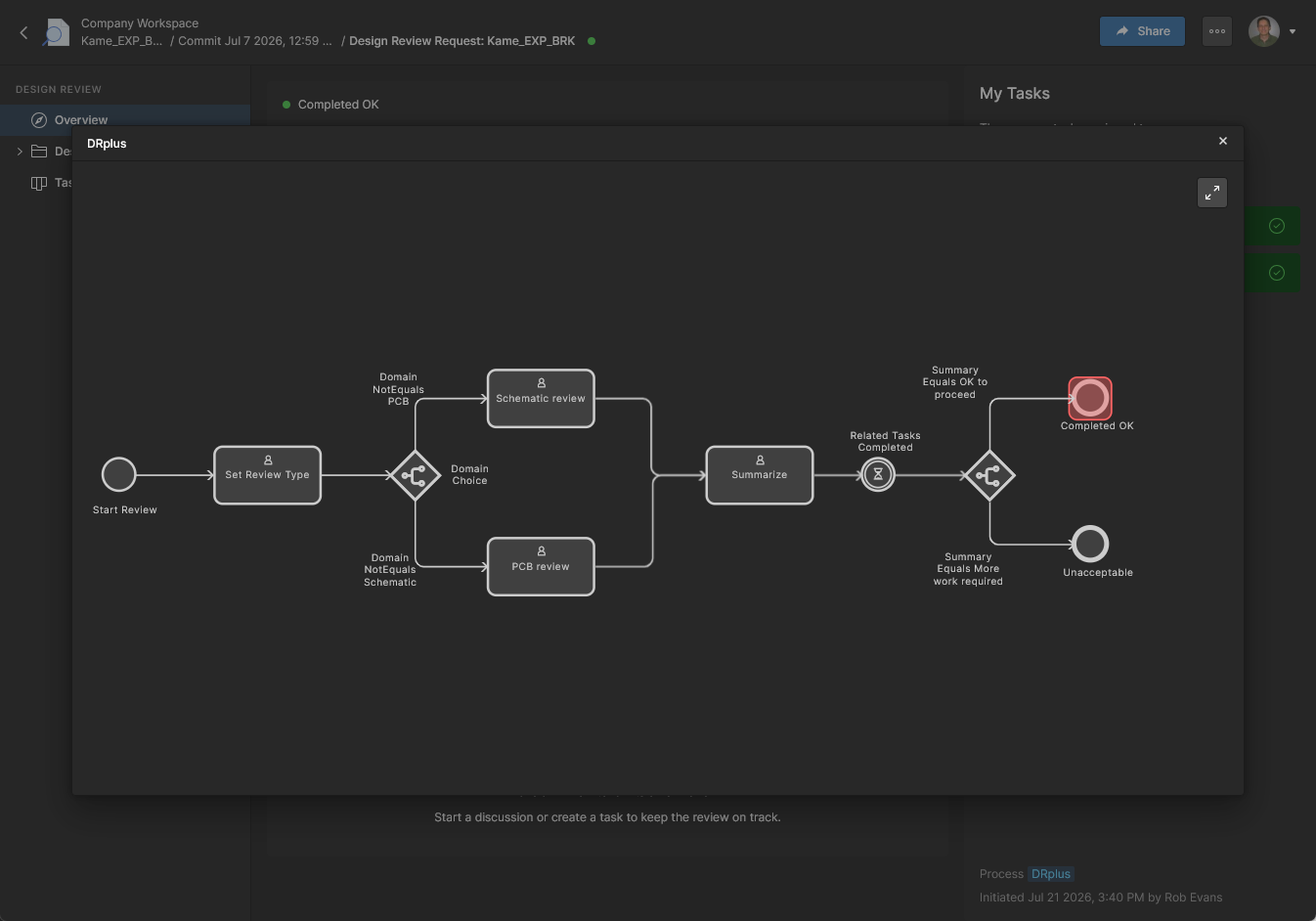
Le présent exemple de revue de conception personnalisée offre à l’initiateur de la revue le choix entre deux parcours de type de revue – Schematic et PCB – chacun étant assigné à des utilisateurs dans leurs groupes Workspace associés. Les résultats de chaque type de revue sont reçus et synthétisés par l’initiateur de la revue, qui clôt la revue de conception avec un statut Completed ou Unacceptable.
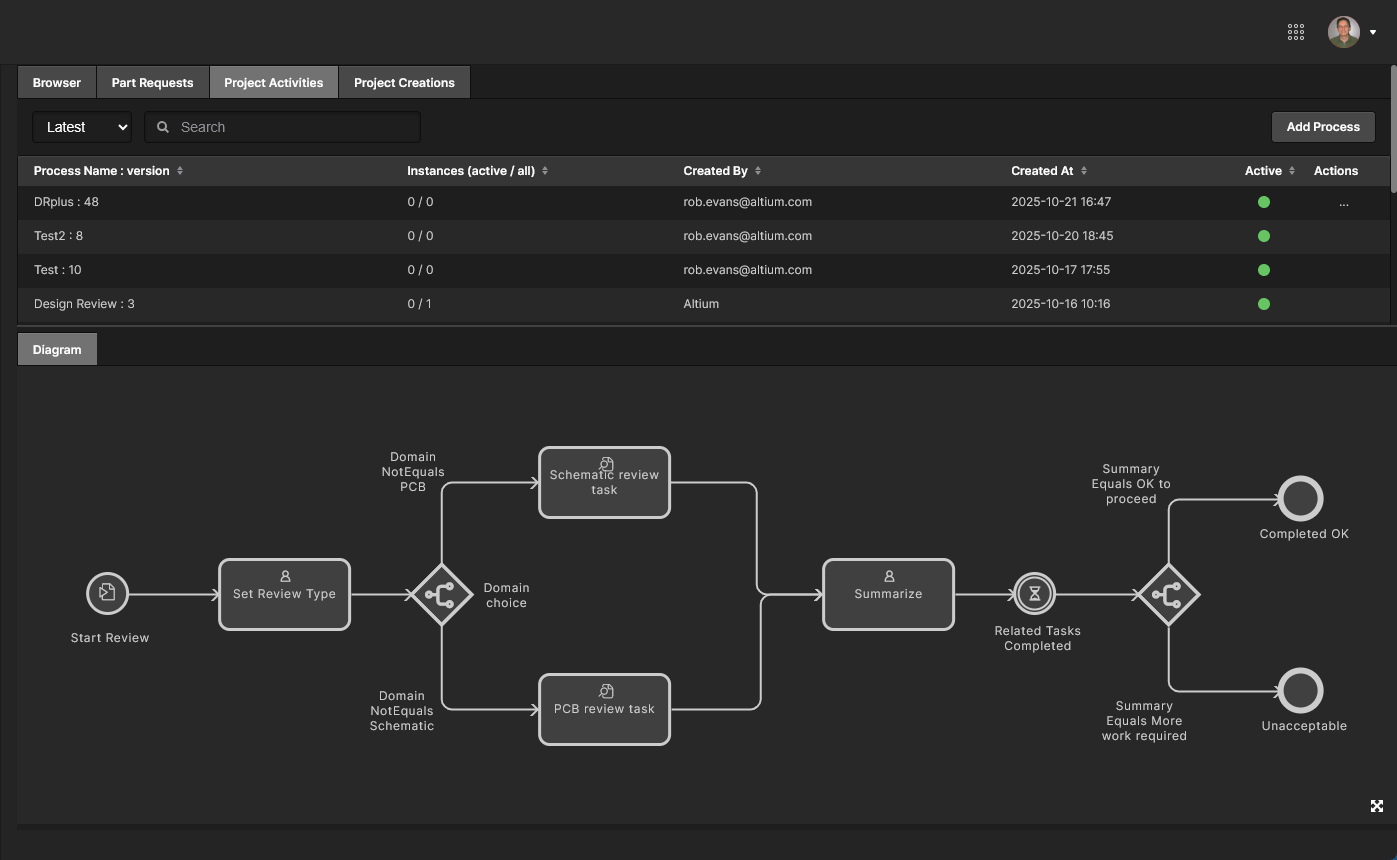 Exemple de définition de workflow personnalisé qui devient disponible comme processus alternatif pour la fonctionnalité Design Review.
Pour créer un nouveau workflow de processus personnalisé pour la fonctionnalité Design Review, choisissez l’onglet de thème Project Activities sur la page Admin - Processes du Workspace et sélectionnez le bouton  pour ouvrir le Process Workflow Editor – vous pouvez également créer un nouveau processus en modifiant le processus existant. Un processus est créé en organisant schématiquement les éléments Start, Task et Branching requis, et en ajoutant également une logique de décision de branchement ainsi que des contrôles basés sur des variables aux formulaires utilisateur. Une activité de processus de revue de conception est définie à l’aide de l’élément Start de type Start Review.
Consultez les images ci-dessous pour un aperçu des principaux formulaires utilisés dans l’exemple de processus de revue de conception ci-dessus – les images reflètent la vue lors de l’édition ou de la création d’un workflow (page Admin - Processes).
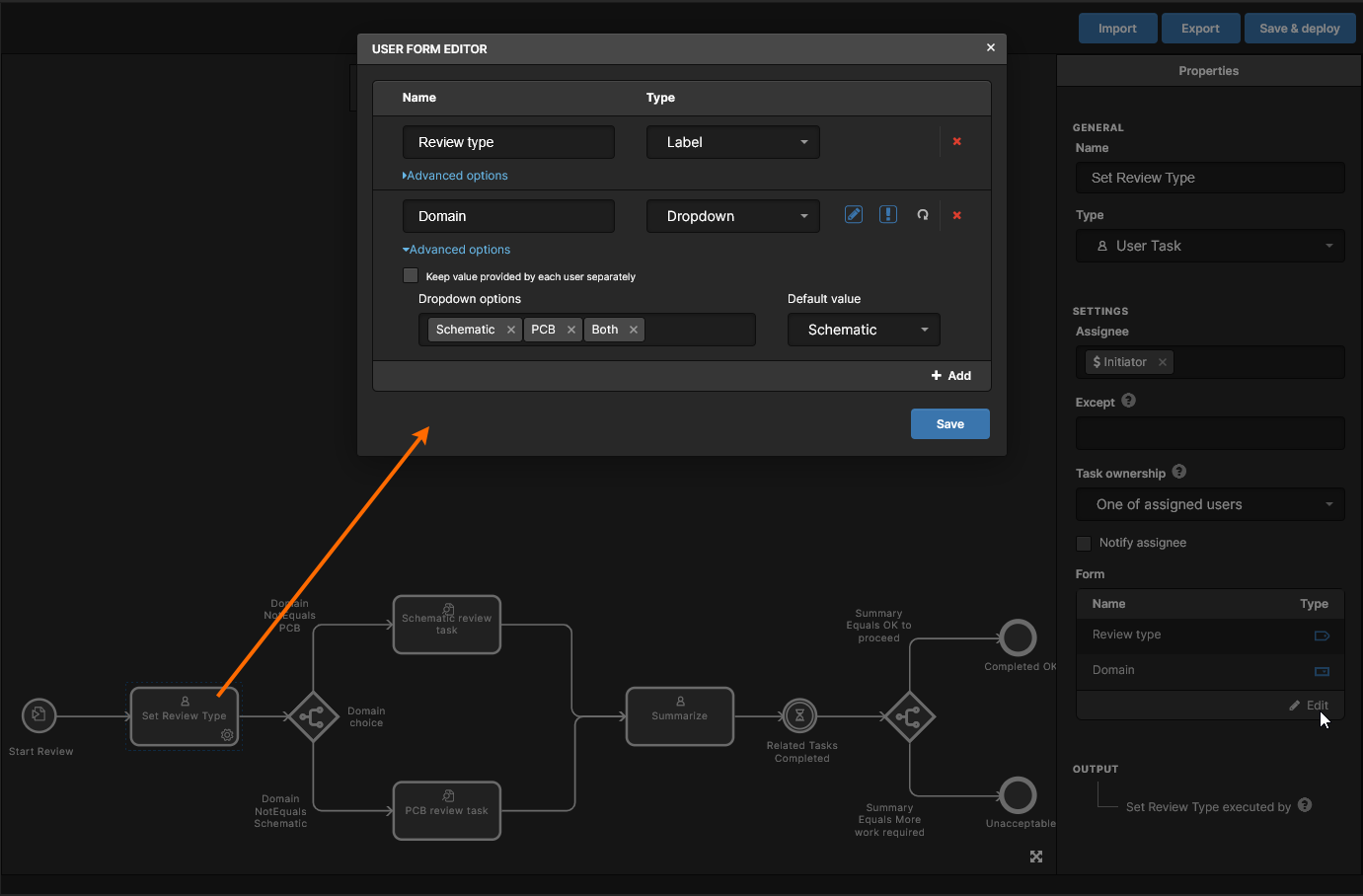
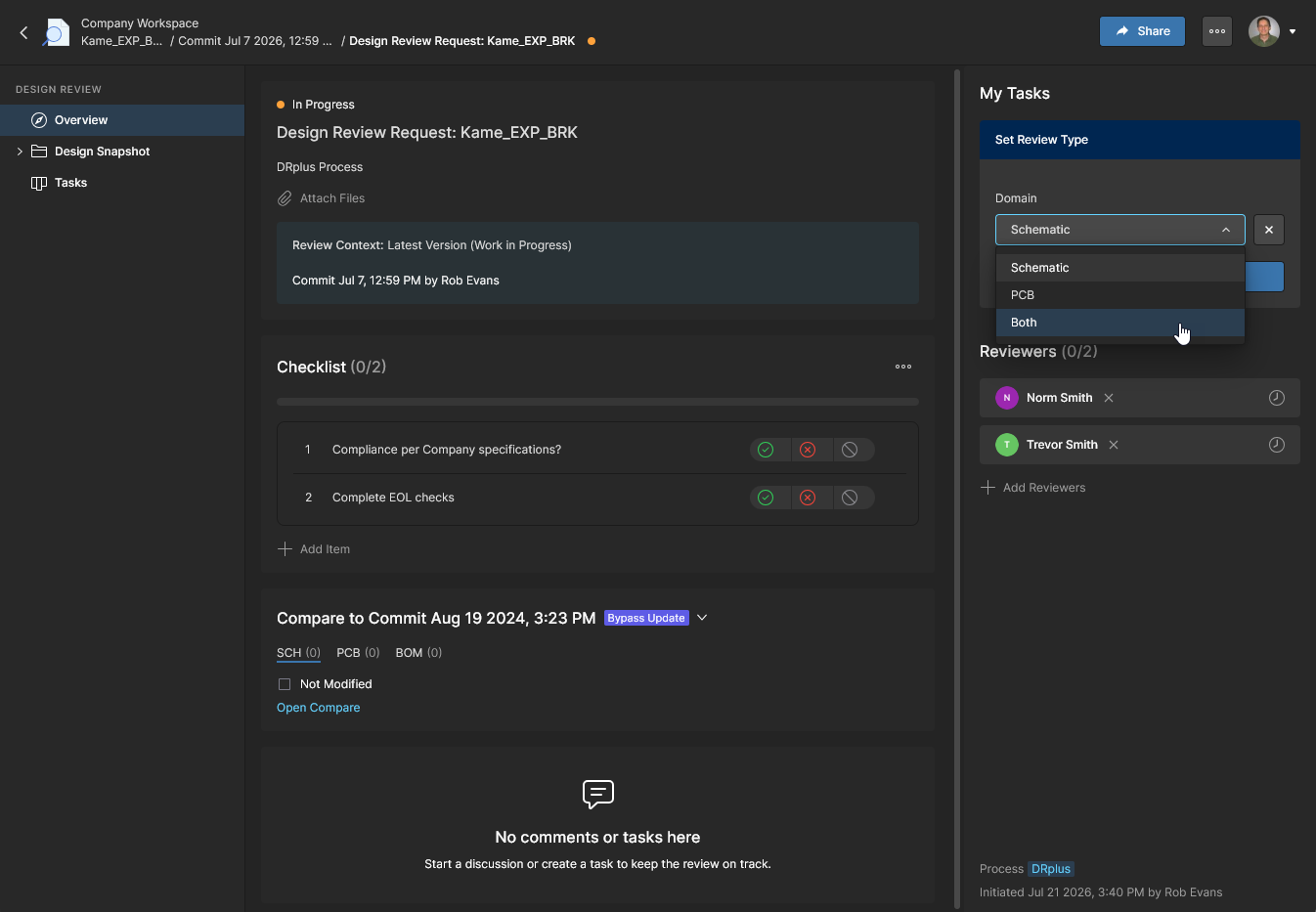
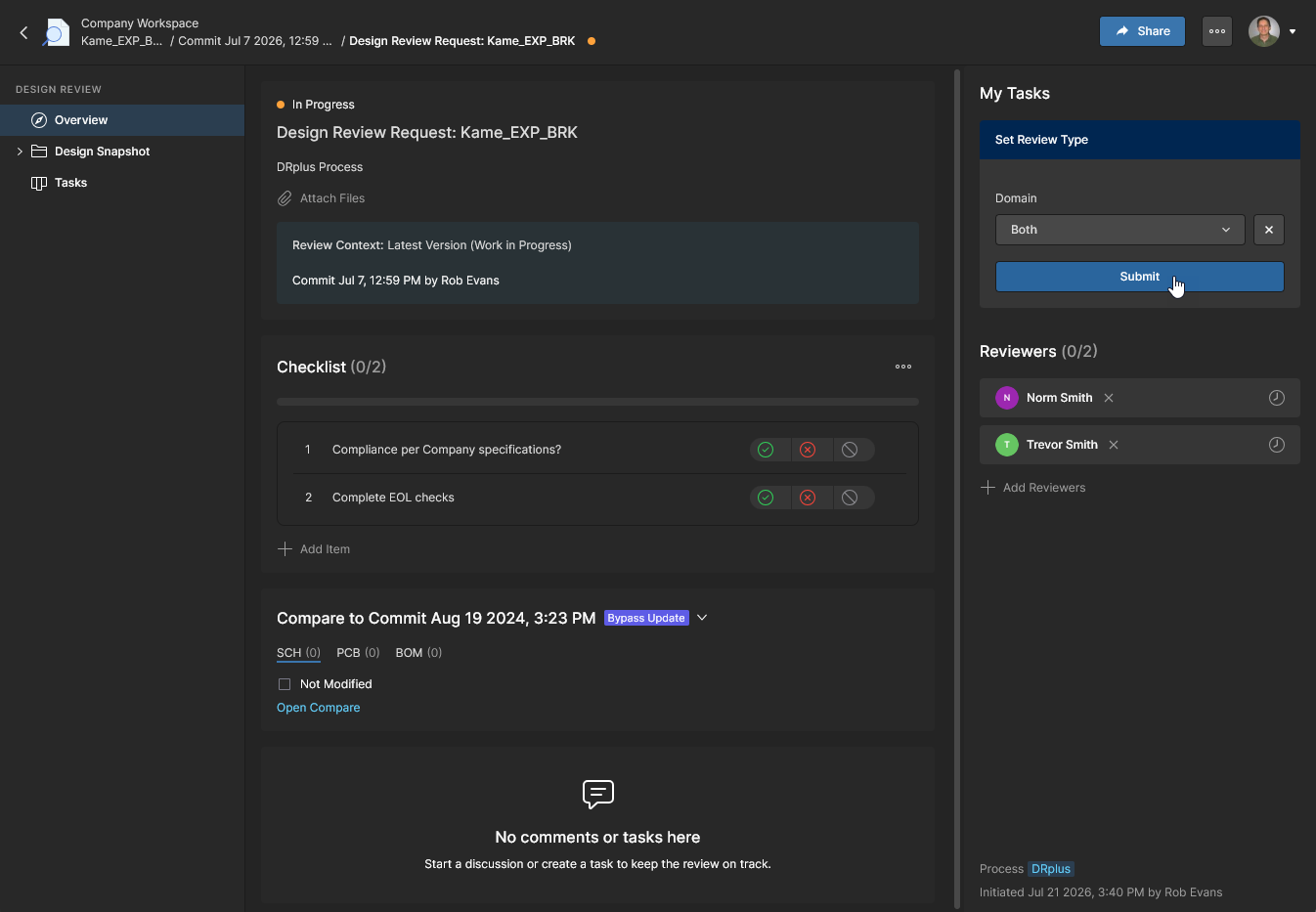
La première Set Review Typetâche interactive du processus – traitée par l’utilisateur qui a lancé la revue de conception (l’Initiatorinitiateur) – comprend un formulaire qui exige la sélection du type de revue. Celui-ci est désigné par la variable Domain, avec des options permettant de sélectionner Schematic, PCB ou Both (flux de revue). La logique de branchement suivante dirige le flux vers l’une ou l’autre des tâches de revue, ou vers les deux. 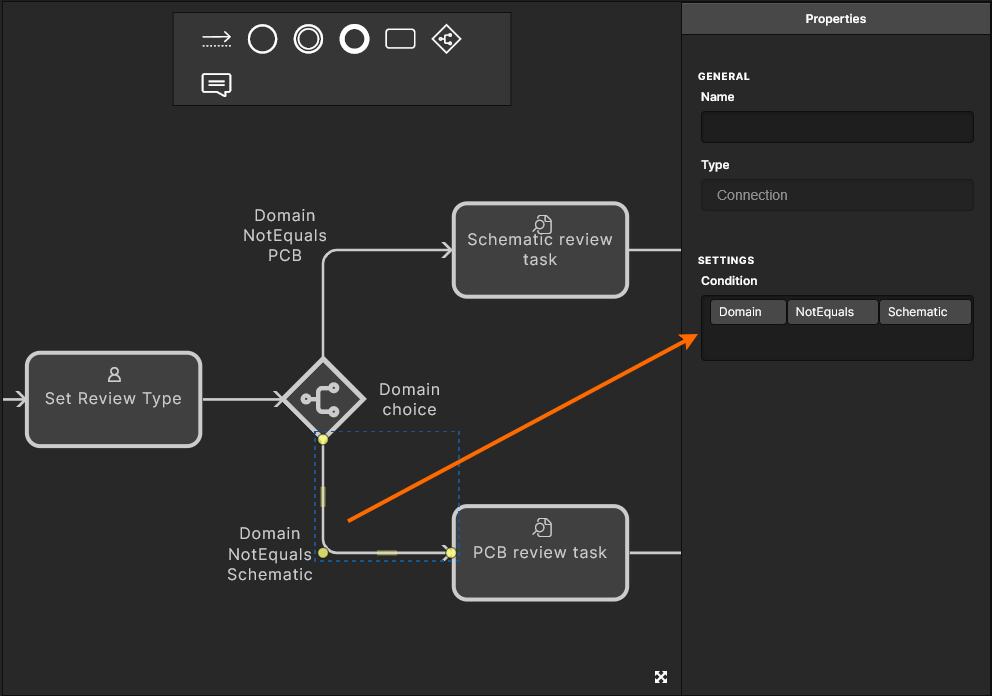
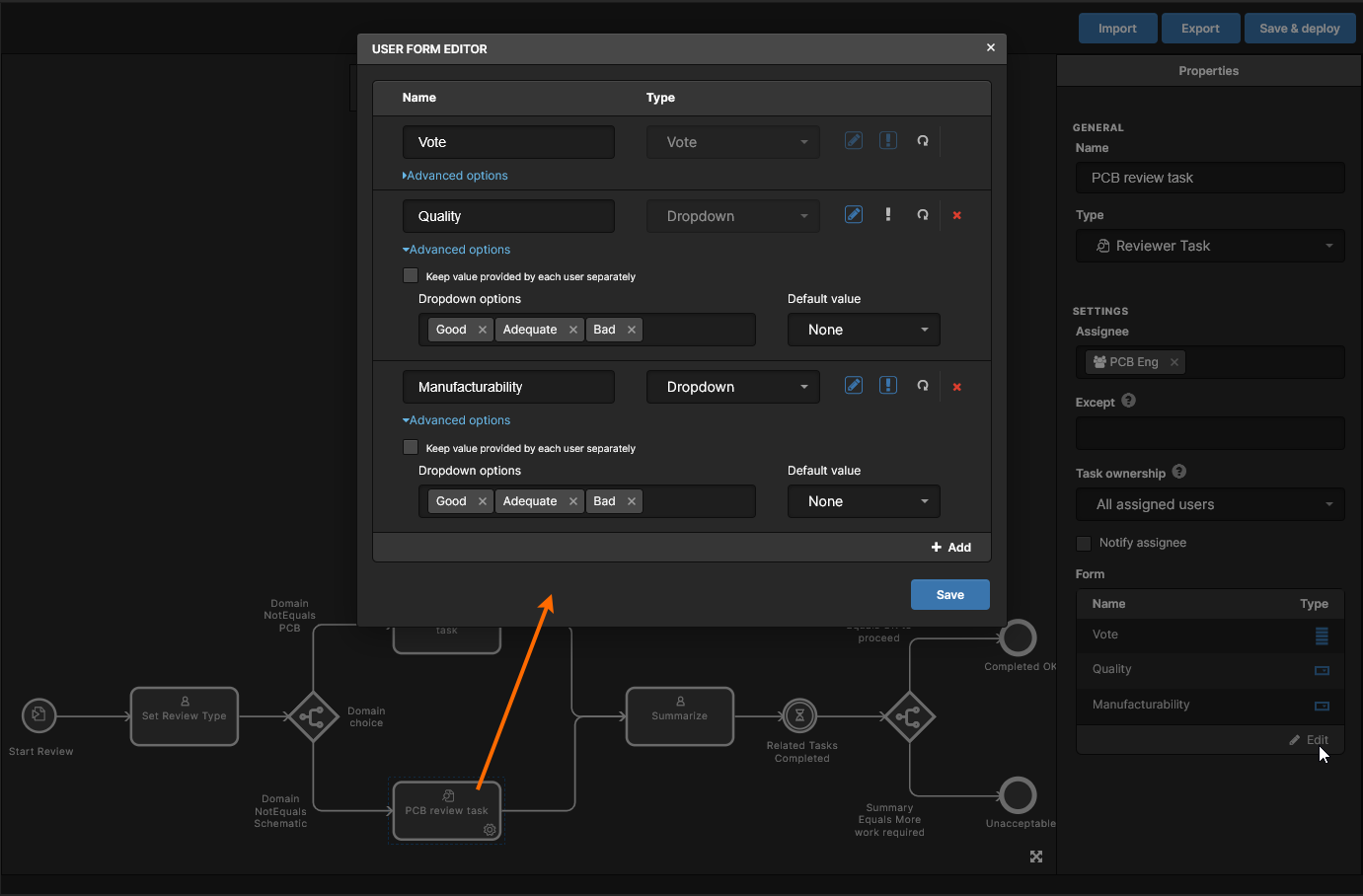
Chacun des flux de revue (Schematic et PCB) utilise la Design Reviewtâche spécifique, qui inclut des variables de formulaire permettant au(x) réviseur(s) de fournir un retour lié au domaine de revue – dans le cas ci-dessus, les conclusions Layout validity et Manufacturability pour le domaine PCB. La tâche de revue Schematic est assignée au SCH Enggroupe d’utilisateurs et la tâche PCB au groupe PCB Eng. 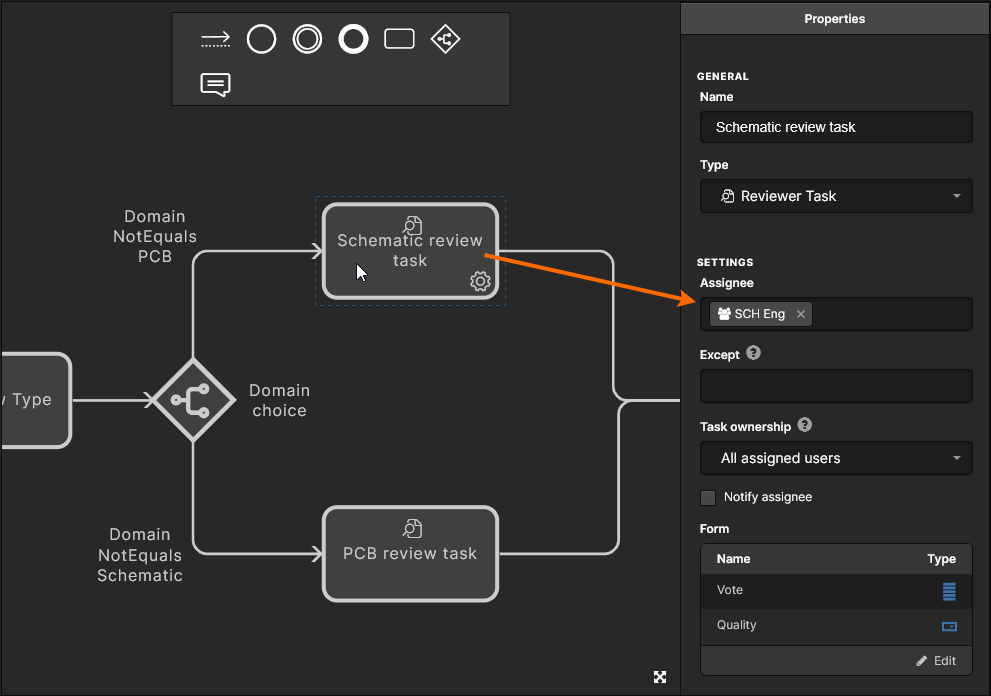
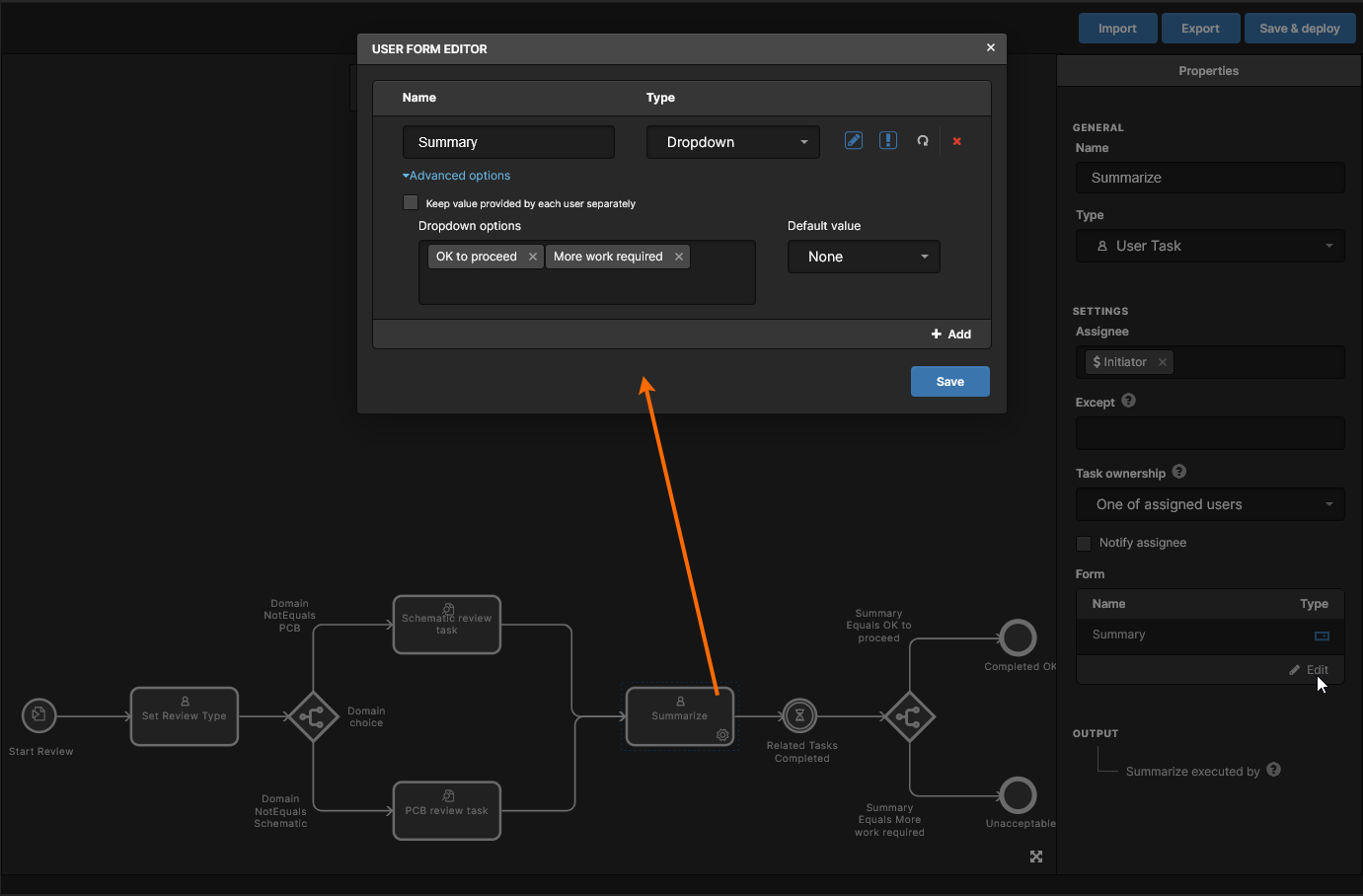
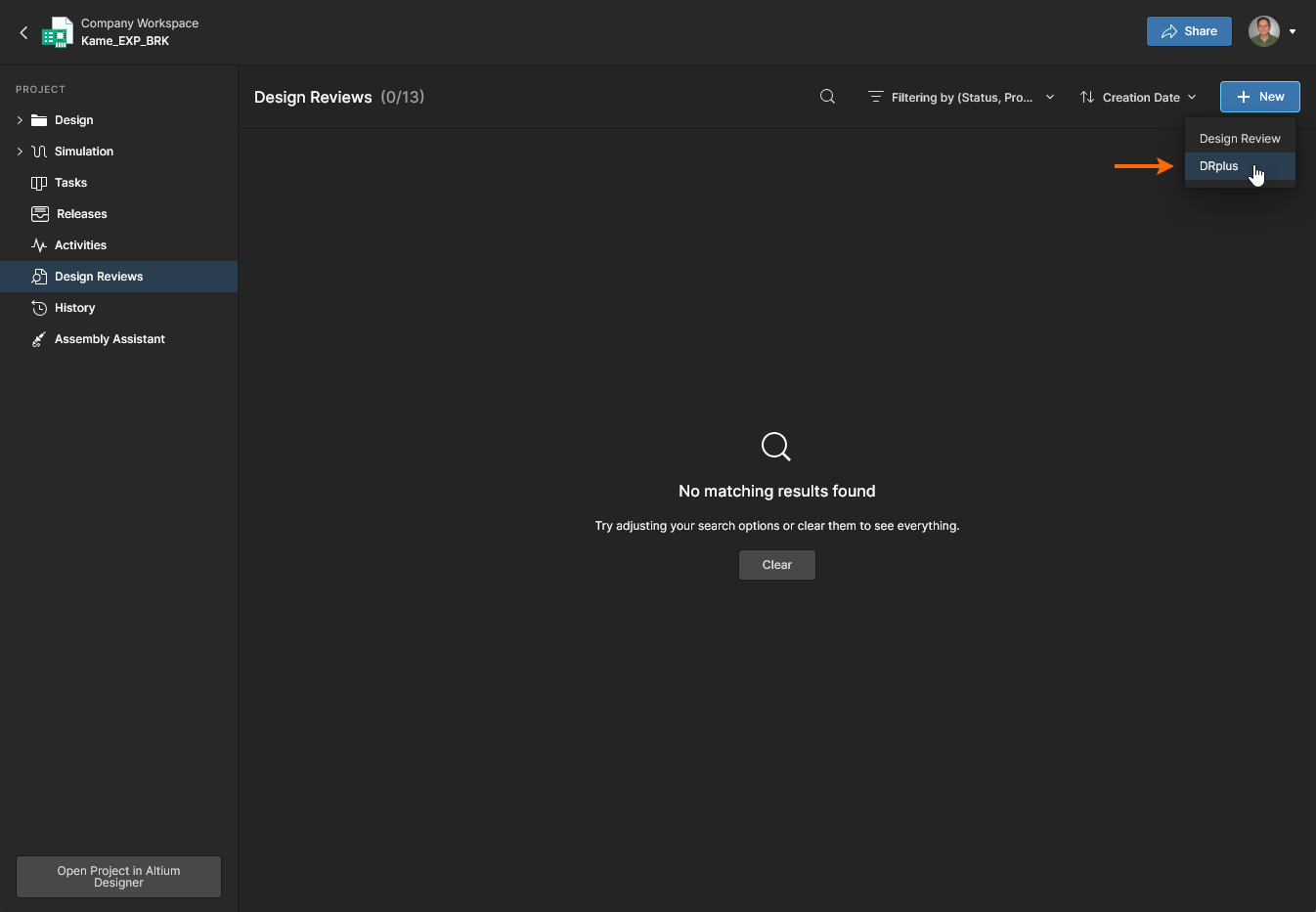
Une fois terminé et activé sur la page Admin - Processes, le processus personnalisé sera disponible à la sélection lors du lancement d’une nouvelle instance de revue de conception. Pour les réviseurs comme pour l’initiateur, l’interface utilisateur de revue adoptera les options de commande et la structure de flux définies par le processus personnalisé, comme illustré ci-dessous pour le processus d’exemple :
-
Création/configuration de la revue (Initiator).
-
Exécution des tâches de revue (Reviewers).
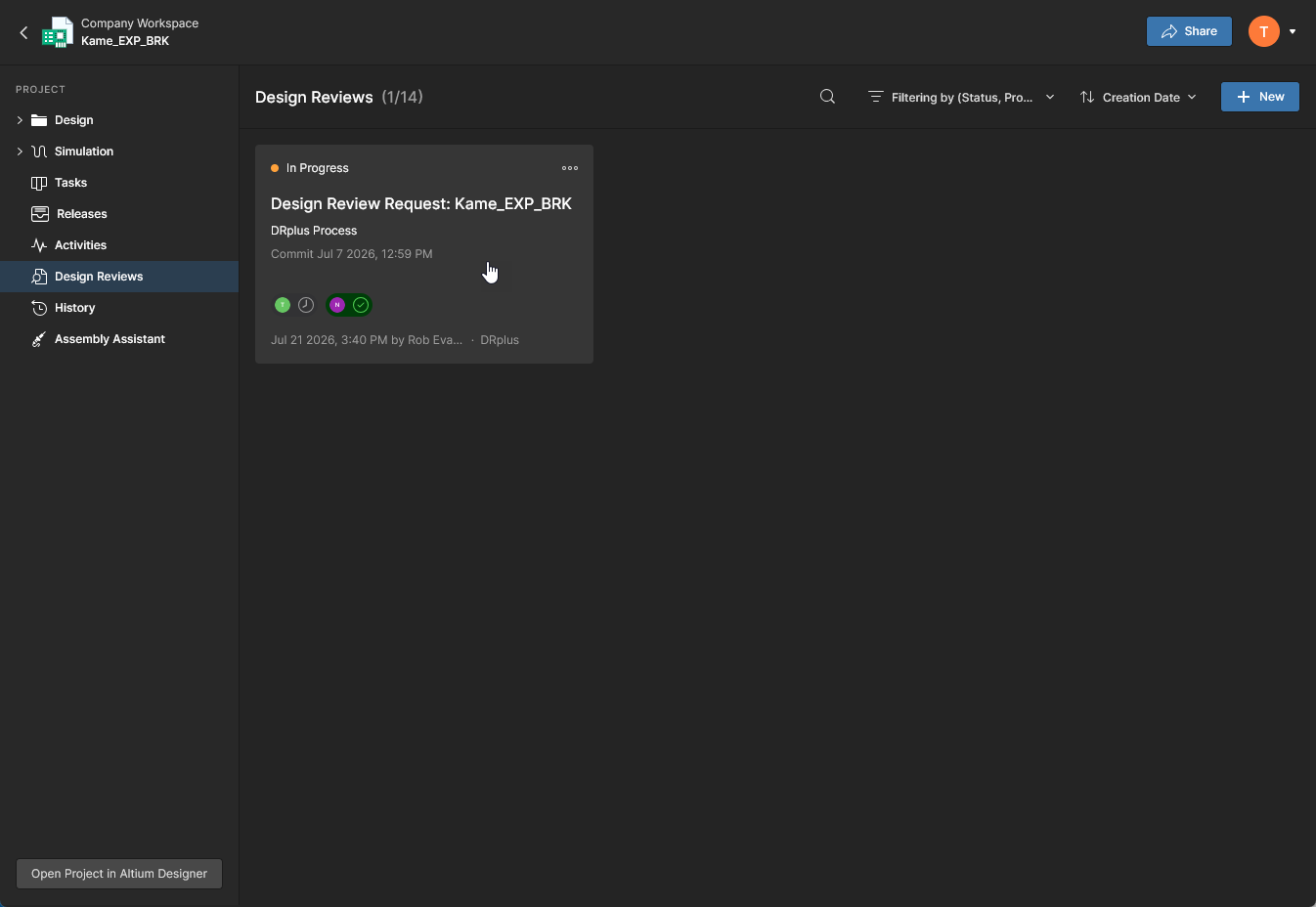
La revue DRplus active (
In Progress) est désormais disponible pour les réviseurs, le workflow étant maintenu à l’étape des tâches branchées.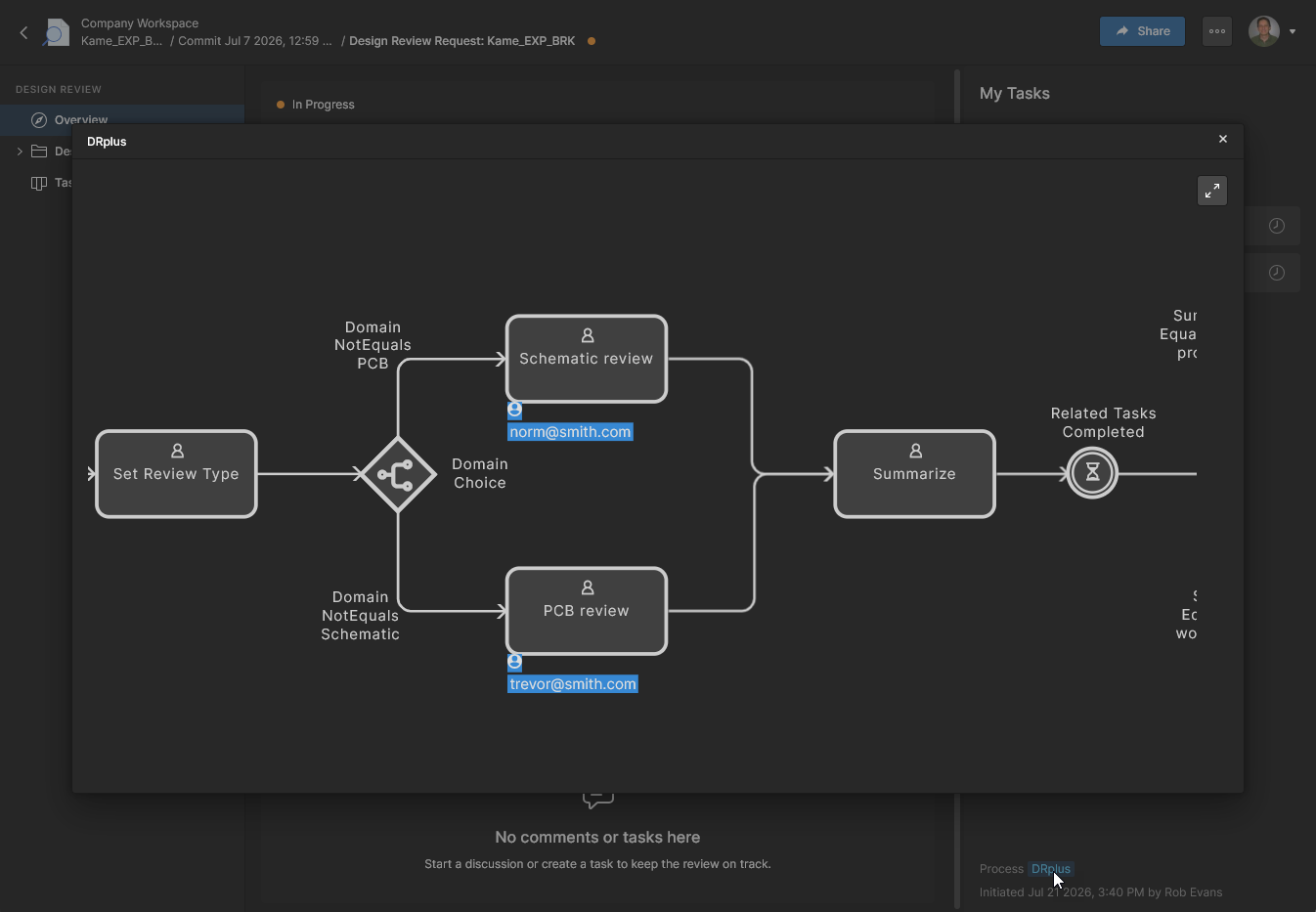 Cette vue d’exemple montre l’utilisateur assigné à l’instance PCB.
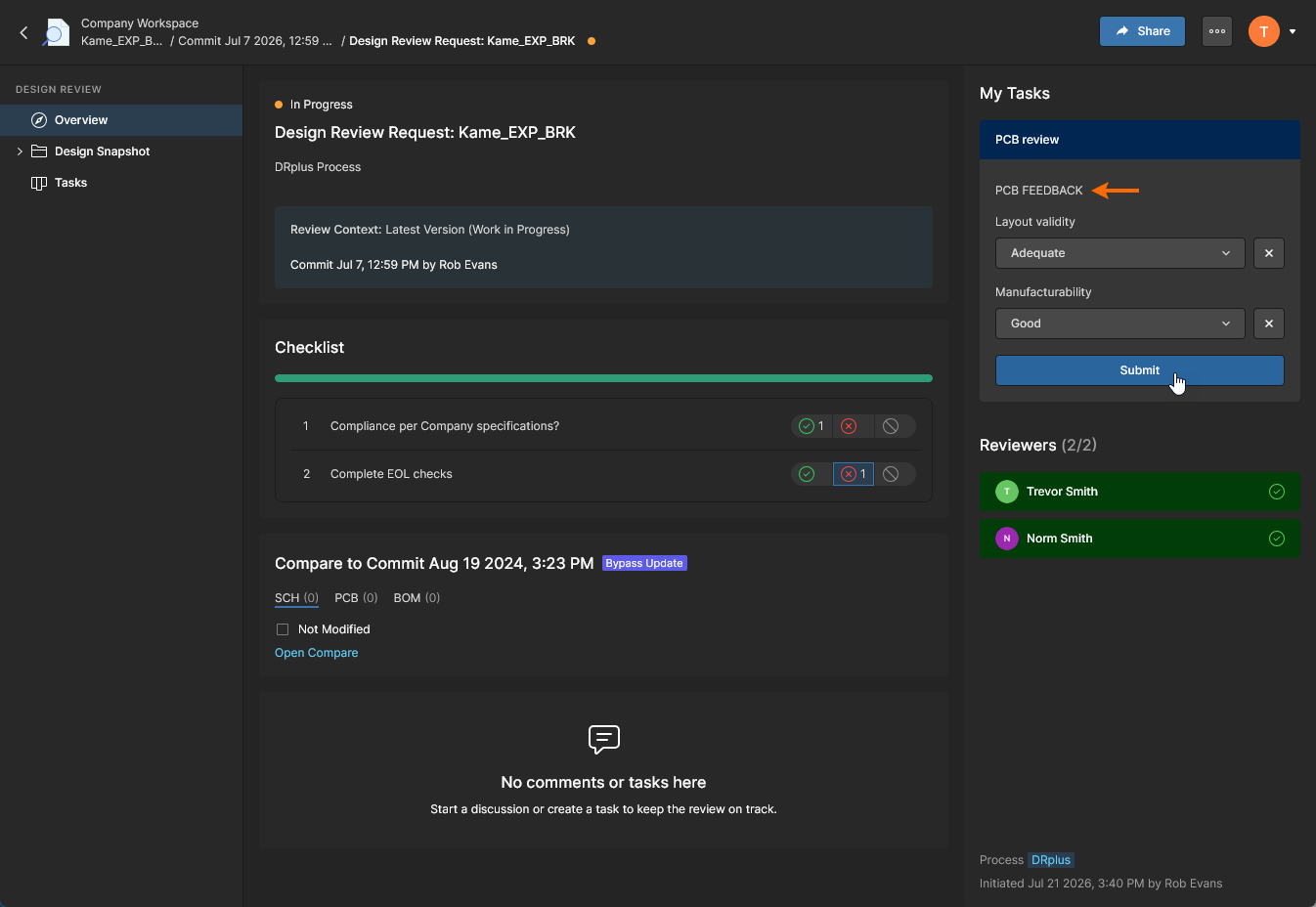
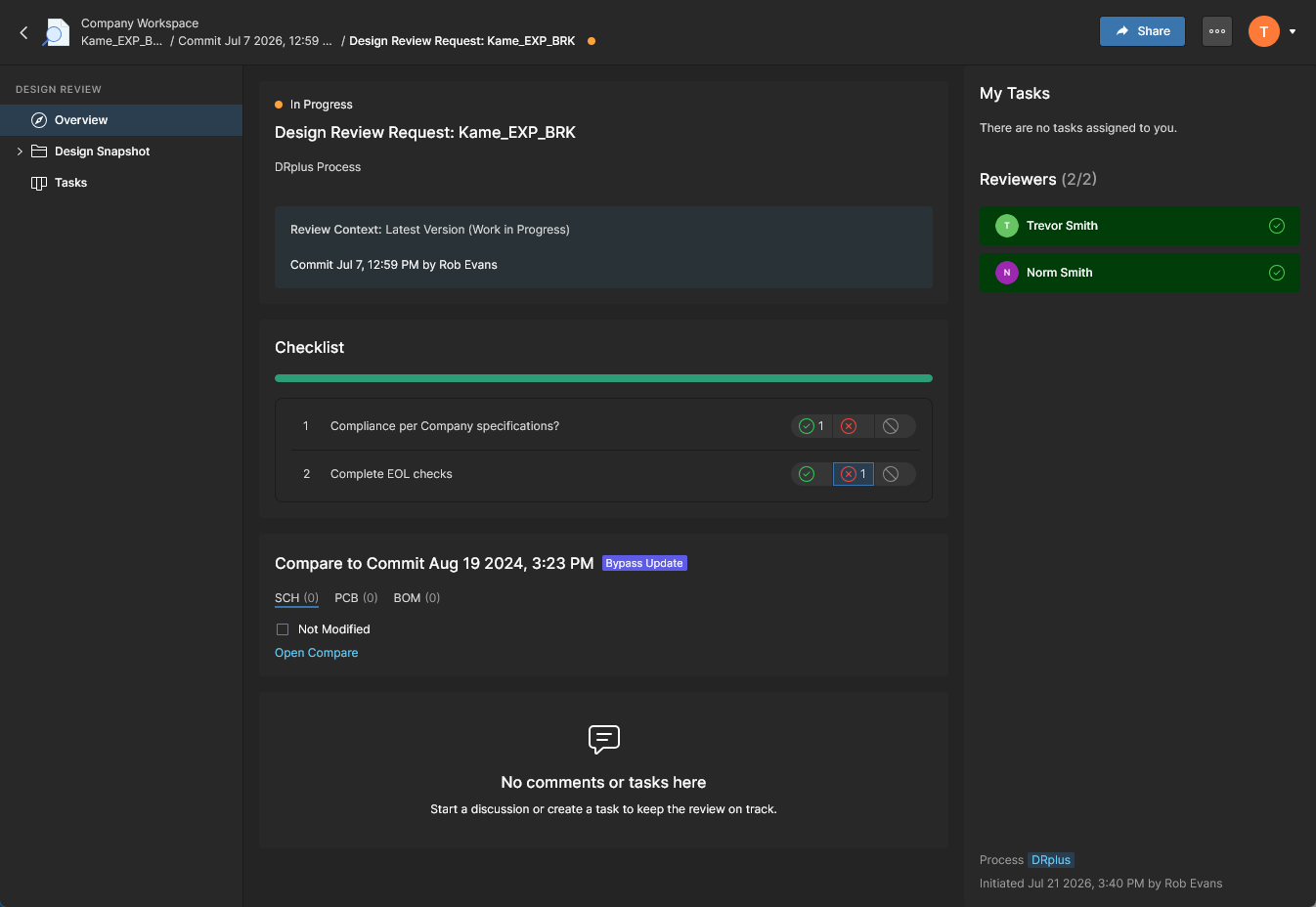
Une fois toutes les tâches des réviseurs terminées, elles passent à l’état
Resolved, et le workflow passe à l’événement Summarize qui devient disponible pour l’initiateur en vue de la finalisation.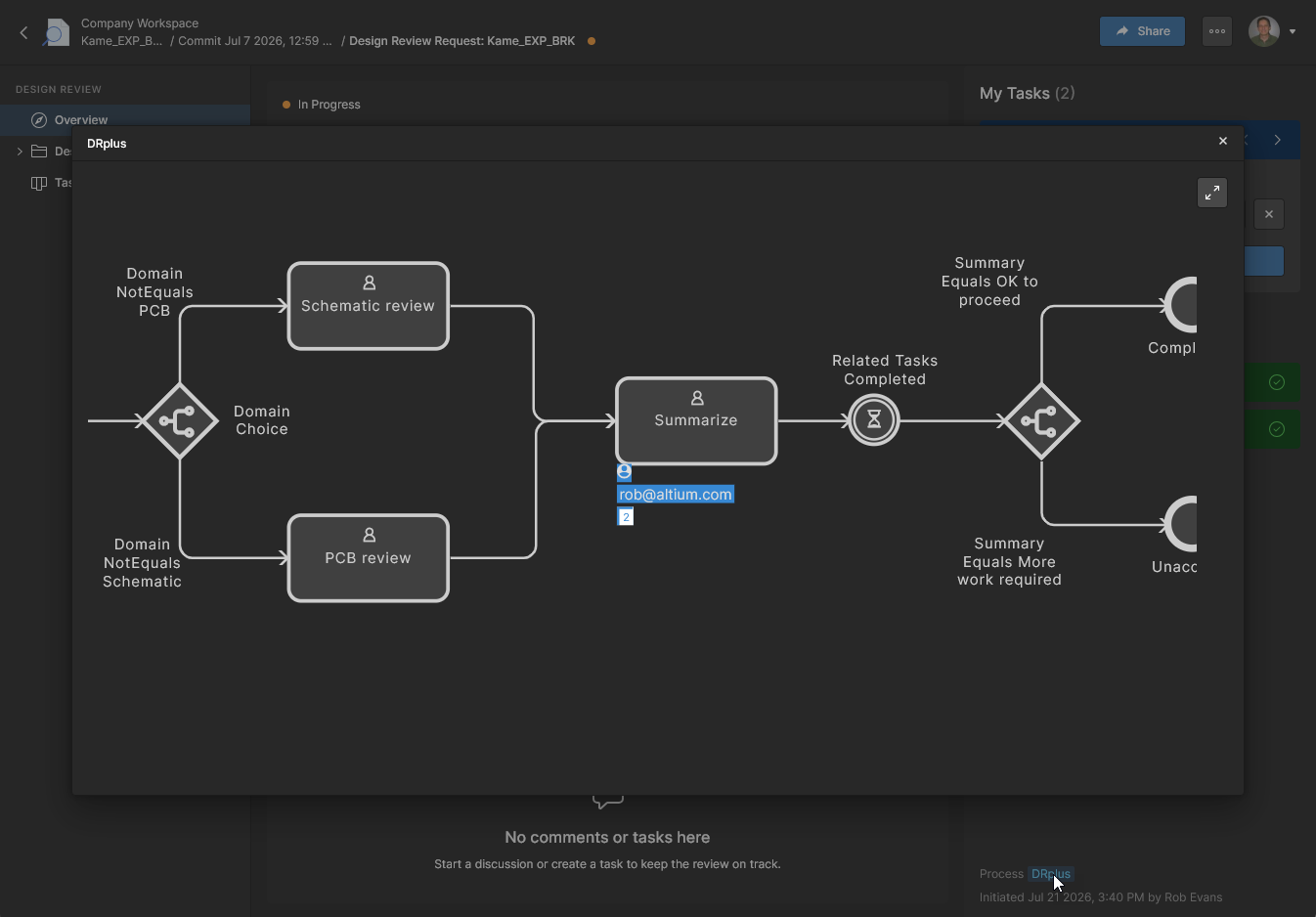
-
Finalisation de la revue (Initiator).
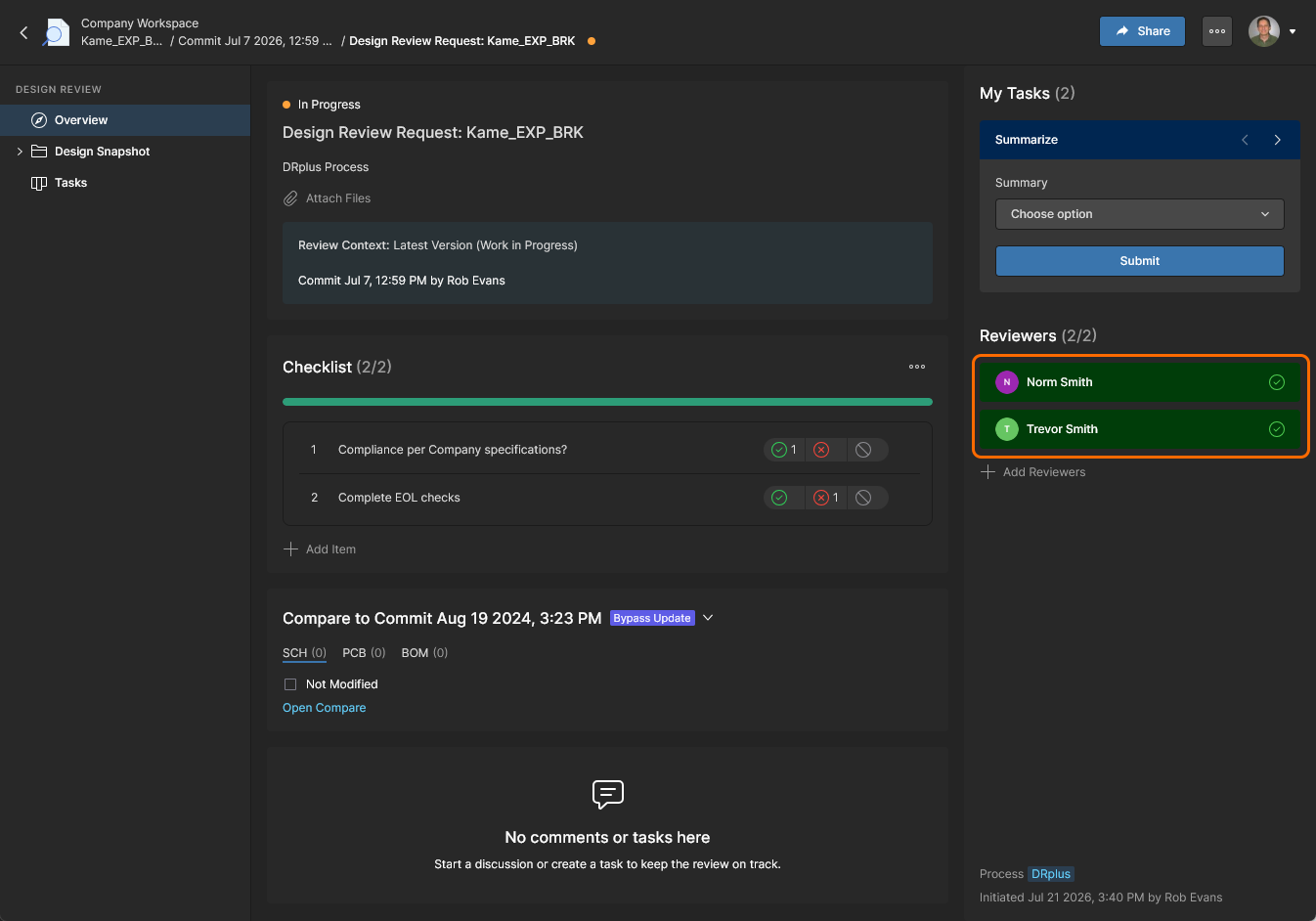
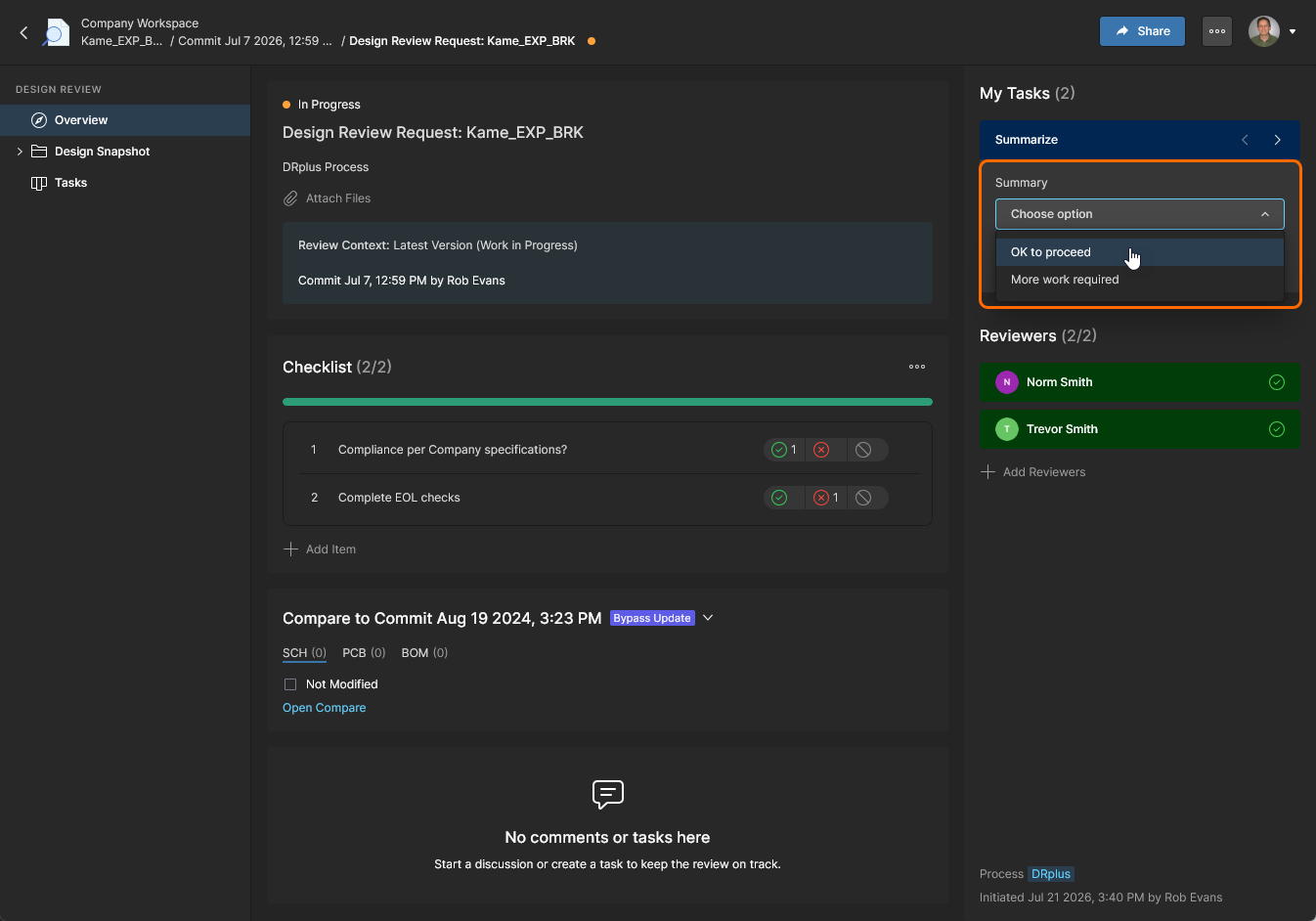
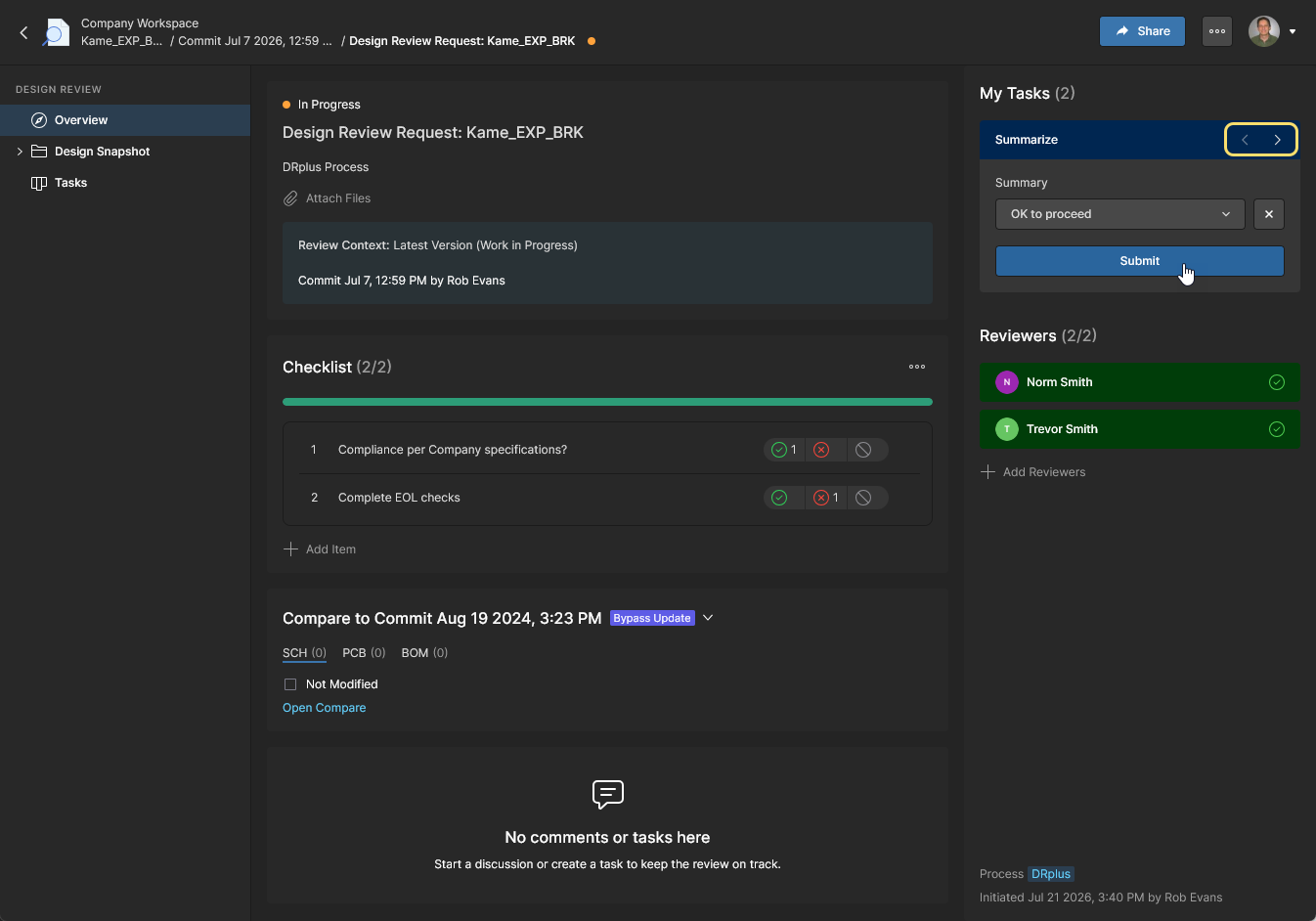
Notez qu’avec ce workflow, il existe une étape de revue Summary associée à chaque branche de revue, comme l’indiquent les icônes suivant/précédent Summarize. Cliquez sur
pour continuer.
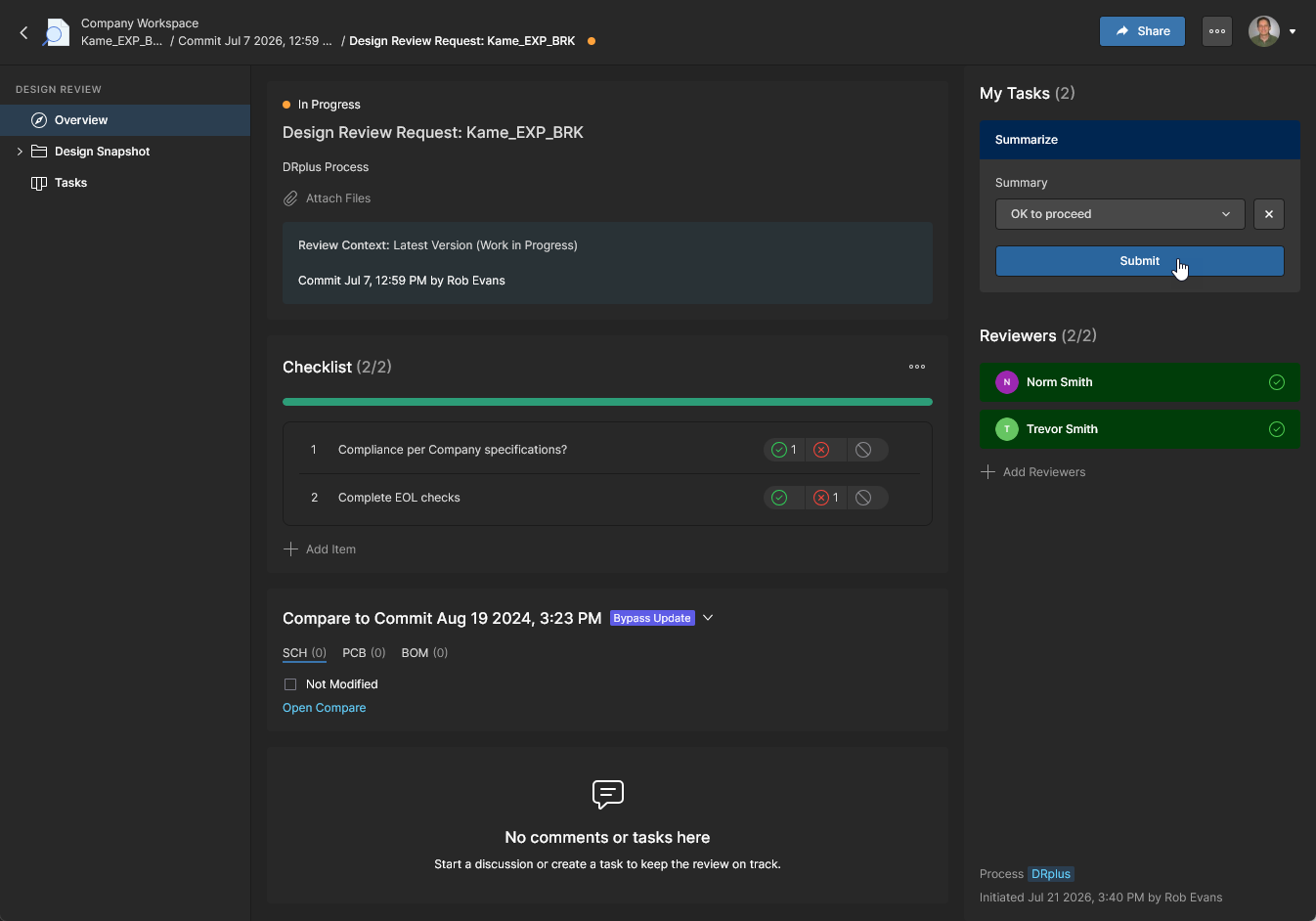
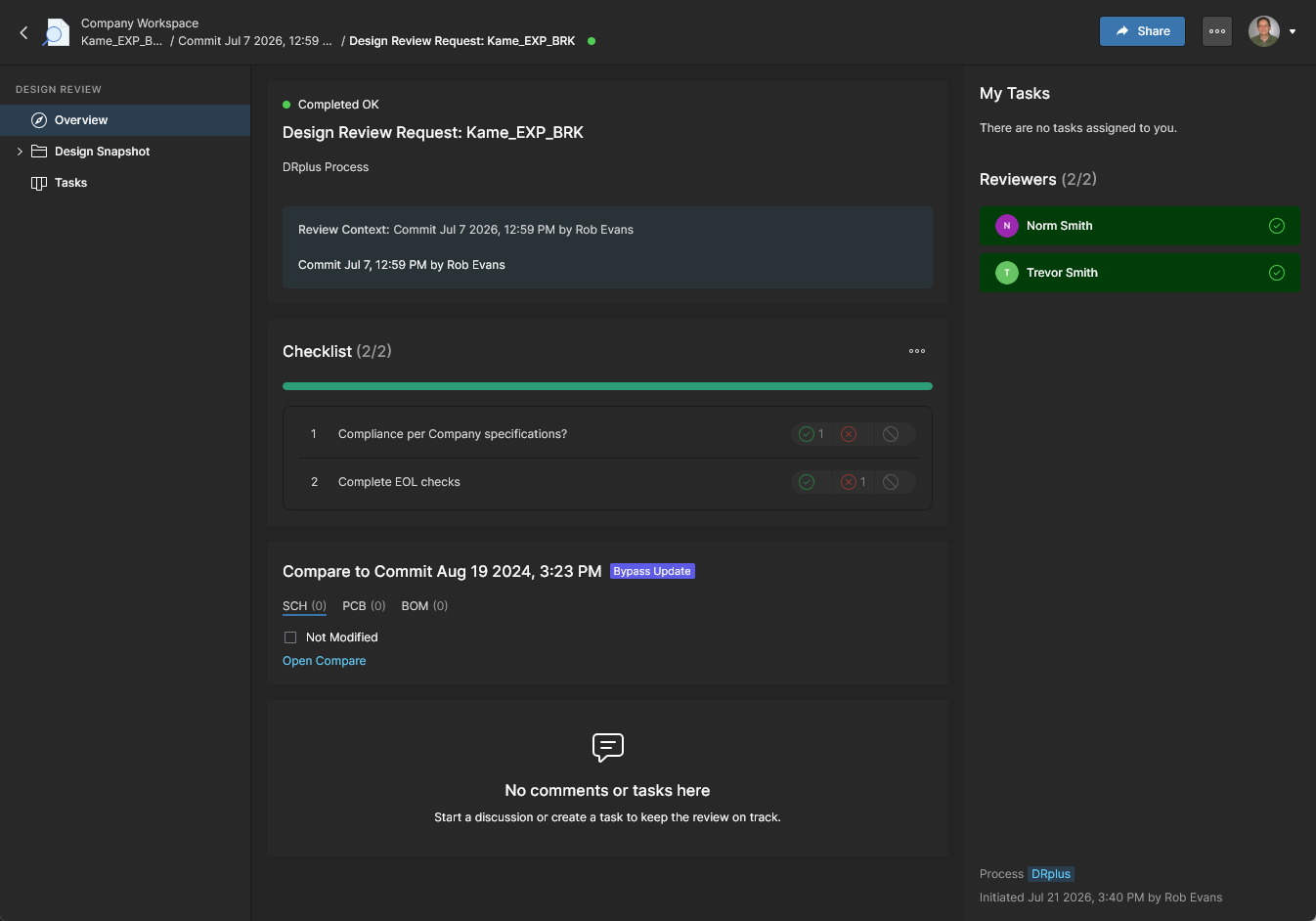
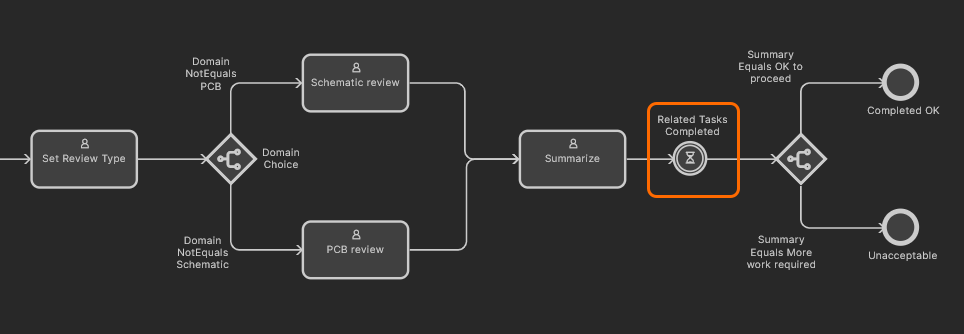 Si une seule branche de domaine est initialement sélectionnée par l’initiateur, le workflow de revue s’arrêtera à l’étape finale de rapport Summary.
 Localisé par IA