
Créer un bloc
Pour créer un nouveau bloc, cliquez sur le bouton « + Add Block » sous l’arborescence du projet, comme illustré dans la figure Adding Blocks.
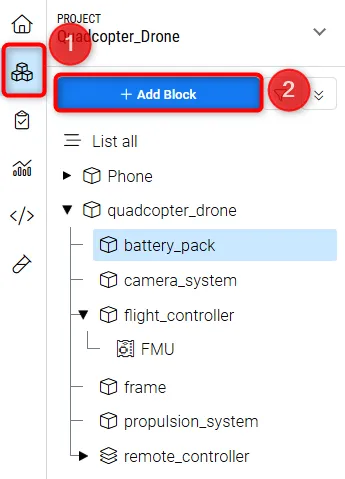 Ajout de blocs
Une fenêtre contextuelle apparaîtra avec deux options, comme indiqué dans la figure Creating Blocks :
-
Create & add new (1): crée un nouveau bloc, et la fenêtre contextuelle reste ouverte pour ajouter d’autres blocs
-
Create (2): cela crée un nouveau bloc. Pour ajouter d’autres blocs, vous devez cliquer de nouveau sur le bouton « + Add Block » sous l’arborescence du projet.
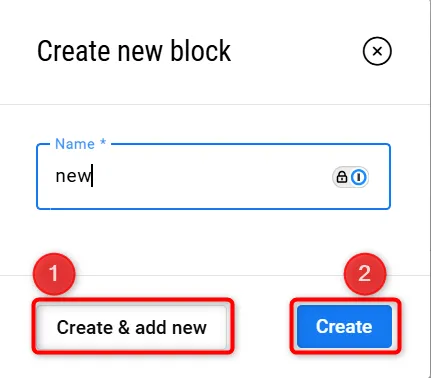 Création de blocs
Adding sub-Blocks : pour ajouter un sous-bloc à un bloc déjà ajouté, comme illustré dans la figure Adding a Sub-Block, faites un clic droit sur le bloc et sélectionnez « + Add Block » (1) dans le menu déroulant.
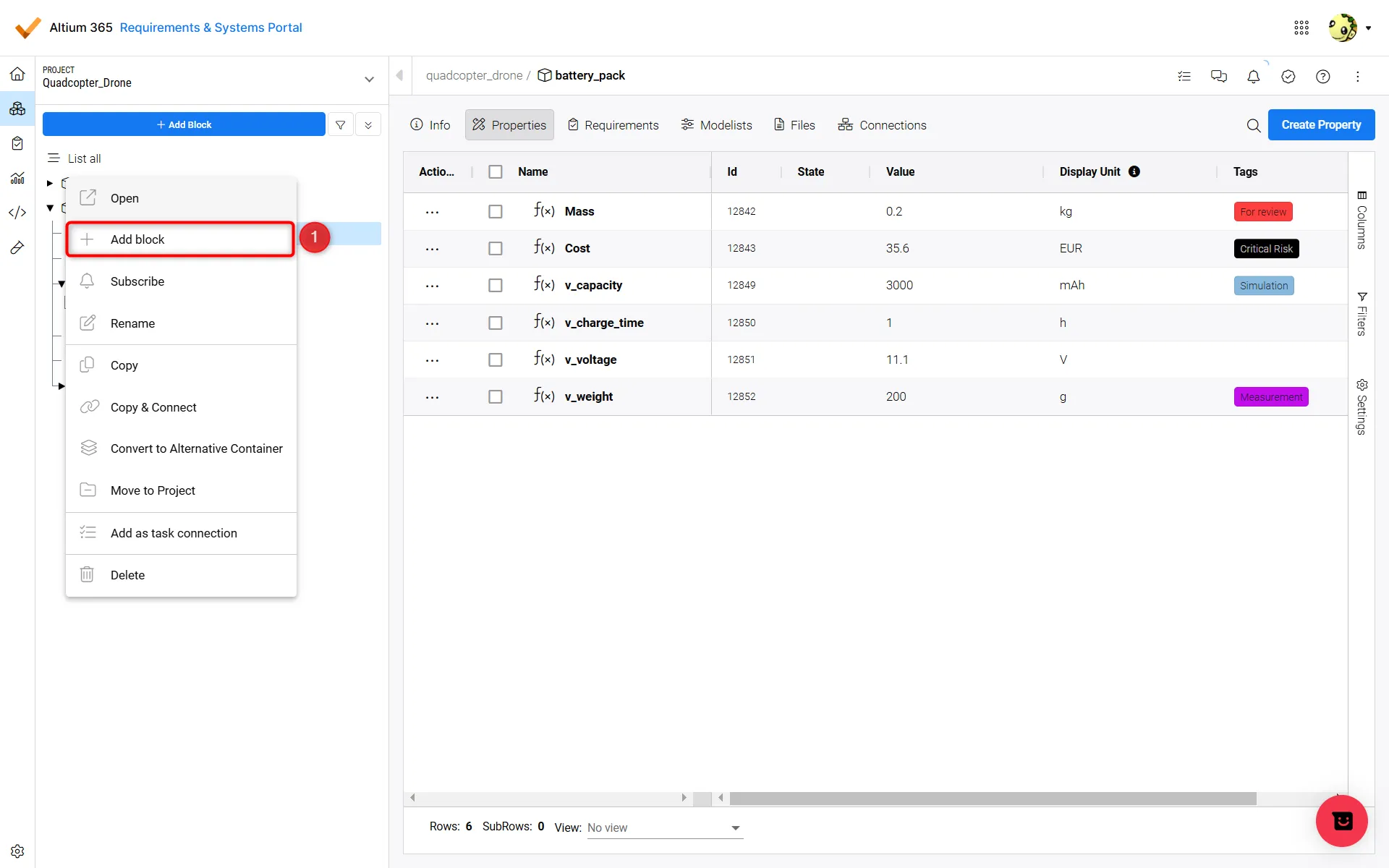 Ajout d’un sous-bloc
Convention de nommage
Lors du nommage des blocs, voici quelques points à garder à l’esprit :
-
Le nom du bloc ne peut pas contenir les caractères suivants :
\ / ? % * : | " < >. De plus, les espaces en début et en fin seront ignorés. -
Les noms de blocs doivent être uniques au même niveau dans l’arborescence, mais ils peuvent être identiques à des niveaux différents.
 Localisé par IA