
Colonnes et unités personnalisées
En un coup d'œil
- Découvrez où créer des champs personnalisés, comment les affecter à des projets et configurer leurs types ainsi que leurs options de sélection.
- Découvrez comment trier et filtrer la liste des champs personnalisés et où trouver des instructions pour exporter leurs valeurs.
- Comprenez la syntaxe de définition des unités personnalisées, notamment les facteurs de conversion et les alias reconnus par le moteur de calcul.
Définition de champs personnalisés
Requirements Portal propose déjà une grande variété de colonnes pour décrire vos exigences. Toutefois, si votre cas d’utilisation nécessite une colonne particulière portant un nom spécifique, vous pouvez ajouter des colonnes supplémentaires appelées champs personnalisés ou colonnes personnalisées.
Les administrateurs de l’espace de travail peuvent consulter les champs personnalisés définis et en créer de nouveaux sur la page Settings – Custom Fields (accessible en cliquant sur l’icône  en haut à droite, en sélectionnant Settings dans le menu qui s’affiche, puis en sélectionnant Custom Fields dans la liste du volet de gauche).
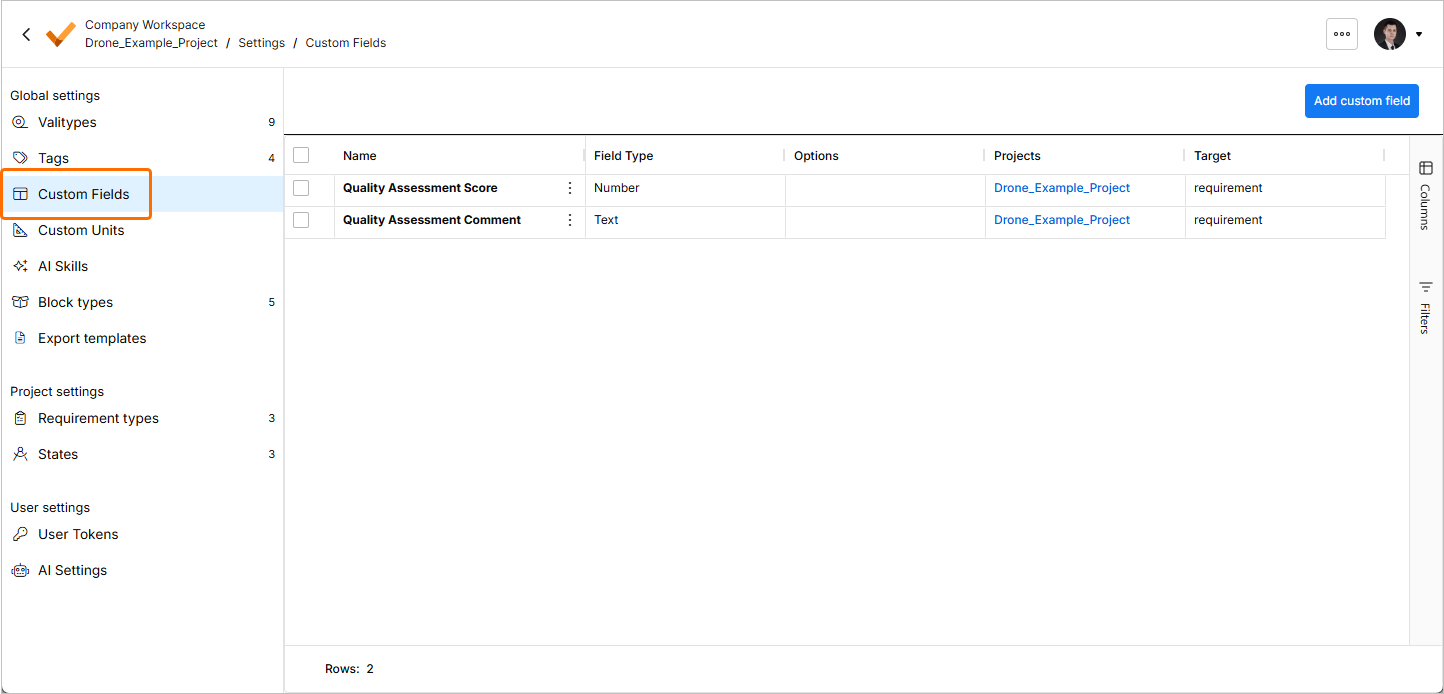
 , puis sur l’icône
 dans la fenêtre contextuelle qui s’affiche pour accéder aux options de filtrage.
Pour créer un champ personnalisé, cliquez sur le bouton  en haut à droite. La fenêtre Create Custom Field s’ouvre.
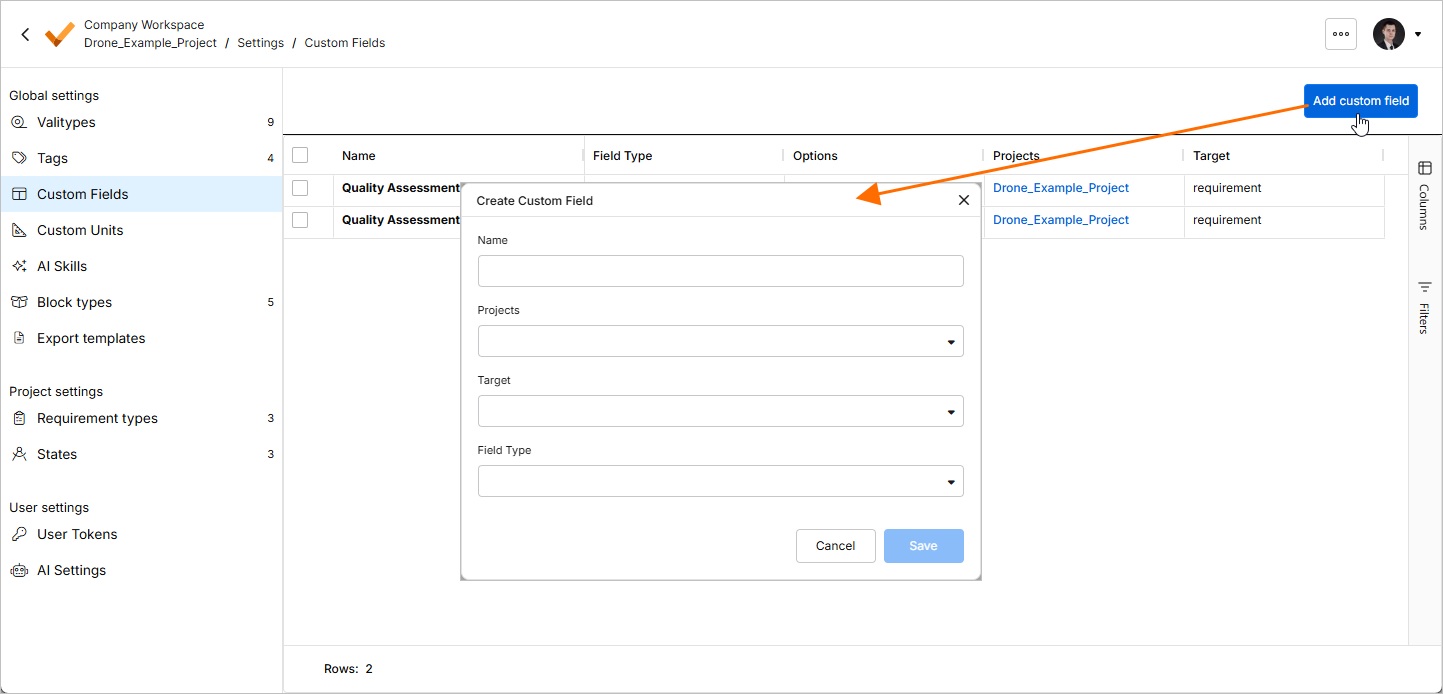
La fenêtre Create Custom Field propose les options suivantes :
-
Name – le nom de la colonne qui apparaîtra comme en-tête dans le tableau.
-
Projects – le ou les projets dans lesquels le champ personnalisé peut être utilisé.
-
Target :
-
Requirements – un champ personnalisé est créé dans le module Exigences.
-
Activity – un champ personnalisé est créé dans l’activité.
-
Activity Run – un champ personnalisé est créé dans l’exécution de l’activité.
-
-
Field Type :
-
Text – colonne de champ de texte enrichi.
-
Select – sélection unique dans un menu déroulant.
-
Date – sélection de la date et de l’heure dans un calendrier contextuel.
-
Number – seules les valeurs numériques sont autorisées dans la colonne.
-
Multi Select – sélection multiple dans un menu déroulant.
Lorsque vous sélectionnez Select ou Multi Select comme Field Type, vous êtes invité à définir les différents Field Options parmi lesquels choisir dans le menu déroulant.
-
Une fois les options configurées selon vos besoins, cliquez sur le bouton  . Une entrée correspondant au champ personnalisé nouvellement créé apparaît sur la page Settings – Custom Fields.
Définition d’unités personnalisées
Le moteur de calcul de Requirements Portal dispose déjà d’un ensemble d’unités bien défini, dont les définitions sont fournies par la bibliothèque Pint utilisée. Toutefois, il peut être nécessaire de définir des unités très spécifiques qui ne sont pas encore prises en charge par le moteur de calcul. Il peut s’agir, par exemple, d’une devise associée à un taux de conversion particulier.
Les administrateurs de l’espace de travail peuvent consulter les champs personnalisés définis et en créer de nouveaux sur la page Settings – Custom Units (accessible en cliquant sur l’icône en haut à droite, en sélectionnant Settings dans le menu qui s’affiche, puis en sélectionnant Custom Units dans la liste du volet de gauche).
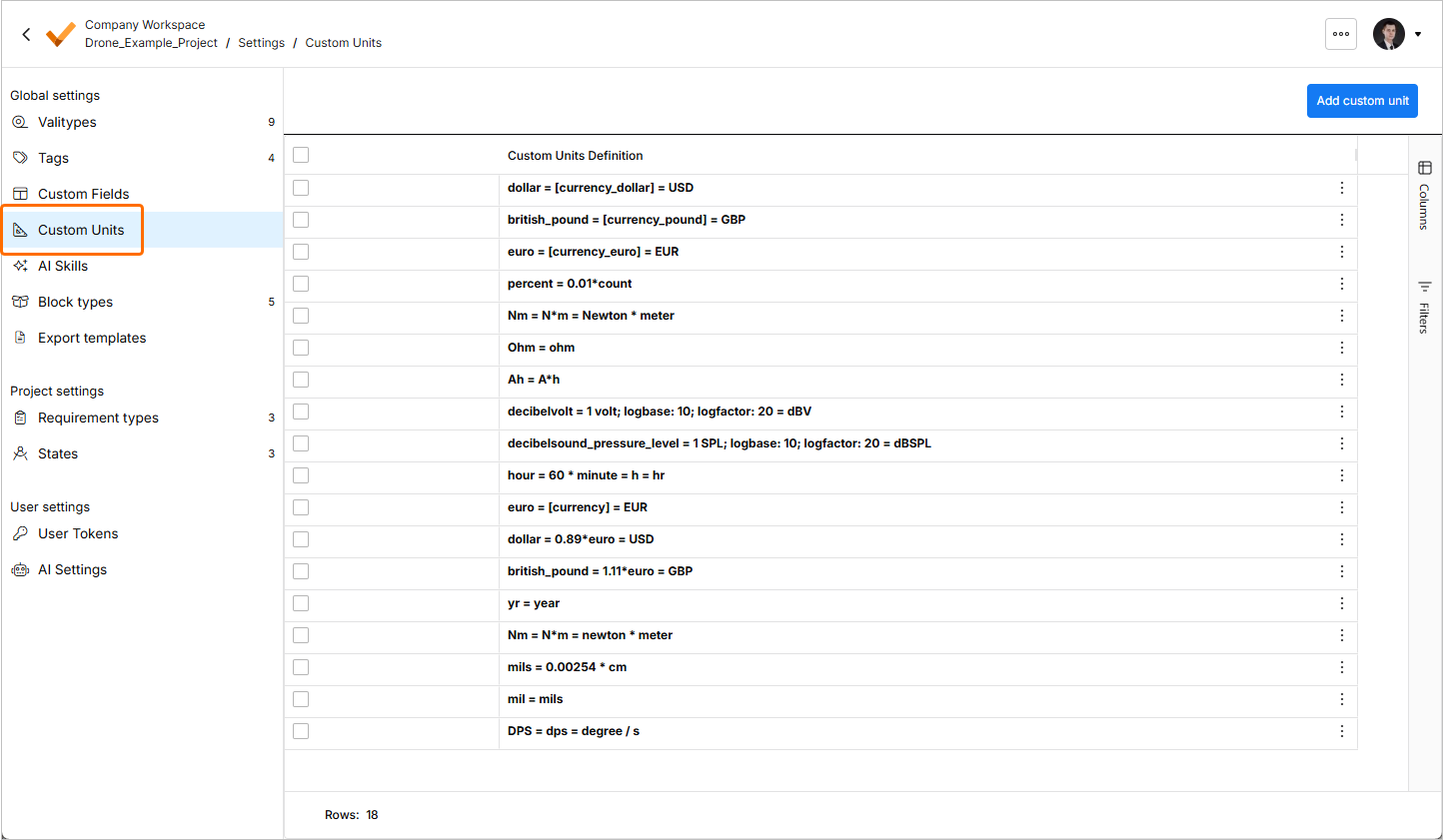
Pour créer un champ personnalisé, cliquez sur le bouton  en haut à droite. La fenêtre Create Custom Unit s’ouvre.
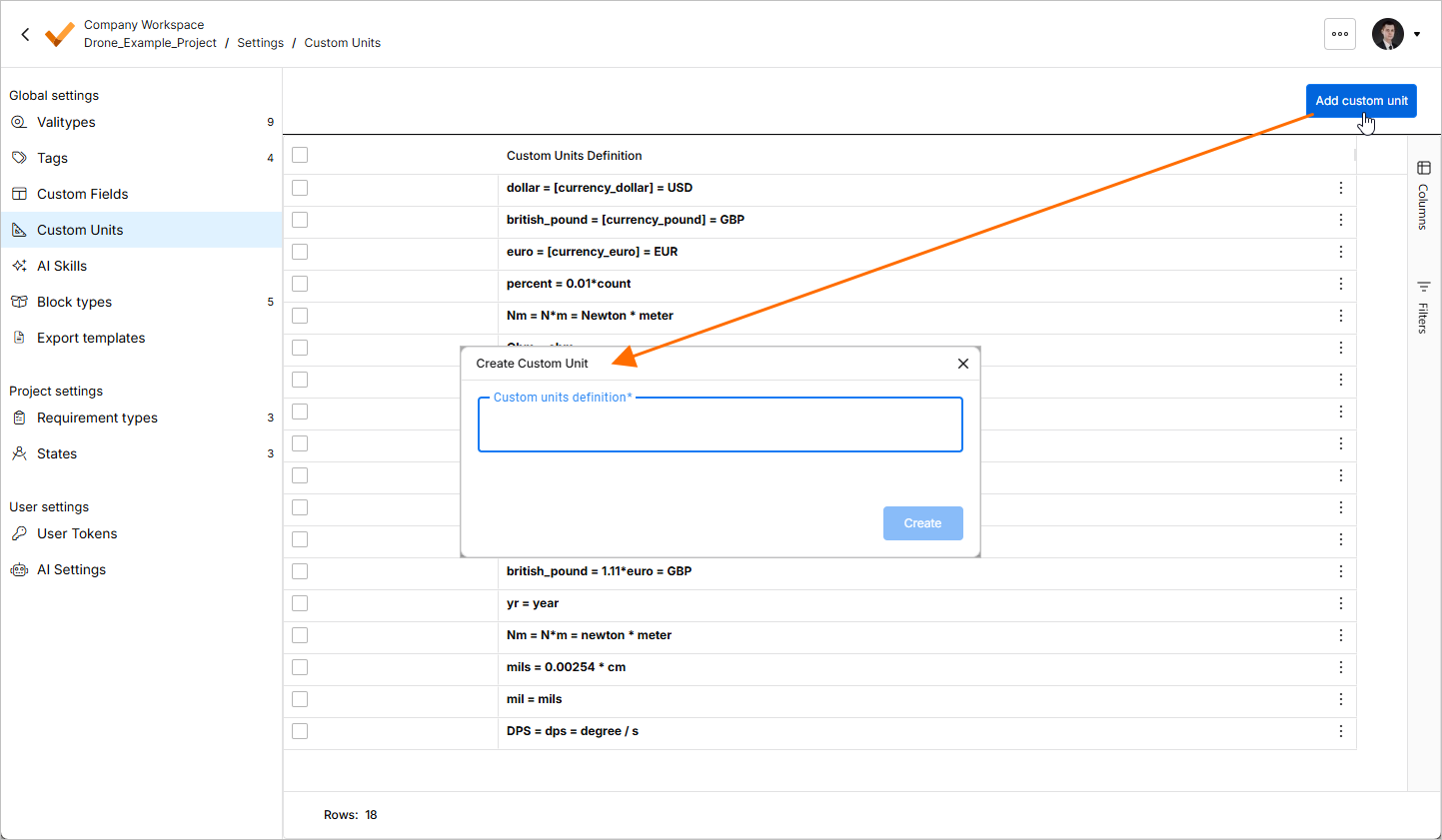
Une unité personnalisée doit toujours être définie à partir d’une unité existante, par exemple :
apple = 0.5 * kg = ap
Cette entrée crée une unité appelée apple qui équivaut à un demi-kilogramme. Grâce à cette entrée, le moteur de calcul reconnaîtra apple et ap comme des unités utilisables pour les Valis.
 Localisé par IA