
Modèles personnalisés d’exportation de documents
L’assistant d’exportation de documents de Requirements Portal vous permet de créer rapidement des fichiers Microsoft Word *.docx modifiables directement à partir de vos exigences et de vos activités de V&V. Vous pouvez utiliser des modèles prédéfinis ou importer vos propres modèles. L’assistant s’appuie sur la bibliothèque Python-Docx-Template, qui utilise elle-même le moteur de modèles Jinja. Cette combinaison vous permet de créer des modèles personnalisés.
Bibliothèque Python-Docx-Template
La bibliothèque Python-Docx-Template est un outil puissant qui étend les fonctionnalités de la bibliothèque Python-Docx. Elle intègre le moteur de modèles Jinja, permettant de générer du contenu dynamique dans vos fichiers Word. Vous pouvez ainsi utiliser des variables, des boucles et des conditions pour remplir votre document avec des données à la volée. En somme, c’est comme donner un coup de fouet à votre document Word.
Gestion des modèles d’exportation
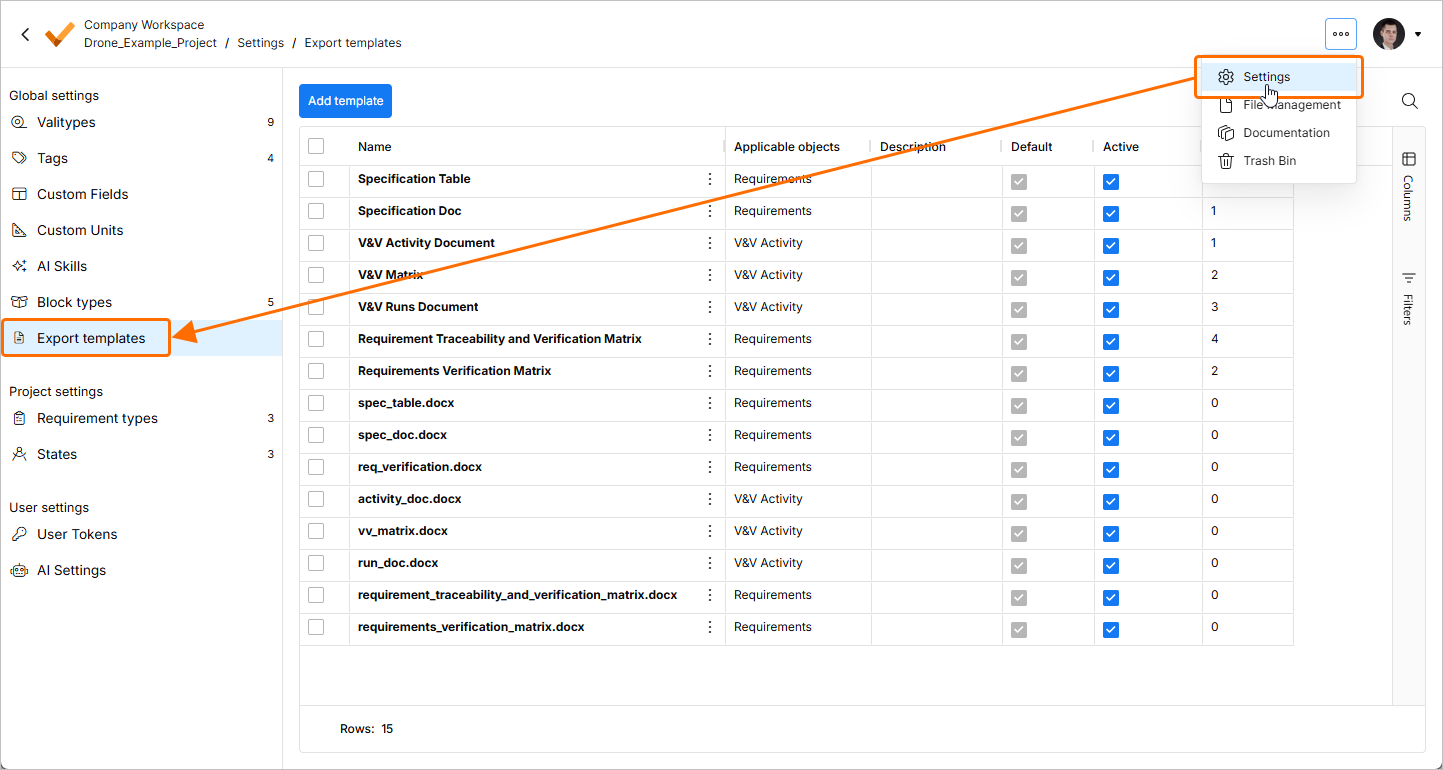
Les modèles disponibles dans votre instance de Requirements Portal sont répertoriés sur la page Settings – Export templates (accessible en cliquant sur l’icône  en haut à droite, en sélectionnant Settings dans le menu qui s’affiche, puis en sélectionnant Export templates dans la liste du volet de gauche).
-
Par défaut, six modèles sont fournis : trois pour l’exportation de documents d’exigences et trois pour l’exportation de documents d’activités de V&V.
-
Pour plus d’informations sur les modèles d’exportation d’exigences, consultez la page Exportation de documents.
-
Pour plus d’informations sur les modèles d’exportation d’activités de V&V, consultez la page Exportation de documents.
-
-
Pour ajouter un nouveau modèle personnalisé, cliquez sur le bouton
 en haut à gauche de la page. Dans la fenêtre Add template qui s’affiche, choisissez si le nouveau modèle doit s’appliquer à Requirements ou à V&V Activities à l’aide de la liste déroulante Applicable objects, puis utilisez la zone Select template pour sélectionner le fichier du modèle.
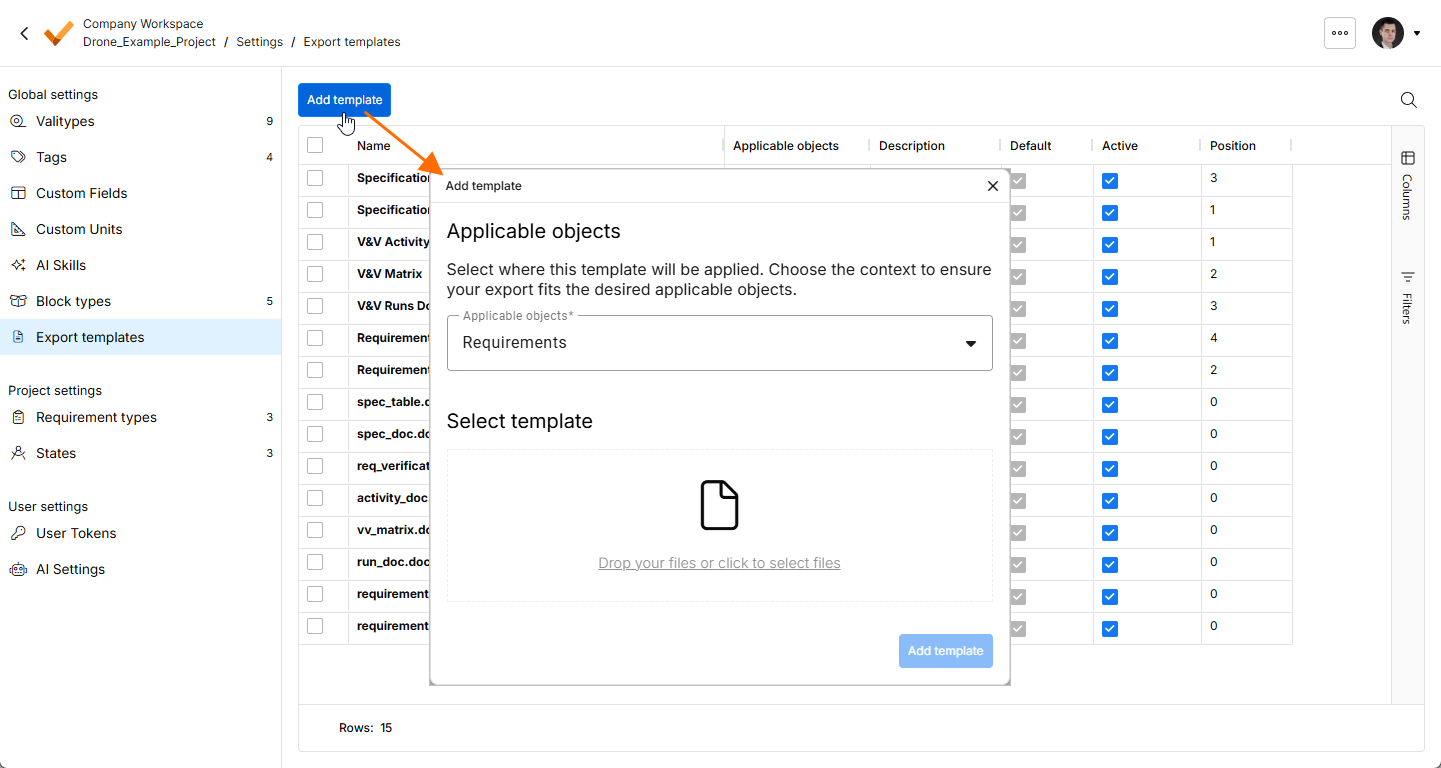
Cliquez sur le bouton
 dans la boîte de dialogue pour ajouter le modèle. Il apparaîtra dans la liste de la page Export templates et pourra ensuite être utilisé pour l’exportation de documents.
-
Le fichier de n’importe quel modèle peut être téléchargé. Pour ce faire, cliquez sur le bouton
 dans la colonne Name du modèle souhaité et sélectionnez la commande Download. Selon les paramètres de votre navigateur, celui-ci téléchargera automatiquement le fichier vers un emplacement prédéfini ou vous demandera où l’enregistrer sur votre disque dur.
-
Un modèle personnalisé peut être remplacé par un nouveau fichier de modèle. Pour ce faire, cliquez sur le bouton
dans la colonne Name du modèle souhaité et sélectionnez la commande Overwrite Template dans le menu qui s’affiche. Utilisez la fenêtre Overwrite template qui s’ouvre pour définir à quoi s’applique le modèle et sélectionner le nouveau fichier. Activez l’option I confirm I want to overwrite et cliquez sur le bouton  pour terminer l’opération.
Annexe – Structure de l’objet de données des modèles d’exportation d’exigences
Voici la structure de base de l’objet dont vos modèles d’exportation d’exigences extrairont les informations.
Modèles d’exportation d’exigences – Structure de l’objet de données
{
  "specifications": [
    {
      "id": "number",
      "name": "string",
      "description": "string",
      "requirements": [
        {
          "id": "string",
          "identifier": "string",
          "text": "RichText",
          "title": "string",
          "rationale": "RichText",
          "images": ["image"],
          "type": "string",
          "verification_methods": [{
            "name": "string",
            "text": "string",
            "component_vms": [{
              "name": "string",
              "closeout_reference": "string"
            }]
          }],
          "specification_id": "number",
          "group_id": "number",
          "applicability_conditions": ["string"],
          "content_type": {
            "id": "string",
            "name": "string"
          },
          "state": "string",
          "compliance": "string",
          "compliance_comment": "string",
          "tags": ["string"],
          "parents": [{
            "id": "string",
            "identifier": "string",
            "text": "RichText",
            "title": "string"
          }],
          "children": [{
            "id": "string",
            "identifier": "string",
            "text": "RichText",
            "title": "string"
          }],
          "owner": {
            "user": {
              "username": "string",
              "first_name": "string",
              "last_name": "string",
              "groups": ["string"]
            },
            "group": {
              "name": "string",
              "users": ["string"]
            }
          },
          "files": [{
            "name": "string",
            "description": "string",
            "version": "string",
            "is_reference": "boolean",
            "tags": ["string"]
          }],
          "custom_fields": [{
            "field": "string",
            "value": ["string"]
          }],
          "position": "number",
          "verification_items_verified": "number",
          "verification_items_total": "number",
          "verification_items": [{
            "status": "string",
            "component": "string",
            "tags": ["string"],
            "activity": {
              "name": "string",
              "verification_methods": ["string"]
            },
            "last_item_run": {
              "status": "string",
              "comment": "string"
            }
          }],
          "linked_components": [{
            "id": "number",
            "name": "string",
            "description": "string",
            "valis": [{
              "id": "number",
              "name": "string",
              "value": "string",
              "formula": "string"
            }],
            "textvalis": [{
              "id": "number",
              "name": "string",
              "text": "string"
            }],
            "matrices": [{
              "id": "number",
              "name": "string",
              "value": "string",
              "formula": "string"
            }],
            "datevalis": [{
              "id": "number",
              "name": "string",
              "date": "string"
            }],
            "creator": "string",
            "attachments": [{
              "name": "string",
              "description": "string",
              "version": "string",
              "is_reference": "boolean",
              "tags": ["string"]
            }]
          }]
        }
      ],
      "content_type": {
        "id": "number",
        "name": "string"
      }
    }
  ],
  "requirements": [
    {
      "id": "string",
      "identifier": "string",
      "text": "RichText",
      "title": "string",
      "rationale": "RichText",
      "images": ["image"],
      "type": "string",
      "verification_methods": [{
        "name": "string",
        "text": "string",
        "component_vms": [{
          "name": "string",
          "closeout_reference": "string"
        }]
      }],
      "specification_id": "number",
      "group_id": "number",
      "applicability_conditions": ["string"],
      "content_type": {
        "id": "string",
        "name": "string"
      },
      "state": "string",
      "compliance": "string",
      "compliance_comment": "string",
      "tags": ["string"],
      "parents": [{
        "id": "string",
        "identifier": "string",
        "text": "RichText",
        "title": "string"
      }],
      "children": [{
        "id": "string",
        "identifier": "string",
        "text": "RichText",
        "title": "string"
      }],
      "owner": {
        "user": {
          "username": "string",
          "first_name": "string",
          "last_name": "string",
          "groups": ["string"]
        },
        "group": {
          "name": "string",
          "users": ["string"]
        }
      },
      "files": [{
        "name": "string",
        "description": "string",
        "version": "string",
        "is_reference": "boolean",
        "tags": ["string"]
      }],
      "custom_fields": [{
        "field": "string",
        "value": ["string"]
      }],
      "position": "number",
      "verification_items_verified": "number",
      "verification_items_total": "number",
      "verification_items": [{
        "status": "string",
        "component": "string",
        "tags": ["string"],
        "activity": {
          "name": "string",
          "verification_methods": ["string"]
        },
        "last_item_run": {
          "status": "string",
          "comment": "string"
        }
      }],
      "linked_components": [{
        "id": "number",
        "name": "string",
        "valis": [{
          "id": "number",
          "name": "string",
          "value": "string",
          "formula": "string"
        }],
        "textvalis": [{
          "id": "number",
          "name": "string",
          "text": "string"
        }],
        "matrices": [{
          "id": "number",
          "name": "string",
          "value": "string",
          "formula": "string"
        }],
        "datevalis": [{
          "id": "number",
          "name": "string",
          "date": "string"
        }],
        "creator": "string",
        "attachments": [{
          "name": "string",
          "description": "string",
          "version": "string",
          "is_reference": "boolean",
          "tags": ["string"]
        }]
      }]
    }
  ],
  "requirements_groups": [
    {
      "id": "number",
      "name": "string",
      "description": "string",
      "specification_id": "number",
      "requirements": [
        {
          "id": "string",
          "identifier": "string",
          "text": "RichText",
          "title": "string",
          "rationale": "RichText",
          "images": ["image"],
          "type": "string",
          "verification_methods": [{
            "name": "string",
            "text": "string",
            "component_vms": [{
              "name": "string",
              "closeout_reference": "string"
            }]
          }],
          "specification_id": "number",
          "group_id": "number",
          "applicability_conditions": ["string"],
          "content_type": {
            "id": "string",
            "name": "string"
          },
          "state": "string",
          "compliance": "string",
          "compliance_comment": "string",
          "tags": ["string"],
          "parents": [{
            "id": "string",
            "identifier": "string",
            "text": "RichText",
            "title": "string"
          }],
          "children": [{
            "id": "string",
            "identifier": "string",
            "text": "RichText",
            "title": "string"
          }],
          "owner": {
            "user": {
              "username": "string",
              "first_name": "string",
              "last_name": "string",
              "groups": ["string"]
            },
            "group": {
              "name": "string",
              "users": ["string"]
            }
          },
          "files": [{
            "name": "string",
            "description": "string",
            "version": "string",
            "is_reference": "boolean",
            "tags": ["string"]
          }],
          "custom_fields": [{
            "field": "string",
            "value": ["string"]
          }],
          "position": "number",
          "verification_items_verified": "number",
          "verification_items_total": "number",
          "verification_items": [{
            "status": "string",
            "component": "string",
            "tags": ["string"],
            "activity": {
              "name": "string",
              "verification_methods": ["string"]
            },
            "last_item_run": {
              "status": "string",
              "comment": "string"
            }
          }],
          "linked_components": [{
            "id": "number",
            "name": "string",
            "valis": [{
              "id": "number",
              "name": "string",
              "value": "string",
              "formula": "string"
            }],
            "textvalis": [{
              "id": "number",
              "name": "string",
              "text": "string"
            }],
            "matrices": [{
              "id": "number",
              "name": "string",
              "value": "string",
              "formula": "string"
            }],
            "datevalis": [{
              "id": "number",
              "name": "string",
              "date": "string"
            }],
            "creator": "string",
            "attachments": [{
              "name": "string",
              "description": "string",
              "version": "string",
              "is_reference": "boolean",
              "tags": ["string"]
            }]
          }]
        }
      ],
      "content_type": {
        "id": "number",
        "name": "string"
      }
    }
  ],
  "timestamp": "datetime",
  "template_name": "string",
  "verification_and_validation_methods": [{
    "id": "number",
    "name": "string",
    "description": "string"
  }]
}
Tri des champs
Vous pouvez trier les exigences à l’aide de la fonction Sort dans le document de modèle Jinja. Par exemple, vous pouvez ajouter |sort(attribute='identifier') pour trier les exigences par ordre alphanumérique selon la colonne des identifiants.
Exemple :
{% for requirement in requirements|selectattr("specification_id", "equalto", specification.id)|selectattr("group_id", "none") |sort(attribute='identifier') -%}
Colonnes personnalisées
L’outil actuel d’exportation de documents vous permet d’exporter facilement les valeurs des colonnes personnalisées. Pour une colonne personnalisée contenant du texte simple, vous pouvez utiliser la structure générique suivante :
{% for custom_field in requirement.custom_fields|selectattr(“field”, “equalto”, “Name of Custom Column”) %}{{r custom_field.value }}{% endfor %}
Veillez à remplacer le texte Name of Custom Column par le nom réel de la colonne indiqué dans son en-tête.
Si la colonne personnalisée ne contient pas de texte, mais propose une sélection multiple, l’utilisateur peut utiliser le code suivant et l’adapter à son cas d’utilisation.
{%- if requirement.custom_fields -%}
     {%- set additional_info_values = [] -%}
     {%- set category_values = [] -%}
     {%- set additional_info_custom_fields = requirement.custom_fields | selectattr('field', 'equalto', 'Additional Information') -%}
     {% for custom_field in additional_info_custom_fields -%}
      {%- set additional_info_values = additional_info_values + custom_field.value -%}
     {% endfor -%}
     {%- set category_custom_fields = requirement.custom_fields | selectattr('field', 'equalto', 'Category') -%}
     {% for custom_field in category_custom_fields -%}
           {%- set category_values = category_values + custom_field.value -%}
     {% endfor -%}
{%- set additional_info_string = additional_info_values | join(';') -%}
{%- set category_string = category_info_values | join(';') -%}
{%- endif -%}
Annexe – Structure de l’objet de données des modèles d’exportation d’activités de V&V
Voici la structure de base de l’objet dont vos modèles d’exportation d’activités de V&V extrairont les informations.
Modèles d’exportation d’activités de V&V – Structure de l’objet de données
# TOP LEVEL
{
   activities: [{}] # List of all Activities
   folders: [{
      name: string
      activities: [{}] # List of Activities
   }]
   timestamp: datetime
   template_name: string
}
# Activity
{
   id: number
   name: string
   description: string
   expected_results: string
   tags: [string]
   verification_methods: [{
      name: string
      description: string
   }]
   owner: User or Group
   custom_fields: [] # List of CustomFields
   approvals: boolean
   items: [{}] # List of VVItems
   step_definitions: [{}] # List of StepDefinitions
   runs: [{}] # List of ActivityRuns
}
# VVItem
{
   id: number
   requirement_identifier: string
   component: { # Same as linked components in the reqs doc export
      id: number
      name: string
      valis: [{
         id: number
         name: string
         value: string
         formula: string
      }]
      textvalis: [{
         id: number
         name: string
         text: string
      }]
      matrices: [{
         id: number
         name: string
         value: string
         formula: string
      }]
      datevalis: [{
         id: number
         name: string
         date: string
      }]
      creator: string
      attachments: [{
         name: string
         description: string
         version: string
         is_reference: boolean
         tags: [string]
      }]
   }
   compliance: string
   compliance_comment: string
   last_item_run: {} # VVItemRun
   last_item_run_status: str
   item_runs: [{}] # List of VVItemRuns
}
# StepDefinition
{
   id: int
   activity_id: int
   step_number: int
   position: float
   full_step_number: str
   full_step_path: str
   parent_step_id: int
   name: string
   description: string
   expected_results: string
   tags: [string]
   item_ids: [] # List of VVItems ids
}
# ActivityRun
{
   id: int
   name: string
   description: string
   timestamp: string
   start_date: string # Format use same as in reqs doc export
   finish_date: string
   completion_state: int
   completed_on: string
   completed_by: User
   activity_id: int
   default_run: bool
   position: float
   steps_synced: bool
   expected_results: string
   evidence: string # File/Doc name
   custom_fields: [] # List of CustomFields
   tags: [string]
   run_executor: {} # User or Group
   approver: {} # User or Group
   approved: boolean
   approved_by: User
   approved_at: string
   item_runs: [] # List of VVItemRuns
   step_runs: [{}] # List of VVStepRuns
}
# VVItemRun
{
   id: int
   status: string
   verified_by: User
   activity_run_id: int
   status: "status-display-name"
   comment: string
   serial_number: string
   step_run_id: int # StepRun
   verification_item:{} # VVItem
   verification_item_requirement_identifier: string
   verification_item_component_name: string
}
# StepRun
{
   id: int
   name: string
   comment: string
   status: string
   description: string
   activity_run_id: int
   full_step_number: str
   step_number: int
   position: float
   full_step_run_path: str
   parent_step_run_id: int
   expected_results: string
   tags: [string]
   item_run_ids: [] # List of VVItemRun ids
   item_requirement_identifiers: str
}
 Localisé par IA