
Exportation de documents
Requirements Portal a toujours eu pour ambition de réduire le besoin de gérer la documentation en hébergeant et en reliant les données d’ingénierie généralement réparties dans différents types de documents issus de divers outils logiciels. Toutefois, de nombreux utilisateurs doivent encore générer des documents pour des activités telles que la certification et la gestion des modifications, ce qui doit pouvoir se faire rapidement, en quelques clics seulement.
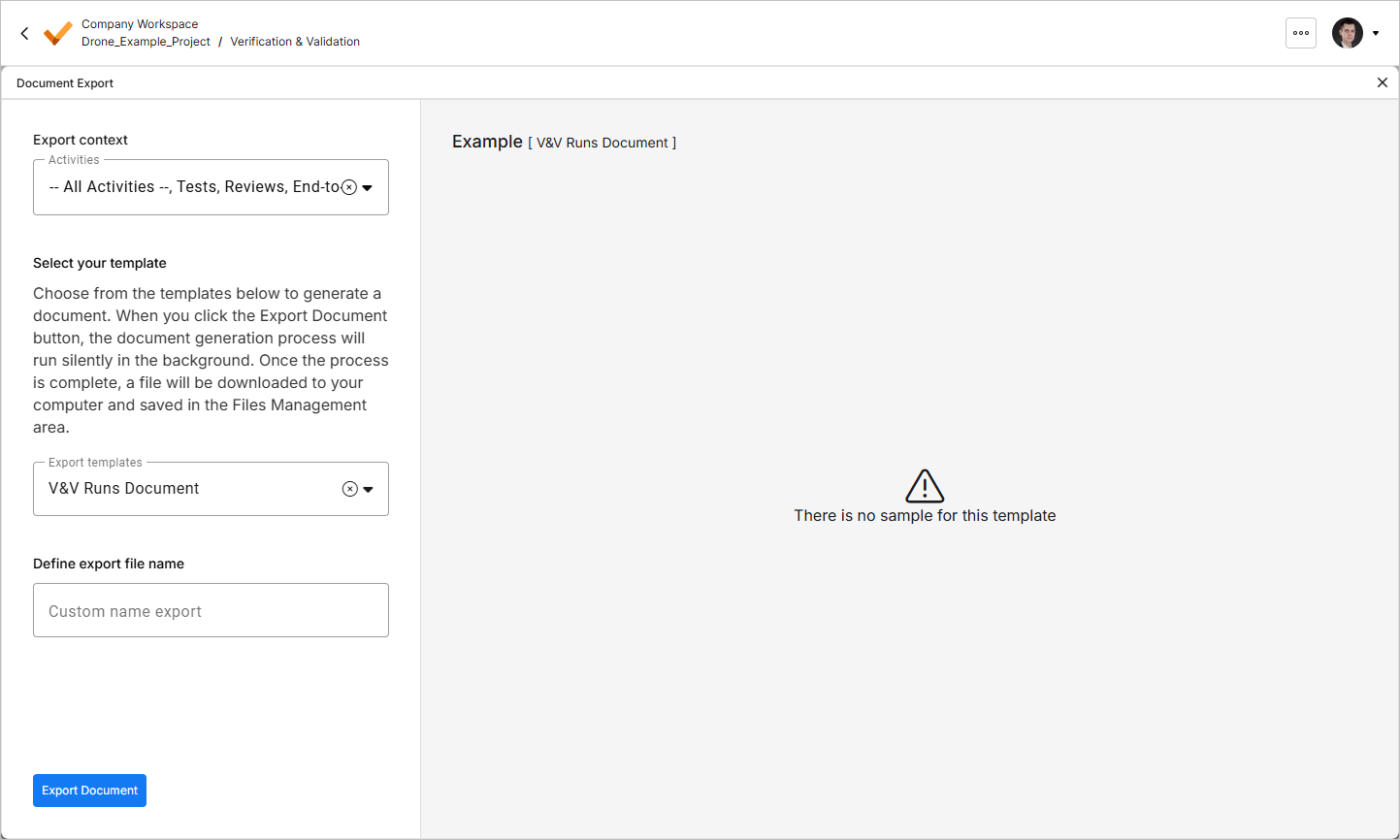
Le module Vérification & Validation (V&V) comprend un assistant autonome qui permet d’exporter un document selon le contexte et le modèle sélectionnés, directement depuis le module. La fonctionnalité d’export de documents vous permet d’exporter rapidement les données de vérification et de validation dans un fichier *.docx modifiable, à partir du modèle sélectionné. Vous pouvez exporter rapidement toutes les activités ou uniquement celles sélectionnées, comme illustré ci-dessous.
Accéder à la fonctionnalité
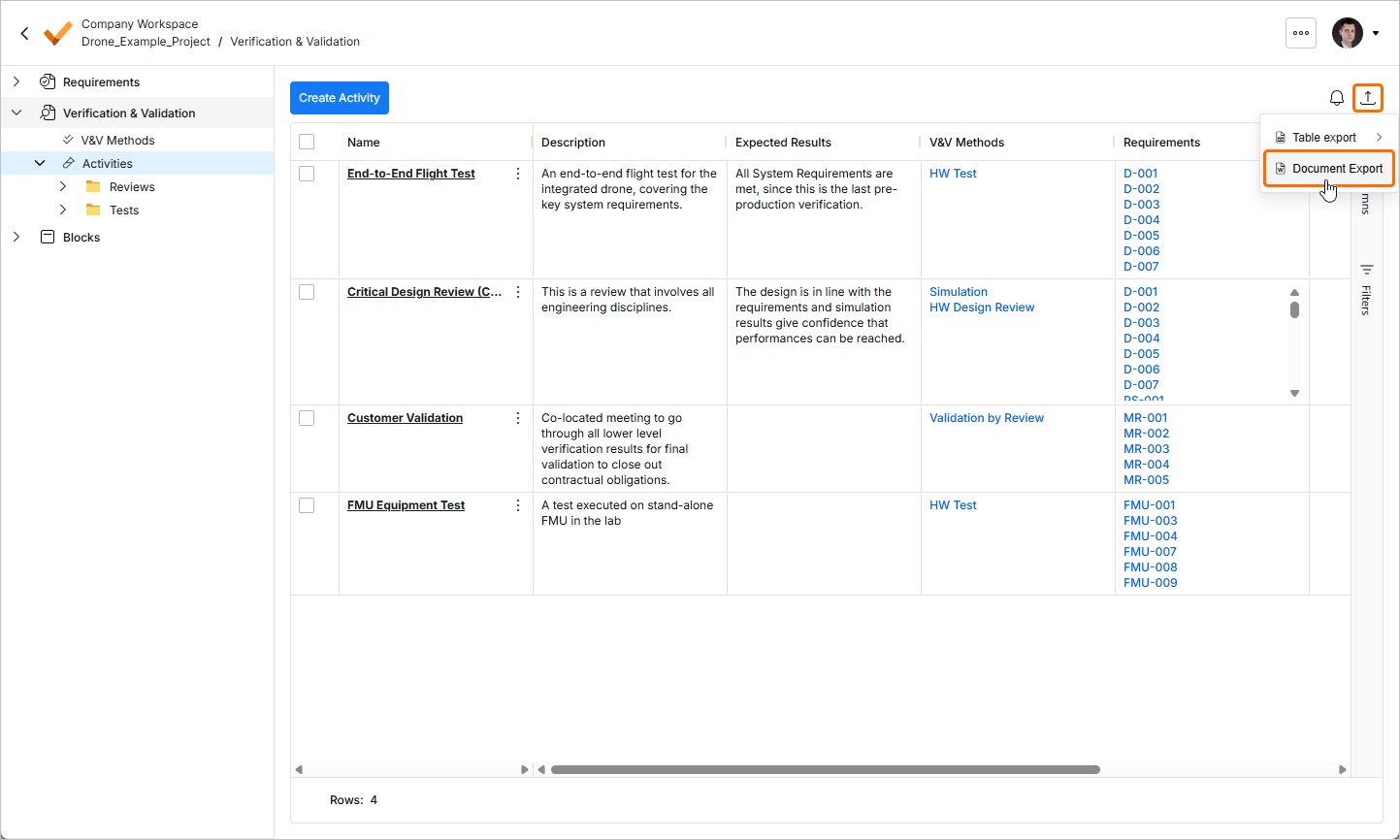
Vous pouvez accéder à la fonctionnalité d’export de documents en cliquant sur l’icône  en haut à droite du module Vérification & Validation, puis en sélectionnant Document Export dans le menu Export qui s’affiche.
Effectuer l’export
Il existe plusieurs façons d’effectuer un export à l’aide des modèles disponibles. Trois modèles par défaut sont proposés, que vous pouvez gérer et modifier selon vos besoins. Vous pouvez également importer vos propres modèles d’export depuis la page Settings – Export templates (accessible en cliquant sur l’icône  en haut à droite, en sélectionnant Settings dans le menu qui s’affiche, puis Export templates dans la liste du volet de gauche).
Pour en savoir plus sur les modèles personnalisés, consultez la page Modèles personnalisés d’export de documents.
Sélectionner le contexte
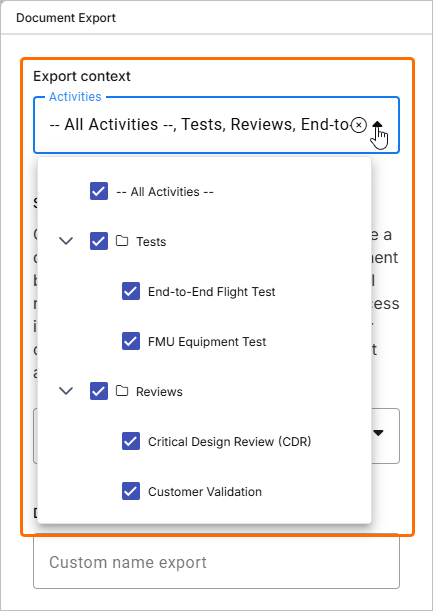
Vous pouvez choisir les activités à exporter à l’aide de la liste déroulante Activities dans la section Export context du volet de gauche.
Choisir le contexte d’export
Le contexte par défaut est défini par les éléments sélectionnés avant l’accès à la fonctionnalité d’export :
-
Si l’entrée All V&V Activities était sélectionnée, sans qu’aucune activité particulière ne soit sélectionnée dans la liste, toutes les activités seront définies comme contexte d’export par défaut.
-
Si l’entrée All V&V Activities était sélectionnée et que certaines activités étaient sélectionnées dans la liste, ces activités seront définies comme contexte d’export par défaut.
-
Si l’entrée correspondant à une activité particulière était sélectionnée, cette activité sera définie comme contexte d’export par défaut.
Sélectionner un modèle
Sélectionnez un modèle disponible dans la liste déroulante Export templates de la section Select your template du volet de gauche. Cette liste vous permet de choisir l’un des trois modèles par défaut ou tout modèle importé par un utilisateur et adapté à l’export des activités V&V.
Présentation des modèles par défaut
-
V&V Activity Document.docx – comprend des informations sur les activités sélectionnées comme contexte d’export –
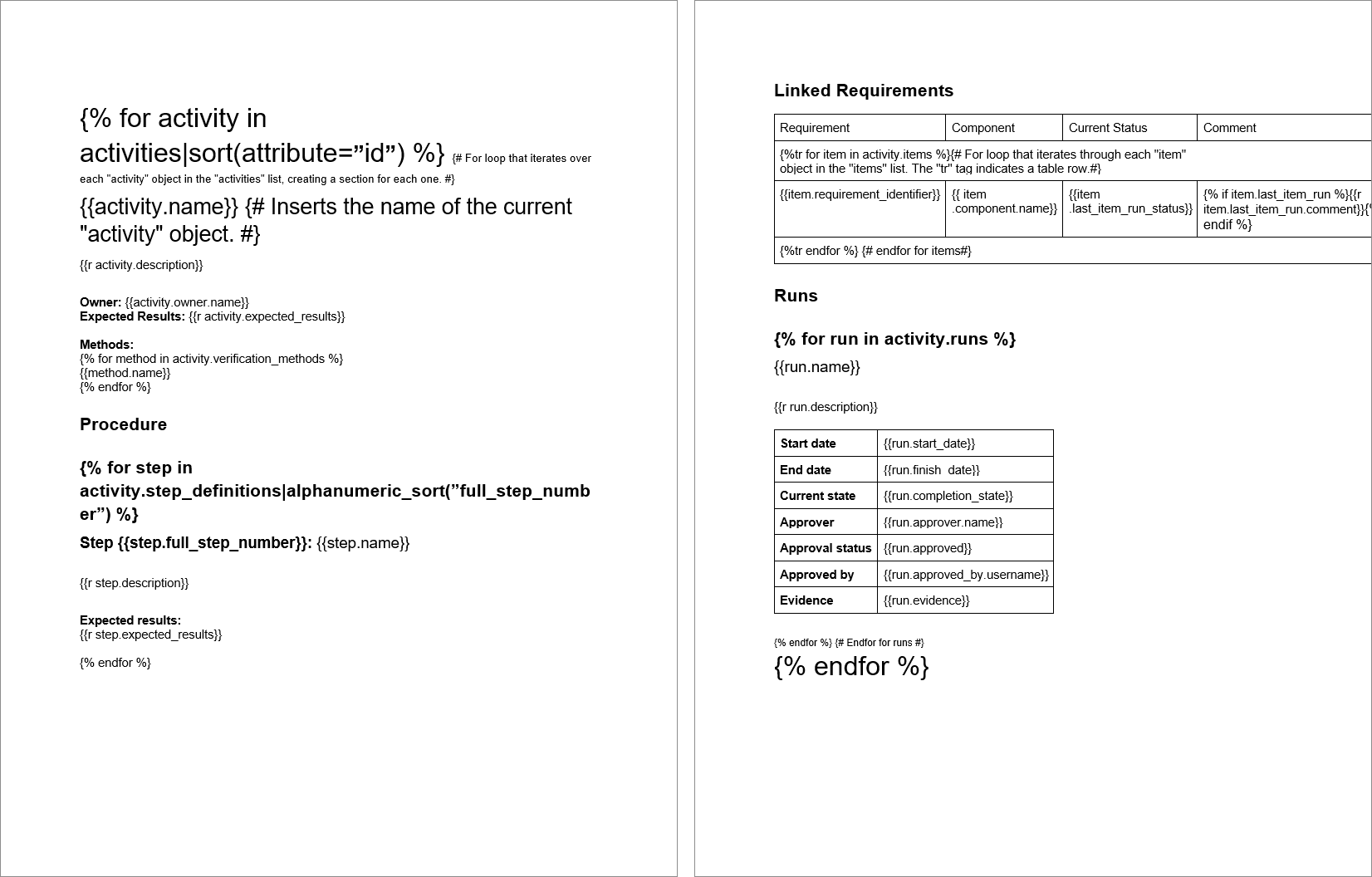 (télécharger).
-
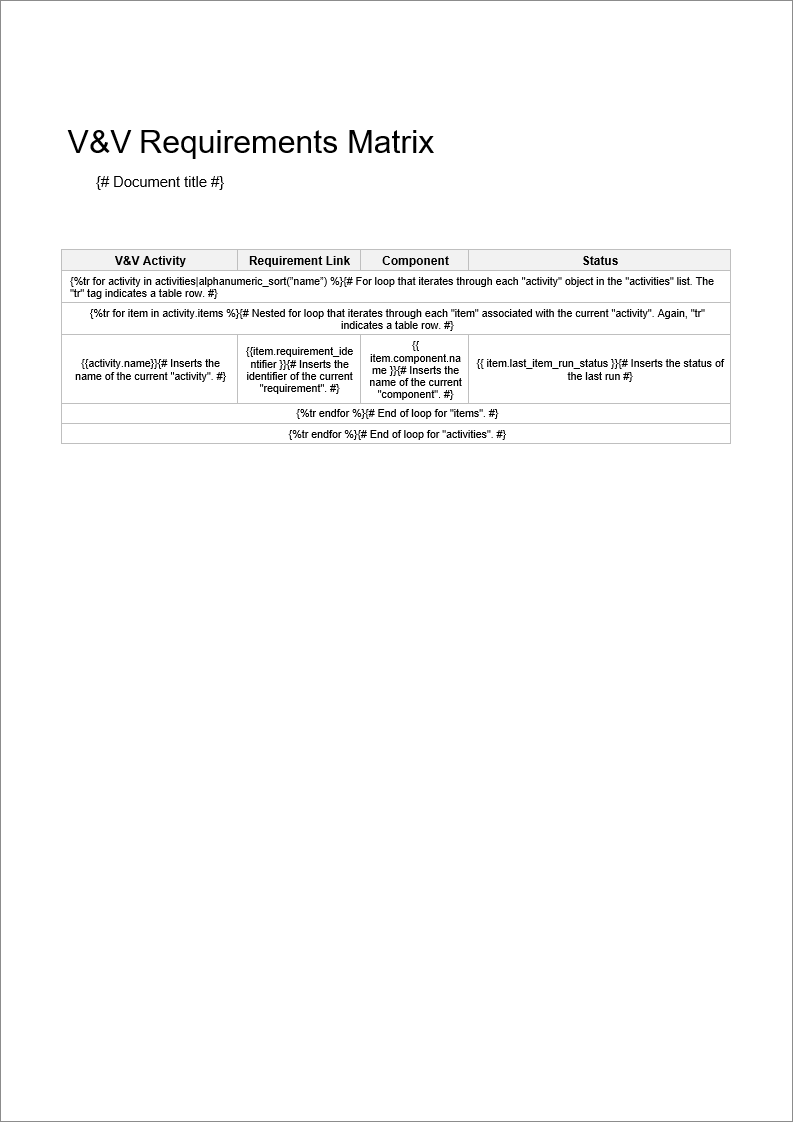
V&V Matrix.docx – liens entre les activités sélectionnées comme contexte d’export, les exigences et leurs blocs associés –
 (télécharger).
-
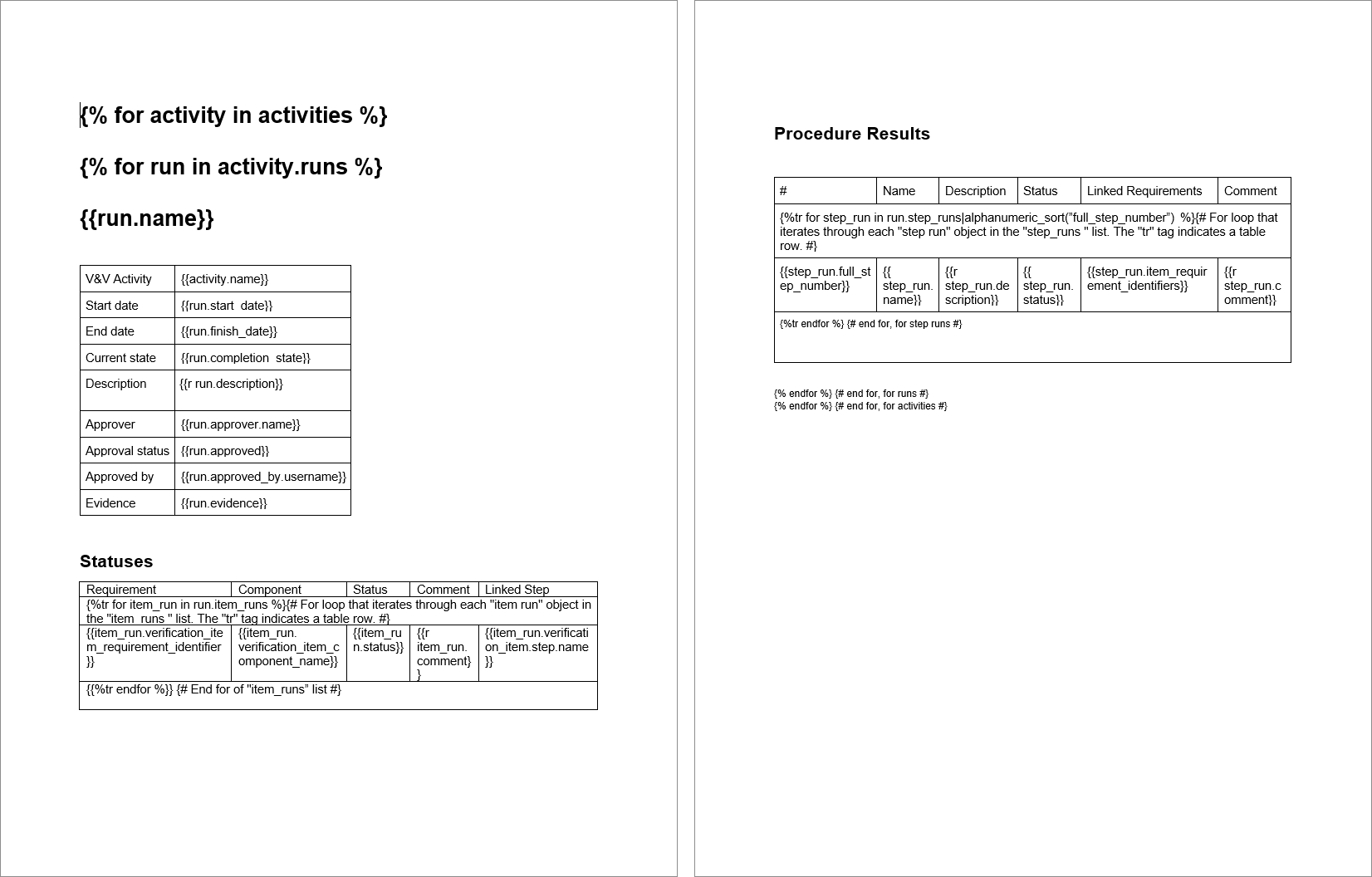
V&V Runs Document.docx – comprend des informations sur les exécutions des activités sélectionnées comme contexte d’export –
 (télécharger).
Exporter et télécharger
Une fois le contexte et le modèle souhaités sélectionnés, cliquez sur le bouton  en bas du volet de gauche de l’outil d’export de documents. L’assistant d’export se ferme et une fenêtre contextuelle indiquant que l’export est en cours s’affiche, suivie d’une autre lorsque le fichier est prêt à être téléchargé.
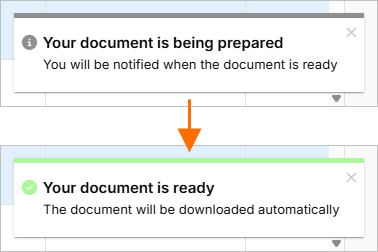
Selon les paramètres de votre navigateur, celui-ci téléchargera automatiquement le fichier dans un emplacement prédéfini ou vous demandera où l’enregistrer sur votre disque dur.
Les fichiers générés sont également disponibles sur la page Files Management, accessible en cliquant sur l’icône  en bas à gauche, puis en sélectionnant Files Management dans le menu.
 Localisé par IA