
Nouveautés de Requirements Portal
Requirements Portal est en constante évolution. Cette page présente les nouvelles fonctionnalités et les améliorations apportées à Requirements Portal lors des principales mises à jour.
Mise à jour du 3 novembre 2026
Améliorations des compétences d’IA
Cette version apporte plusieurs améliorations à la gestion des compétences d’IA :
-
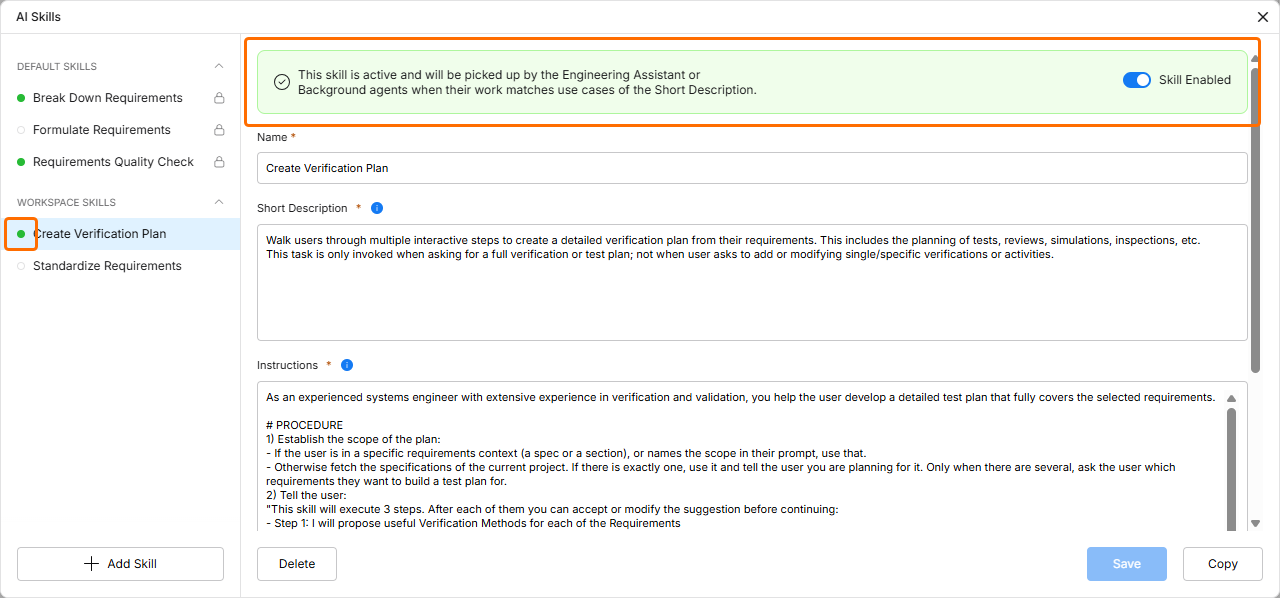
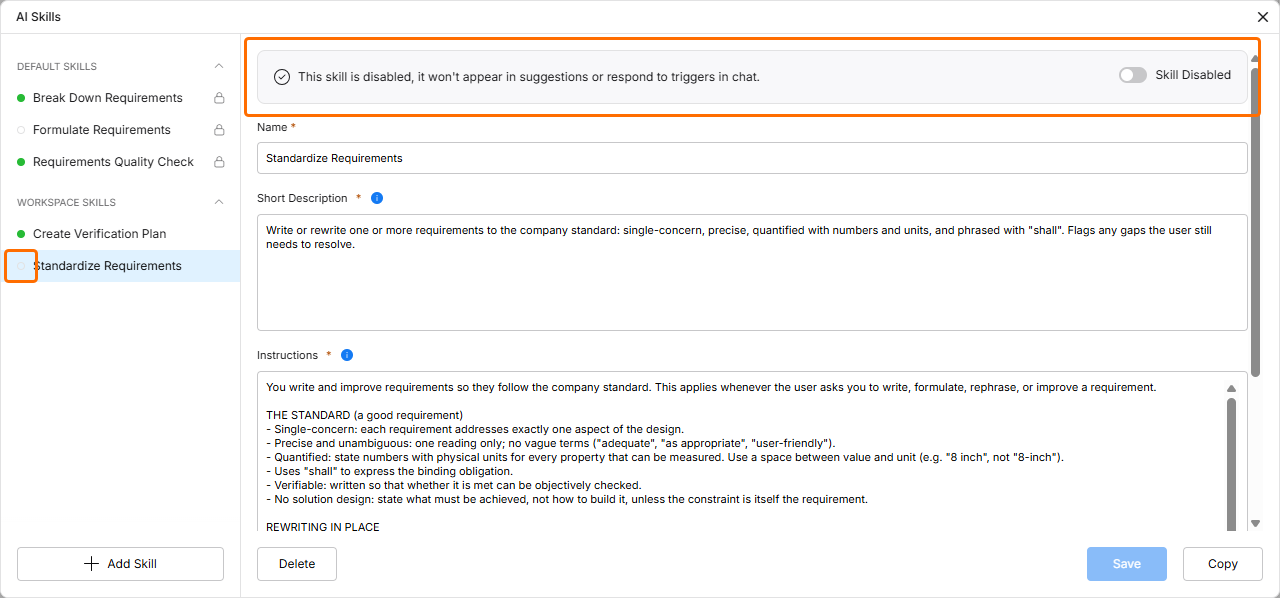
Activation et désactivation des compétences – utilisez la nouvelle option Skill Enabled / Skill Disabled dans le bandeau en haut de la page AI Settings – Skills de Settings ou dans la fenêtre AI Skills lorsqu’une compétence est sélectionnée pour l’activer ou la désactiver. Lorsqu’une compétence est désactivée, elle n’est pas utilisée par l’assistant d’ingénierie.
Dans la liste de gauche, les compétences activées sont signalées par un point vert (
 ), tandis que les compétences désactivées sont signalées par un cercle vide (
 ).
-
Copie d’une compétence – vous pouvez désormais copier une compétence en la sélectionnant sur la page AI Settings – Skills de Settings ou dans la fenêtre AI Skills, puis en cliquant sur le bouton
 en bas à gauche. Le nom de la compétence d’origine sera repris avec le suffixe
COPY.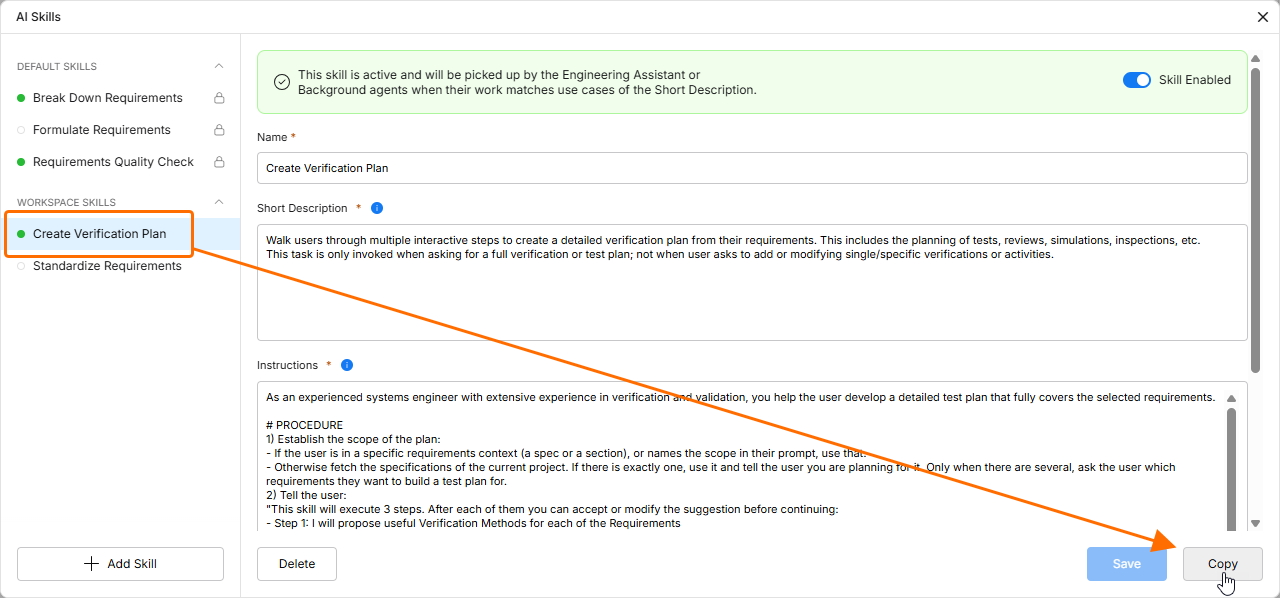
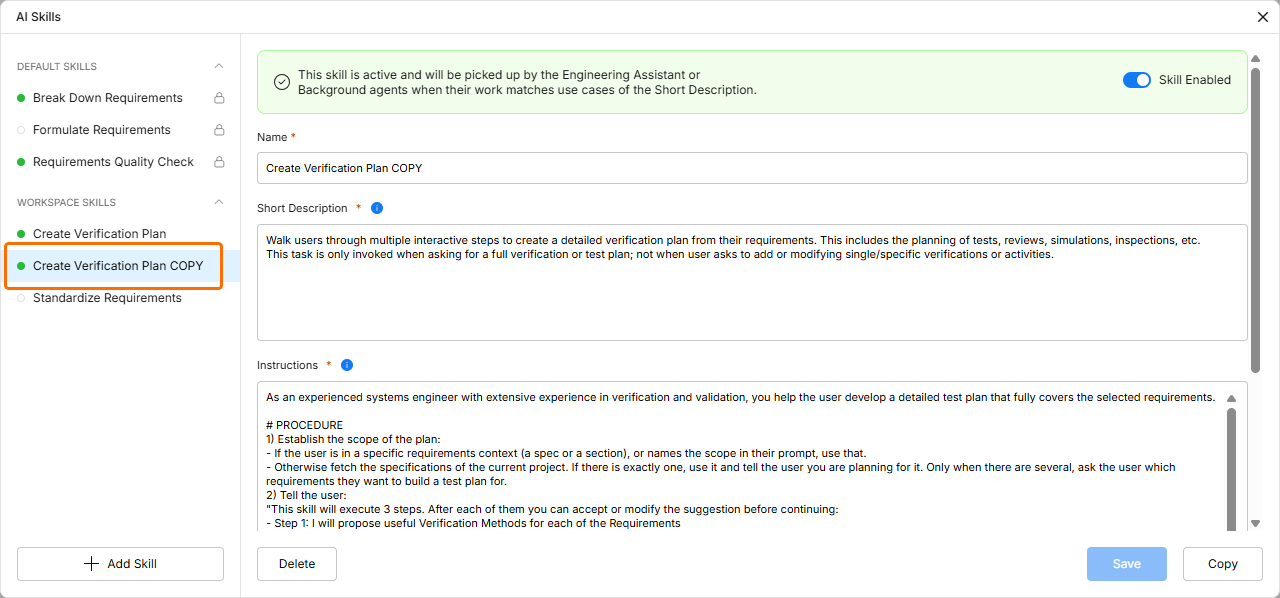
La copie est disponible pour les compétences par défaut comme pour les compétences personnalisées. Notez que lorsqu’une compétence par défaut est copiée, la compétence d’origine est désactivée ; lorsqu’une compétence personnalisée est copiée, la compétence d’origine reste activée.
-
Les compétences par défaut sont désormais en lecture seule – les compétences par défaut ne peuvent plus être modifiées ni supprimées. Vous pouvez toujours les activer, les désactiver et les copier. Dans la liste de gauche, les compétences par défaut sont signalées par une icône de cadenas (
 ).
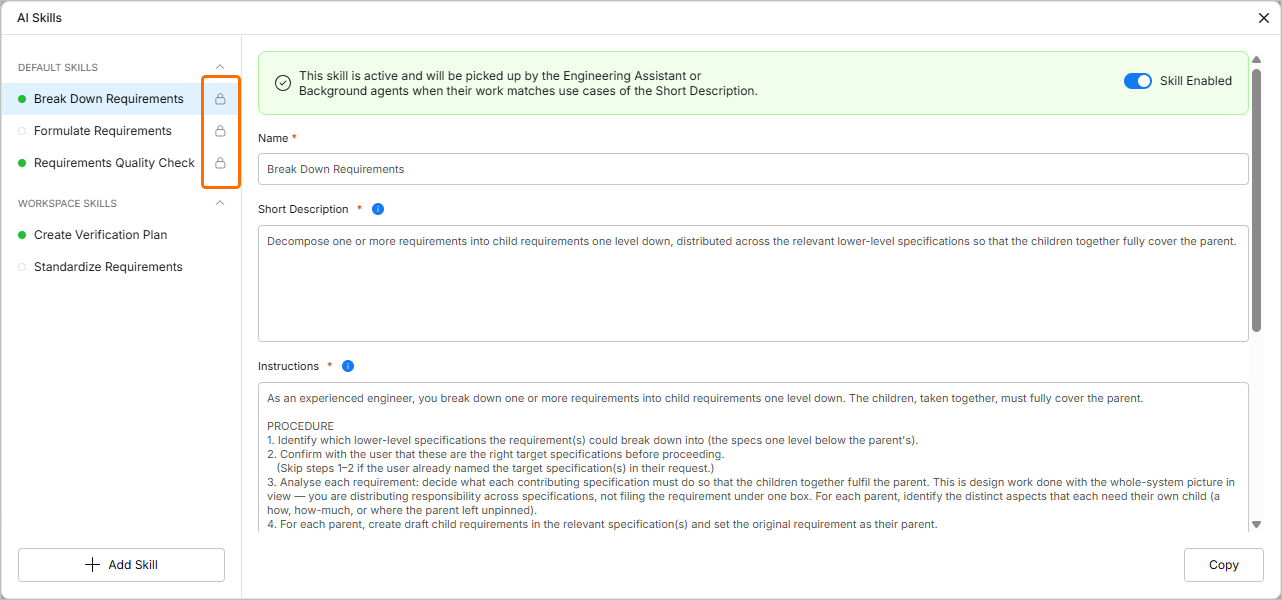
Pour en savoir plus sur les compétences d’IA, consultez la page Utilisation et gestion des compétences d’IA.
Partage des projets d’exigences
Les projets d’exigences sont désormais affichés sur la page Projects de l’interface Web de l’espace de travail. Vous pouvez y ouvrir les projets d’exigences auxquels vous avez accès et les partager pour définir les utilisateurs autorisés à y accéder.
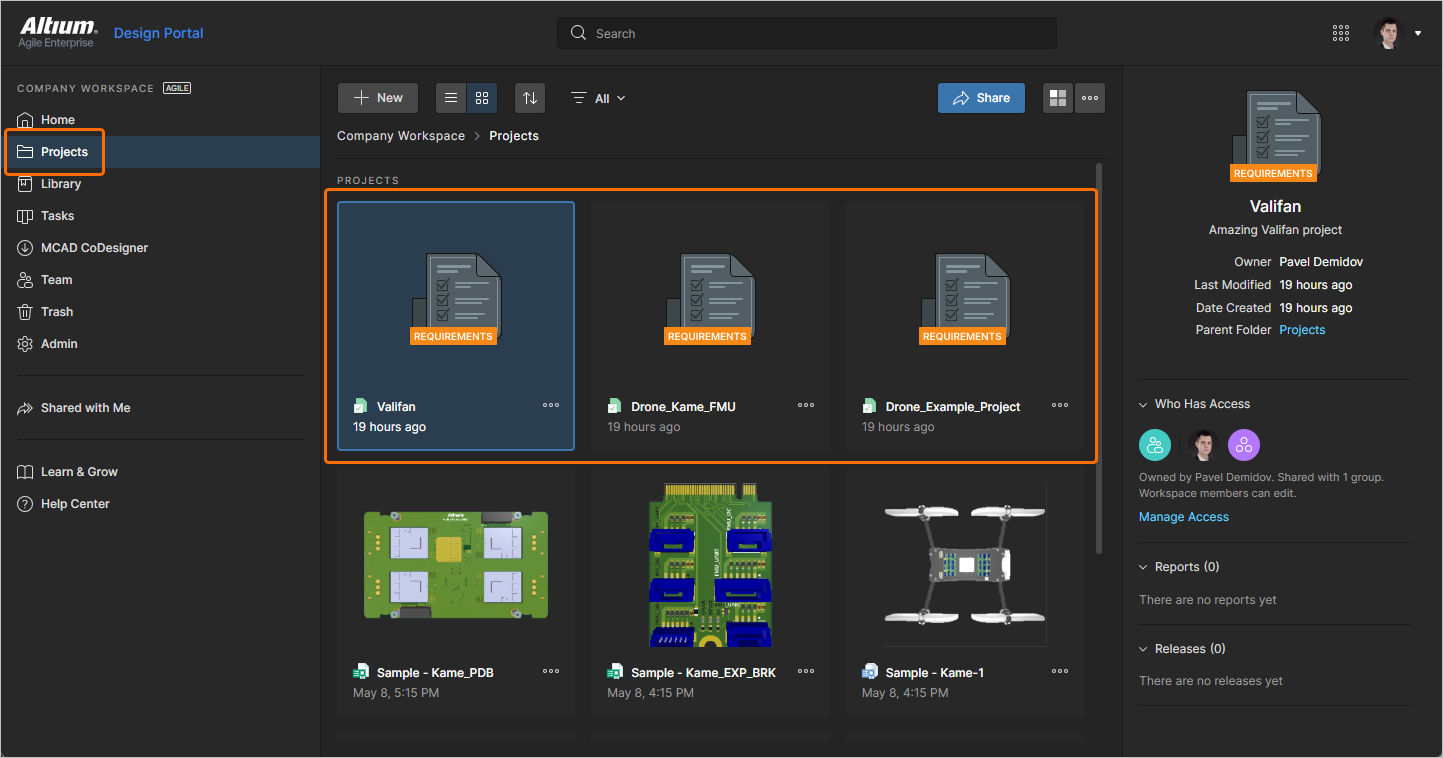
Un projet d’exigences est désormais accessible non seulement depuis la page Home de Requirements Portal, mais aussi depuis la page Projects de l’interface Web de l’espace de travail, en cliquant sur le nom du projet ou en cliquant sur la commande  du projet, puis en sélectionnant la commande Open dans le menu associé.
Pour partager un projet d’exigences, cliquez sur la commande du projet sur la page Projects de l’interface Web de l’espace de travail, puis sélectionnez la commande Share dans le menu associé. Vous pouvez également sélectionner la vignette du projet (dans la vue graphique de la page) ou son entrée (dans la vue en liste de la page), puis cliquer sur le bouton  en haut à droite. La fenêtre Share qui s’ouvre contient les commandes nécessaires pour partager le projet avec d’autres utilisateurs.
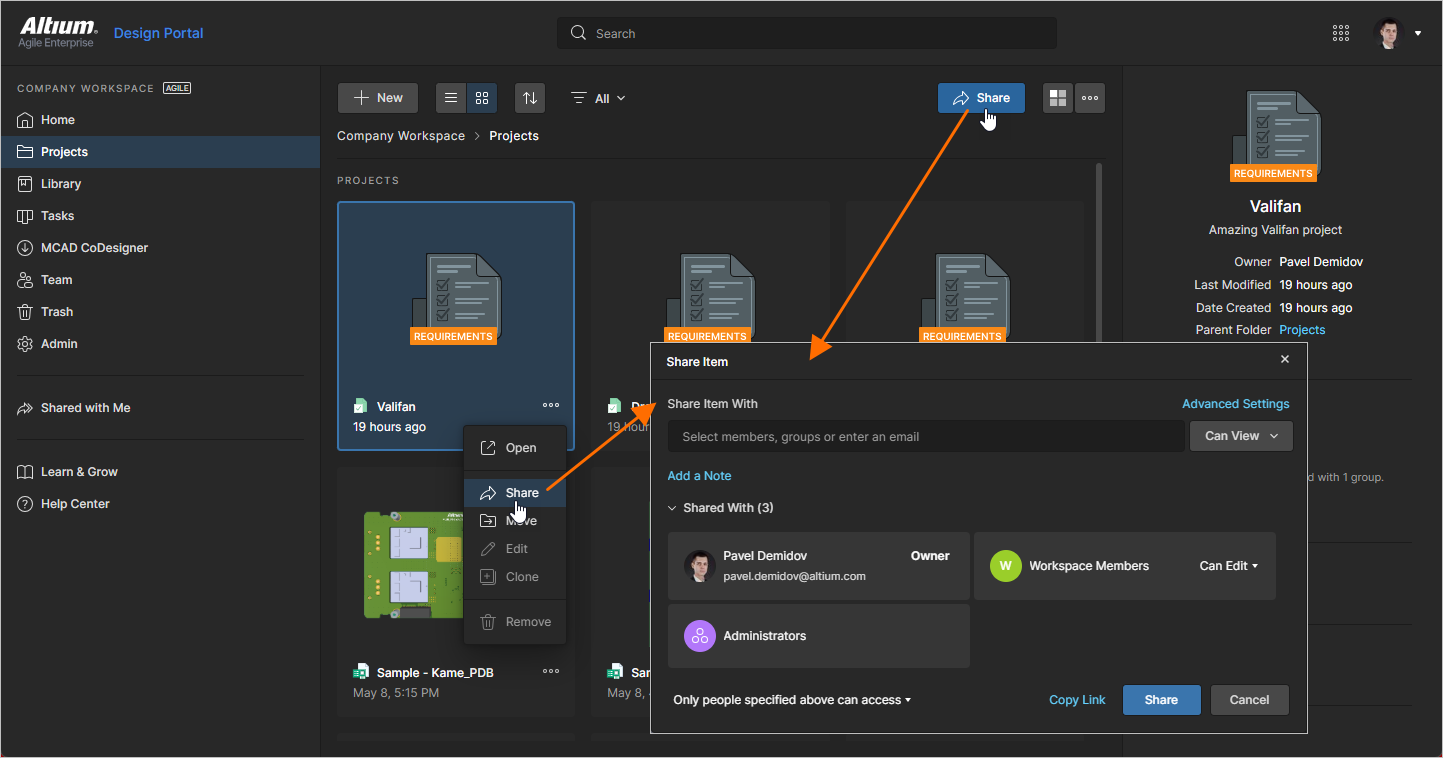
Pour en savoir plus sur le partage d’un projet, consultez la page Projets de l’espace de travail.
Mise à jour du 15 octobre 2026
Points clés
Prise en charge de l’assistant d’ingénierie dans le module Vérification et validation
Les fonctionnalités de l’assistant d’ingénierie ont été étendues au module Vérification et validation, ce qui vous permet d’exploiter les capacités d’IA de Requirements Portal pour examiner et modifier les activités de vérification au sein de vos projets d’exigences.
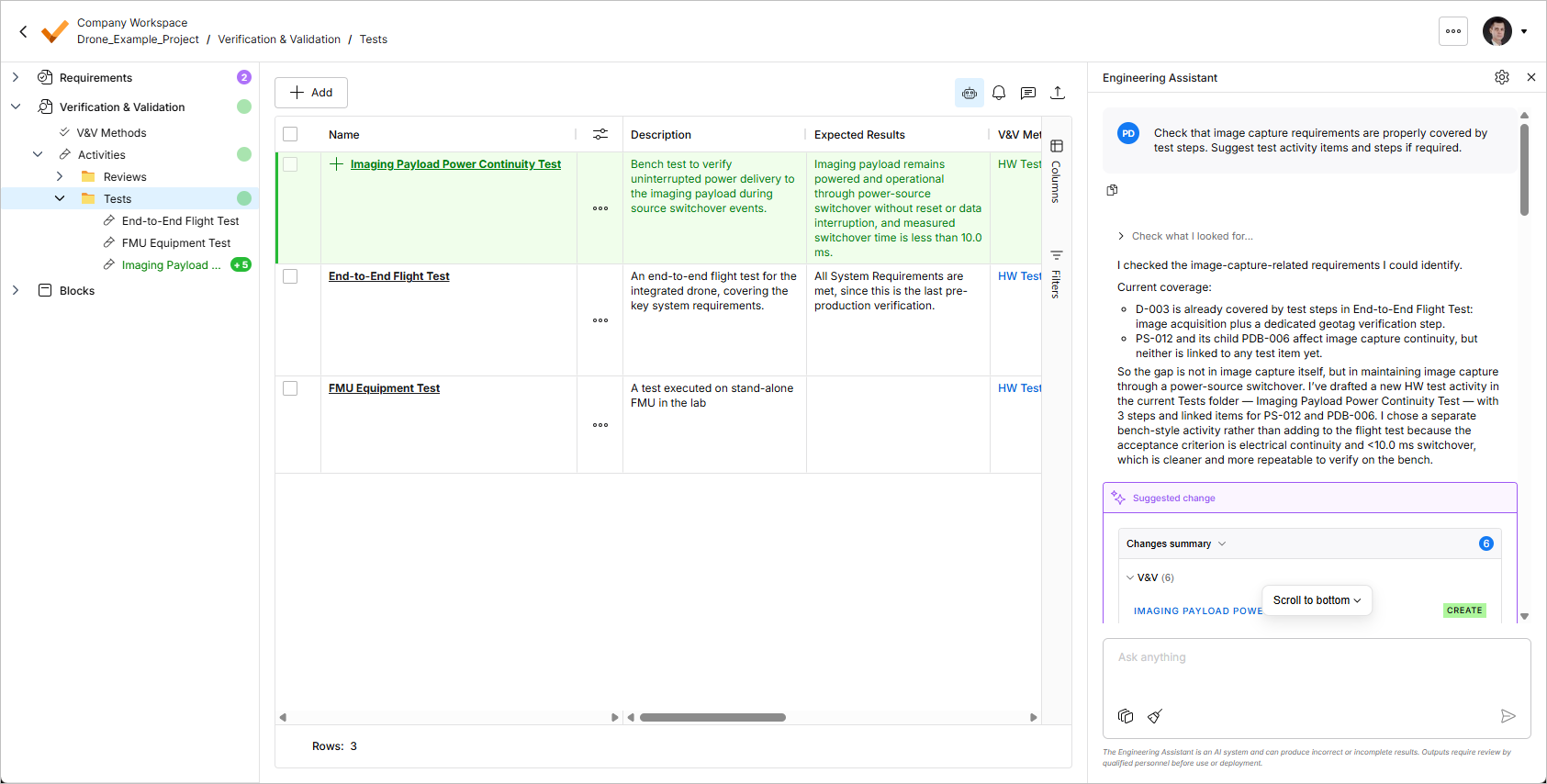
Une nouvelle compétence d’IA par défaut Create Verification Plan a également été ajoutée pour garantir une exécution cohérente des actions liées à la vérification et à la validation.
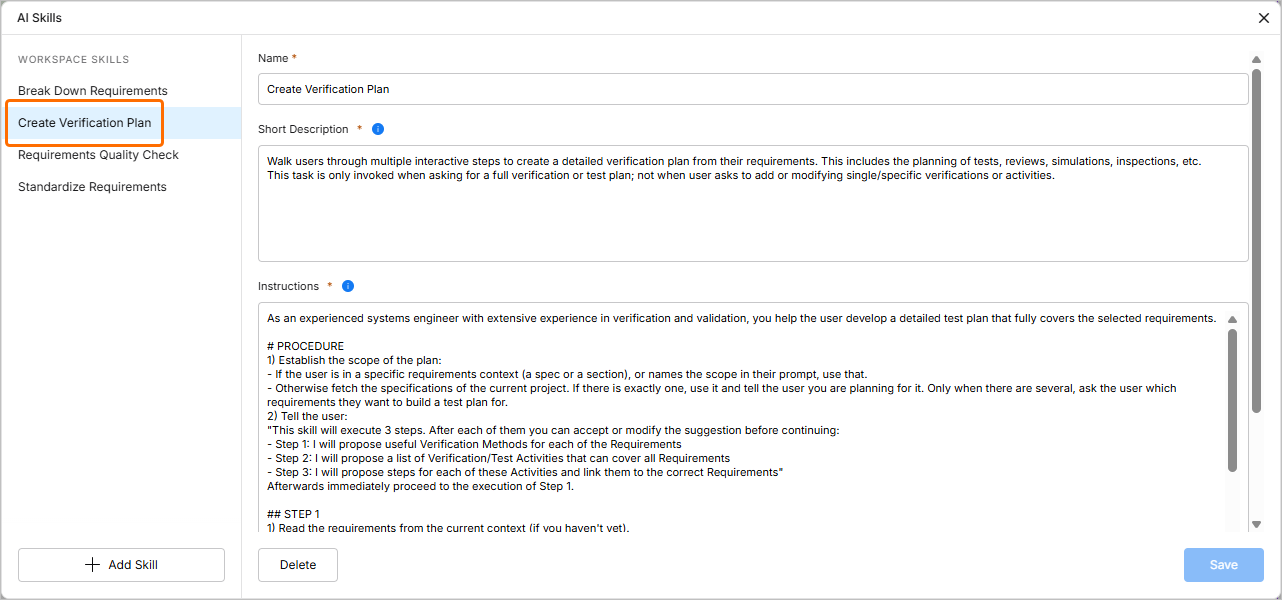
Pour en savoir plus sur l’assistant d’ingénierie, consultez la page Assistant d’ingénierie.
Prise en charge des commentaires sur les spécifications, les sections et les blocs
Cette version permet désormais d’ajouter des commentaires aux éléments suivants dans les projets d’exigences :
-
Spécifications et sections
-
Activités de vérification et de validation
-
Blocs
Pour ajouter un commentaire, cliquez sur le bouton  dans le volet Comments and Tasks, puis cliquez sur l’entrée correspondant à la spécification, à la section, à l’activité de V&V ou au bloc souhaité dans l’arborescence de gauche du projet d’exigences. Vous pouvez également cliquer avec le bouton droit sur l’entrée dans l’arborescence et sélectionner la commande Comment dans le menu contextuel. Les commentaires ajoutés sont affichés dans le volet Comments and Tasks ; une fenêtre de commentaires contextuelle permet d’y répondre et de les gérer.
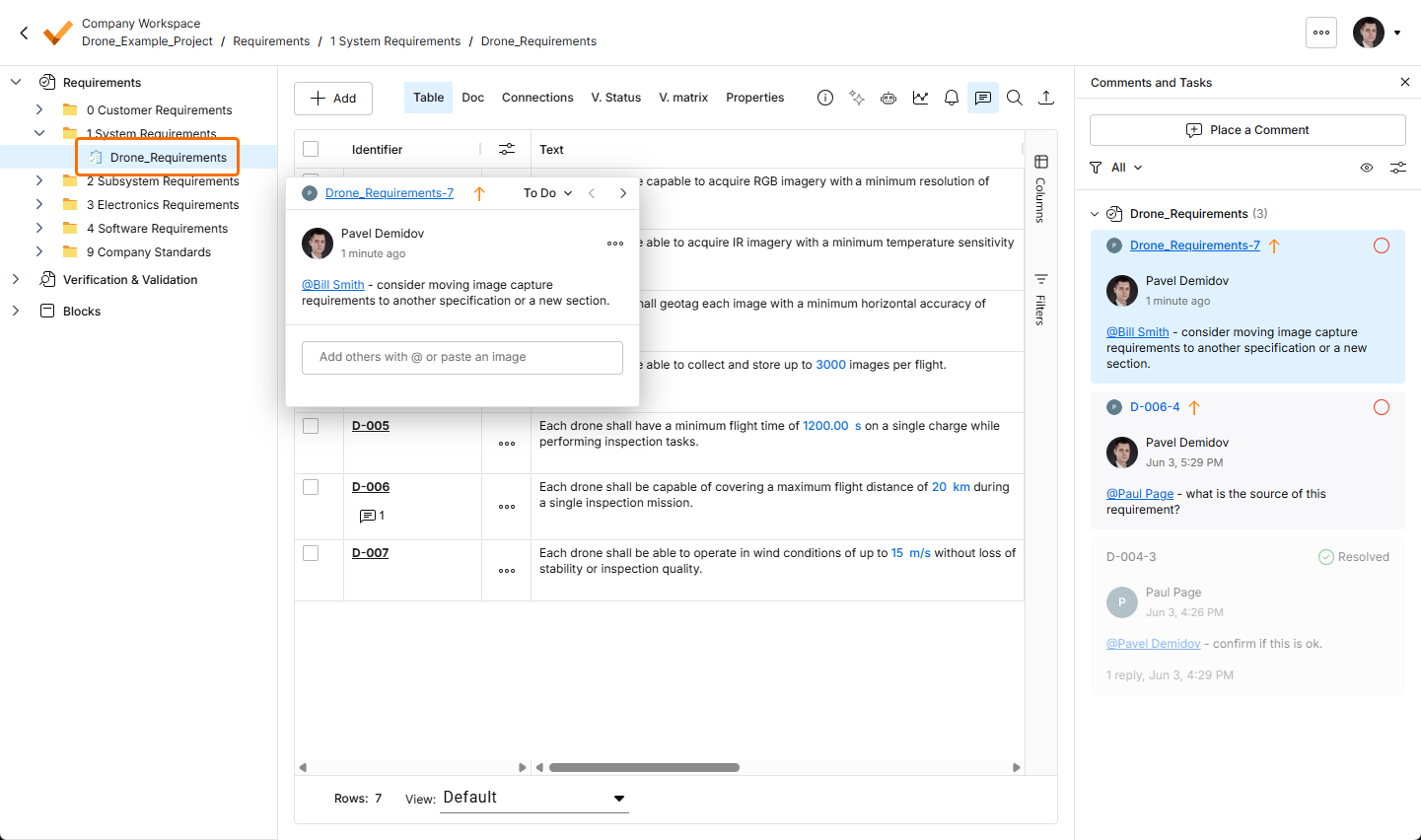
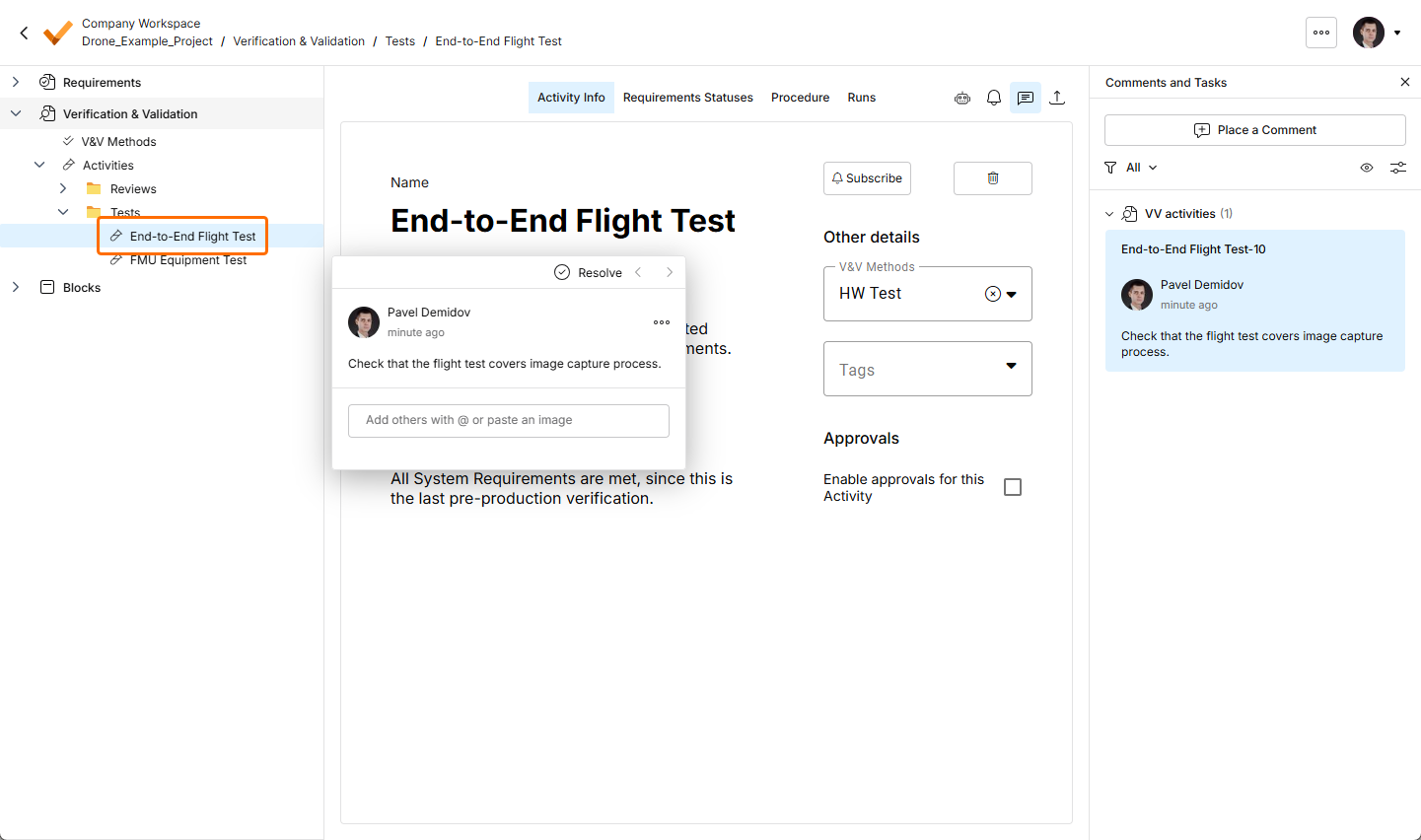
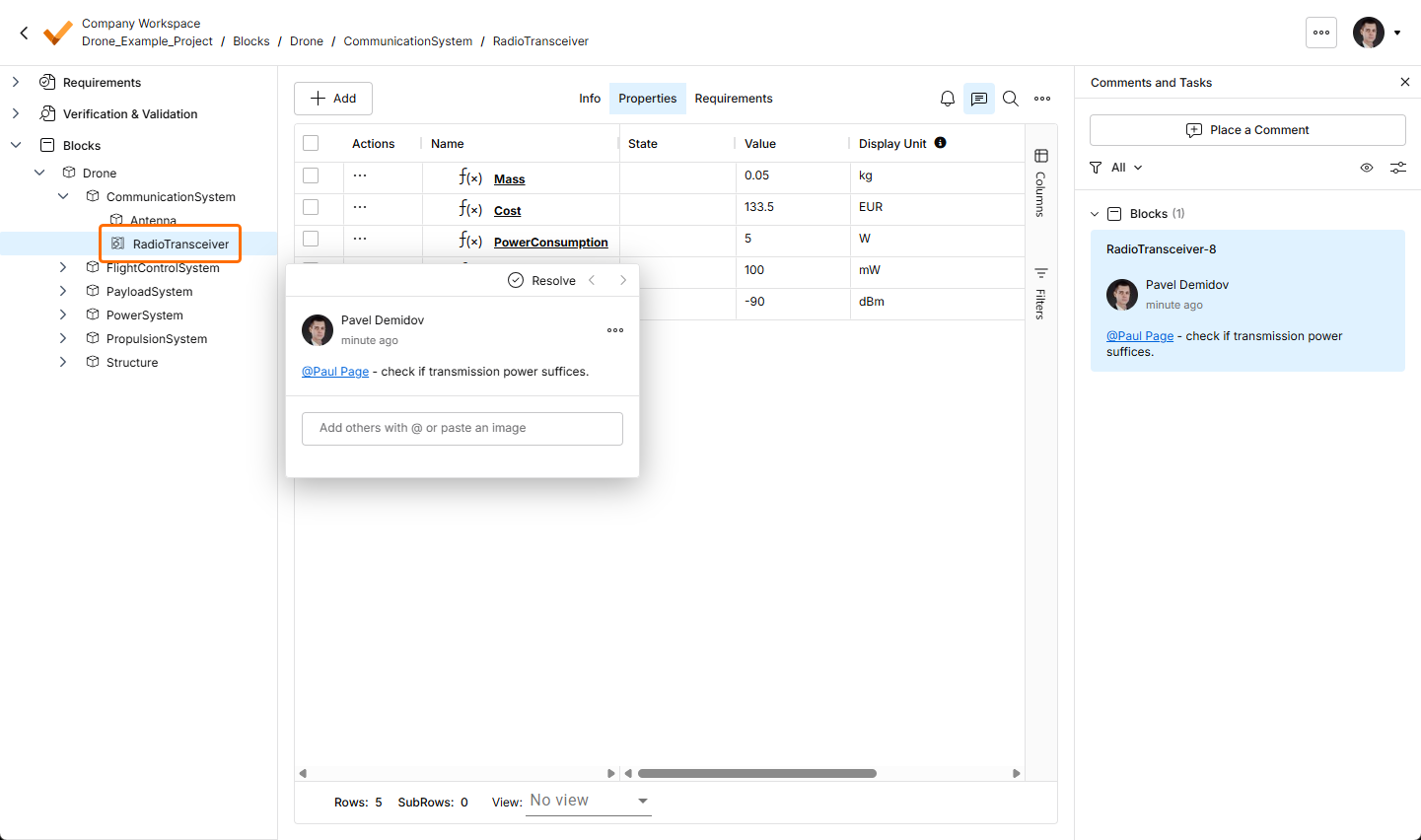
Pour en savoir plus sur les commentaires dans Requirements Portal, consultez la page Commentaires.
Mise à jour du 1er octobre 2026
Points clés
Cette version comprend des corrections de bugs visant à améliorer le fonctionnement général et l’expérience utilisateur.
Mise à jour du 21 septembre 2026
Points clés
Cette version comprend des corrections de bugs visant à améliorer le fonctionnement général et l’expérience utilisateur.
Mise à jour du 3 septembre 2026
Points clés
Amélioration de la mise en évidence des modifications suggérées par l’assistant d’ingénierie
La mise en évidence des modifications suggérées par l’assistant d’ingénierie a été améliorée dans cette version. Les pastilles dans l’arborescence du projet, à gauche, indiquent désormais le type de modifications apportées aux spécifications, dossiers et sections correspondants :
-
Pastille verte – ajout d’une ou de plusieurs exigences.
-
Pastille rouge – suppression d’une ou de plusieurs exigences.
-
Pastille violette – modification d’une ou de plusieurs exigences (ou présence de modifications de différents types : ajout, modification, suppression).
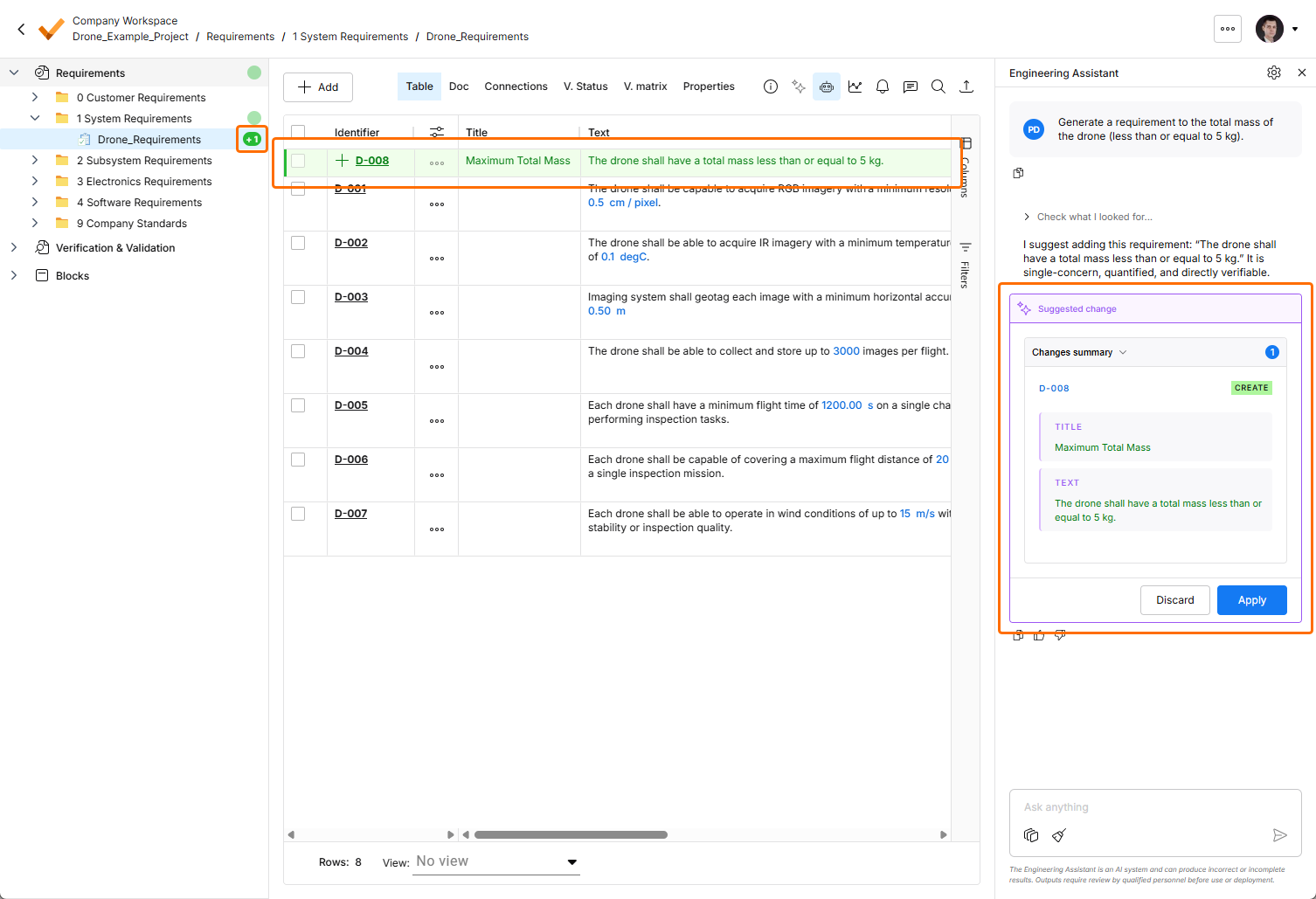
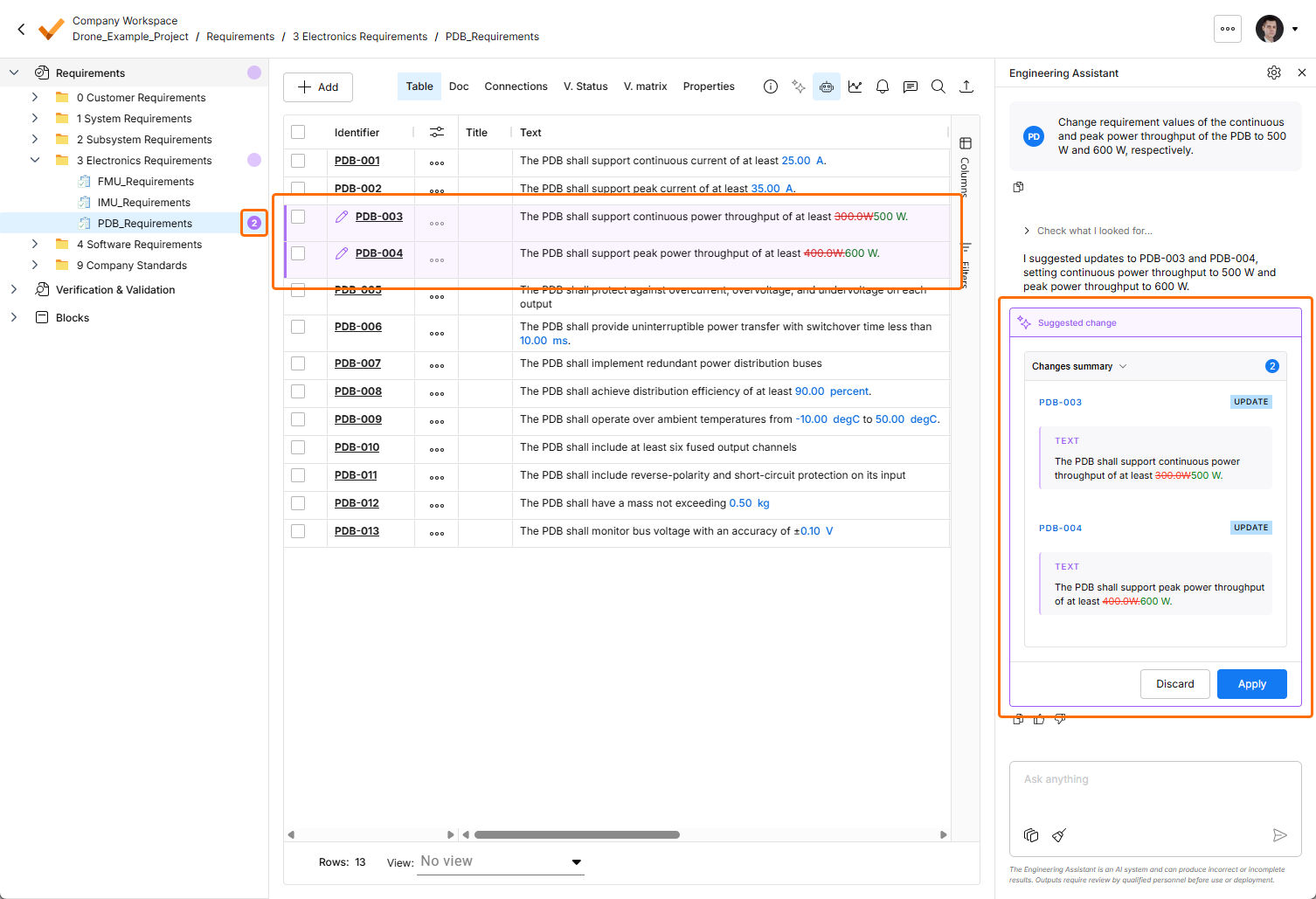
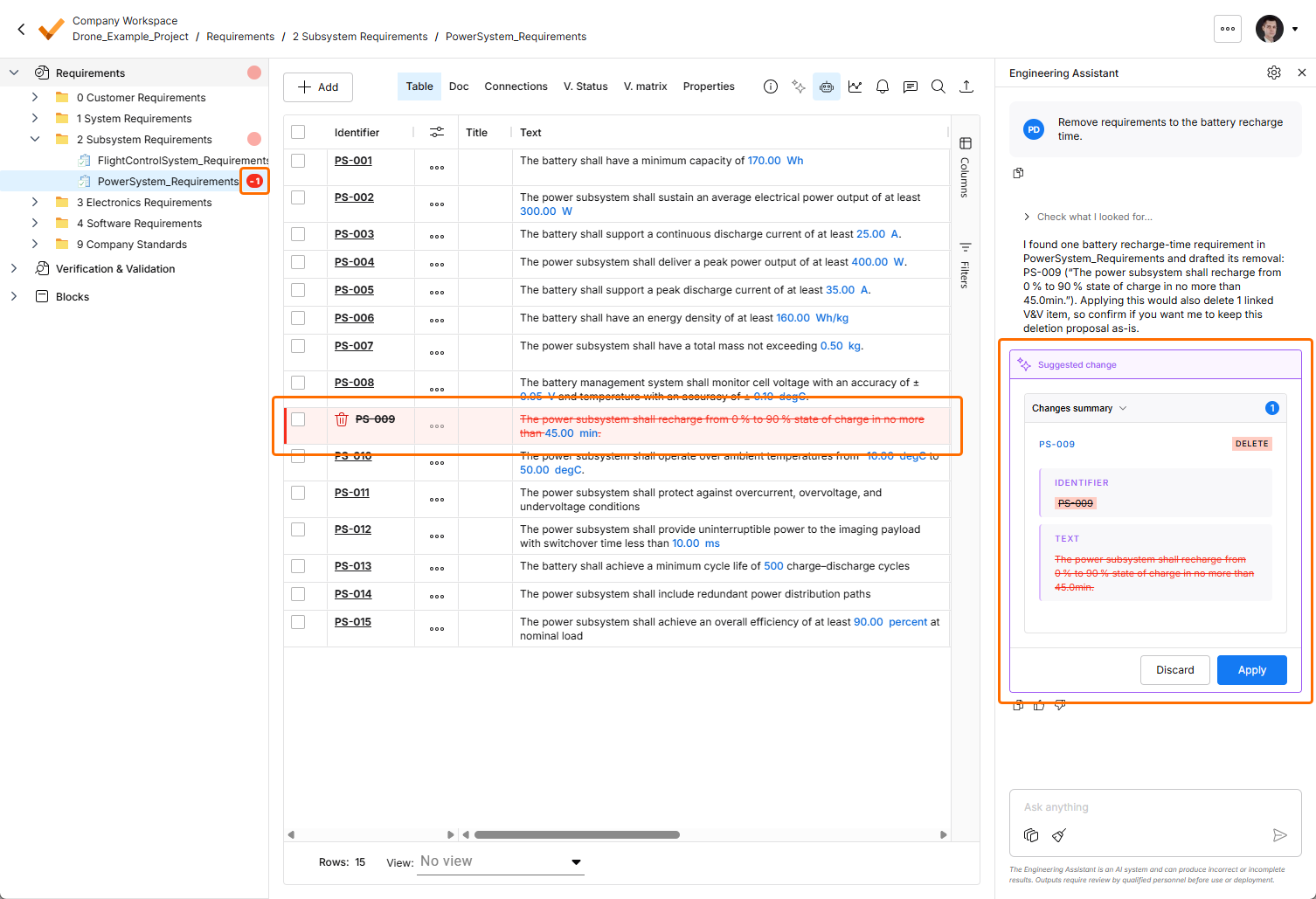
De plus, l’ajout, le déplacement, le changement de nom et la suppression de dossiers, de spécifications et de sections dans l’arborescence des exigences sont désormais mis en évidence dans celle-ci.
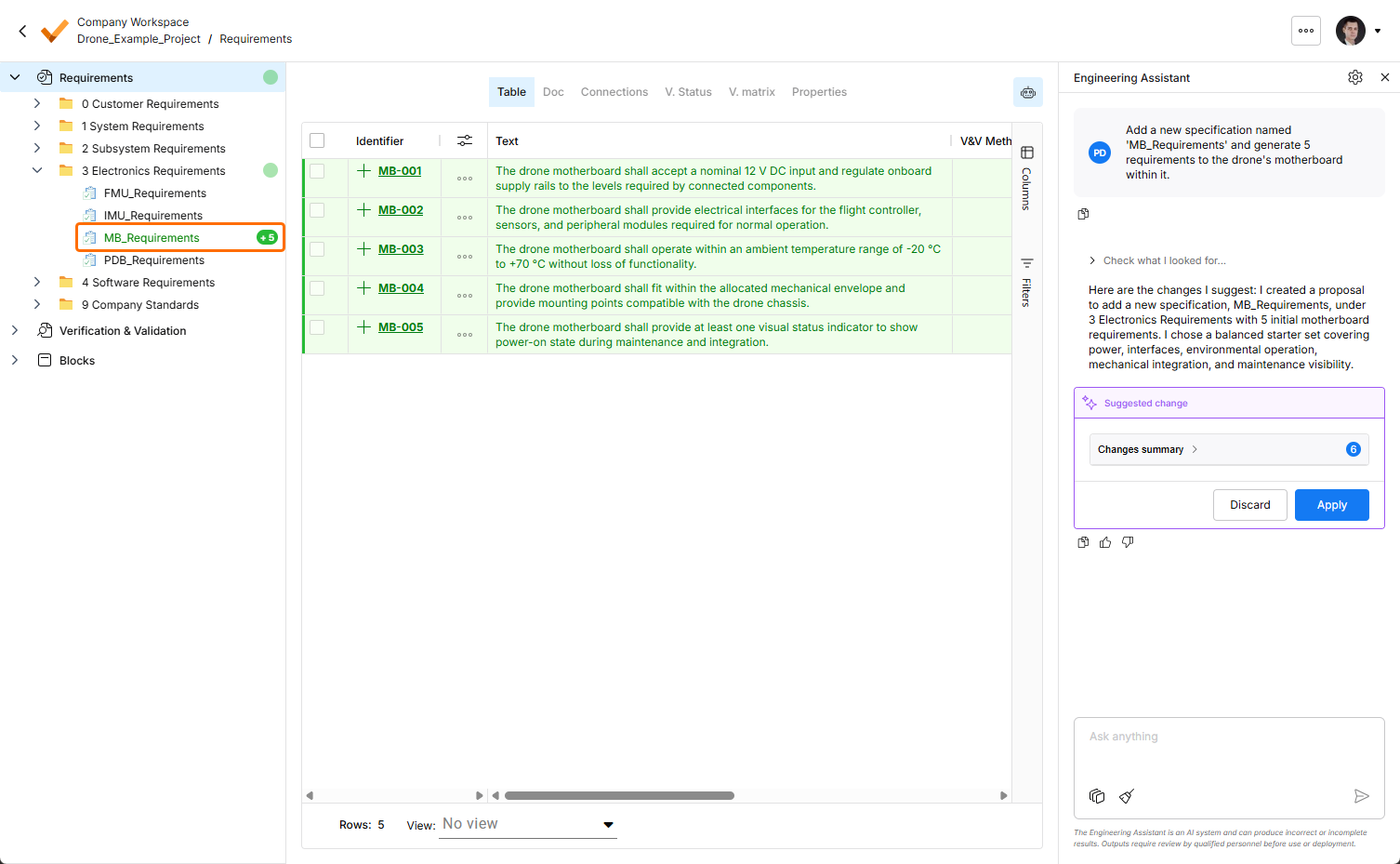
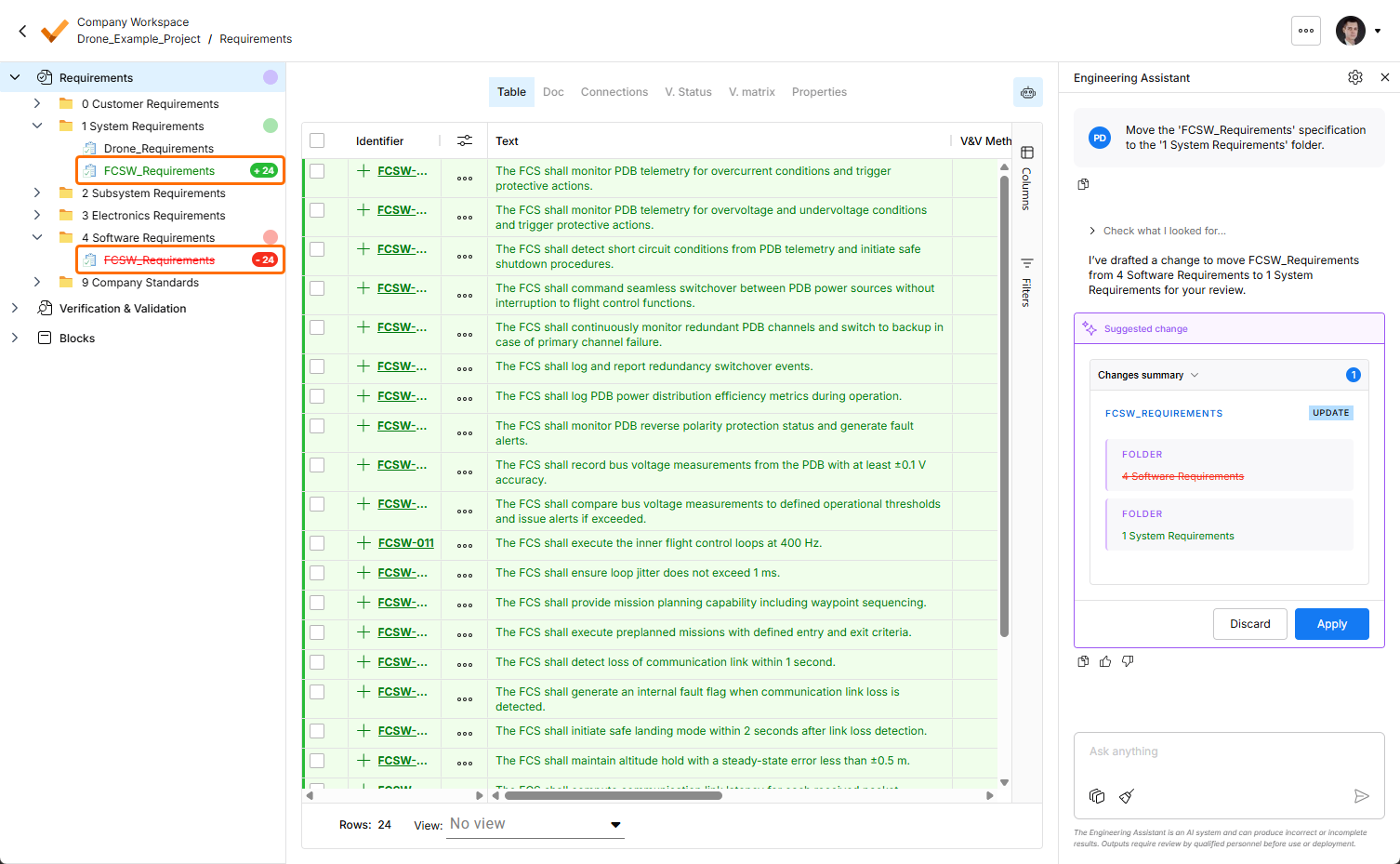
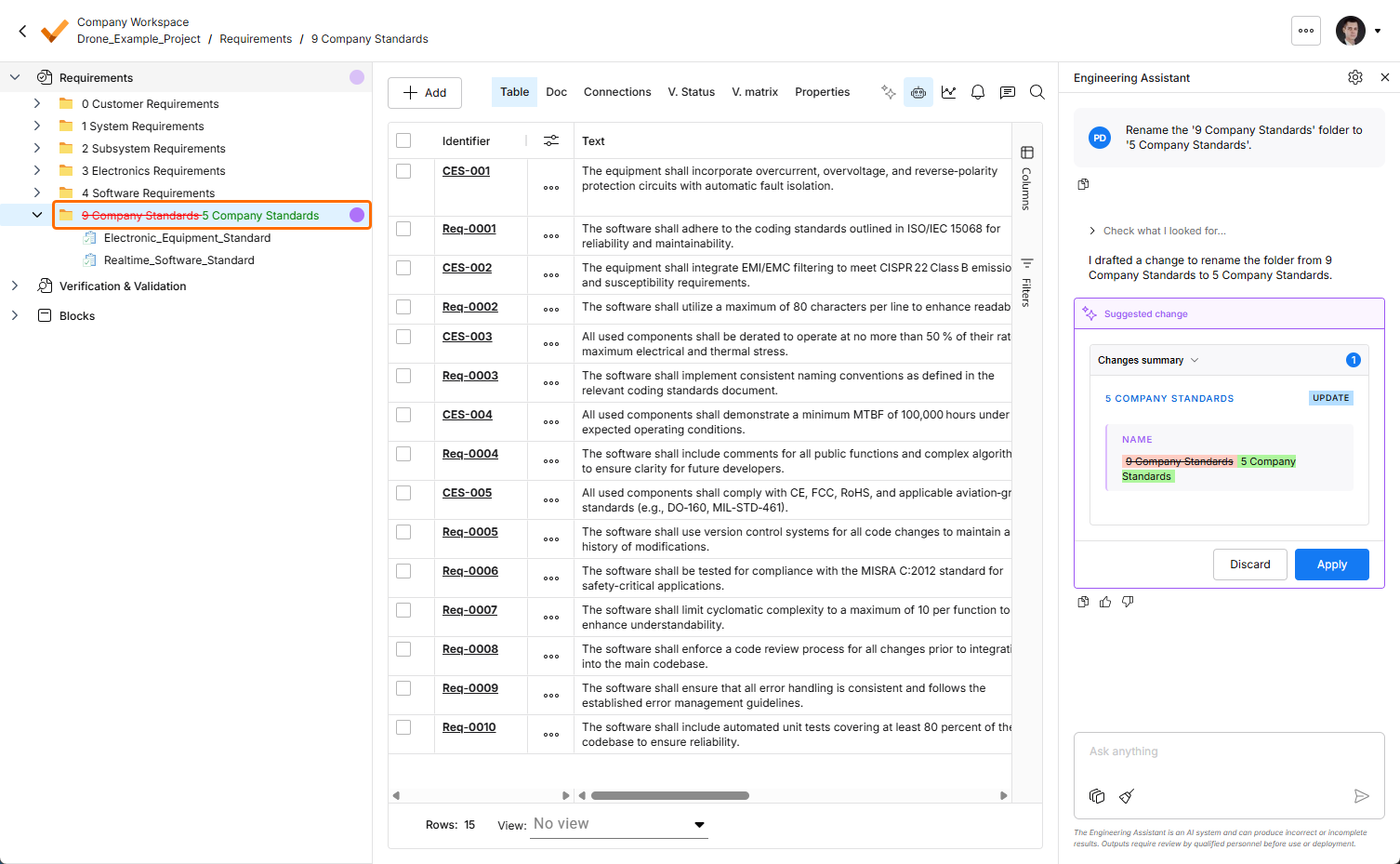
Pour en savoir plus sur l’assistant d’ingénierie, consultez la page Assistant d’ingénierie.
Mise à jour du 20 août 2026
Points clés
Possibilité d’indiquer votre satisfaction à l’égard des réponses de l’Engineering Assistant
Cette version vous permet d’indiquer votre satisfaction à l’égard des réponses de l’Engineering Assistant. Utilisez les icônes de pouce vers le haut ou vers le bas sous une réponse dans le Engineering Assistant volet pour donner un avis positif ou négatif.
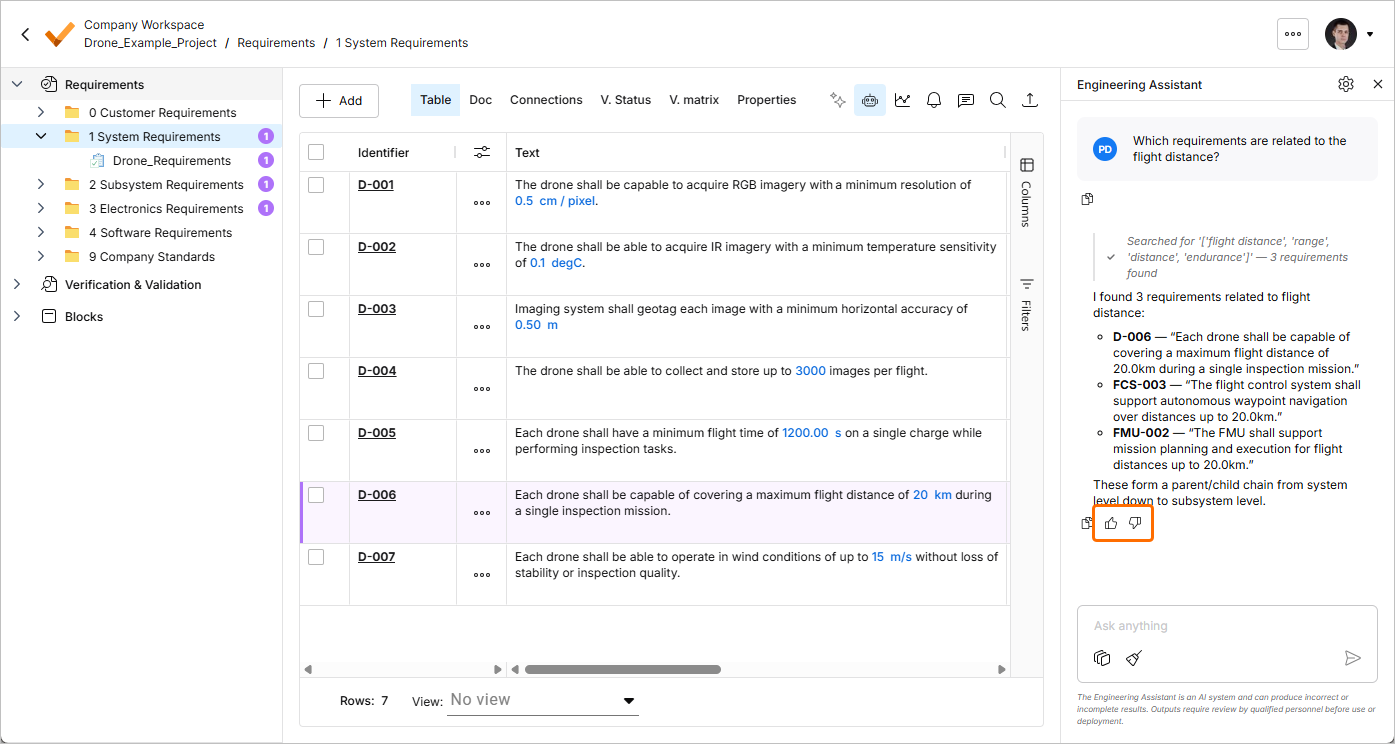
Pour en savoir plus sur l’Engineering Assistant, consultez la page Engineering Assistant.
ValiAssistant n’est plus disponible
À partir de cette version, la fonctionnalité ValiAssistant n’est plus disponible dans Requirements Portal. L’automatisation des tâches d’ingénierie par l’IA est désormais assurée par l’Engineering Assistant.
-
Le bouton ValiAssistant n’est plus disponible en haut à droite du module des exigences.
-
Le sous-menu ValiAssistant du menu Actions (
 ) a été renommé Assistant. La sélection d’une action dans le menu ouvre le Engineering Assistant volet avec une invite correspondant aux exigences sélectionnées (
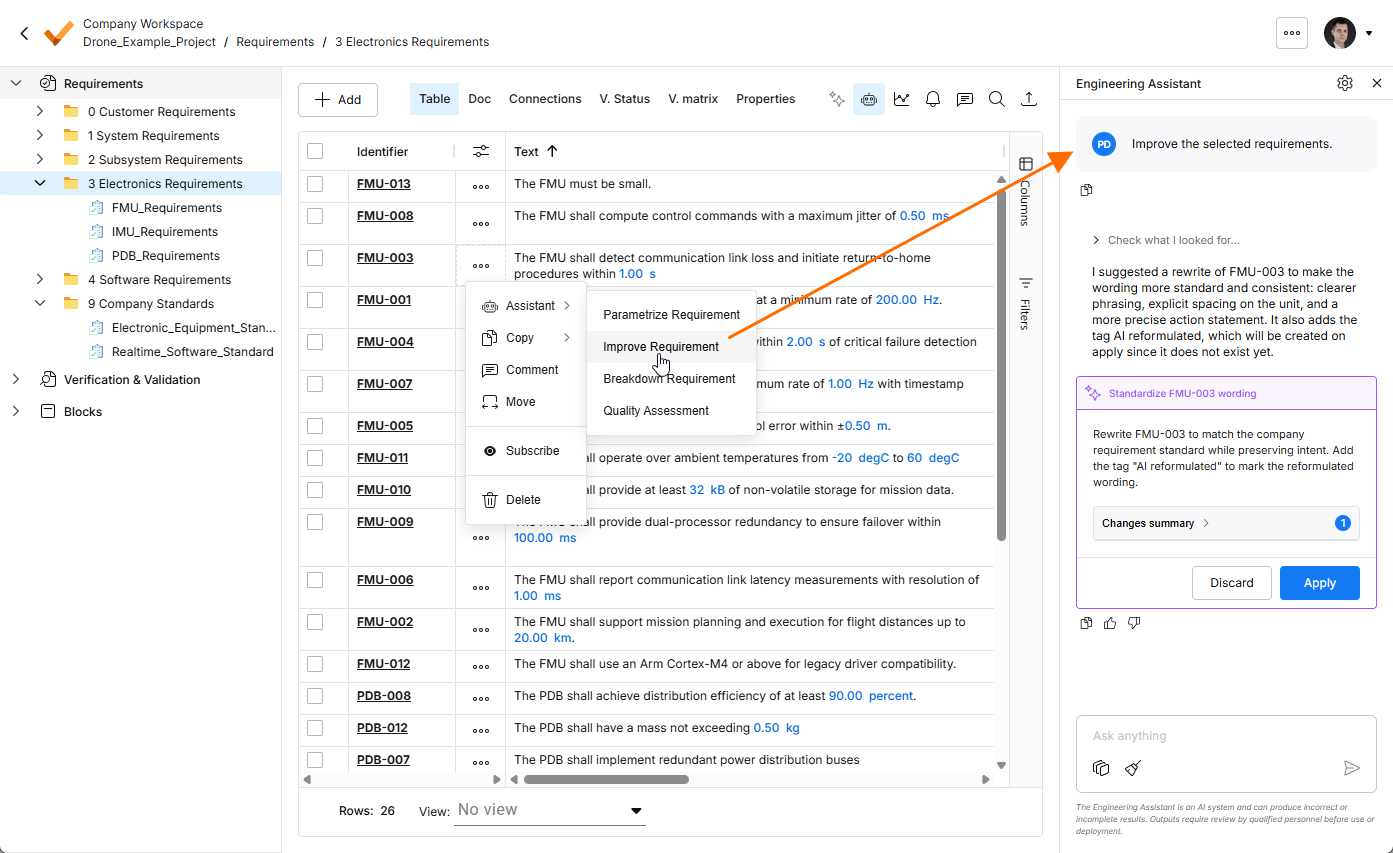 ).
-
Un clic sur le bouton Generate (disponible lors de l’affichage d’une spécification vide) ouvre également le Engineering Assistant volet avec une invite pour vous guider dans la définition des exigences (
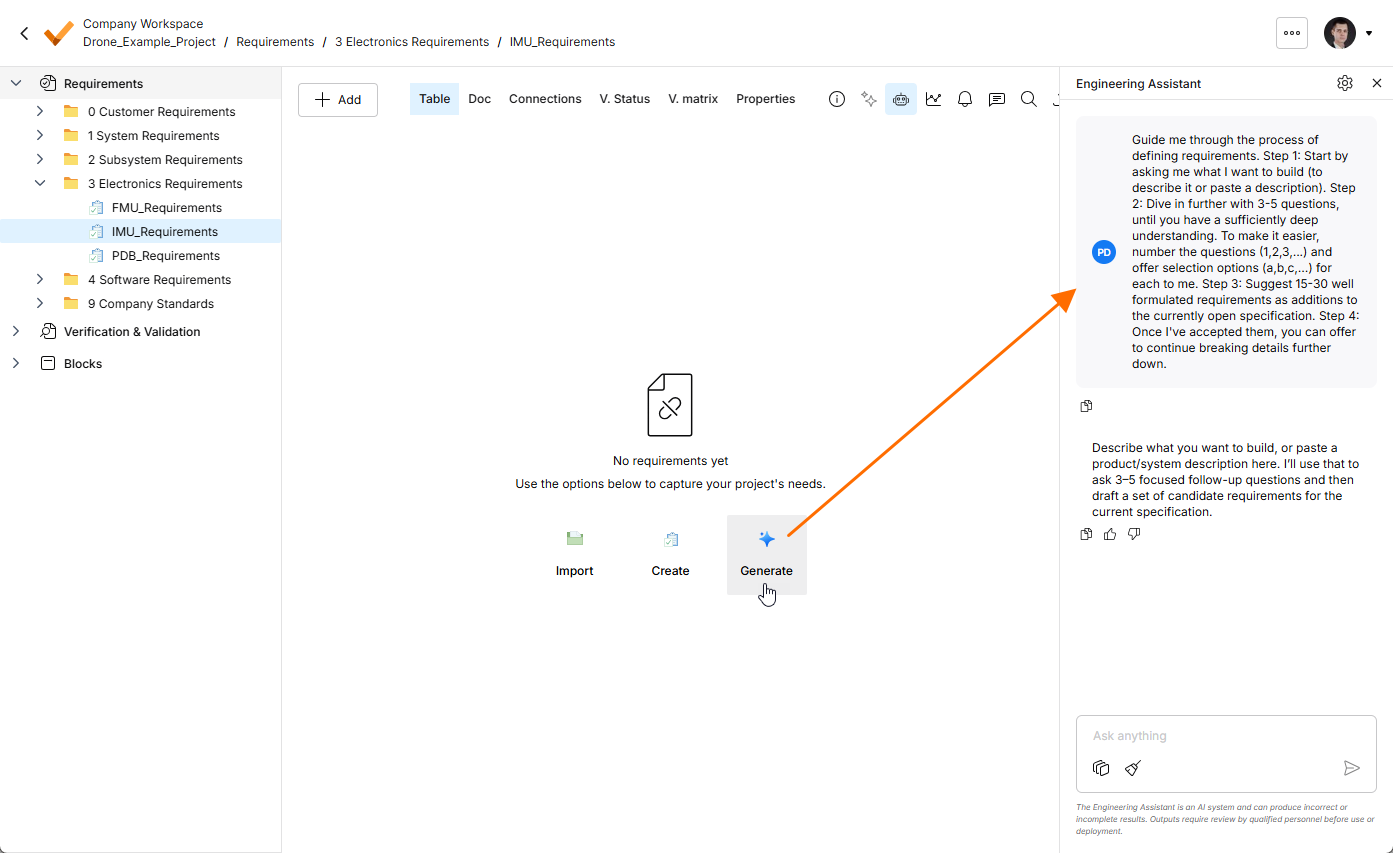 ).
Mise à jour du 6 août 2026
Points clés
Interface utilisateur unifiée de l’outil d’importation
Dans cette version, le Import Wizard utilisé pour importer des exigences dans vos projets a été mis à jour afin d’unifier les interfaces utilisateur de l’outil d’importation IA et de l’outil d’importation classique (anciennement hérité).
Lorsque vous accédez au Import Wizard, il vous propose désormais de charger un fichier d’un type pris en charge (*.pdf, *.docx, *.xlsx ou *.csv).
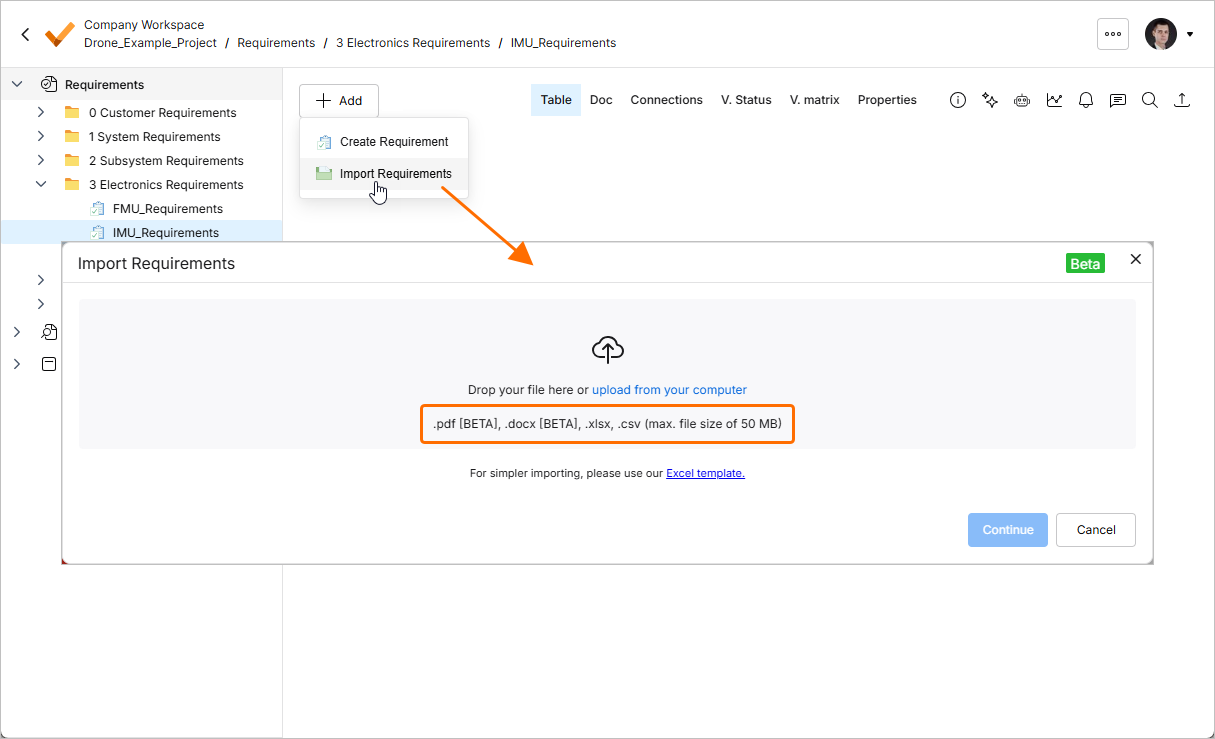
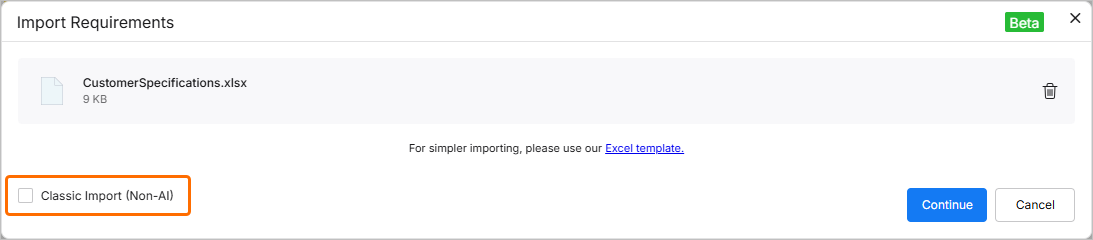
Les fichiers aux formats *.pdf et *.docx ne peuvent être importés qu’à l’aide de l’outil d’importation IA. Si vous chargez un fichier *.xlsx ou *.csv, vous pouvez choisir d’utiliser l’outil d’importation classique en activant l’option Classic Import (Non-AI).
Les interfaces utilisateur des outils d’importation IA et classique présentent des commandes similaires.
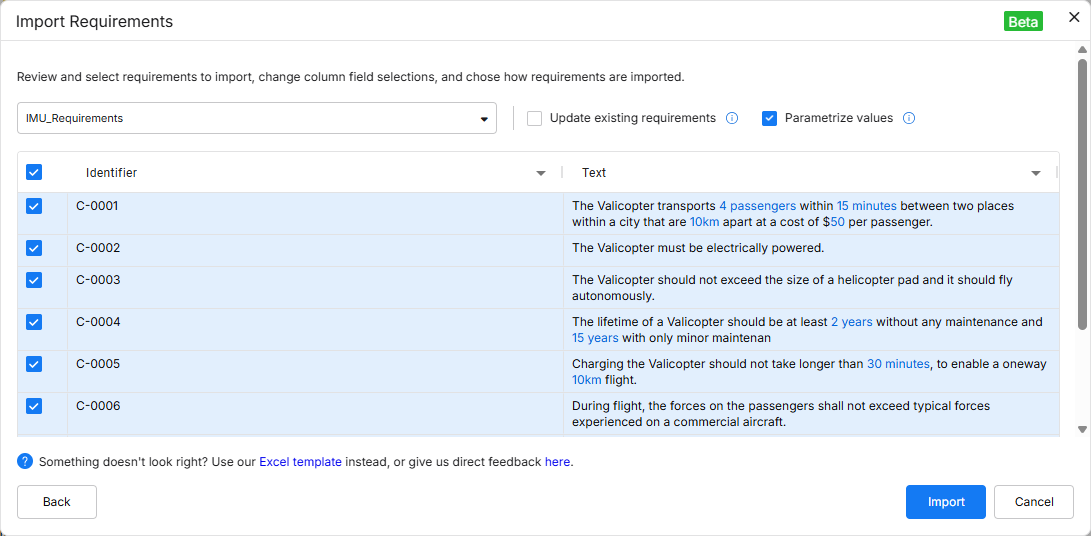
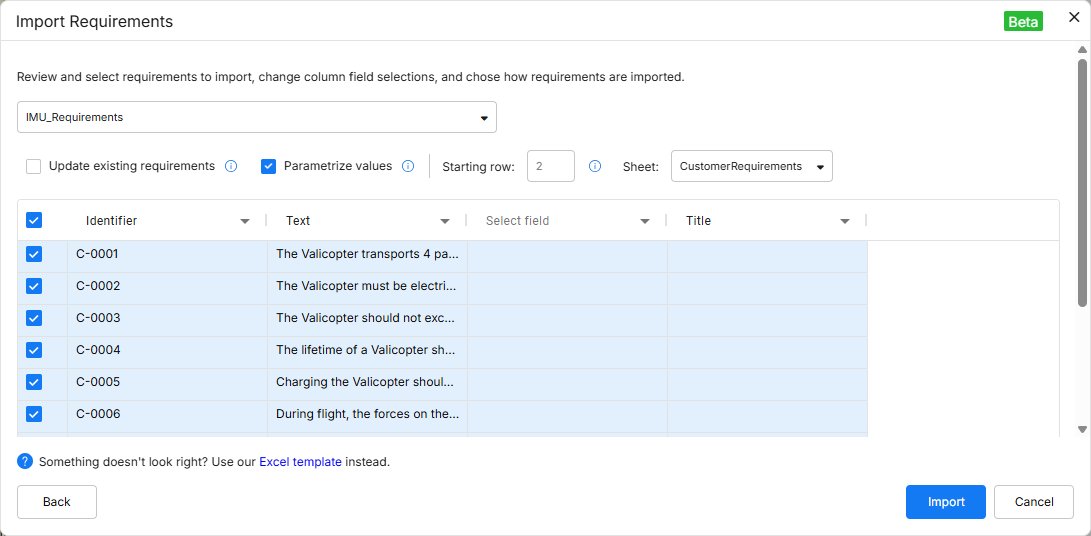
Plusieurs améliorations ont été apportées à l’outil d’importation IA :
-
Colonnes personnalisées (avec possibilité de créer des colonnes personnalisées directement sur la page de vérification).
-
Possibilité de modifier la correspondance des champs.
-
Possibilité de mettre à jour les exigences existantes avec les données importées.
Pour en savoir plus, consultez la page Importer des exigences.
Améliorations de l’Engineering Assistant
Les améliorations suivantes ont été apportées à la fonctionnalité Engineering Assistant dans cette version :
-
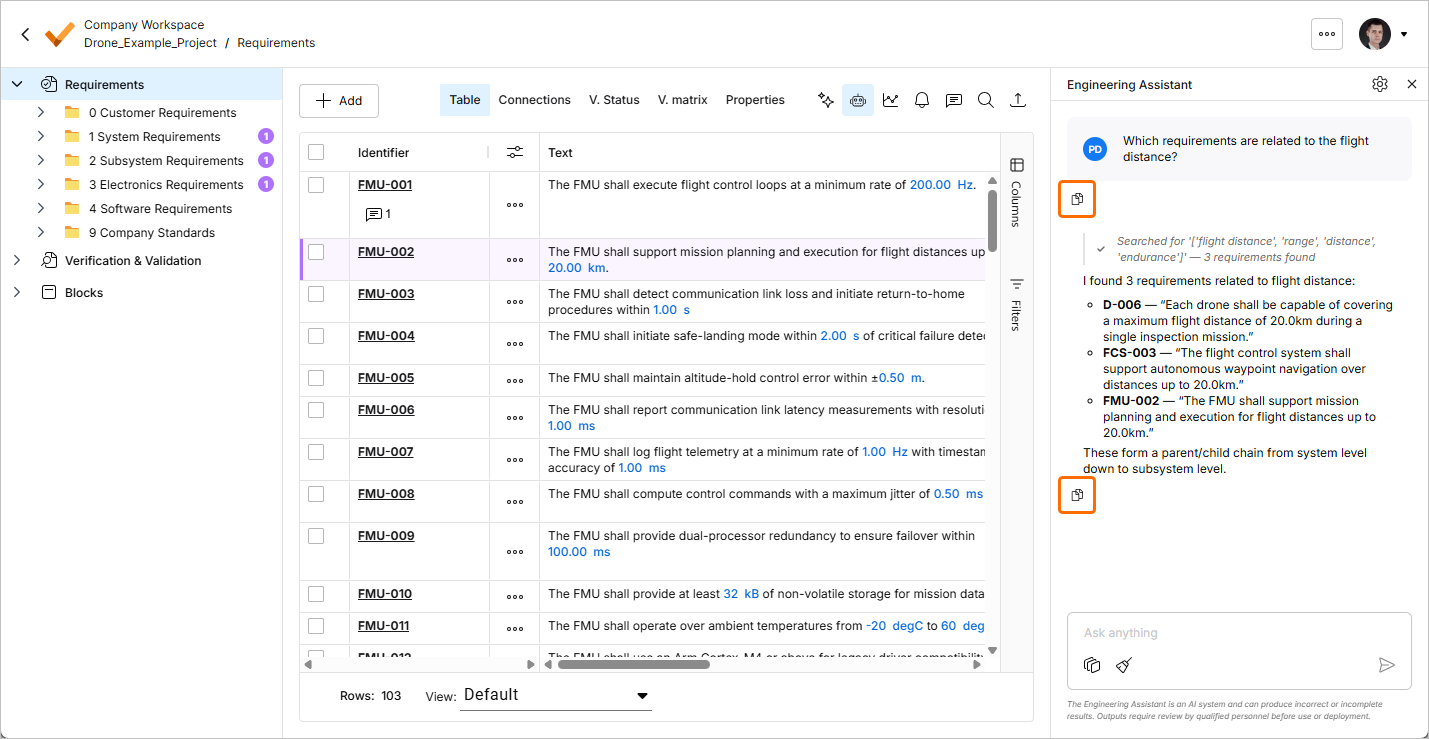
Vous pouvez désormais copier une demande déjà envoyée ou une réponse de l’Engineering Assistant. Cliquez sur le bouton
 sous une demande ou une réponse pour copier son contenu dans le presse-papiers.
-
Vous pouvez désormais parcourir les invites déjà envoyées à l’aide des touches
Arrow UpetArrow Downlorsque le curseur se trouve dans le champ de texte du Engineering Assistant volet.
Pour en savoir plus sur l’Engineering Assistant, consultez la page Engineering Assistant.
Prise en charge de l’API REST
Dans cette version, la prise en charge de l’API REST a été ajoutée à Requirements Portal. L’API REST vous permet de récupérer et de modifier des données de Requirements Portal, ou encore d’y écrire des données afin de mettre à jour les informations. Elle vous permet également de vous connecter à d’autres applications et de les intégrer.
Pour en savoir plus, consultez la page Documentation des API REST et Python.
Mise à jour du 27 juillet 2026
Points clés
-
La fonctionnalité Engineering Assistant a été mise à jour pour permettre l’utilisation de Skills. Une compétence est un ensemble d’instructions réutilisables que l’Engineering Assistant peut exécuter pour accomplir une tâche spécifique de manière plus cohérente. Une compétence définit la manière dont une tâche d’ingénierie donnée doit être réalisée : l’objectif, les limites, les données d’entrée nécessaires et les étapes à suivre. Elle permet ainsi d’obtenir un résultat cohérent, quels que soient l’utilisateur et le moment de l’exécution, sans que chaque utilisateur ait à répéter les mêmes instructions à chaque fois.
Une compétence peut être considérée comme :
-
Un processus d’ingénierie reproductible
-
Une norme organisationnelle rendue exécutable
-
Un moyen de formaliser une expertise et de la rendre réutilisable
L’ensemble des compétences disponibles est géré dans la fenêtre AI Skills, accessible en cliquant sur le bouton
 en haut à droite du volet Engineering Assistant. Dans cette fenêtre, vous pouvez ajouter de nouvelles compétences, ainsi que modifier et supprimer des compétences existantes.

Les compétences sont invoquées automatiquement par l’IA, qui les sélectionne et les applique en fonction de votre intention. Vous n’avez pas besoin de mémoriser des commandes ni de sélectionner manuellement des compétences. Par exemple, lorsque vous envoyez
Rewrite these requirements using our company writing standard, l’Engineering Assistant détecte l’intention (normalisation des exigences), identifie la compétence dont la description courte correspond le mieux à cette demande, exécute les instructions définies dans cette compétence et renvoie les exigences améliorées.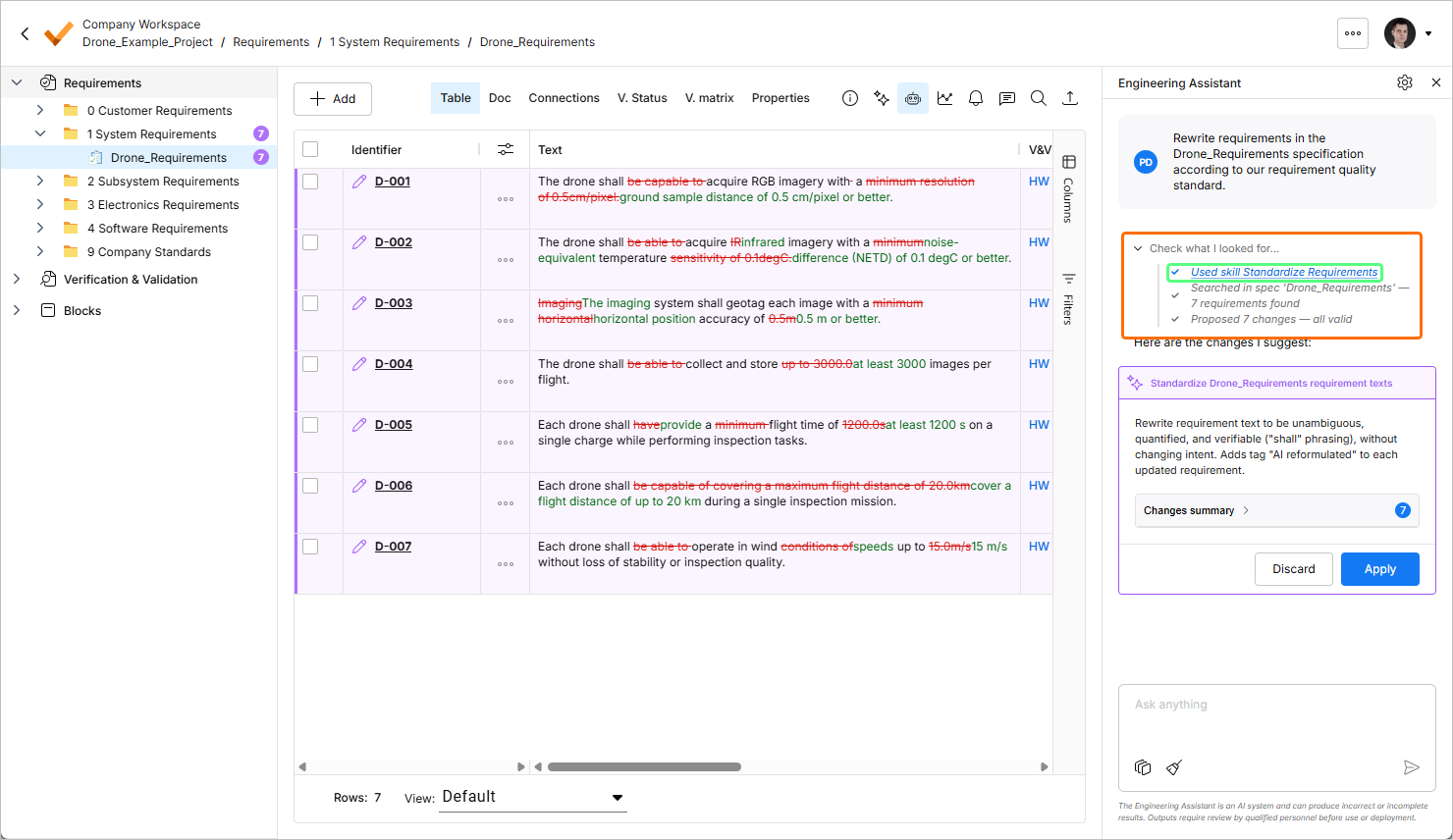
Pour en savoir plus sur les compétences IA, consultez la page Utiliser et gérer les compétences IA.
-
-
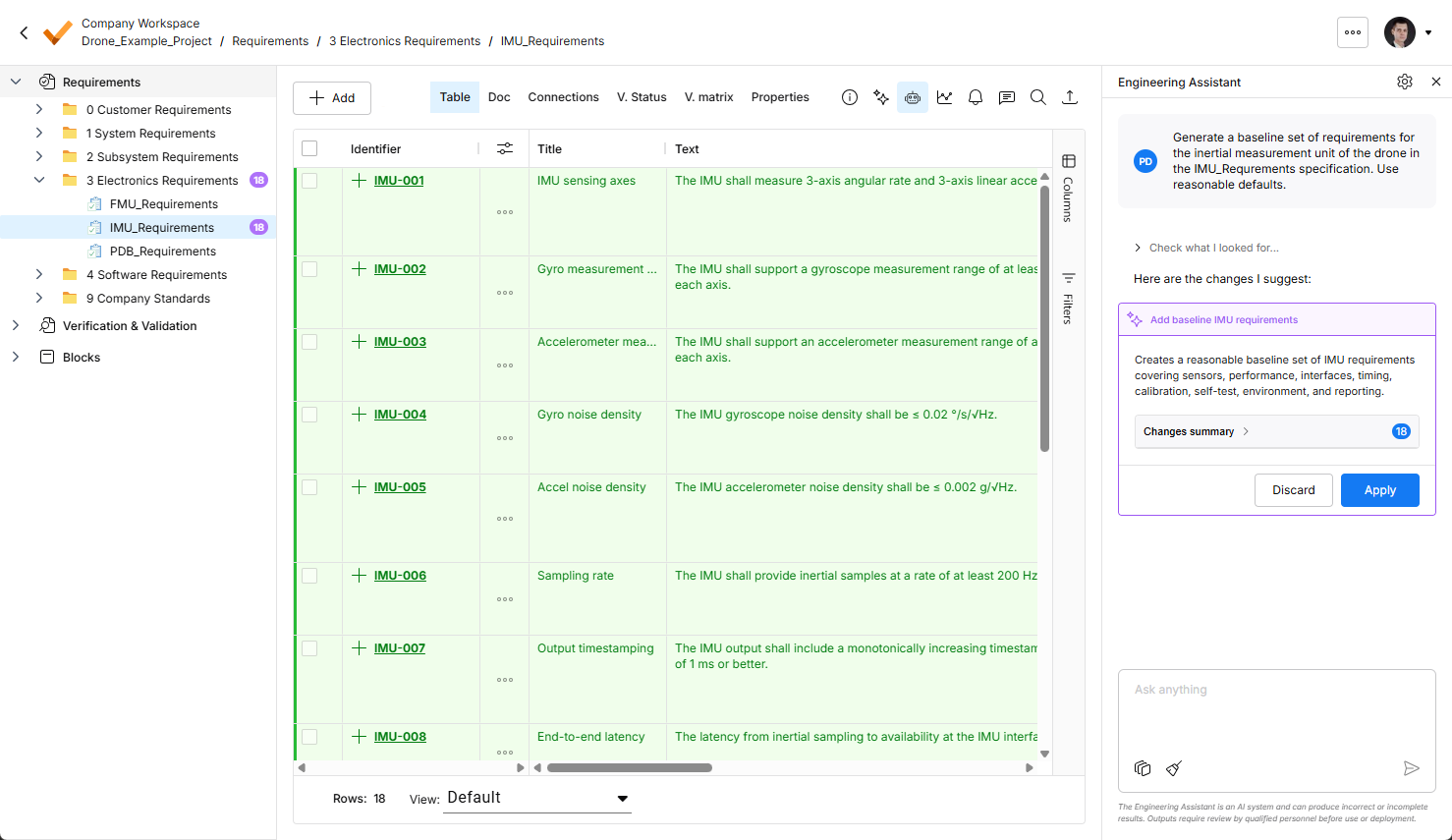
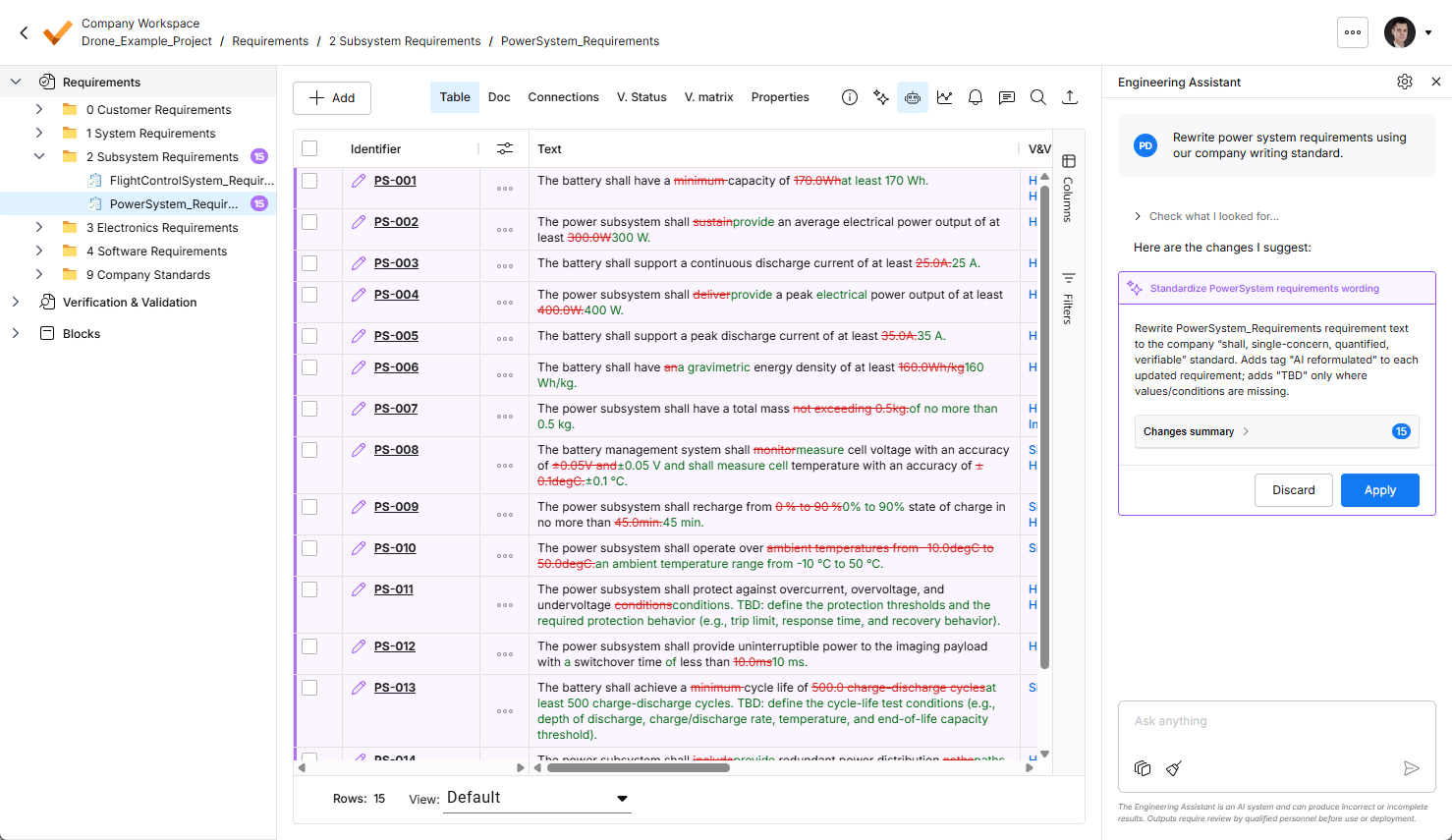
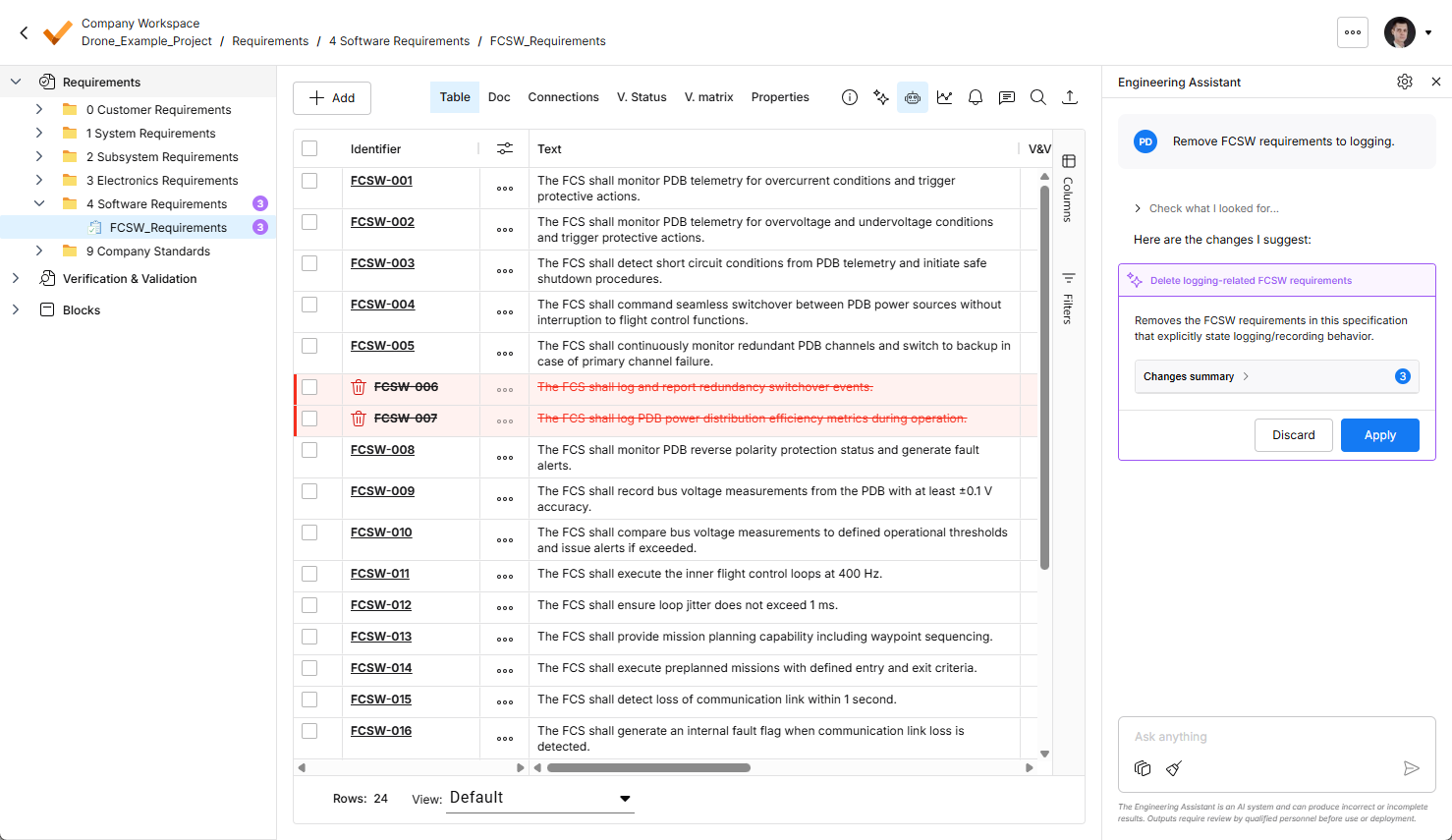
La mise en évidence des modifications suggérées par l’Engineering Assistant a été améliorée dans cette version. Désormais, toutes les modifications suggérées sont visibles dans le tableau des exigences.
-
Les nouvelles exigences sont mises en évidence en vert, avec l’icône
 dans la colonne Identifier.
-
Les exigences modifiées sont mises en évidence en violet, avec
 icône dans la colonne Identifier. Les modifications effectives sont également mises en évidence dans le tableau.
-
Les exigences dont la suppression est suggérée sont surlignées en rouge, avec l’icône
 dans la colonne Identifier.
Pour plus d’informations sur l’assistant d’ingénierie, consultez la page Assistant d’ingénierie.
-


Mise à jour - 9 juillet 2026
Points clés
-
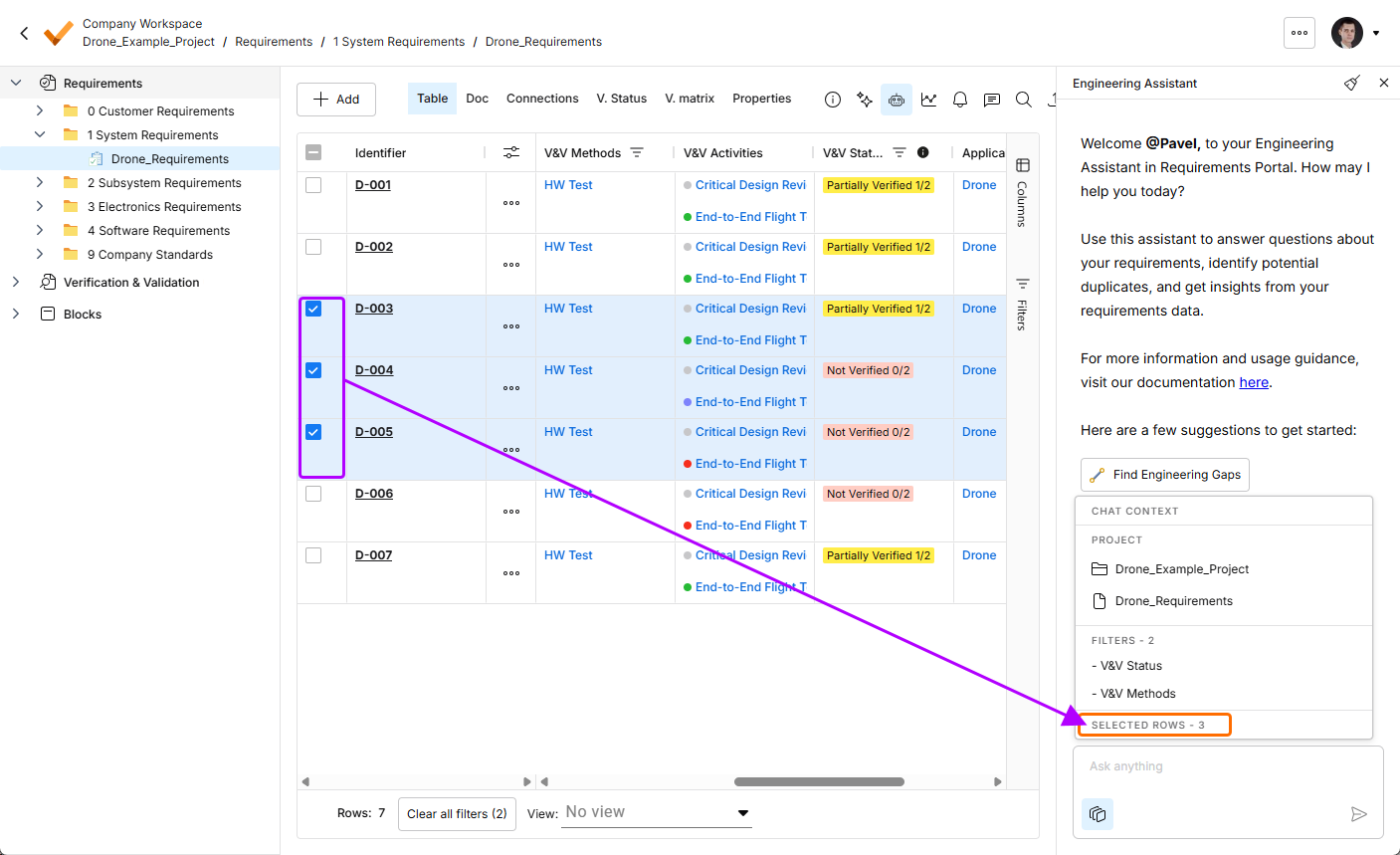
La fonctionnalité Assistant d’ingénierie a été mise à jour pour permettre l’affichage du contexte de la conversation en cours. Cliquez sur le bouton
 en bas du volet Engineering Assistant pour afficher la fenêtre contextuelle Chat Context présentant les informations suivantes :
-
Project – affiche le nom du projet en cours et le nom du dossier, de la spécification ou de la section actuellement sélectionnés.
-
Filters – affiche le nombre de filtres actuellement appliqués au tableau et la liste des colonnes auxquelles ils sont appliqués.
-
Rows selected – affiche le nombre de lignes d’exigences actuellement sélectionnées.
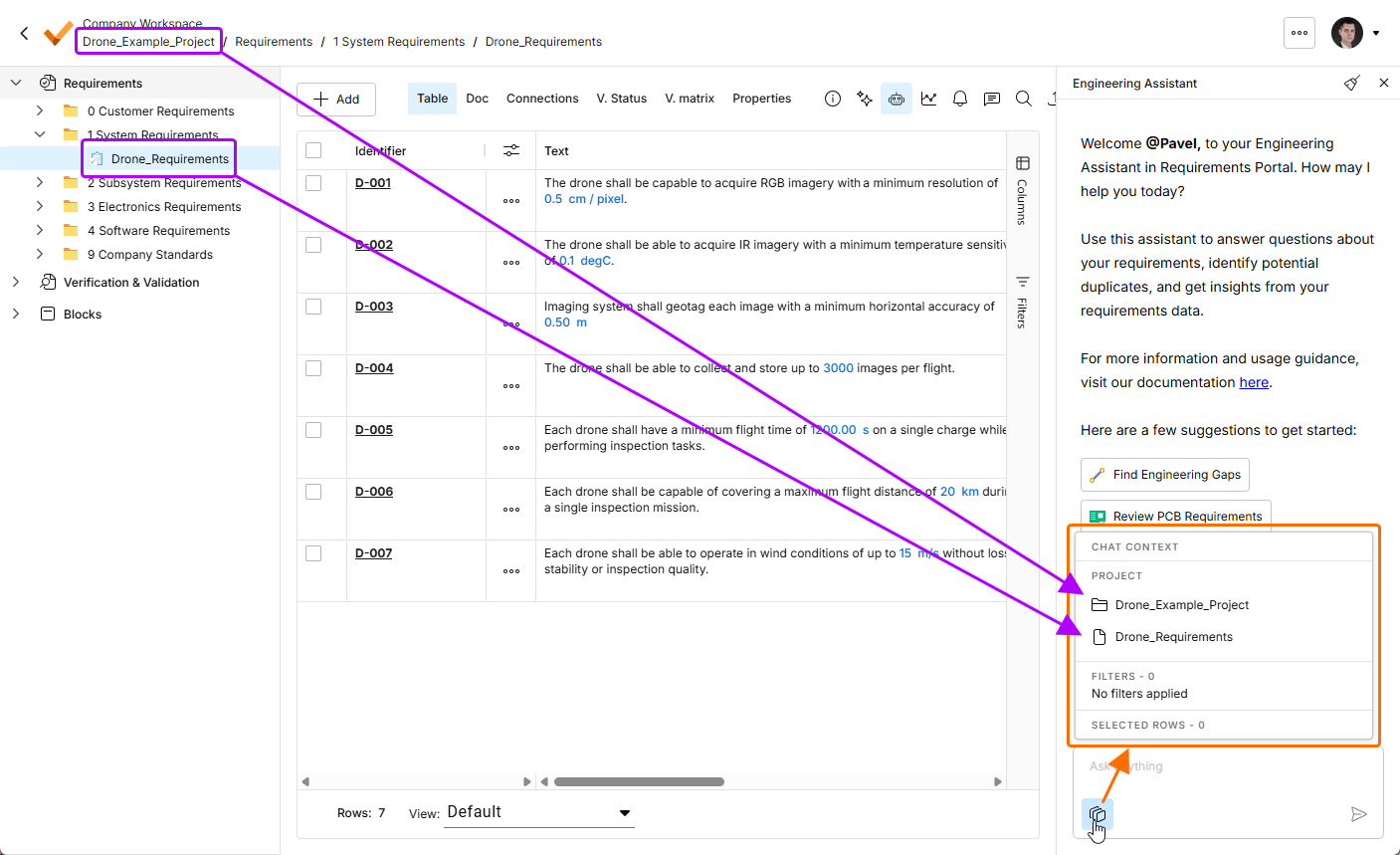
Cliquez sur le bouton
pour ouvrir la fenêtre contextuelle Chat Context. Dans cet exemple, la zone Project affiche le nom du projet en cours (Drone_Example_Project) et le nom de la spécification actuellement sélectionnée (Drone_Requirements).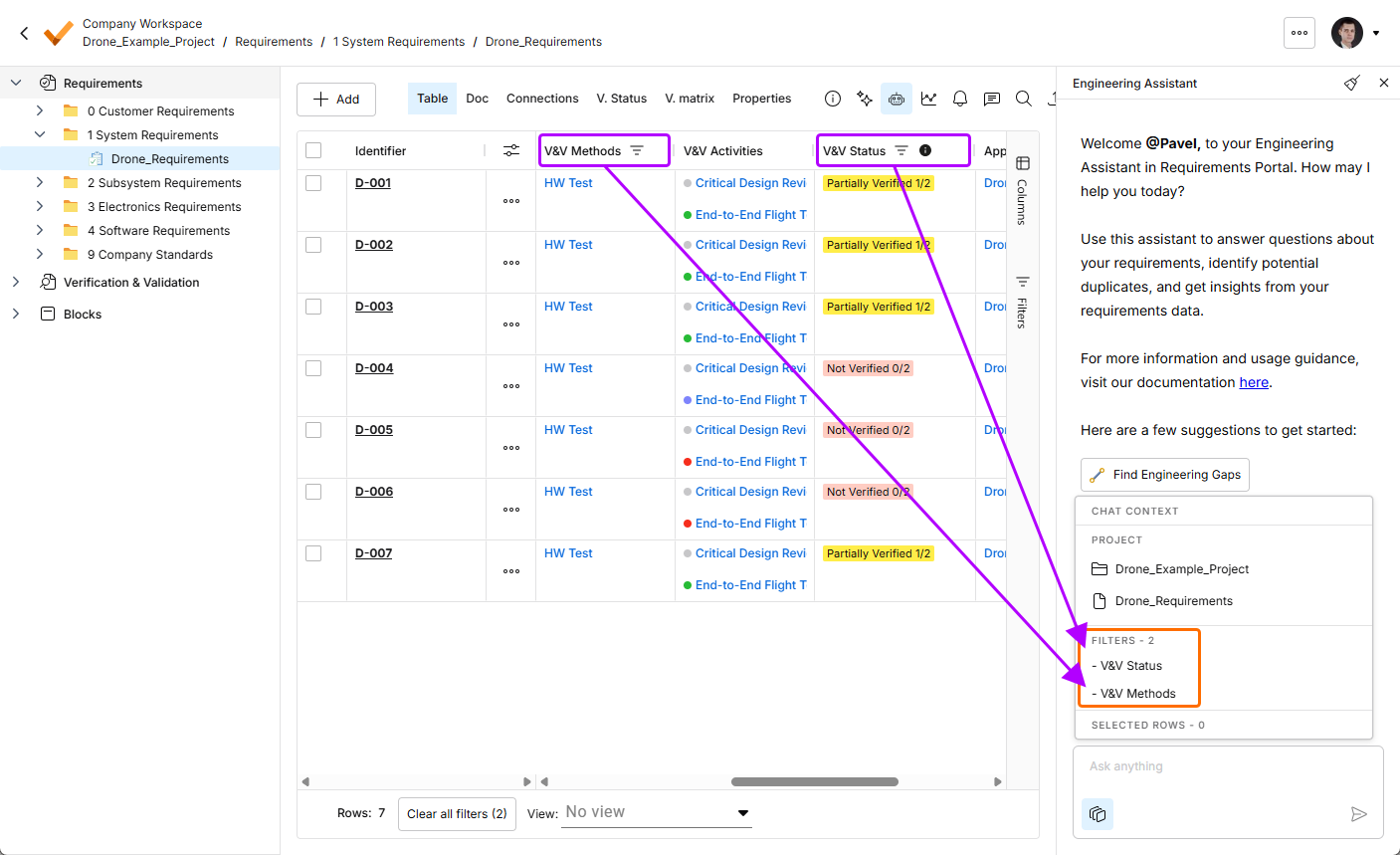
-
-
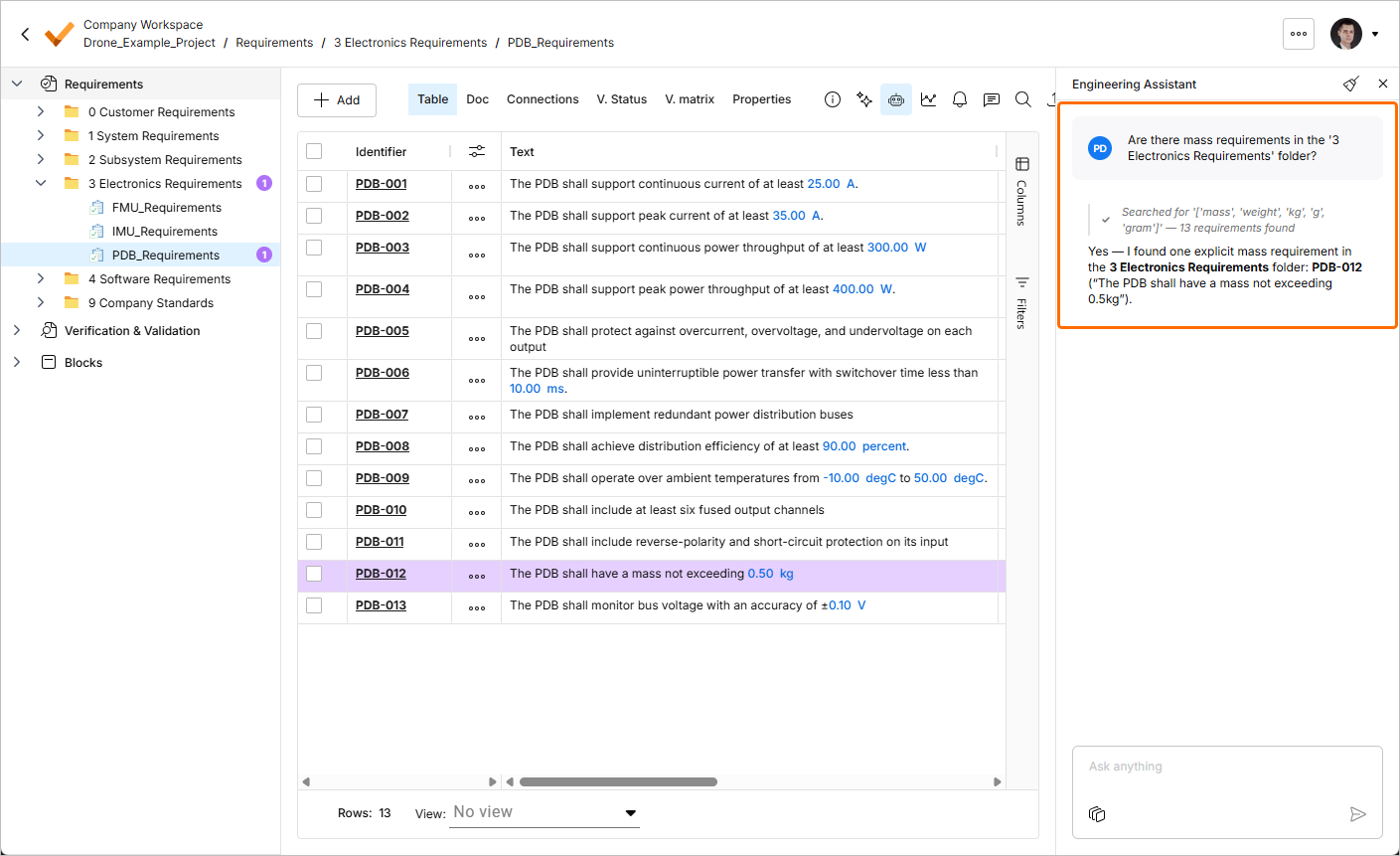
La fonctionnalité Assistant d’ingénierie a été mise à jour pour permettre d’effectuer une recherche dans un dossier spécifique.
Pour plus d’informations sur l’assistant d’ingénierie, consultez la page Assistant d’ingénierie.
Mise à jour - 6 juillet 2026
Points clés
Cette version comprend des corrections de bugs visant à améliorer le fonctionnement général et l’expérience utilisateur.
Mise à jour - 23 juin 2026
Points clés
-
La fonctionnalité Assistant d’ingénierie a été enrichie pour permettre de modifier, de créer ou de supprimer des exigences. Vous pouvez désormais soumettre des demandes telles que :
-
Generate requirements for a lightweight drone power supply that takes a 6S LiPo input, provides regulated 5 V / 5 A and 12 V / 3 A outputs, and weighs under 150 g. It should handle vibration and -10°C to +50°C operation, with protection for short circuit, reverse polarity, overtemperature, and low battery.
-
Change the required maximum operating temperature for all parts to 60°C.
-
Can you identify all requirements that affect the sizing of the power system and ensure they are verifiable?
-
In the new design, I've replaced the camera with an IR sensor. Remove all requirements that were related to the camera.
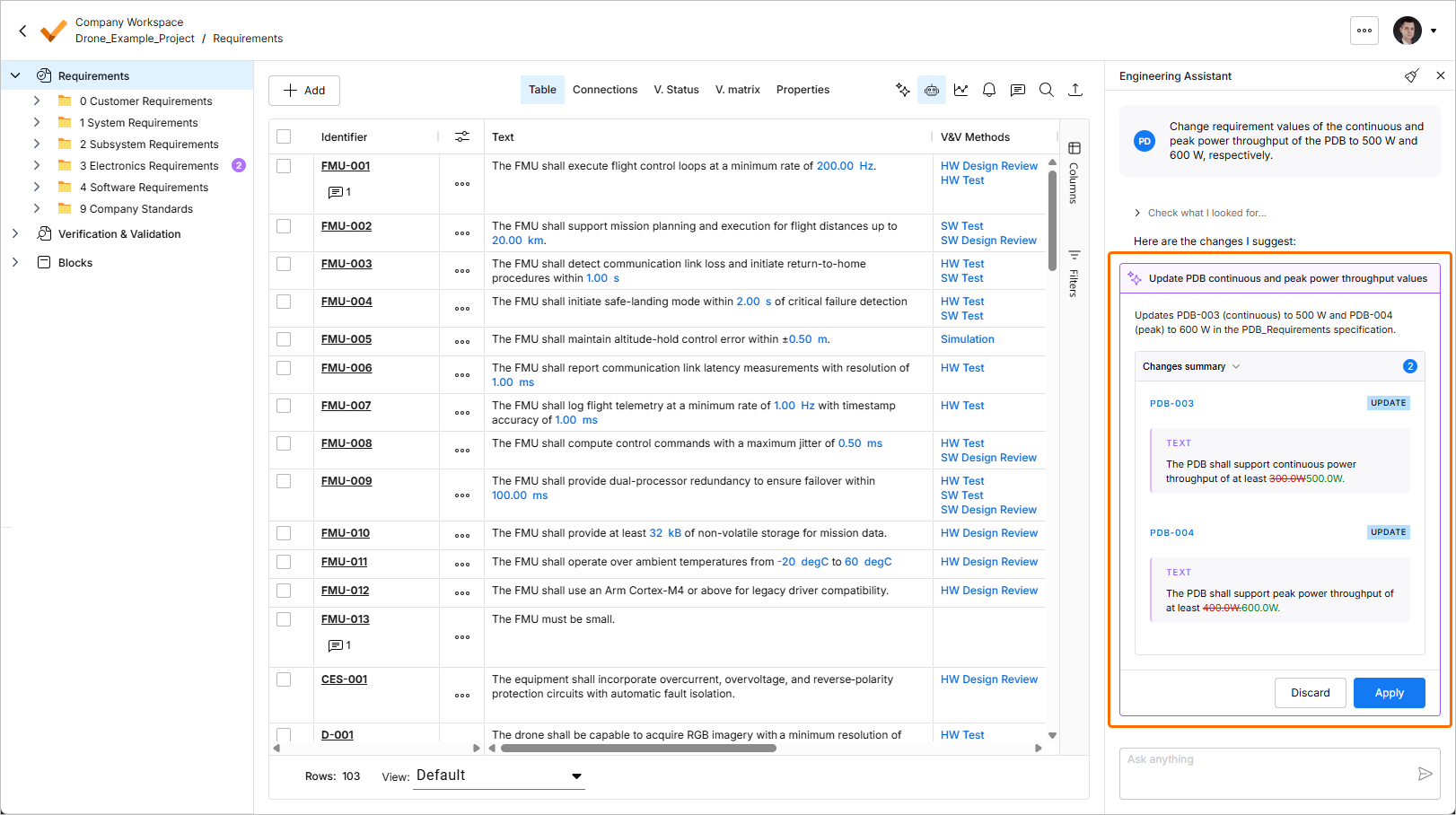
Lorsque vous demandez à l’assistant d’ingénierie de créer une exigence ou de modifier ou supprimer une exigence existante, les modifications suggérées s’affichent dans une vignette dédiée du volet Assistant d’ingénierie. Vous pouvez les examiner (en développant la zone repliable Changes summary), puis les appliquer ou les rejeter.
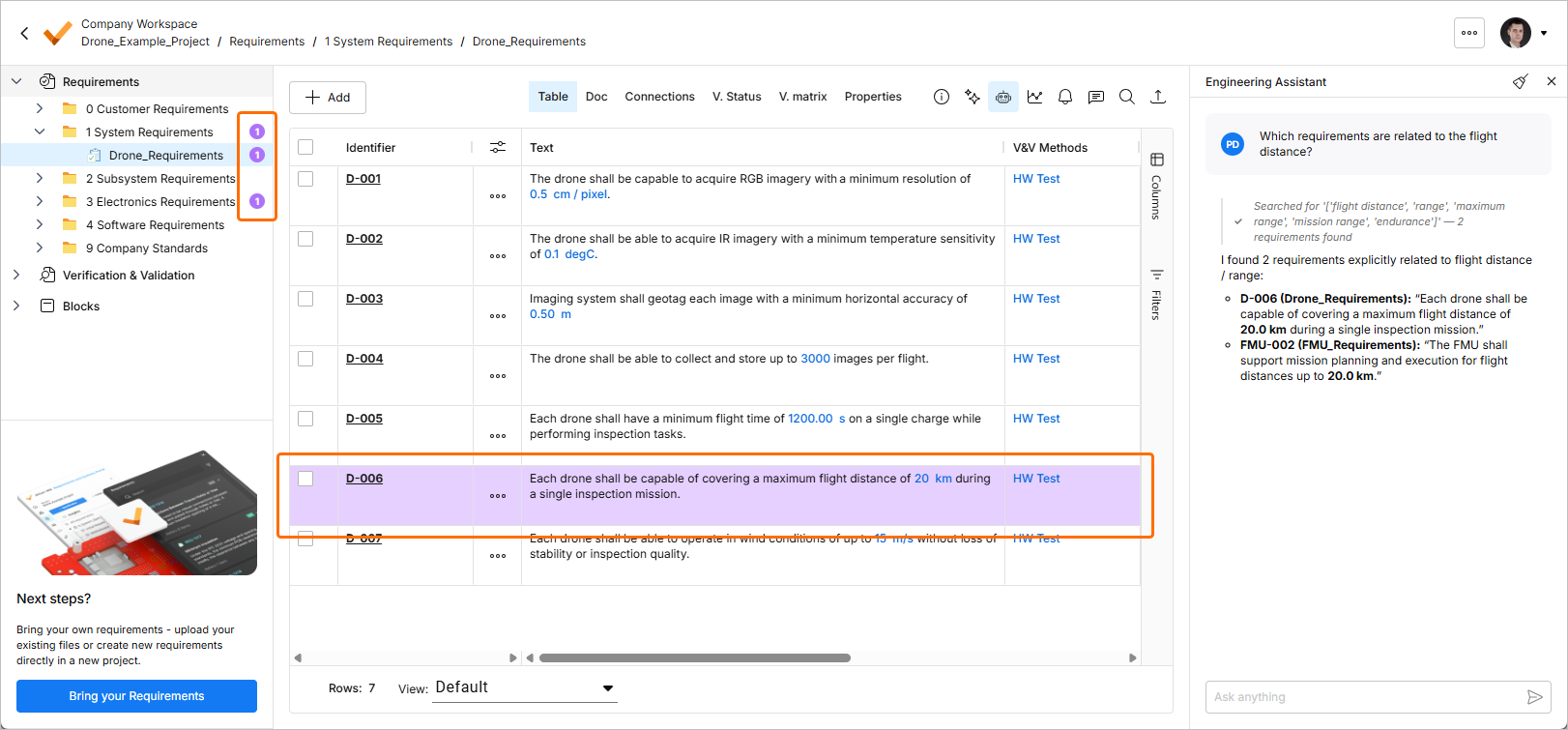
De plus, les exigences liées à la dernière requête sont désormais mises en évidence dans le tableau des exigences, et leur nombre s’affiche dans l’arborescence du projet à côté des spécifications, sections et dossiers correspondants.
Pour plus d’informations sur l’assistant d’ingénierie, consultez la page Assistant d’ingénierie.
-
-
La possibilité de supprimer un projet d’exigences a été ajoutée. Sur la page Home de Requirements Portal, cliquez sur la commande
 d’un projet, puis sélectionnez la commande Remove dans le menu qui s’affiche pour supprimer ce projet. Une confirmation vous sera demandée avant que la suppression ne soit effectuée.
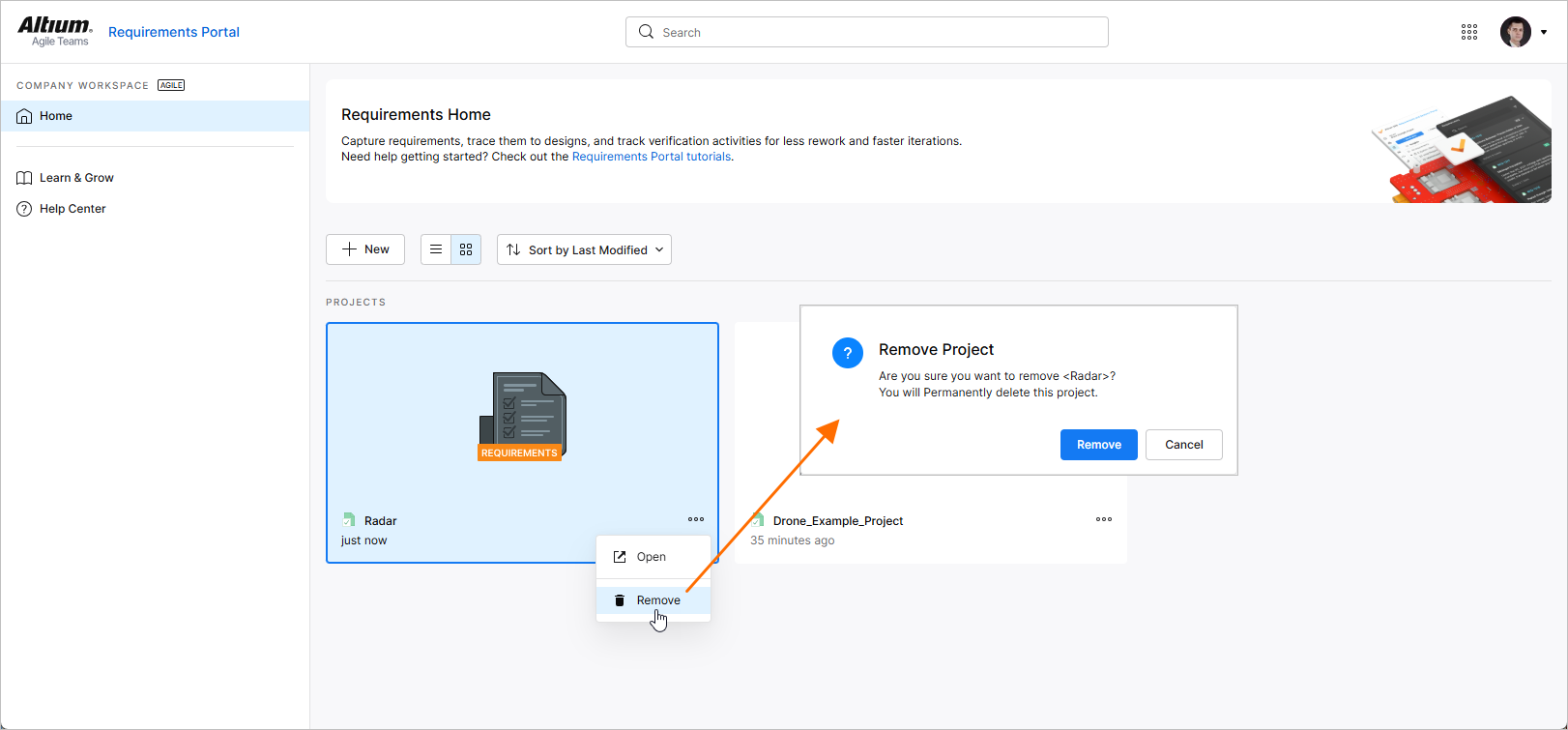
Pour plus d’informations sur l’utilisation des projets, consultez la page Module Projet.
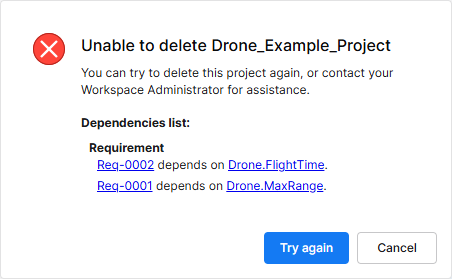 ).
Mise à jour - 10 juin 2026
Points clés
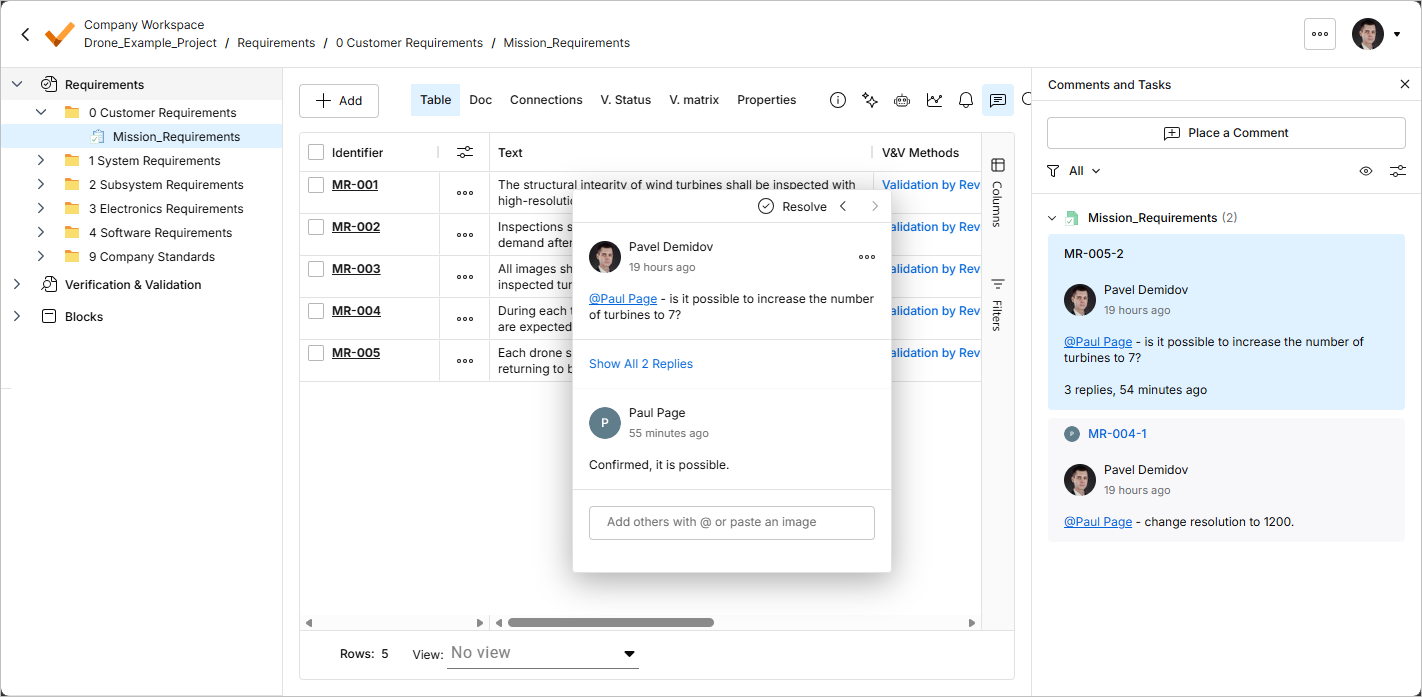
Dans cette version, la prise en charge des commentaires dans vos projets d’exigences a été ajoutée à Requirements Portal. Un commentaire est une note ajoutée par un utilisateur, associée à une exigence spécifique et à laquelle d’autres utilisateurs peuvent répondre. Les commentaires favorisent la collaboration entre utilisateurs sans modifier les données partagées elles-mêmes, car ils sont stockés dans l’espace de travail indépendamment de ces données. Vous pouvez mentionner une ou plusieurs personnes ou groupes dans un commentaire. Un commentaire peut également être attribué à un membre de l’espace de travail.
Les commentaires sont publiés et gérés, et les réponses sont apportées, directement dans le tableau des exigences à l’aide d’une fenêtre de commentaires contextuelle. Les commentaires sont également présentés dans le volet Comments and Tasks, situé sur la droite, qui sert davantage d’outil de vue d’ensemble et de navigation que d’interface de travail. Utilisez la commande  en haut à droite pour afficher ou masquer le volet Comments and Tasks.
Pour plus d’informations, consultez la page Commentaires.
Mise à jour - 29 mai 2026
Points clés
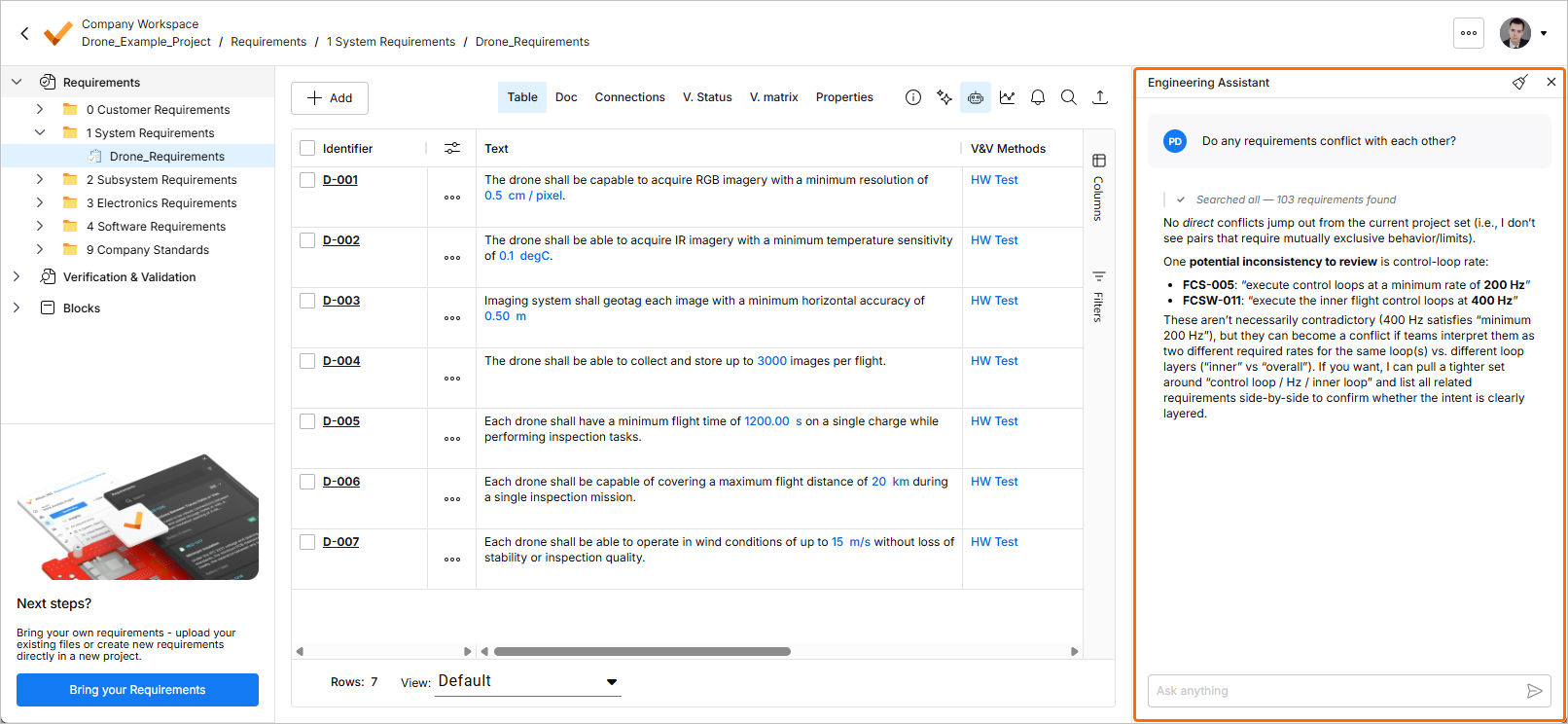
Les agents d’IA offrent des avantages considérables pour les tâches d’ingénierie telles que la collecte des exigences, en améliorant sensiblement l’efficacité et en automatisant les processus complexes et répétitifs. Dans Requirements Portal, la fonctionnalité Engineering Assistant est désormais disponible. Elle exploite les technologies d’IA pour vous fournir un outil rapide et automatisé d’analyse de vos exigences. Vous pouvez ainsi poser librement des questions en langage naturel sur les exigences de votre projet en cours et obtenir des réponses rapides sans avoir à filtrer ou à parcourir manuellement les exigences, par exemple :
-
How many requirements are not verified?
-
Are there any engineering gaps in these requirements?
-
Show me all requirements about the power supply.
-
Which requirements need to be taken into account for PCB design?
-
Do any requirements conflict with each other?
-
Give me an overview of all battery-related requirements.
Pour plus d’informations, consultez la page Ingénierie des exigences par agents d’IA.
Mise à jour - 13 mai 2026
Points clés
Cette version comprend des corrections de bugs visant à améliorer le fonctionnement général et l’expérience utilisateur.
Mise à jour - 27 avril 2026
Points clés
Cette version comprend des corrections de bugs visant à améliorer le fonctionnement général et l’expérience utilisateur.
Mise à jour - 14 avril 2026
Points clés
Requirements Verification Improvements
-
Pour les exigences auxquelles aucune activité de V&V n’est affectée, vous pouvez désormais définir manuellement leur statut de V&V. Double-cliquez sur la cellule V&V Status de l’exigence et sélectionnez Verified ou Not Verified dans le menu qui s’affiche.
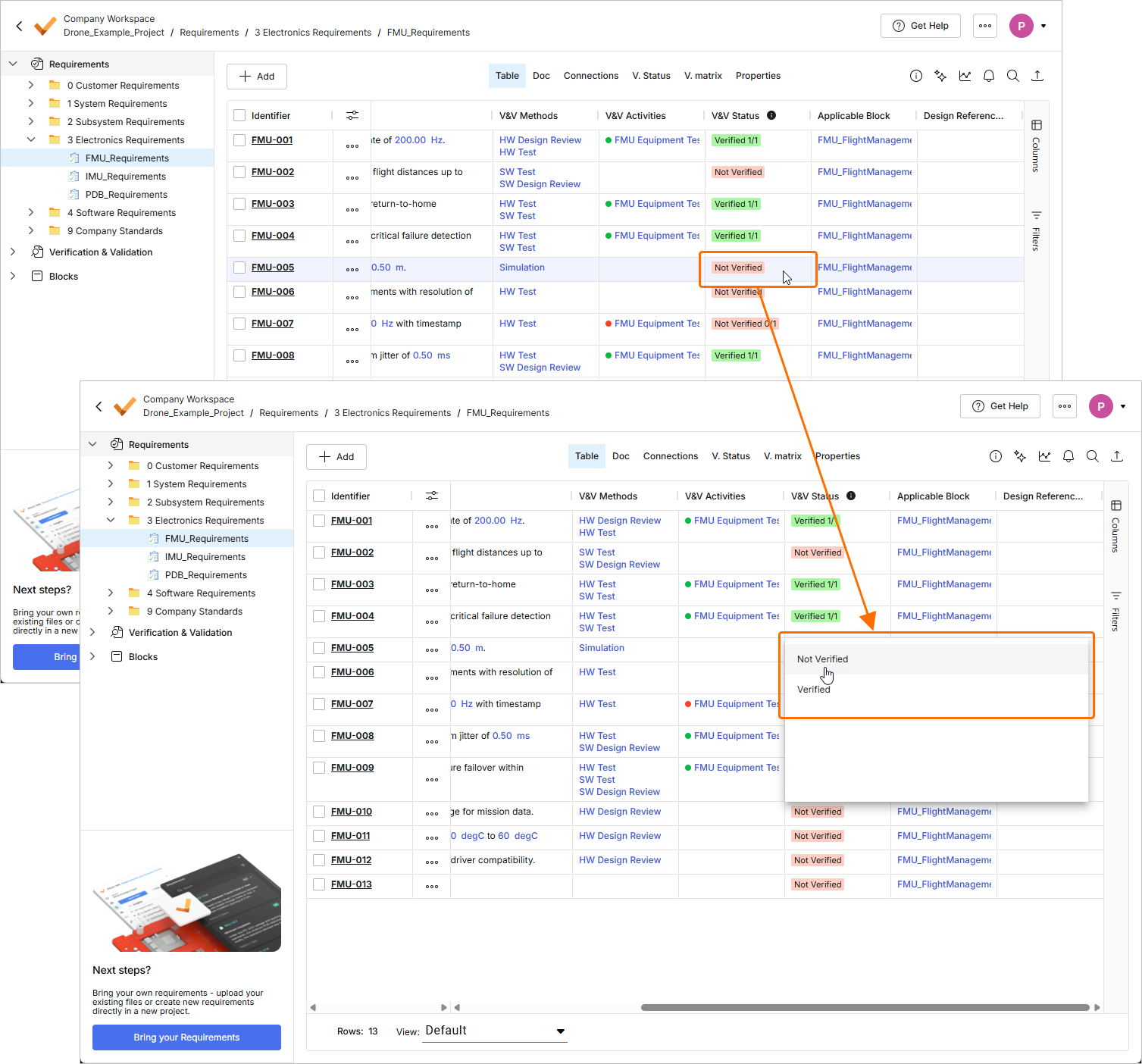
Le statut de V&V des exigences auxquelles des activités de V&V sont liées est défini en fonction du statut de ces activités.
De plus, les règles de V&V n’ont plus d’incidence sur le statut de V&V des exigences.
Pour en savoir plus sur la vérification des exigences, consultez la page Flux 4 : vérification manuelle et par règles.
-
Lorsque vous ajoutez un bloc applicable à une exigence dont le champ V&V Status a été défini manuellement sur Verified, un avertissement vous indique désormais que l’exigence a déjà été vérifiée. Utilisez la fenêtre d’avertissement pour choisir de conserver le statut de V&V de l’exigence ou de le réinitialiser (en le définissant sur Not Verified) lors de l’ajout du bloc.
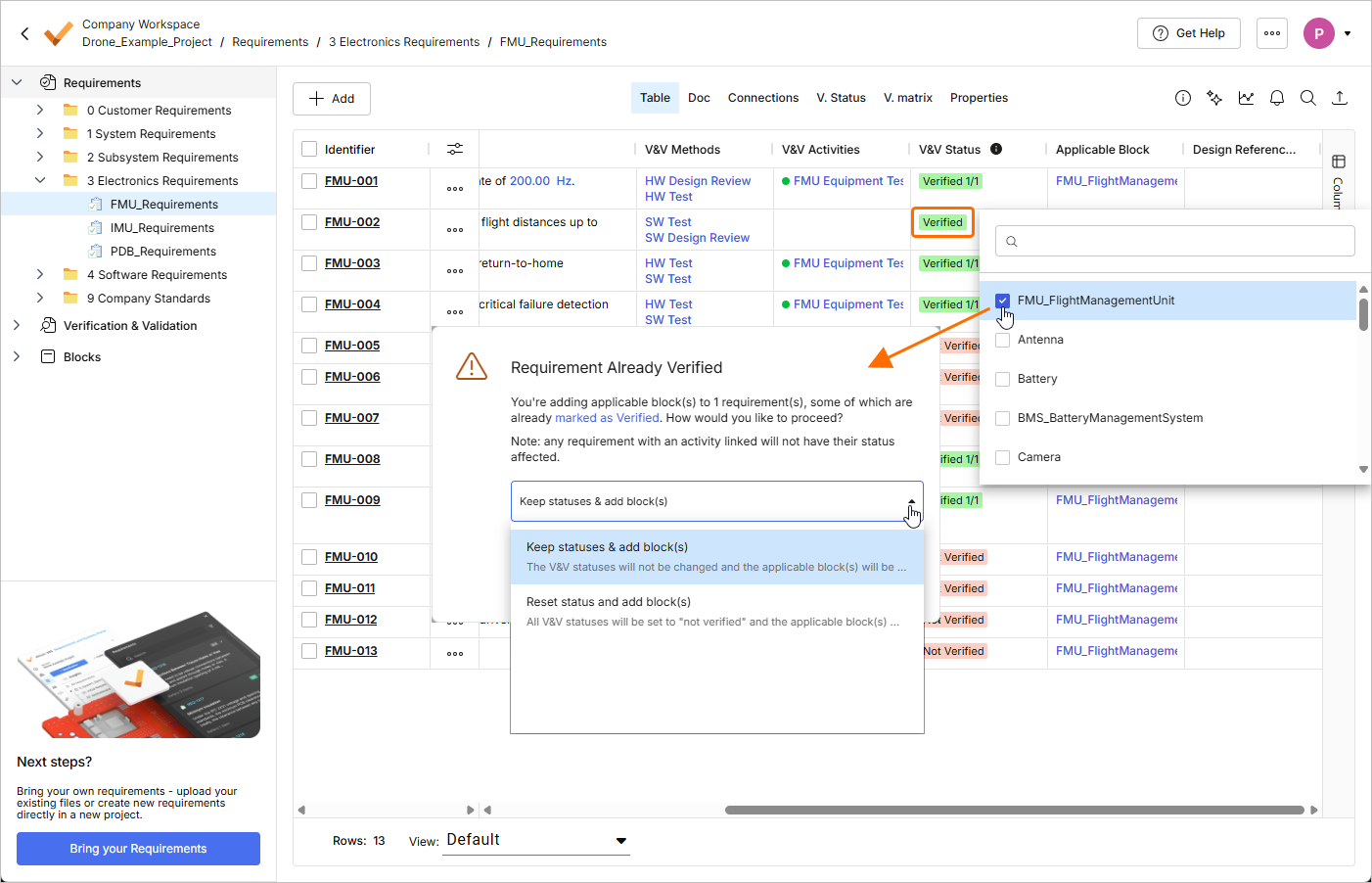
Pour en savoir plus sur les champs d’exigence disponibles, consultez la page Champs des exigences.
-
Lorsque vous copiez des exigences à l’aide de la méthode de copie personnalisée et que certaines des exigences copiées ont des activités de V&V affectées, un avertissement s’affiche désormais à côté du champ V&V Status de la fenêtre Reuse Requirements à l’étape Select Fields to Copy & Synchronize.
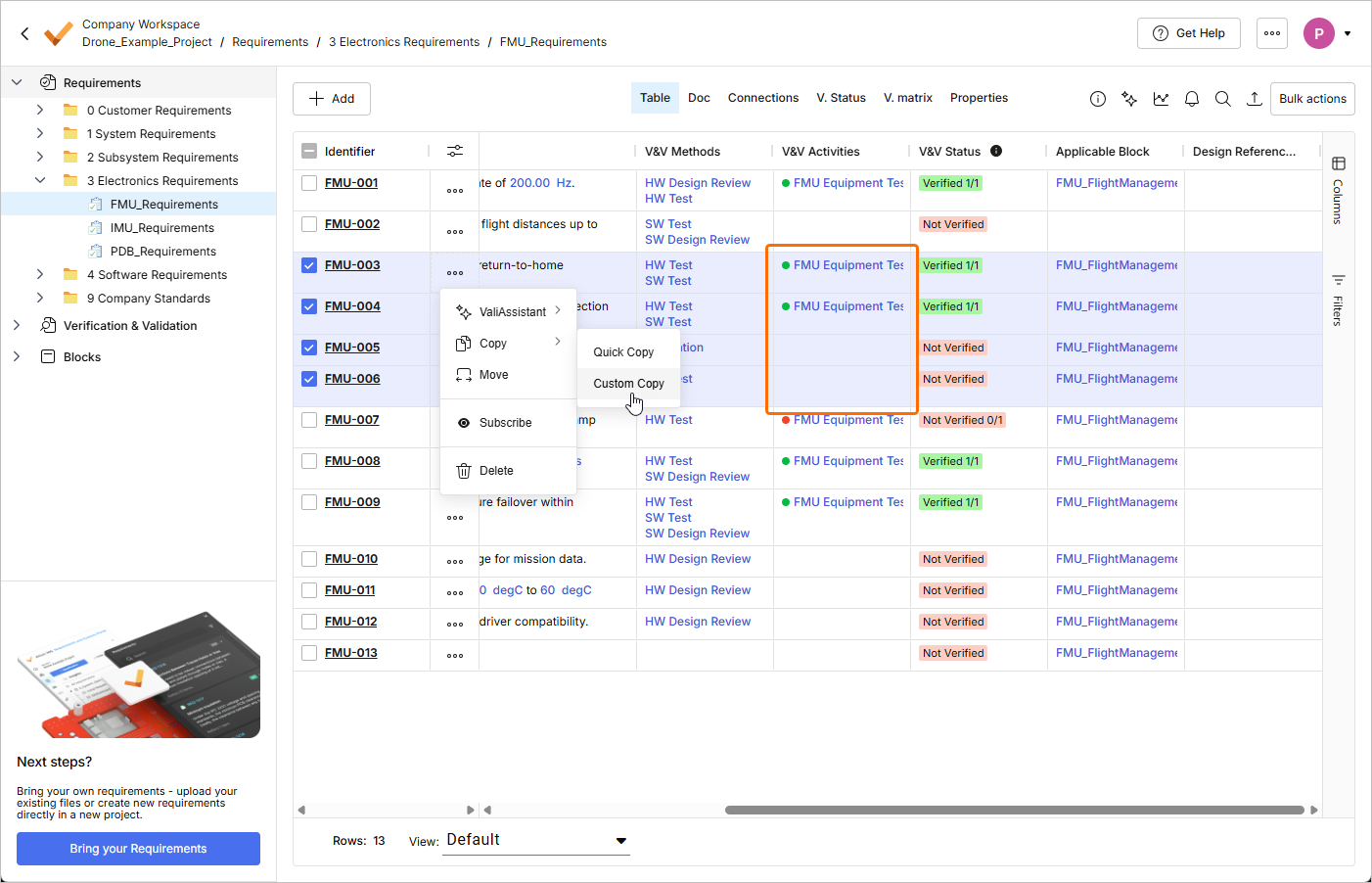
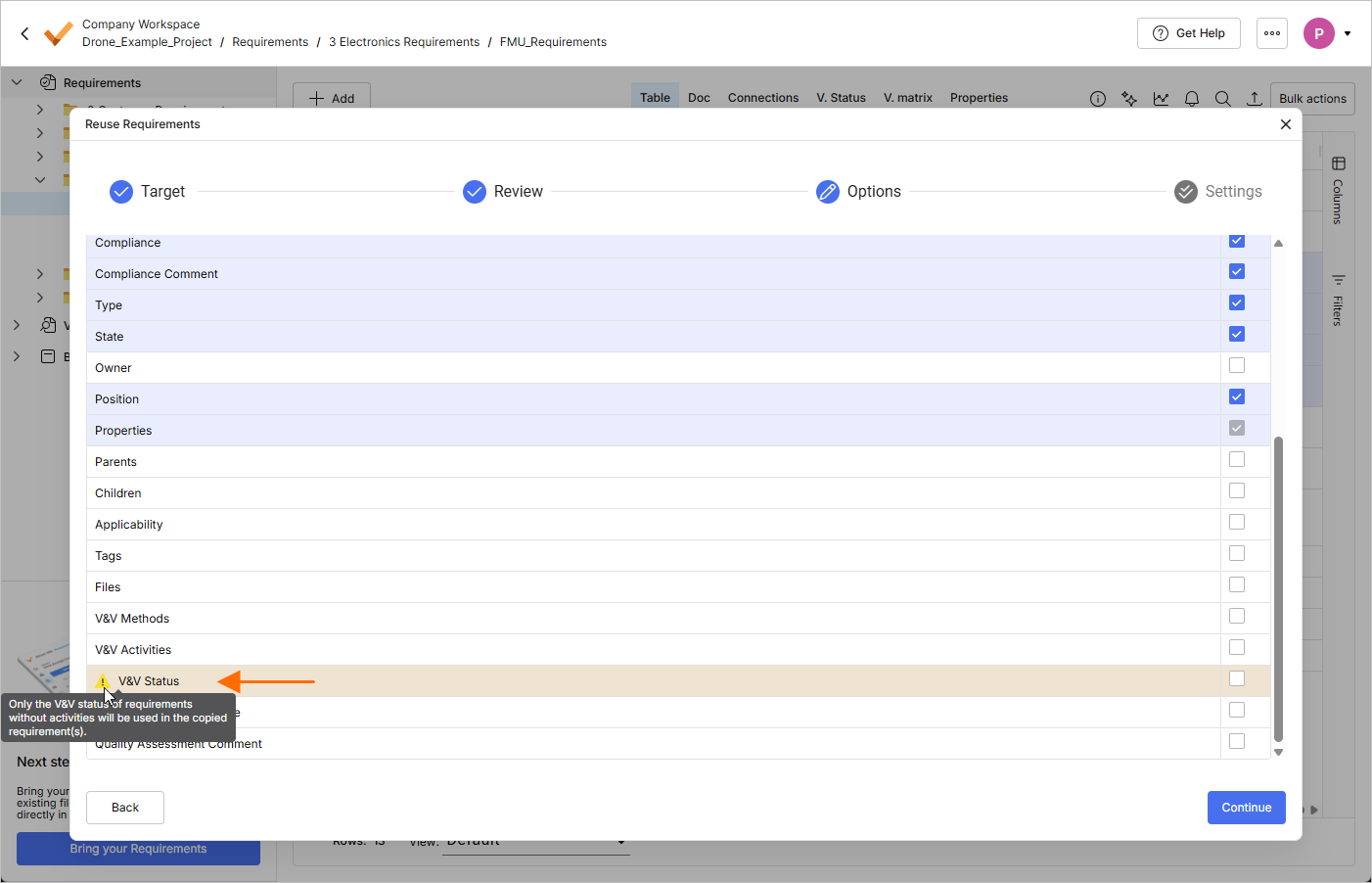
Si toutes les exigences copiées ont des activités de V&V affectées, il est impossible de sélectionner le champ V&V Status comme champ à copier.
Pour en savoir plus sur la fonctionnalité de copie personnalisée, consultez la page Réutiliser des exigences.
Requirements Creation Improvements
-
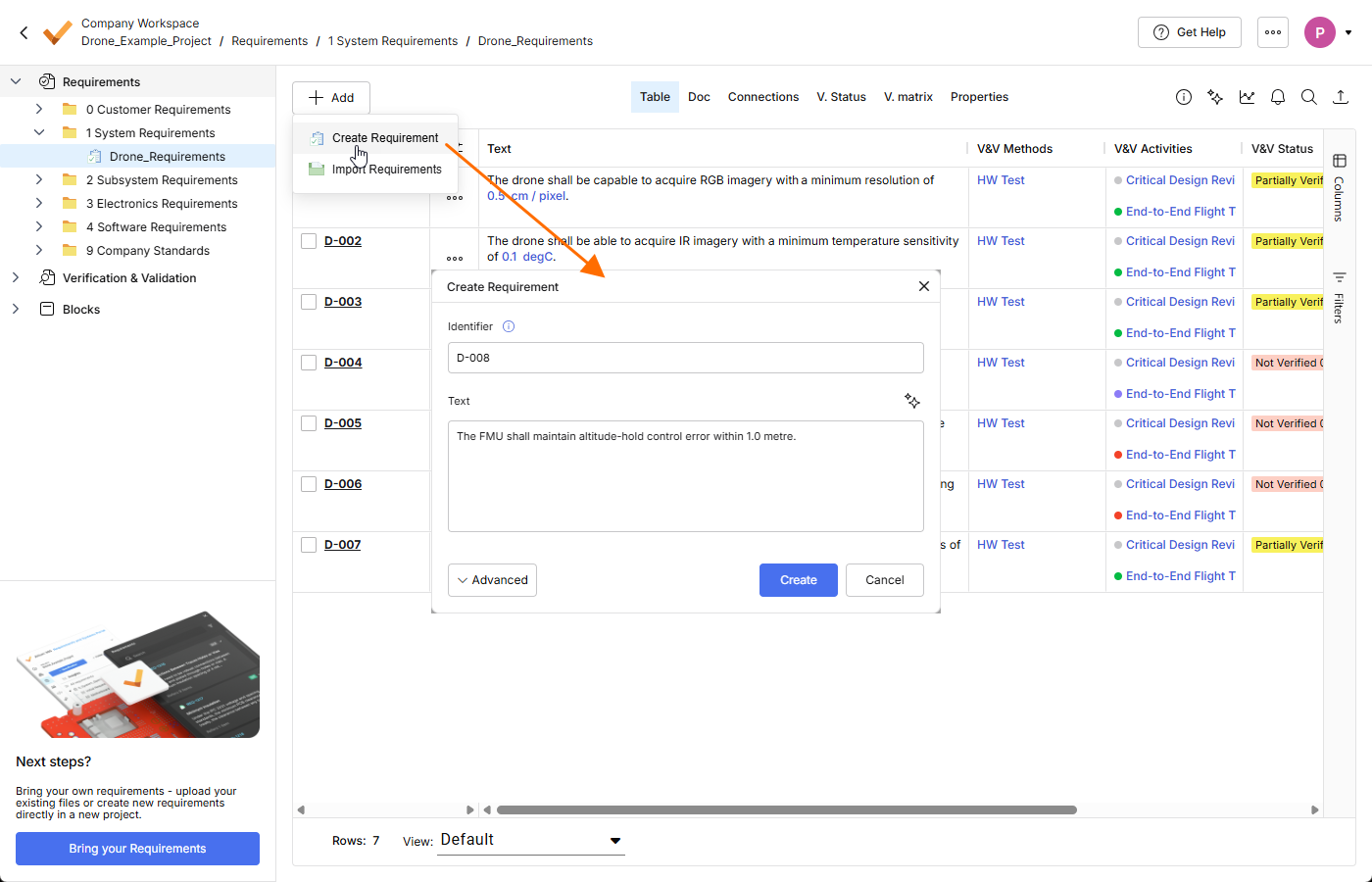
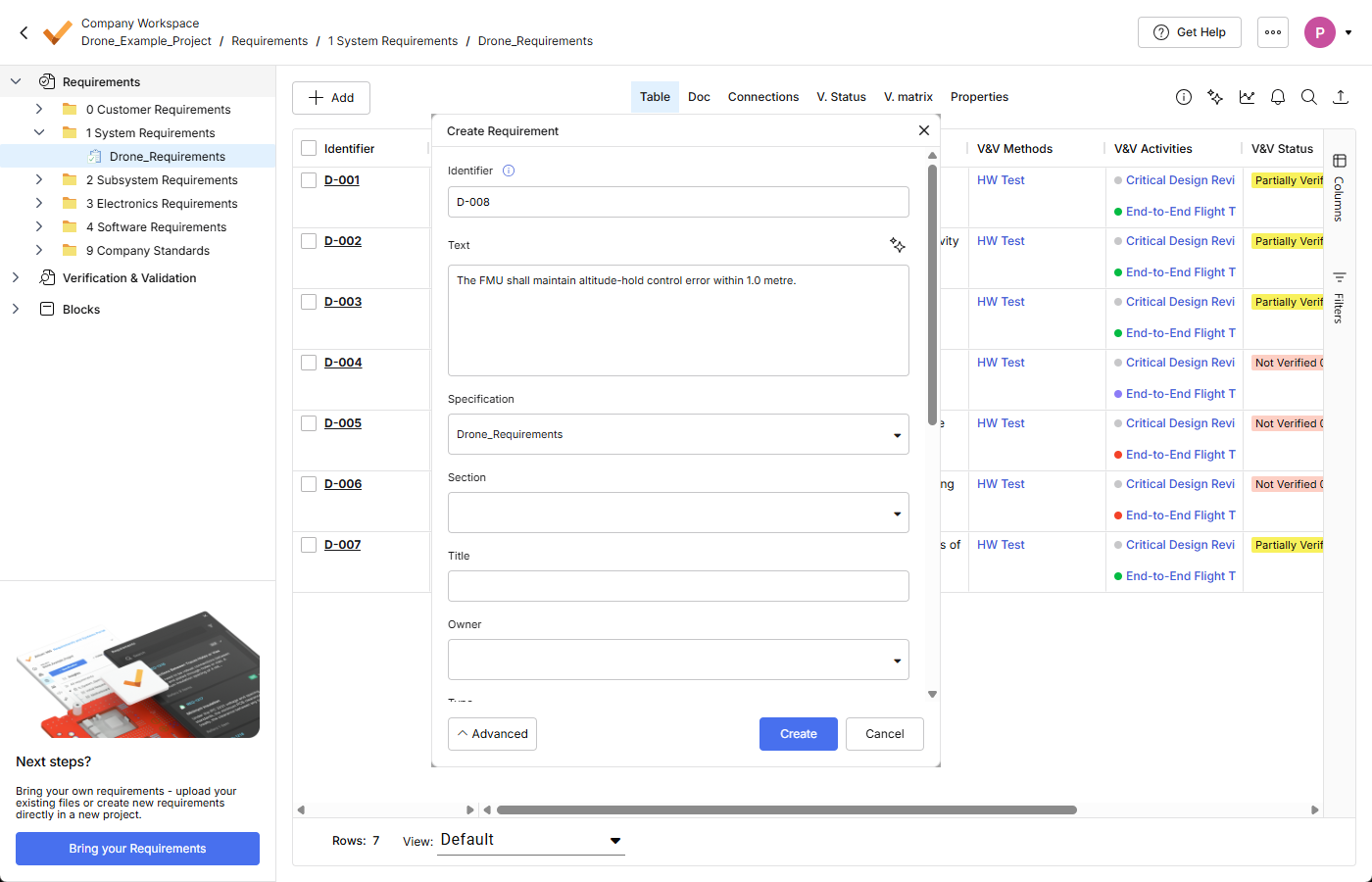
La fenêtre Create Requirement a été améliorée pour simplifier la création d’une exigence. Lors de son ouverture initiale, elle se présente sous une forme simplifiée, avec uniquement les champs Identifier et Text. Cliquez sur le bouton
 en bas de la fenêtre pour accéder aux autres champs, tels que Specification, Section, etc.
-
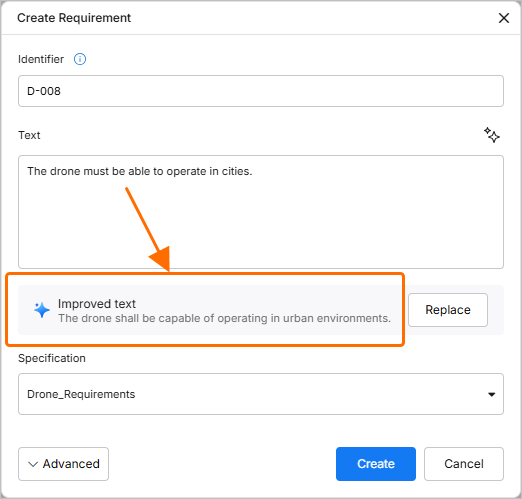
ValiAssistant propose désormais des améliorations du texte de l’exigence saisi dans le champ Text de la fenêtre Create Requirement au cours de la saisie (le processus démarre lorsque vous cessez de saisir du texte pendant trois secondes). Vous pouvez également cliquer sur le bouton
 en haut à droite du champ pour lancer le processus manuellement.
-
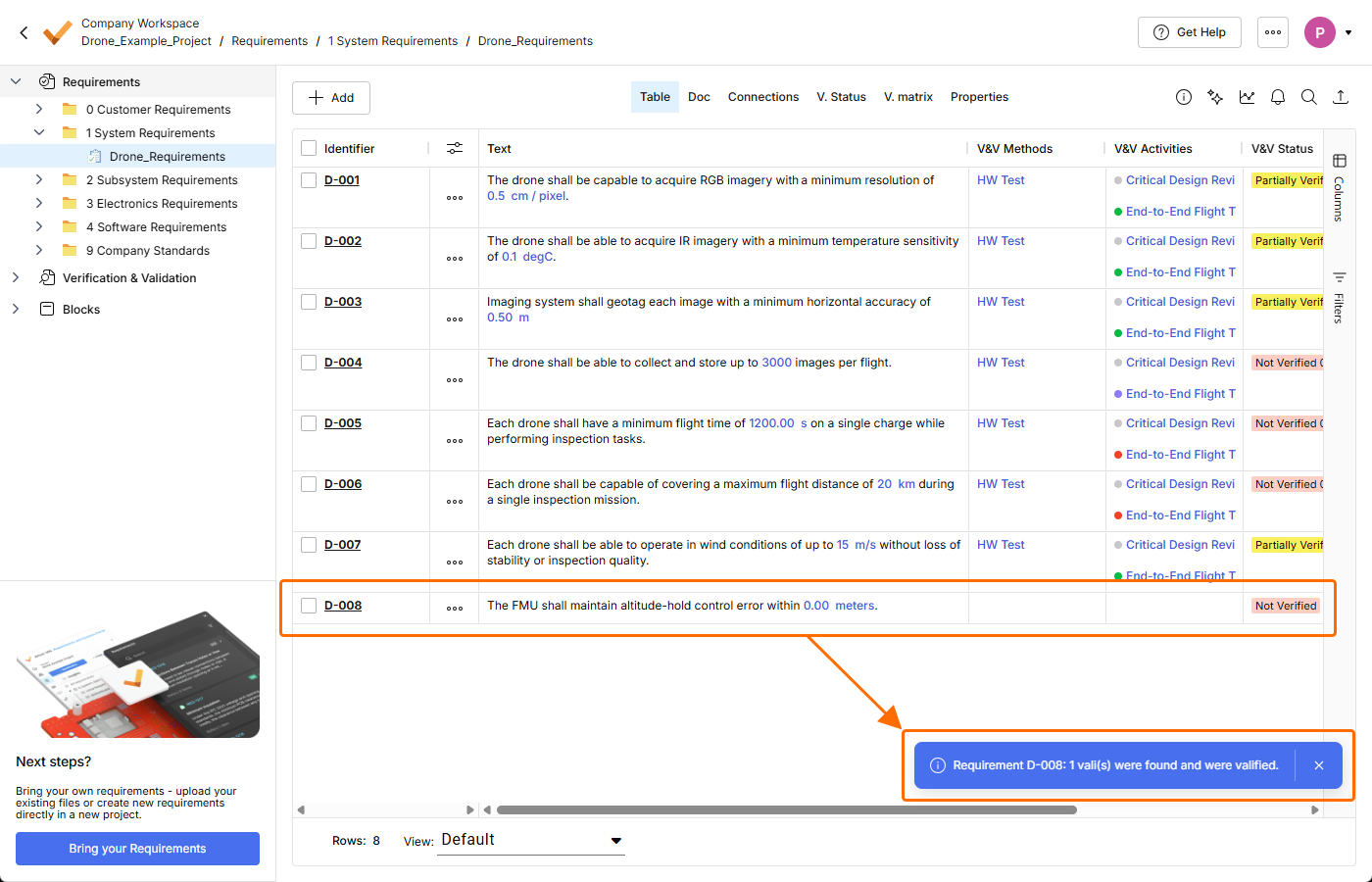
Lorsque vous créez manuellement une exigence et choisissez de vérifier si elle contient des valis potentiels (en activant l’option Parametrize values dans la fenêtre Create Requirement), le processus de valification de l’exigence s’exécute désormais en arrière-plan. Après avoir cliqué sur le bouton
 dans la fenêtre Create Requirement, l’exigence est désormais créée immédiatement, sans afficher de fenêtres supplémentaires liées au processus de valification. Une fois l’exigence valifiée, vous pouvez cliquer sur le bouton
 dans la notification qui s’affiche en bas à droite de la page pour obtenir des détails sur le processus de valification.
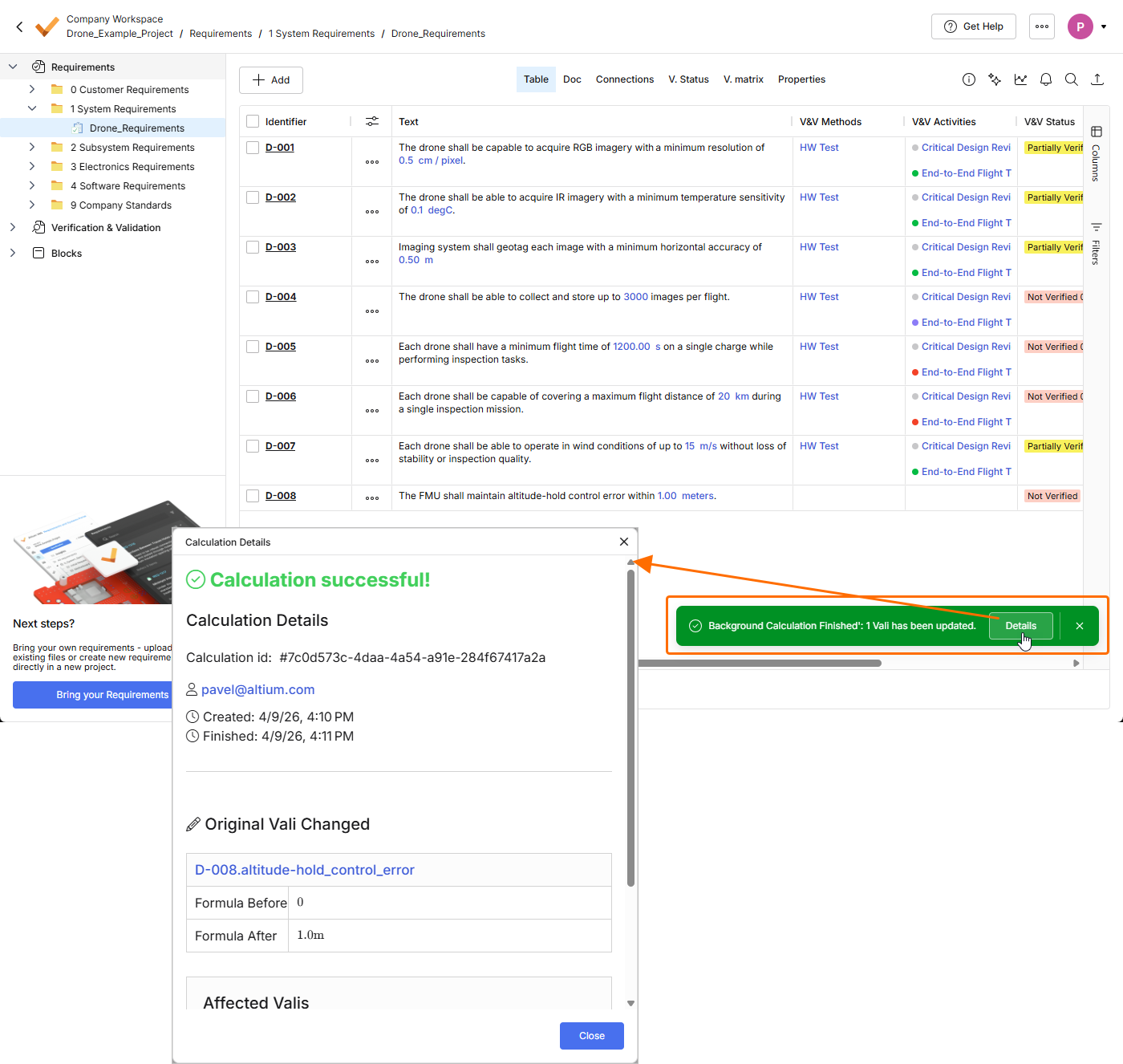
Pour en savoir plus sur la création d’exigences, consultez la page Créer des exigences.
Other Improvements
-
Dans la fenêtre Select Requirements utilisée pour affecter des exigences à un bloc (accessible en cliquant sur le bouton
 dans la vue Requirements d’un bloc du module Blocs), vous pouvez désormais sélectionner les colonnes à afficher dans la fenêtre (Columns) et filtrer son contenu selon les champs Identifier, Text et Specification des exigences.

Pour en savoir plus sur le module Blocs, consultez la page Module Blocs.
-
Pour assurer la cohérence avec les entités liées à la vérification et à la validation, le champ Methods a été renommé V&V Methods dans l’ensemble de Requirements Portal. Quelques exemples sont présentés ci-dessous.
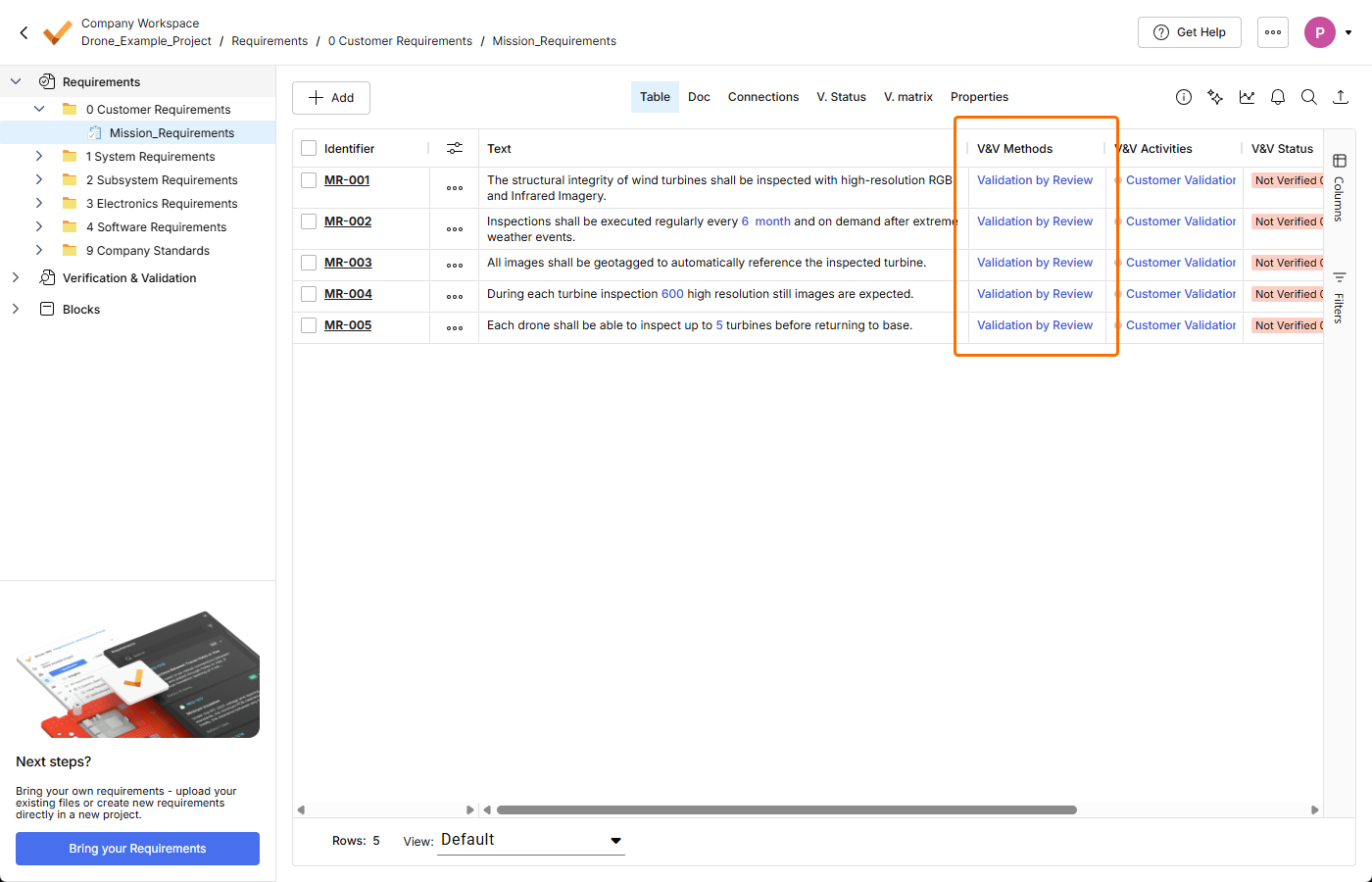
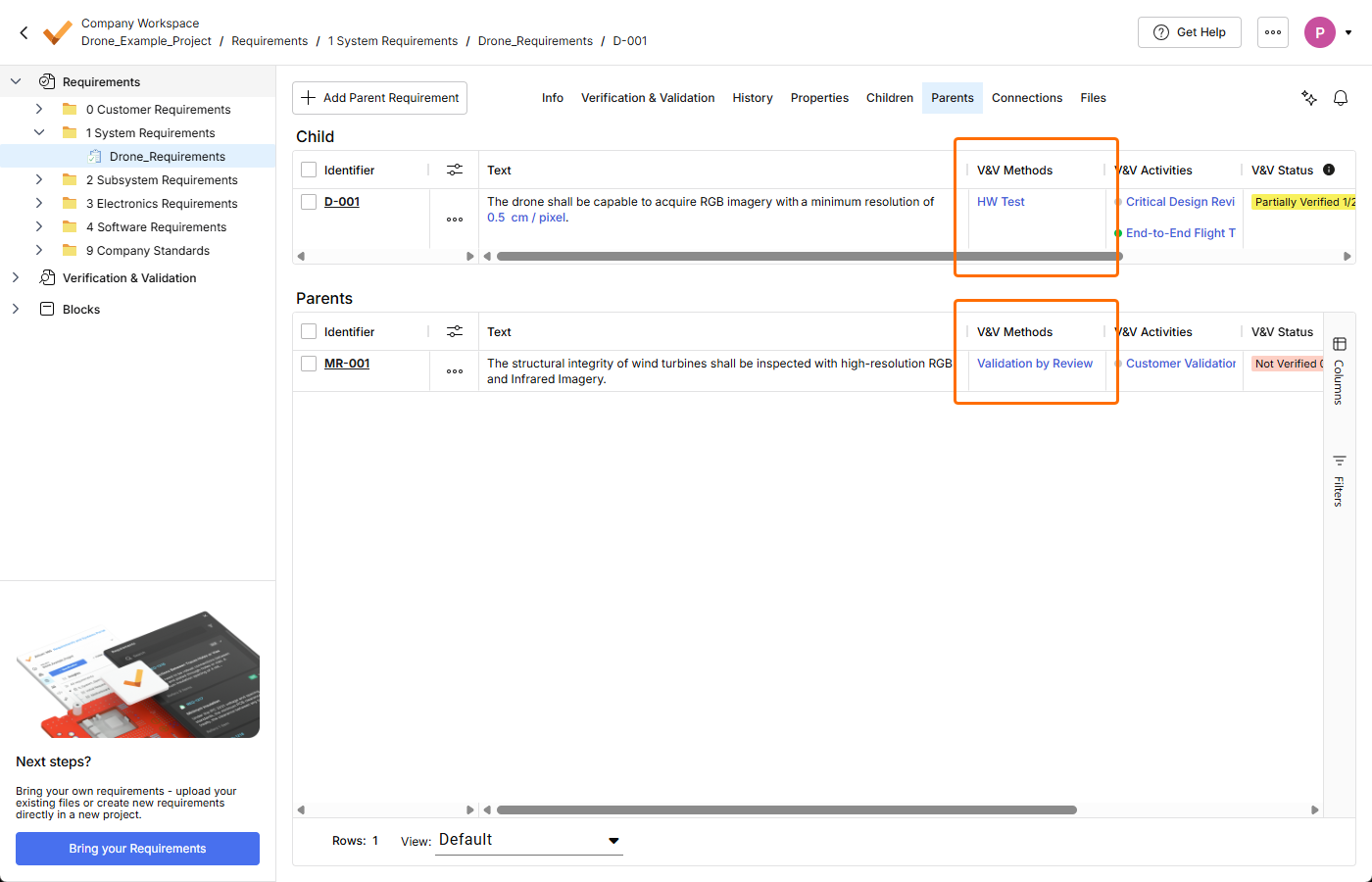
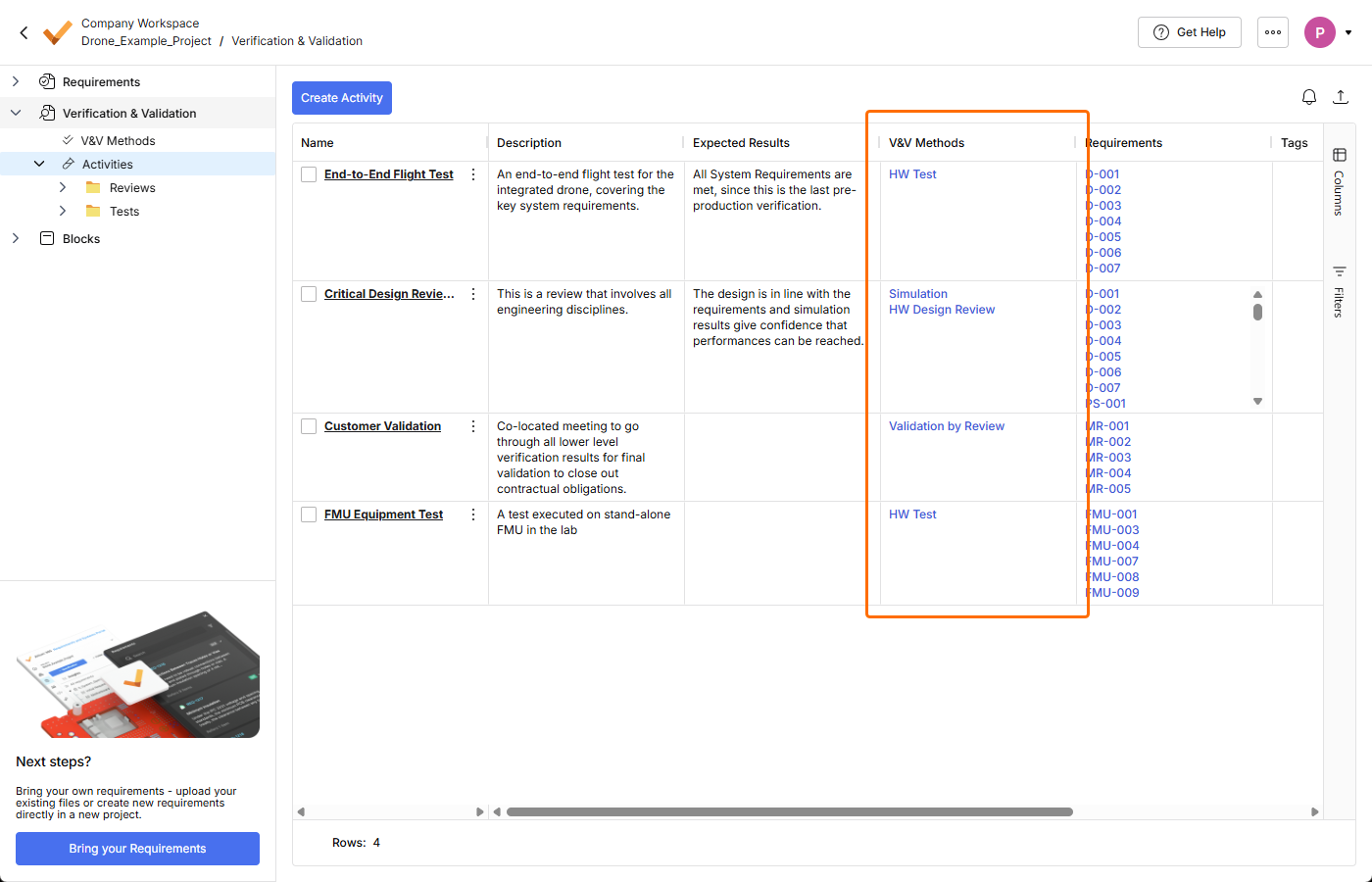
Pour en savoir plus sur le module Vérification et validation, consultez la page Module Vérification et validation.
Mise à jour du 31 mars 2026
Points clés
Cette version comprend des corrections de bugs visant à améliorer le fonctionnement global et l’expérience utilisateur.
Mise à jour du 23 mars 2026
Points clés
-
Une nouvelle page Home a été ajoutée à Requirements Portal dans cette version. Elle donne accès aux projets existants dédiés à la gestion des exigences et permet également de créer un nouveau projet.
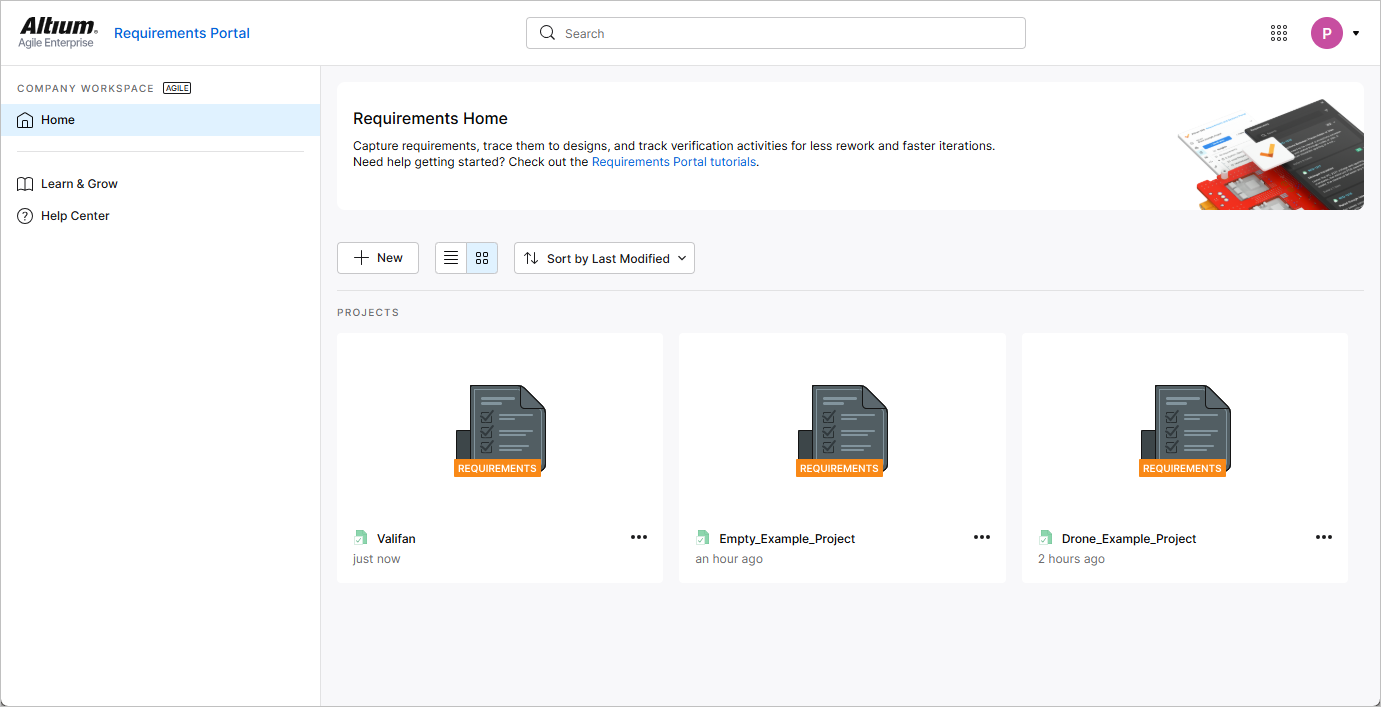
La page Home s’ouvre lorsque vous accédez à Requirements Portal à l’aide du menu à neuf points situé en haut à droite de l’interface Web de l’espace de travail.
Pour en savoir plus, consultez la page Module Projet.
-
Lorsque vous créez une exigence alors que l’entrée Requirements est sélectionnée dans l’arborescence du projet (c’est-à-dire qu’aucune spécification particulière n’est actuellement sélectionnée), une spécification par défaut (la première par ordre alphabétique) est désormais sélectionnée dans le champ Specification de la fenêtre Create new requirement.
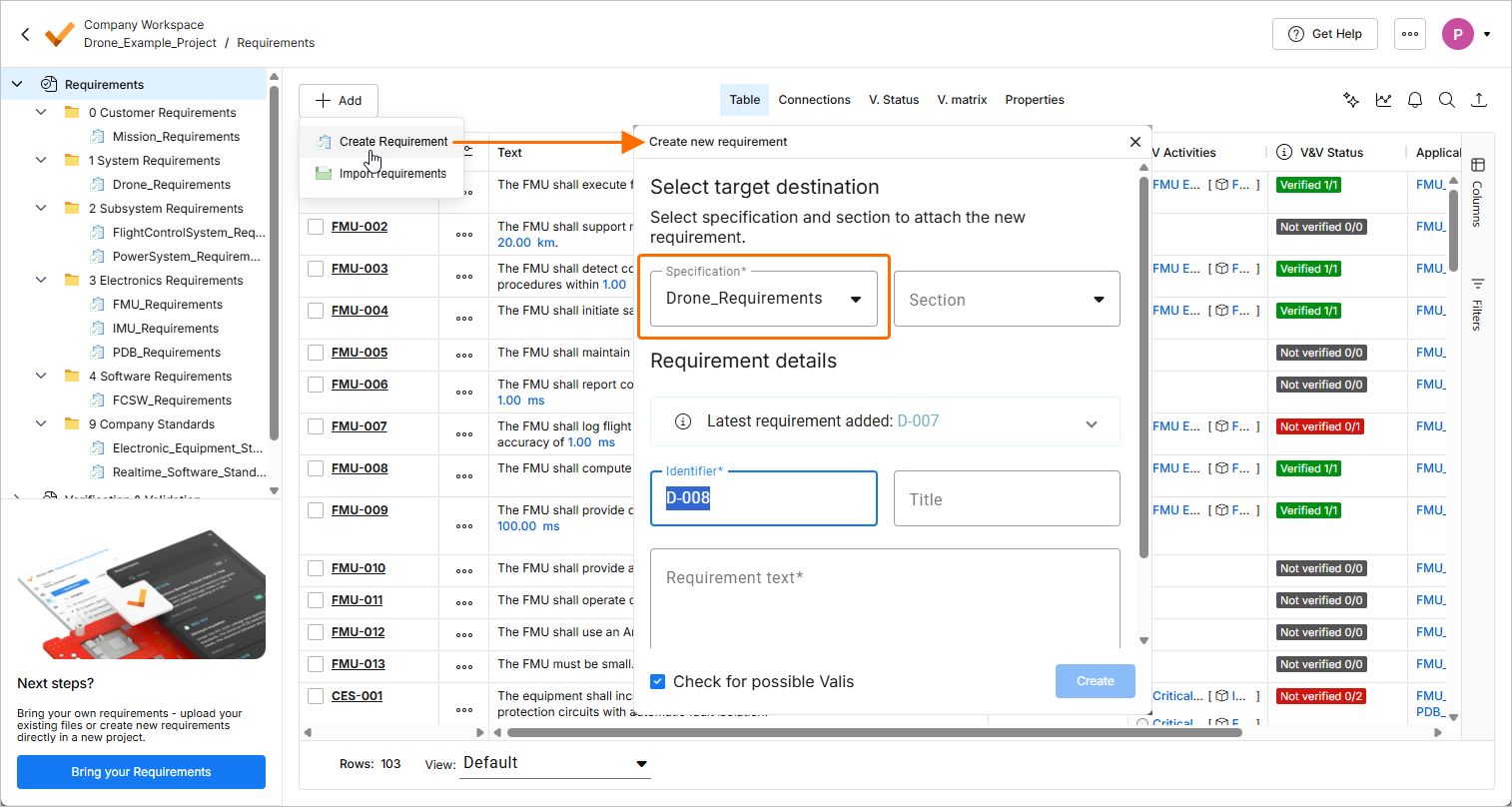
Si le projet ne comporte qu’une seule spécification, celle-ci sera sélectionnée.
Si le projet ne comporte aucune spécification, toute tentative de création d’une exigence ouvre la fenêtre Create Specification, qui vous permet de créer d’abord une spécification.
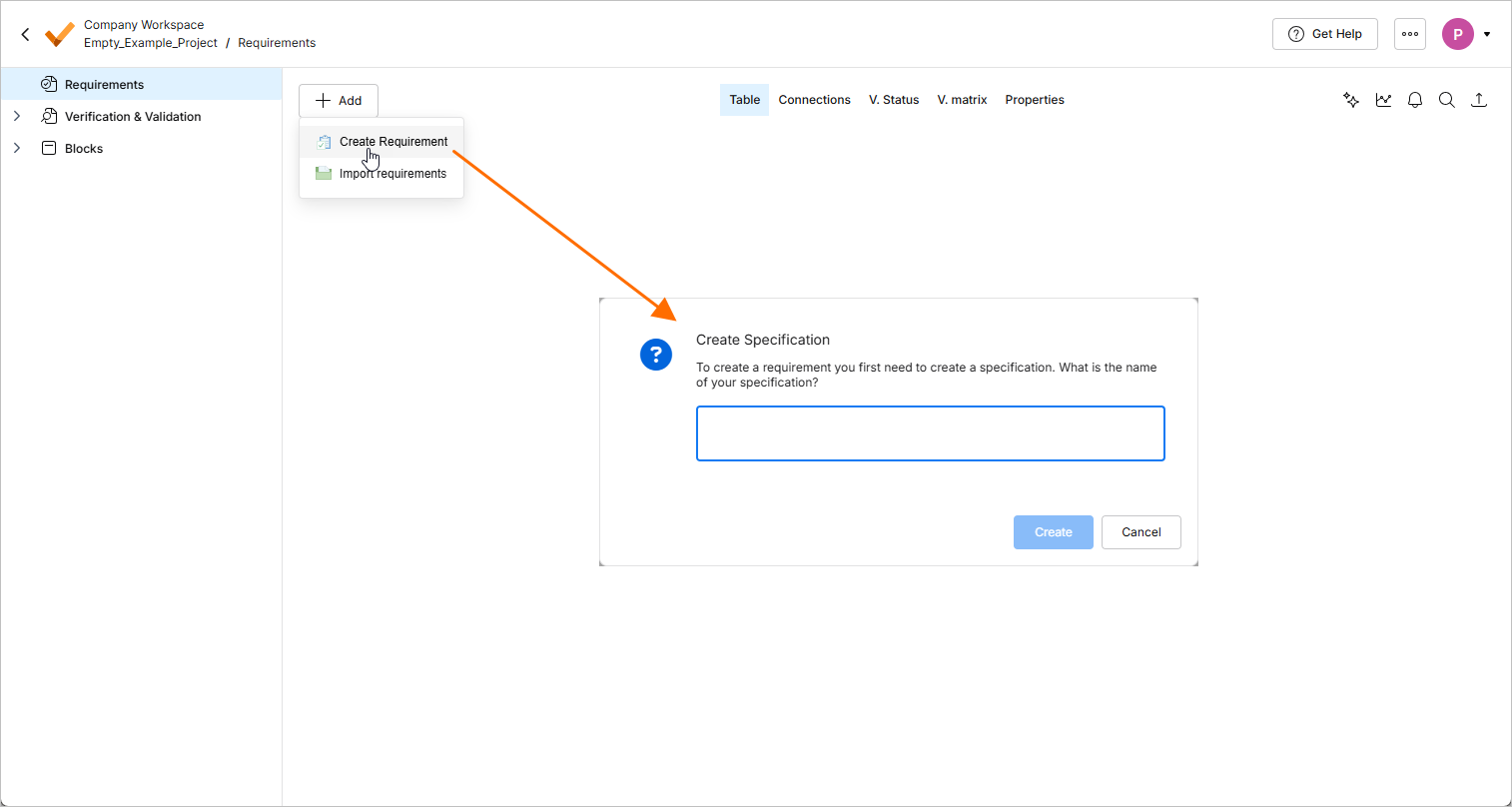
Pour en savoir plus sur la création d’exigences, consultez la page Créer des exigences.
-
Il est désormais possible d’exporter un tableau dans les vues Statuses et Procedures d’une exécution dans le module Vérification & Validation. Utilisez le sous-menu Export du menu contextuel de la vue pour exporter le tableau vers un fichier au format
*.csv,*.xlsxou*.xml.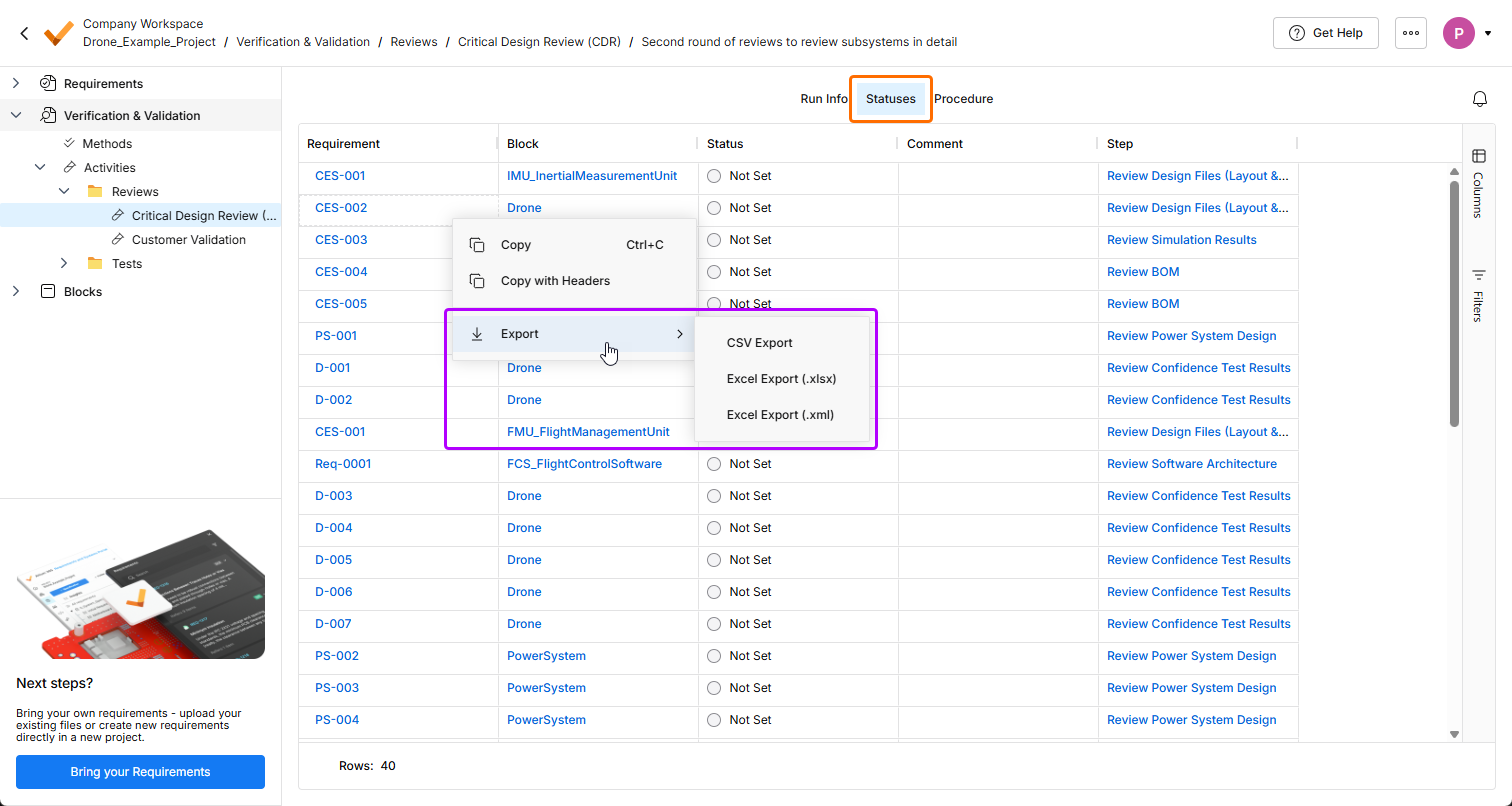
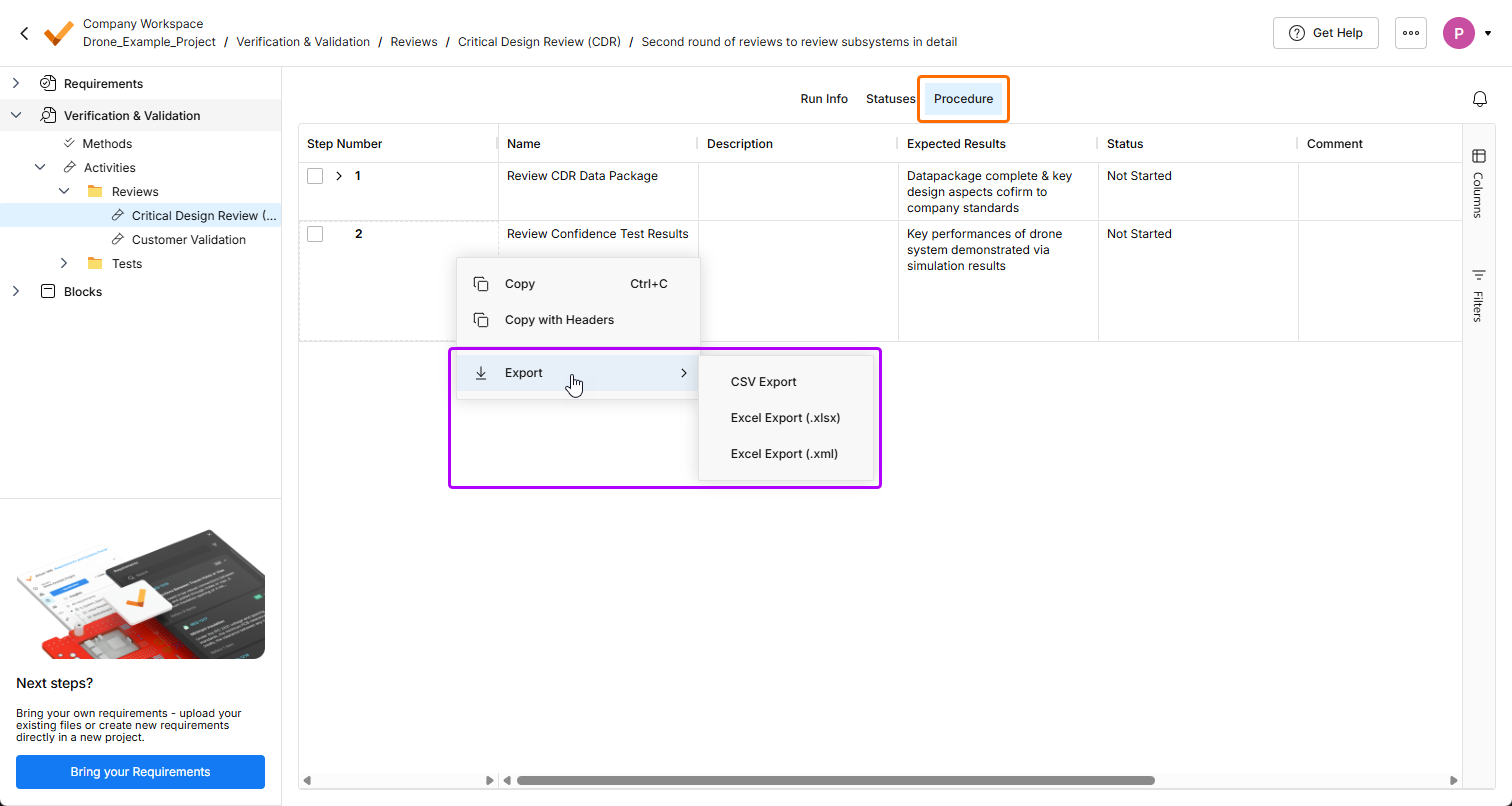
Pour plus d’informations sur le module Vérification & Validation, consultez la page Module Vérification & Validation.
-
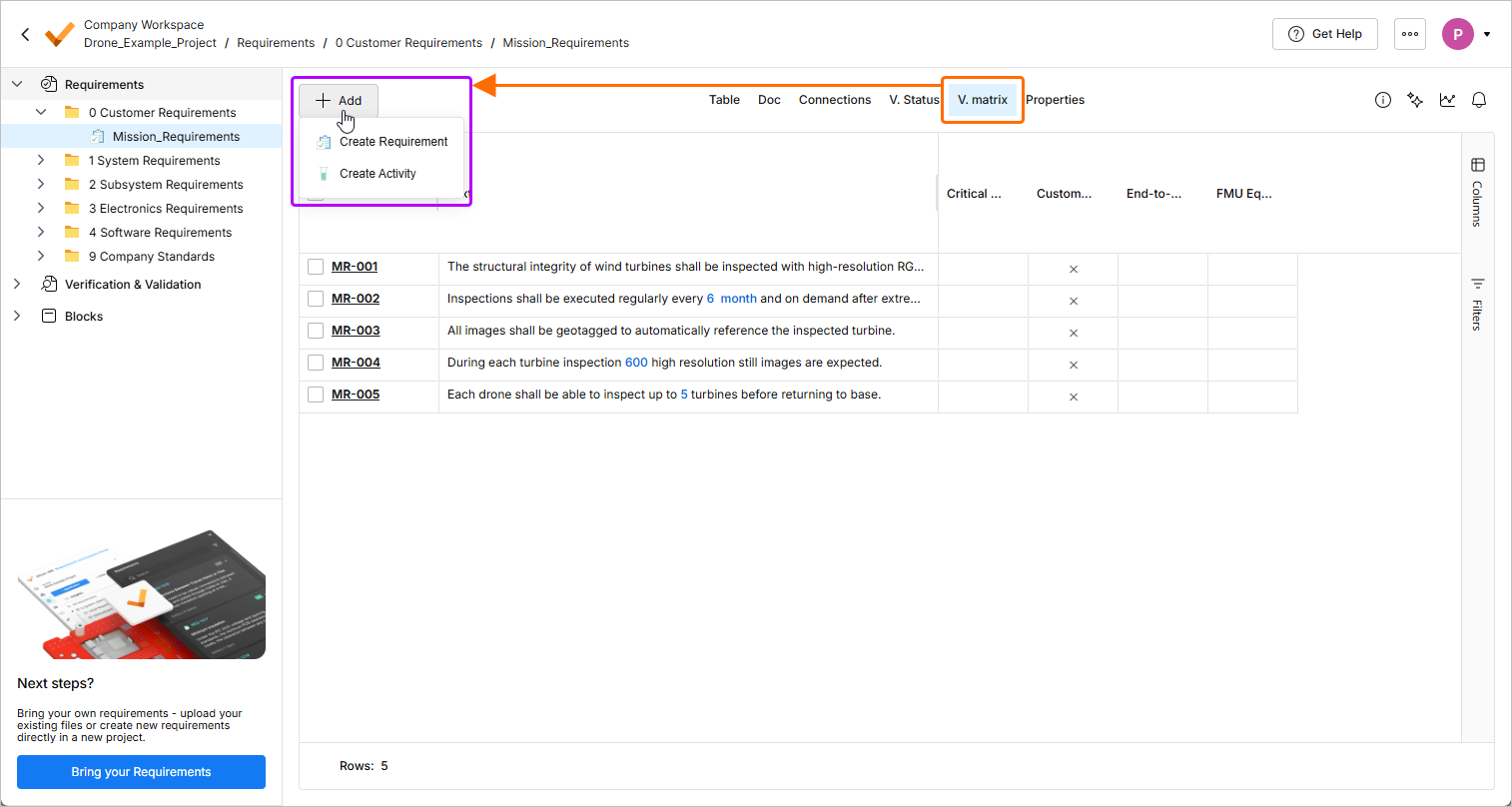
Dans la vue V. matrix des exigences, l’action de création d’une activité est désormais disponible dans le menu du bouton
 . L’action d’importation des exigences a été supprimée du menu.
-
Si Requirements Portal n’est pas encore activé pour un espace de travail, il est désormais possible de lancer le processus d’activation depuis le panneau Requirements lors de la consultation d’un projet de conception dans le visualiseur Web.
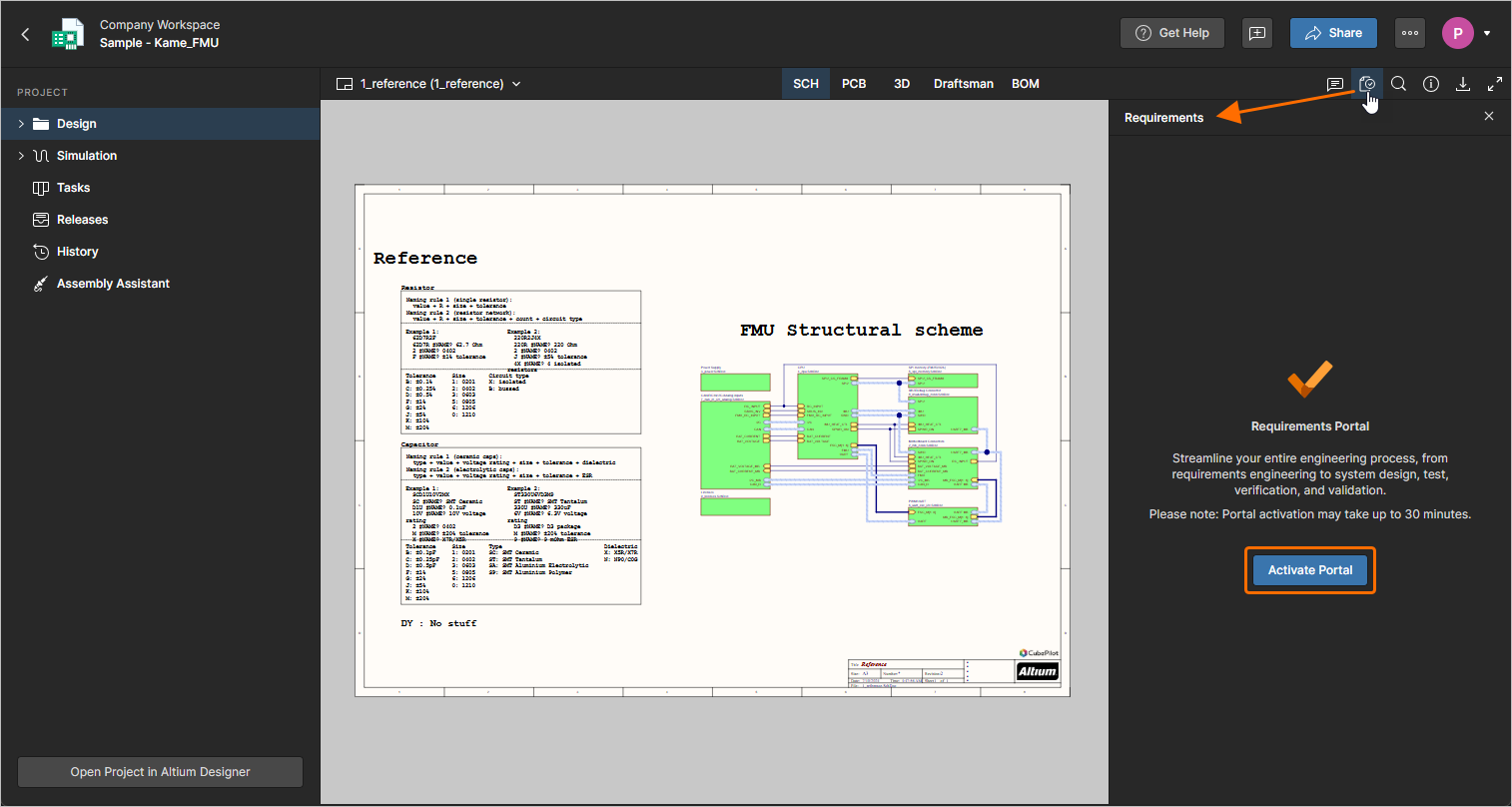
Pour plus d’informations sur l’utilisation des exigences dans le contexte d’un projet de conception, consultez la page Travailler avec les exigences.
-
Les performances de l’outil d’importation par IA ont été améliorées pour les documents longs (plus de trois pages) grâce à la parallélisation de l’extraction des sections.
Pour plus d’informations sur l’outil d’importation par IA, consultez la page Importer des exigences.
-
Correction d’un problème d’affichage du texte mis en forme (utilisant des listes à puces, de l’italique, etc.) dans les colonnes personnalisées des documents exportés.
Pour plus d’informations, consultez la page Modèles personnalisés d’exportation de documents.
Mise à jour - 3 mars 2026
Points forts
-
Afin d’harmoniser l’interface utilisateur de Requirements Portal avec les autres éléments de la plateforme Altium, plusieurs modifications de l’interface ont été apportées dans cette version :
-
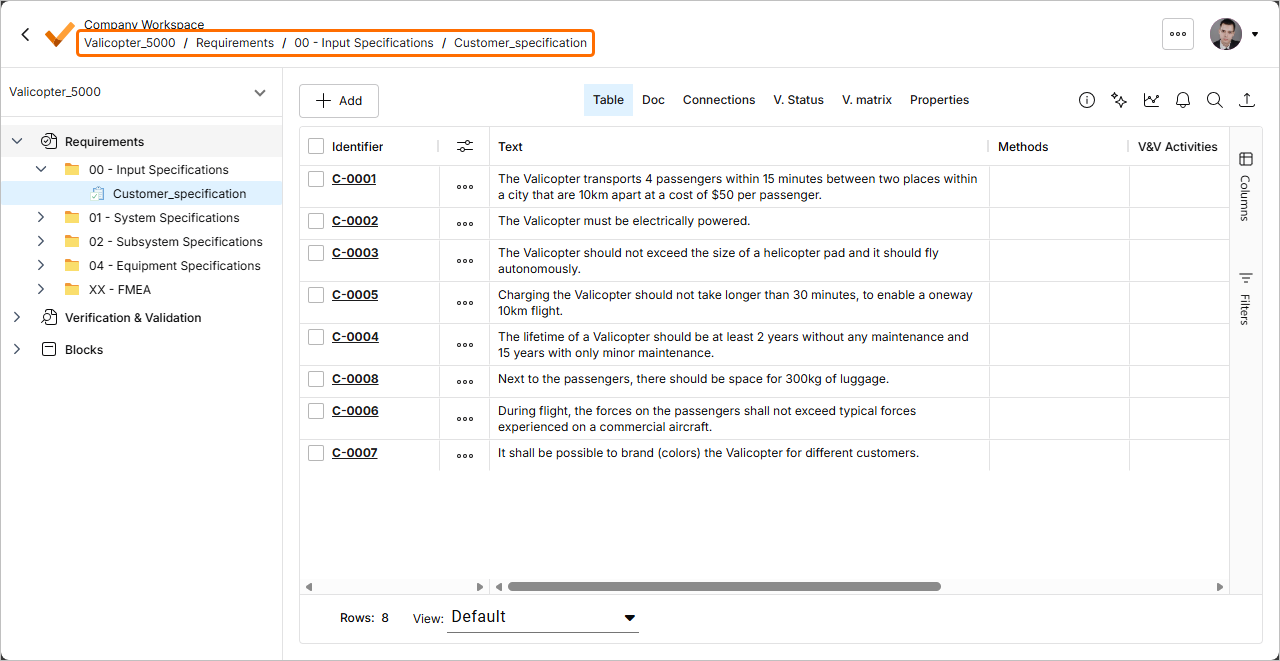
Un fil d’Ariane est désormais disponible en haut à gauche de la page, sous le nom de l’espace de travail.
-
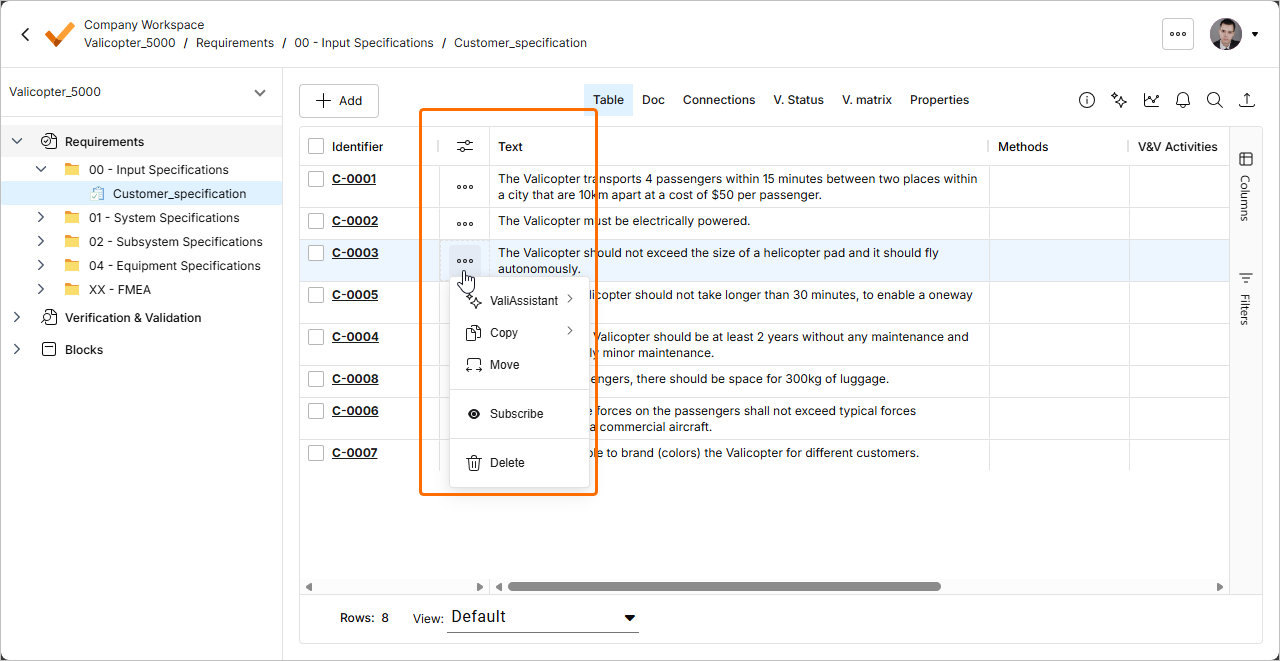
Dans la vue Table des exigences, le menu des actions sur les exigences est désormais accessible en cliquant sur le bouton
 dans une colonne dédiée (
 ).
-
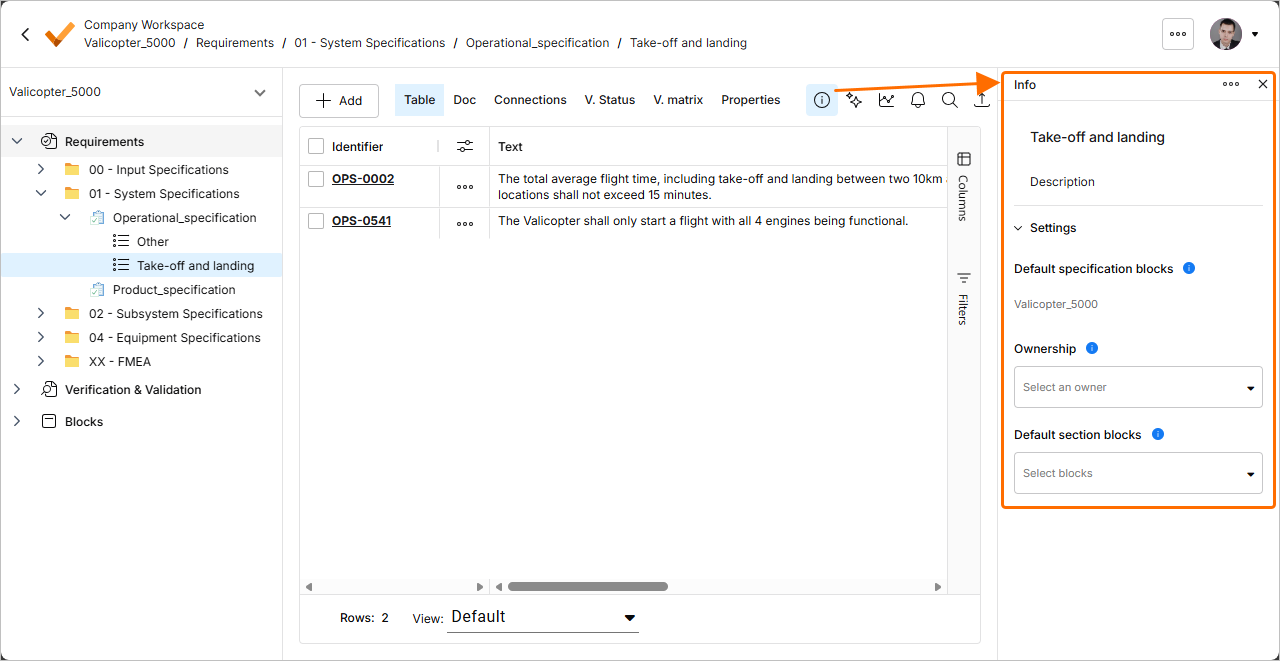
Un nouveau panneau Info a été ajouté pour les sections de spécification. Ce panneau remplace la vue Section info distincte et permet ainsi d’afficher et de modifier les détails des sections de spécification sans quitter la vue actuellement sélectionnée (telle que Table ou Doc). Lorsqu’une section de spécification est sélectionnée dans le module Exigences, cliquez sur le bouton
 en haut à droite de la page pour accéder au panneau.
-
-
L’outil d’importation par IA a été amélioré dans cette version.
-
L’outil d’importation reconnaît désormais le contenu situé entre le titre du document et le premier titre de section comme une exigence.
-
Le responsable des exigences importées est désormais attribué non seulement en fonction du prénom et du nom de l’utilisateur, mais aussi de son adresse e-mail.
Pour plus d’informations sur l’outil d’importation par IA, consultez la page Importer des exigences.
-
Mise à jour - 18 février 2026
Points forts
-
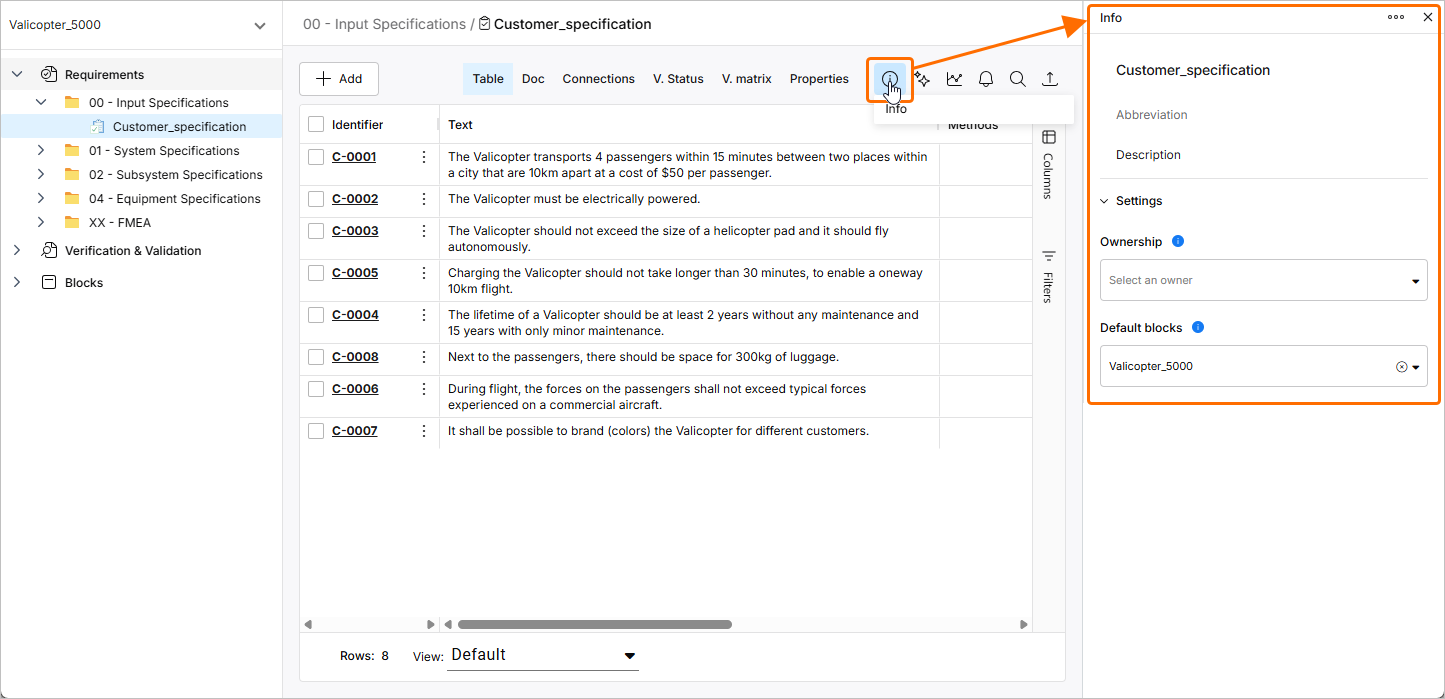
Un nouveau panneau Info a été ajouté pour les spécifications. Ce panneau remplace la vue Spec. info distincte et permet ainsi d’afficher et de modifier les détails des spécifications sans quitter la vue actuellement sélectionnée (telle que Table ou Doc). Lorsqu’une spécification est sélectionnée dans le module Exigences, cliquez sur le bouton
en haut à droite de la page pour accéder au panneau.
Pour plus d’informations sur les spécifications, consultez la page Créer des spécifications.
-
L’outil d’importation par IA a été amélioré dans cette version :
-
L’outil d’extraction par IA a été amélioré pour mieux gérer les listes à puces et les sauts de ligne.
-
Le titre du fichier importé ne figure plus dans une section ou une sous-section de la structure hiérarchique des exigences.
Pour plus d’informations sur l’outil d’importation par IA, consultez la page Importer des exigences.
-
Mise à jour - 2 février 2026
Points forts
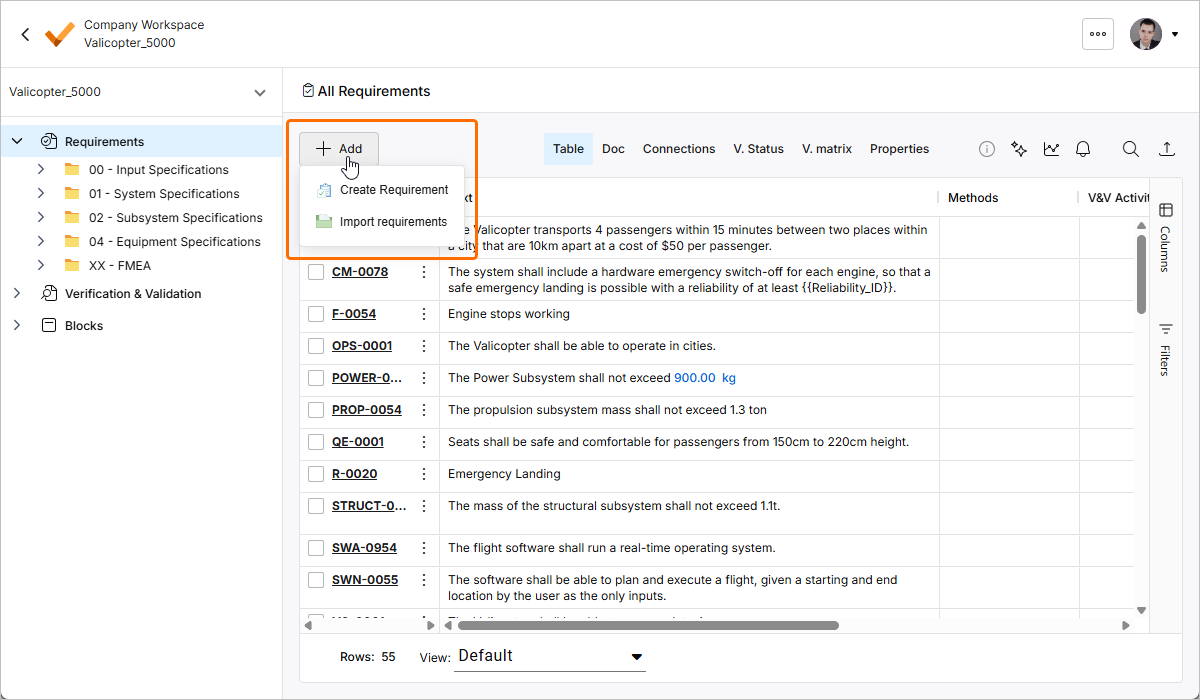
Dans cette version, le processus de création et d’importation des exigences a été mis à jour. Pour effectuer l’une de ces actions, accédez au module Exigences, cliquez sur le bouton  , puis sélectionnez Create Requirement ou Import Requirements dans le menu qui s’affiche.
Pour plus d’informations, consultez les pages Créer des exigences et Importer des exigences.
Mise à jour - 22 janvier 2026
Points forts
Cette version comprend des corrections de bugs visant à améliorer le fonctionnement général et l’expérience utilisateur.
Mise à jour - 7 janvier 2026
Points forts
L’ingénierie des exigences commence souvent par la rédaction des exigences des parties prenantes dans des documents tels que des PDF et des feuilles de calcul Excel, où les données sont peu structurées. L’extraction manuelle des données d’exigences à partir de ces documents non structurés peut être fastidieuse et sujette aux erreurs. Pour accélérer la saisie des exigences dans Requirements Portal, vous pouvez exploiter les capacités de l’IA afin d’importer des exigences à partir de fichiers PDF, Excel, Word et CSV non structurés à l’aide d’un nouvel outil AI-assisted Importer.
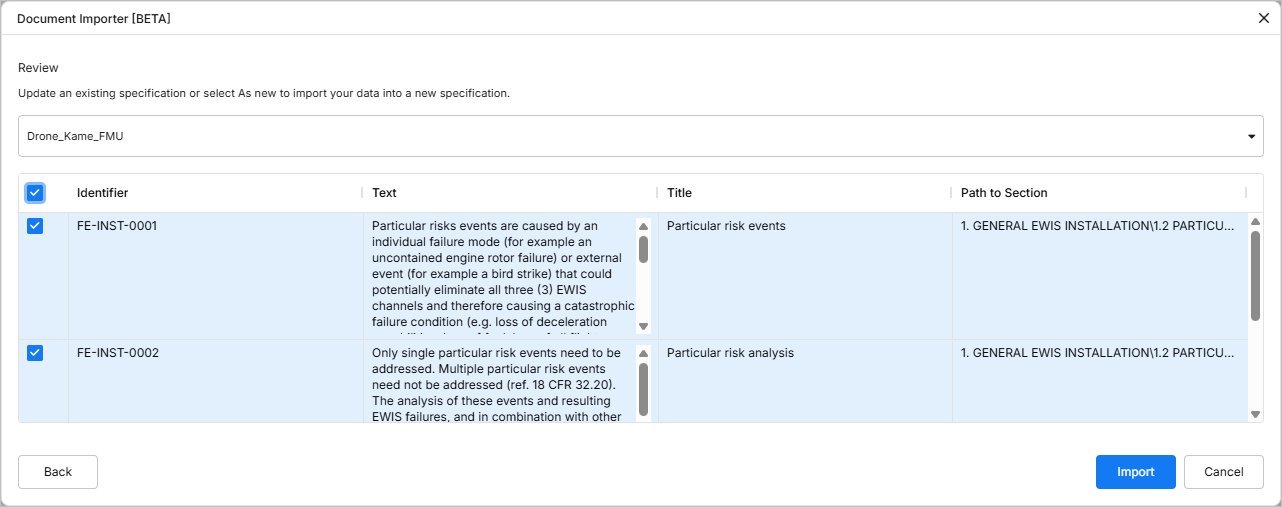
Pour plus d’informations, consultez la page Importer des exigences.
Mise à jour - 17 décembre 2025
Points forts
Cette version comprend des corrections de bugs visant à améliorer le fonctionnement général et l’expérience utilisateur.
Mise à jour - 24 novembre 2025
Points forts
Cette version comprend des corrections de bugs visant à améliorer le fonctionnement général et l’expérience utilisateur.
Mise à jour - 12 novembre 2025
Points forts
Afin d’harmoniser l’interface utilisateur de Requirements Portal avec les autres parties de l’interface Web de l’espace de travail, les modifications suivantes ont été apportées :
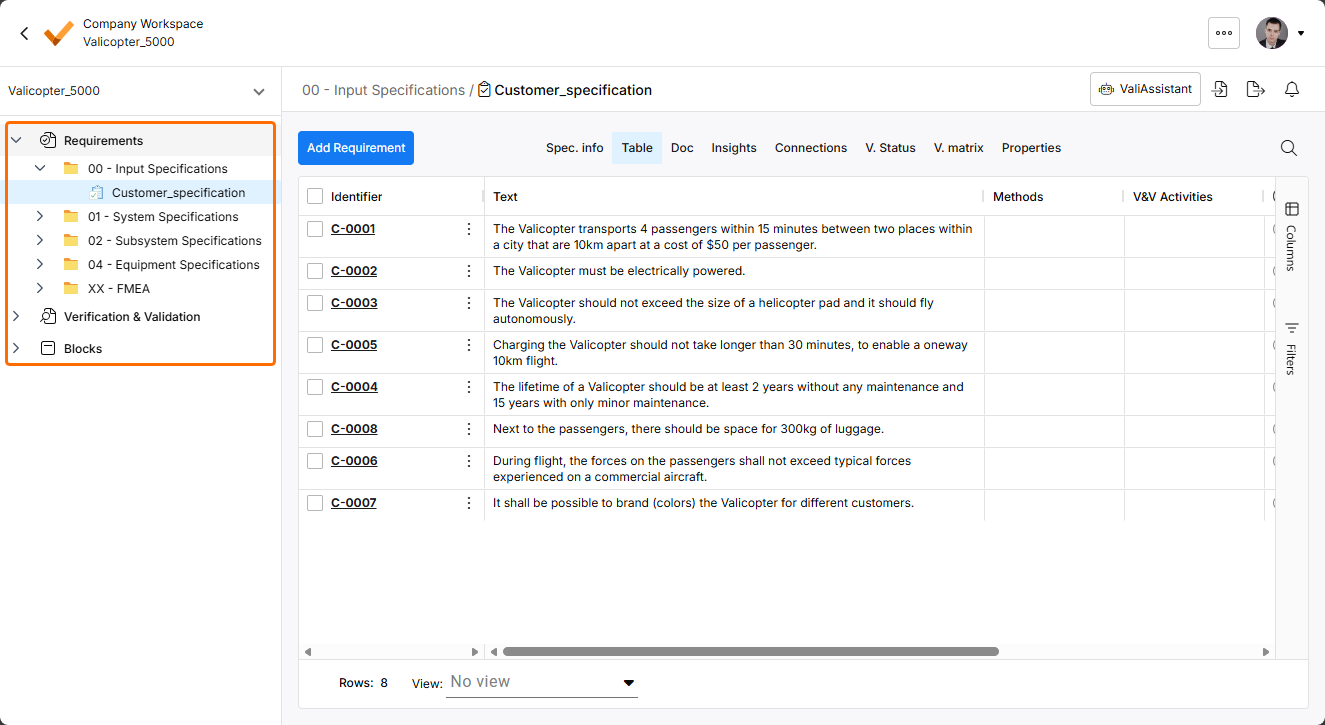
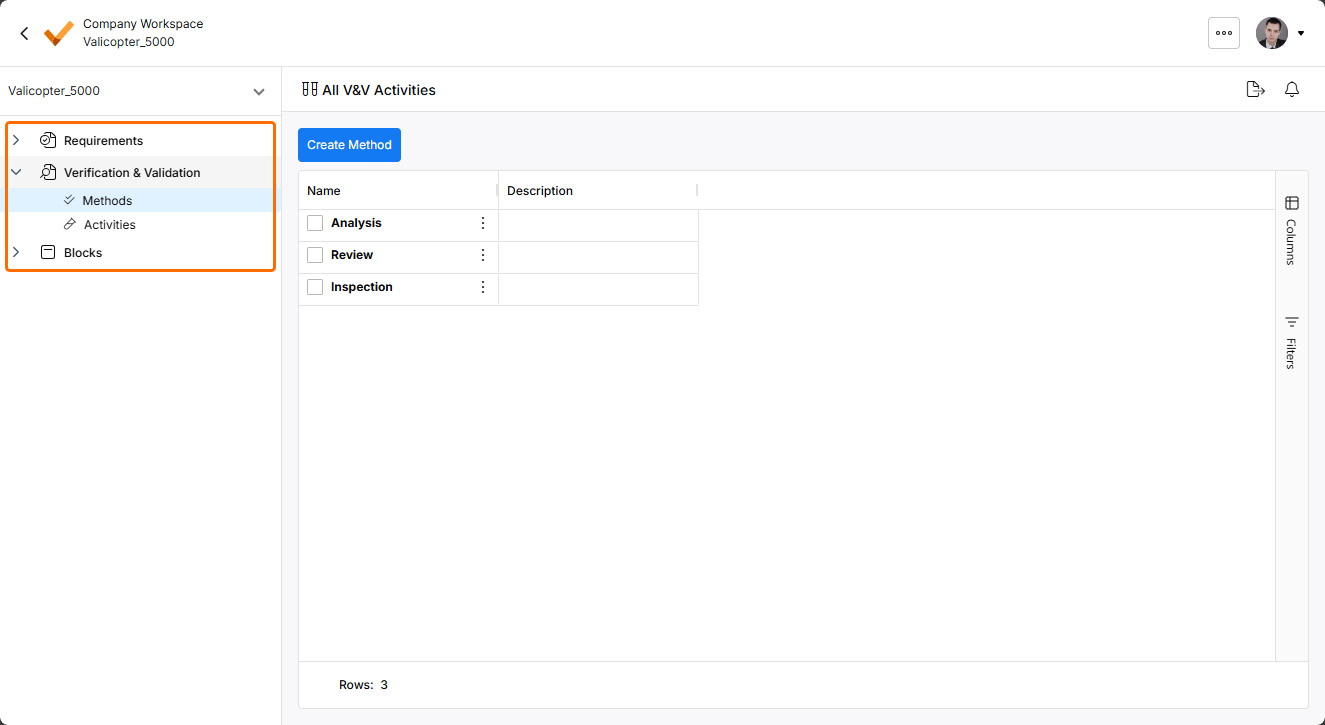
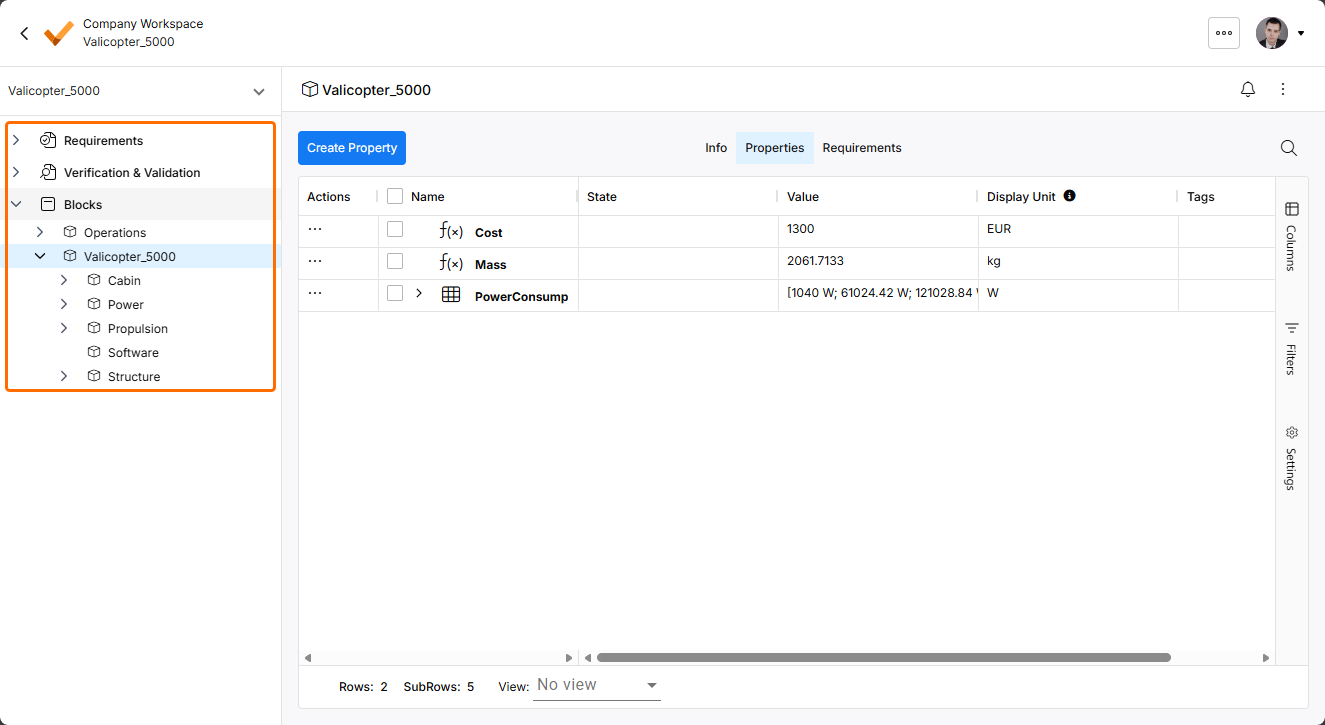
-
Un nouveau panneau latéral gauche a été ajouté. Il permet d’accéder aux différents modules de Requirements Portal et aux éléments correspondants (spécifications, activités de V&V, blocs, etc.) du projet actuellement sélectionné.
-
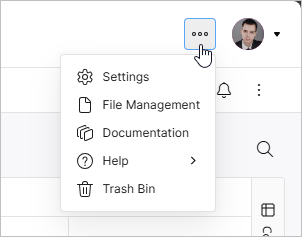
Une nouvelle barre supérieure a été ajoutée. Depuis le
 menu d’icône de la barre supérieure, vous pouvez accéder à Settings de Requirements Portal, à la vue File Management, à Documentation, aux ressources Help et à Trash Bin.
-
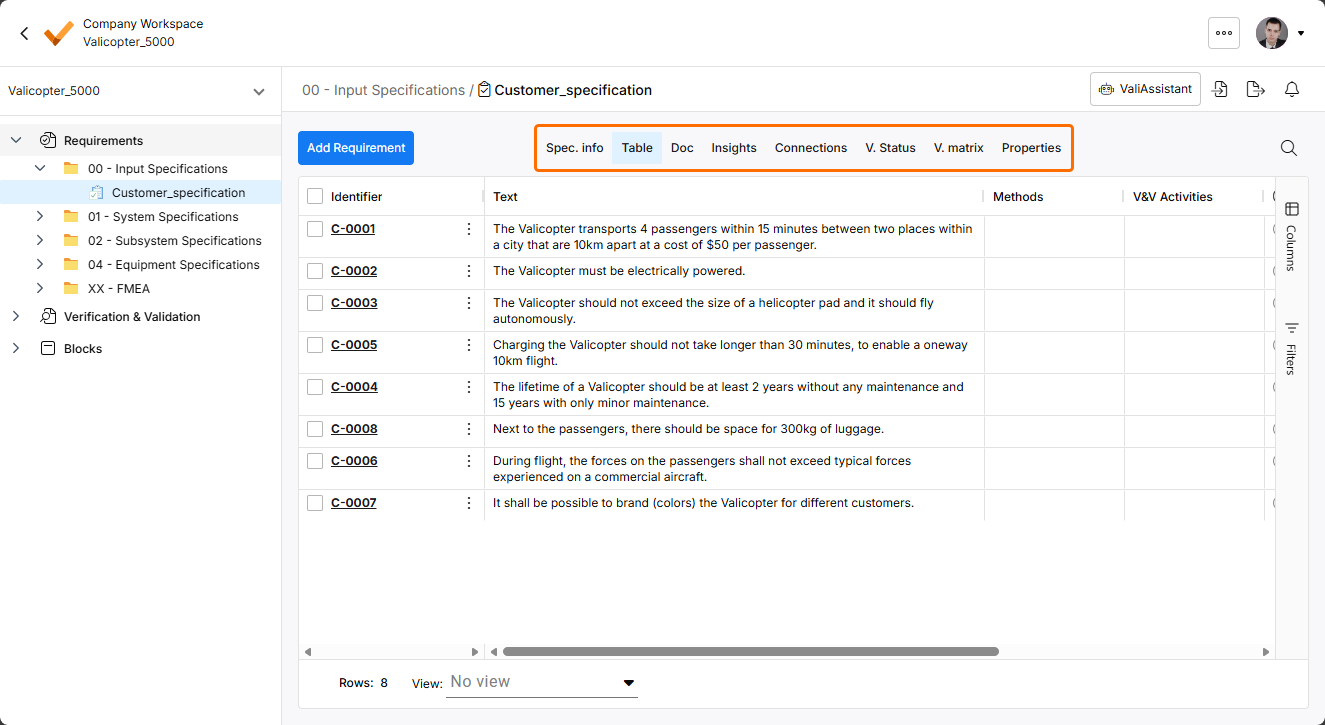
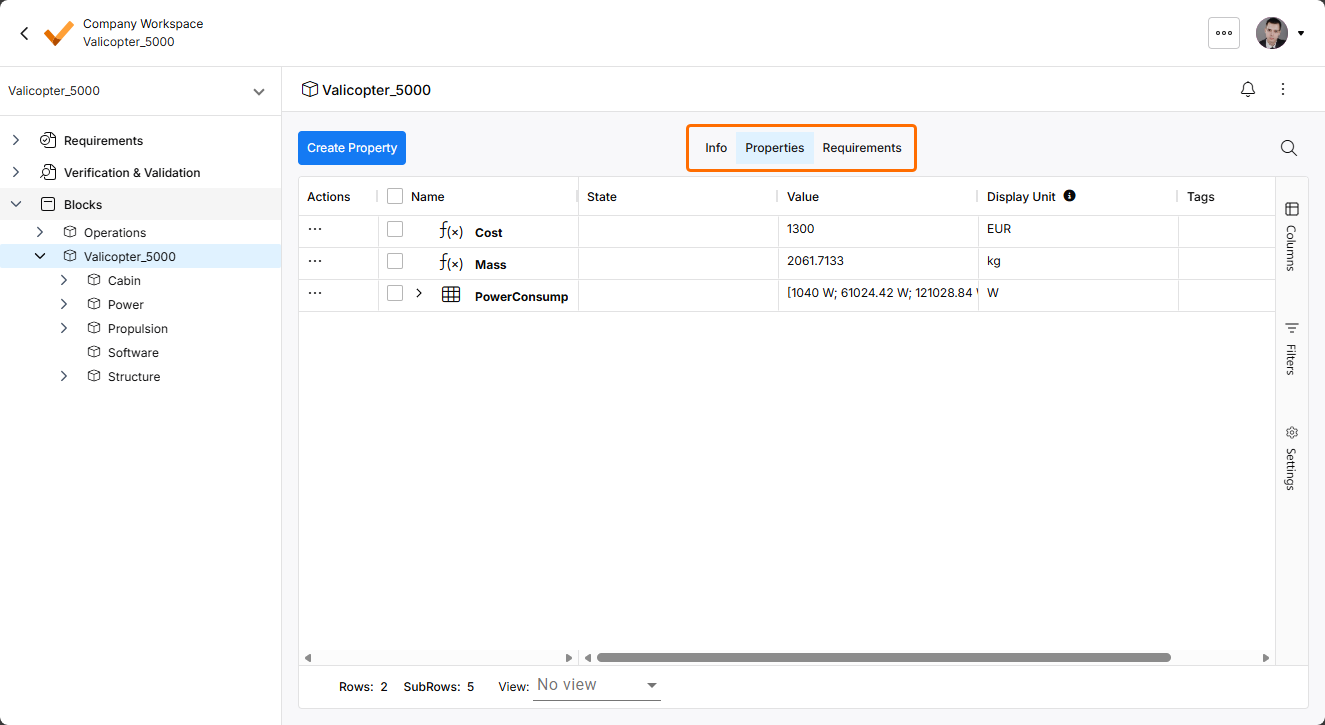
L’affichage des commandes permettant de basculer entre les différentes vues des modules a été mis à jour.
Mise à jour - 14 octobre 2025
Points clés
Cette version comprend des corrections de bugs visant à améliorer le fonctionnement global et l’expérience utilisateur.
Mise à jour - 30 septembre 2025
Points clés
Lorsque vous créez un dossier de spécifications dans le module Exigences, celui-ci apparaît désormais dans l’arborescence à gauche immédiatement après sa création, sans qu’il soit nécessaire d’actualiser la page.
Pour en savoir plus sur les dossiers, consultez la page Regroupement des exigences.
 Localisé par IA