
Importer des exigences
Vous pouvez téléverser rapidement et facilement vos données d’exigences existantes dans Requirements Portal à l’aide du Import Wizard disponible dans le Requirements Module. En tirant parti de l’extraction assistée par IA, vous pouvez importer des exigences à partir de fichiers PDF, Word, Excel et CSV non structurés, ce qui réduit le temps et les efforts nécessaires au transfert manuel des données d’exigences et vous aide à capturer les exigences avec plus de précision et d’efficacité.
Accéder à l’importateur
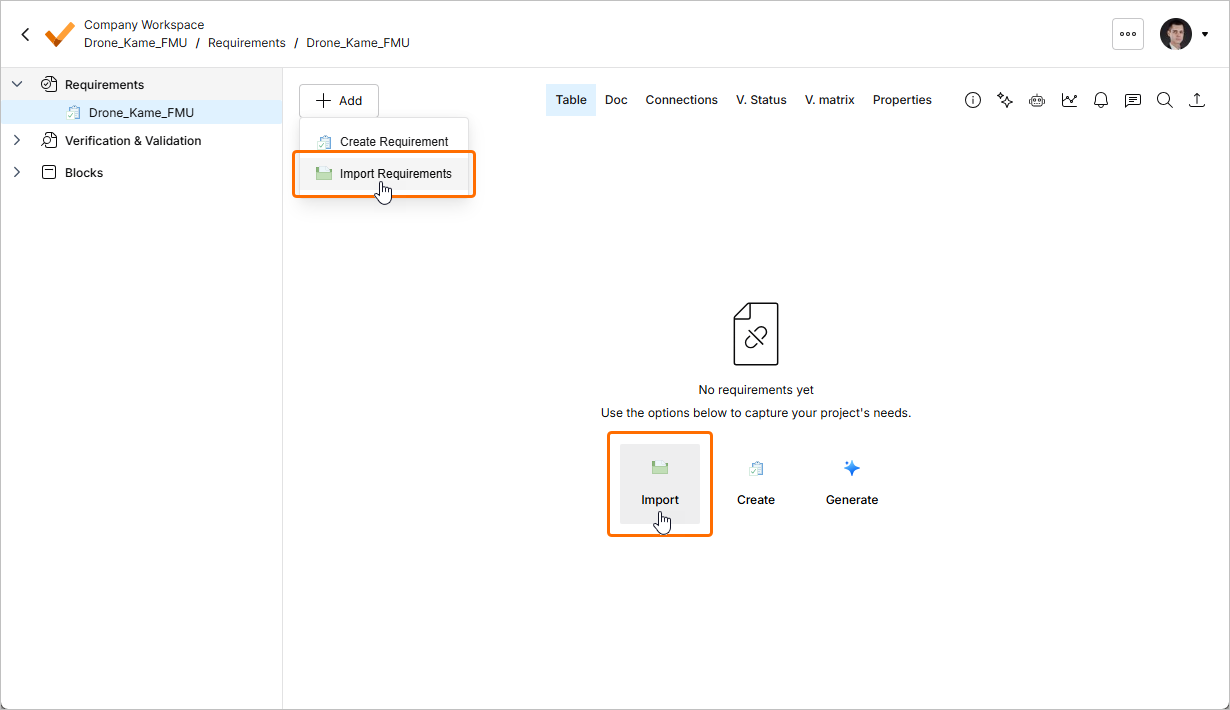
L’importateur est accessible depuis le Requirements Module ( ) en cliquant sur le bouton
  en haut à gauche de la page, puis en sélectionnant Create Requirement dans le menu qui apparaît. Vous pouvez également accéder à l’importateur en cliquant sur le bouton Import de la page lorsque la spécification actuellement affichée ne contient aucune exigence.
Téléverser un fichier
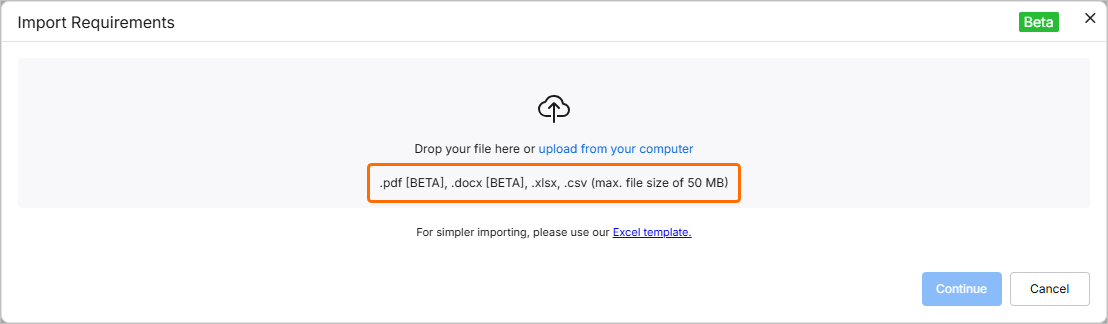
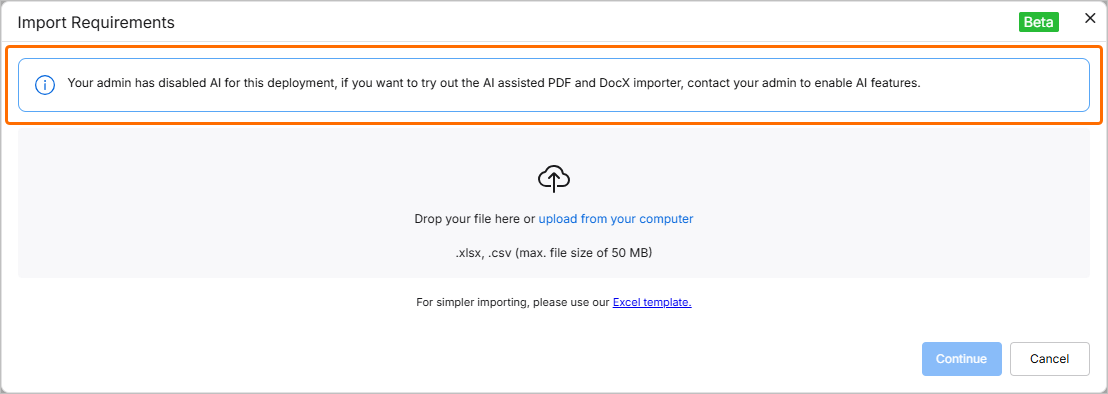
La fenêtre Import Requirements s’ouvre. À cette étape, vous pouvez téléverser un fichier d’un type pris en charge (*.pdf, *.docx, *.xlsx ou *.csv). Pour ce faire, faites glisser-déposer le fichier dans la zone correspondante de la fenêtre ou cliquez sur le contrôle select from your computer pour parcourir le disque dur et sélectionner le fichier.
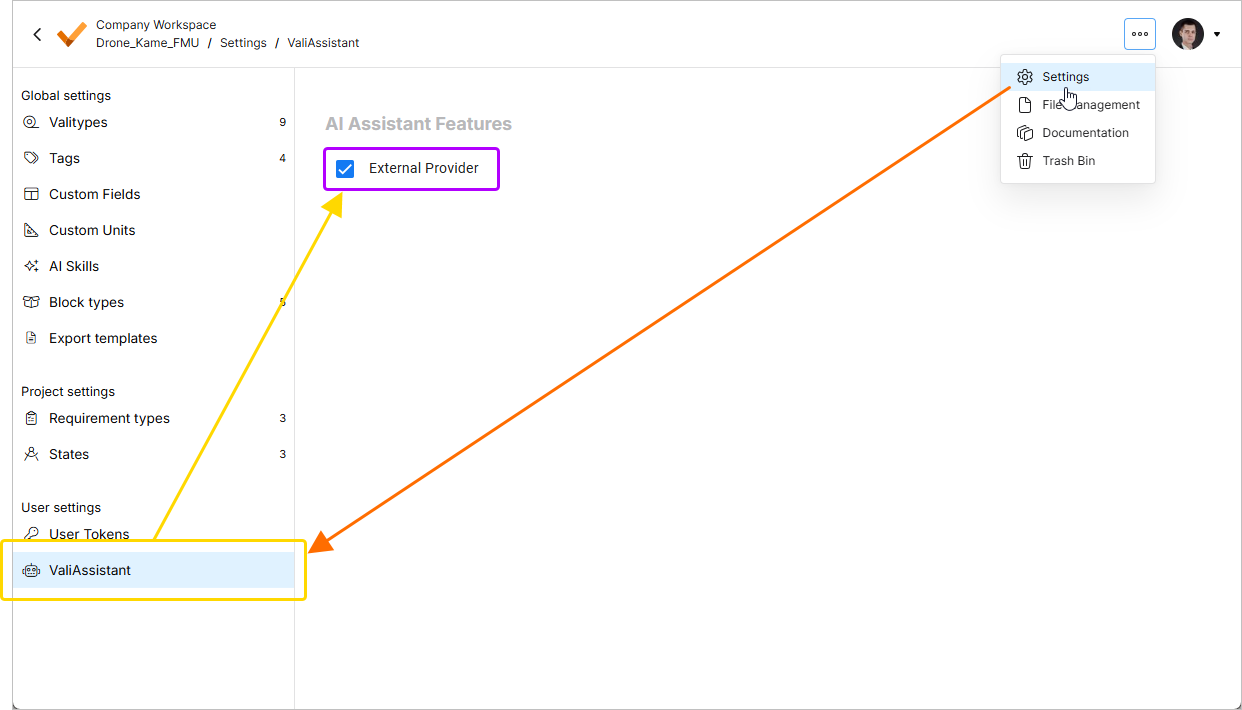
 en haut à droite, en sélectionnant Settings dans le menu qui apparaît, puis en sélectionnant ValiAssistant dans la liste du panneau de gauche) –
  .
.
 ).
).Une fois le fichier correctement téléversé, son entrée s’affiche dans la fenêtre. Vous pouvez le retirer de la fenêtre en cliquant sur l’icône  .
.
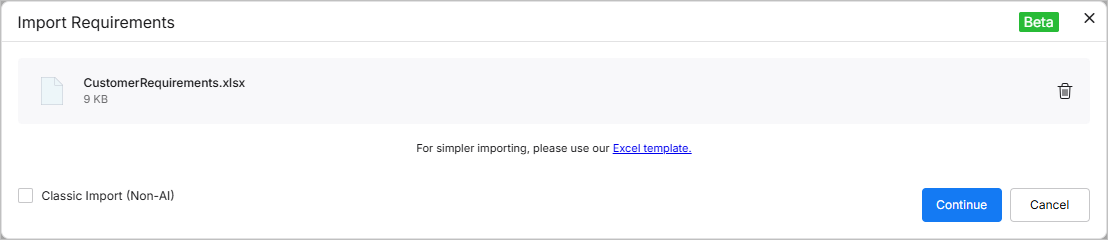
Pour un fichier *.xlsx ou *.csv téléversé, vous pouvez choisir de continuer avec l’importateur classique en activant l’option Classic Import (Non-AI) en bas à gauche de la fenêtre.
Vérification des données extraites
Une fois le fichier requis téléversé, cliquez sur le bouton  pour continuer. Les données extraites seront présentées sous forme de tableau d’exigences suggérées à examiner.
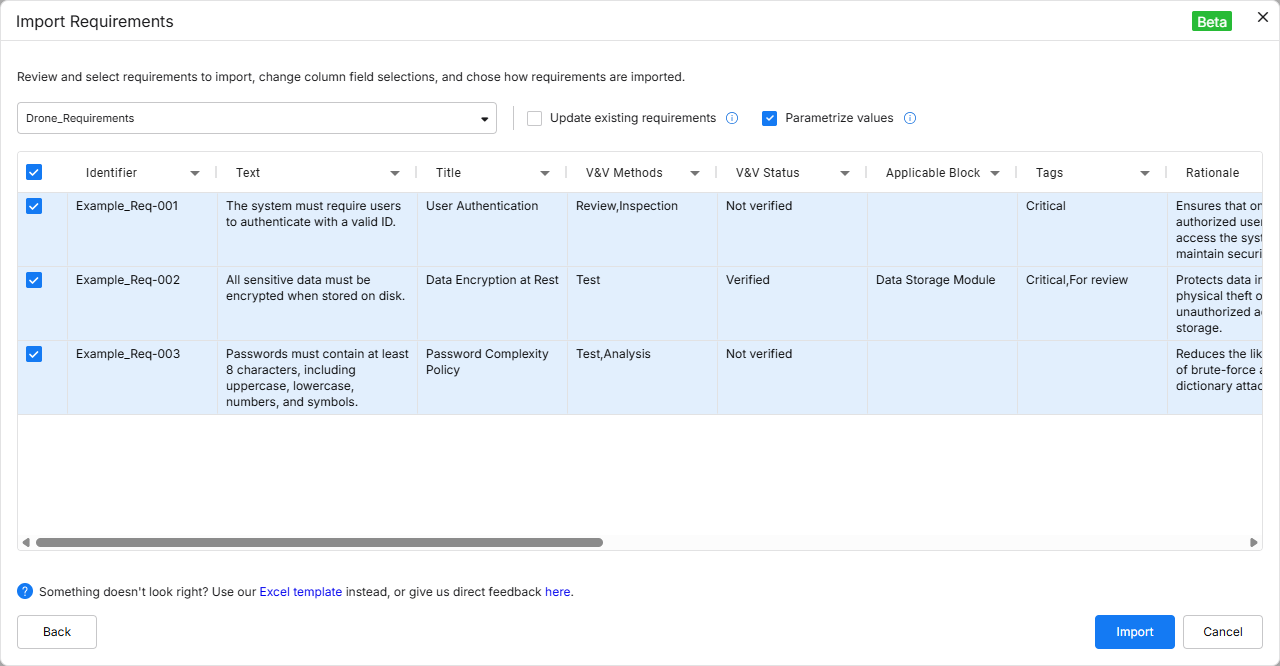
Par défaut, les exigences suggérées seront importées dans la spécification qui était affichée au moment de l’accès à l’importateur. Vous pouvez sélectionner la spécification requise dans la liste déroulante en haut de la fenêtre ou créer une nouvelle spécification en sélectionnant l’entrée + Add specification dans la liste déroulante, puis en définissant le nom de la nouvelle spécification à l’aide du champ de nom de spécification qui apparaît (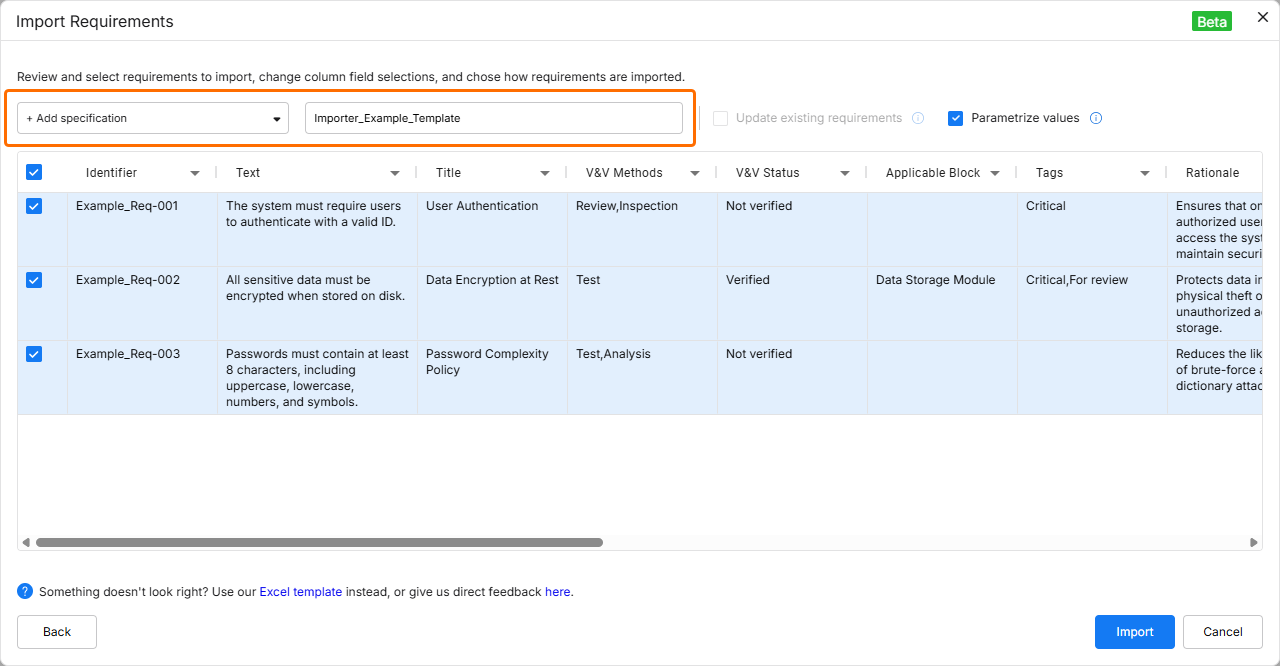 ).
).
Activez l’option Update requirements pour écraser toute exigence existante dans la spécification de destination en remplaçant les données (les données du fichier remplacent celles de la spécification).
Activez l’option Parametrize values pour vérifier les exigences suggérées à la recherche de paramètres quantifiables possibles et les convertir en Valis.
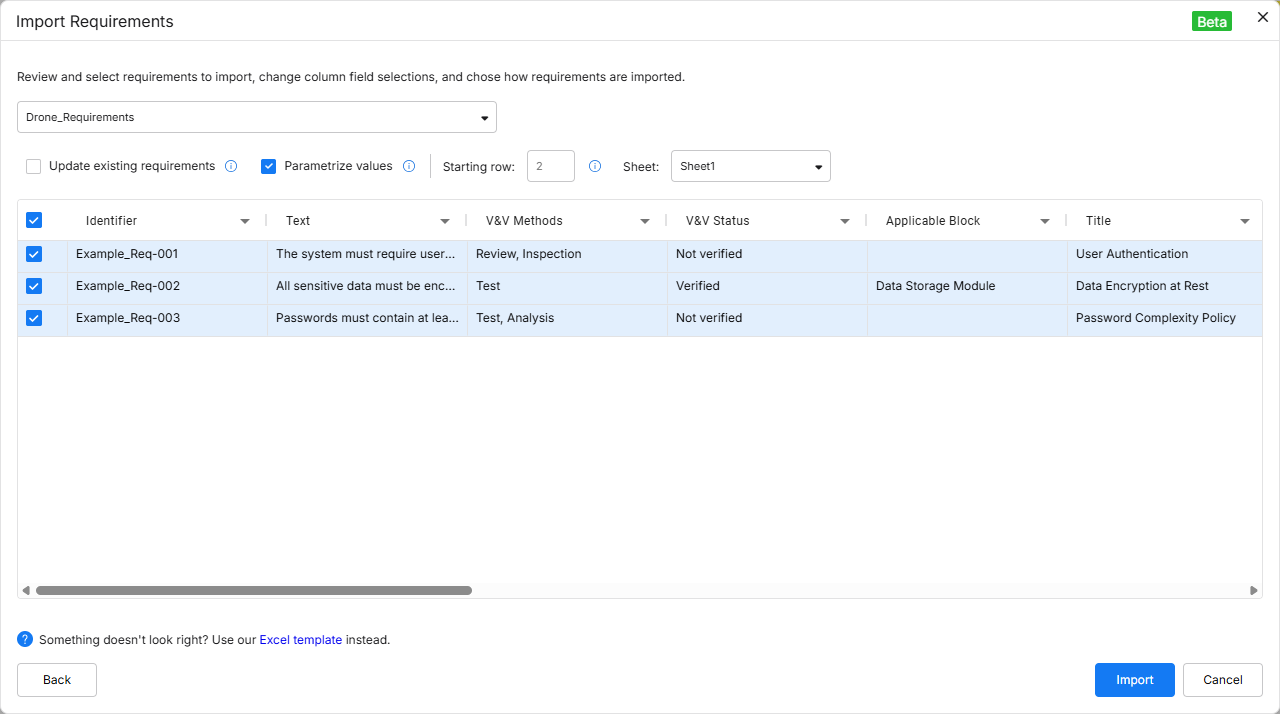
Lors de l’utilisation de l’importateur classique, les options suivantes sont également disponibles :
-
Starting row – vous pouvez sélectionner à partir de quelle ligne du fichier importé les données doivent commencer à être collectées pour être insérées dans Requirements Portal.
-
Sheet – si le fichier contient plusieurs feuilles, vous pouvez sélectionner celle à partir de laquelle importer.
Vous pouvez sélectionner les exigences à importer en activant les cases à cocher à gauche des lignes correspondantes.
Mappage des données
Vous pouvez définir la correspondance entre les données du fichier téléversé et des champs spécifiques dans Requirements Portal. Si le fichier contient des en-têtes identiques aux champs par défaut de Requirements Portal, ces champs seront automatiquement mappés. Vous pouvez toutefois remplacer ou ajuster ce mappage automatique si nécessaire. Cliquez sur un en-tête de colonne et sélectionnez le champ requis dans la liste déroulante.
Vous pouvez également mapper les données de la colonne vers une nouvelle colonne personnalisée en saisissant le nom souhaité dans le champ Search/Add custom de la liste déroulante, puis en sélectionnant <custom_column_name> (Create new) dans cette liste.
Vous pouvez aussi sélectionner None dans la liste déroulante pour ne mapper les données du fichier à aucune colonne (c’est-à-dire que ces données ne seront pas importées).
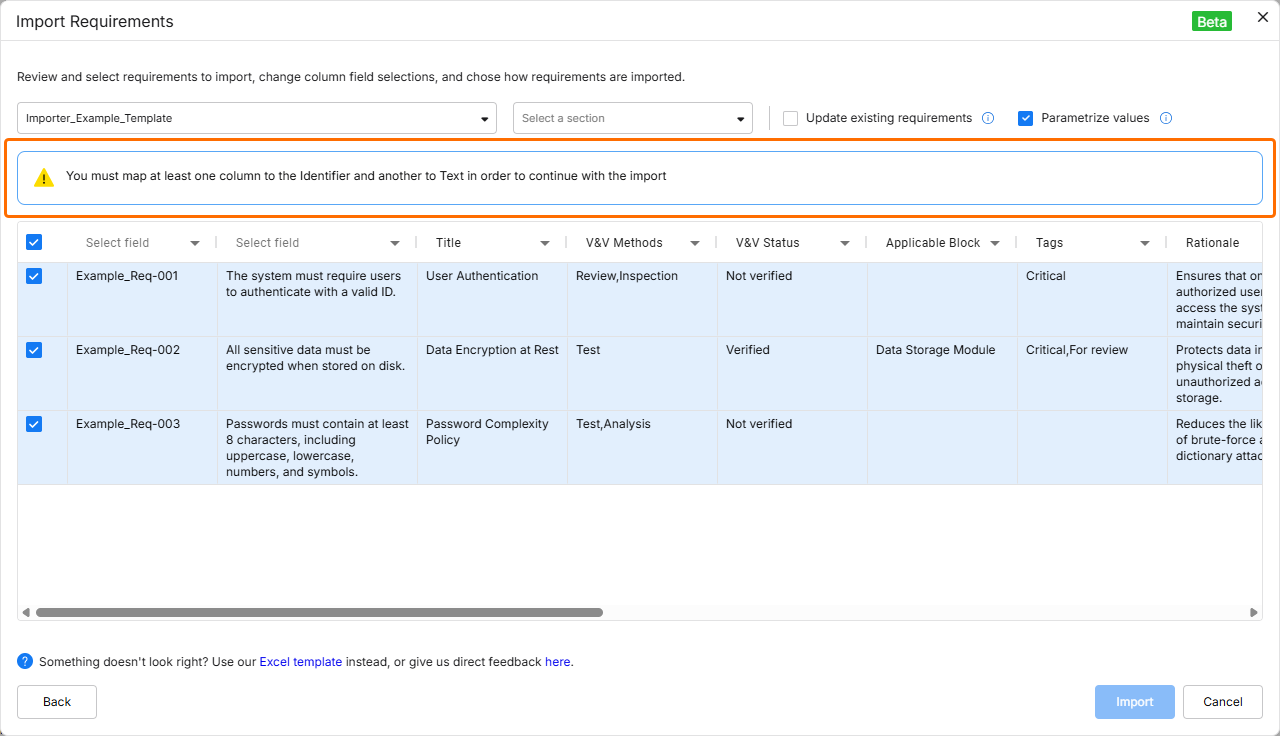 ).
).Les champs suivants peuvent être importés dans les exigences à l’aide de l’importateur :
-
Identifier
-
Text
-
Title
-
Rationale
-
Children
-
Parents
-
Section
-
Path to Section
-
Applicable Block
-
Compliance Comment
-
Type
-
State
-
Compliance
-
V&V Status
-
V&V Methods
-
Applicability
-
Owner
-
Tags
-
Colonnes personnalisées
Rapport d’exécution
Une fois les données à importer vérifiées et les options configurées selon les besoins, cliquez sur le bouton  pour continuer. Une fenêtre de confirmation apparaîtra lorsque l’importation sera terminée.
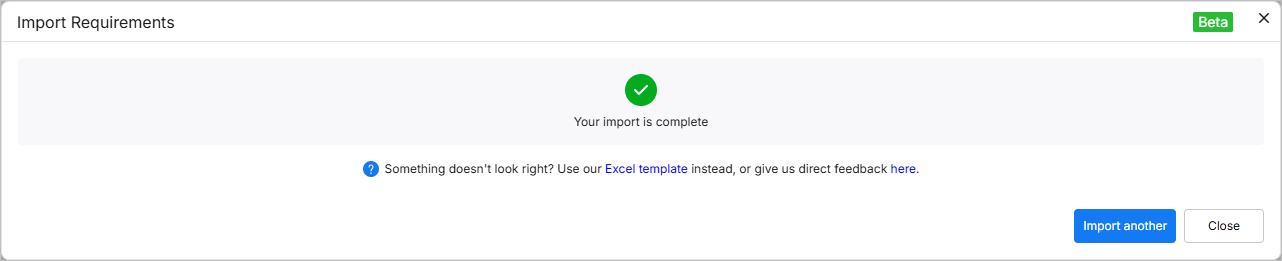
 ).
).Cliquez sur le bouton  pour revenir à l’étape de téléversement de fichier de l’importateur, ou cliquez sur
  pour quitter l’importateur.
Version précédente de l’importateur
Lorsque vous n’avez pas accès à la nouvelle version de l’importateur décrite ci-dessus, sa version précédente est utilisée. Reportez-vous à la section repliable ci-dessous pour en savoir plus.
Previous Iteration of the Importer
AI Assisted Requirements Importer (Previous Iteration)
L’ingénierie des exigences commence souvent par la rédaction des exigences des parties prenantes dans des documents tels que des PDF et des feuilles de calcul Excel, où les données sont peu structurées. L’extraction manuelle des données d’exigences à partir de ces documents non structurés peut être fastidieuse et source d’erreurs. Afin d’accélérer le processus de capture des exigences dans Requirements Portal, vous pouvez exploiter les capacités d’IA pour importer des exigences à partir de fichiers PDF, Excel, Word et CSV non structurés.
Accéder à l’importateur (version précédente)
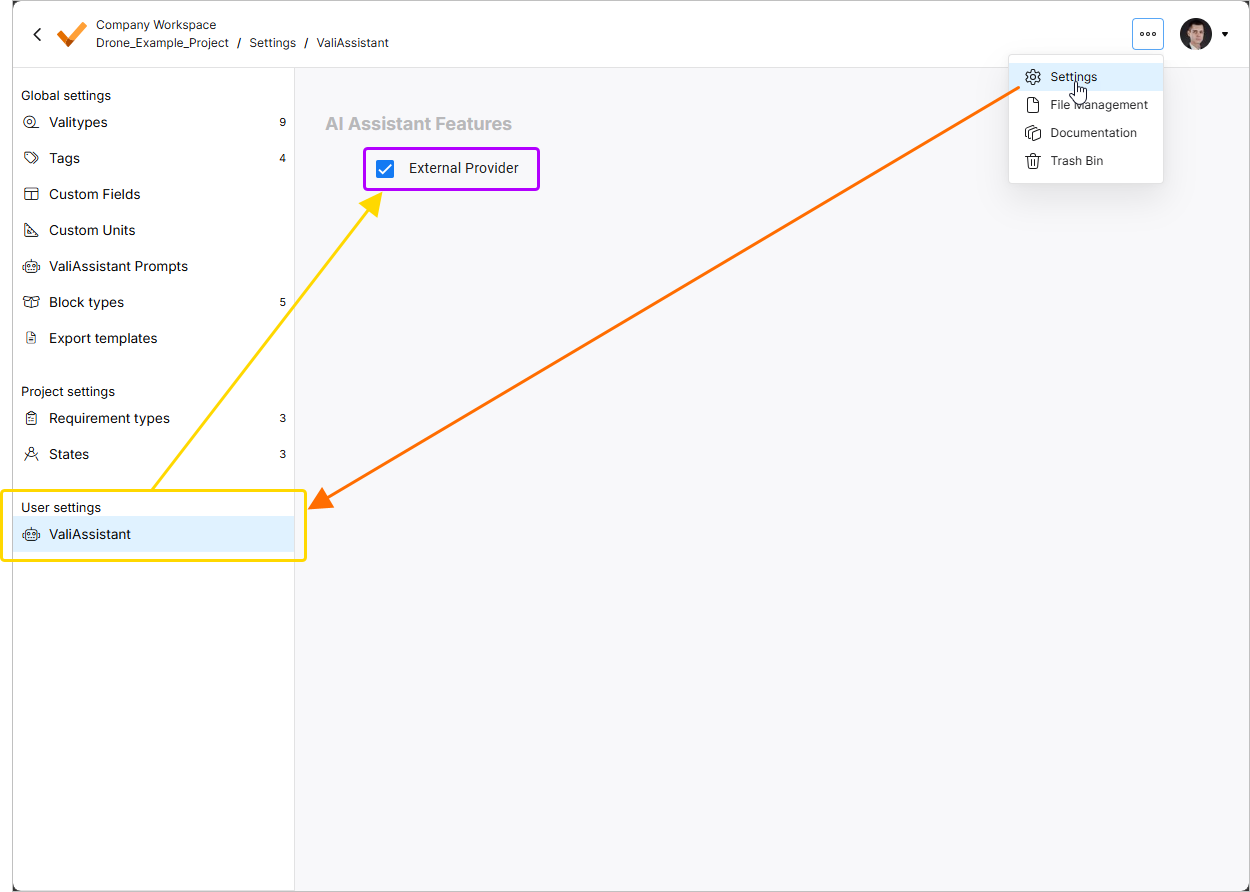 .
.
L’importateur assisté par IA est accessible depuis le Requirements Module () en cliquant sur le bouton en haut à gauche de la page, puis en sélectionnant Create Requirement dans le menu qui apparaît. Vous pouvez également accéder à l’importateur en cliquant sur le bouton Import de la page lorsque la spécification actuellement affichée ne contient aucune exigence.
Flux d’importation (version précédente)
Une fois l’importateur ouvert, la fenêtre Document Import s’affiche. Pour continuer avec l’importateur assisté par IA, cliquez sur le bouton .
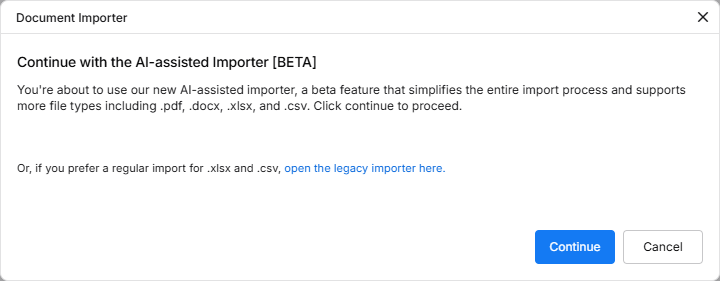
À l’étape suivante, vous pouvez téléverser un fichier d’un type pris en charge (*.pdf, *.docx, *.xlsx ou *.csv). Pour ce faire, faites glisser-déposer le fichier dans la zone correspondante de la fenêtre ou cliquez sur le contrôle select from your computer pour parcourir le disque dur et sélectionner le fichier.
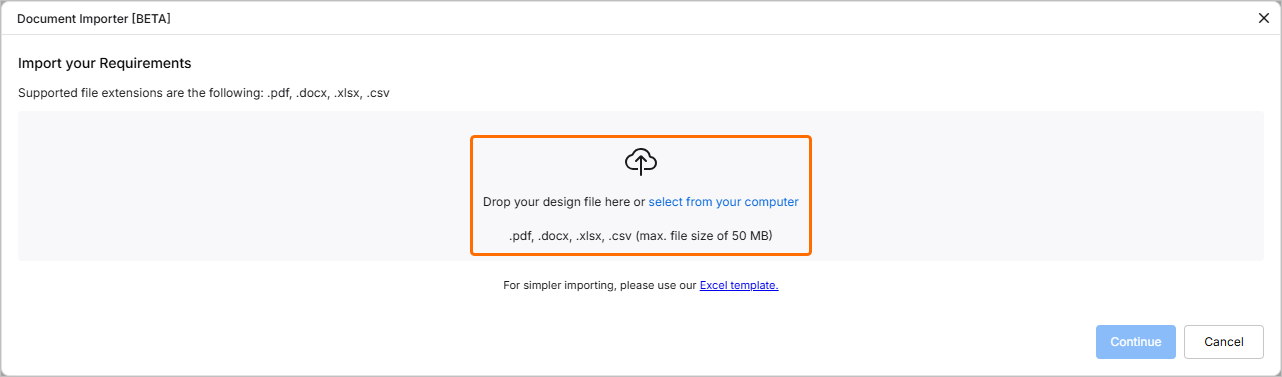
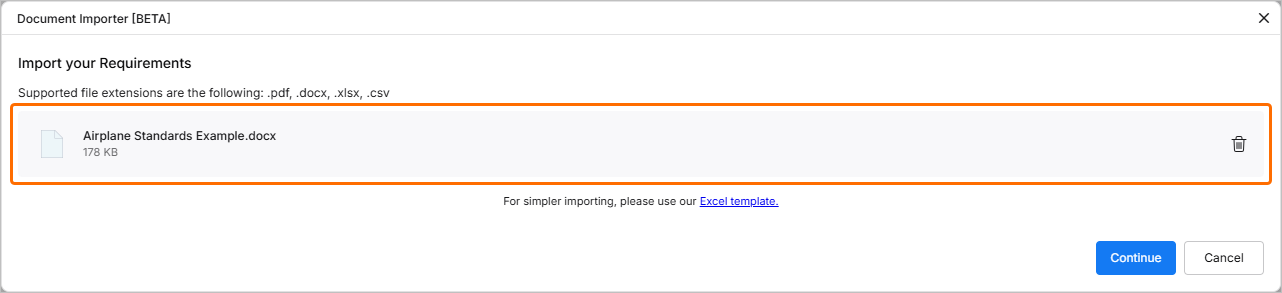
Une fois le fichier correctement téléversé, son entrée s’affiche dans la fenêtre. Vous pouvez le retirer de la fenêtre en cliquant sur l’icône . Vous pouvez également faire glisser-déposer un autre fichier dans la fenêtre pour remplacer le fichier existant.
Cliquez sur le bouton pour continuer. L’importateur traitera le fichier téléversé. Une fois le traitement terminé, les données extraites seront présentées sous forme de tableau d’exigences suggérées. Vous pouvez sélectionner les exigences à importer en activant les cases à cocher à gauche des lignes correspondantes.
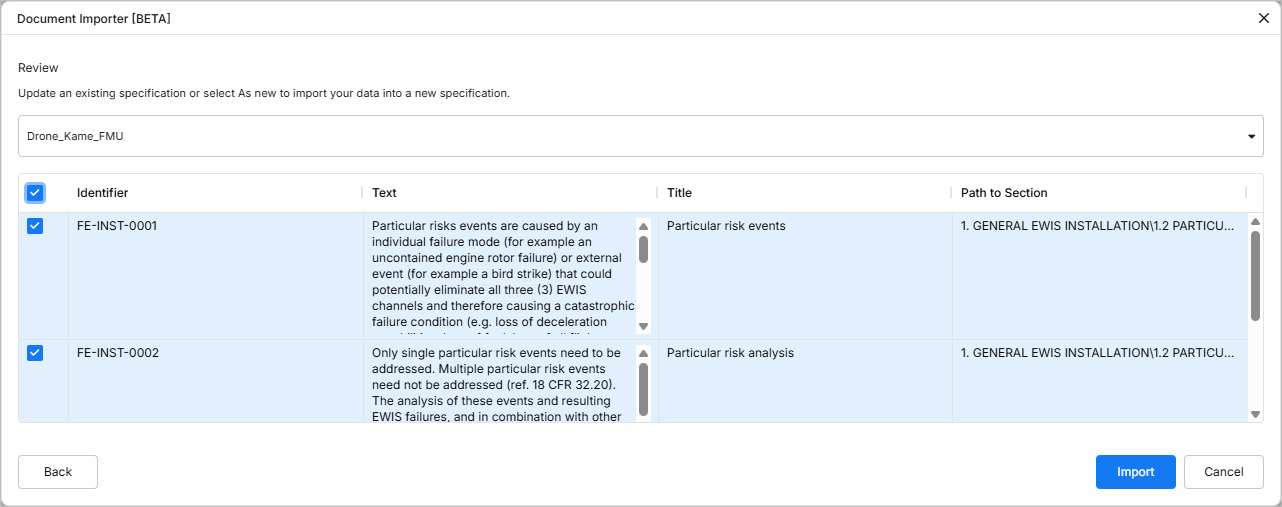
Cliquez sur le bouton pour continuer. Une fois l’importation terminée, une fenêtre de confirmation apparaîtra.

 ).
).Cliquez sur le bouton pour revenir à l’étape de téléversement du fichier de l’importateur, ou cliquez sur pour quitter l’importateur.
Importateur hérité (version précédente)
Lors de l’accès à l’importateur (learn more), vous pouvez choisir de continuer avec l’outil d’importation hérité pour téléverser des données d’exigences structurées. De plus, l’importateur hérité n’est disponible que lorsque l’option External Provider est désactivée dans les paramètres de Requirements Portal par un administrateur.
Le processus vous guide à travers trois étapes principales : Specification, Upload et Review. Une fois l’importation d’une spécification terminée, un résumé est présenté, ainsi que la possibilité d’effectuer des actions supplémentaires telles que le paramétrage des exigences ou l’importation d’autres fichiers. Ces étapes et actions sont décrites dans les sections ci-dessous.
Specification (version précédente)
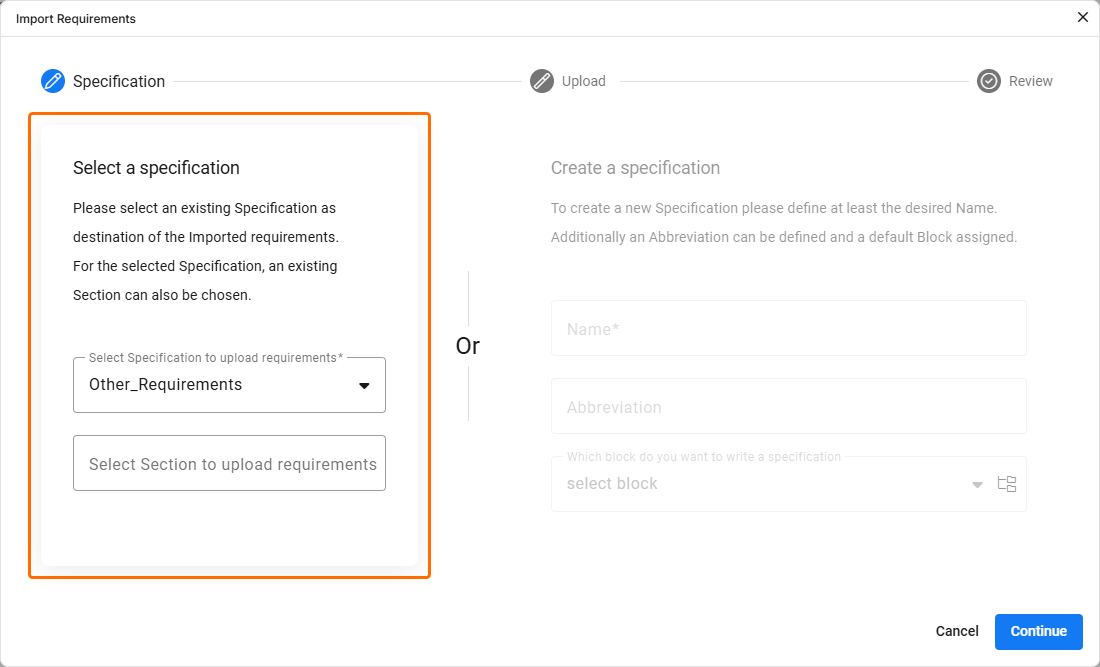
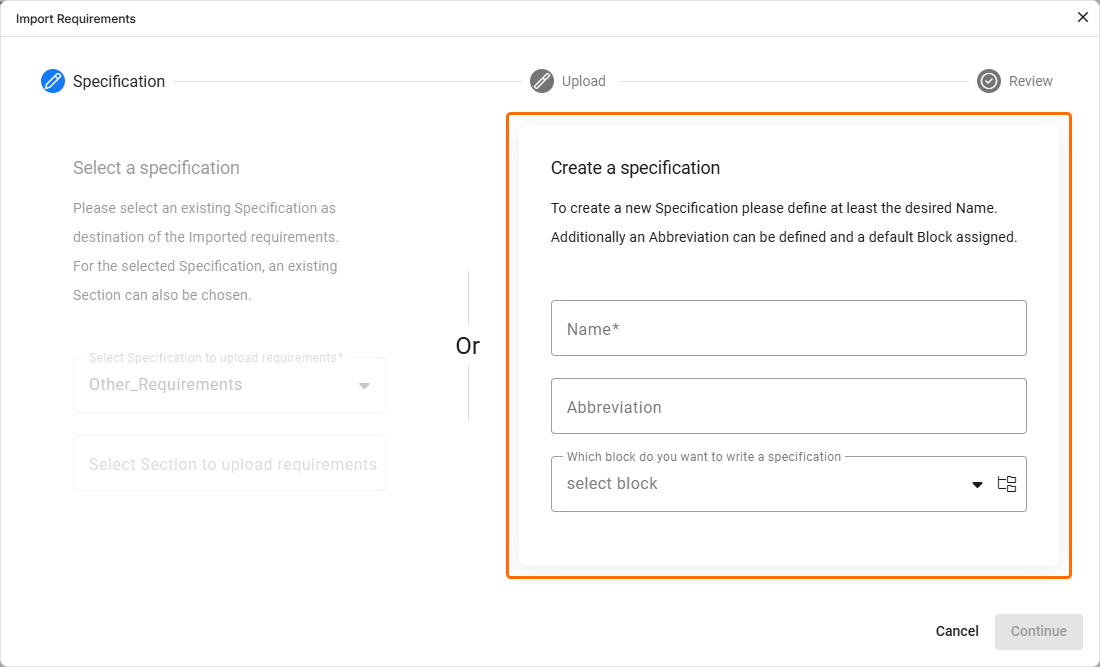
À cette étape du Import Wizard, vous pouvez définir la spécification d’importation cible :
-
Utilisez la zone Select a specification située à gauche de la fenêtre Import Requirements pour sélectionner une spécification existante et, éventuellement, sa section.
-
Utilisez la zone Create a specification située à droite de la fenêtre Import Requirements pour créer une nouvelle spécification (et également définir l’abréviation ainsi que le bloc auquel elle sera affectée) sans quitter l’assistant d’importation.
Cliquez sur la zone requise pour utiliser la méthode souhaitée.
Téléversement (version précédente)
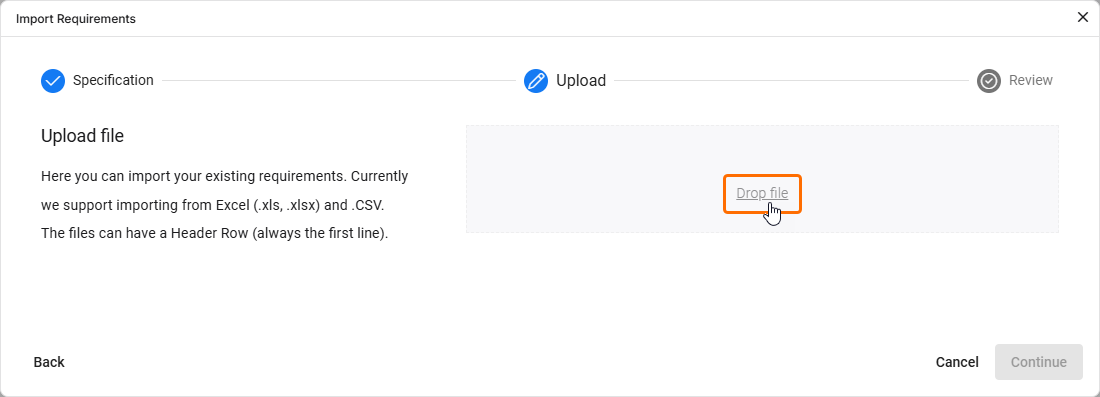
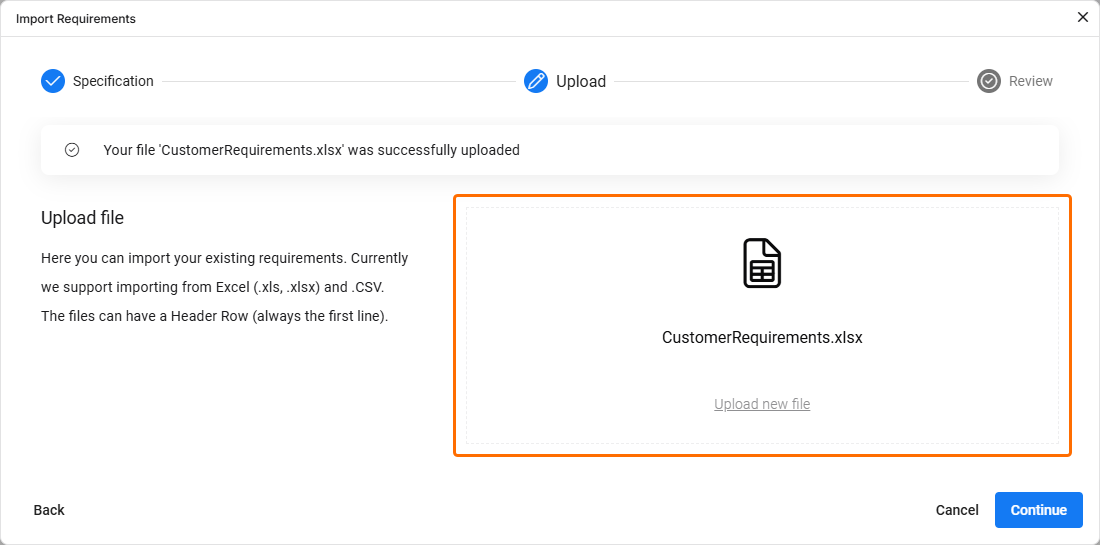
À cette étape du Import Wizard, vous pouvez téléverser un fichier d’un type pris en charge. Pour ce faire, faites glisser-déposer le fichier dans la partie droite de la fenêtre Import Requirements ou cliquez sur le contrôle Drop file pour parcourir le disque dur et sélectionner le fichier. Une fois le fichier correctement téléversé, une notification s’affiche dans la fenêtre.
Révision (version précédente)
À cette étape du Import Wizard, vous pouvez examiner les résultats de l’importation des données du fichier téléversé, configurer les options du fichier et mapper les données du fichier aux champs des exigences.
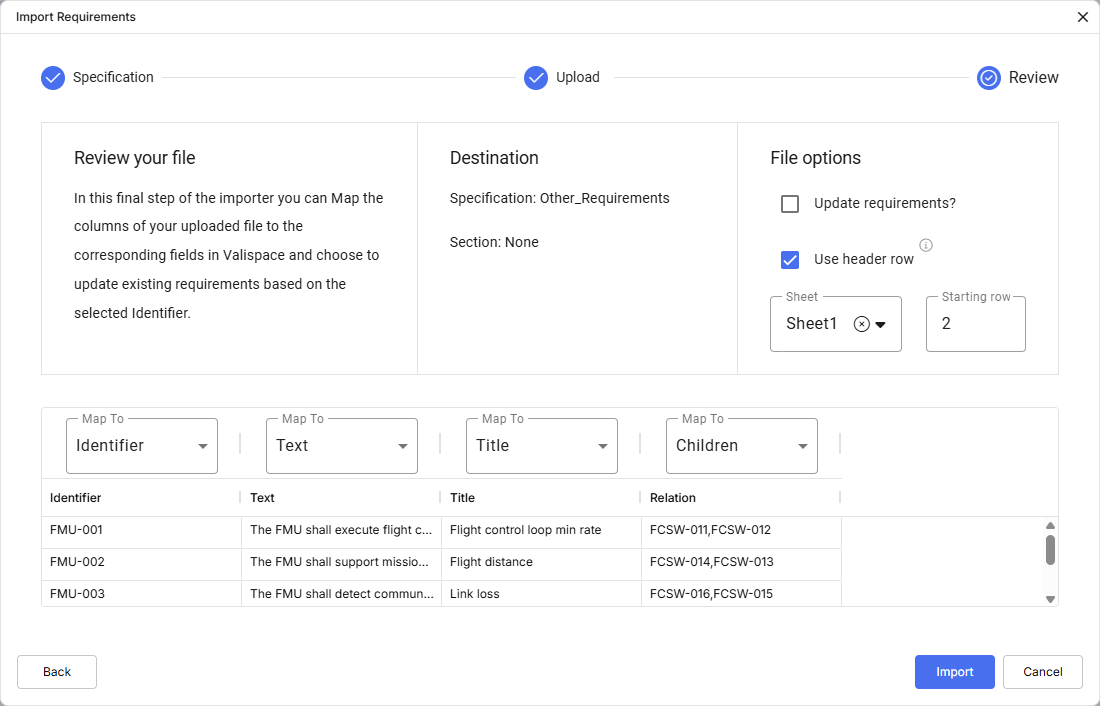
La zone Destination de la fenêtre Import Requirements fournit une indication visuelle de l’endroit où les données seront importées (au niveau de la spécification ou de la section).
La zone File options offre les options suivantes :
-
Update requirements – lorsqu’elle est activée, toute exigence existante dans la spécification de destination sera écrasée par remplacement des données (les données du fichier remplacent celles de la spécification).
-
Use header row – vous pouvez choisir d’utiliser la ligne d’en-tête du fichier téléversé ou d’utiliser une ligne d’en-tête de référence générale fournie par Requirements Portal (c’est-à-dire des en-têtes de colonnes tels que A, B, C, etc.).
-
Sheet – dans le cas d’un fichier comportant plusieurs feuilles, vous pouvez sélectionner la feuille à partir de laquelle vous souhaitez importer.
-
Starting row – vous pouvez sélectionner à partir de quelle ligne du fichier importé les données doivent commencer à être collectées pour être insérées dans Requirements Portal.
Dans le tableau en bas de la fenêtre Import Requirements, vous visualisez un aperçu du fichier téléversé et associez ses colonnes aux champs de Requirements Portal. Cela vous permet de définir comment les données du fichier correspondront à des champs spécifiques dans Requirements Portal en sélectionnant le champ approprié dans la liste déroulante Map To pour chaque colonne. Si le fichier contient des en-têtes identiques aux champs par défaut de Requirements Portal, ces champs seront automatiquement associés. Toutefois, vous pouvez remplacer ou ajuster cette association automatique si nécessaire.
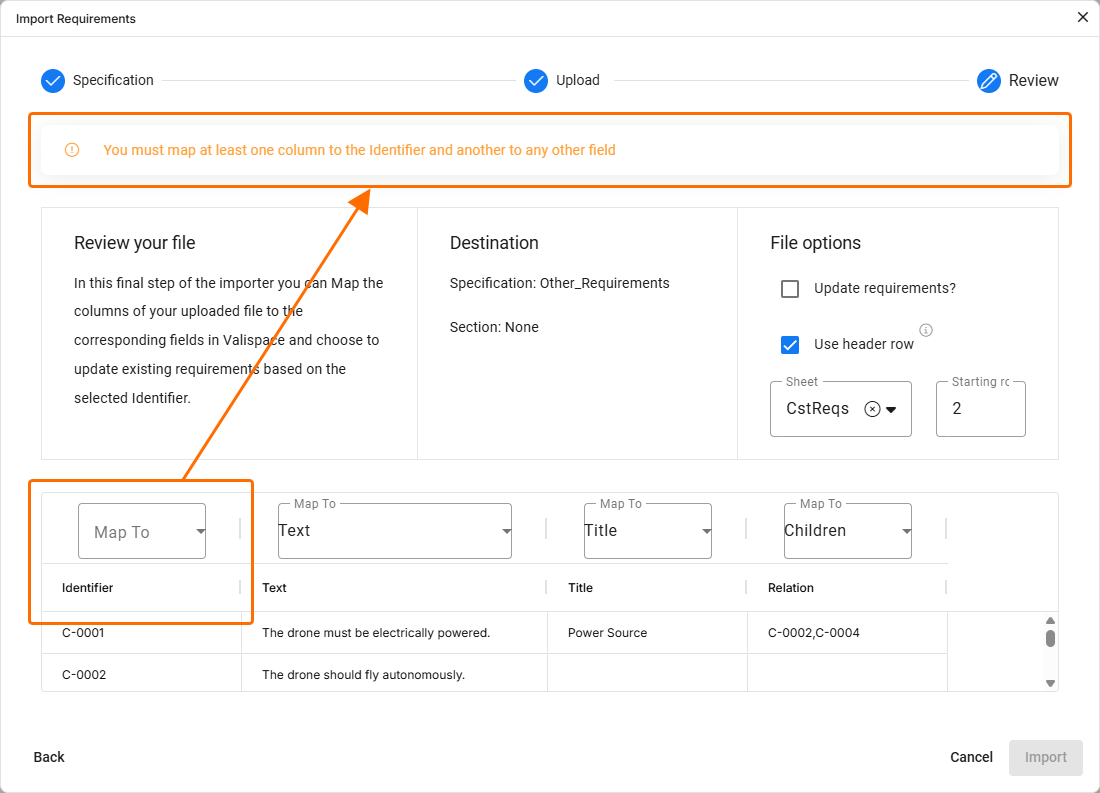 ).
).Rapport d’exécution (itération précédente)
Une fois le processus d’importation terminé, si l’importation a réussi, un message de réussite ainsi que les modifications effectuées sont affichés. Si l’importation échoue, un message d’échec sera affiché.
Que l’importation réussisse ou non, vous pouvez réimporter ou effectuer une nouvelle importation en cliquant sur Import new file (succès) ou Try again (échec), ce qui vous ramène à l’étape 1 (Specification).
 Localisé par IA