
Regroupement des exigences
Dans les projets d’ingénierie, il est courant que vos systèmes comportent un grand nombre de spécifications contenant de nombreuses exigences. Dans le module Exigences, les spécifications peuvent être regroupées dans des dossiers. Chaque spécification peut également être subdivisée en sections, sous-sections, etc., afin de faciliter la navigation et l’organisation des exigences au sein de votre projet.
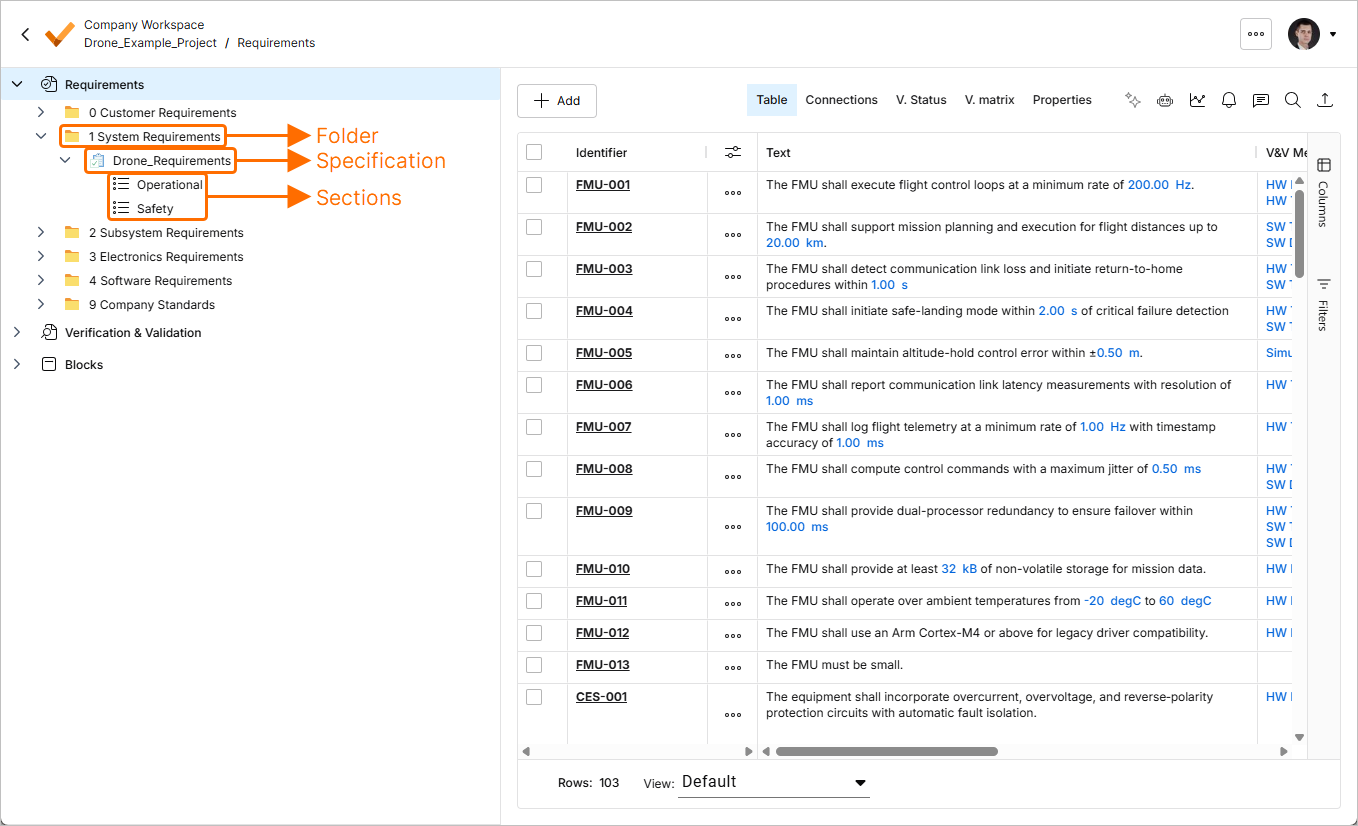
Organisation des spécifications - Les spécifications peuvent être organisées dans des dossiers. Elles peuvent également être subdivisées en sections et sous-sections.
Folders
Alors que les spécifications et les sections contiennent des exigences, les dossiers contiennent des spécifications ainsi que les sections et sous-sections qui leur sont associées.
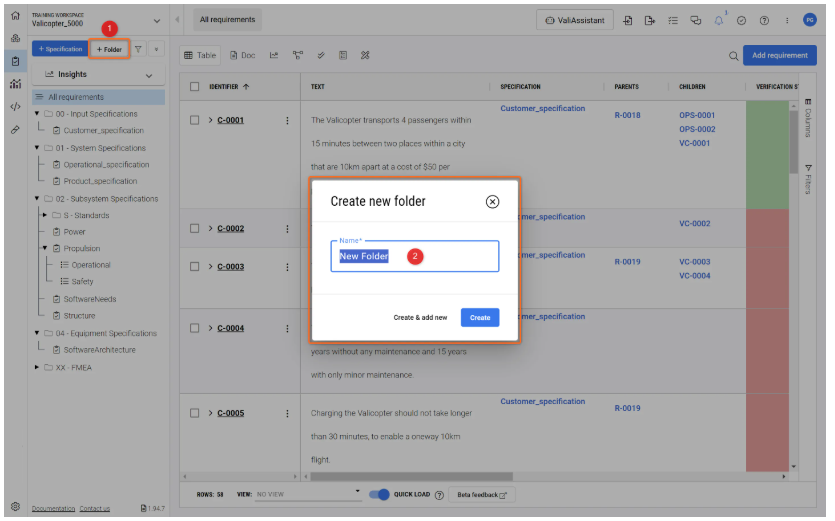
Pour créer un dossier, cliquez sur le bouton « + Dossier » (1) dans le coin supérieur droit du panneau latéral du module Exigences. Une fenêtre contextuelle s’ouvre et vous invite à saisir le nom du dossier. Vous pouvez créer un autre dossier dans la foulée en cliquant sur « Créer et ajouter un nouveau ».
Spécifications
Les spécifications contiennent toutes les exigences associées à un groupe donné. Dans l’exemple ci-dessous, les exigences du satellite sont réparties en sections correspondant à la batterie, à l’AOCS, à l’EPS, etc.
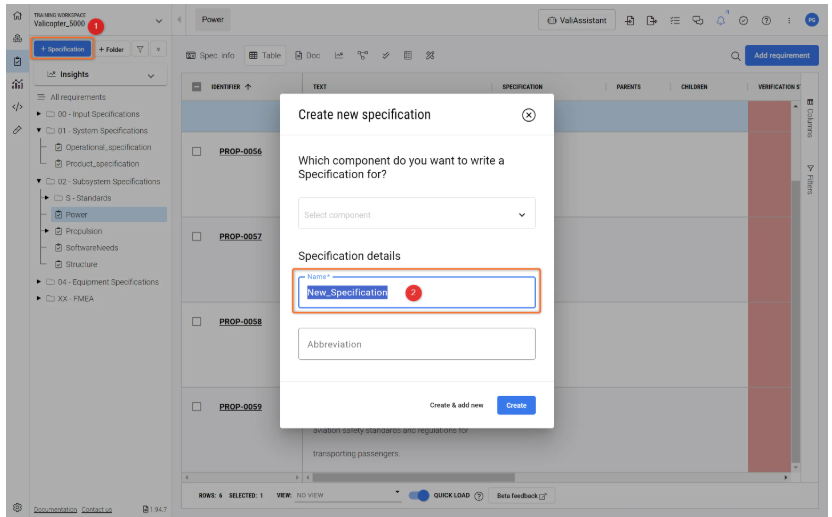
Pour créer une spécification, cliquez sur le bouton « + Spécification » (1) dans le coin supérieur gauche du panneau latéral, saisissez un nom de spécification (2) et cliquez sur « Créer ».
 en haut à droite de la page lorsque la spécification est sélectionnée dans l’arborescence du projet. Ce volet contient des informations telles que la description, le propriétaire et les blocs. Si un bloc est affecté à la spécification, toutes les exigences de celle-ci sont automatiquement affectées à ce bloc.
Sections et sous-sections
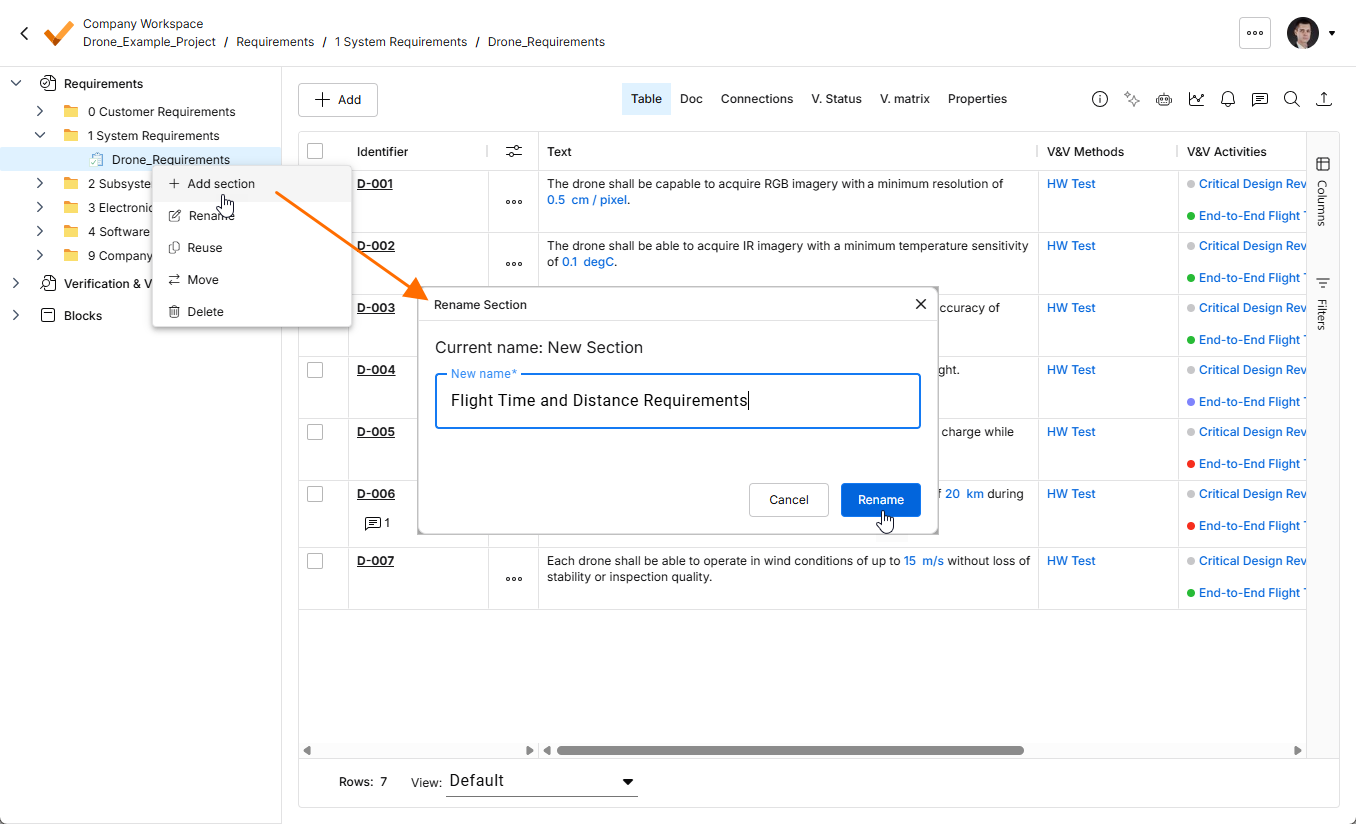
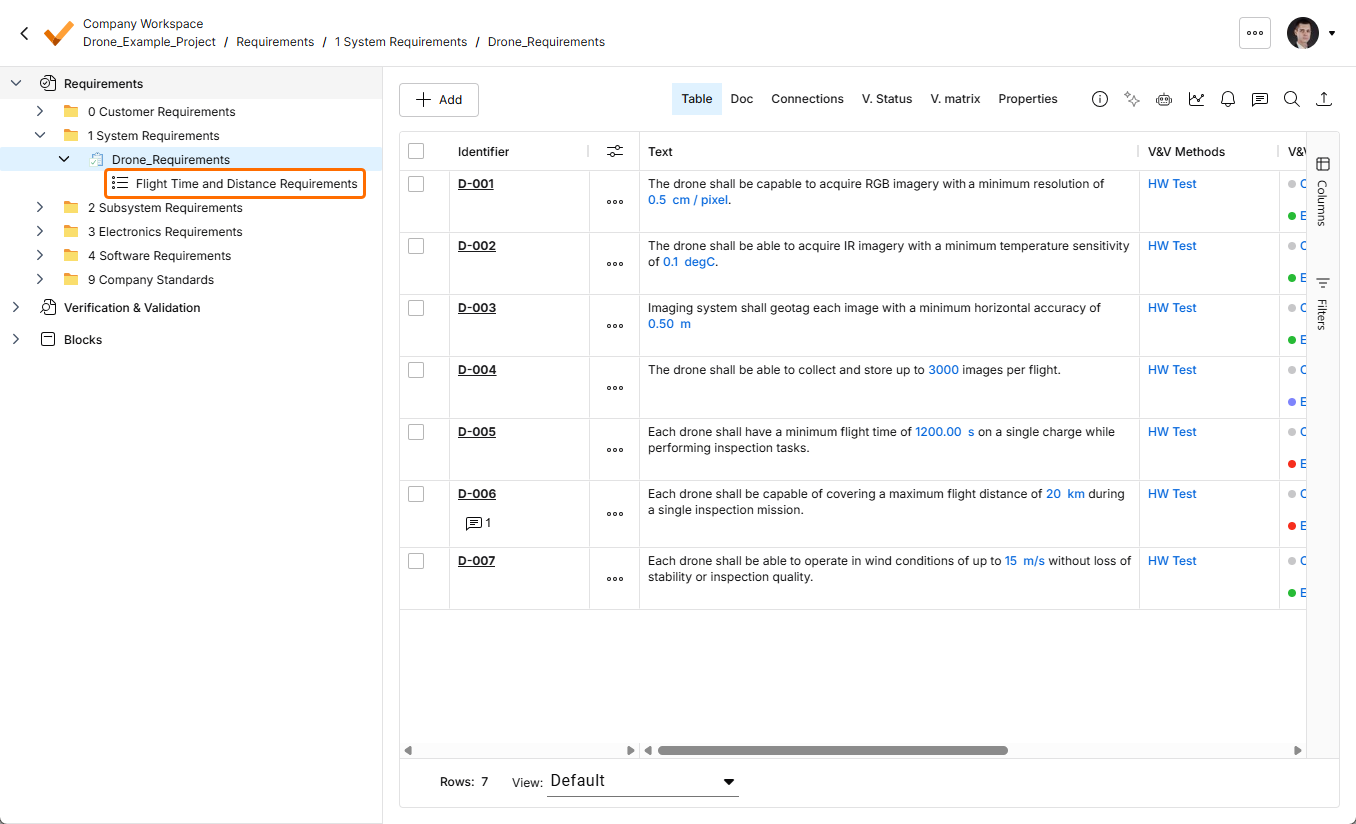
Les sections et sous-sections servent à subdiviser davantage les spécifications et à regrouper les exigences propres à chaque section d’une spécification. Pour ajouter une section ou une sous-section, faites un clic droit sur la spécification ou sur l’une de ses sections, puis sélectionnez la commande Add section. La fenêtre Rename Section s’ouvre alors. Saisissez le nom souhaité pour la section ou la sous-section, puis cliquez sur  . Une nouvelle section ou sous-section apparaît dans l’arborescence du projet.
Déplacement de spécifications d’un dossier à un autre
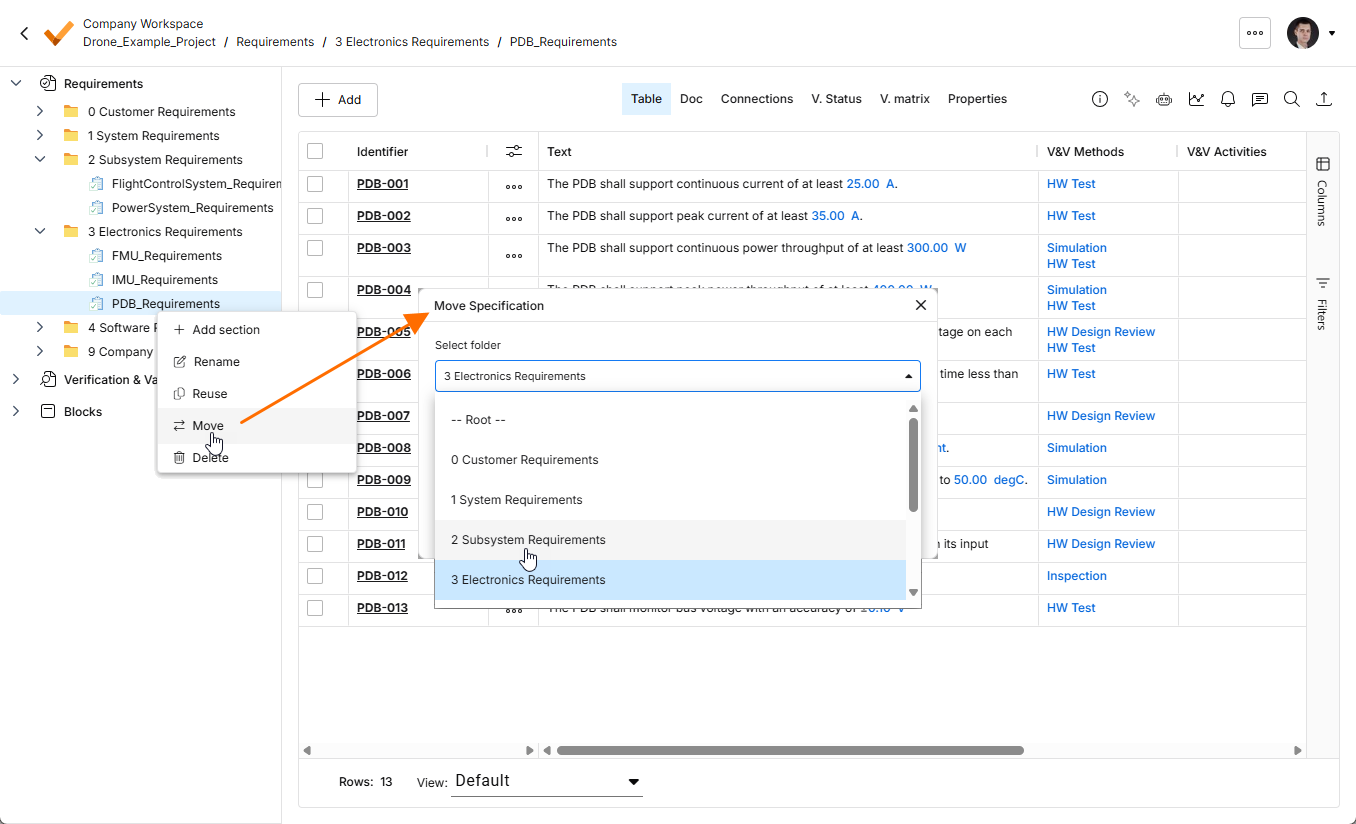
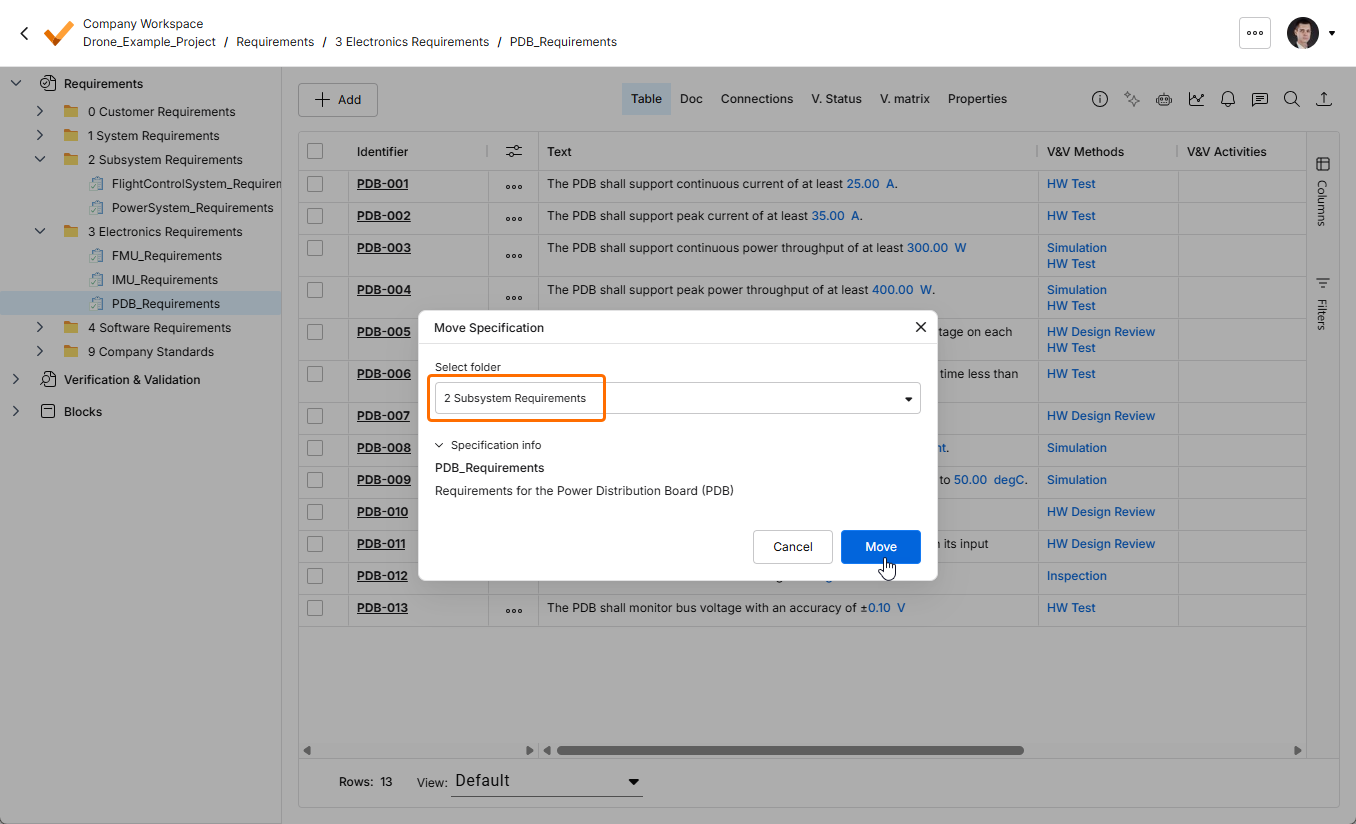
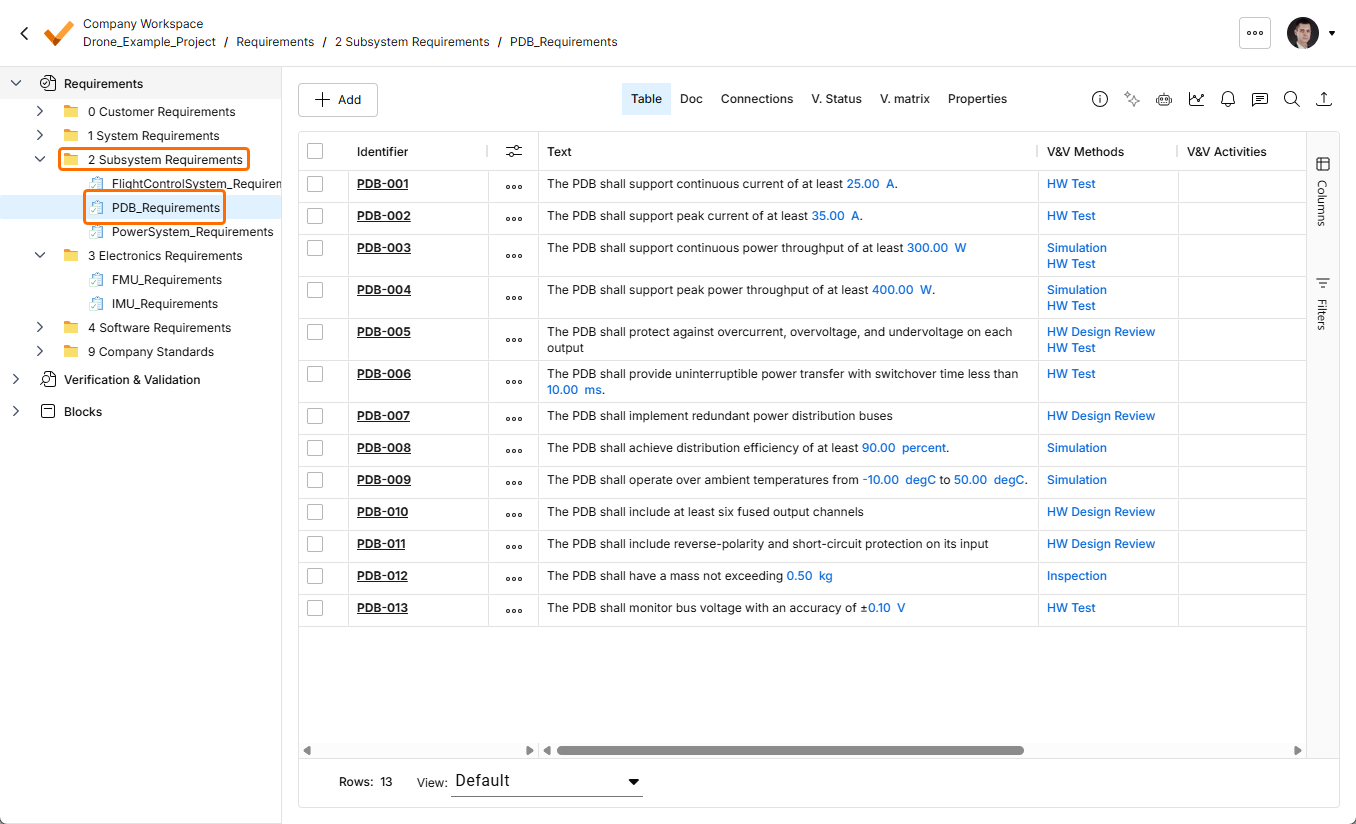
Pour déplacer une spécification d’un dossier à un autre, faites un clic droit sur la spécification concernée dans l’arborescence du projet, puis sélectionnez la commande Move dans le menu qui apparaît. Dans la fenêtre Move Specification qui s’ouvre, utilisez la liste déroulante Select folder pour sélectionner le dossier de destination de la spécification (ou sélectionnez l’option Root pour déplacer la spécification en dehors de tout dossier), puis cliquez sur le bouton  .
.
Déplacement d’exigences d’une spécification à une autre
Pour déplacer une ou plusieurs exigences d’une spécification à une autre, vous pouvez utiliser l’une des deux méthodes suivantes :
First Method: Move Requirements Feature
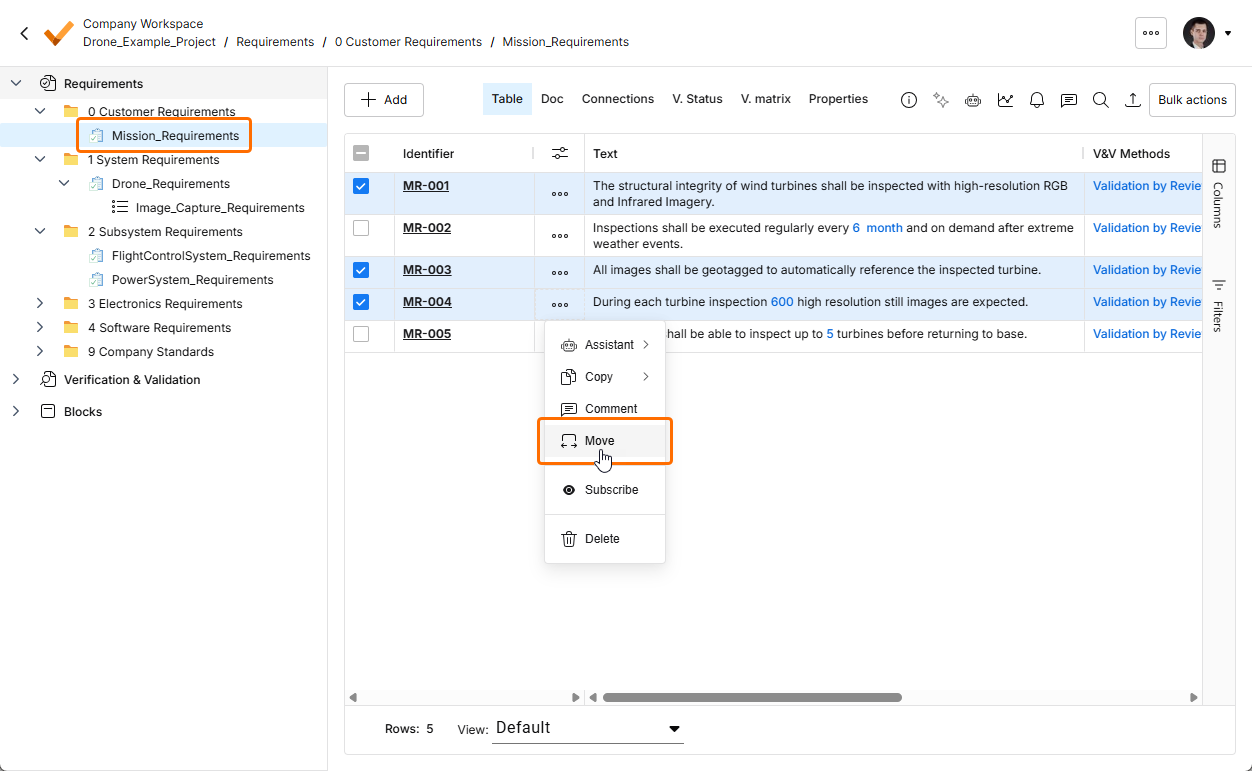
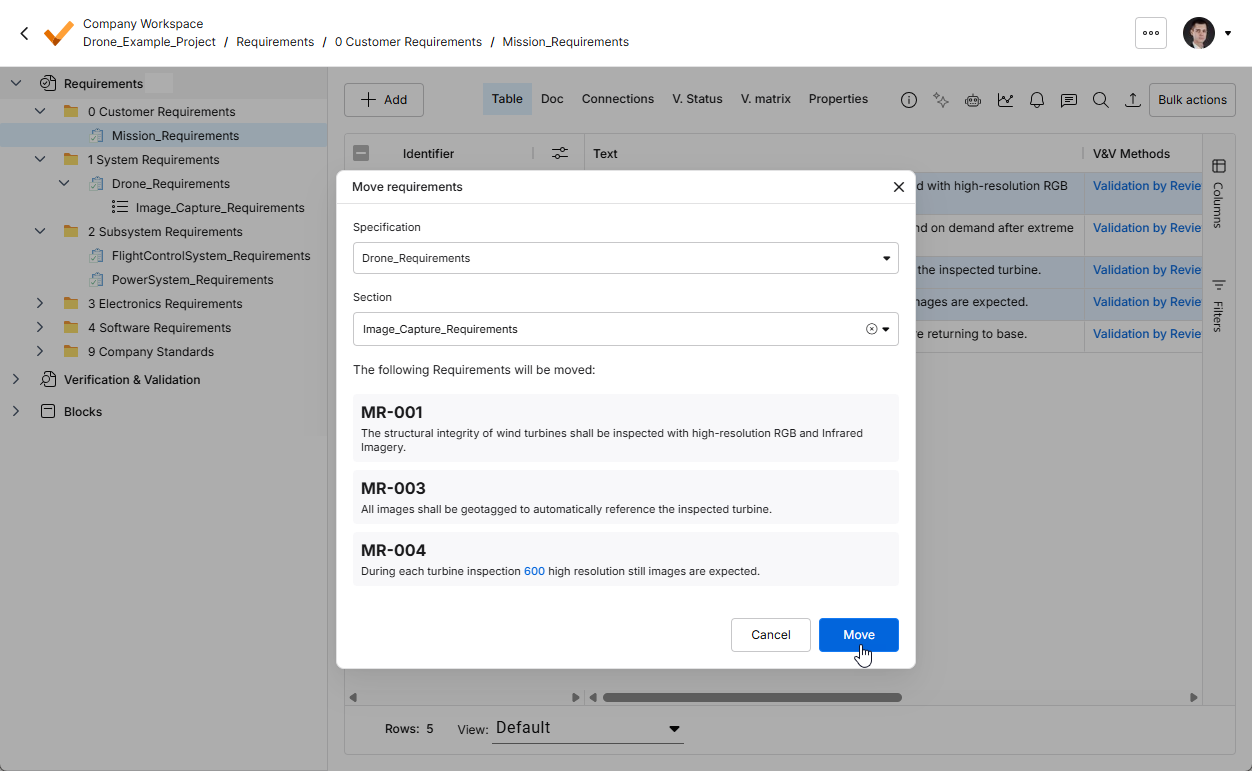
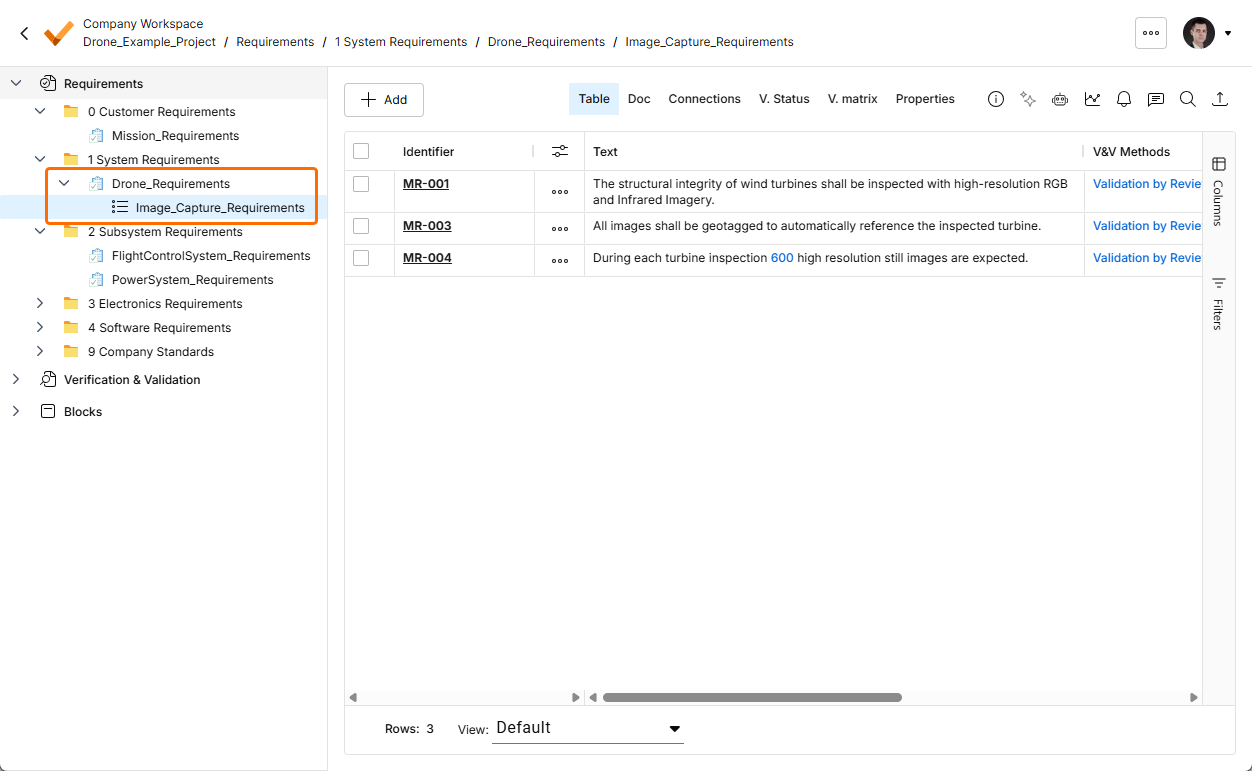
Sélectionnez les exigences souhaitées et ouvrez le menu à trois points dans la colonne des actions pour choisir l’option Move. Cette action ouvre la fenêtre Move requirements, qui vous permet de choisir la spécification et la section de destination des exigences.
Second Method: Move requirements using the column fields
-
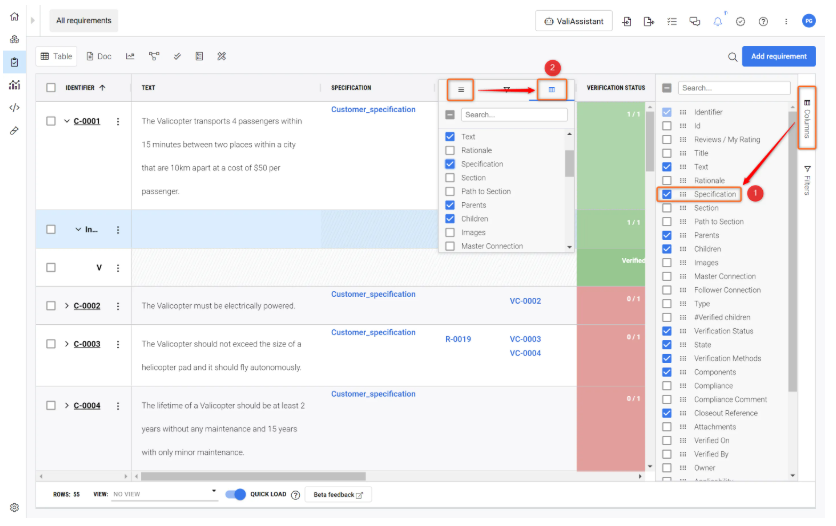
Activez « Spécifications » dans les colonnes. Le sélecteur de colonnes se trouve sur la droite (1) : cochez la spécification. Vous pouvez également cliquer sur les trois lignes de chaque en-tête de colonne pour choisir les colonnes (2). Choisissez la méthode qui vous convient le mieux.
-
Sélectionnez les exigences en cliquant sur les petites cases à cocher à côté de l’identifiant, puis double-cliquez dans la colonne Spécification pour afficher une liste déroulante des spécifications du projet. Cette procédure est résumée dans la courte vidéo ci-dessous.
Ajout ou déplacement d’exigences dans des sections
Si votre spécification comporte plusieurs sections, vous pouvez affecter vos exigences à ces sections. Activez la colonne « Section », comme dans le GIF ci-dessus, pour affecter une section à votre exigence. Une fois la colonne Section visible, double-cliquez sur la cellule pour afficher la liste des sections disponibles. Les utilisateurs peuvent affecter une section aux nouvelles exigences et modifier la section à laquelle les exigences existantes sont affectées.
 Localisé par IA