
Configuration de votre projet d’exigences
En un coup d'œil
- Découvrez comment organiser une spécification en sections et importer les exigences des parties prenantes.
- Voyez comment l’Engineering Assistant propose des exigences au niveau de la carte et pourquoi ses suggestions doivent être examinées attentivement.
- Suivez la procédure pour associer les exigences à un projet de circuit imprimé, les placer sur la conception et les marquer comme vérifiées.
Ce tutoriel vous guide depuis une instance vide de Requirements Portal jusqu’à un ensemble d’exigences intégrées à un véritable projet PCB.
Les exigences permettent à une équipe de s’accorder sur ce qu’elle construit. Bien gérées, elles constituent une vision commune sur laquelle chacun s’appuie et qui perdure malgré les arrivées, les départs et les oublis. Mal gérées, elles se résument à une feuille de calcul que quelqu’un a ouverte pour la dernière fois en mars. Ce tutoriel porte sur le premier cas, et sur ce qui change lorsque ces exigences peuvent être reliées à la carte elle-même.
Nous travaillerons sur l’unité de gestion de vol d’un drone. Le développement du reste du drone fait l’objet de la partie 3 du tutoriel, y compris les éléments qui ne comportent aucun PCB, tels que la cellule, la batterie et la charge utile.
Dans ce tutoriel, nous aborderons les points suivants :
-
Organiser vos exigences en spécifications et en sections.
-
Importer les exigences des parties prenantes.
-
Décomposer les exigences des sous-systèmes avec Engineering Assistant.
-
Relier les exigences à un projet PCB.
-
Placer les exigences sur le projet PCB et les marquer comme vérifiées.
Prérequis
-
Un espace de travail dans lequel Requirements Portal est activé (en savoir plus).
-
Le projet Sample - Kame_FMU, présent par défaut dans un nouvel espace de travail activé avec Include sample data option activé (en savoir plus). S’il est absent, ou si vous préférez utiliser votre propre conception, n’importe quel projet PCB suffit pour suivre l’intégralité du tutoriel.
-
La dernière version d’Altium Designer installée, ou un navigateur pour accéder au Web Viewer de l’espace de travail. Les deux conviennent, et ce tutoriel présente les deux méthodes.
-
La feuille de calcul des exigences des parties prenantes : Kame_Drone_stakeholder_requirements.xlsx.
Création du projet d’exigences
-
Ouvrez Requirements Portal en sélectionnant Requirements Portal dans le menu à neuf points, en haut à droite de l’interface de votre espace de travail dans le navigateur, ou en cliquant sur le bouton
 dans la tuile Requirements Portal de la page d’accueil de l’espace de travail.
-
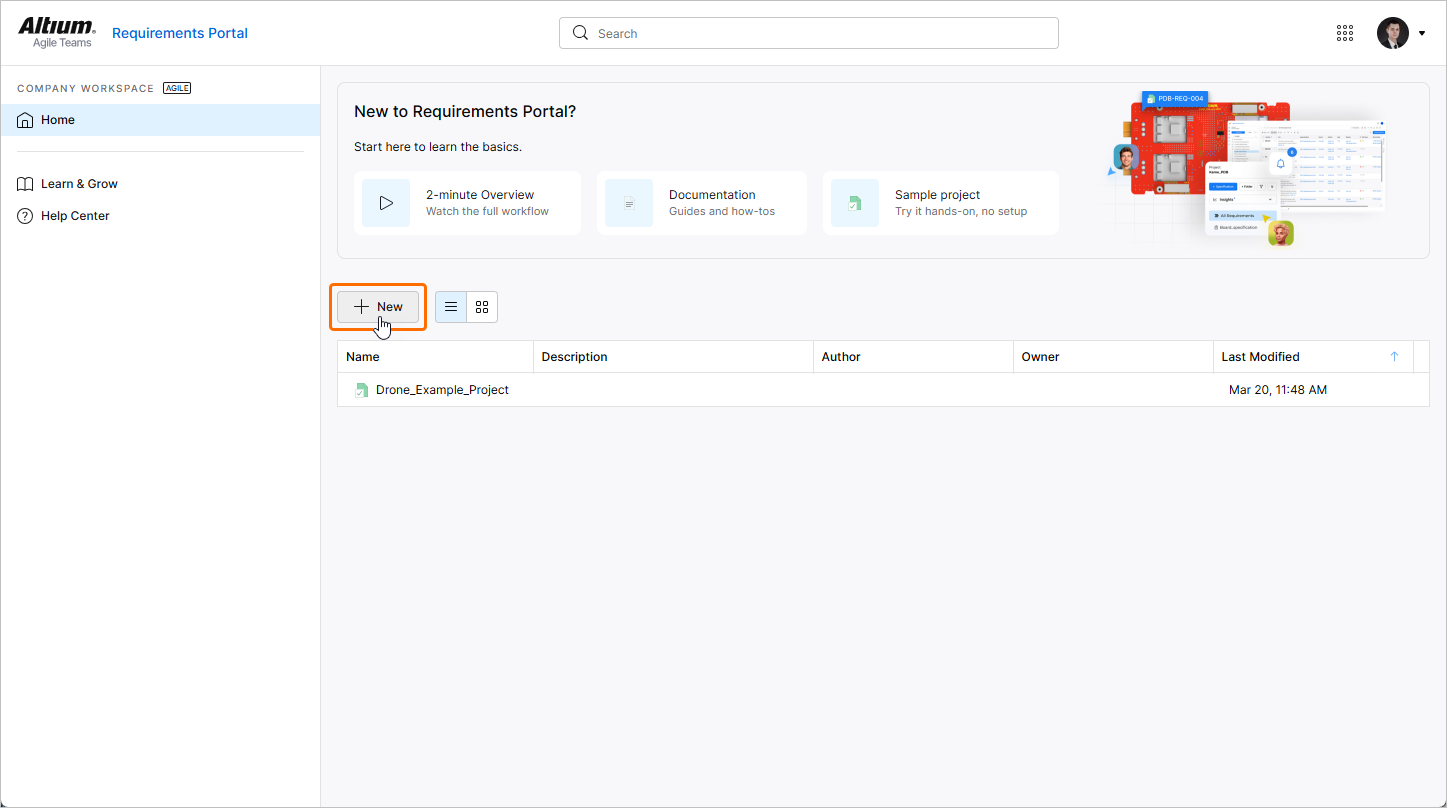
Sur la page Home de Requirements Portal, cliquez sur le bouton
 au-dessus de la liste des projets d’exigences.
-
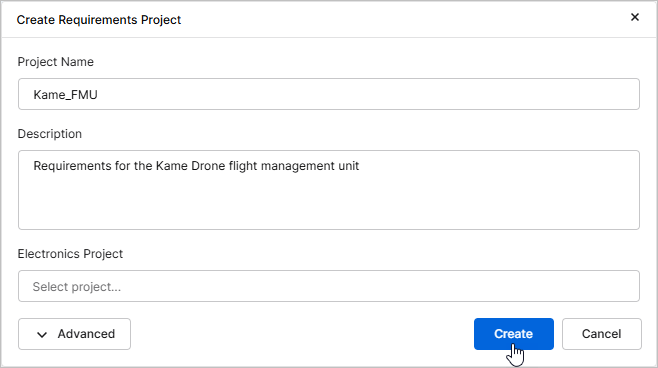
Dans la fenêtre Create Requirements Project qui s’ouvre :
-
Project Name – saisissez
Kame_FMU. -
Description – saisissez, par exemple,
Requirements for the Kame Drone flight management unit. -
Electronics Project – laissez ce champ vide.
Une fois les détails du projet renseignés, cliquez sur le bouton
 . La création d’un projet configure également sa spécification et son bloc ; patientez donc un instant jusqu’à ce qu’il apparaisse dans la liste.
-
-
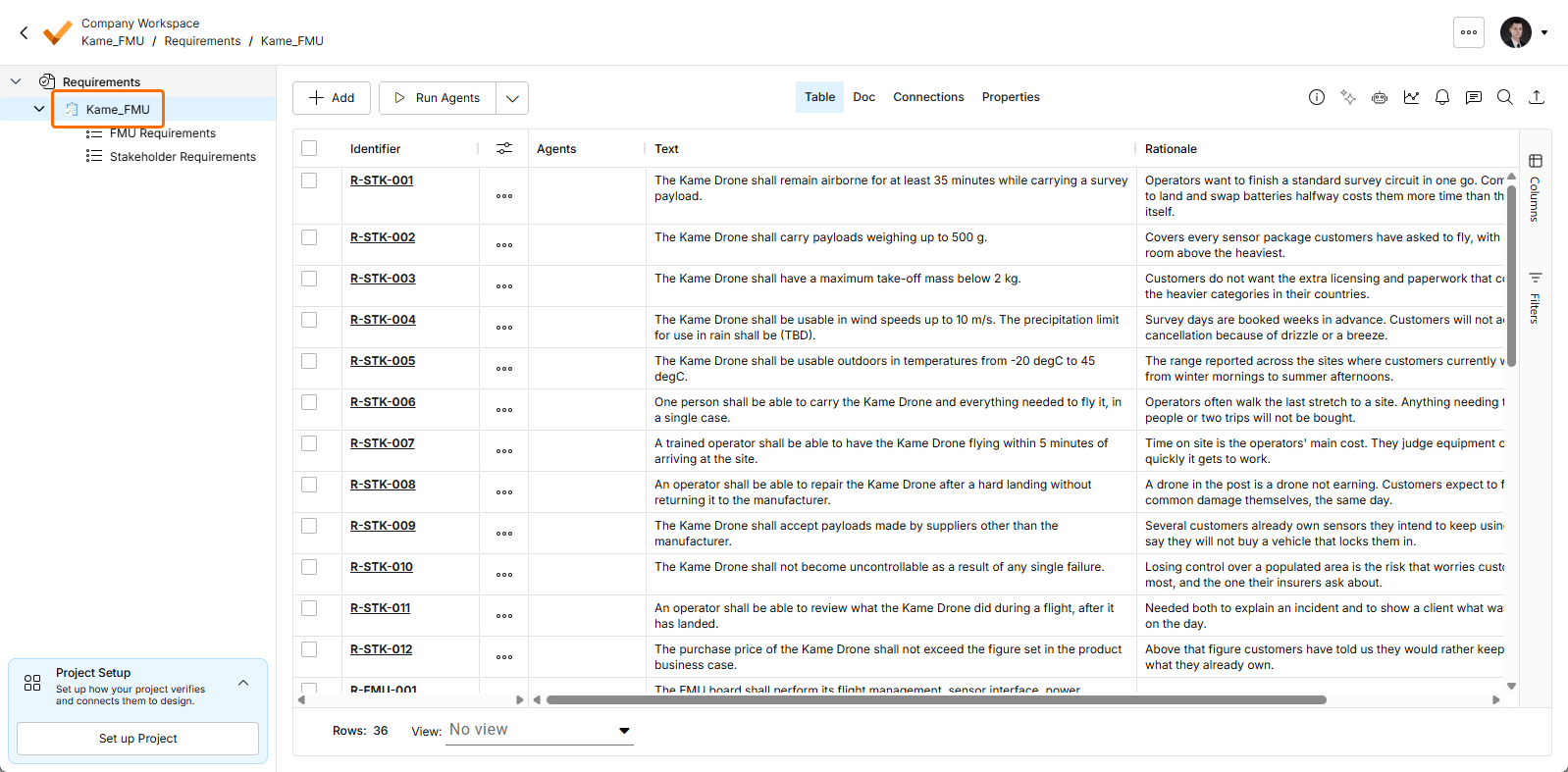
Cliquez sur le nom du projet pour l’ouvrir. La création du projet crée également une spécification vide nommée
Kame_FMU, dans le module Exigences.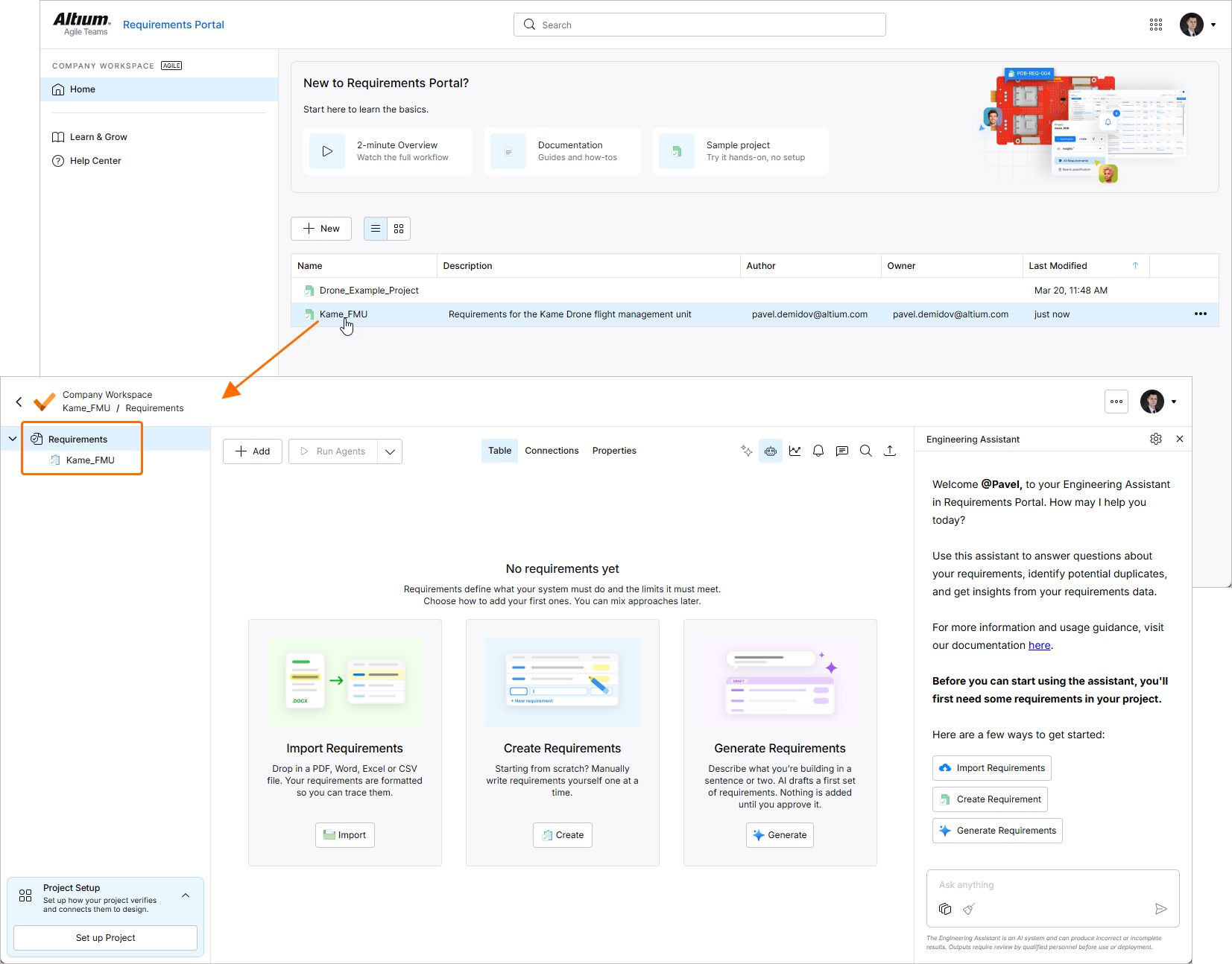
Le type Electronics permet de relier un bloc à un projet PCB. Nous conservons les deux paramètres par défaut tels quels ; rien ne doit être renommé dans ce tutoriel.
Configuration de la spécification
Tout le contenu de ce tutoriel se trouve dans une seule spécification Kame_FMU, mais celle-ci contient deux types d’exigences différents qu’il est utile de séparer dès le départ.
-
Les exigences des parties prenantes décrivent les capacités, les résultats et les contraintes demandés par les clients qui utiliseront le produit.
-
Les exigences de conception précisent ce que chaque conception, telle qu’un circuit imprimé, une pièce mécanique ou du code logiciel, doit accomplir et les contraintes qu’elle doit respecter. Dans ce tutoriel, un circuit imprimé servira d’exemple de conception pour laquelle des exigences de conception sont définies.
Le premier type est convenu avec le client et ne change qu’après discussion avec lui ; le second peut être modifié par l’équipe d’ingénierie au fil de la conception. Les mélanger dans une liste unique non différenciée fait perdre cette distinction.
Les sections et les sous-sections permettent de subdiviser une spécification.
-
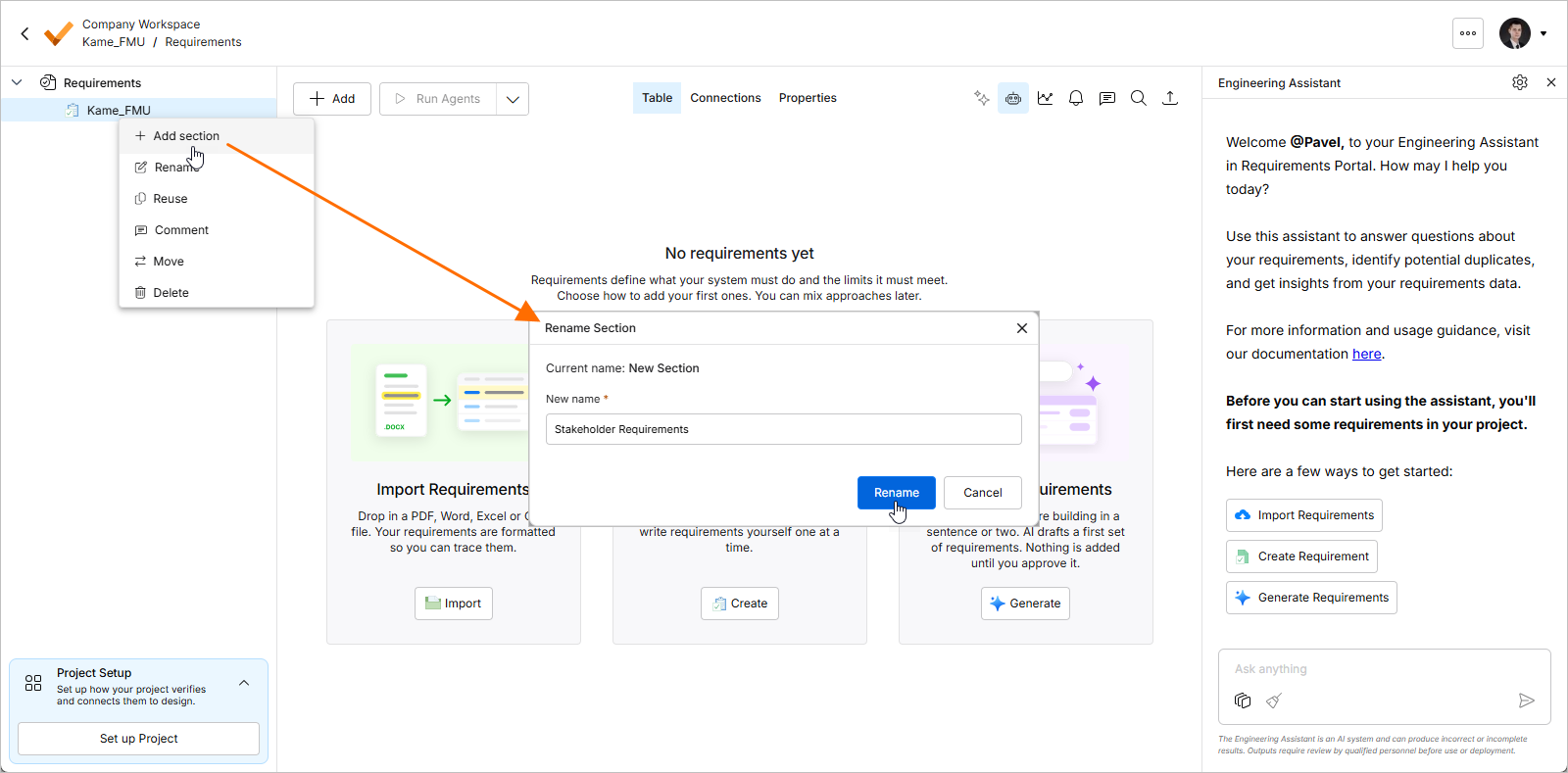
Faites un clic droit sur la spécification
Kame_FMUdans l’arborescence du projet et sélectionnez Add Section. Dans la fenêtre Rename Section qui s’ouvre, saisissezStakeholder Requirementsdans le champ New Name et cliquez sur le bouton .
-
De la même manière, ajoutez une autre section nommée
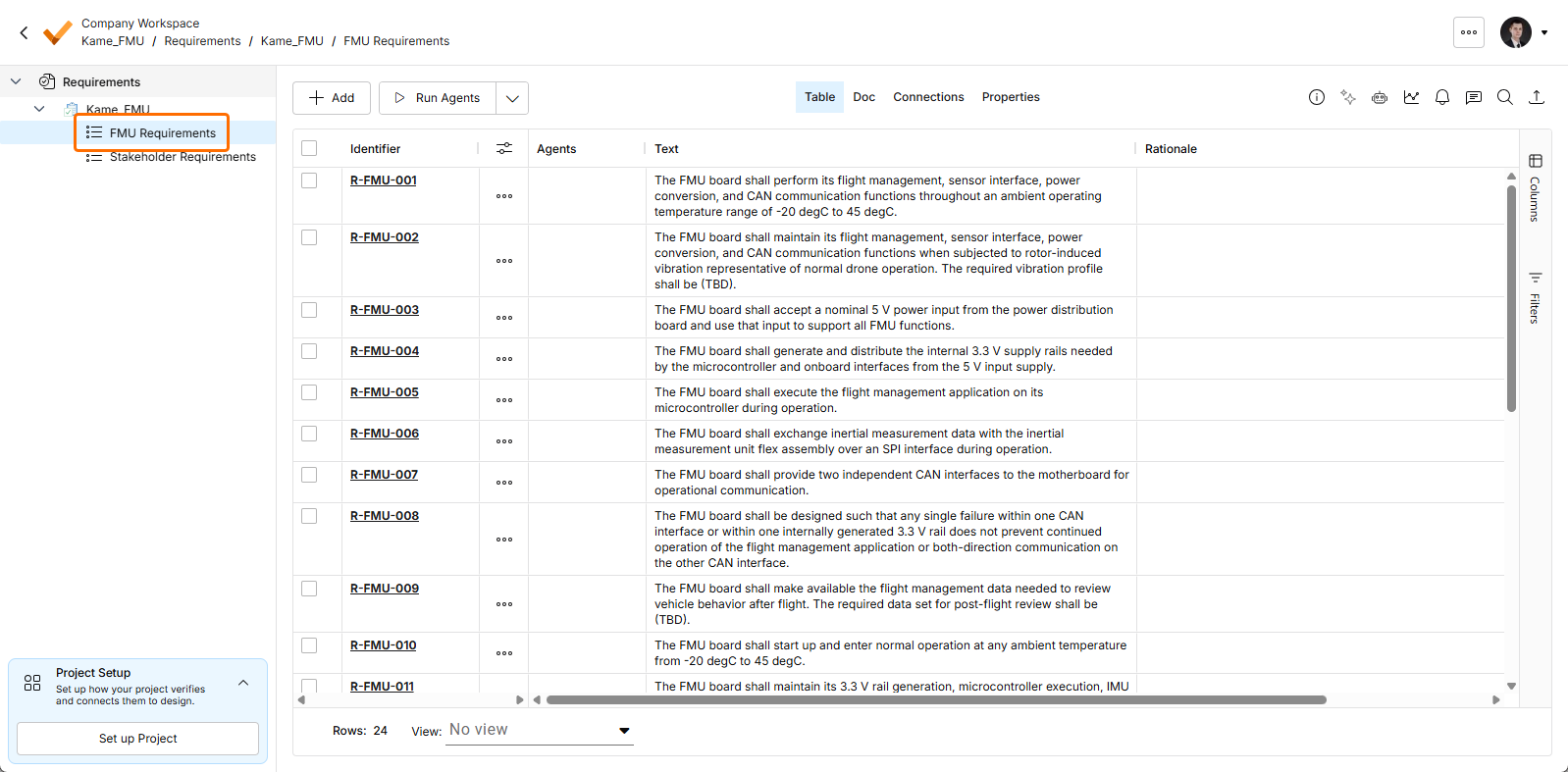
FMU Requirements.
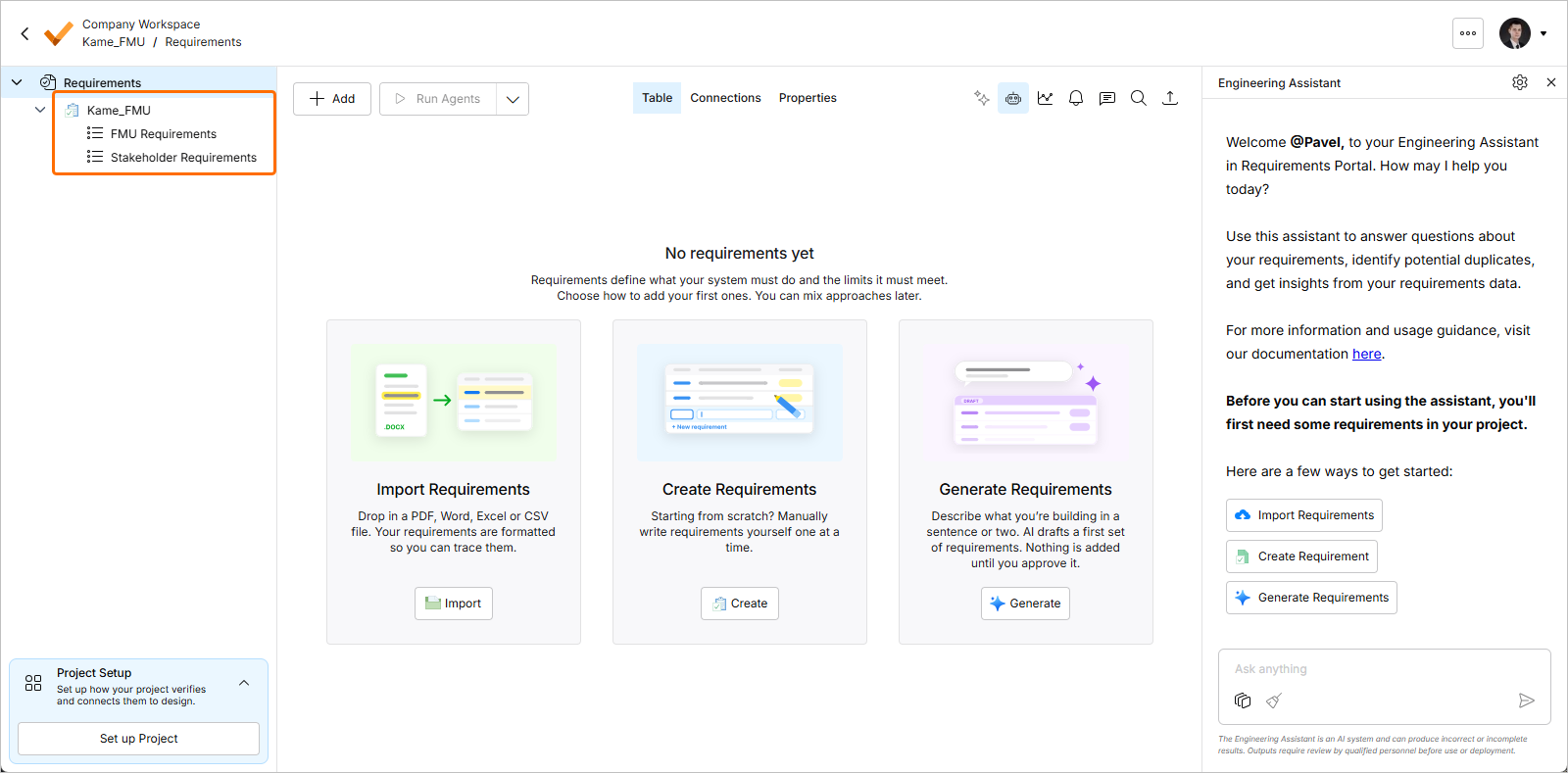
Les sections peuvent être imbriquées si la spécification d’une carte devient suffisamment volumineuse pour nécessiter un regroupement par domaine fonctionnel, par exemple l’alimentation, le traitement, la détection et les interfaces. Deux sections de même niveau suffisent ici.
Importation des exigences des parties prenantes
Les exigences des parties prenantes arrivent généralement sous forme de document ou de feuille de calcul après une série d’échanges, et leur importation constitue habituellement la première véritable tâche.
-
Téléchargez la feuille de calcul des exigences des parties prenantes et ouvrez-la pour en examiner la structure : une exigence par ligne, avec les colonnes Identifier, Title, Text et Rationale.
-
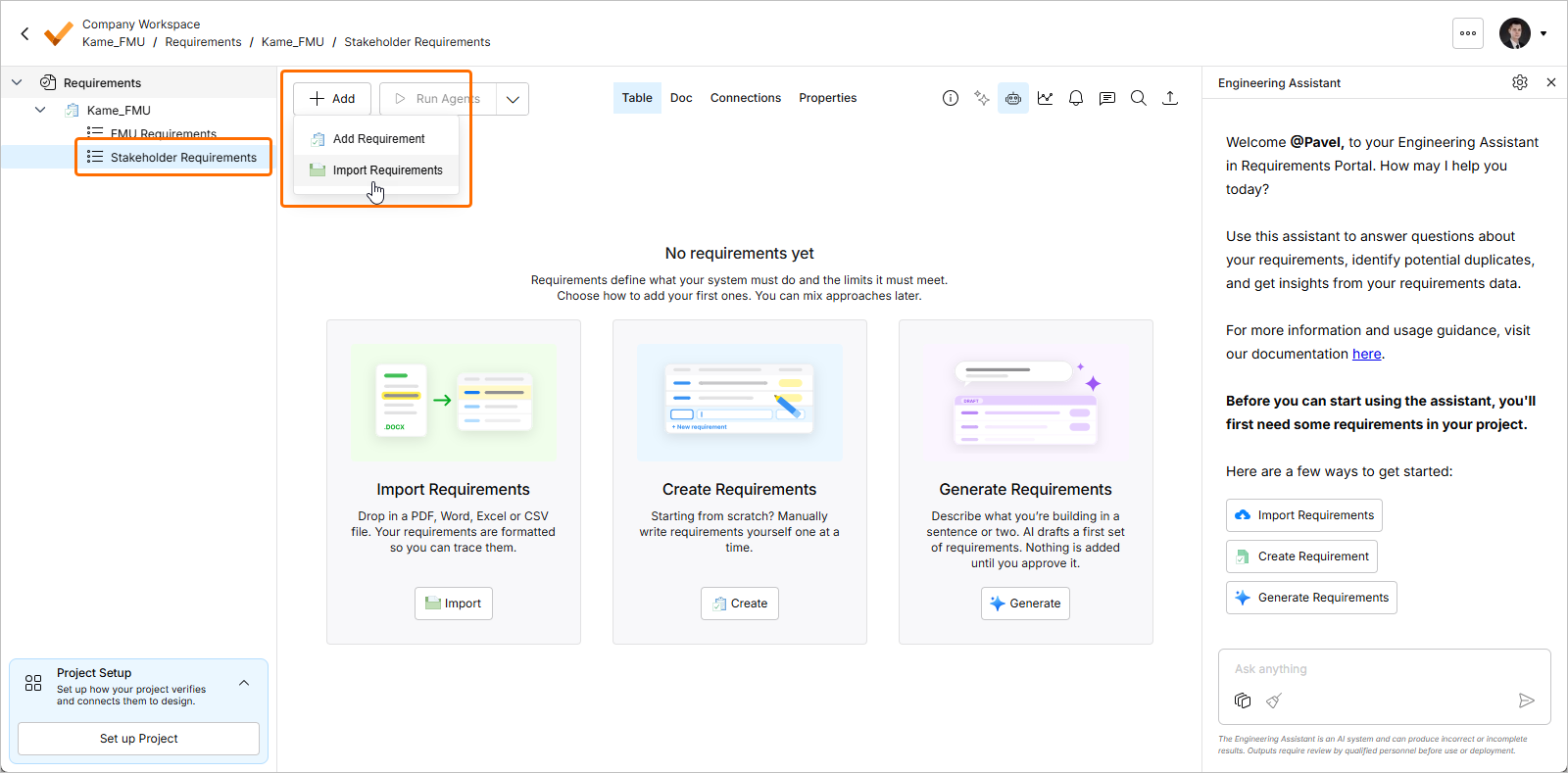
Dans l’arborescence du projet, sélectionnez la section
Stakeholder Requirements. -
Cliquez sur le bouton
 en haut à droite et sélectionnez Import Requirements.
-
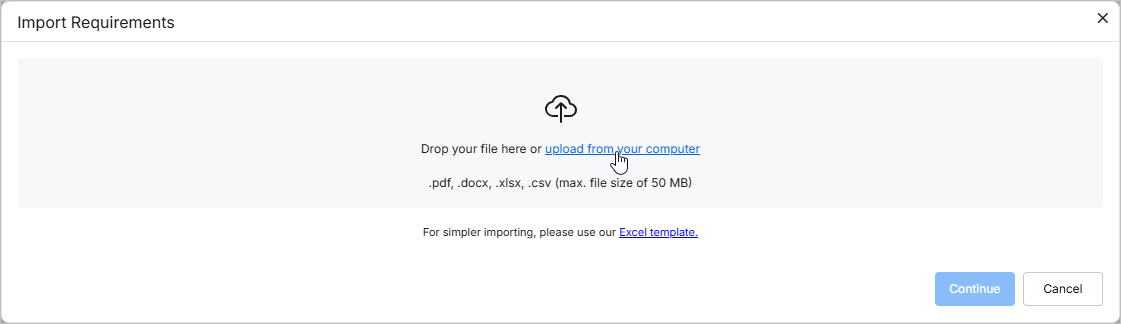
Dans la fenêtre Document Importer qui s’ouvre, faites glisser le fichier XLSX téléchargé dans la zone Drop your file here ou cliquez sur le lien upload from your computer pour téléverser le fichier afin que l’assistant d’importation puisse le lire et l’importer.
-
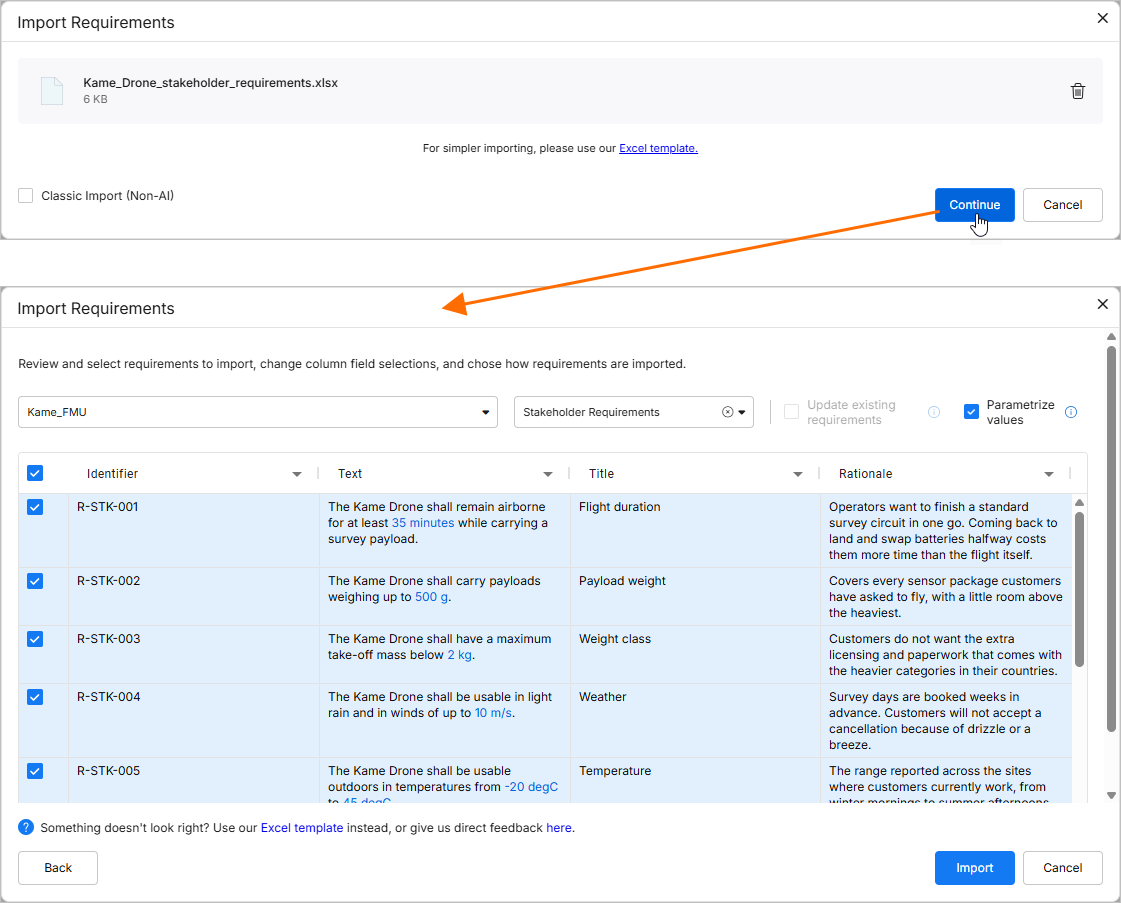
Laissez Classic Import (Non-AI) désactivé pour que le fichier soit traité par l’outil d’importation assistée par IA, puis cliquez sur
 . Une fois le fichier traité, les correspondances de champs déterminées automatiquement par l’outil s’affichent. Vous pouvez les modifier et envoyer les exigences vers une autre spécification ou section que celle que vous avez sélectionnée. Ici, nous conservons les valeurs par défaut.
-
Désactivez l’option Parameterize values. Les paramètres sont abordés dans la partie 3 du tutoriel et ne sont pas nécessaires ici ; nous les laissons donc de côté pour le moment. Cliquez sur
 .
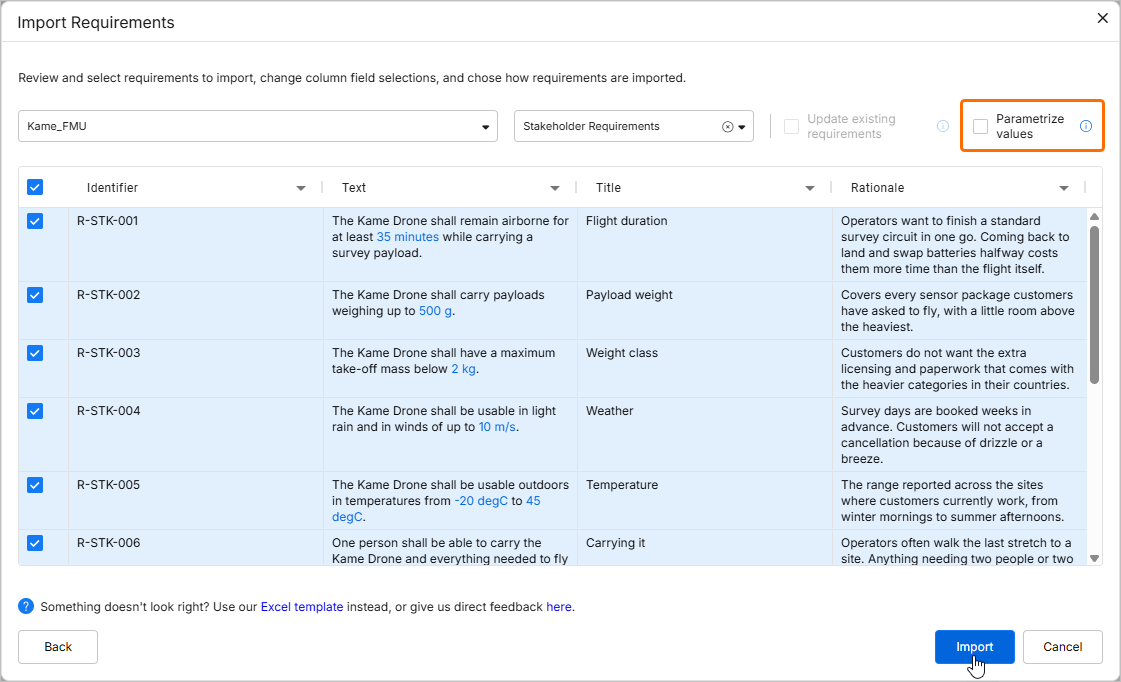
-
L’outil d’importation vous propose d’importer un autre fichier. Puisqu’un seul nous suffit ici, déclinez cette proposition en fermant la fenêtre Import Requirements.
-
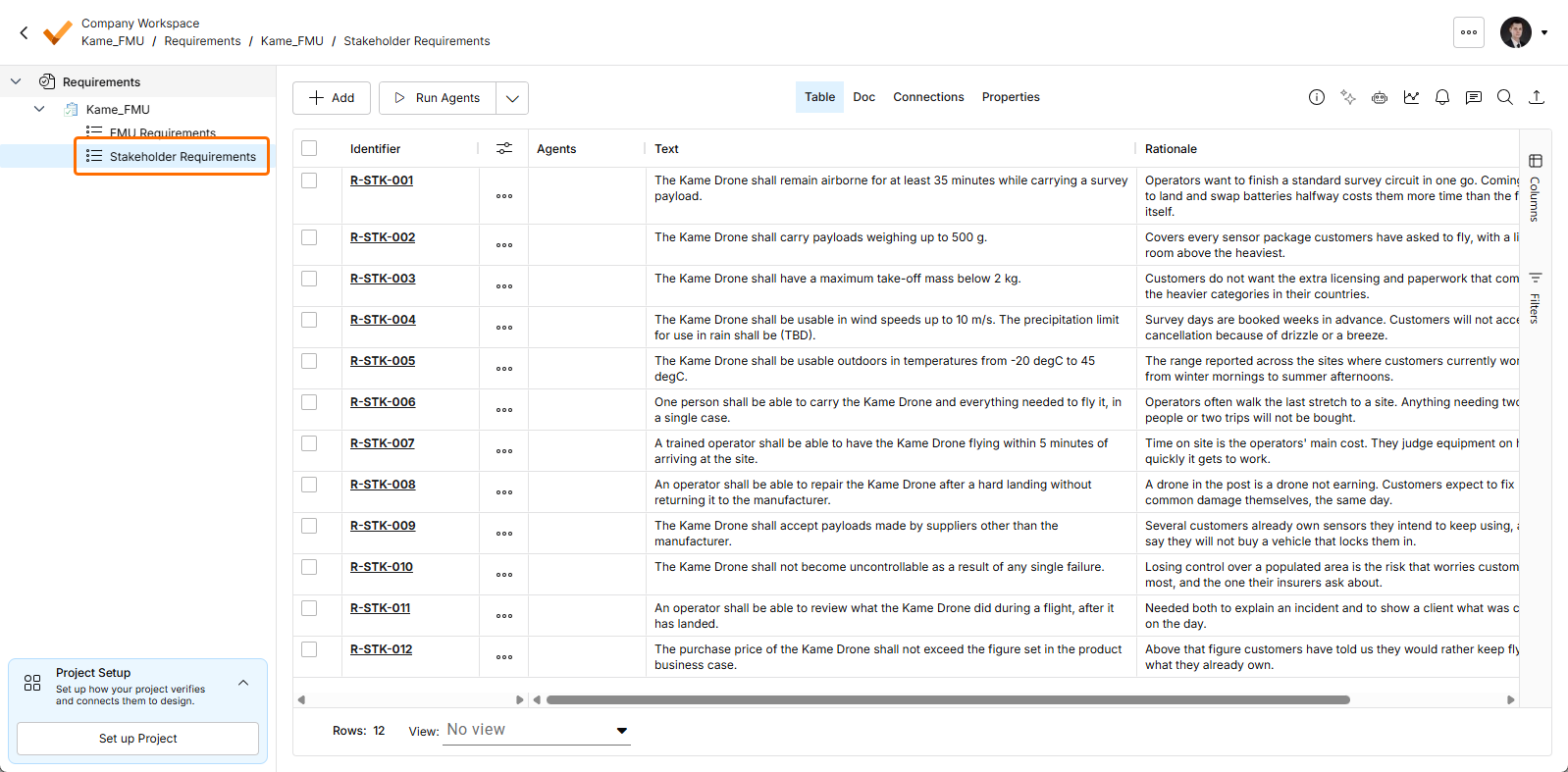
Les exigences des parties prenantes figurent désormais dans la section Exigences des parties prenantes.
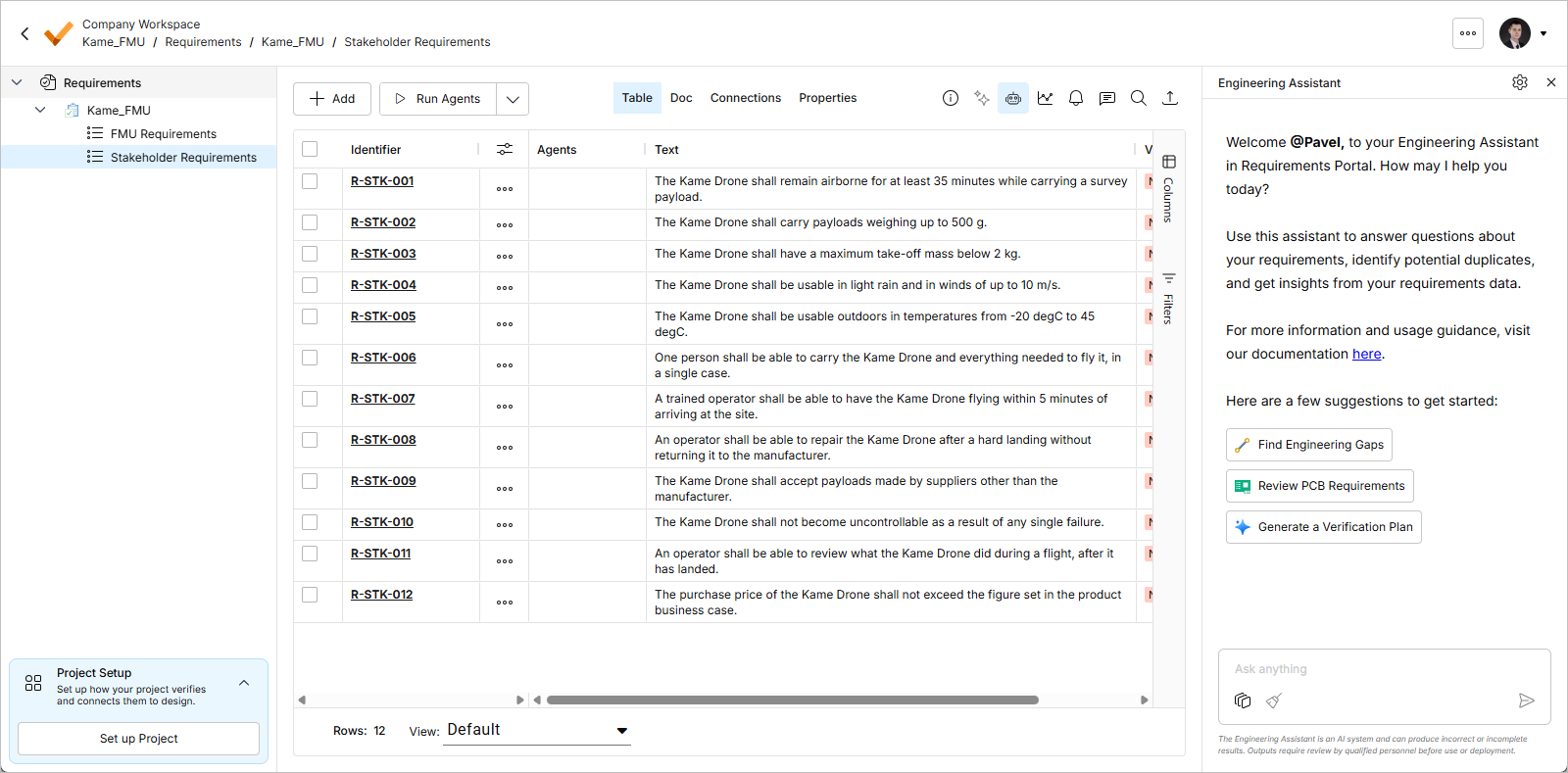
Ce ne sont plus de simples lignes dans une feuille de calcul. Elles disposent maintenant d’identifiants, d’un historique, de responsables et d’une place dans une structure, et personne n’a plus à se demander s’il consulte bien la version actuelle.
Prenez un moment pour les lire, car ce qu’elles ne disent pas compte autant que ce qu’elles contiennent.
Chacune est rédigée du point de vue d’une personne qui achètera ou pilotera le drone : son autonomie en vol, les conditions météorologiques dans lesquelles il fonctionne, la possibilité pour une seule personne de le transporter ou la rapidité avec laquelle il peut être réparé après un atterrissage brutal. Elles sont précises et vérifiables par des tests, mais aucune ne mentionne de circuit imprimé, de rail d’alimentation, de bus de données ou de processeur. Elles auraient toutes pu être rédigées avant que quiconque décide de la manière dont le drone serait construit. C’est le critère d’une bonne exigence de partie prenante : elle impose des contraintes au résultat sans dicter la conception.
Notez également la colonne Rationale (si elle n’est pas visible, utilisez la commande Columns à droite et activez la colonne Rationale dans la liste – 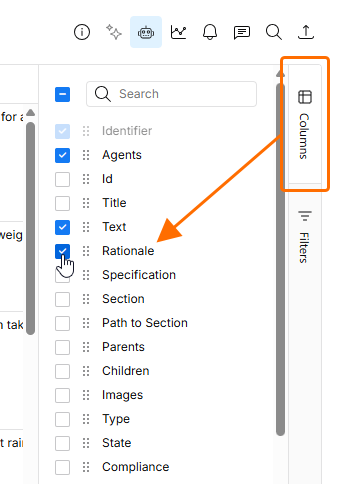 ). Elle indique la justification dans les propres termes du client, une information qui est souvent la première à se perdre et celle que l’on redemande le plus. Dans six mois, la phrase « les opérateurs parcourent souvent à pied la dernière portion du trajet jusqu’au site » empêchera quelqu’un d’assouplir discrètement l’exigence de transport dans une seule mallette.
Ces exigences concernent aussi le drone dans son ensemble, et non cette carte, ce qui est normal et constitue précisément l’objectif. Rien ici ne vous indique ce qu’il faut intégrer à la FMU. C’est pour combler cet écart que l’étape suivante est prévue.
Décomposer les exigences avec l’Engineering Assistant
Passer de « utilisable sous une pluie légère et par des vents allant jusqu’à 10 m/s » à une décision concernant un connecteur relève du travail d’ingénierie, et c’est là que réside l’essentiel de la valeur d’un outil de gestion des exigences. L’Engineering Assistant peut en effectuer une première passe : lire un ensemble d’exigences et proposer celles qui en découlent au niveau de la carte, en langage courant, avec les liens parent-enfant déjà établis.
Il est souvent plus facile de relire une ébauche générée que de partir d’un tableau vide. C’est aussi la seule partie facultative de cette démarche : tout ce que l’assistant fait ici, vous pourriez le saisir vous-même.
L’Engineering Assistant est activé par défaut. Ses réponses sont générées par un système d’IA et sont fournies à titre informatif uniquement. Tout contenu généré doit être examiné par un ingénieur qualifié avant utilisation. Aucun élément produit ne constitue une vérification ni une confirmation de conformité à une norme, quelle qu’elle soit.
-
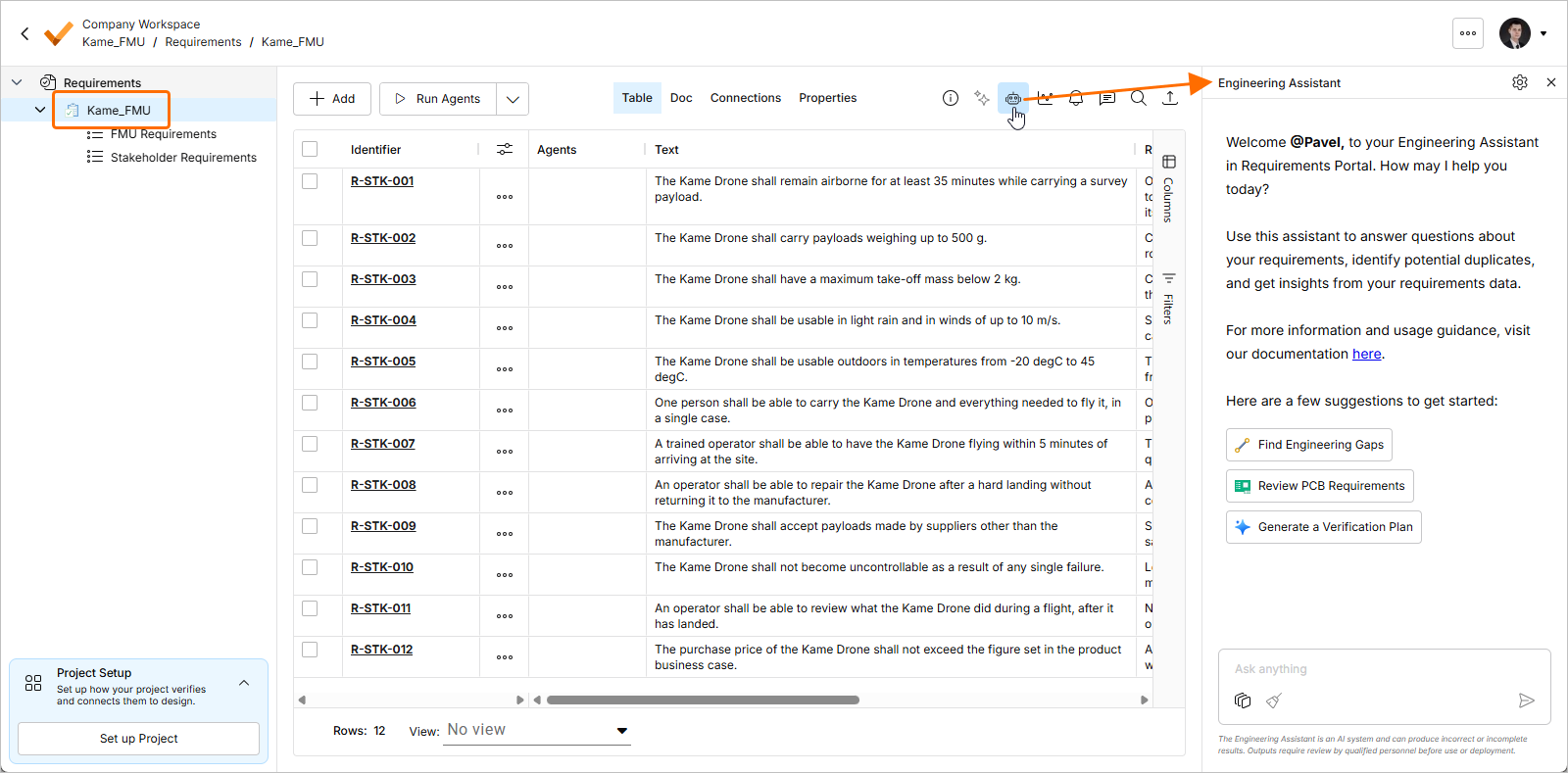
Ouvrez la spécification
Kame_FMU. Si le volet Engineering Assistant n’est pas déjà visible, cliquez sur l’icône de l’Engineering Assistant en haut à droite ( ).
-
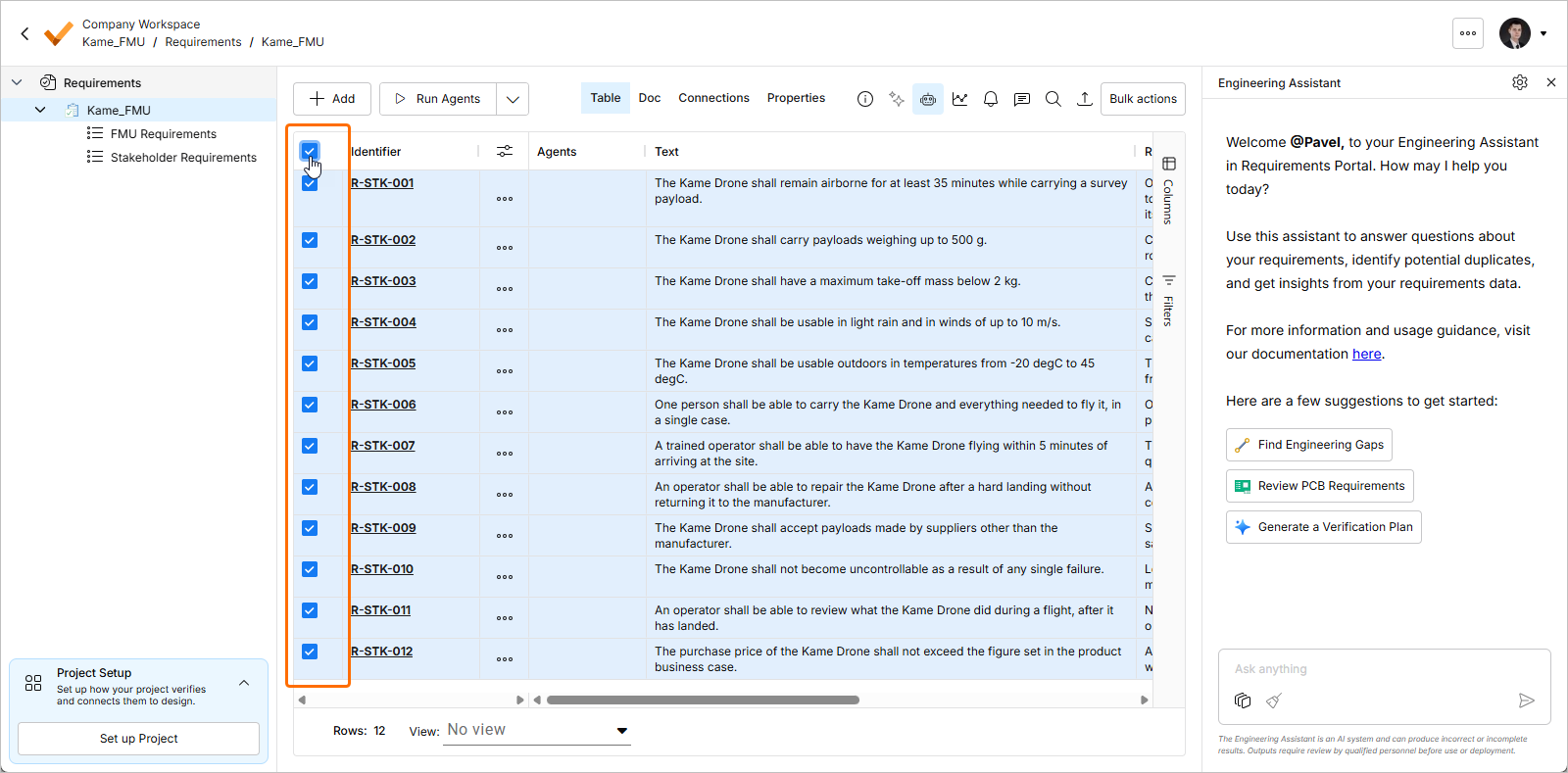
Sélectionnez les exigences des parties prenantes que vous souhaitez décomposer. Cliquez sur la case de sélection dans l’en-tête de colonne, juste avant l’en-tête Identifiant, pour toutes les sélectionner, ou cochez les lignes individuellement.
-
Cliquez sur le bouton Chat Context (
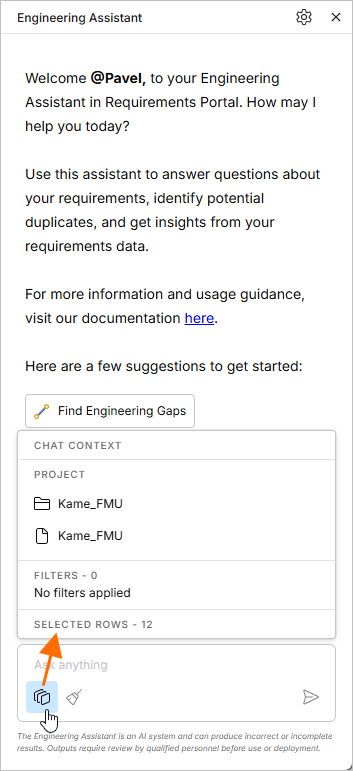
 ) en bas du volet Engineering Assistant pour voir sur quoi l’assistant travaille : le projet actuel et la spécification sélectionnée, les éventuels filtres appliqués au tableau et Selected rows, qui devrait maintenant afficher le nombre d’exigences que vous venez de sélectionner. Vérifier le contexte avant de formuler votre demande vaut bien deux secondes. Un assistant orienté vers le mauvais emplacement y rédigera des exigences sans se poser de questions.
-
Saisissez votre demande dans le champ Ask anything et appuyez sur
Enter. L’assistant doit savoir ce qu’est la carte avant de pouvoir indiquer ce qu’elle doit faire. Décrivez-la donc :Break the selected stakeholder requirements down into requirements for the Kame Drone flight management unit board, and put the results in the FMU Requirements section. The FMU takes 5 V from a separate power distribution board and generates its own 3.3 V rails, runs the flight management application on a microcontroller, reads an inertial measurement unit on a separate flex assembly over SPI, and presents two independent CAN interfaces to a motherboard. It must operate from -20 degC to 45 degC and tolerate rotor-induced vibration. -
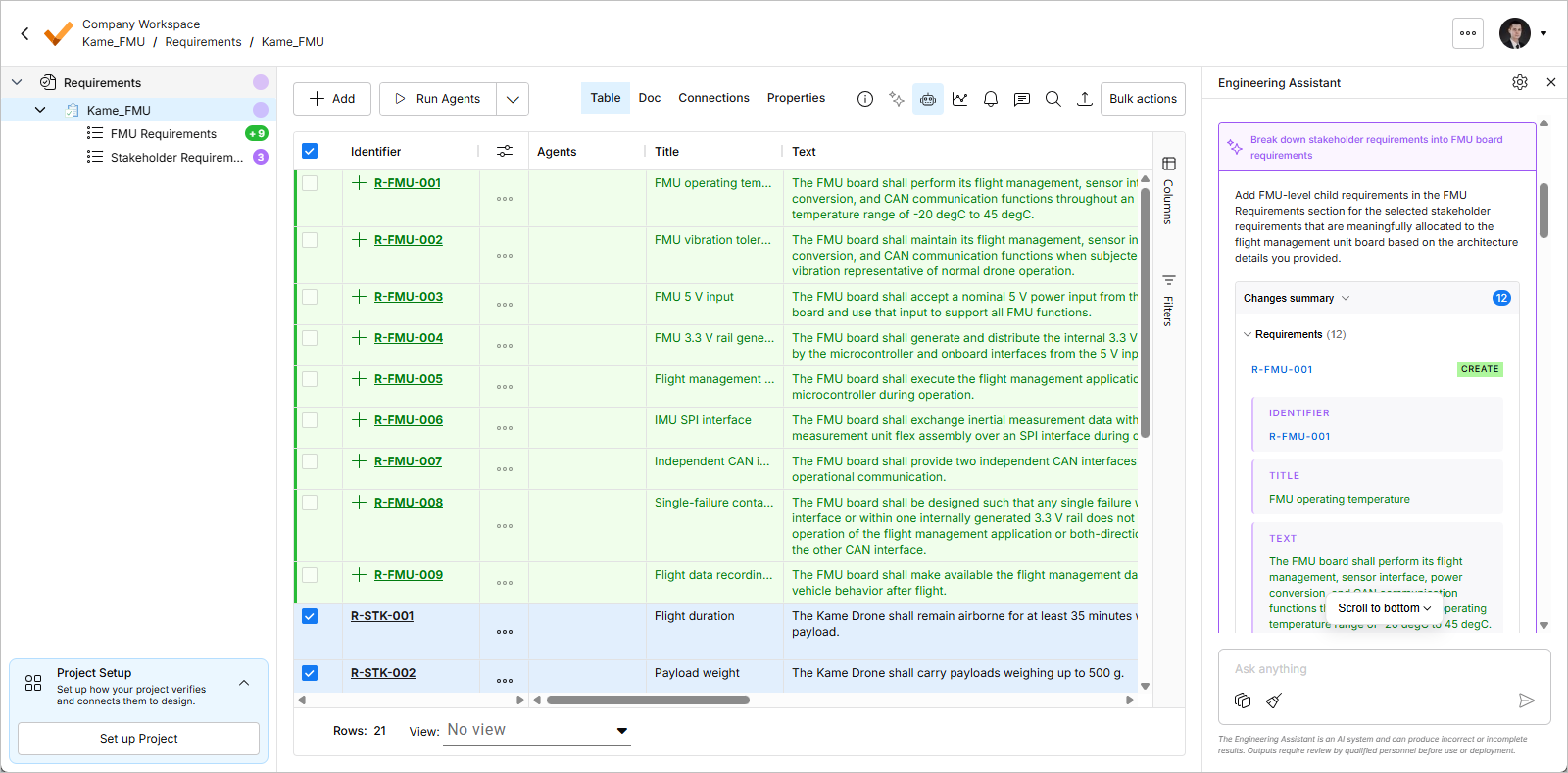
L’assistant présente ses suggestions dans une vignette du volet et les affiche dans le tableau des exigences, surlignées en vert avec une icône d’ajout (
 ) dans la colonne Identifier. Développez la zone Changes summary pour les examiner.
-
Lisez chaque suggestion avant d’accepter quoi que ce soit. Repérez en particulier les valeurs numériques inventées par l’assistant, les exigences de carte qui ne découlent pas réellement de l’exigence parente à laquelle elles sont rattachées et les exigences qui ne peuvent pas être vérifiées telles qu’elles sont rédigées. Appliquez ou rejetez ensuite les modifications à l’aide des boutons correspondants en bas de la zone Changes summary du volet Engineering Assistant.
-
Affinez le résultat avec des demandes complémentaires. L’assistant conserve la conversation en mémoire ; vous pouvez donc vous appuyer sur ce qu’il a déjà produit :
-
Break these down further. -
Rewrite these requirements according to the INCOSE guide to writing requirements.
-
-
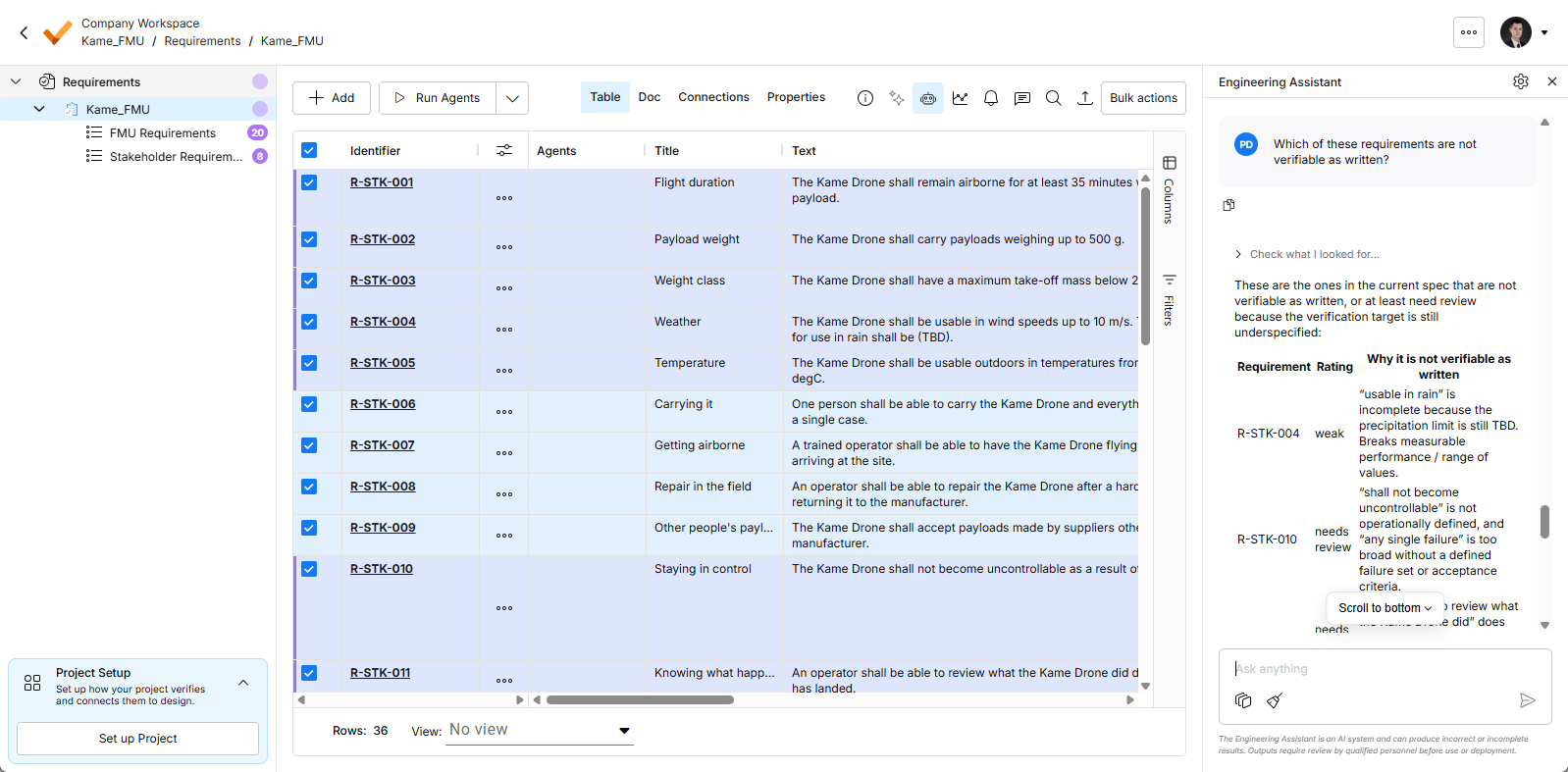
Demandez-lui une analyse plutôt que des modifications. Ces demandes donnent lieu à un avis sur lequel vous pourrez vous appuyer, et non à un ensemble de modifications proposées :
-
Which of these requirements are not verifiable as written? -
Do any of these requirements conflict with each other?
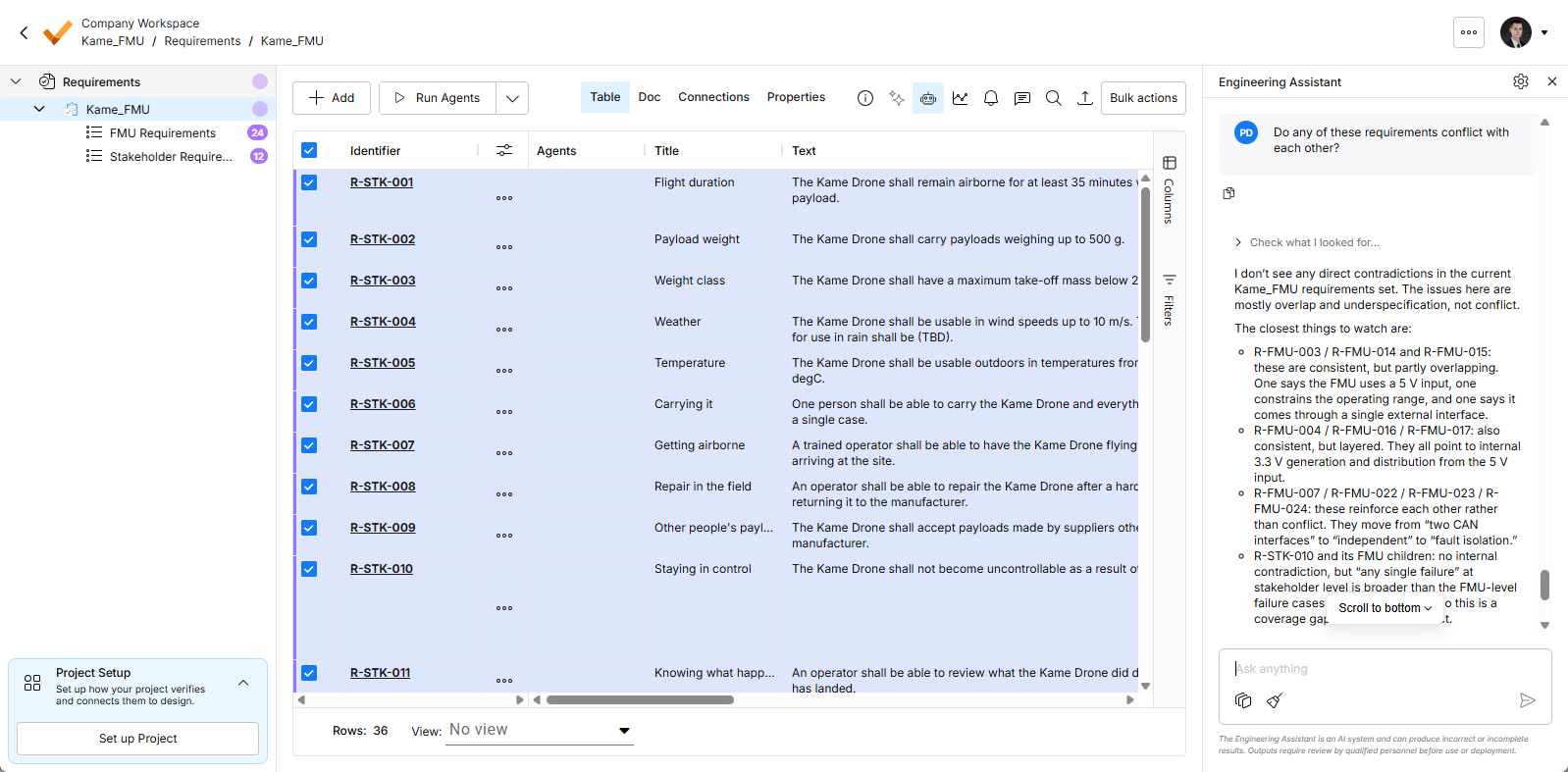
Une fois que vous avez terminé avec l’assistant, fermez le volet ou effacez la conversation. Les surlignages et les compteurs qu’il laisse dans l’arborescence du projet sont utiles pendant votre travail, mais deviennent encombrants ensuite.
-
-
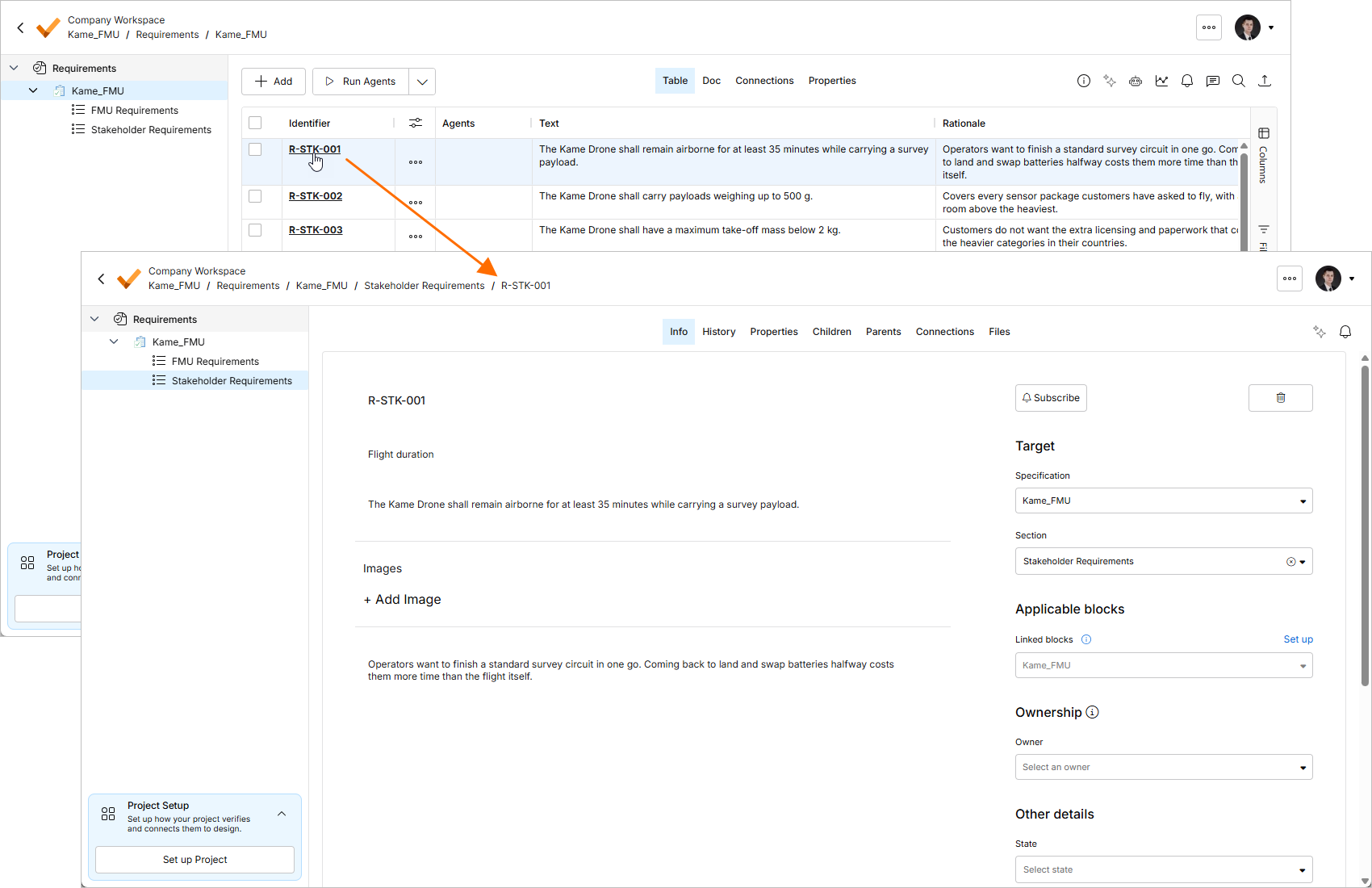
Modifiez vous-même tout ce que vous préférez rédiger. Double-cliquez sur une cellule du tableau pour la modifier directement, ou cliquez sur l’identifiant d’une exigence pour ouvrir sa vue détaillée, où vous pouvez ajouter une justification, attribuer un responsable et définir son état. Chaque modification est consignée dans History de l’exigence.
Vous disposez maintenant de deux niveaux dans une même spécification, avec une traçabilité reliant les exigences de la carte aux exigences des parties prenantes dont elles découlent.
L’assistant s’appuie sur des compétences d’IA réutilisables, qui sont des ensembles d’instructions que votre espace de travail peut définir afin qu’une tâche telle que « appliquer notre norme de rédaction des exigences » produise le même résultat, quelle que soit la personne qui l’exécute. Les compétences sont sélectionnées automatiquement en fonction de votre demande. Lorsqu’une compétence est utilisée, elle apparaît dans la zone Check what I looked de la réponse. Consultez Utilisation et gestion des compétences d’IA.
Examiner l’ensemble des exigences avec l’Engineering Assistant
Une fois les exigences rédigées, attribuées, organisées et partiellement vérifiées, l’Engineering Assistant devient utile pour une autre tâche : vous indiquer où vous en êtes.
-
Ouvrez la spécification
Kame_FMU, puis le volet Engineering Assistant. -
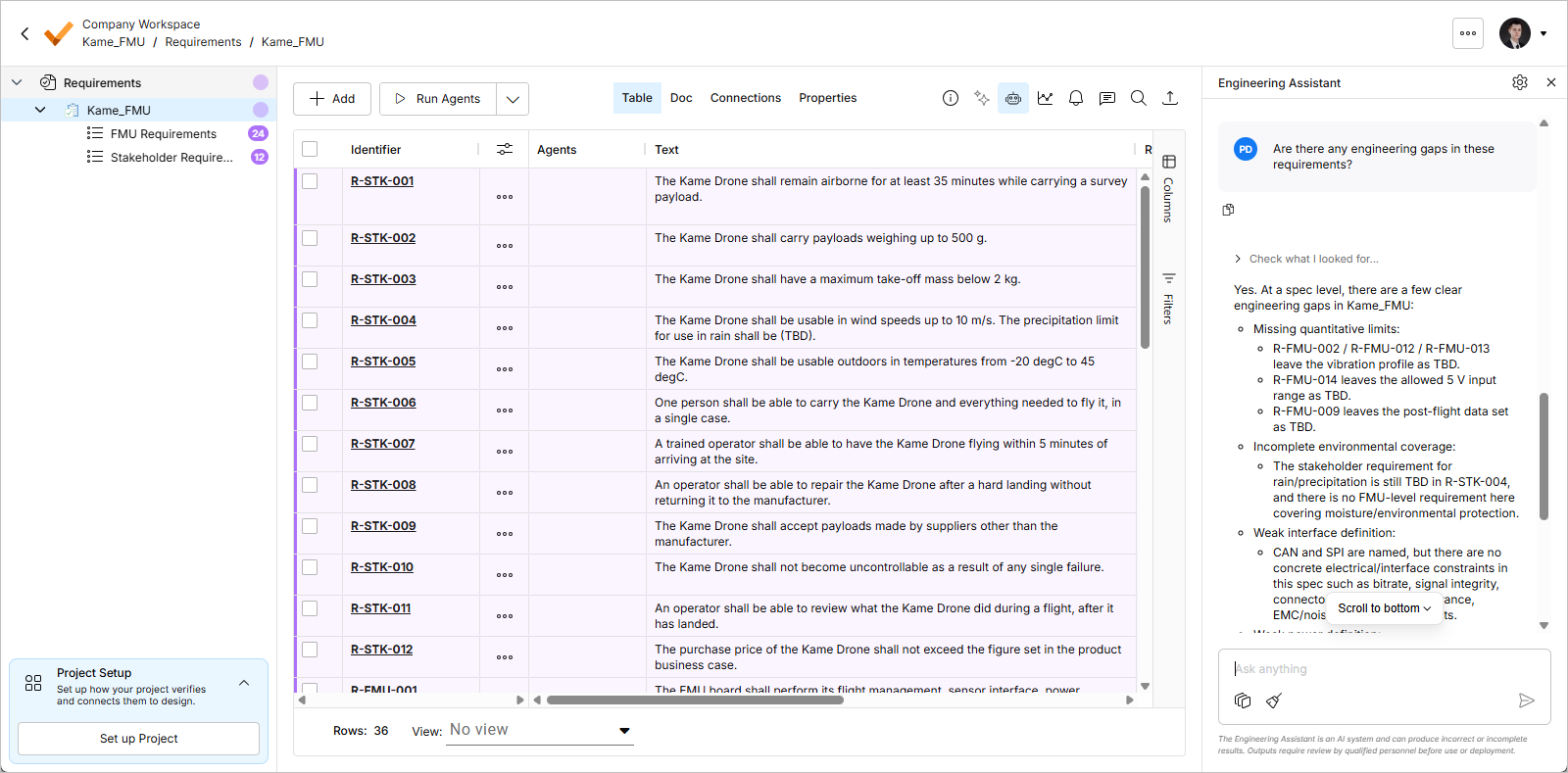
Posez des questions sur l’état de l’ensemble d’exigences. Par exemple :
-
How many requirements are not verified? -
Which requirements need to be taken into account for PCB design? -
Are there any engineering gaps in these requirements? -
Show me all requirements about the power supply. -
Which stakeholder requirements have no board requirements under them? -
Summarize the selected requirements.
-
-
La réponse apparaît dans le volet, les exigences concernées sont mises en surbrillance dans le tableau et le nombre d’exigences correspondantes apparaît dans l’arborescence du projet, à côté de chaque spécification et de chaque section. Poursuivez la conversation pour affiner les résultats ; l’assistant se souvient de ce qu’il vient de répertorier, de sorte que
How many of those are still in Draft?fonctionne comme vous vous y attendez. -
Demandez-lui de vous aider à combler les lacunes qu’il détecte.
Generate verification criteria for these requirements.propose des critères d’acceptation pour un ensemble que vous sélectionnez, ce qui constitue une transition utile vers la Partie 2 du tutoriel.
Deux limites sont à garder à l’esprit. L’assistant peut lire et modifier la plupart des champs des exigences, mais le statut V&V est calculé et ne peut pas être modifié par l’assistant, et il ne modifie ni les responsables, ni l’applicabilité, ni les propriétés personnalisées. Par ailleurs, ses réponses sont générées par l’IA : considérez un rapport sans anomalie comme une invitation à vérifier, et non comme la preuve qu’il n’y a rien à trouver.
Lier des exigences à un projet ECAD
Vos exigences électroniques peuvent décrire ce que l’ingénieur électronicien doit prendre en compte lors de la conception de sa carte et de la sélection des composants. En liant une exigence à un projet ECAD, vous la rendez visible pour l’ingénieur électronicien dans Altium Designer et dans la visionneuse Web Altium 365.
Les exigences sont liées à un projet ECAD par l’intermédiaire d’un bloc. Dans Requirements Portal, un bloc représente une partie de votre système : un bloc de conception système. Un bloc de type Electronics possède un champ Altium Link que vous pouvez renseigner.
Le bloc créé avec le projet porte déjà le nom Kame_FMU et est déjà de type Electronics ; il nous suffit donc de renseigner le lien Altium.
-
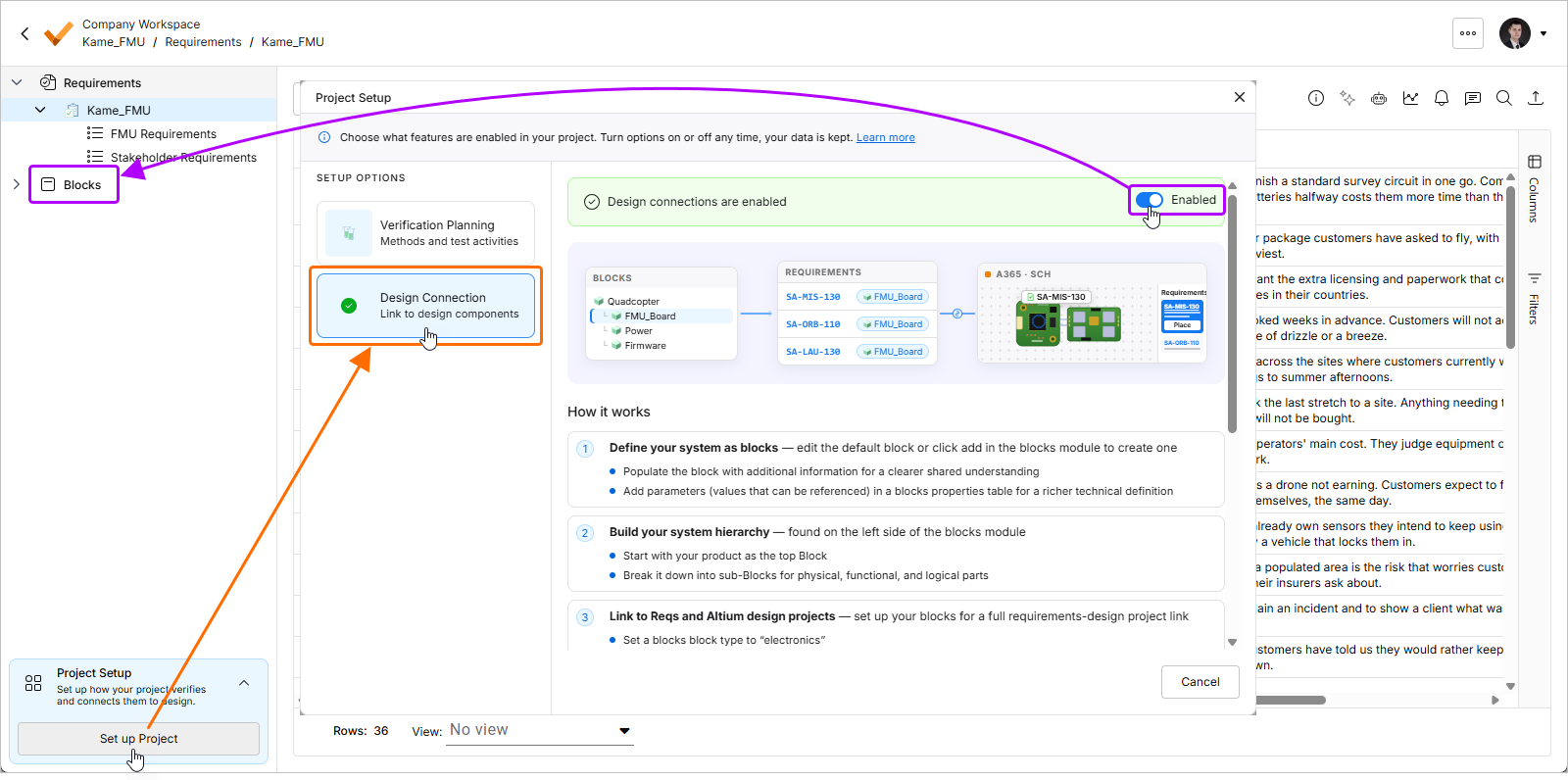
Par défaut, le module Blocs est désactivé pour tout nouveau projet. Activez-le en cliquant sur le bouton
 dans la zone Project Setup au bas de l’arborescence du projet. Dans la fenêtre Project Setup qui s’ouvre, sélectionnez Design Connection et activez l’option en haut de la fenêtre. L’entrée Blocks apparaît dans l’arborescence du projet. Fermez la fenêtre Project Setup.
-
Cliquez sur l’entrée Blocks dans l’arborescence du projet pour ouvrir le module Blocs et sélectionnez le bloc
Kame_FMU. -
Ouvrez l’onglet Info du bloc, recherchez le champ Altium Link et utilisez-le pour sélectionner le projet de conception
Sample - Kame_FMUdans la liste déroulante. Le lien prend effet immédiatement et l’image d’aperçu du projet de conception apparaît.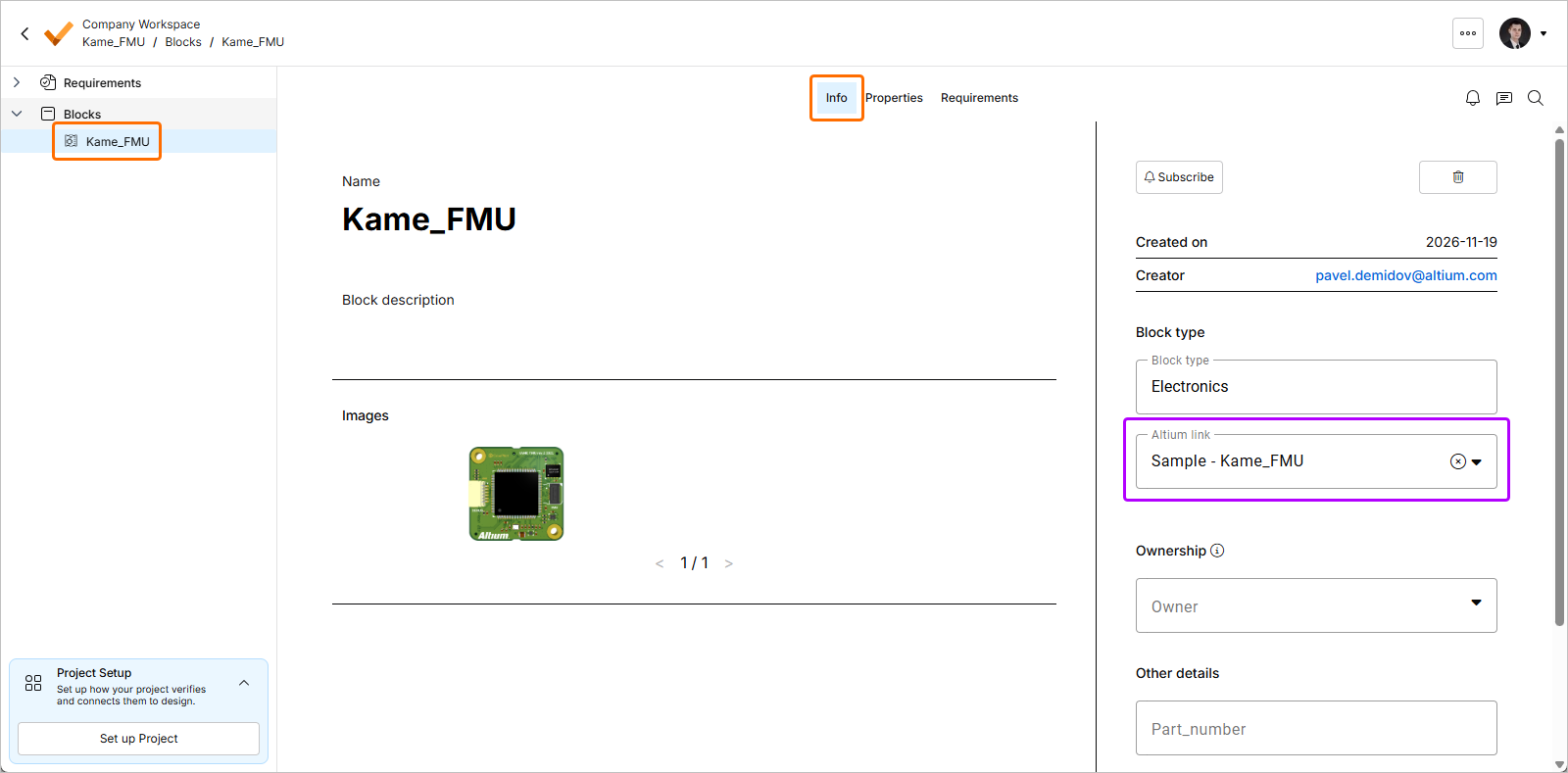
-
Revenez à la spécification
Kame_FMU. -
Assurez-vous que la colonne Applicable Block est visible à l’aide de la commande Columns située à droite.
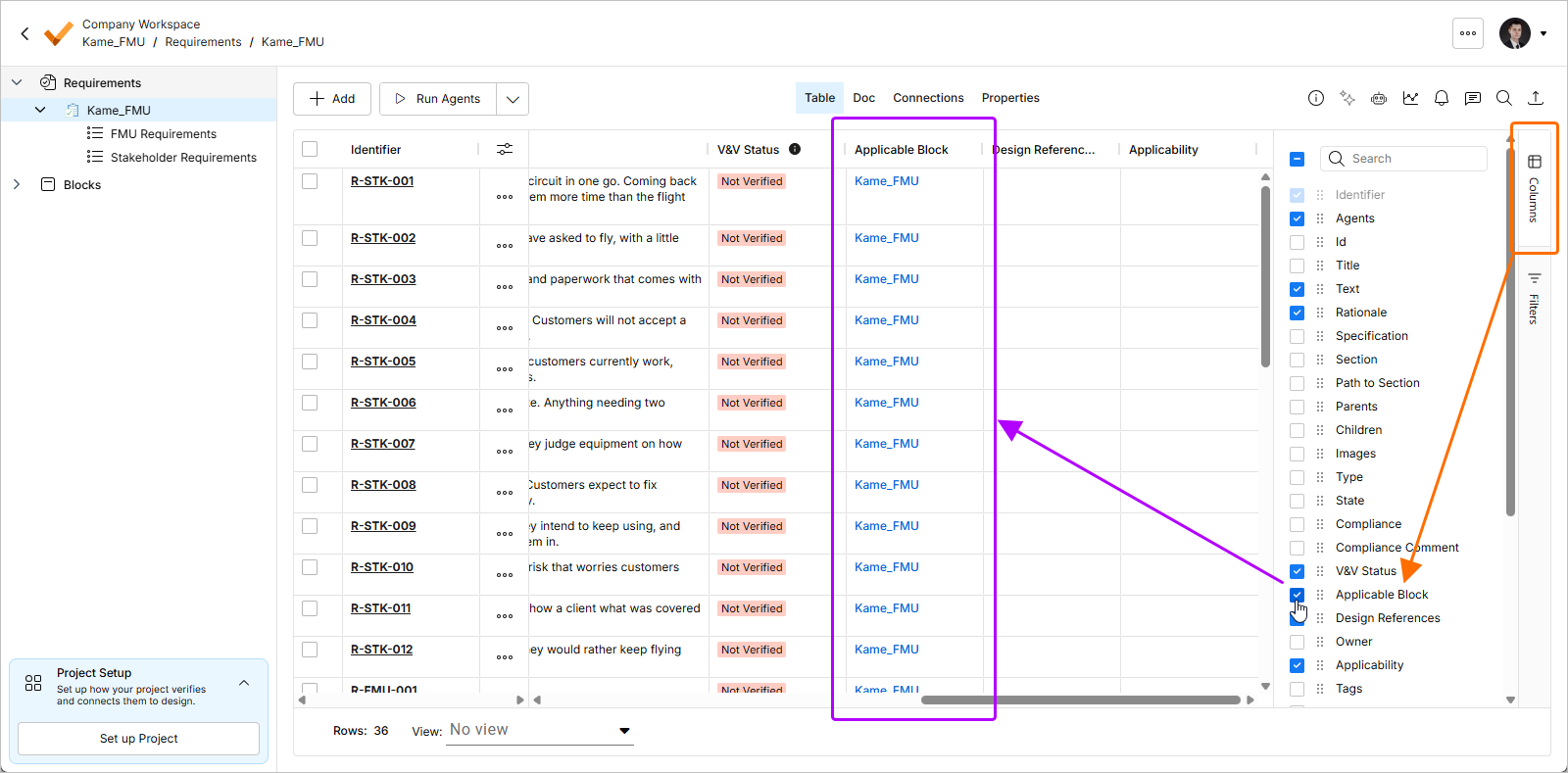
Pour plus d’informations sur les blocs applicables, consultez la page Blocs applicables.
-
Remarquez que le champ Applicable Block contient déjà
Kame_FMU. Il s’agit du paramètre Default blocks de la spécification. Lors de la création du projet, le blocKame_FMUa été défini comme bloc par défaut de la spécificationKame_FMU; toute exigence ajoutée à cette spécification se verra donc automatiquement attribuer ce bloc applicable.Toutes les exigences dont le bloc applicable est
Kame_FMUapparaîtront désormais dans le projetKame_FMUdans Altium Designer et dans la visionneuse Web Altium 365. -
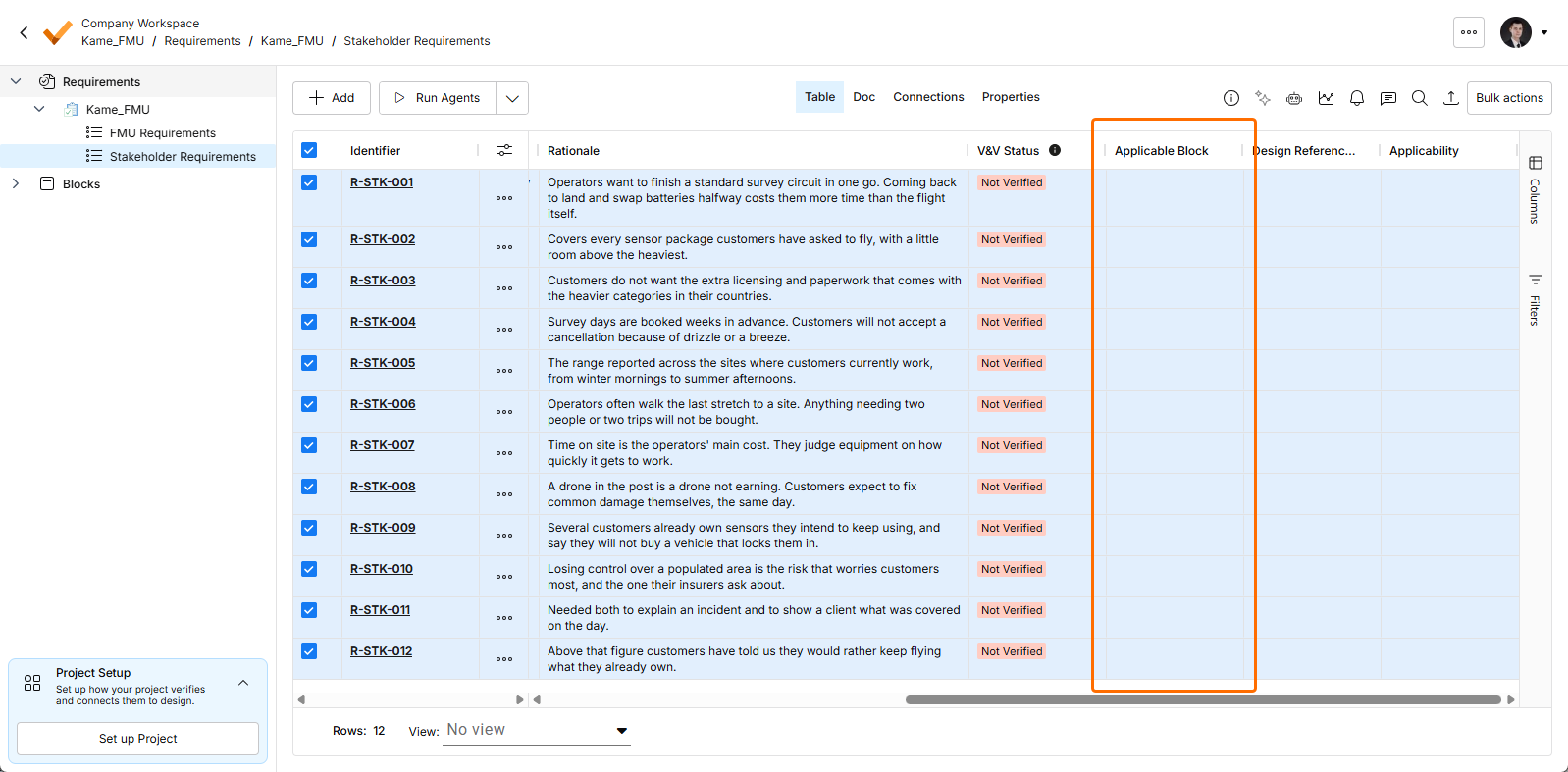
Retirons l’association à la carte pour les exigences des parties prenantes qui ne la concernent pas. Ces exigences décrivent le drone, et la plupart ne sont pas pertinentes pour une personne travaillant sur ce schéma. Présenter une exigence sur le volume de transport à la personne qui effectue le routage d’une carte n’a aucun sens. Sélectionnez la section Stakeholder Requirements dans l’arborescence du projet pour que le tableau n’affiche que ces exigences.
-
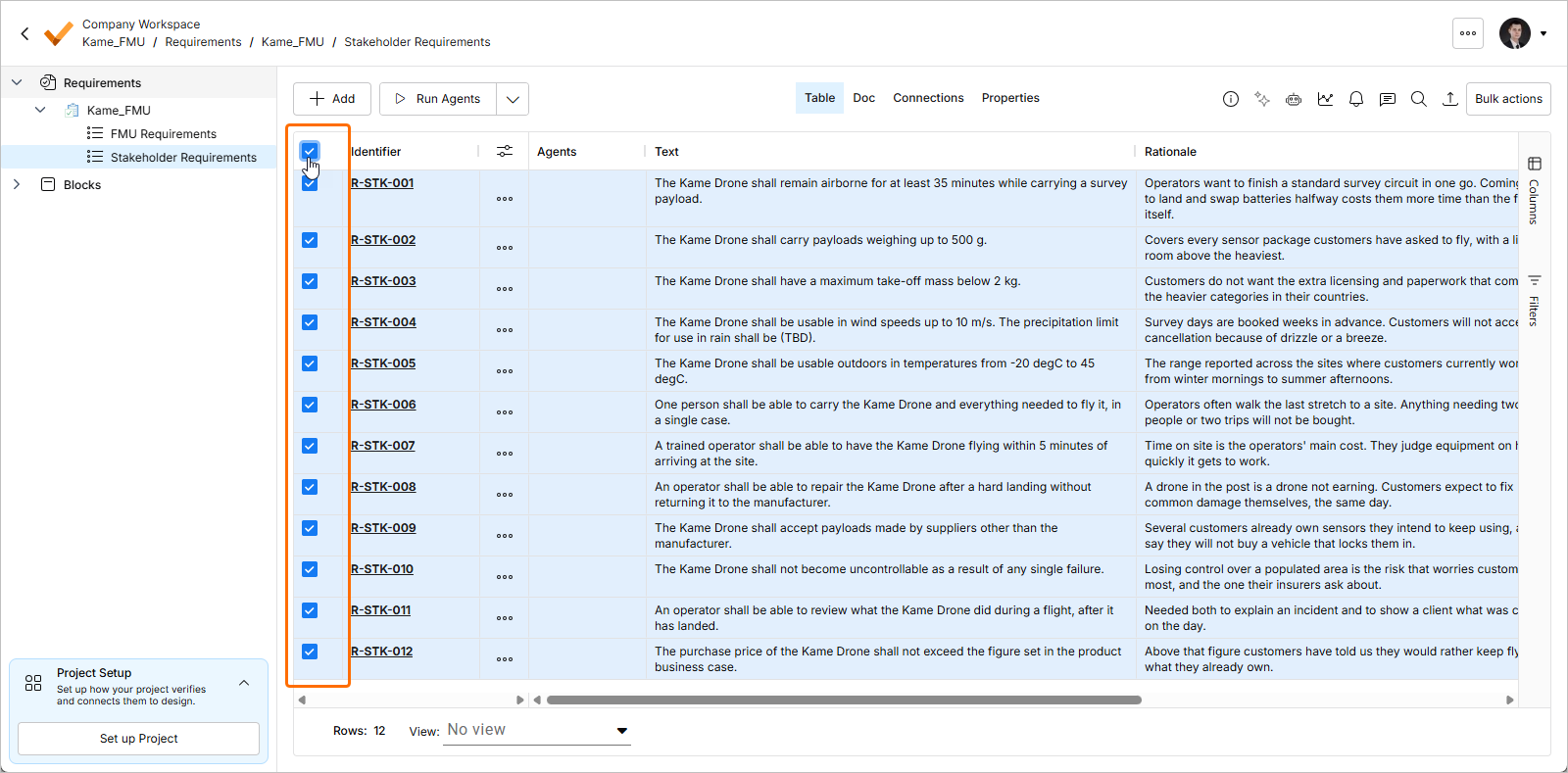
Cliquez sur la case de sélection dans l’en-tête de colonne, juste avant l’en-tête Identifier. Toutes les exigences situées en dessous sont sélectionnées, ce qui correspond ici à l’ensemble de la section des parties prenantes et à rien d’autre, puisque le tableau n’affiche déjà que cette section.
-
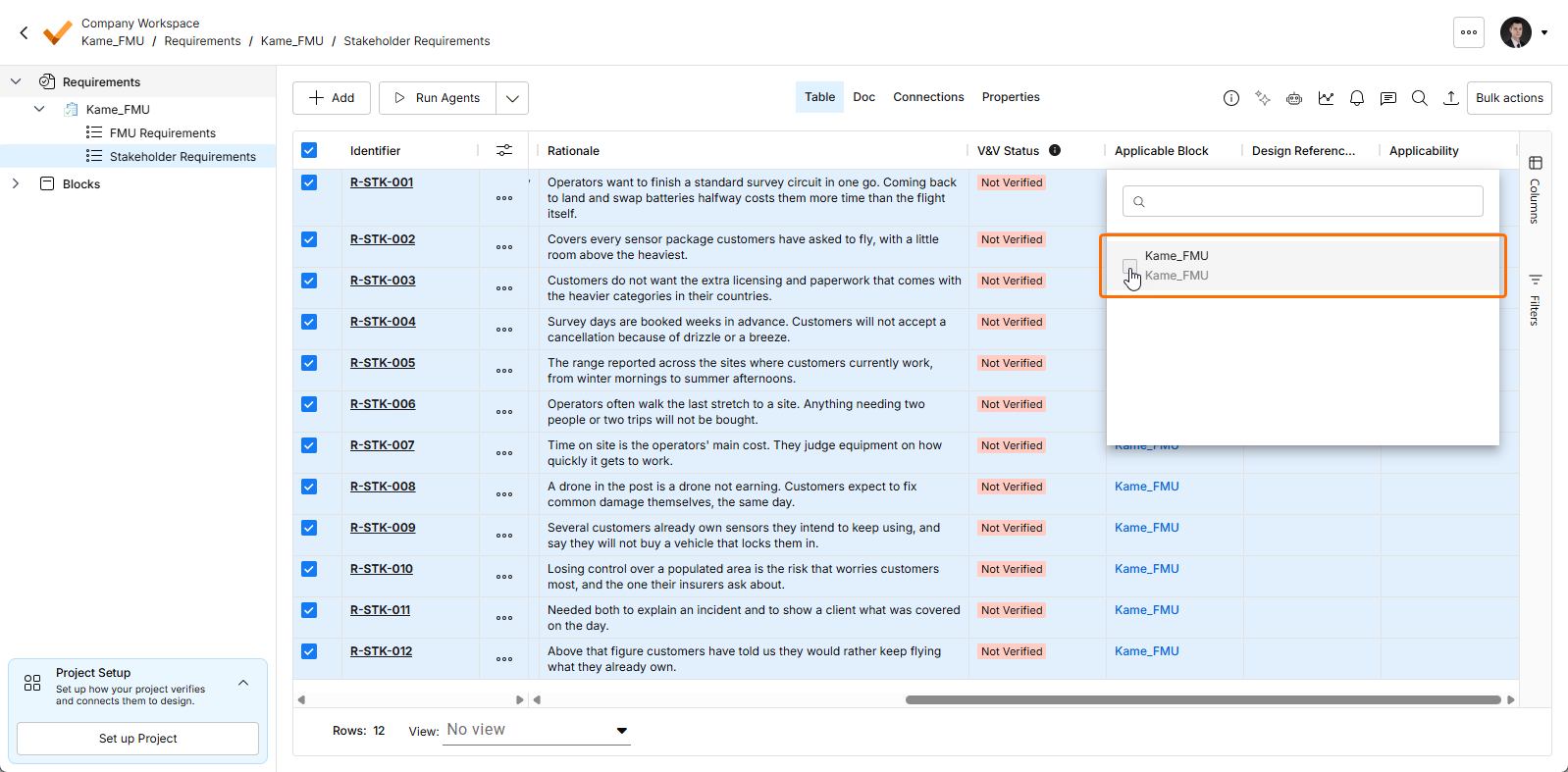
Les lignes étant toujours sélectionnées, cliquez sur le champ Applicable Block de l’une d’elles et retirez-en
Kame_FMU. -
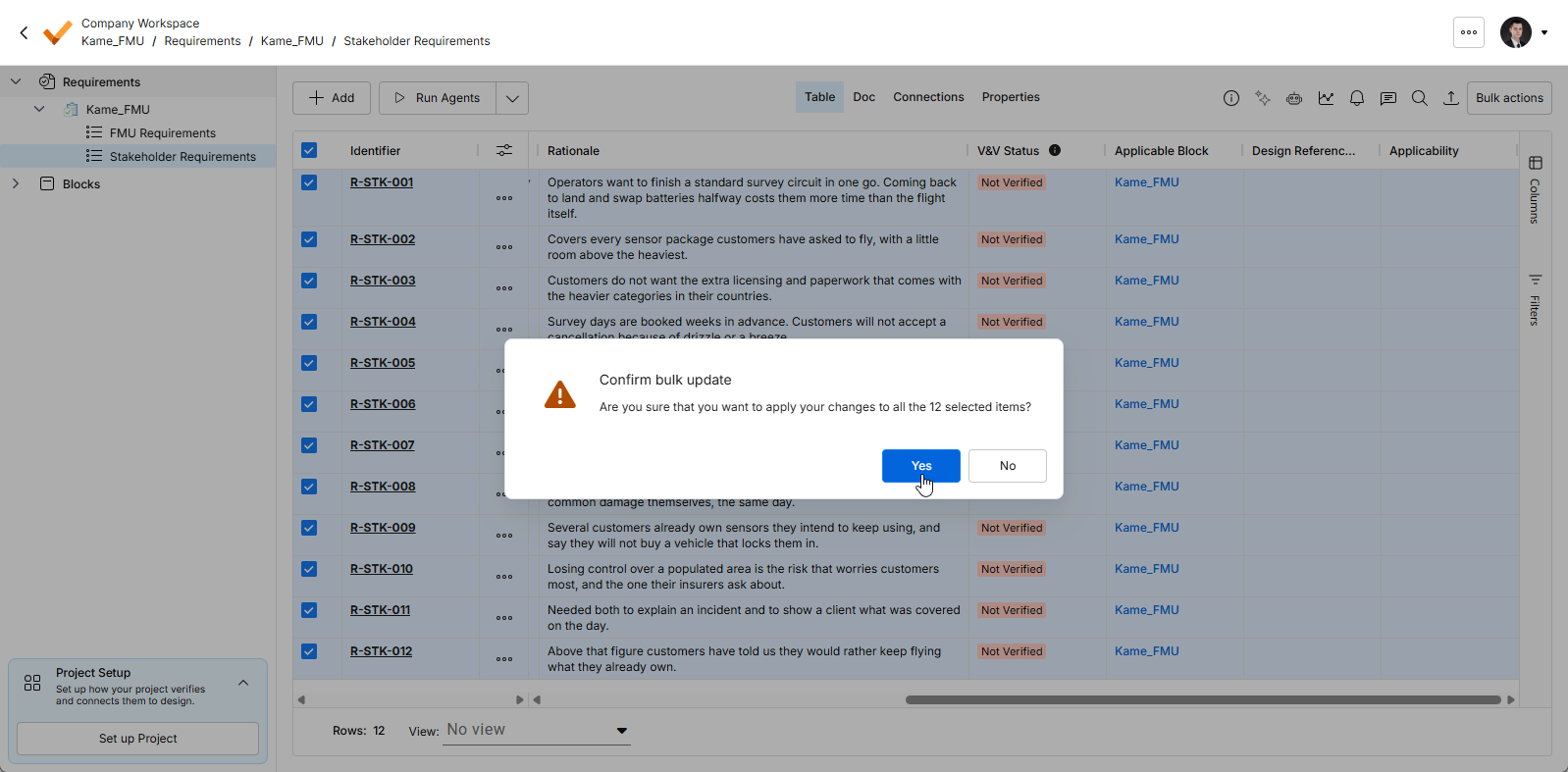
Cliquez en dehors du champ. Une fenêtre vous demande si vous souhaitez appliquer la modification à toutes les exigences sélectionnées. Acceptez : toutes les lignes de la sélection sont mises à jour en une seule fois.
-
Si une exigence d’une partie prenante s’applique directement à cette carte, rétablissez le bloc pour cette exigence : cliquez sur son champ Applicable Block et sélectionnez à nouveau
Kame_FMU. La plupart n’en auront pas besoin, et vous ne perdez rien à laisser ce champ vide pour les autres, car chacune reste accessible depuis les exigences de la carte qui en découlent. L’intention initiale reste ainsi facilement accessible en cas de besoin.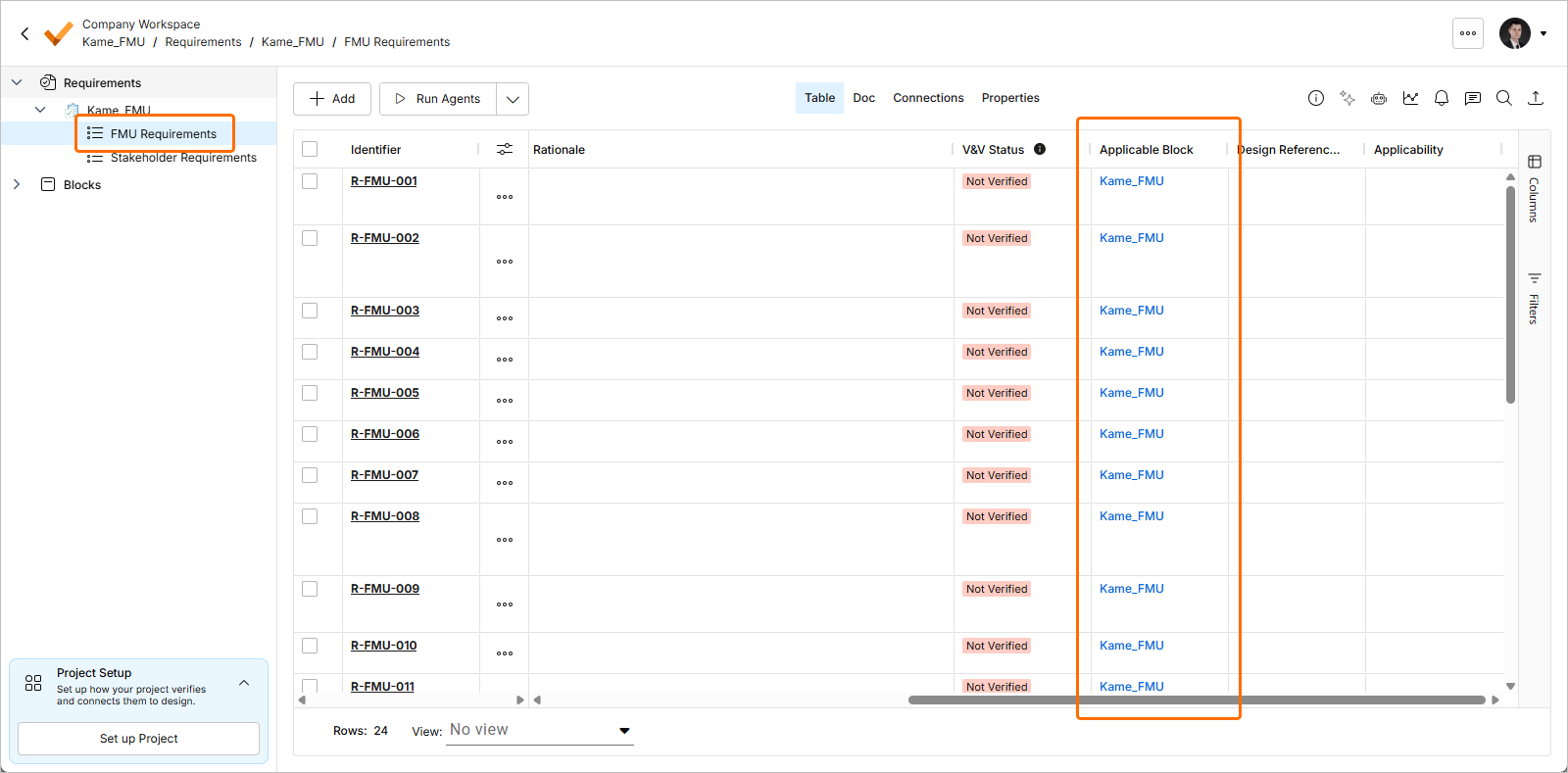
Toutes les opérations de ce tutoriel ont été effectuées dans un seul espace de travail. Un collègue qui ouvre le même projet voit donc les exigences, les placements et les commentaires dans leur état actuel, sans que personne ait à exporter ou à envoyer une version par e-mail.
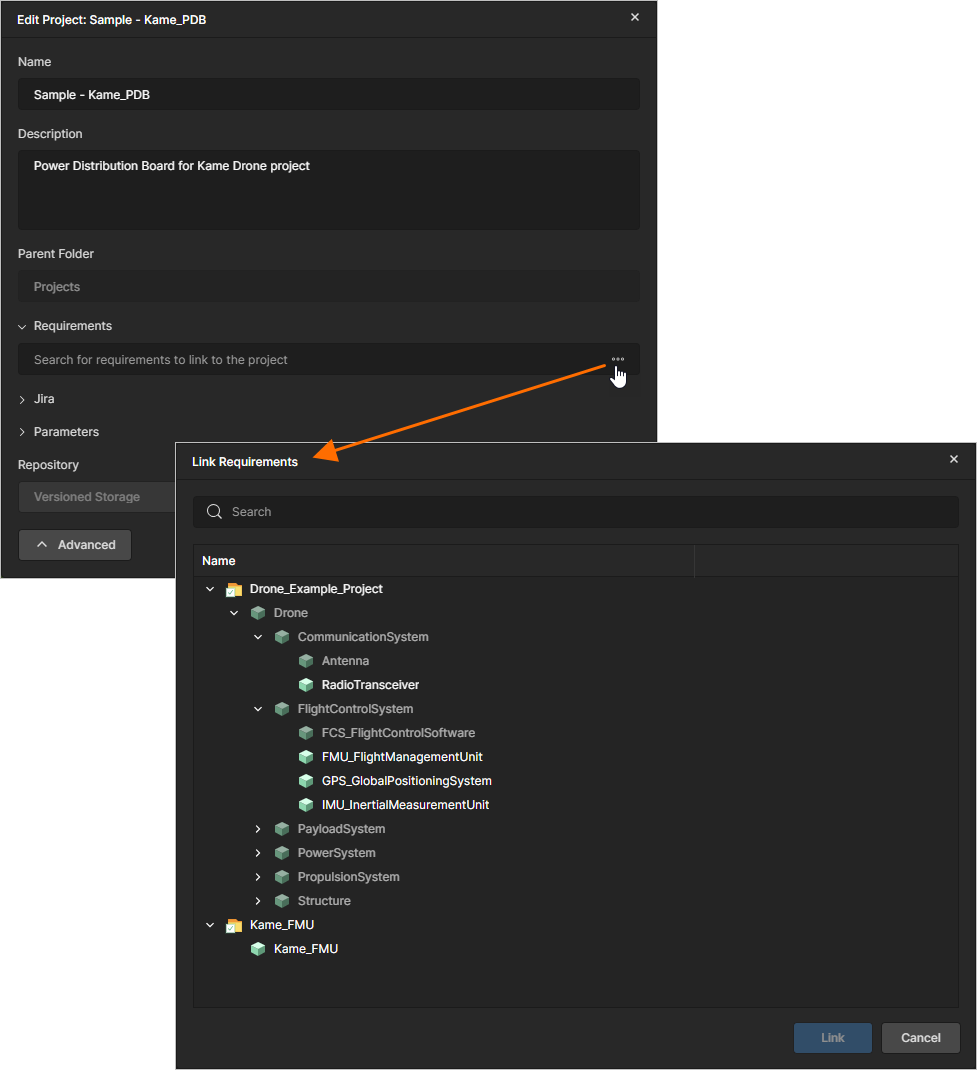
Vous pouvez vérifier votre travail depuis le bloc : sélectionnez le bloc Kame_FMU dans le module Blocks et cliquez sur la commande Requirements pour répertorier toutes les exigences auxquelles ce bloc s'applique. Les exigences des parties prenantes ne devraient plus y figurer.
Utiliser les exigences dans la conception
Jusqu'ici, tout s'est déroulé dans Requirements Portal. Nous passons maintenant à la conception, là où les exigences rencontrent la personne chargée de les satisfaire.
Documentation de référence : Exigences dans une conception, Utiliser les exigences
Ouvrir les exigences
Dans Altium Designer : ouvrez le projet Sample - Kame_FMU et une feuille de schéma, cliquez sur le bouton  en bas à droite de l'espace de conception, puis sélectionnez Requirements dans le menu qui s'affiche.
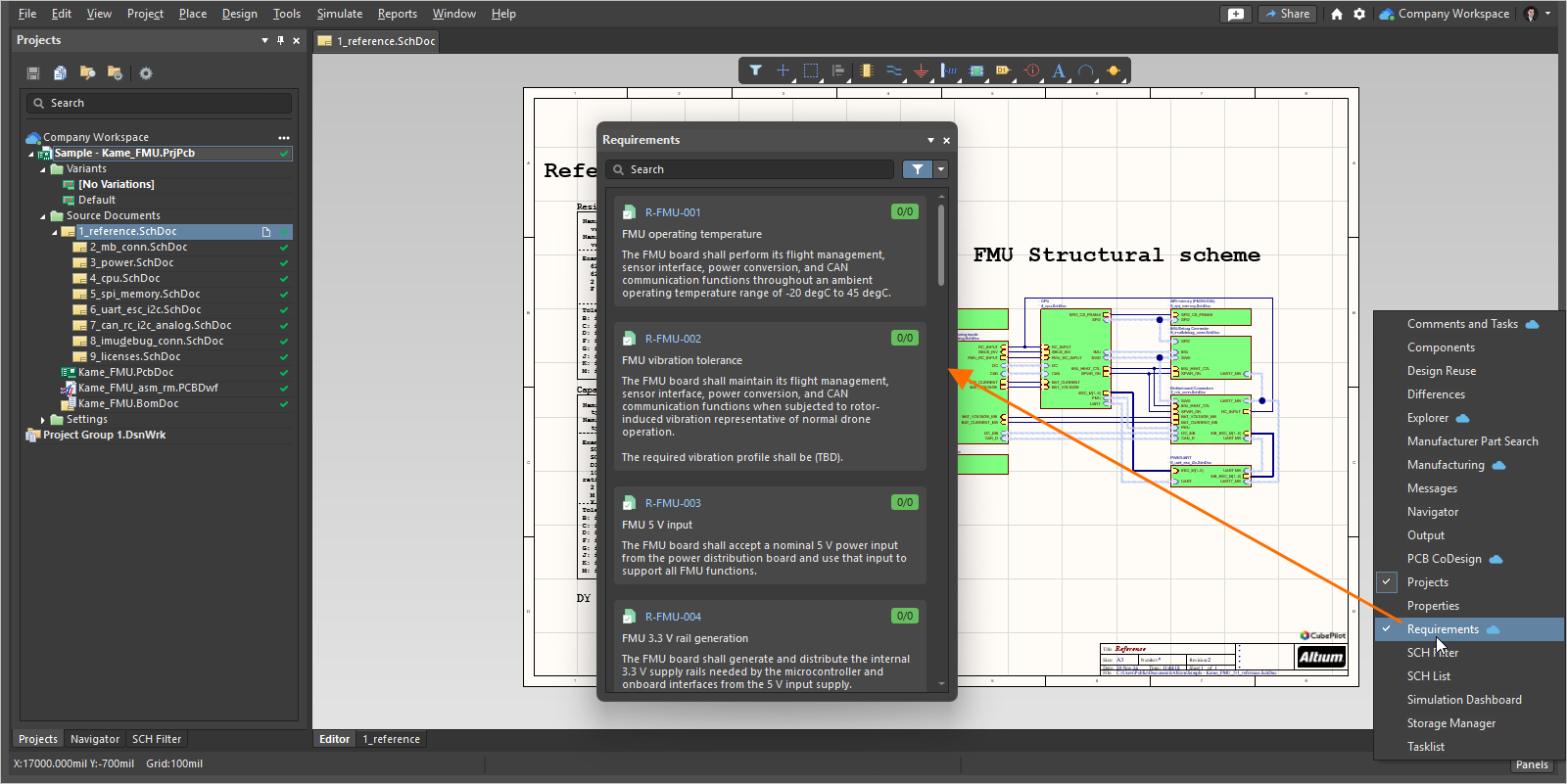
Dans le Web Viewer : ouvrez le projet Sample - Kame_FMU dans votre espace de travail, ouvrez un document de conception, puis cliquez sur l'icône Requirements ( ) en haut de la vue du document.
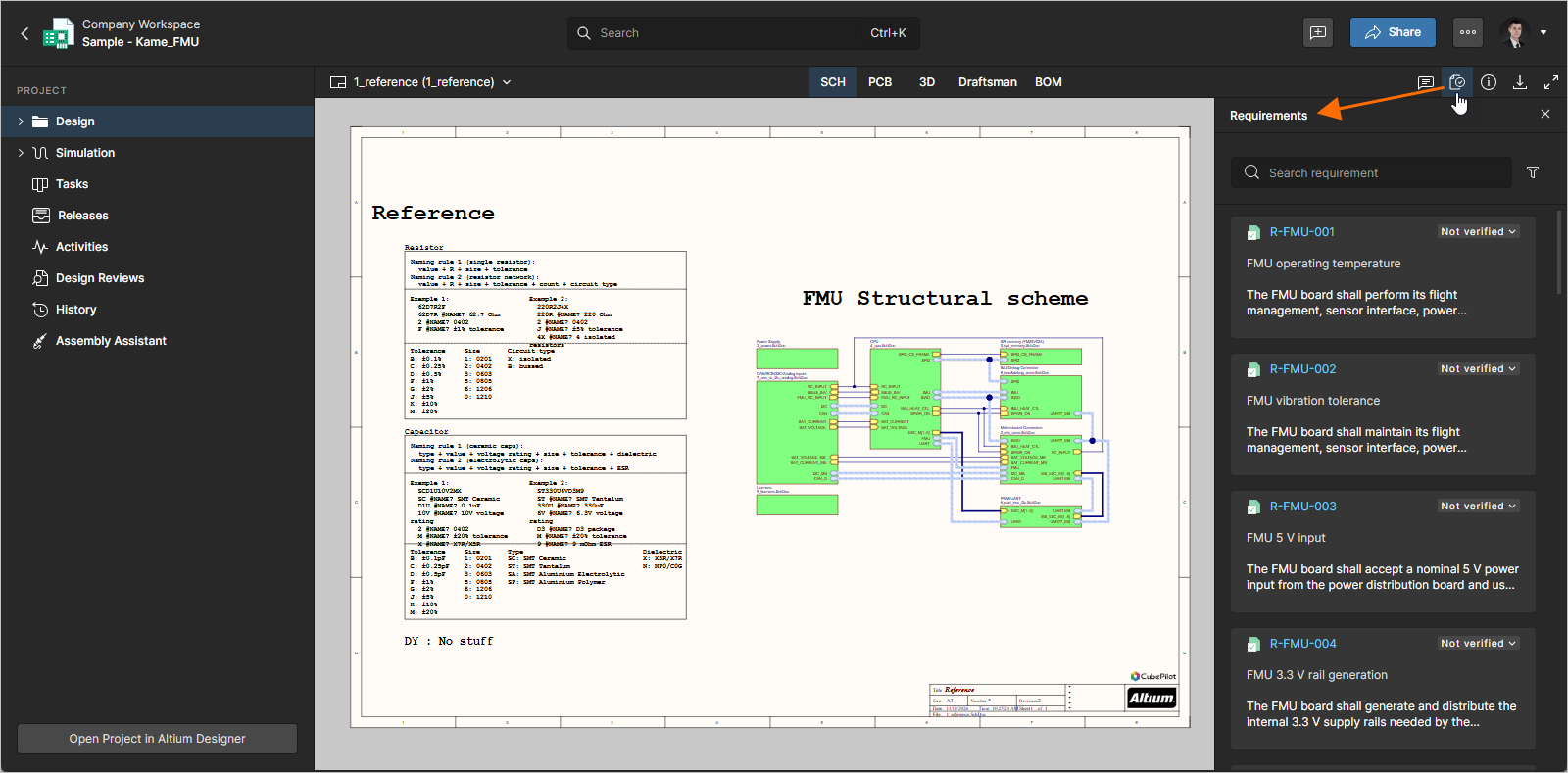
Les données des exigences sont stockées dans l'espace de travail : toute action effectuée dans l'un des deux outils apparaît donc dans l'autre, ainsi que dans Requirements Portal, en temps réel. Les deux outils sont équivalents pour toutes les opérations de ce tutoriel, à l'exception du réglage de l'état de vérification, comme indiqué dans la section correspondante ci-dessous.
Sélectionnez la vignette d'une exigence pour afficher son texte, un lien vers sa fiche dans Requirements Portal et ses paramètres de vérification.
Si vos exigences n'apparaissent pas ici, la cause est presque toujours l'une des deux suivantes : le bloc n'est pas lié à ce projet, ou ce bloc n'est pas renseigné dans le champ Applicable Block des exigences.
Placer une exigence sur la conception
Placer une exigence crée une référence à cette exigence à l'emplacement sélectionné dans le document de conception. Ces placements permettent de repérer l'endroit où l'exigence a été mise en œuvre sur une carte ou un schéma.
Le fonctionnement est exactement le même que pour placer un commentaire : sur un point, sur un objet tel qu'un composant ou une piste, ou sur une zone. Les exigences placées sont stockées indépendamment et ne font pas partie de vos fichiers sources ni de vos fichiers de sortie.
-
Sélectionnez une exigence dans le panneau ou le volet Requirements.
-
Cliquez sur le bouton
 .
-
Cliquez sur le point, l'objet ou la zone auquel l'exigence s'applique.
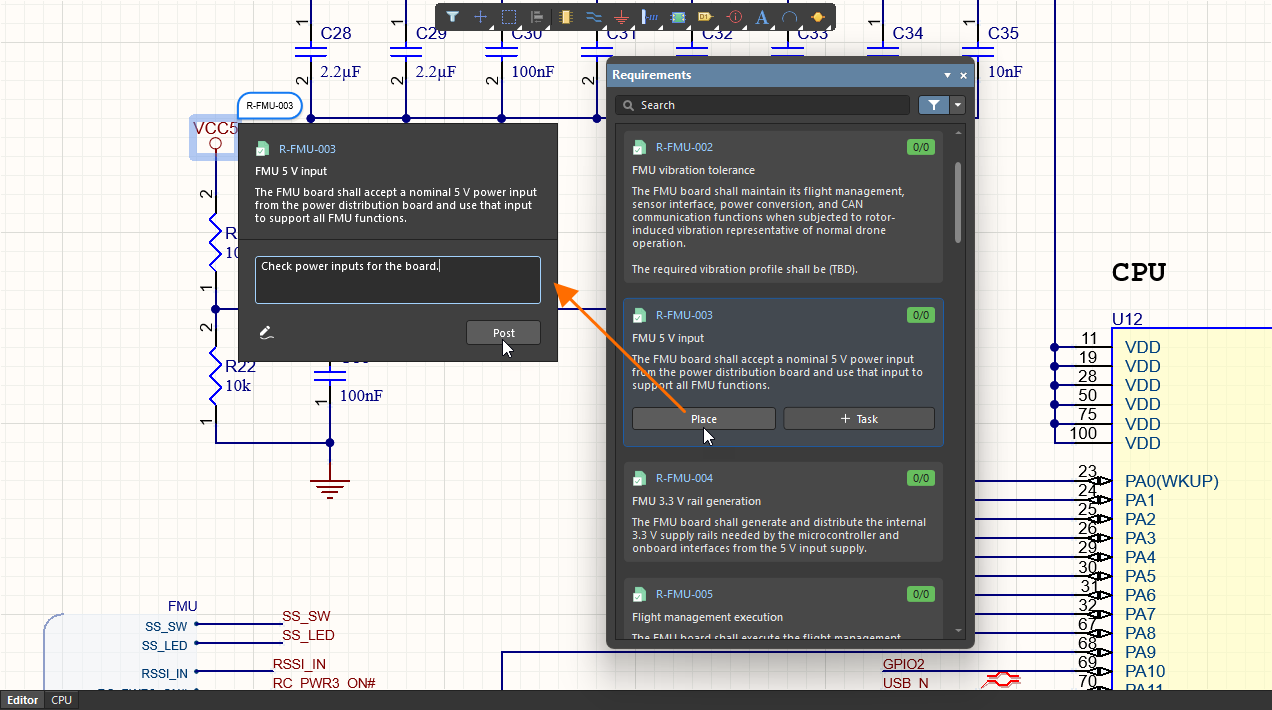
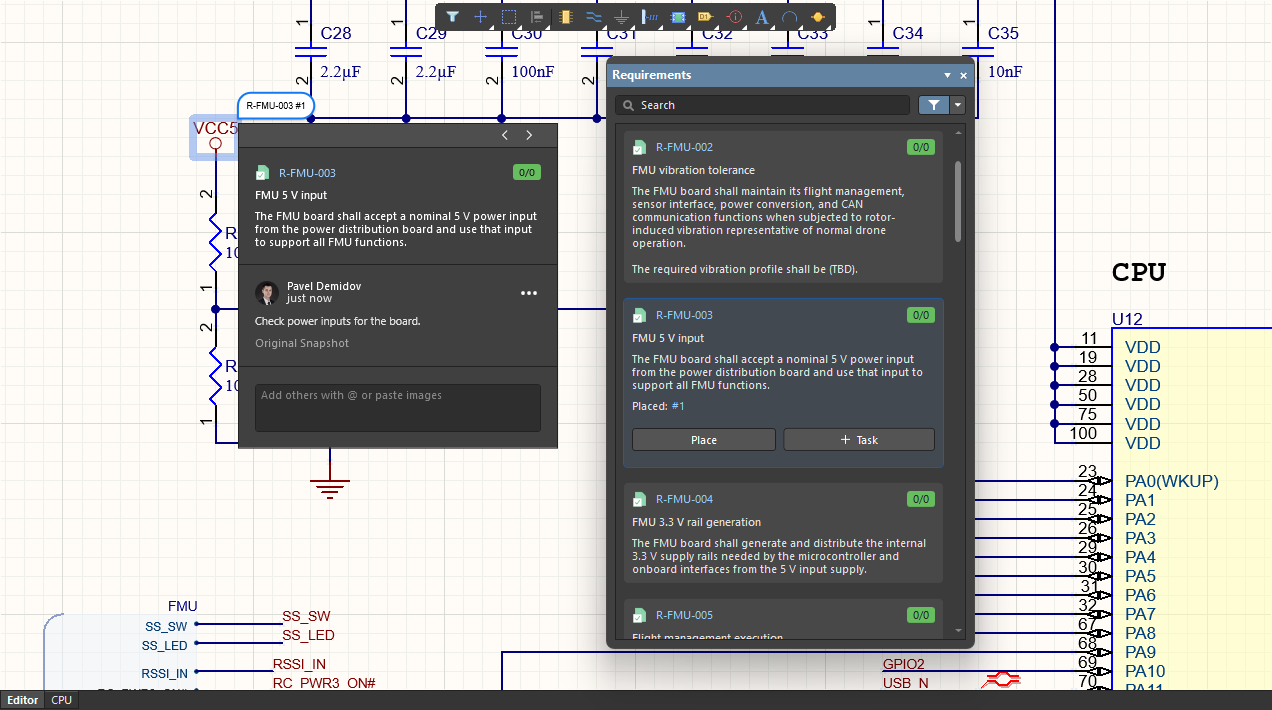
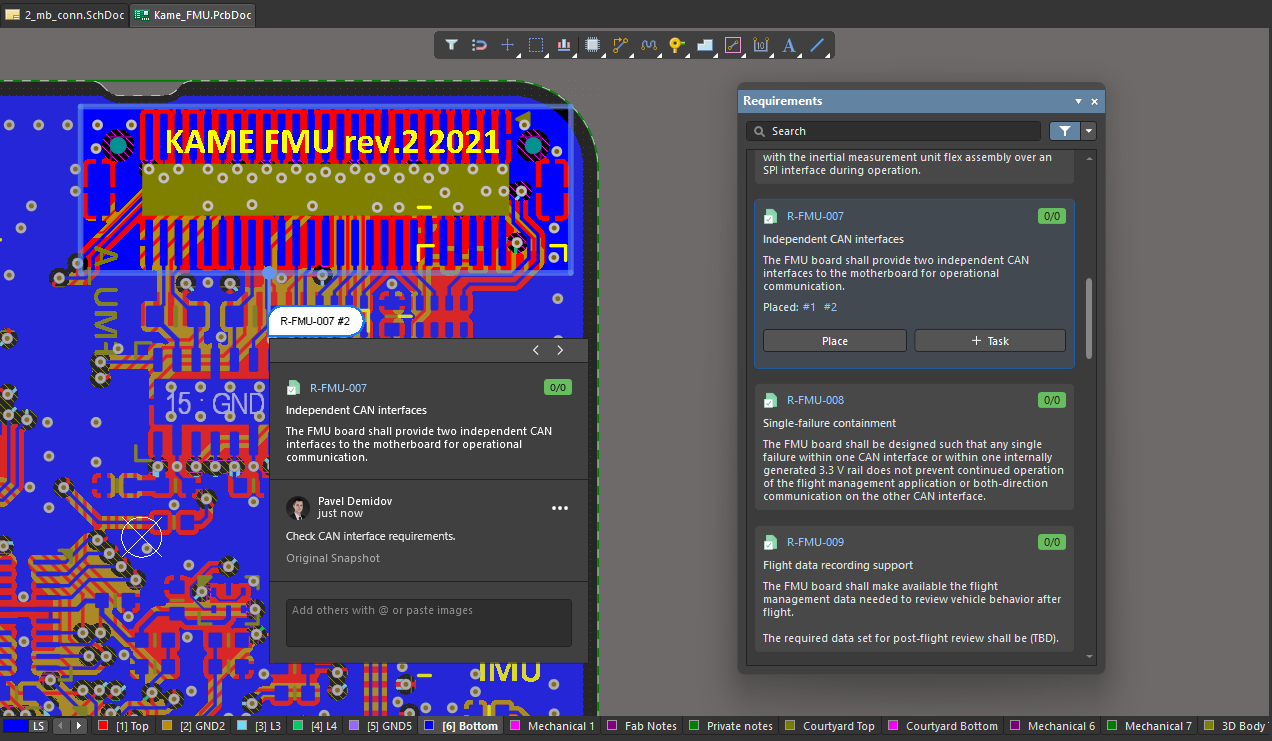
Parcourez les exigences du FMU et placez chacune sur l'élément qui la satisfait. Par exemple :
| Exigence concernant | À placer sur |
|---|---|
| Alimentation d'entrée de la carte | Le connecteur d'alimentation d'entrée sur le schéma |
| Temps de démarrage | Le microcontrôleur |
| Interfaces CAN avec la carte mère | Le connecteur carte à carte, sur le schéma et sur son empreinte PCB |
| Interface IMU | Le connecteur du capteur ou le circuit d'interface |
| Température de fonctionnement | La zone délimitée par le contour de la carte sur le PCB, car elle impose une contrainte à l'ensemble |
| Remplacement sur site | Les éléments de fixation ou le connecteur à débrancher |
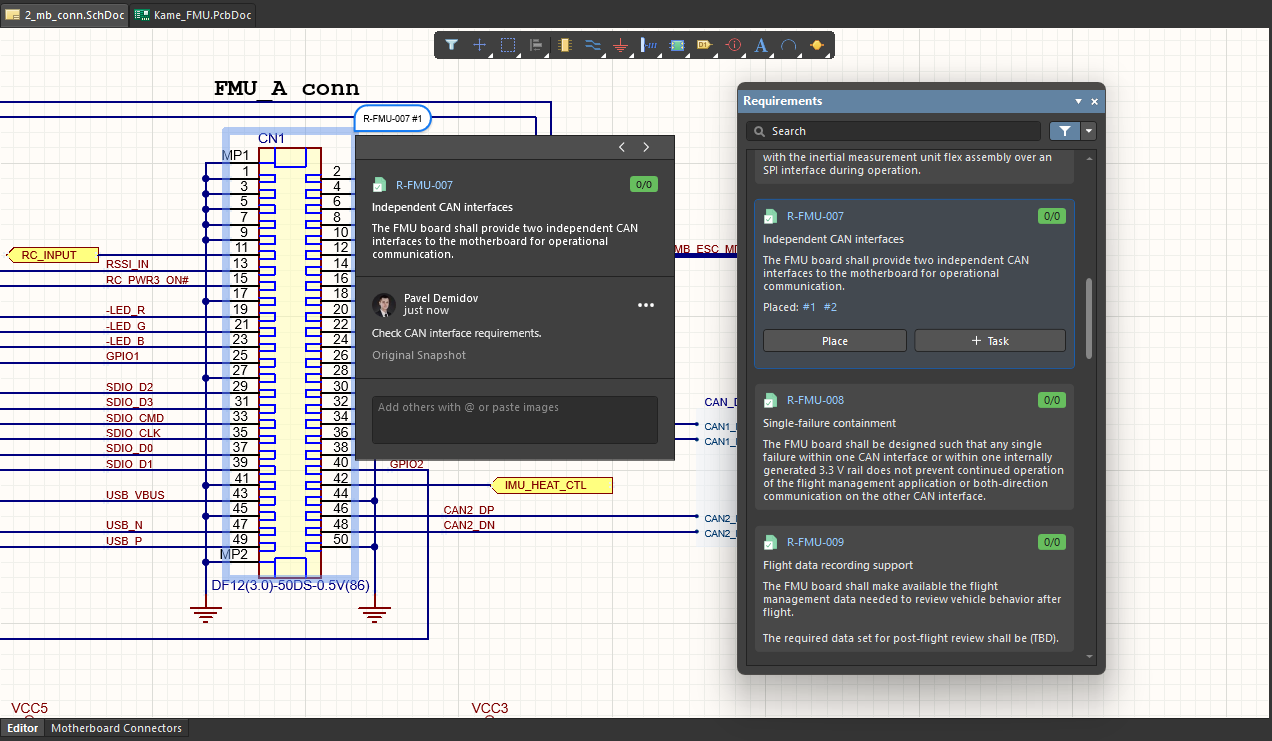
Références de conception dans Requirements Portal
Revenez dans Requirements Portal et ouvrez l'une des exigences que vous avez placées. L'entrée Design References répertorie les documents de conception contenant une instance. Cliquez sur l'un d'eux pour ouvrir le placement dans le projet de conception.
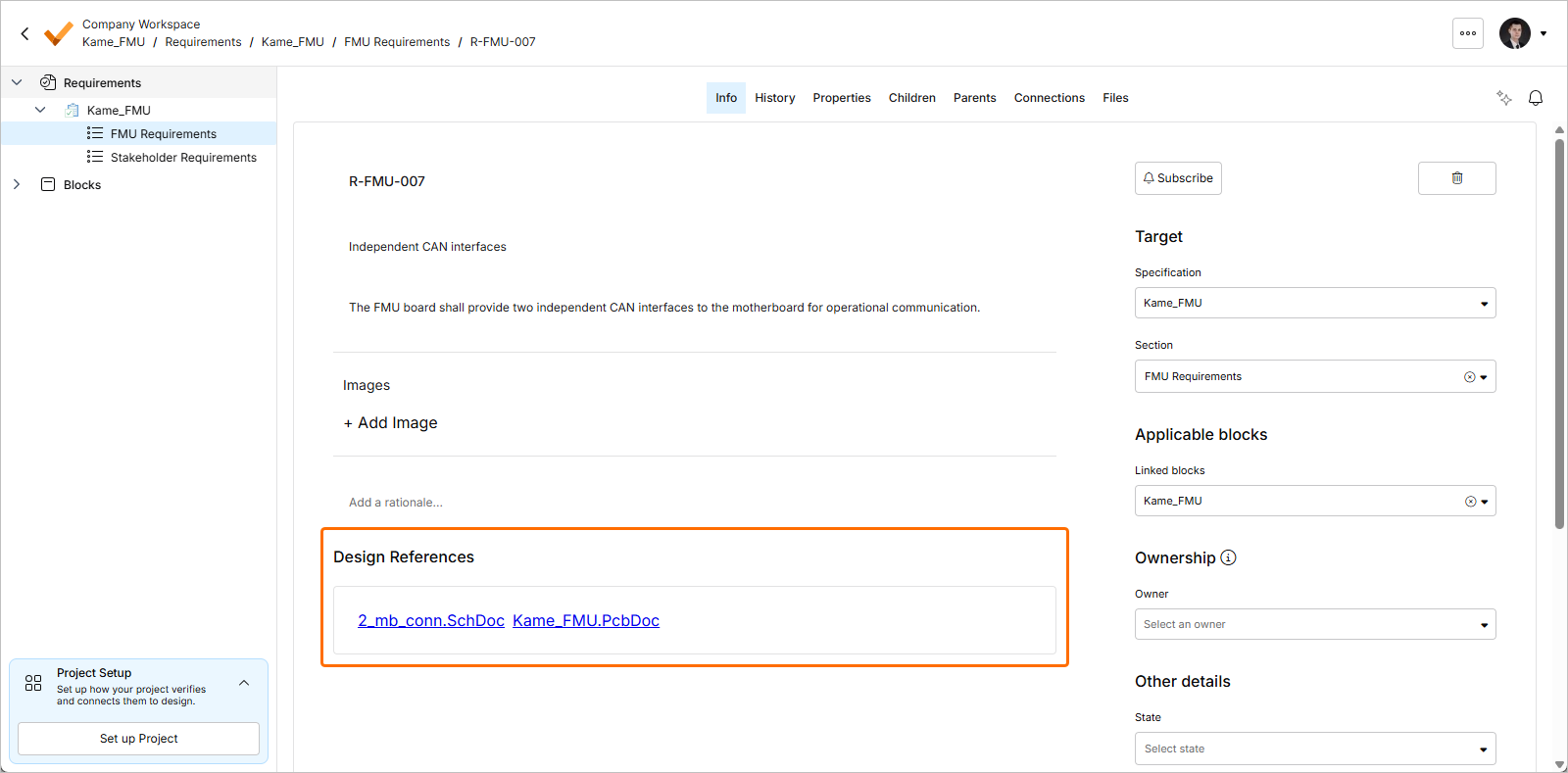
La traçabilité fonctionne désormais dans les deux sens et entre deux outils. Depuis une exigence, vous pouvez accéder à la partie de la carte qui la met en œuvre ; depuis la carte, vous pouvez accéder à l'exigence qui contraint ce que vous vous apprêtez à modifier, puis à son exigence parente et à la raison de la demande du client. Dans les deux sens, nul besoin de maintenir manuellement des références croisées.
Créer une tâche à partir d'une exigence
Une exigence nécessitant l'intervention d'une personne précise peut devenir une tâche concrète dans l'espace de travail.
-
Sélectionnez l'exigence dans le panneau ou le volet Requirements.
-
Cliquez sur le bouton
 .
-
Affectez un membre de l'espace de travail, saisissez une description du travail à effectuer et confirmez avec
 .
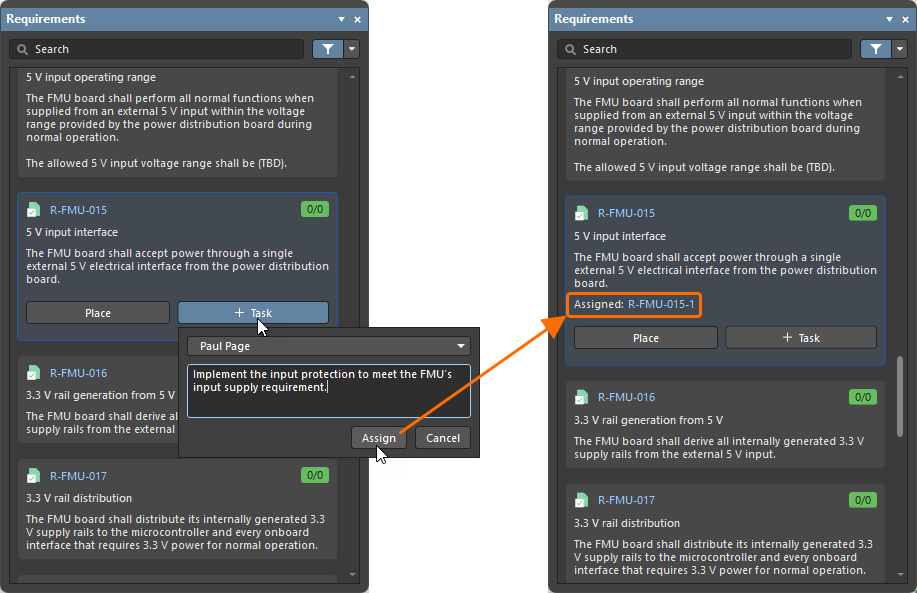
La tâche n'est pas placée sur le document. Elle apparaît sur la page des tâches de l'espace de travail et, dans Altium Designer comme dans le Web Viewer, dans le panneau ou le volet Comments and Tasks. Les tâches peuvent être commentées, réaffectées, repriorisées et déplacées vers Resolved. Le lien Assigned de la vignette de l'exigence permet d'accéder directement à la tâche.
Implement the input protection to meet the FMU's input supply requirement sous la forme d'une tâche affectée avec l'exigence jointe risque bien moins de se perdre que la même phrase prononcée en réunion.
Discuter d'une exigence sur place
Une exigence placée se comporte comme un commentaire : chacun peut donc y laisser un commentaire. Ouvrez une exigence placée et utilisez le fil de discussion pour poser une question, consigner une décision ou mentionner un collègue afin qu'il reçoive une notification.
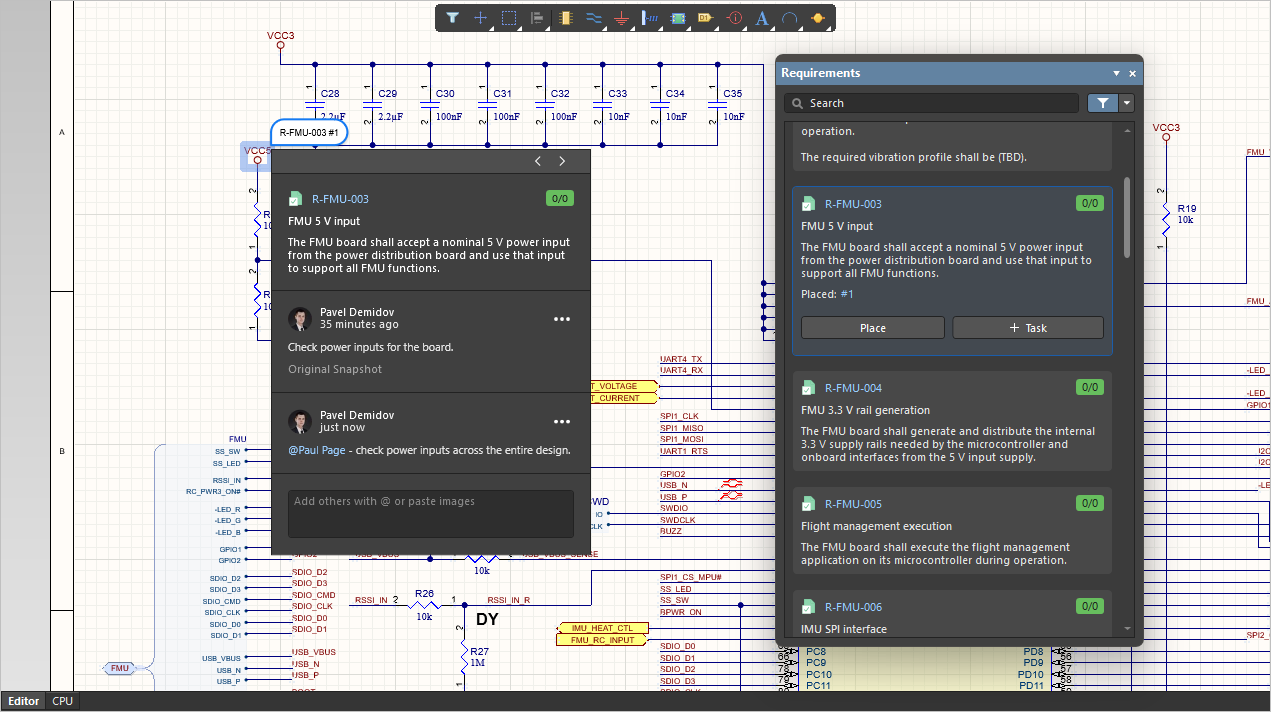
Consultez Commentaires sur les documents pour découvrir toutes les fonctionnalités de commentaire dans Altium Designer, et Commentaires pour le Web Viewer.
Définir l'état de vérification
Vous pouvez marquer une exigence comme vérifiée depuis la conception. C'est important, car la personne la mieux placée pour confirmer qu'une exigence est satisfaite est souvent celle qui examine le circuit.
-
Sélectionnez l'exigence dans le volet Requirements ou ouvrez une instance placée.
-
Ouvrez le menu de vérification dans l'entrée de l'exigence.
-
Définissez l'état, par exemple
Verified.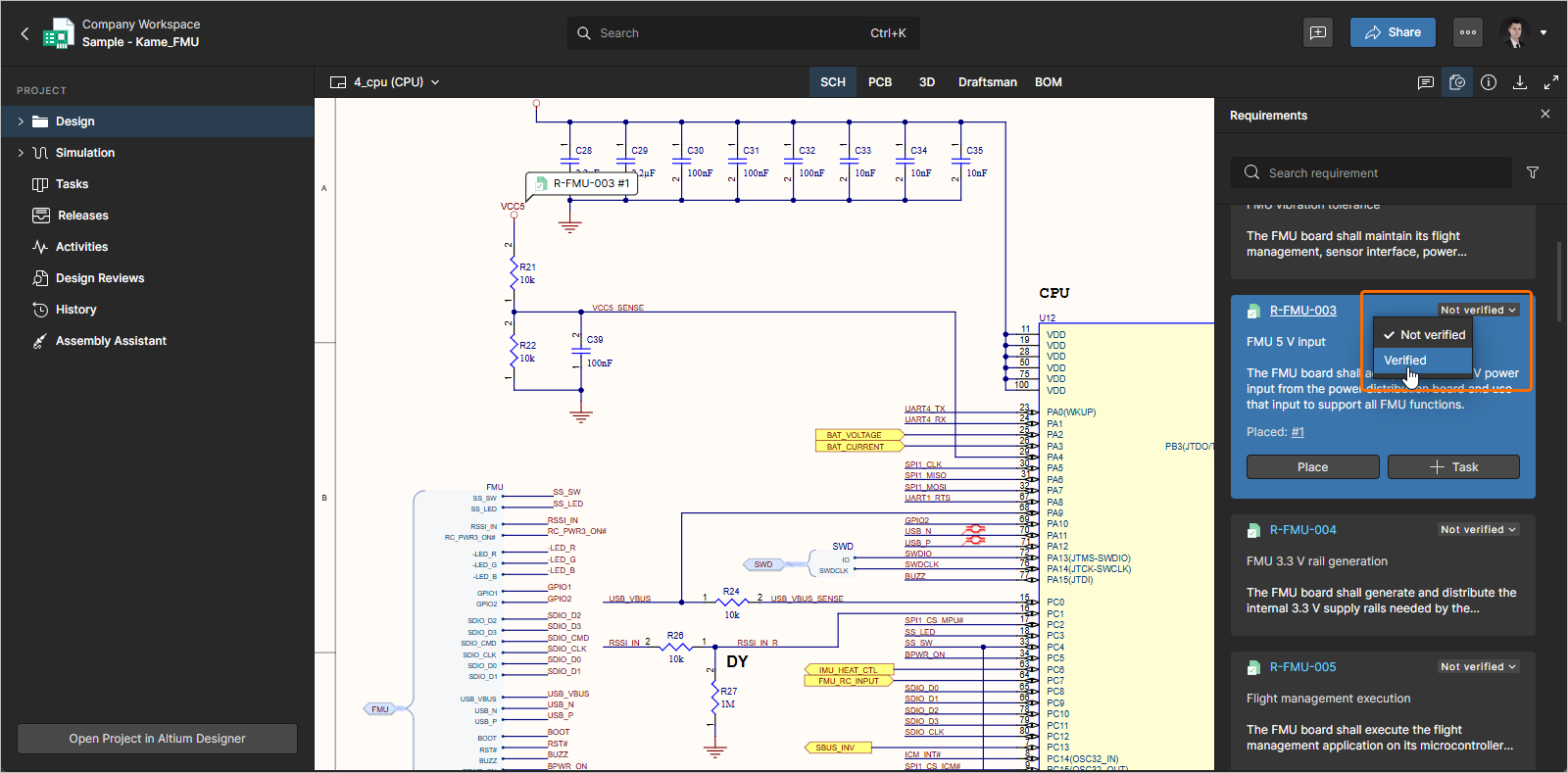
Vérifier la modification dans Requirements Portal
Revenez dans Requirements Portal et ouvrez la spécification Kame_FMU en affichant la colonne V&V Status. L’exigence que vous venez de marquer dans la conception apparaît ici comme vérifiée.
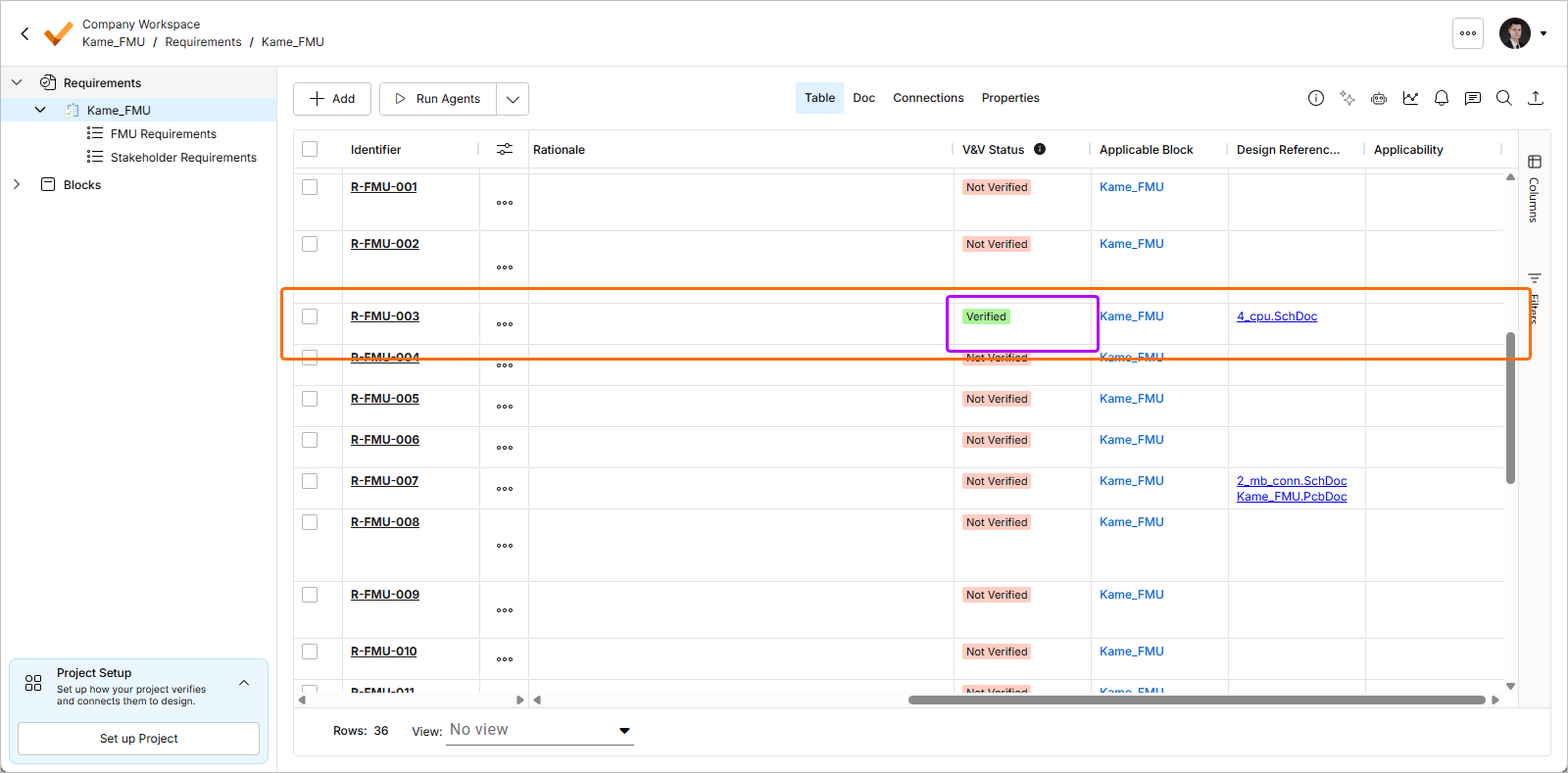
Cet aller-retour est tout l’intérêt de la connexion du bloc au projet. L’exigence a été rédigée dans un outil, mise en œuvre et confirmée dans un autre, et il n’y a qu’un seul statut, pas deux.
Et ensuite ?
Vous disposez d’une carte dont les exigences sont accessibles dans la conception, avec un statut qui a la même signification dans les deux outils. La boucle est ainsi bouclée, sur le plus petit système permettant de l’illustrer. Deux aspects restent à aborder, chacun faisant l’objet de son propre tutoriel :
-
Part 2 – Verification and Validation. Les activités de vérification avec leurs étapes, leurs exécutions et les éléments de preuve importés ; les rapports ERC et DRC associés aux exigences qu’ils permettent de valider ; les campagnes de test ; et l’exportation du dossier de vérification lorsqu’une personne souhaite savoir comment la conformité à une exigence a été démontrée.
-
Part 3 – The Whole Drone. La structuration d’un projet d’exigences autour d’un système plutôt que d’une carte : une arborescence de blocs couvrant les cinq cartes avioniques et l’assemblage multicarte, chaque bloc étant connecté à son propre projet de conception. Puis les paramètres d’ingénierie (valis) de ces blocs, les budgets consolidés à l’échelle du drone et recalculés automatiquement, les marges et l’analyse du pire cas, ainsi que les règles de V&V qui vérifient à nouveau une exigence automatiquement à chaque modification d’une valeur.
 Localisé par IA