
Travailler avec les exigences
Requirements Portal d’Altium est un outil de gestion des exigences spécialement conçu pour le développement de systèmes électroniques. Il permet l’échange en direct d’instances d’exigences formalisées entre vos projets de conception, en reliant des spécifications structurées aux données de conception et aux activités de vérification.
Les exigences système, telles que créées dans Requirements Portal, peuvent être placées comme instances actives dans vos documents de conception, référencées comme Tâches, puis finalement marquées comme vérifiées afin de confirmer la conformité aux exigences.
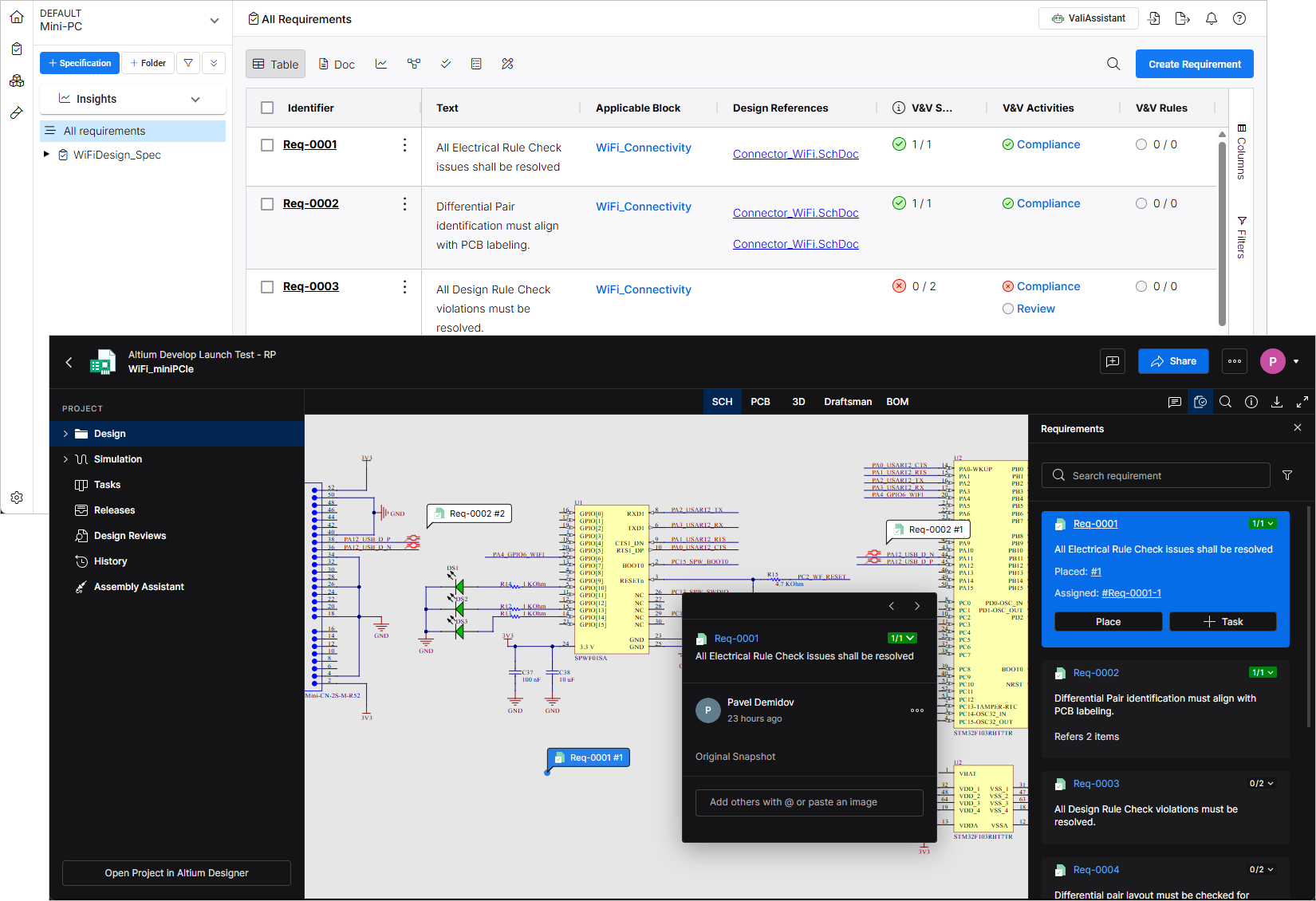
Avant de travailler avec les exigences dans un projet de conception Workspace, celui-ci doit être lié à une Block appropriée dans Requirements Portal. Requirements sont créées dans Requirements Portal ou importées dans celui-ci, où elles sont organisées en Specifications. Des exigences individuelles ou des spécifications entières peuvent ensuite être liées à un Block. Les blocs représentent des parties de votre système global, telles qu’un PCB ou une unité fonctionnelle, un projet dans Requirements Portal. Une fois un bloc lié, les exigences deviennent disponibles dans le projet de conception correspondant.
Vous pouvez accéder à l’interface de Requirements Portal depuis votre Workspace en sélectionnant son entrée dans le menu « neuf points » ( ) en haut à droite de l’interface Workspace (
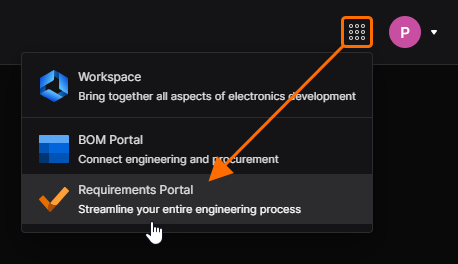 ).
).
Configuration de base de Requirements Portal
Pour commencer à utiliser les exigences, vous devez d’abord créer un Project dans Requirements Portal et définir un ou plusieurs Blocks représentant des unités fonctionnelles telles que des modules PCB. Par défaut, le système crée un bloc et une spécification portant le même nom que le projet afin de simplifier la configuration. Vous pouvez modifier ou remplacer ces entrées par défaut à tout moment pour les adapter à la structure de votre choix.
De nouveaux projets peuvent être créés depuis n’importe quel module en cliquant sur le nom de votre projet actuel et en sélectionnant Create New Project. Les nouveaux blocs sont créés dans le module Blocs ( ).
).
Reference documentation: Module Projet
Reference documentation: Création d’un bloc
Création d’exigences et liaison aux blocs
Un bloc à lier à un projet de conception doit être défini sur le type Electronics, ce qui proposera alors une option supplémentaire Altium Link pour sélectionner un projet de conception correspondant. Le lien du projet peut être sélectionné dans le menu déroulant à cette étape ou établi plus tard depuis le Workspace (informations associées). Lorsqu’un lien est établi, l’image d’aperçu du projet de conception Workspace et ses données de paramètres sont importées – ces dernières sont disponibles sous l’onglet Properties de la vue (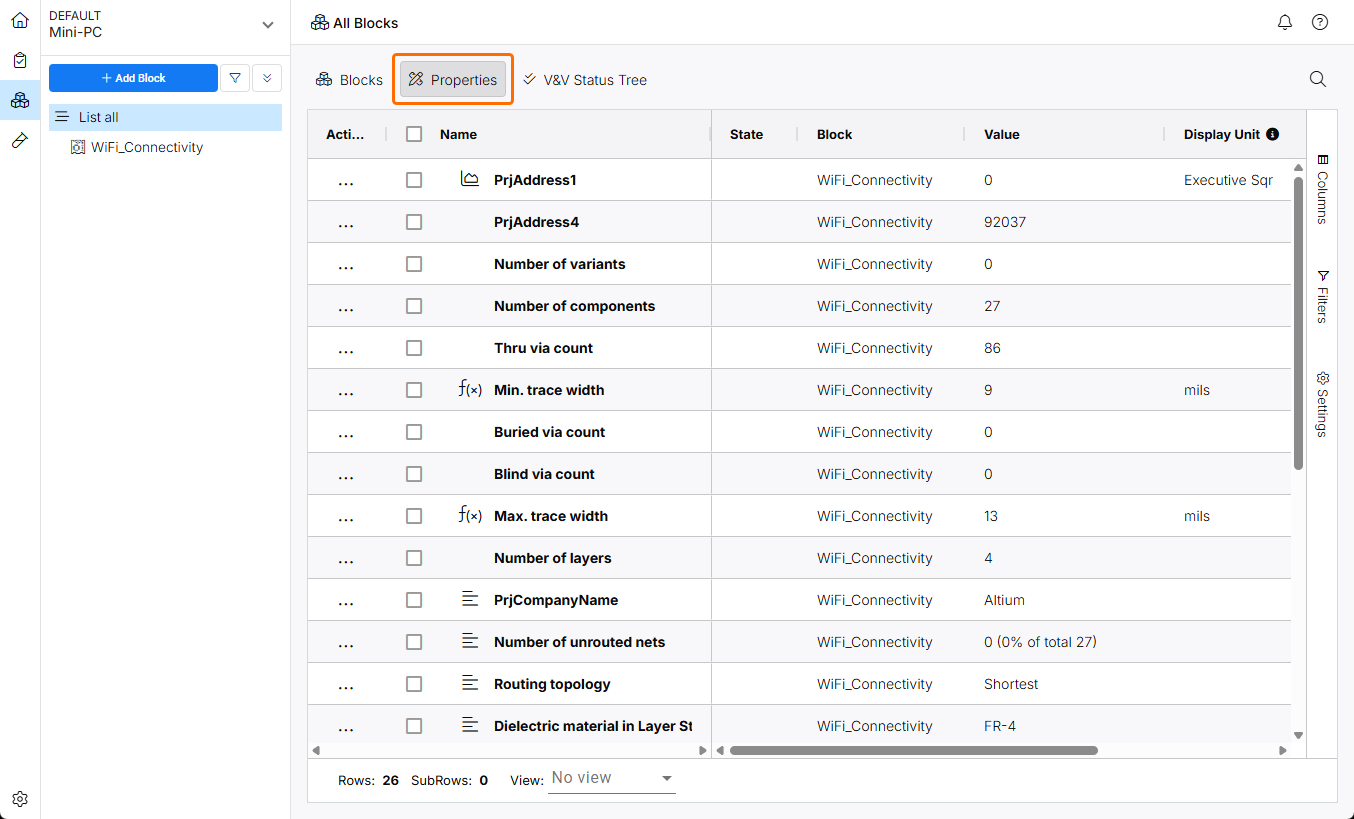 ).
).
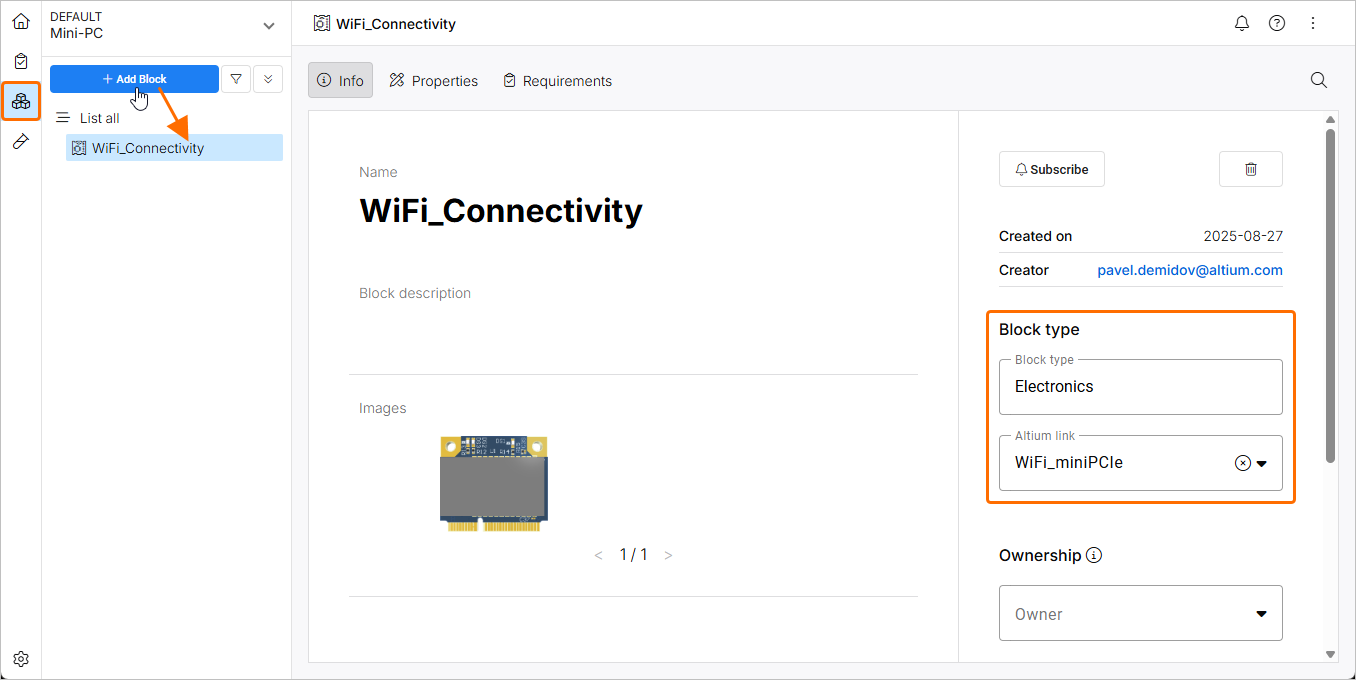
Les exigences qui seront accessibles dans votre Workspace sont rattachées à des Specifications associés aux blocs. Une spécification créée peut inclure des sous-sections (Sections) pour rattacher des exigences qui s’appliquent à des parties spécifiques de la conception du système. Les sections permettent de regrouper davantage les exigences par domaine fonctionnel.
Reference documentation: Créer des spécifications
Reference documentation: Création d’exigences
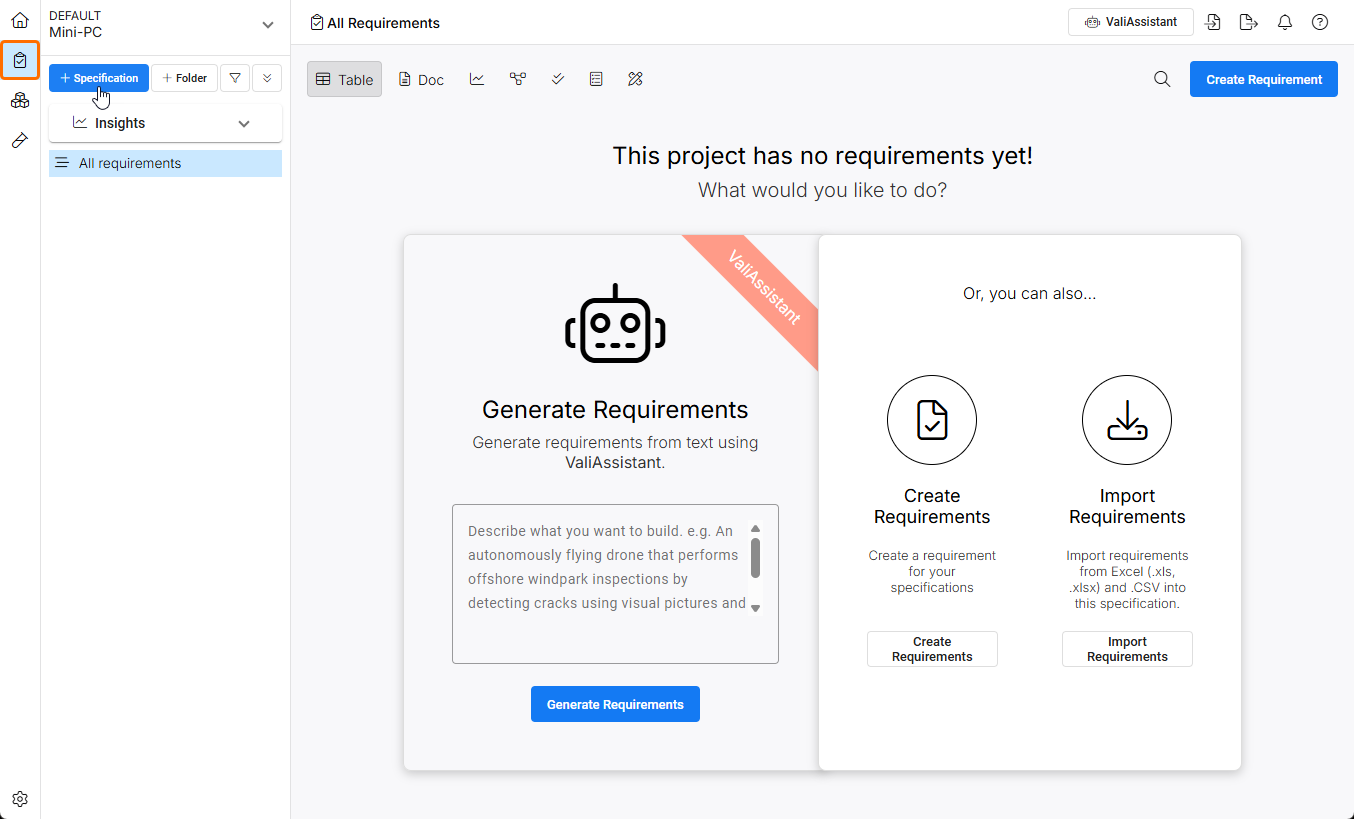
Utilisez les commandes du module Exigences ( ) pour créer une nouvelle spécification. Les exigences seront rattachées à cette spécification et à ses sous-sections (facultatives).
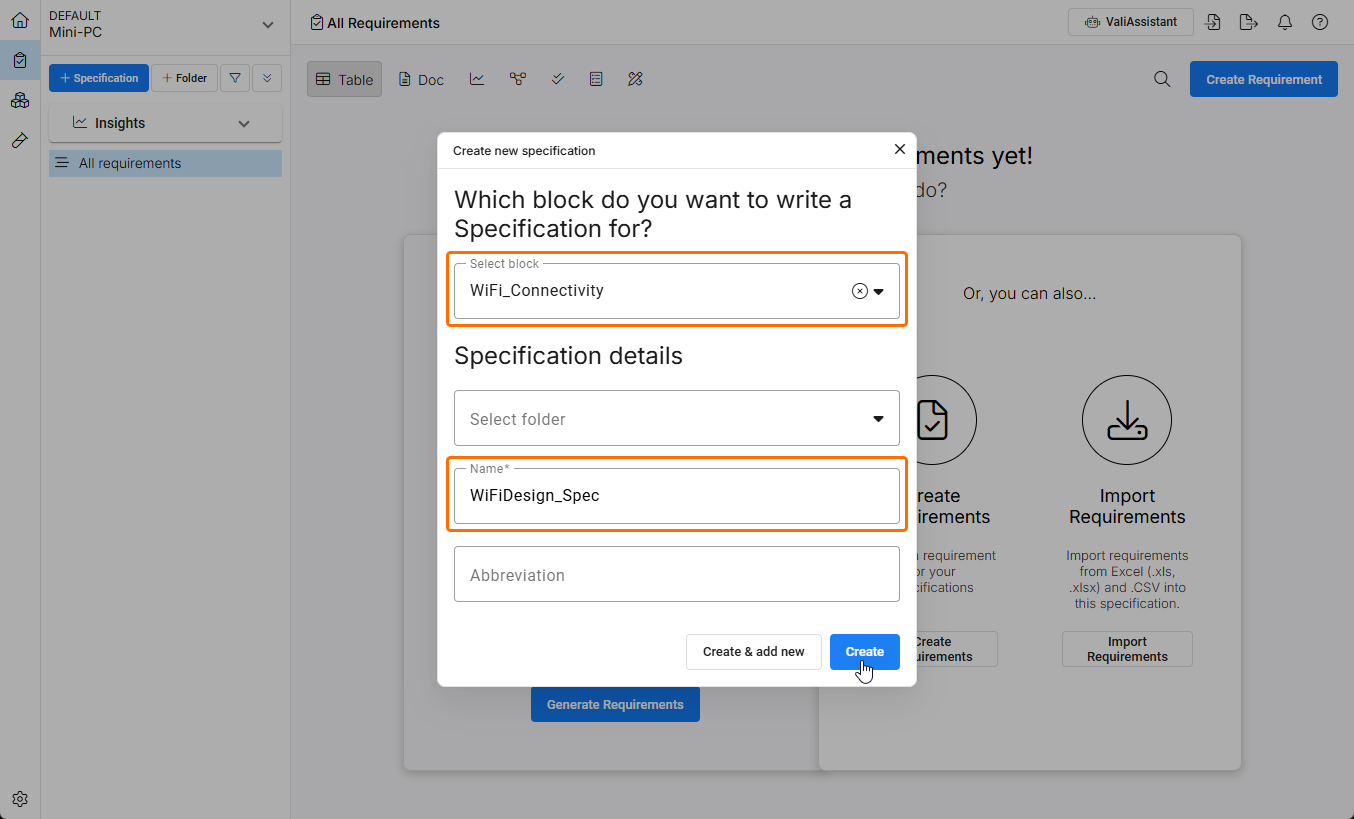
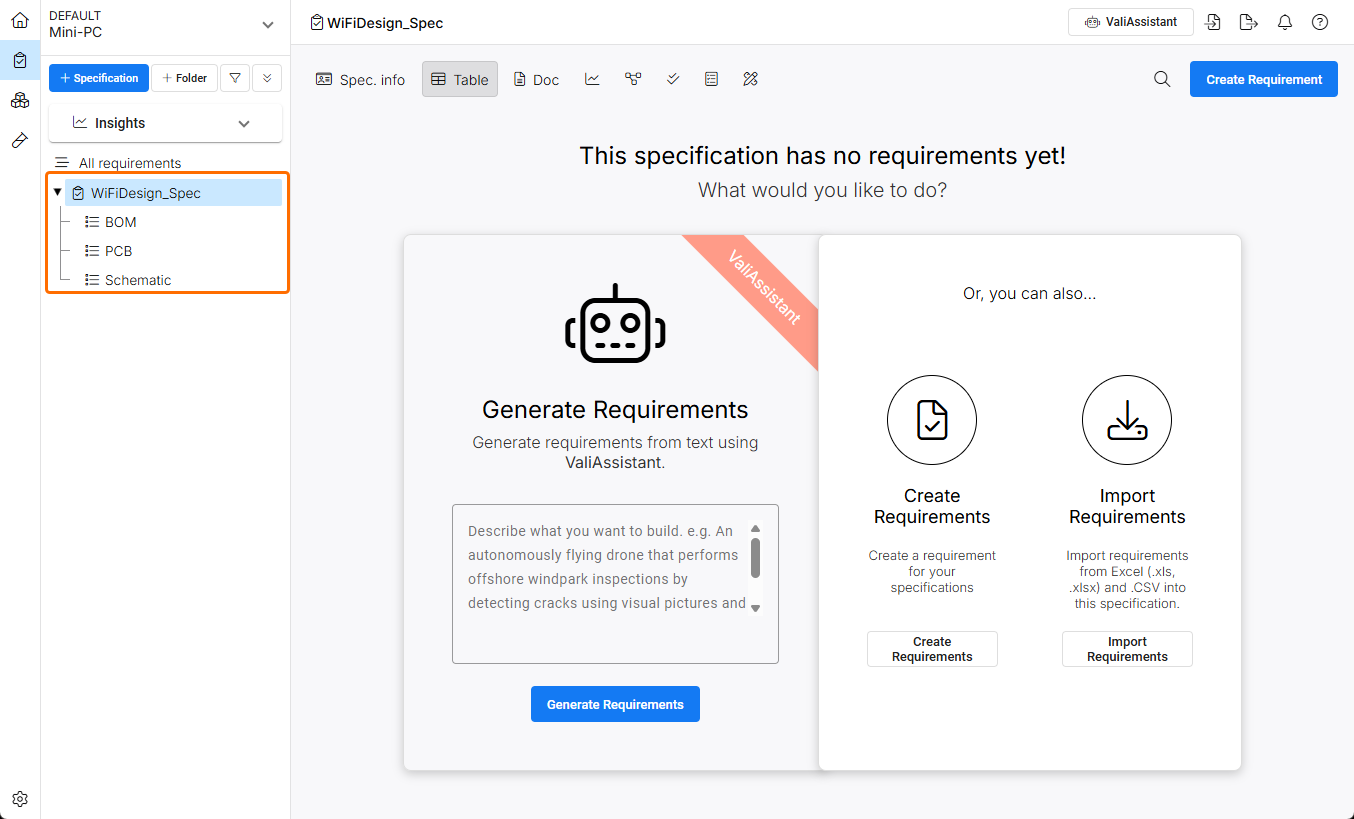
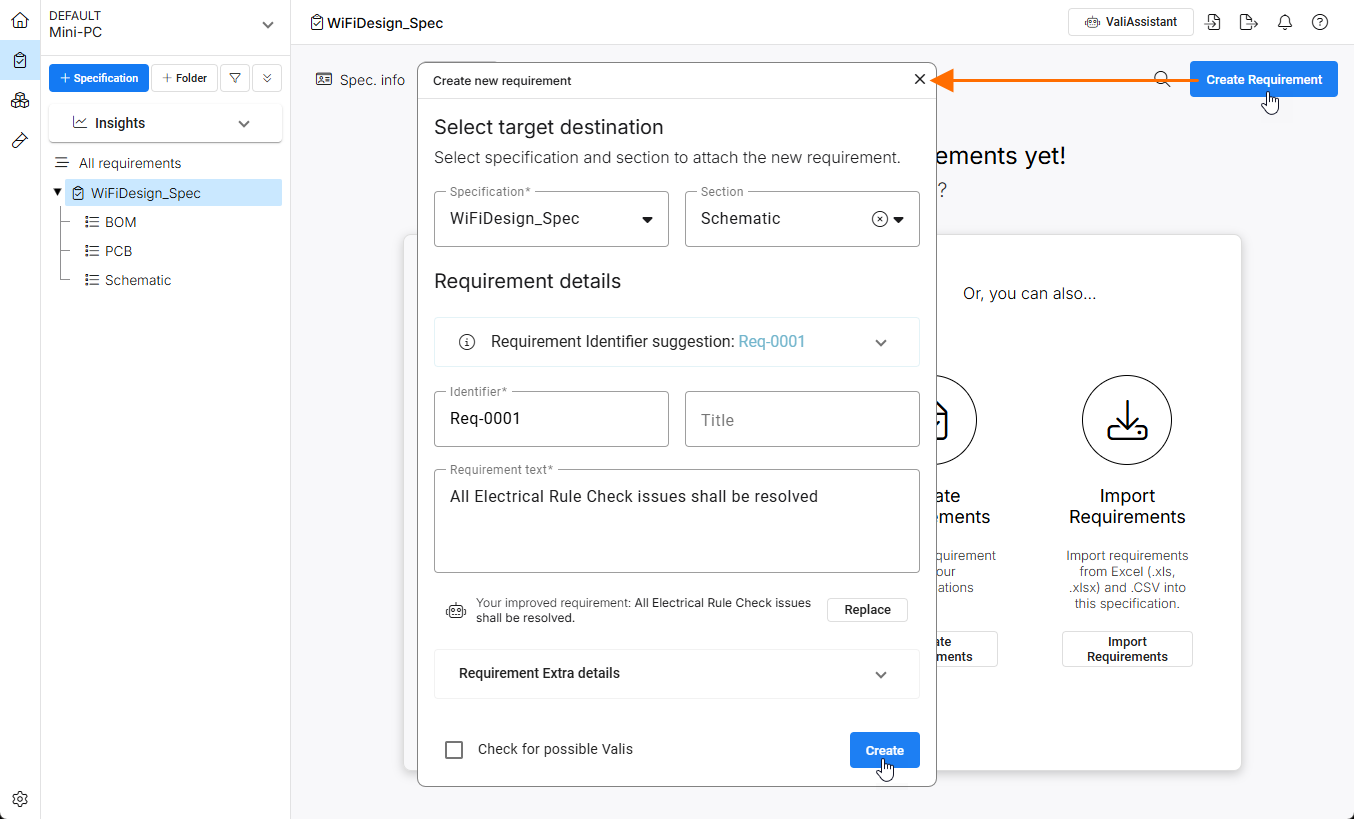
Utilisez les options fournies pour créer manuellement une exigence pour la spécification ou la section, importer des exigences depuis une feuille de calcul, ou générer des exigences à l’aide de l’assistance IA à partir des informations que vous fournissez. Une exigence créée manuellement ciblera automatiquement la spécification/section actuellement sélectionnée et choisira le prochain Identifier d’exigence disponible. Saisissez les informations Requirement text et confirmez tous les paramètres avec le bouton  .
.
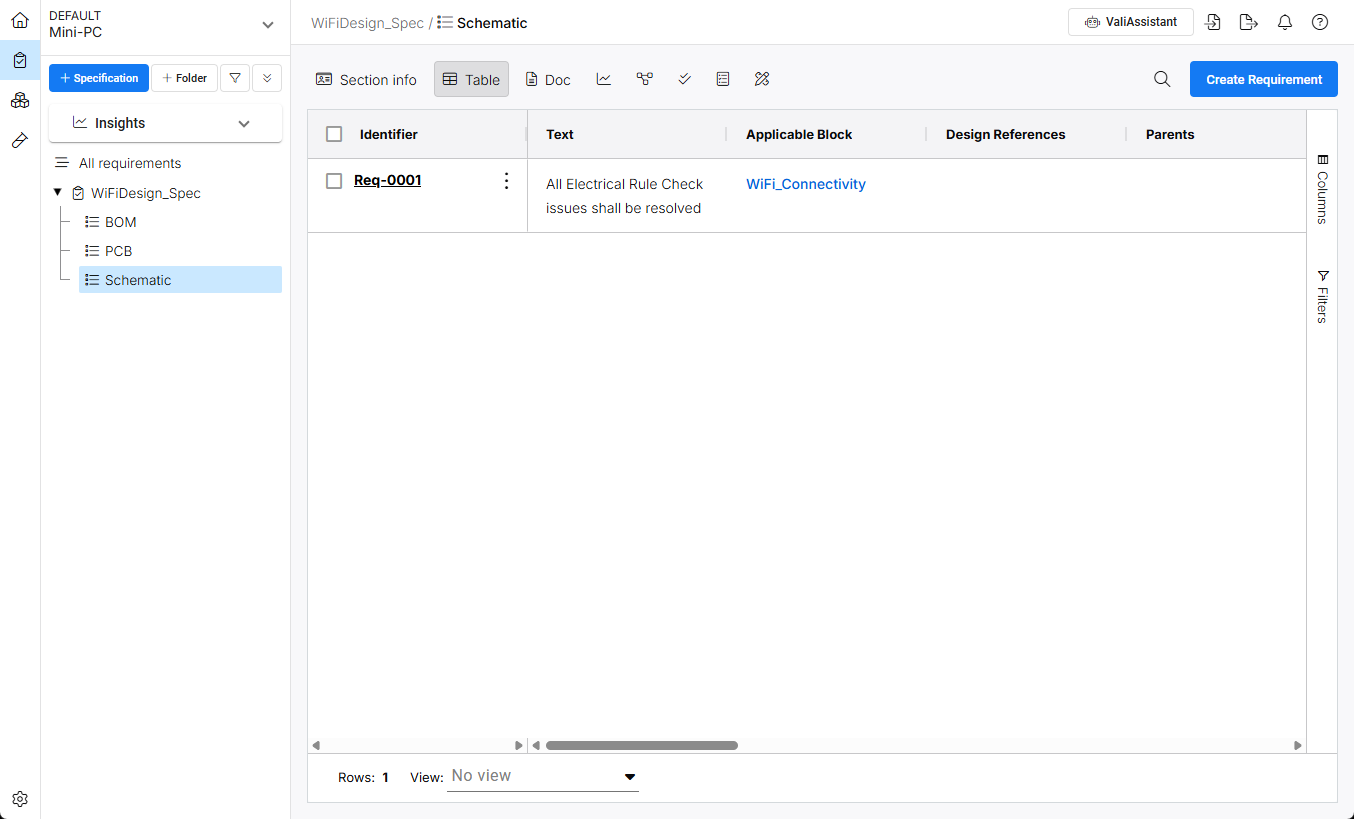
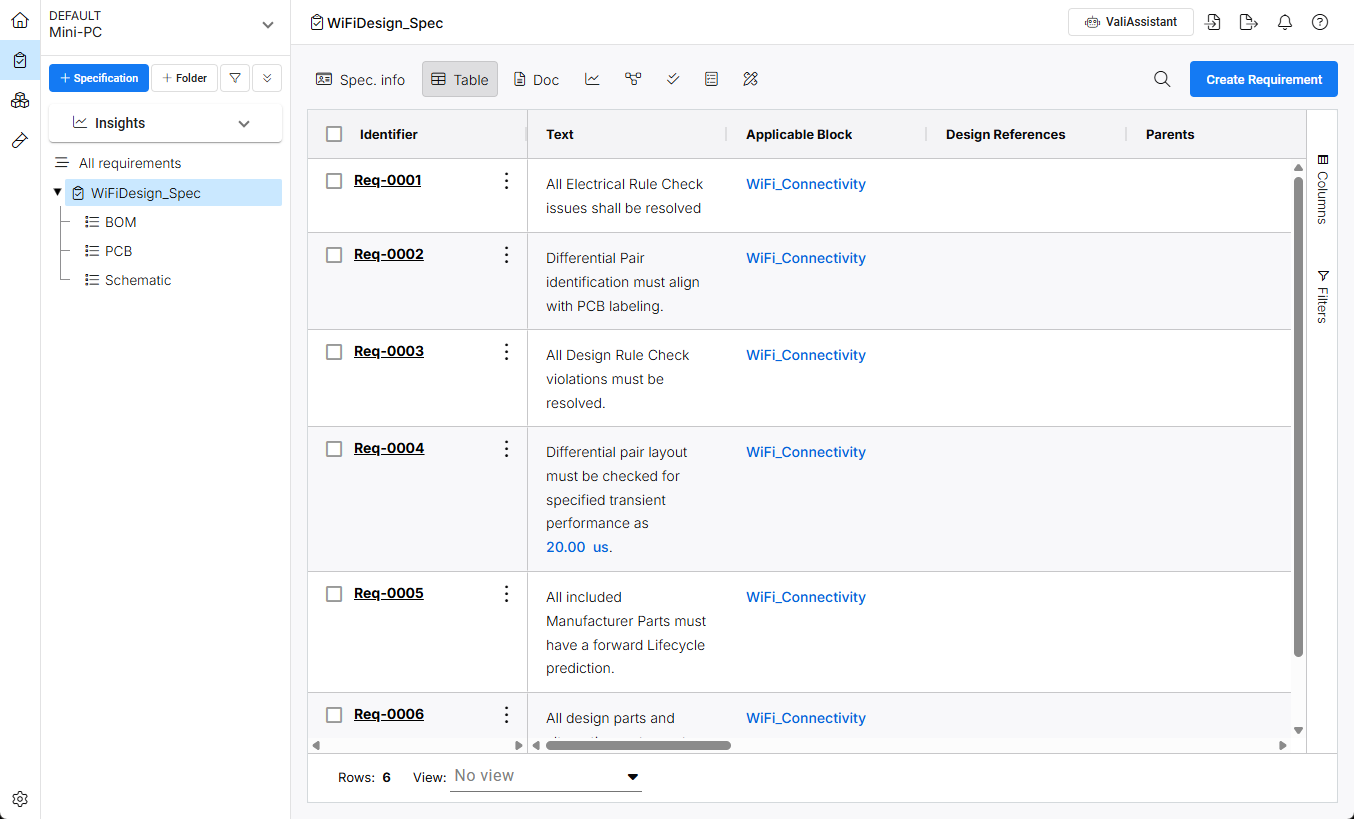
Liaison des exigences aux activités V&V
La capacité à vérifier les exigences est gérée via des Verification and Validation (V&V) Activities créées dans le module Verifications & Validations de Requirements Portal ( ). Une activité V&V est liée à une exigence afin que son état de vérification (tel que
 Not Verified, Verified, Skipped, etc.) puisse être spécifié dans le projet de conception (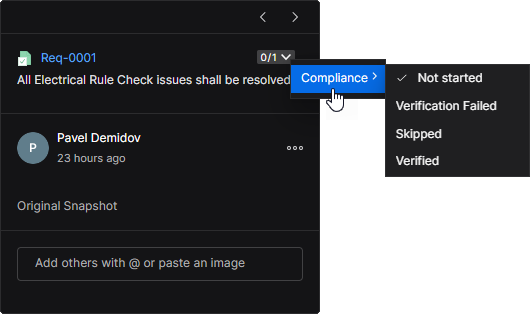 ).
).
Reference Documentation: Module Verification & Validation
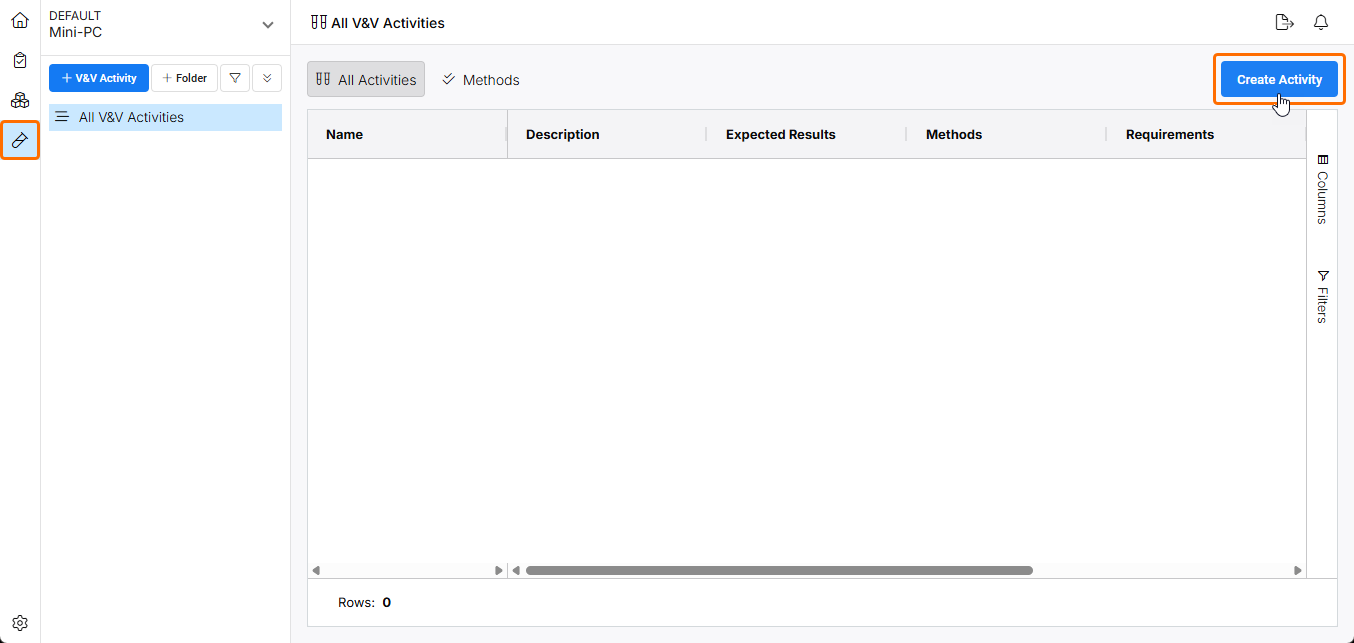
Les activités V&V qui seront appliquées aux exigences sont créées à partir de la commande du bouton  dans le module Verifications and Validations de Requirements Portal.
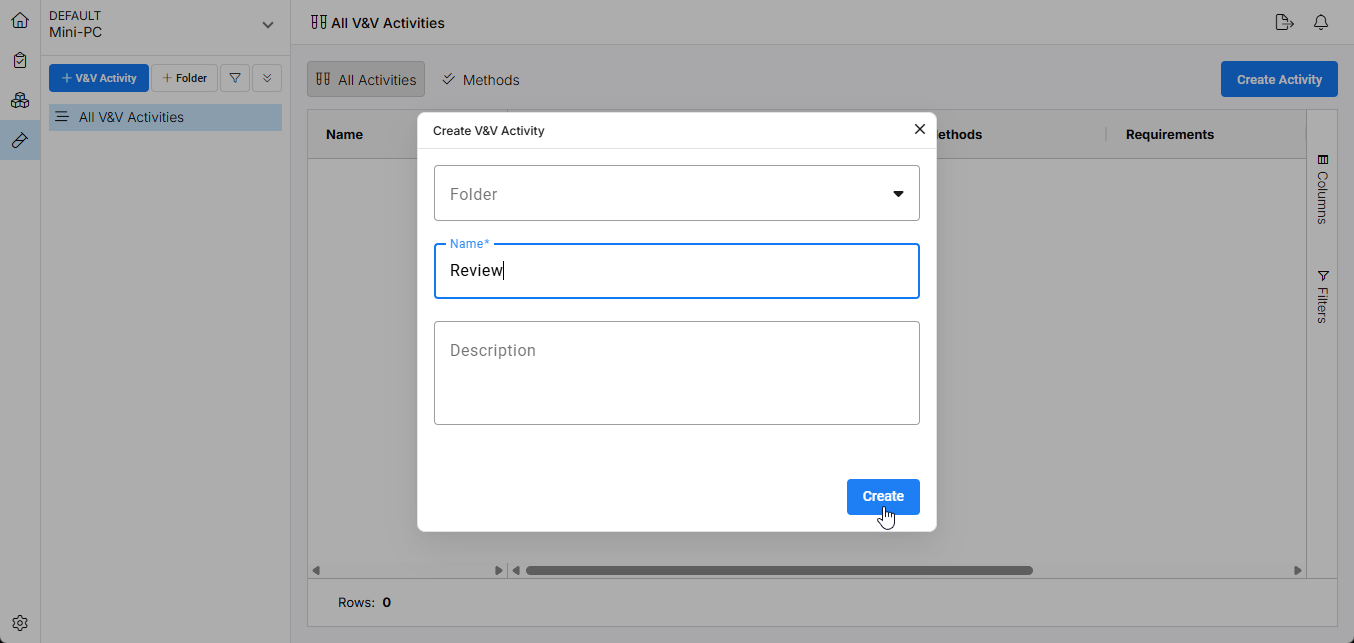
Dans la fenêtre Create V&V Activity suivante, nommez l’activité à créer et confirmez avec le bouton  .
.
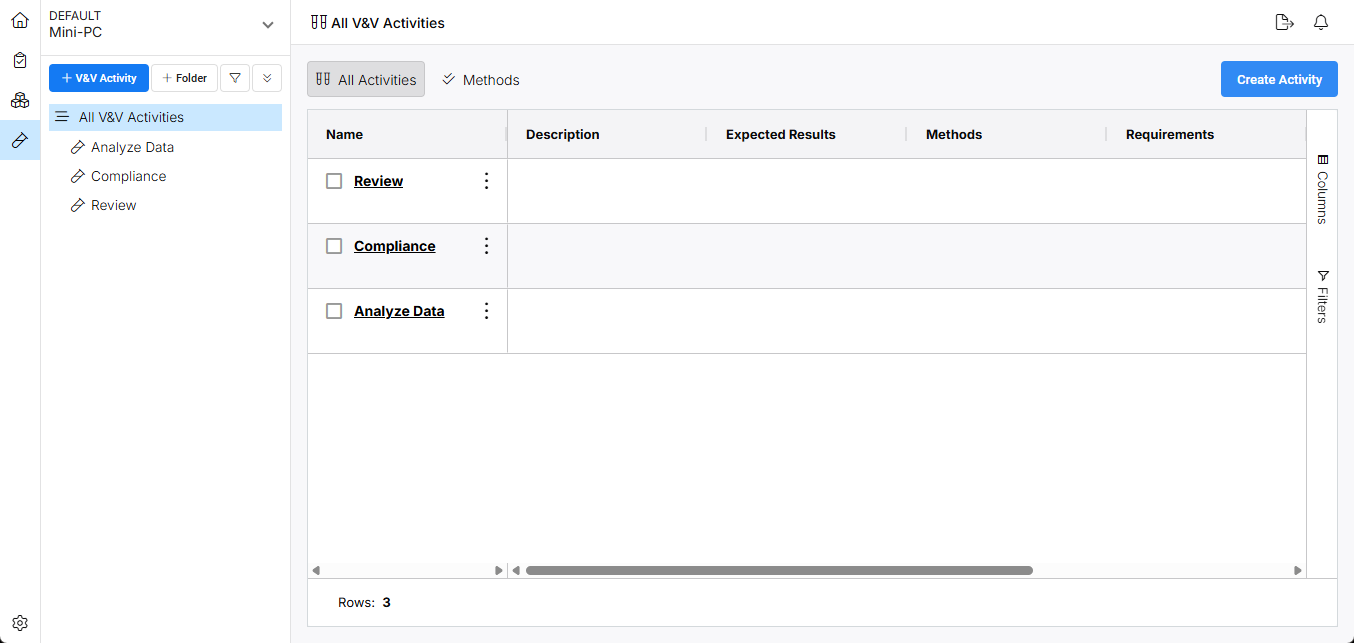
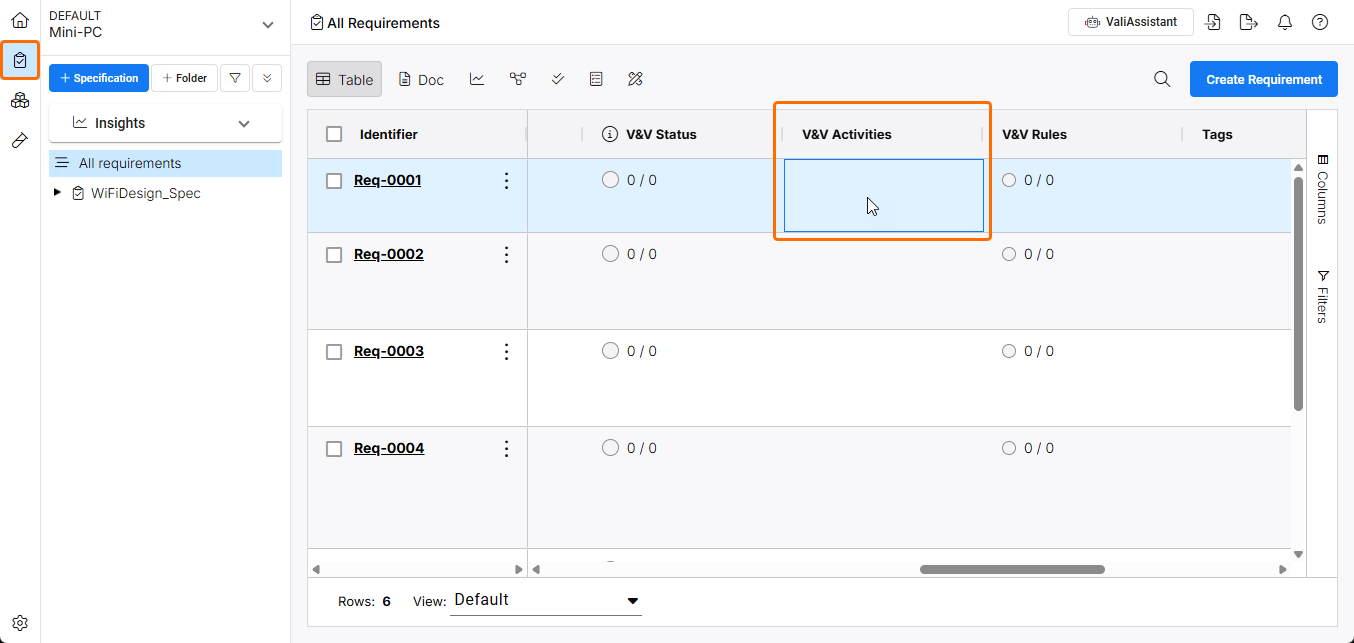
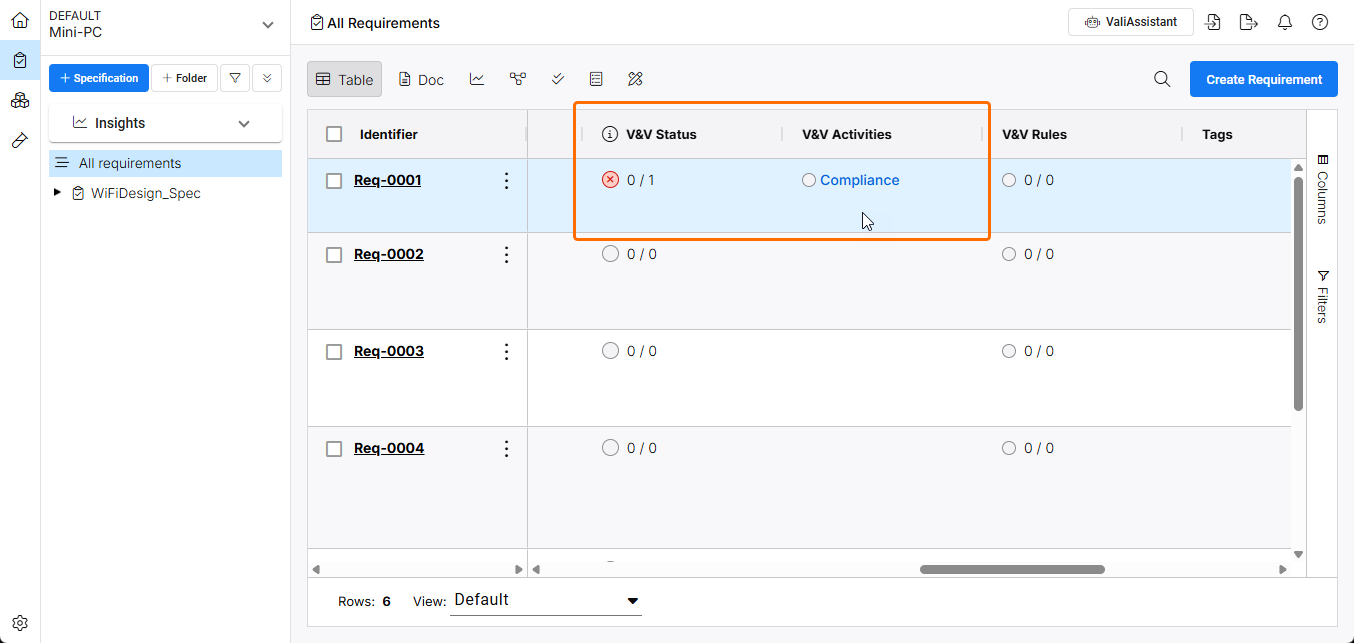
De retour dans le module Exigences ( ), les activités V&V sont appliquées à une entrée d’exigence en double-cliquant d’abord dans sa cellule V&V Activities .
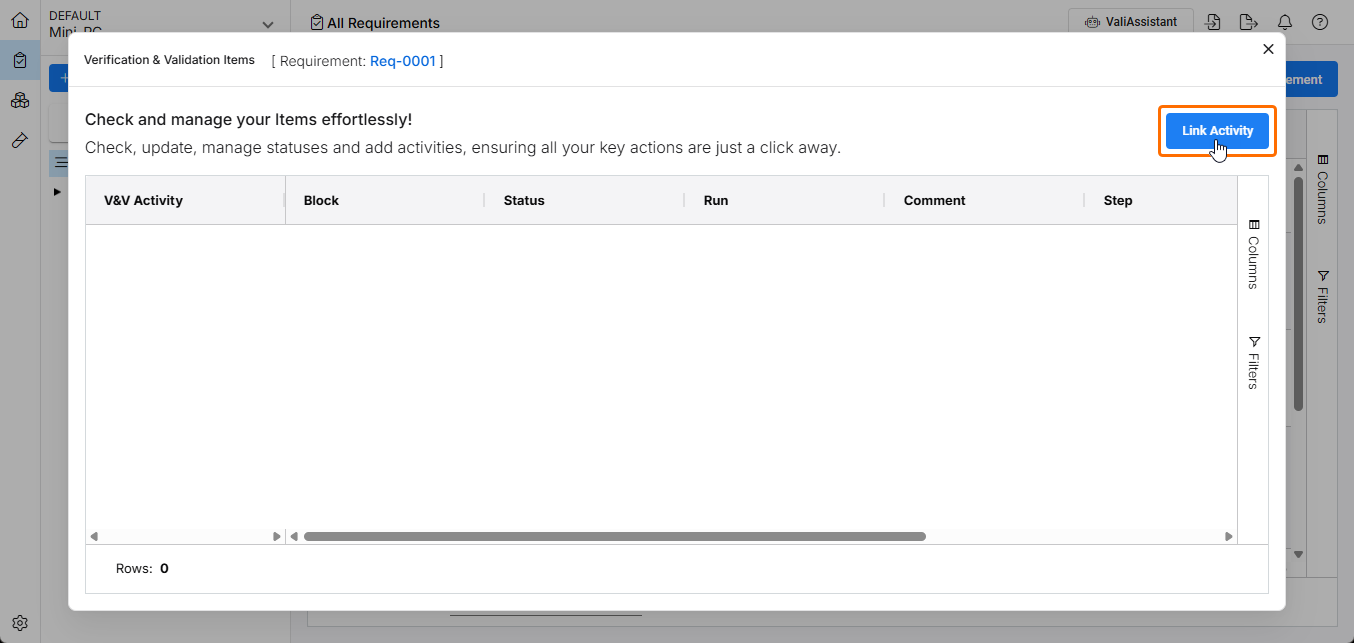
Dans la fenêtre Verification & Validation Items suivante, cliquez sur le bouton  pour accéder aux choix d’activités V&V disponibles.
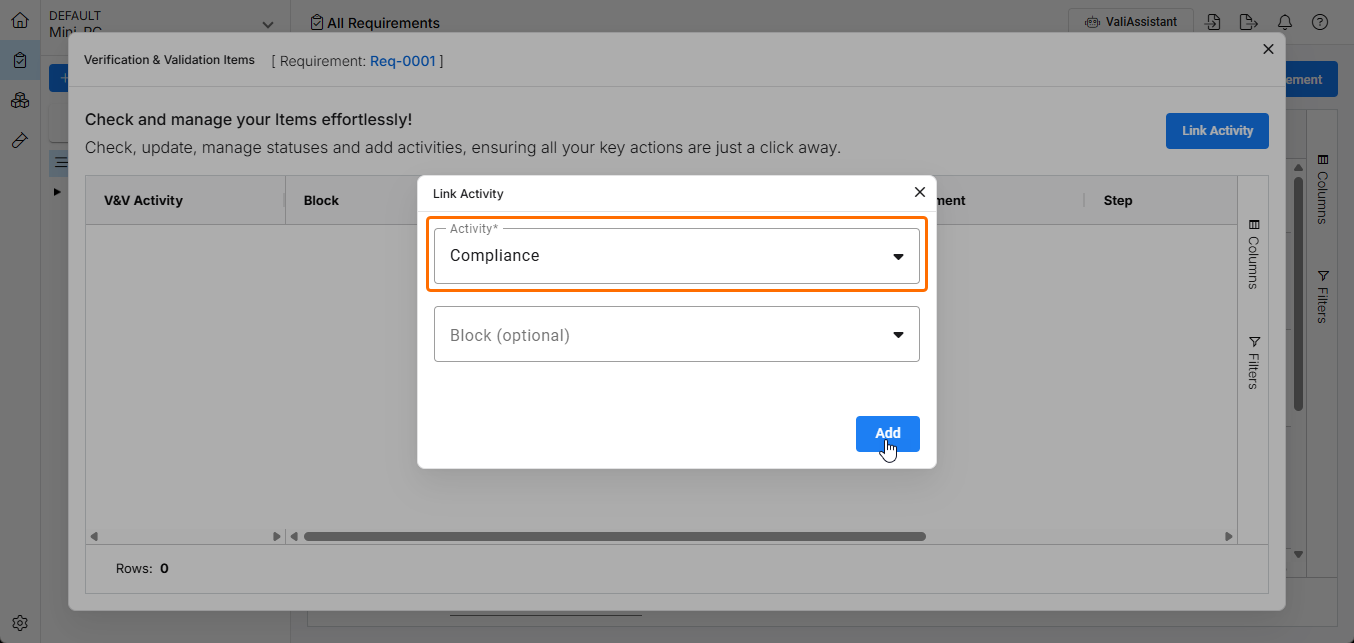
Choisissez une activité V&V appropriée dans le menu déroulant Activity de la fenêtre Link Activity et sélectionnez  pour confirmer.
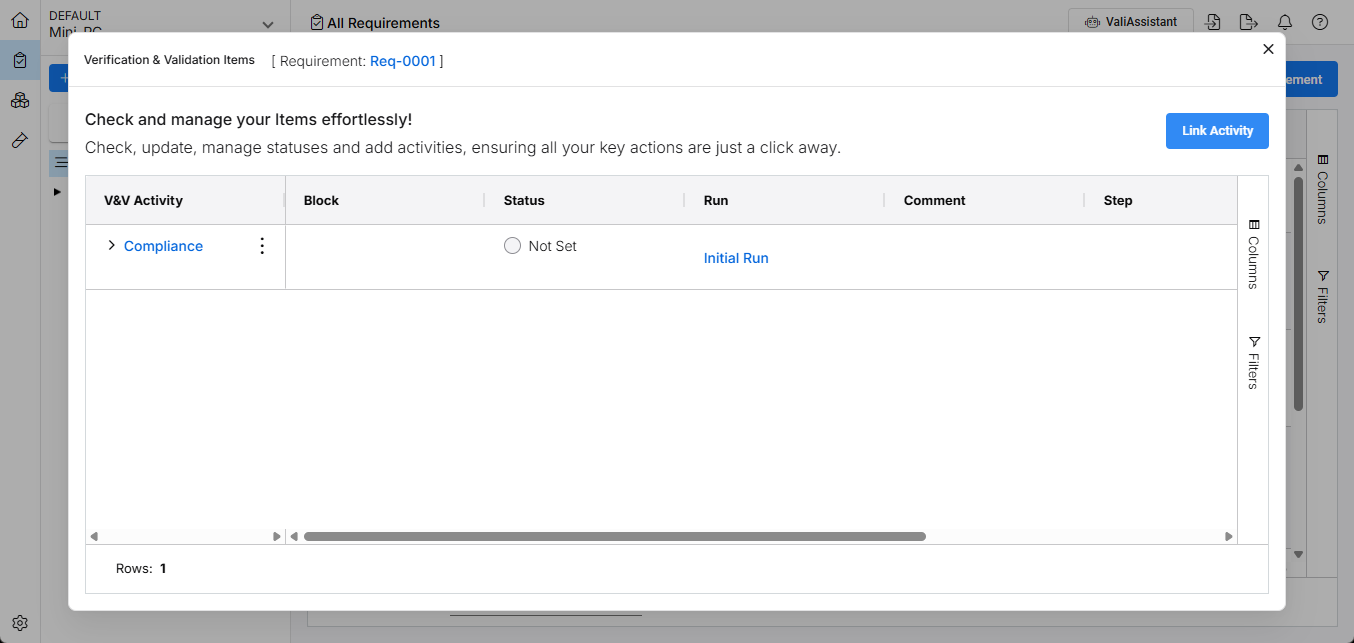
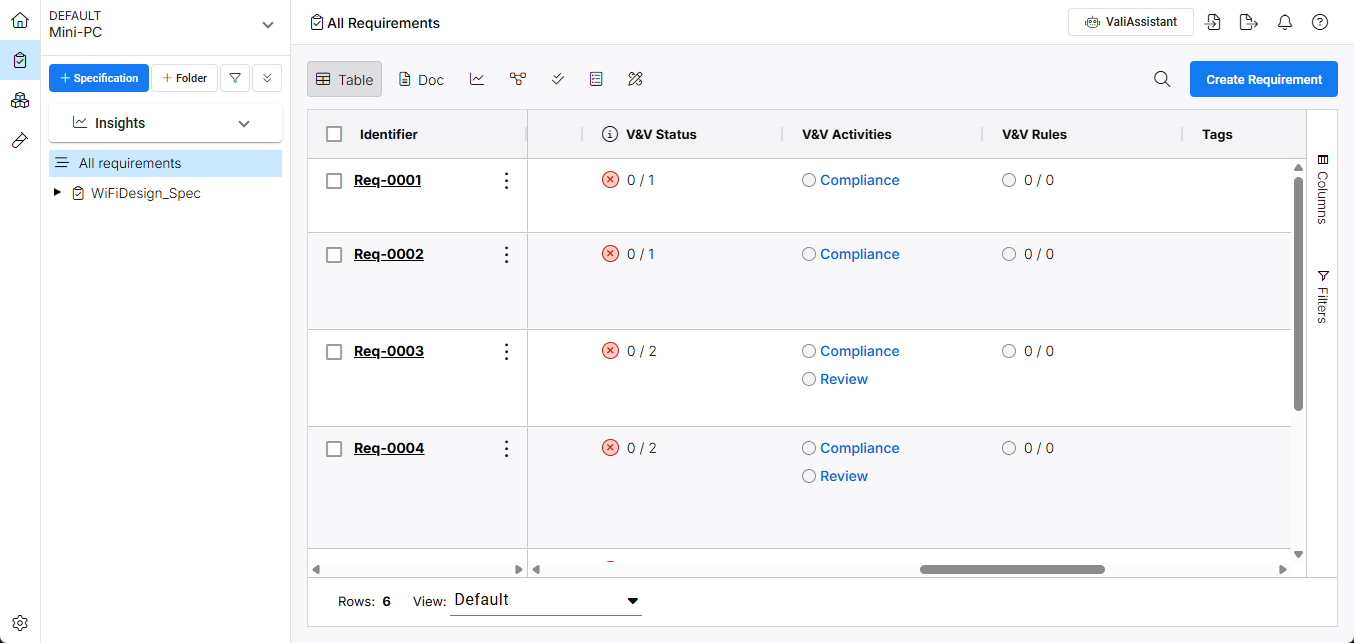
L’activité sélectionnée est ajoutée à la liste Verification & Validation Items. Si nécessaire, utilisez à nouveau le bouton pour ajouter une autre activité V&V à l’exigence actuellement sélectionnée.
Liaison des exigences à un projet de conception
Lorsque les différents éléments de Requirements Portal ont été configurés pour votre projet de conception (voir la section ci-dessus), le projet doit être lié au bloc correspondant de Requirements Portal, afin que ses exigences soient disponibles dans la vue de conception Workspace. Cette connexion permet un accès en temps réel aux exigences depuis votre projet de conception. Ce lien peut être spécifié de deux façons :
-
Depuis Requirements Portal – ouvrez le bloc concerné, changez son type en
Electronicset utilisez le champ Altium Link pour sélectionner le projet de conception cible – voir la section ci-dessus pour plus de détails. -
Depuis le Workspace – ouvrez la fenêtre Edit Project du projet de conception dans votre Workspace et sélectionnez le bloc correspondant dans le champ Requirements, répertorié dans la section Advanced.
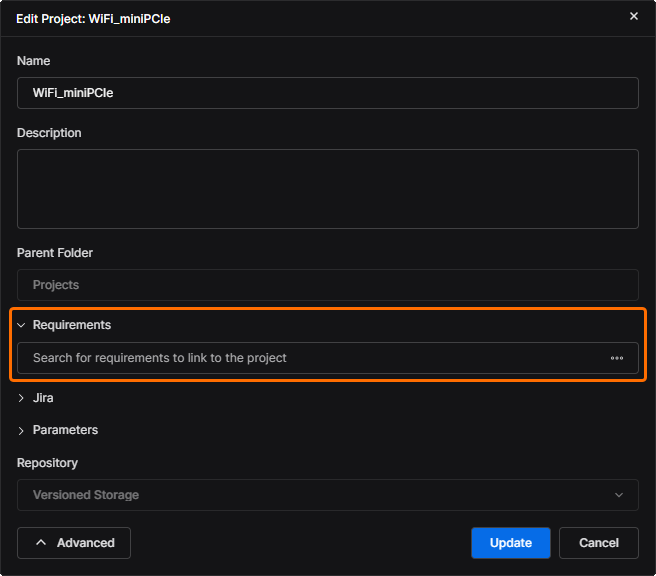
Le lien entre le projet de conception et un bloc d’exigences correspondant est saisi ou sélectionné dans le champ Edit Project de la fenêtre Requirements, situé dans les paramètres Advanced (
 ).
).
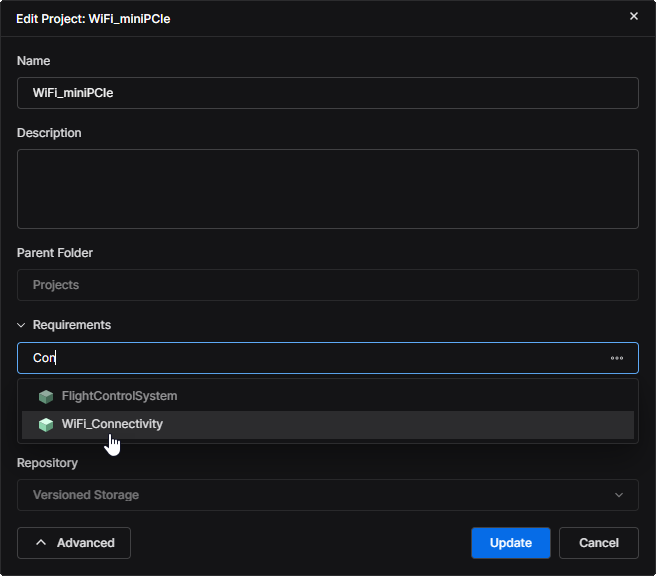
Commencez à saisir un nom de bloc connu dans le champ pour afficher et sélectionner une liste d’entrées de blocs correspondantes. Une fois sélectionné, cliquez sur
 pour confirmer le paramètre. Vous pouvez également sélectionner l’option
  associée au champ pour parcourir et choisir parmi tous les blocs de projet disponibles.
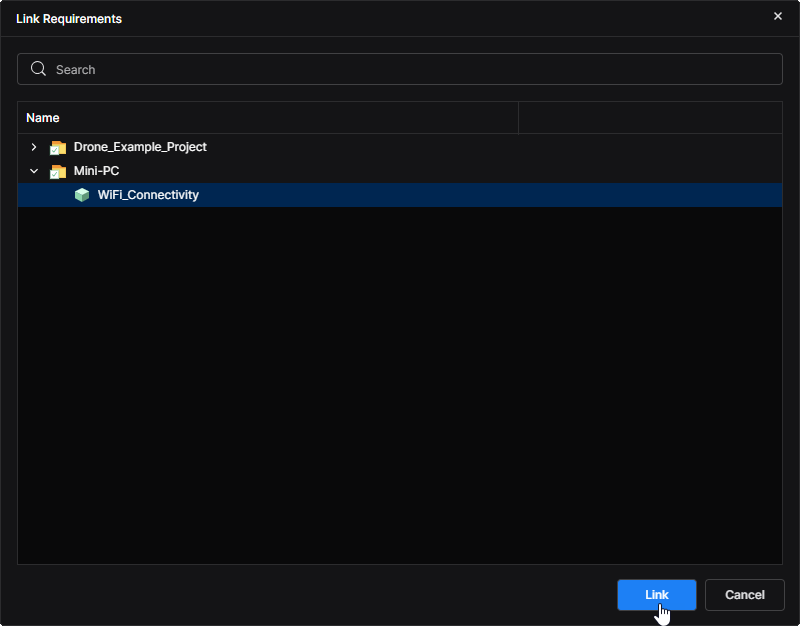
Le menu
ouvre la fenêtre Link Requirements, qui comprend une liste hiérarchique de tous les projets Requirements disponibles et de leurs blocs correspondants – les blocs incompatibles (dont le type n’a pas été défini sur Electronics, affichés en gris) ne peuvent pas être sélectionnés. Accédez à une entrée de bloc appropriée, sélectionnez-la, puis cliquez sur pour confirmer.
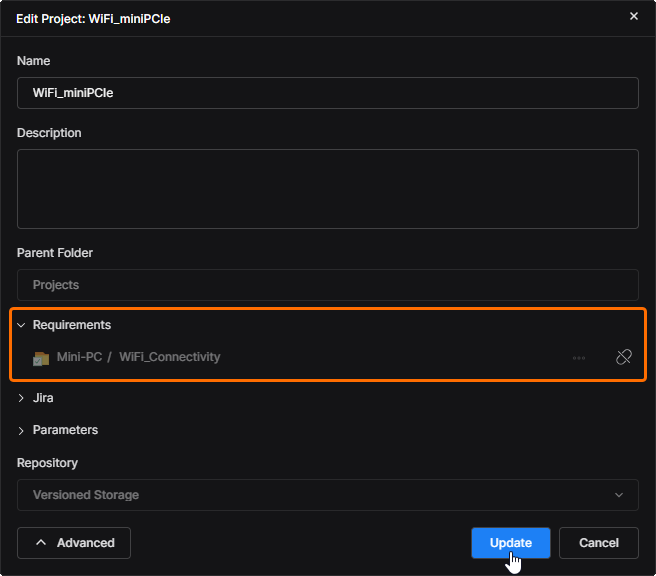
Le champ Requirements de la fenêtre Edit Project inclura le lien de correspondance Projet-Bloc spécifié sous forme d’entrée en lecture seule. Cliquez sur
pour confirmer le paramètre. La correspondance Projet-Bloc actuelle peut être supprimée à tout moment à l’aide du bouton  .
.
Accès aux exigences dans Workspace
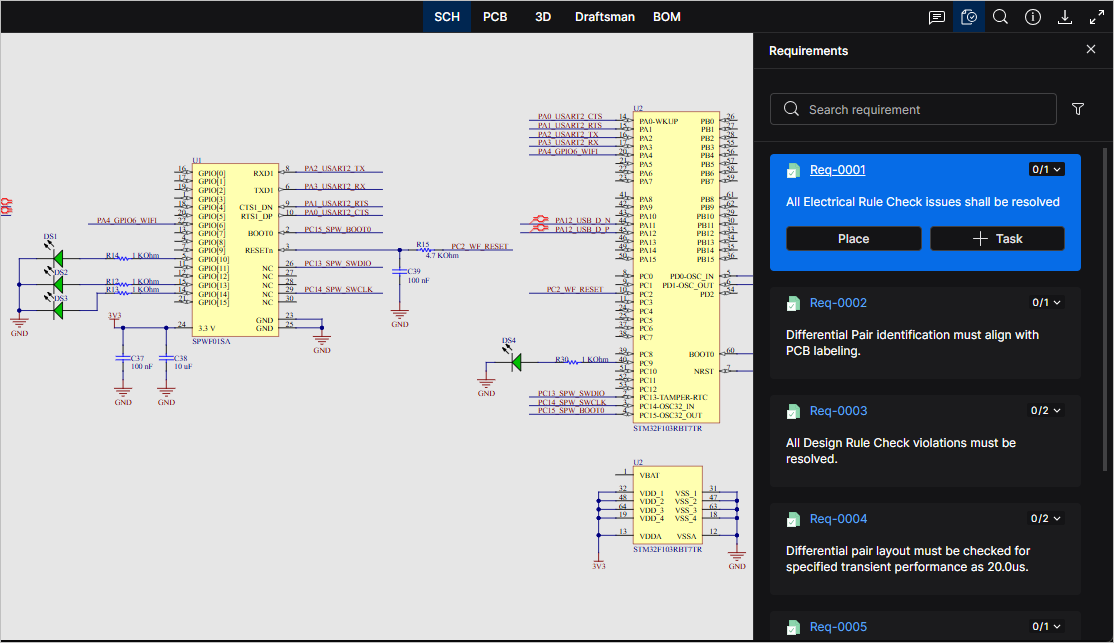
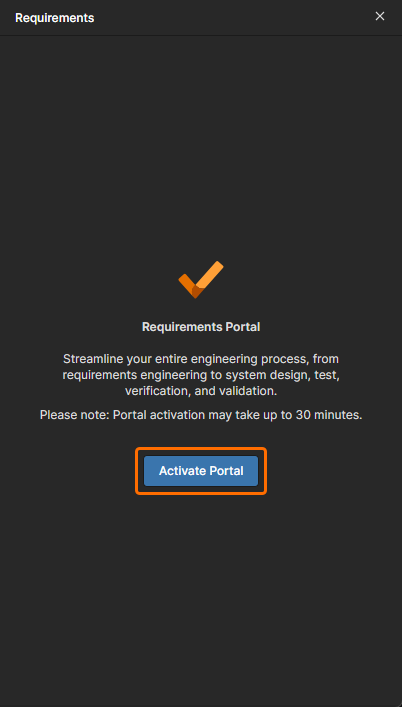
Dans la vue de conception du projet lié, les exigences de Requirements Portal sont disponibles dans le volet Requirements de la vue du document, ouvert depuis l’icône  supérieure. Celui-ci répertorie toutes les exigences disponibles ; lorsqu’une vignette d’exigence est sélectionnée, ses informations, un lien vers son instance dans Requirements Portal et les paramètres de Validation s’affichent. Utilisez la commande
  pour créer une instance de référence dans le document actuel, et la commande
  pour créer une Tâche générale assignée à un membre spécifié du Workspace.
 ).
).Placement d’une exigence
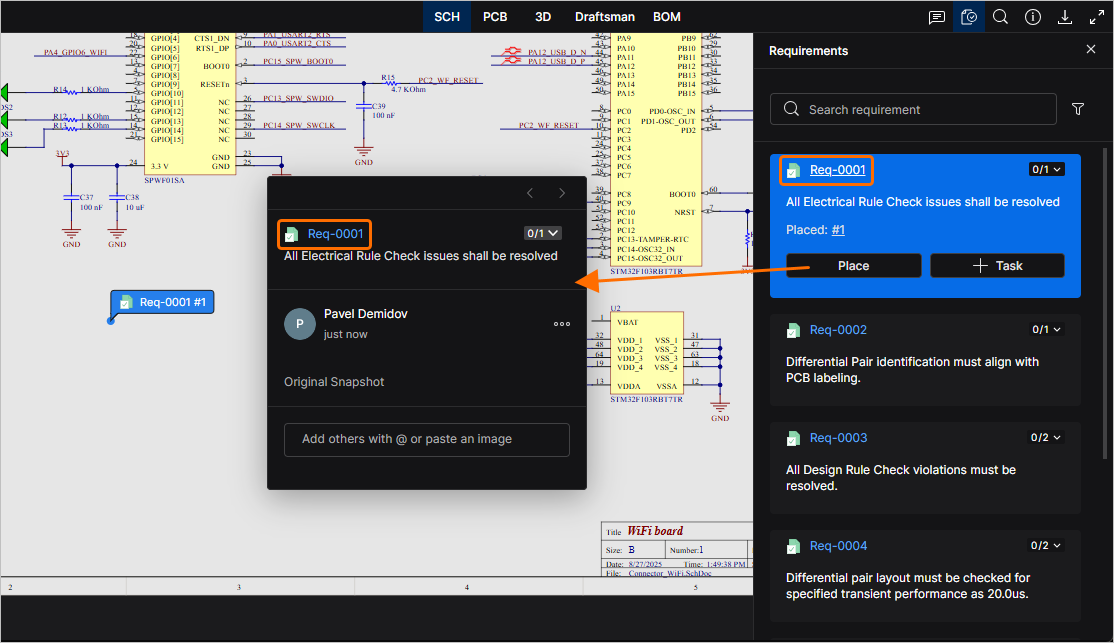
Une exigence est placée dans le document actuel en utilisant le même processus que pour placer un commentaire sur un point, un objet (tel qu’un composant ou une ligne/piste) ou une zone spécifiée – voir Placement d’un commentaire pour des informations détaillées. Le lien d’identifiant d’exigence (Req-0001 ici) dans le volet Requirements comme dans la fenêtre d’exigence ouvre cette entrée d’exigence dans Requirements Portal.
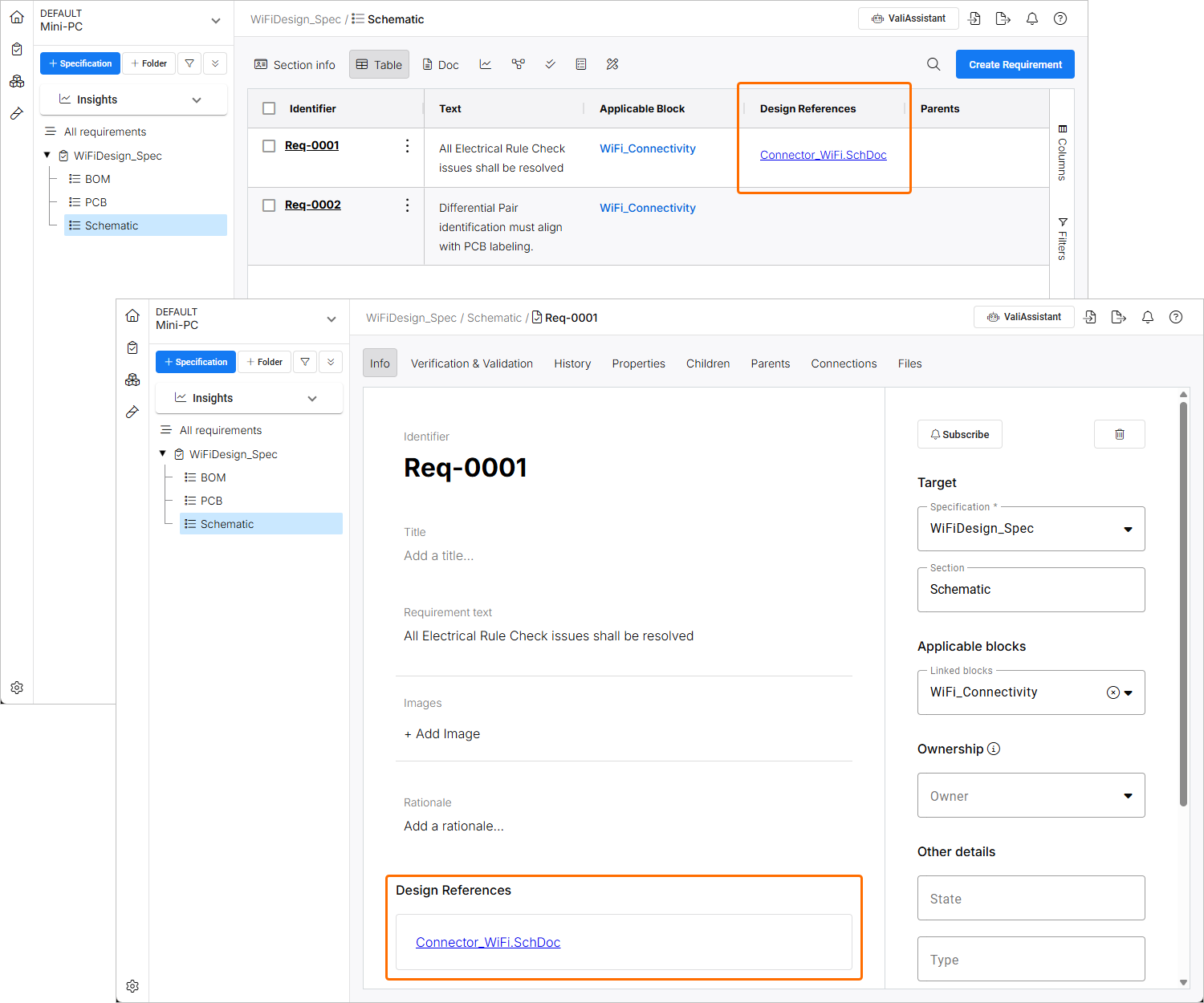 ).
).Création d’une tâche d’exigence
Une tâche Workspace exploitable est créée pour une exigence en sélectionnant l’option de l’entrée dans le volet Requirements, puis en assignant un membre du Workspace à la tâche, en saisissant une description de la tâche et en confirmant avec le bouton  . Les tâches d’exigence sont accessibles et suivies via la page Tasks du Web Viewer.
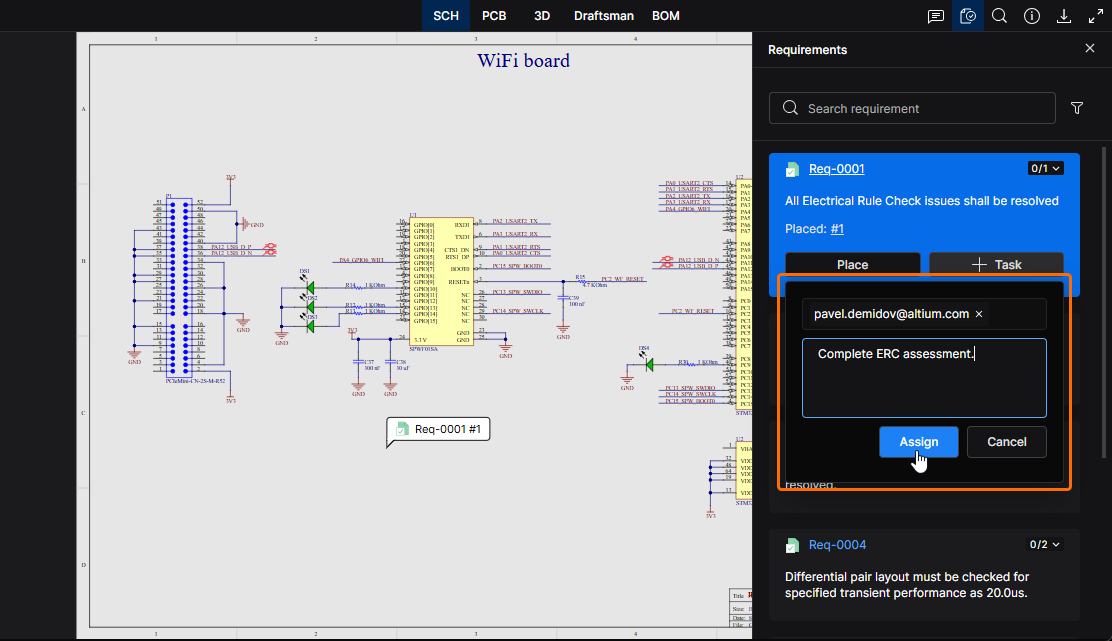
Une tâche Workspace liée à une exigence sélectionnée est créée à partir du bouton . La tâche est assignée à un membre du Workspace en tant qu’action demandée.
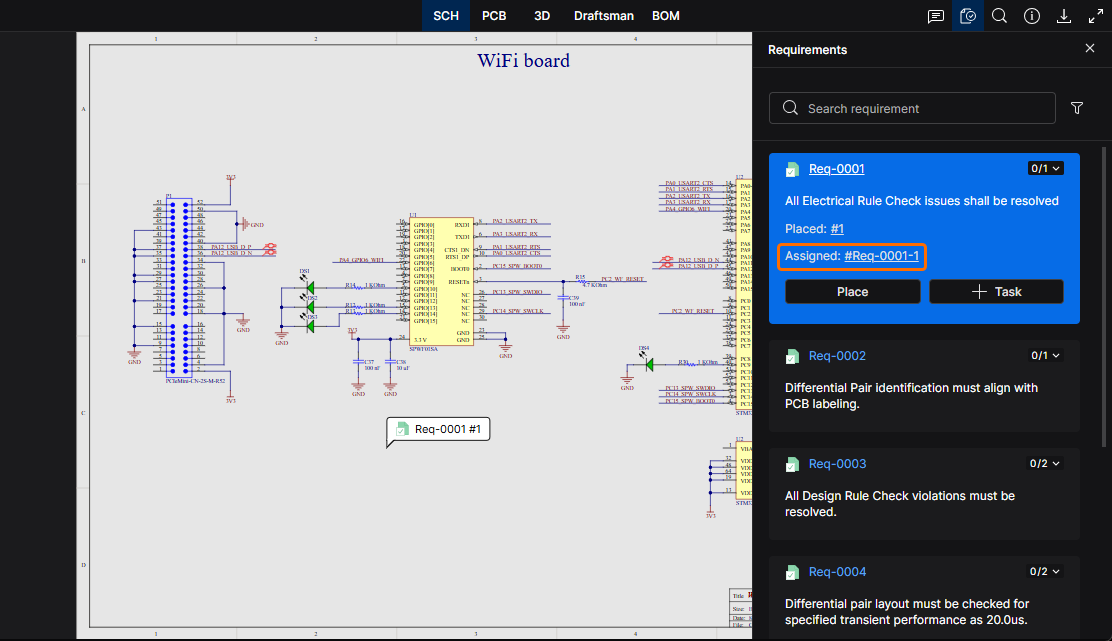
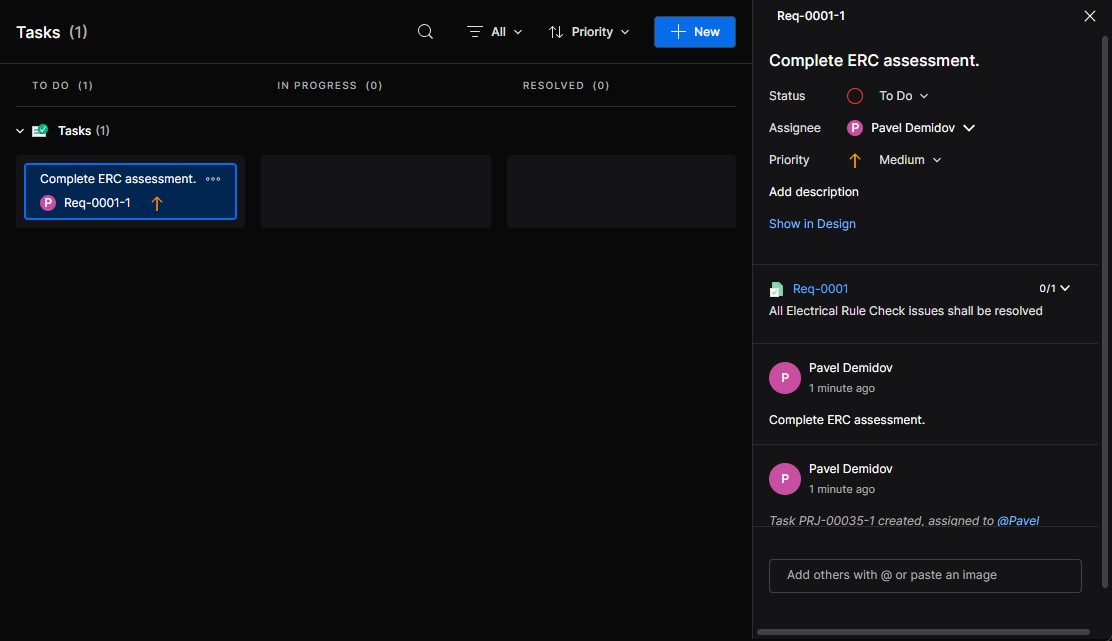
Mise à jour du statut de vérification d’une exigence
Le statut de vérification d’une exigence peut être défini à partir de l’élément de menu de vérification ( ) disponible dans son entrée du volet Requirements et dans la fenêtre d’exigence du document. Le menu propose les options (par ex.
 Verified, Not Verified ou Skipped) définies par l’activité de vérification et validation associée à l’exigence dans Requirements Portal.
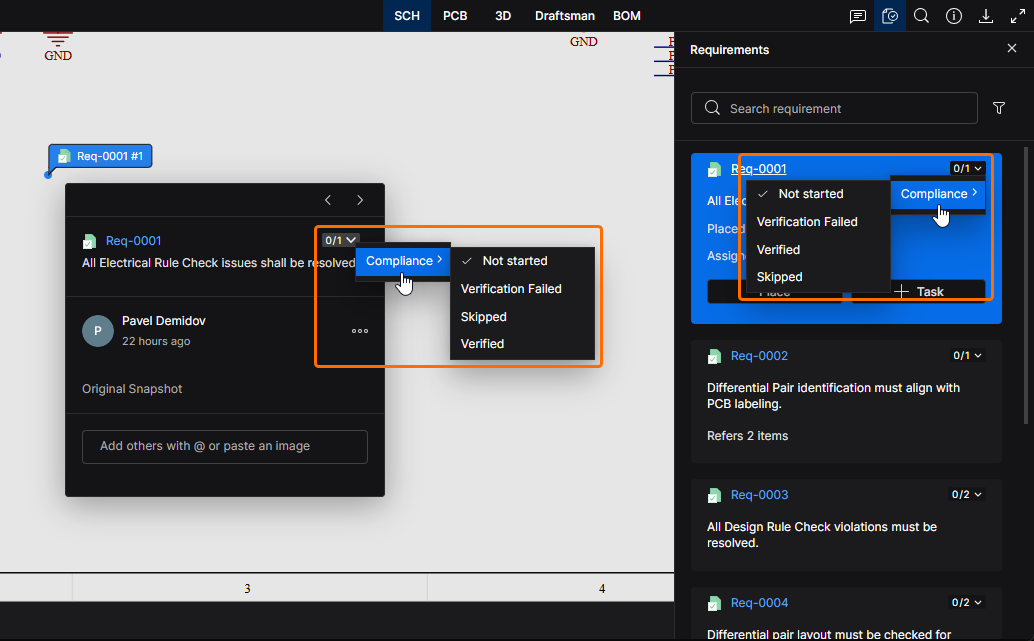
Sélectionnez une activité de vérification associée à l’exigence à partir de l’élément de menu de vérification () dans la fenêtre d’exigence ou le volet Requirements. L’étiquette du menu indique le nombre de vérifications effectuées par rapport au nombre de vérifications associées à l’exigence – ici : 0 sur 1.
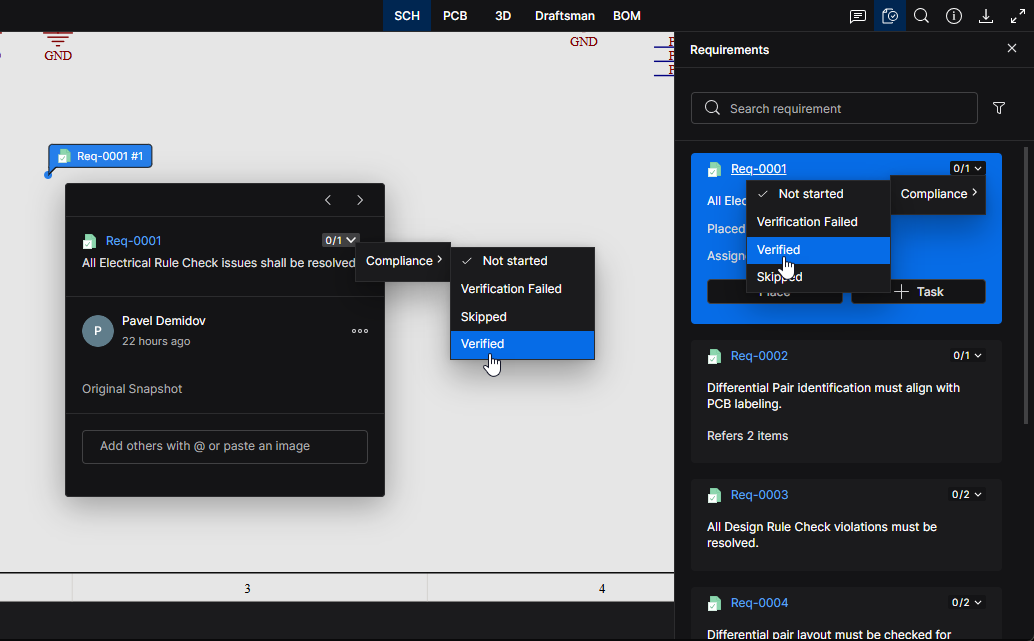
Choisissez un paramètre de statut pour l’activité de vérification. Notez que plusieurs activités peuvent être associées à une exigence, chacune étant présentée avec ses propres options de menu de statut (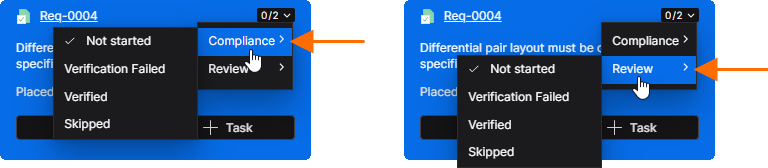 ). Celles-ci apparaissent dans l’entrée Requirements Portal sous forme de plusieurs activités V&V (
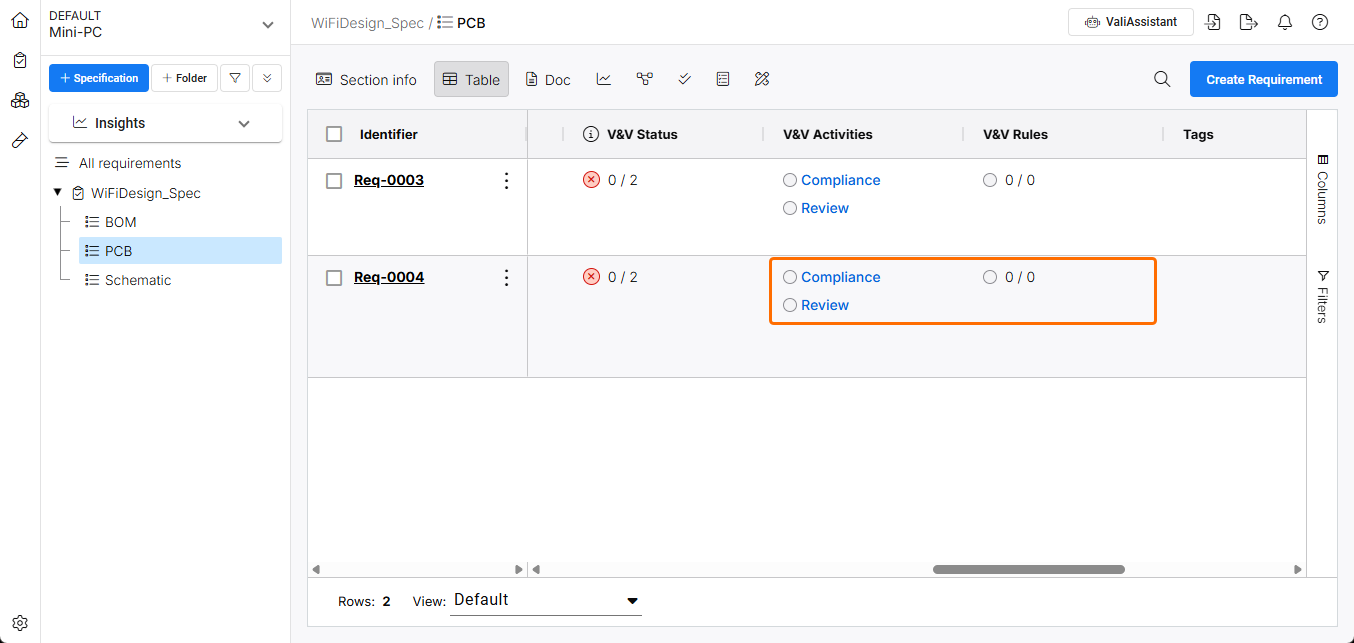 ).
).
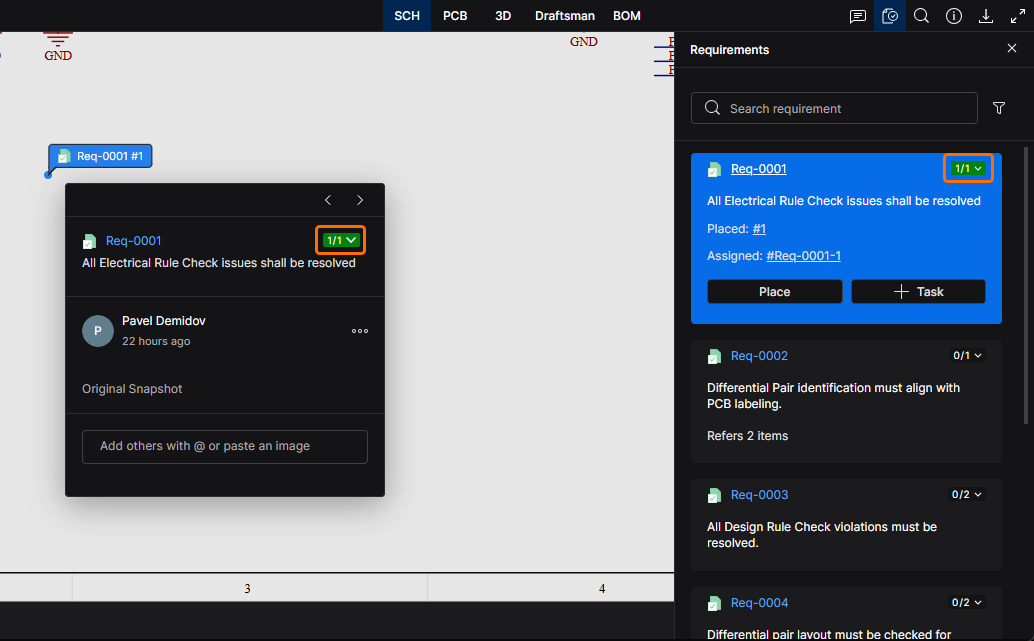
Le statut de vérification de l’exigence est maintenant défini sur 1 sur 1 parce que l’option Verified a été sélectionnée. L’entrée d’exigence dans Requirements Portal affichera également cet état vérifié (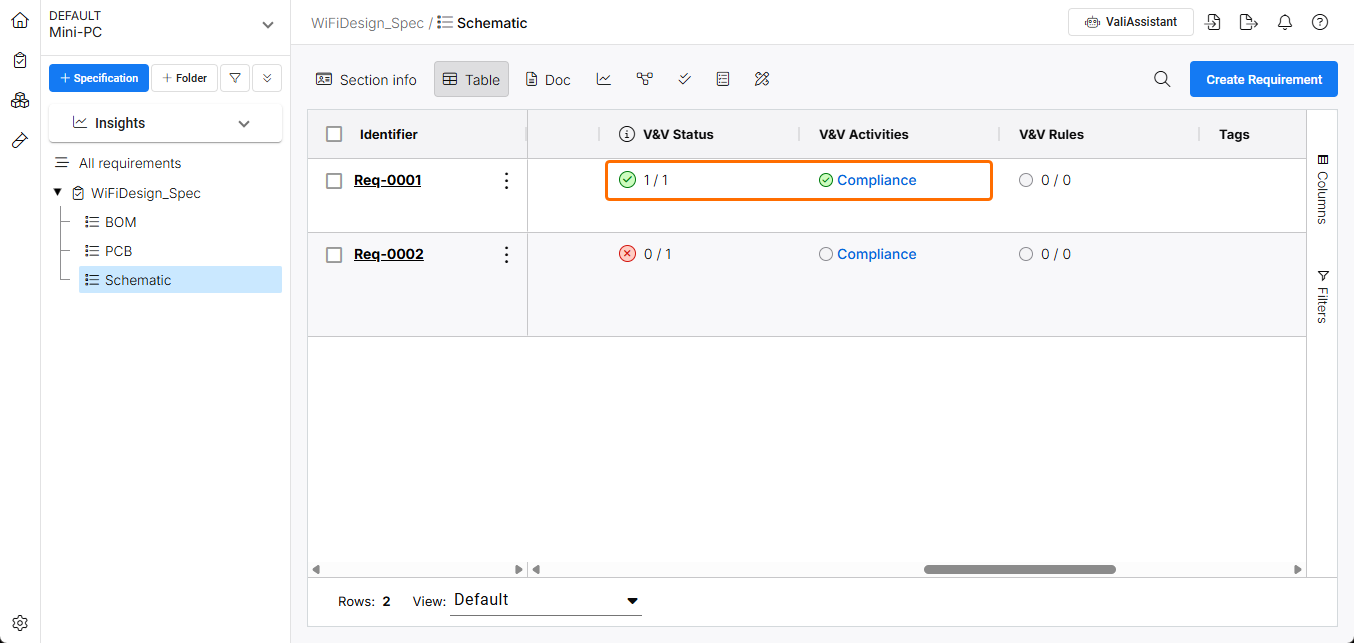 ).
).
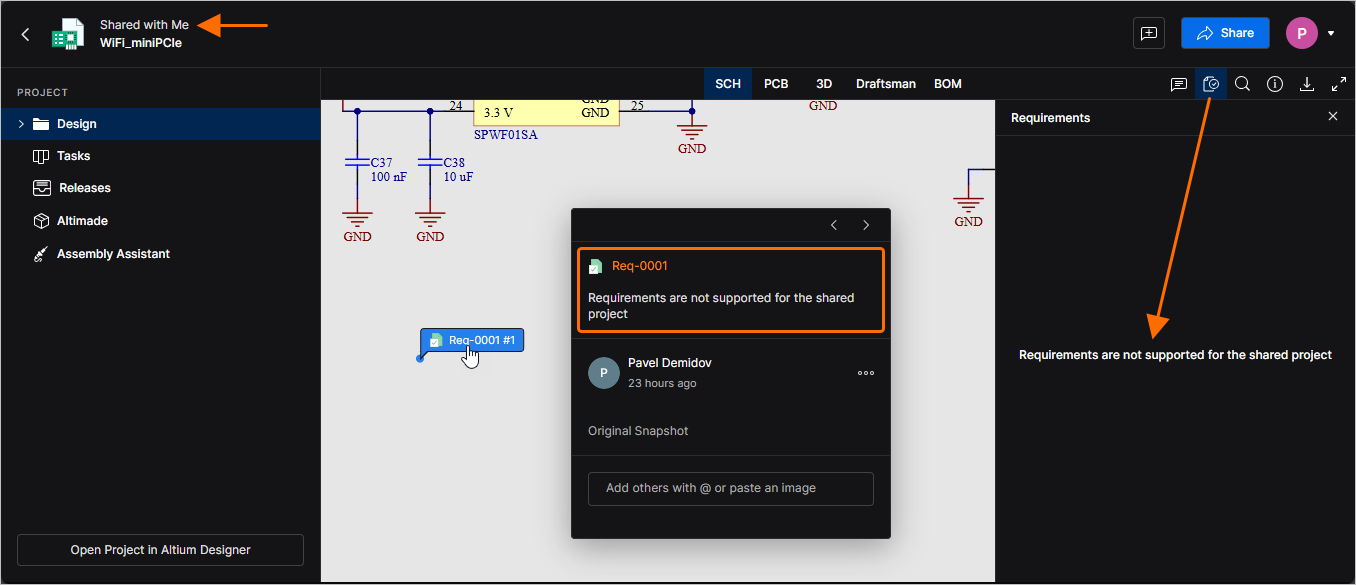
Notez que les invités Workspace (utilisateurs qui ne sont pas membres du Workspace mais qui ont reçu un accès partagé au projet) ne peuvent pas travailler avec les exigences associées. Lorsque les invités accèdent au projet partagé via la vue Shared with Me dans leur espace personnel ou un autre Workspace, les informations sur les exigences ne sont pas disponibles dans le volet Requirements ni dans les exigences placées.
 Localisé par IA