
Spécification du produit
Dans cette partie du tutoriel, nous allons parcourir l’un des principaux parcours utilisateur pour vous aider à prendre en main Requirements Portal :
-
Recueillir et rédiger les exigences
-
Décomposer les exigences
-
Examiner et améliorer les exigences
-
Approuver et publier les spécifications
Créer un nouveau projet
-
Sur la page Home de Requirements Portal (accessible lorsque vous ouvrez Requirements Portal depuis le menu à neuf points en haut à droite de l’interface web de l’espace de travail –
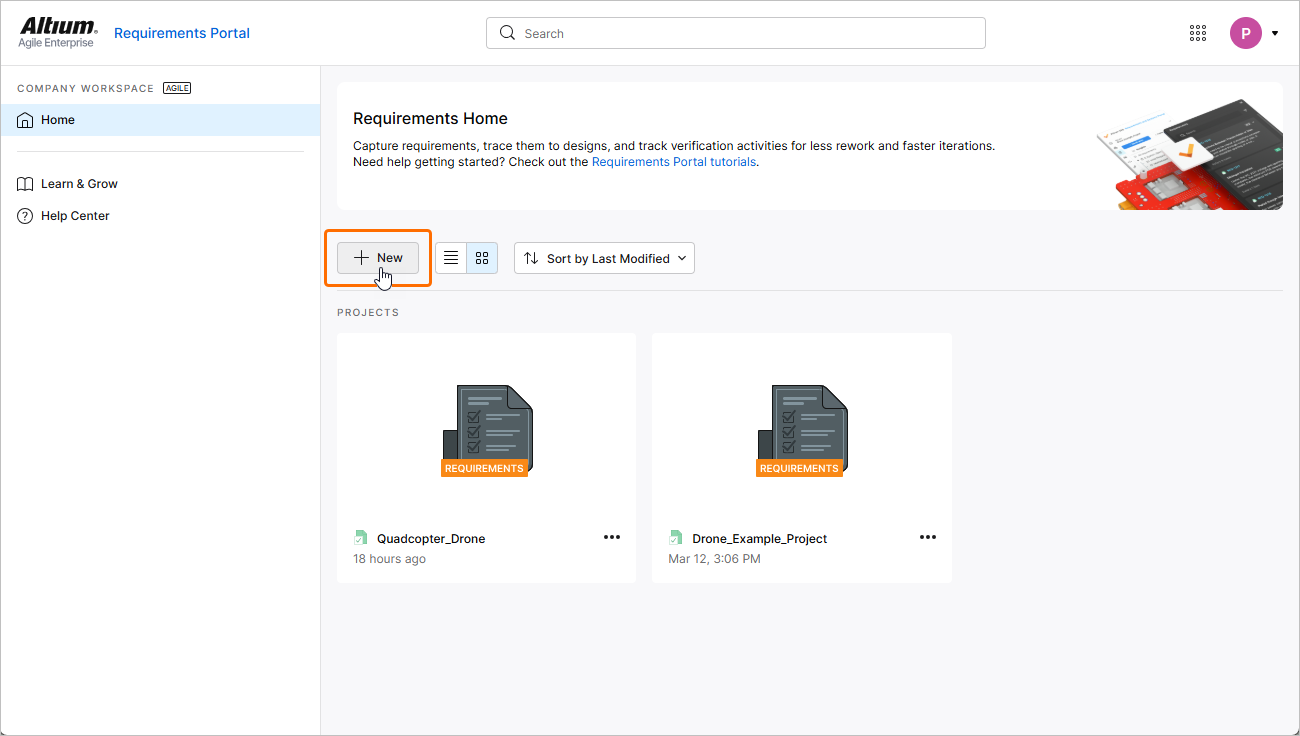
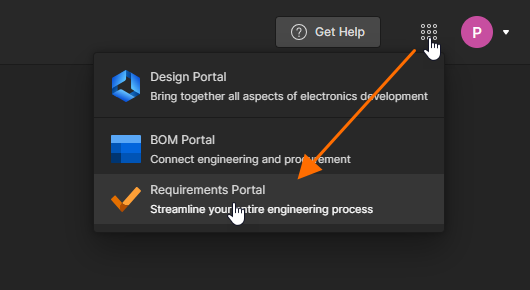 ), cliquez sur le bouton
  au-dessus de la liste des projets d’exigences.
-
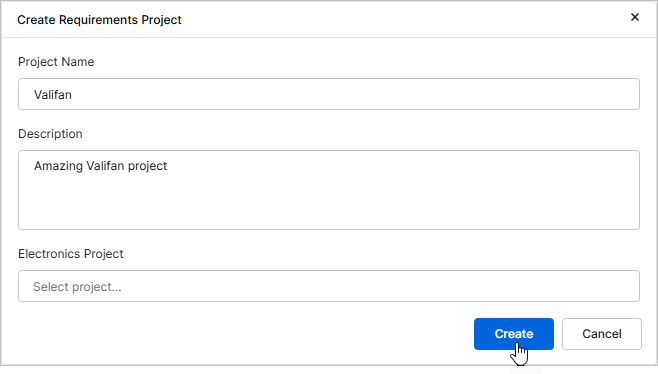
La fenêtre Create Requirements Project s’ouvre et vous permet de renseigner les détails du projet :
-
Project Name – saisissez un nom de projet approprié (et unique) (par exemple,
Valifan). -
Description – saisissez une description facultative du projet (par exemple,
Amazing Valifan project). -
Electronics Project – laissez ce champ vide.
Une fois les détails du projet renseignés, cliquez sur le bouton
 .
.
-
-
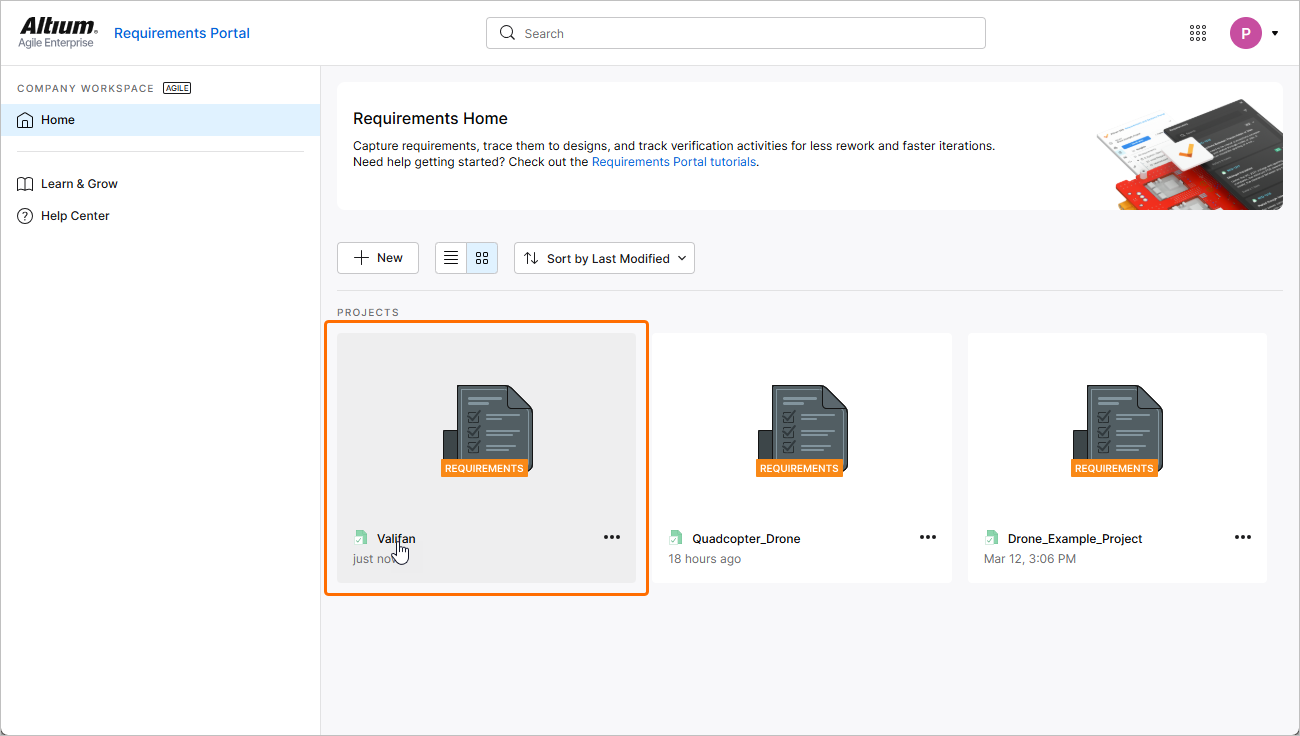
Le projet d’exigences apparaît dans la liste sur la page Home. Cliquez sur son nom pour l’ouvrir dans un nouvel onglet de votre navigateur.
Définir les exigences des parties prenantes
La plupart des processus de conception et de développement de systèmes suivent le cycle en V. La première étape d’un cycle en V consiste à comprendre les besoins métier et à identifier les besoins des parties prenantes. Ces besoins sont ensuite convertis en exigences des parties prenantes, qui peuvent être créées directement, importées via des fichiers CSV/XLSX ou même générées à l’aide de l’assistant d’ingénierie basé sur l’IA. Dans cette partie du tutoriel, nous nous concentrerons sur la méthode d’importation.
-
Téléchargez le fichier CSV suivant, qui contient les exigences des parties prenantes :
-
Si ce n’est pas déjà fait, accédez au module Exigences en cliquant sur l’entrée Requirements dans l’arborescence du projet à gauche.
-
Cliquez sur le bouton
 sur la page qui s’ouvre, puis sélectionnez Import Requirements dans le menu qui apparaît.
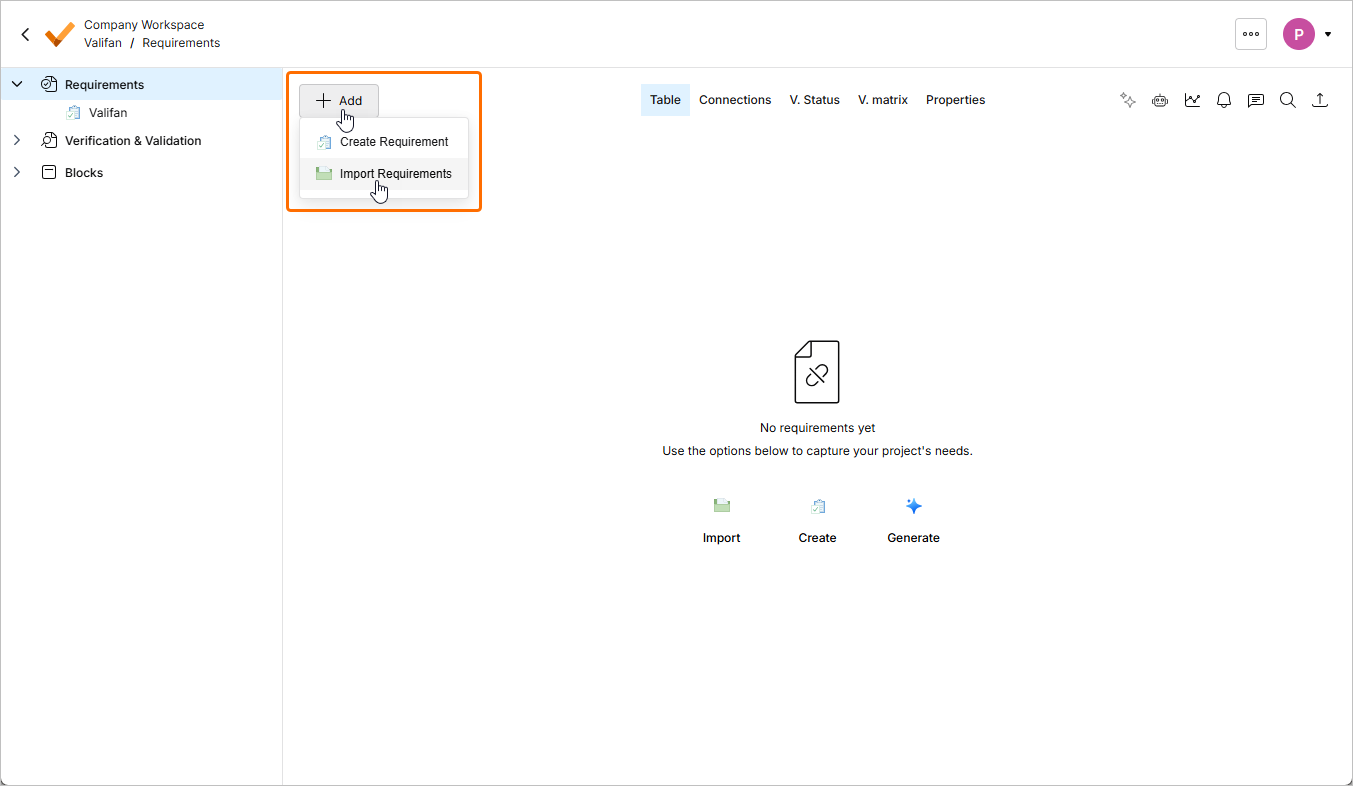
-
Dans la fenêtre Document Importer qui s’ouvre, faites glisser le fichier CSV téléchargé dans la zone Drop your file here ou cliquez sur le lien upload from your computer pour téléverser le fichier CSV afin que l’assistant d’importation puisse le lire et l’importer.
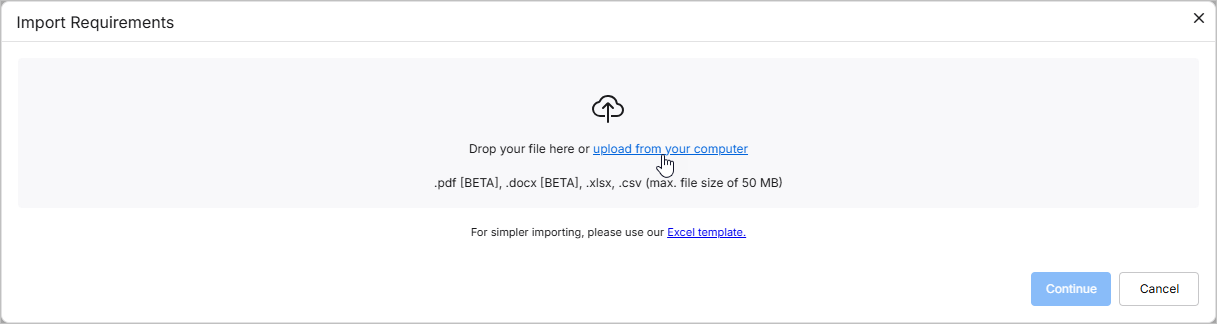
-
L’entrée correspondant au fichier téléversé apparaît dans la fenêtre. Activez l’option Importation classique (sans IA) en bas à gauche de la fenêtre, puis cliquez sur le bouton
 pour continuer.

-
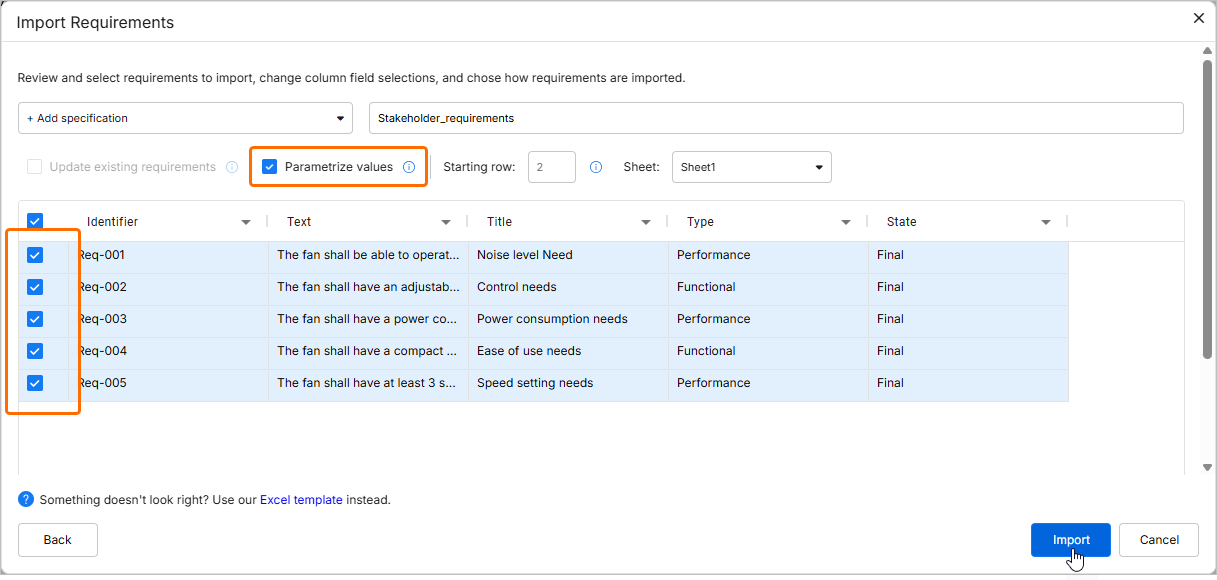
À l’étape suivante, sélectionnez + Add specification dans la liste déroulante en haut à gauche et saisissez le nom d’une nouvelle spécification (par exemple,
Stakeholder_requirements) dans laquelle les exigences seront importées.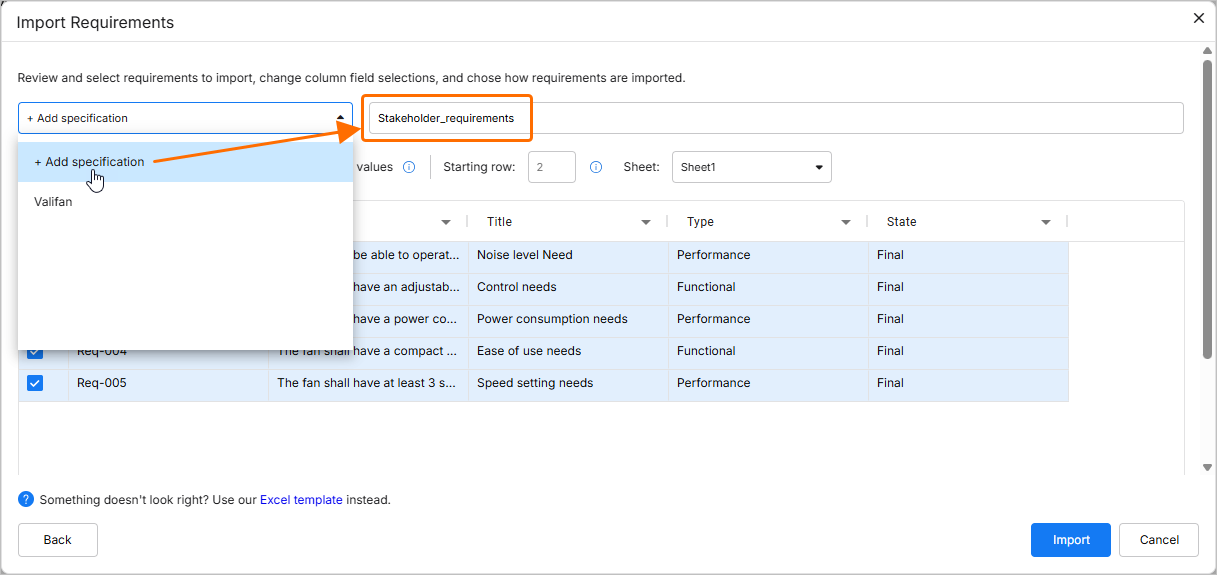
-
Assurez-vous que les colonnes de données du fichier CSV sont correctement associées aux colonnes de Requirements Portal. Si nécessaire, utilisez les listes déroulantes dans les en-têtes des colonnes.
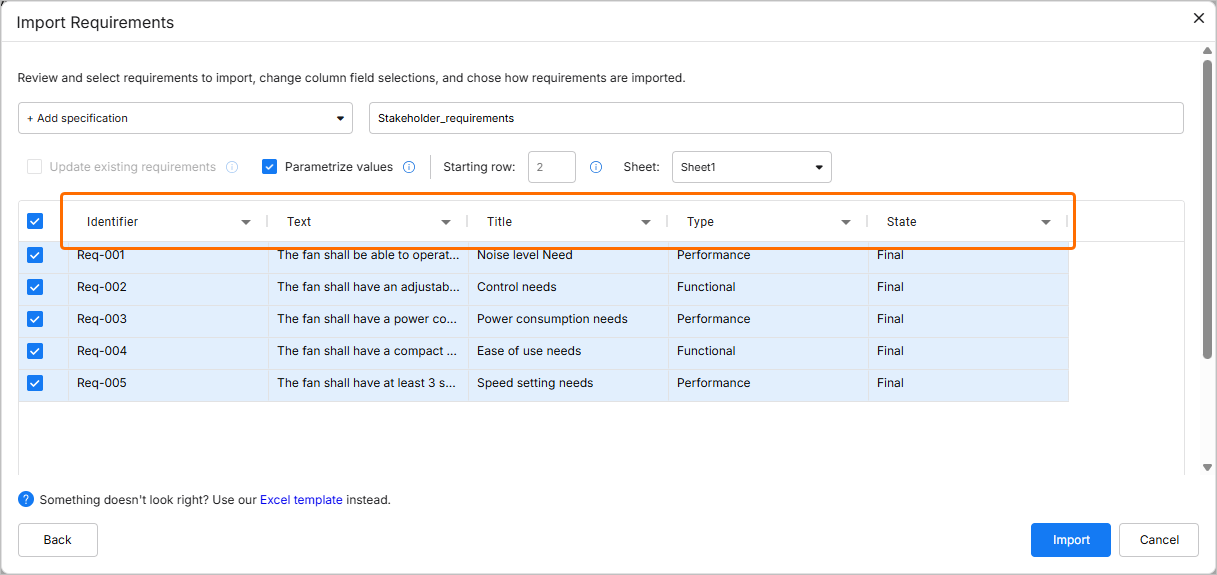
-
Assurez-vous que l’option Parametrize values est activée et que toutes les exigences sont sélectionnées pour l’importation (toutes les cases de la colonne la plus à gauche du tableau sont cochées), puis cliquez sur
 pour continuer.
-
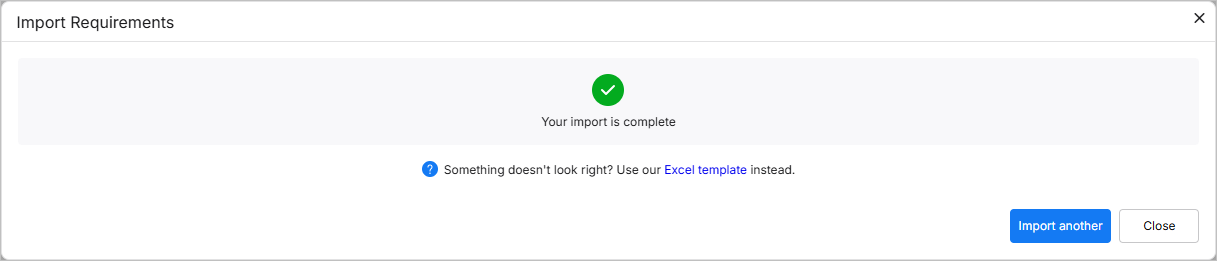
La page suivante de l’assistant vous informe que l’importation a réussi. Fermez la fenêtre pour continuer.
-
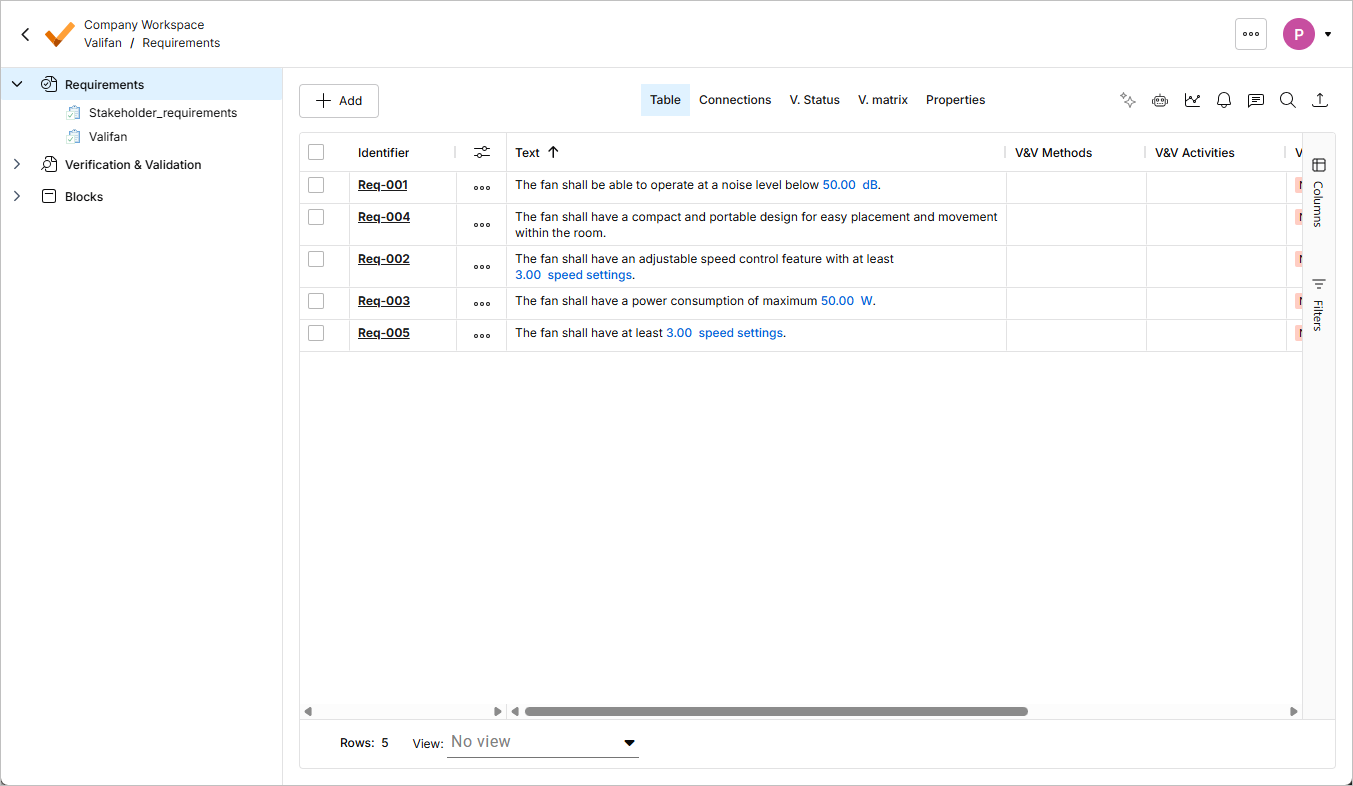
Une nouvelle spécification a été créée et toutes les exigences y ont été importées. Les valeurs et unités détectées ont été converties de texte brut en valis (paramètres), qui sont mis en évidence dans les exigences.
Ajouter des exigences système
Dans un processus classique d’ingénierie système, les exigences système sont créées à partir des exigences des parties prenantes. La plupart des conceptions techniques doivent respecter des exigences strictes, notamment en matière de masse, de consommation électrique et de coût. Requirements Portal offre une vue d’ensemble du degré de conformité d’une conception à toutes ces exigences.
Nous allons maintenant créer manuellement quelques exigences système.
-
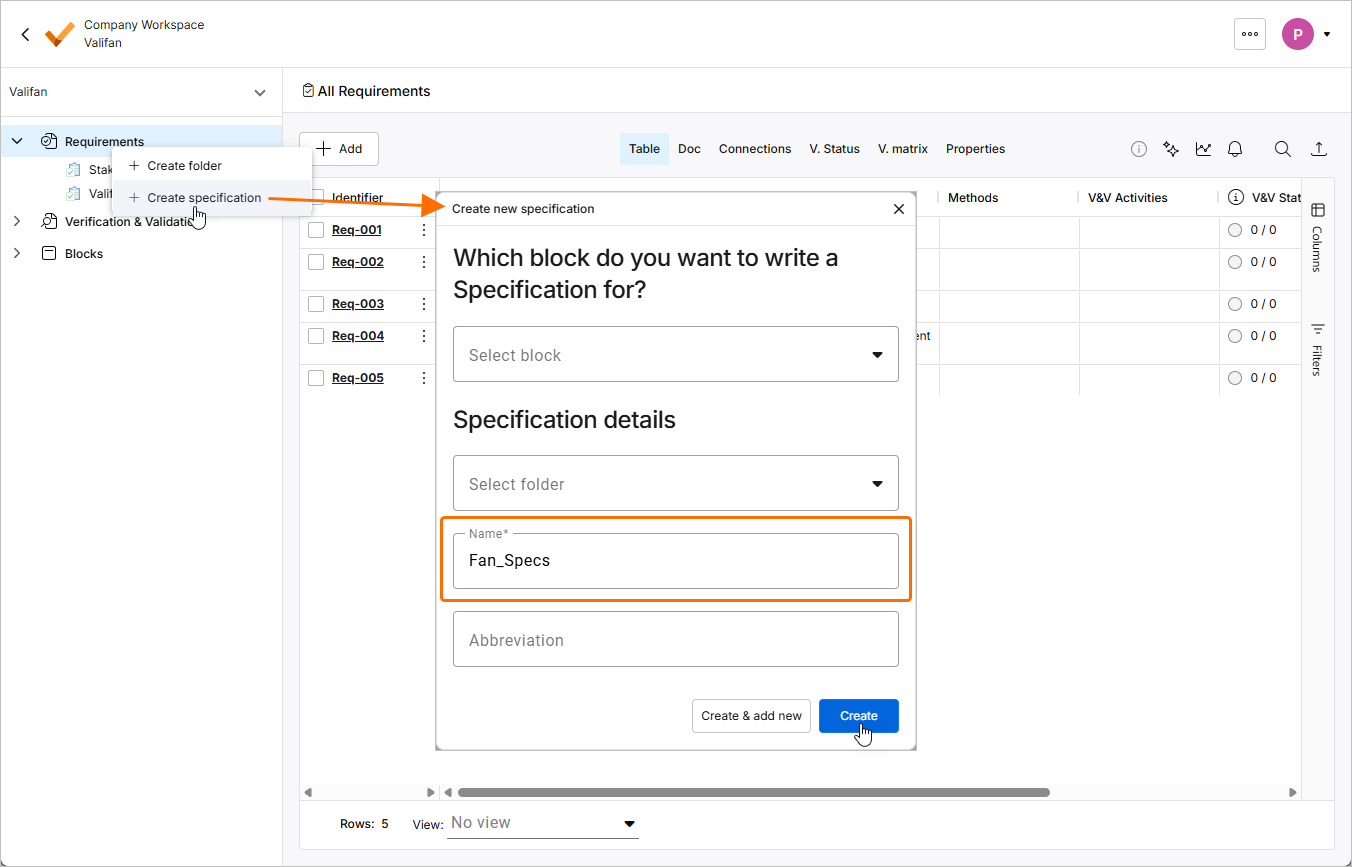
Faites un clic droit sur l’entrée Requirements dans l’arborescence du projet à gauche, puis sélectionnez Create Specification dans le menu qui apparaît. Dans la fenêtre Create new specification, saisissez
Fan_Specsdans le champ Name et cliquez sur .
.
-
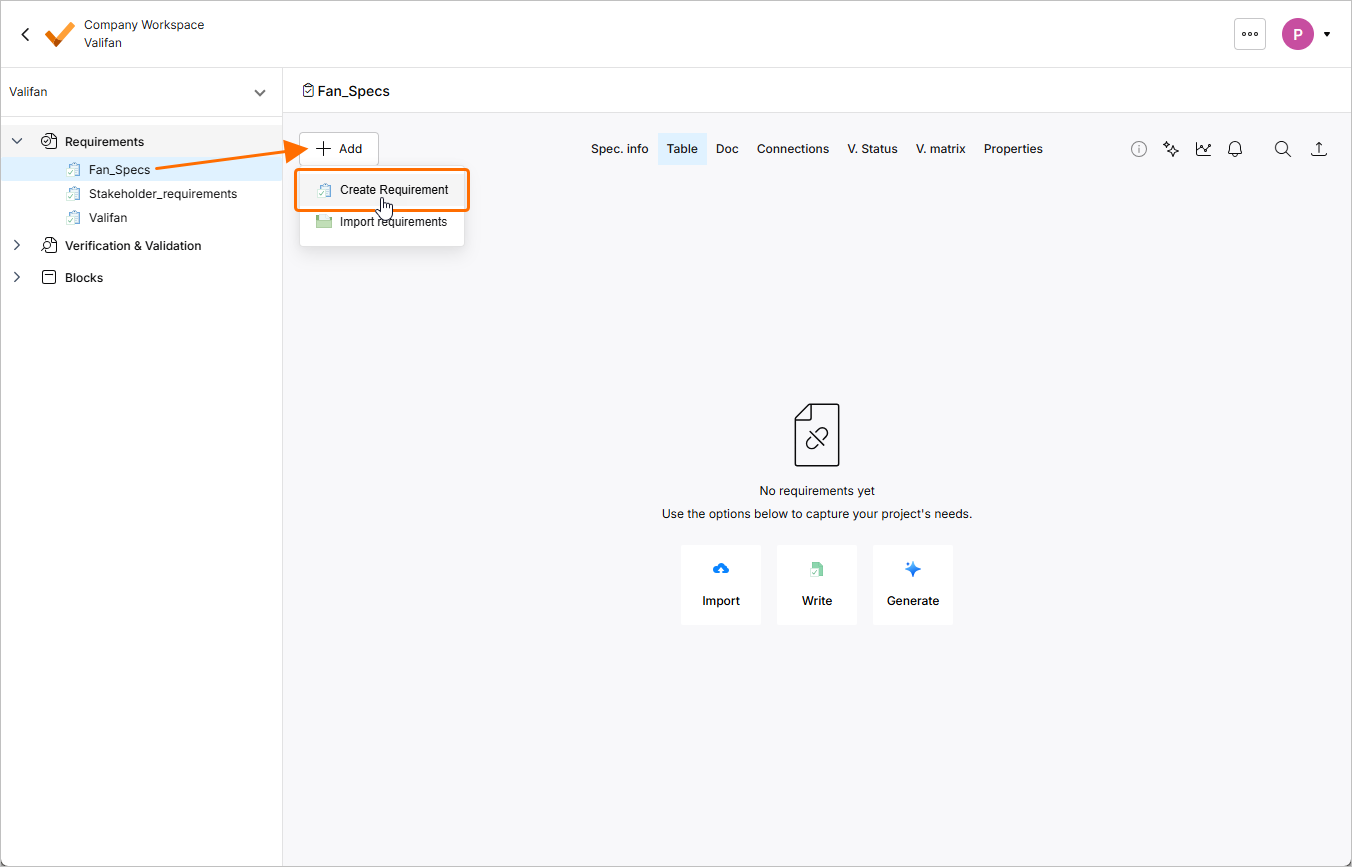
Cliquez sur l’entrée de la spécification nouvellement créée dans l’arborescence du projet. Dans cette spécification, cliquez sur le bouton
, puis sélectionnez Create Requirement dans le menu qui apparaît.
-
La fenêtre Create Requirement s’ouvre. Dans cette fenêtre :
-
Dans le champ Identifier, saisissez un identifiant unique, par exemple
R-Fan-001. -
Dans le champ Text, saisissez
The Mass of the fan shall not exceed 300g. -
Cliquez sur le bouton
 et assurez-vous que la bonne spécification est sélectionnée (
Fan_Specs) dans le champ Specification. -
Assurez-vous que l’option Parametrize values est activée.
-
Cliquez sur le bouton
 .
.

-
-
De la même manière, ajoutez une autre exigence avec l’identifiant
R-Fan-002et le texte d’exigenceThe Mass of the propeller shall not exceed 50g, mais cette fois, désactivez l’option Parametrize values (un vali sera créé manuellement à partir d’une valeur de cette exigence ultérieurement).
-
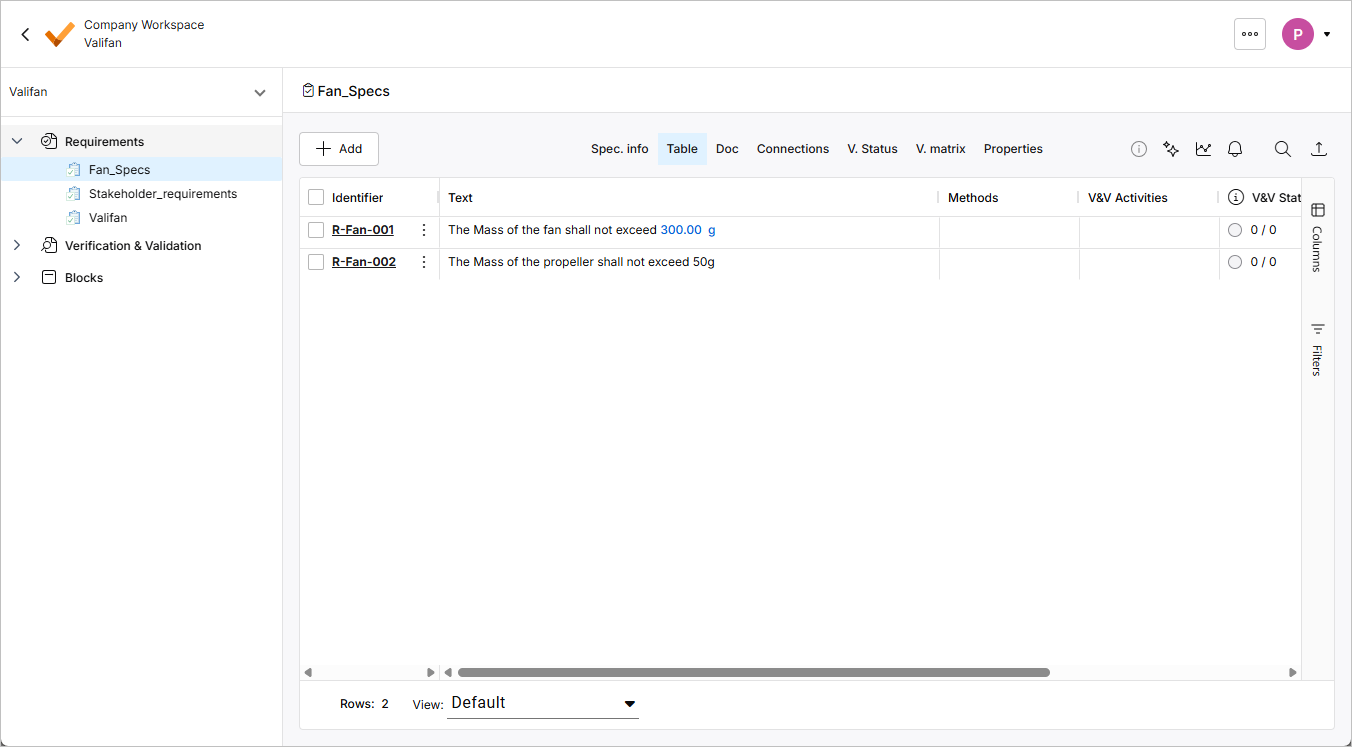
Les exigences ajoutées s’affichent lorsque la spécification Fan_Specs est sélectionnée. Notez que R-Fan-001 possède un vali, tandis que R-Fan-002 n’en possède pas encore.
Créer des valis d’exigence au sein d’une exigence
Nous allons maintenant créer manuellement un nouveau vali dans le champ de texte de l’exigence.
-
Double-cliquez sur la cellule de la colonne Text de l’exigence R-Fan-002 et supprimez le texte
50g.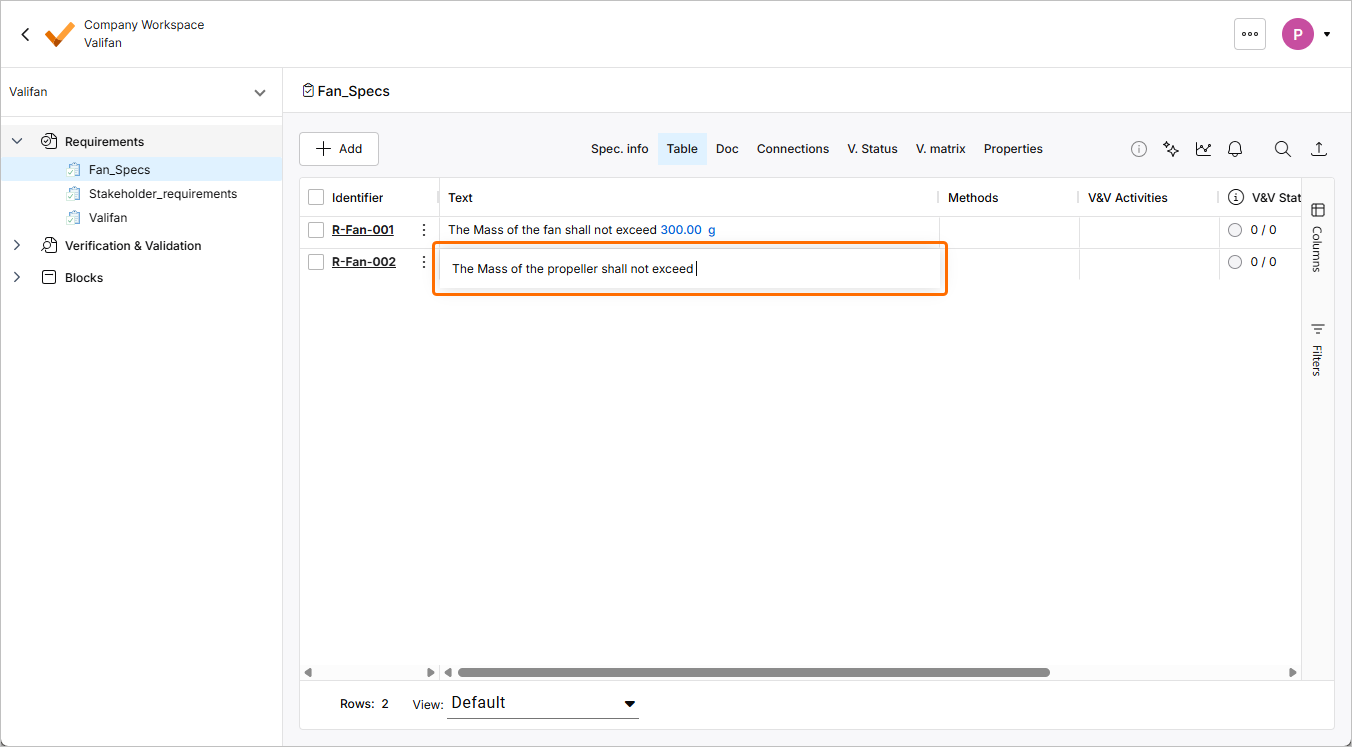
-
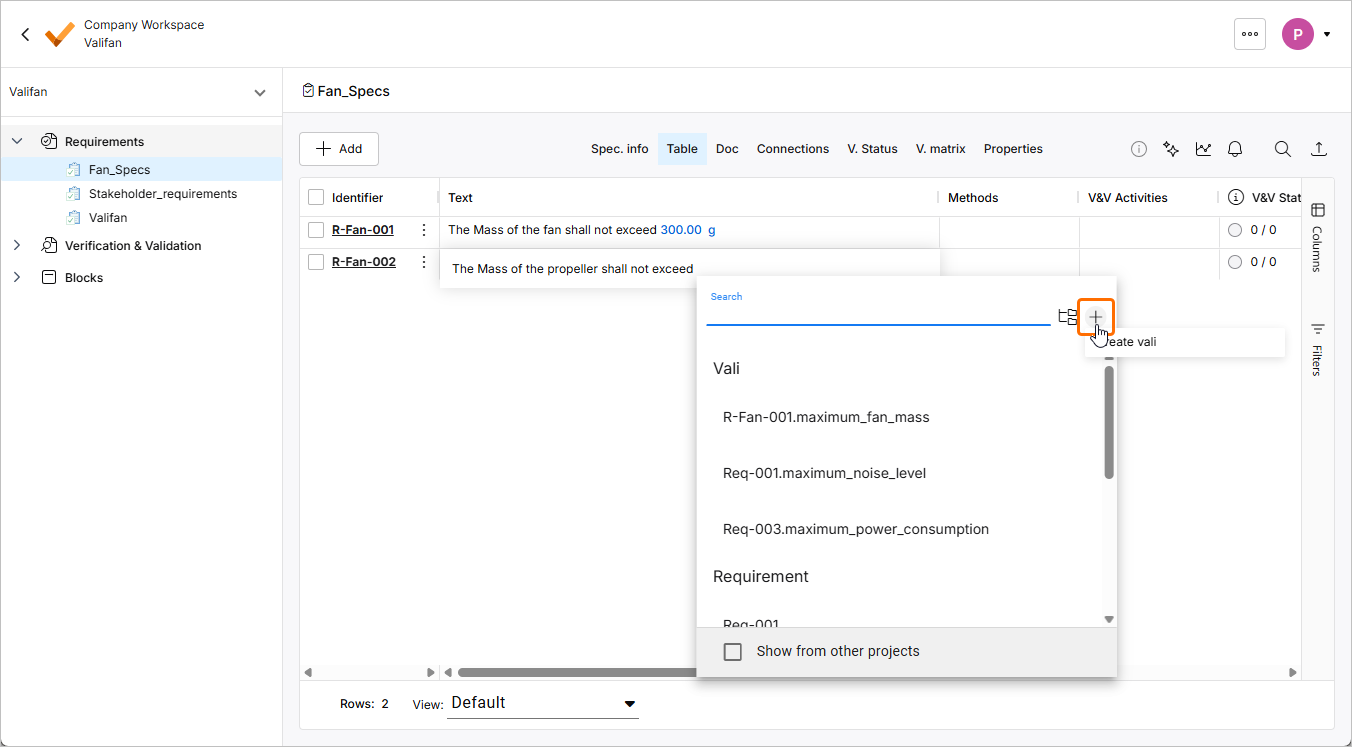
Saisissez
$pour afficher une fenêtre contextuelle contenant la liste des valis/objets du projet. En haut à droite de cette fenêtre, cliquez sur le bouton pour créer un vali.
-
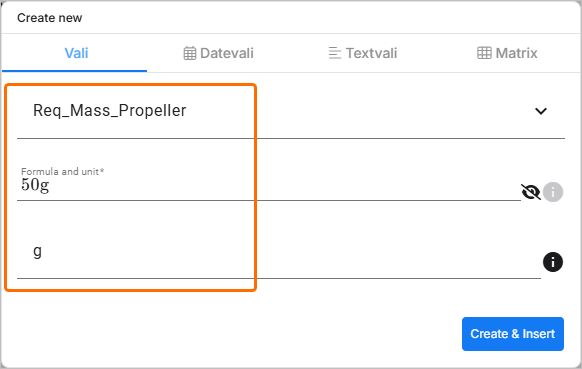
Dans la fenêtre Create new qui s’ouvre, accédez à l’onglet Vali et saisissez les données suivantes pour le nouveau vali :
-
Name:
Req_Mass_Propeller -
Formula and unit:
50g -
Display unit:
g
-
-
Cliquez sur le bouton
 pour créer un nouveau vali et l’insérer dans le champ Text de l’exigence, puis appuyez sur
 Enterou cliquez ailleurs dans le tableau, en dehors de la cellule, pour terminer la modification. -
Le texte
50gs’affiche désormais différemment du texte ordinaire, ce qui indique qu’il s’agit d’un vali. Ce vali peut maintenant être utilisé dans différentes parties du projet (par exemple, les rapports, le module Blocs, la vérification, etc.).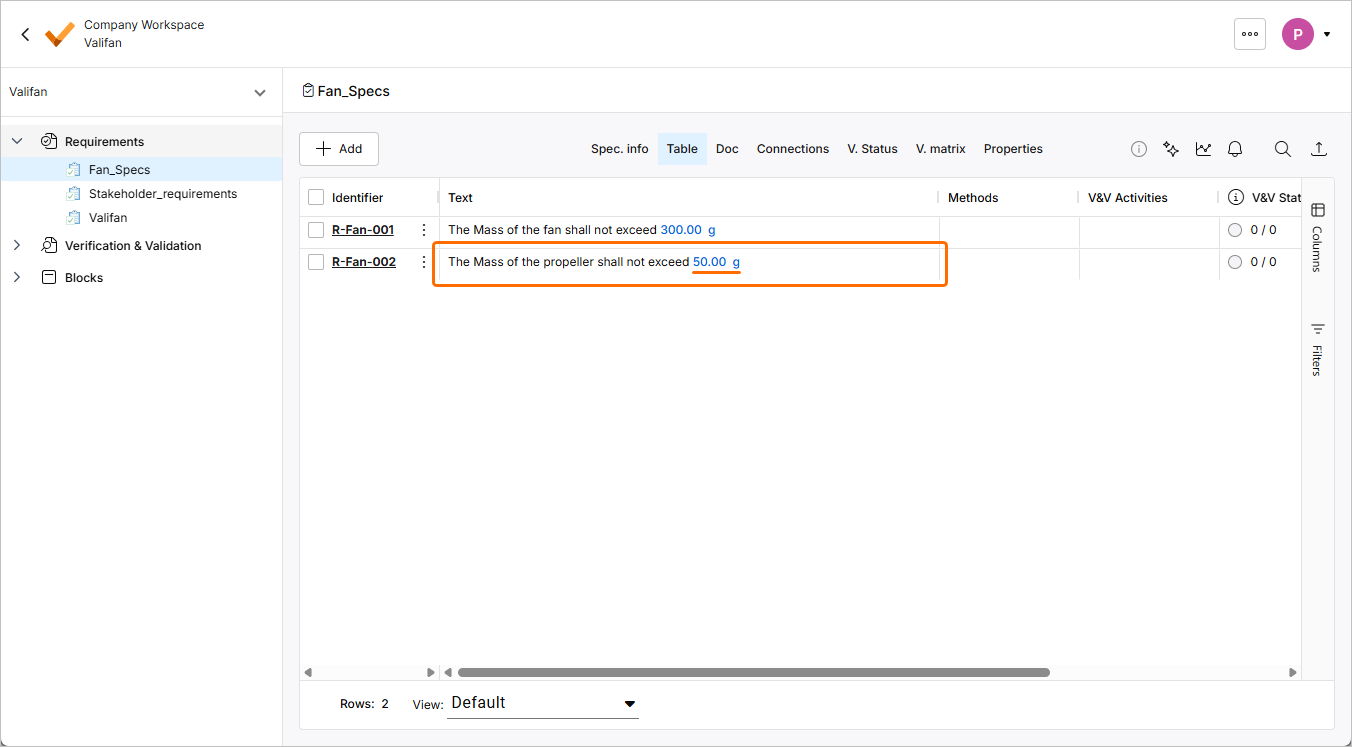
Décomposer les exigences à l’aide de relations parent-enfant
-
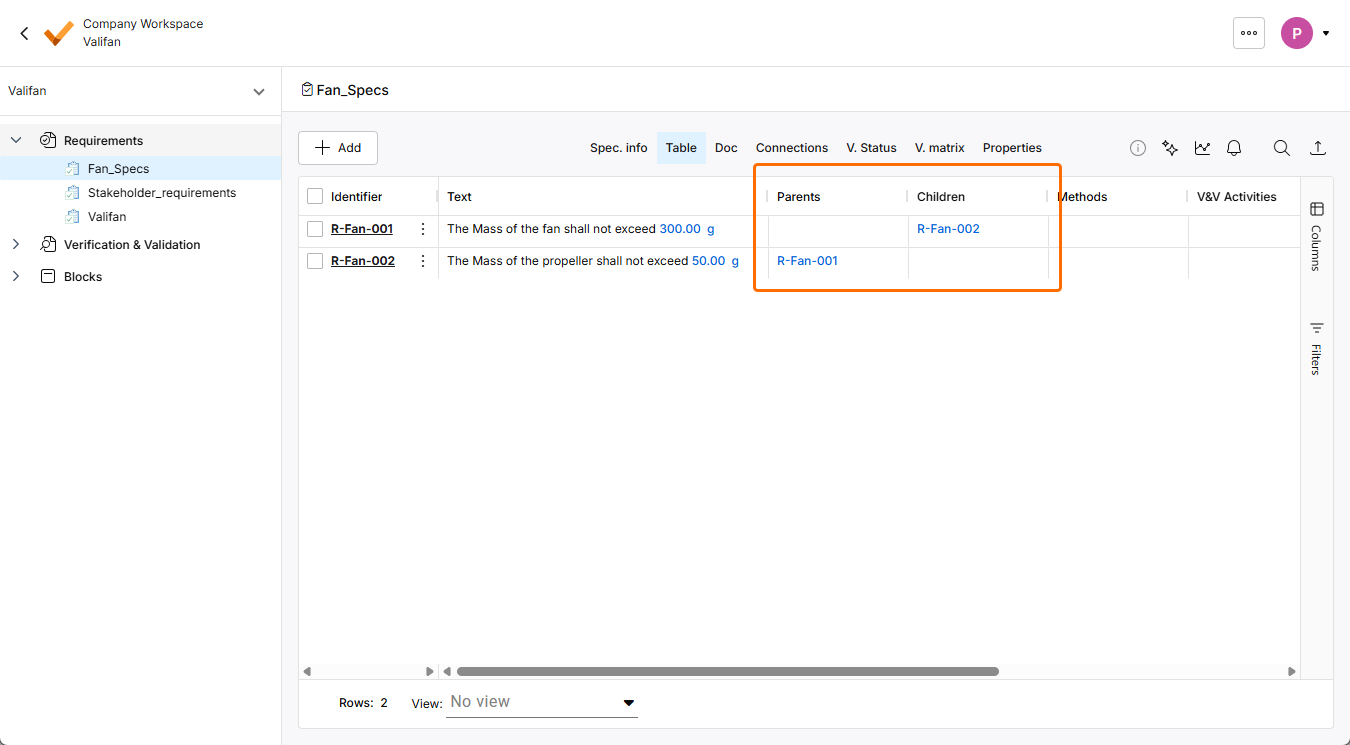
Cliquez sur la commande Columns à droite du tableau et assurez-vous que les entrées des colonnes Parents et Children sont cochées pour que celles-ci s’affichent dans le tableau.
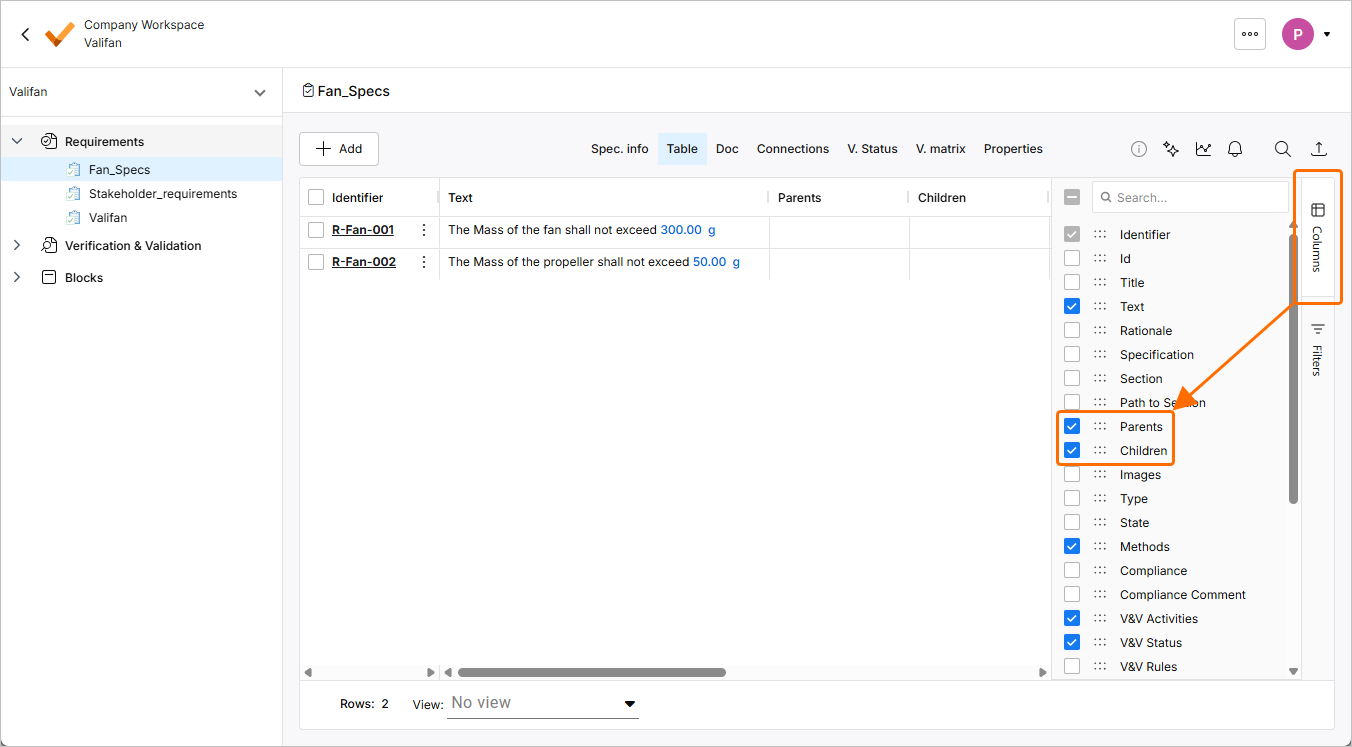
Cliquez à nouveau sur la commande Columns pour masquer la liste.
-
Double-cliquez sur la cellule de la colonne Parent de l’exigence R-Fan-002 et sélectionnez l’exigence R-Fan-001 dans la fenêtre contextuelle pour lier les deux exigences. Notez que R-Fan-002 sera automatiquement ajouté à la colonne Children de R-Fan-001.
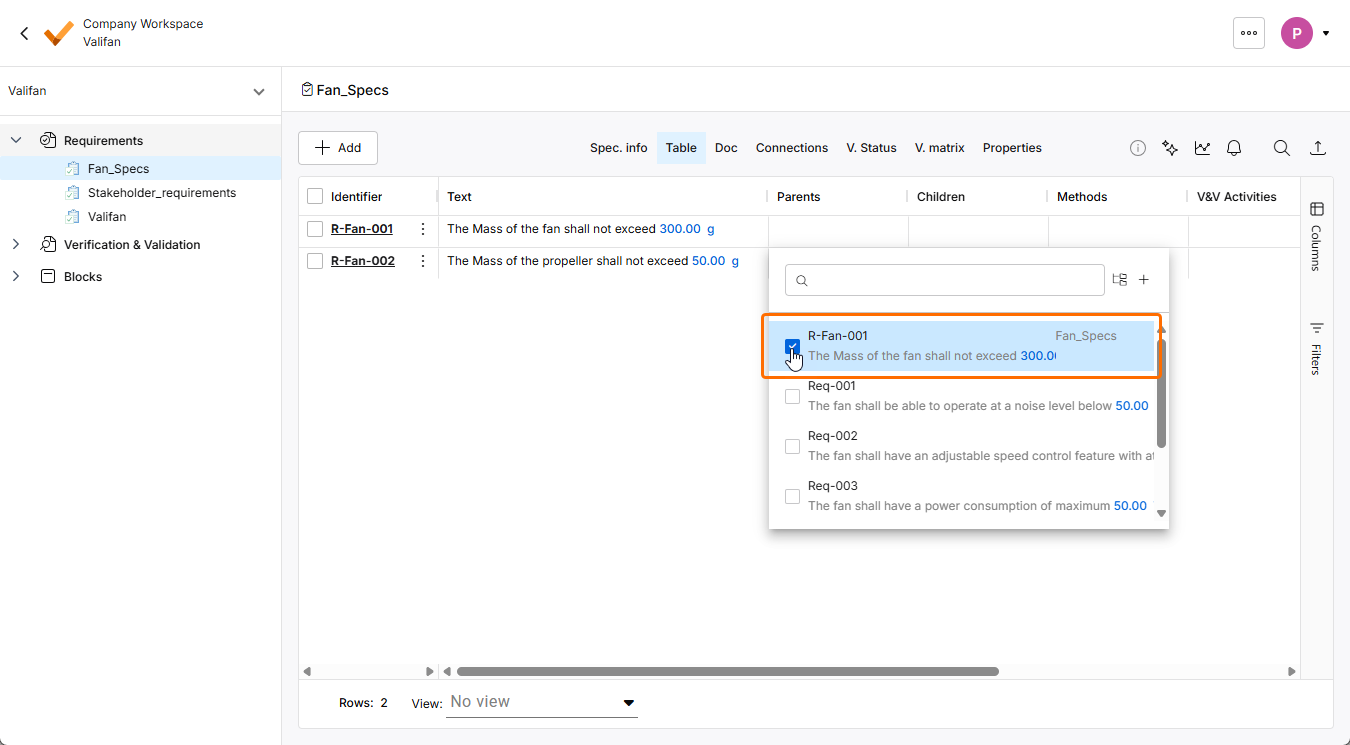
-
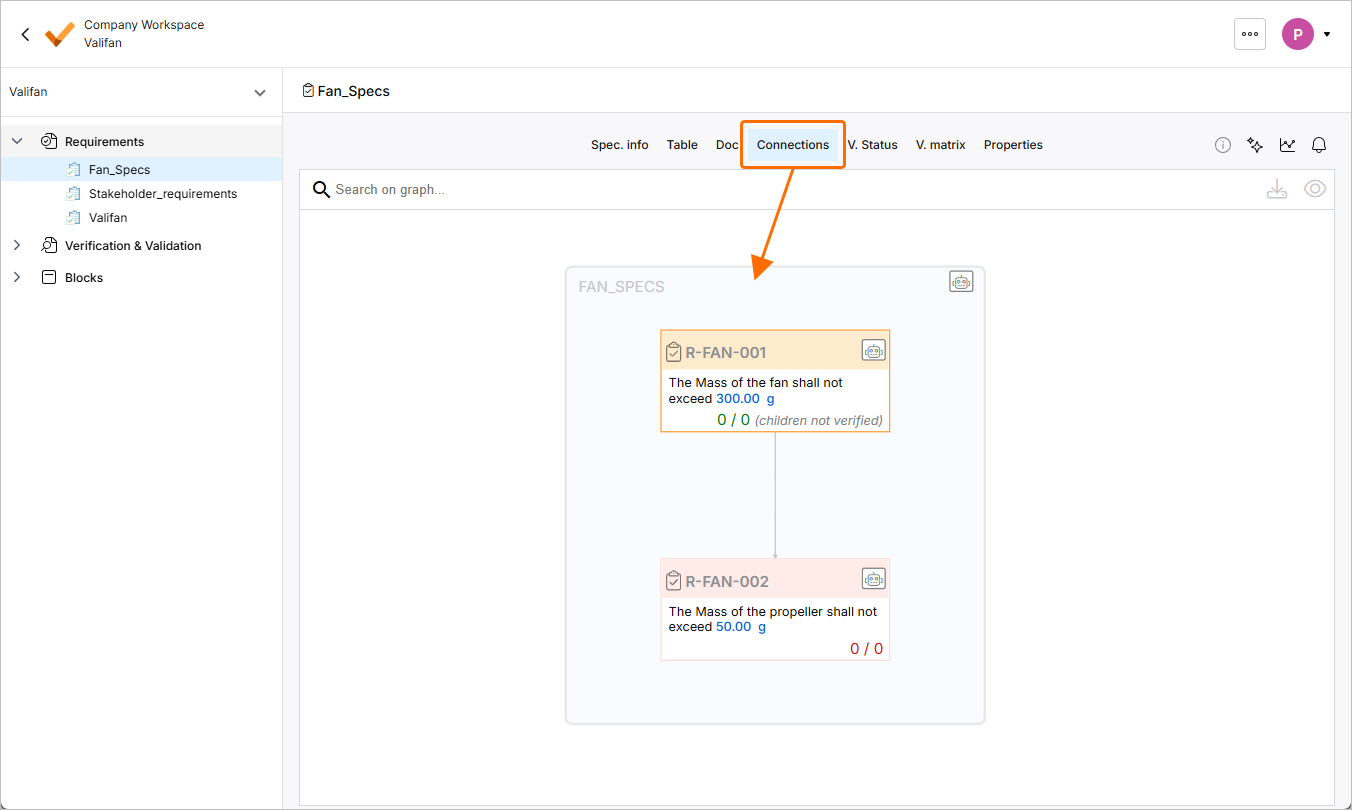
Cliquez sur l’onglet Connections en haut du tableau des exigences pour ouvrir un graphe de connexions montrant la relation parent-enfant de la spécification sélectionnée.
Générer des exigences avec l’assistant d’ingénierie
Pour accélérer votre processus de gestion des exigences, vous pouvez générer ou décomposer des exigences à l’aide de l’assistant d’ingénierie. Nous allons l’utiliser pour créer deux exigences de sécurité pour le projet du tutoriel.
-
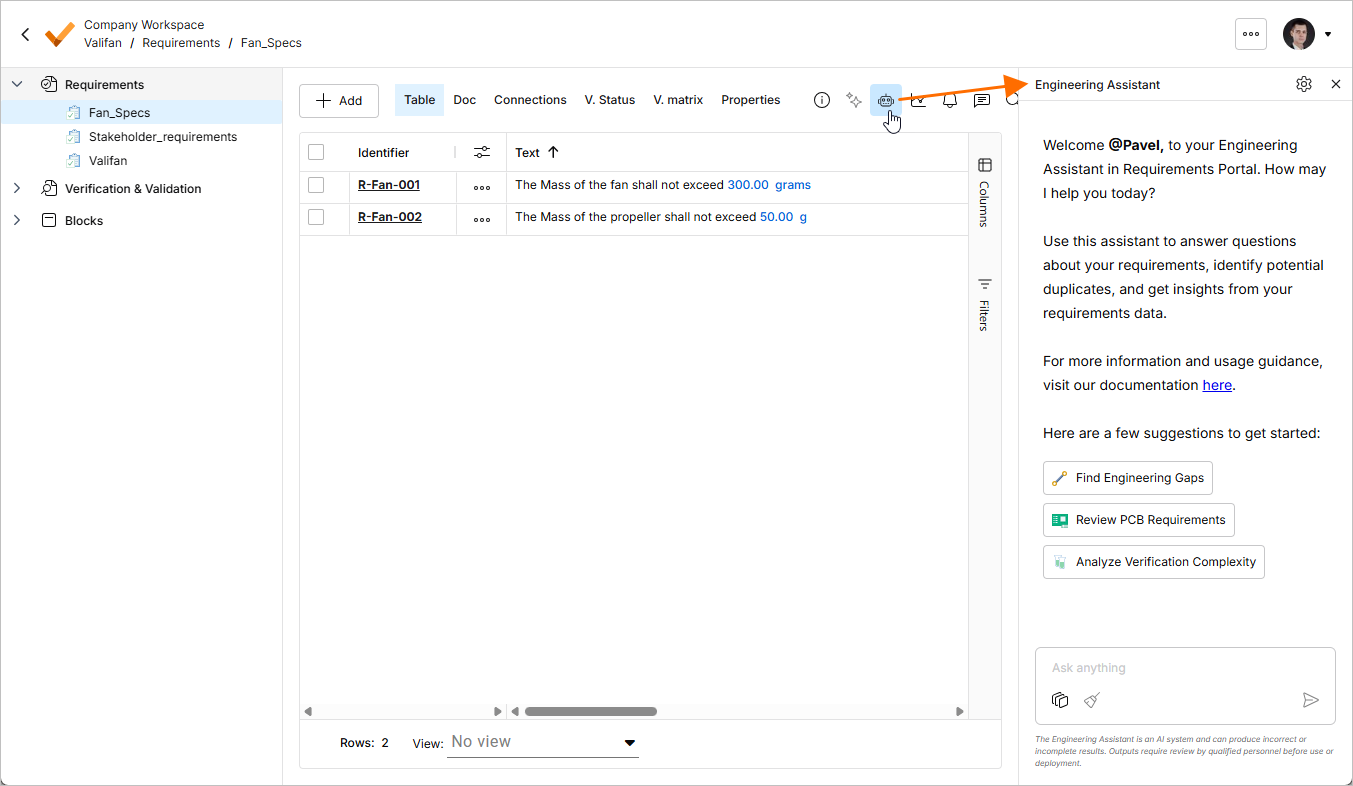
Cliquez sur le bouton
 en haut à droite pour ouvrir le volet Engineering Assistant.
-
Dans le volet Engineering Assistant, vous pouvez décrire votre produit, système ou sous-système et fournir autant d’informations que possible pour que l’IA propose les exigences les mieux adaptées à votre description. Comme nous nous intéressons aux exigences de sécurité, demandez deux exigences de sécurité pour notre ventilateur en saisissant une instruction dans le champ Ask anything en bas du volet :
Create 2 safety requirements for designing a fan. Apply the INCOSE guide to writing requirements.Cliquez sur
 ou appuyez sur
 Enterpour continuer.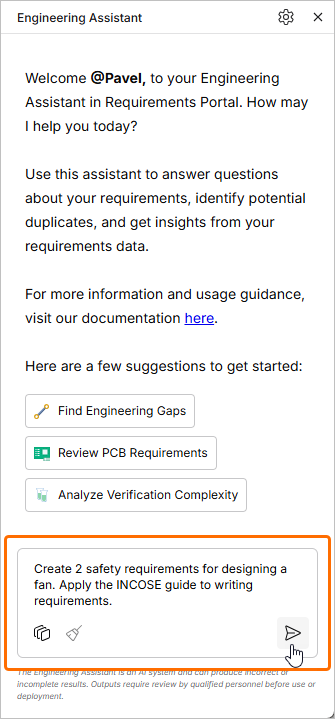
-
Les exigences proposées s’afficheront dans la zone du tableau de la spécification. Cliquez sur le bouton
 dans le volet Engineering Assistant pour créer les nouvelles exigences proposées.
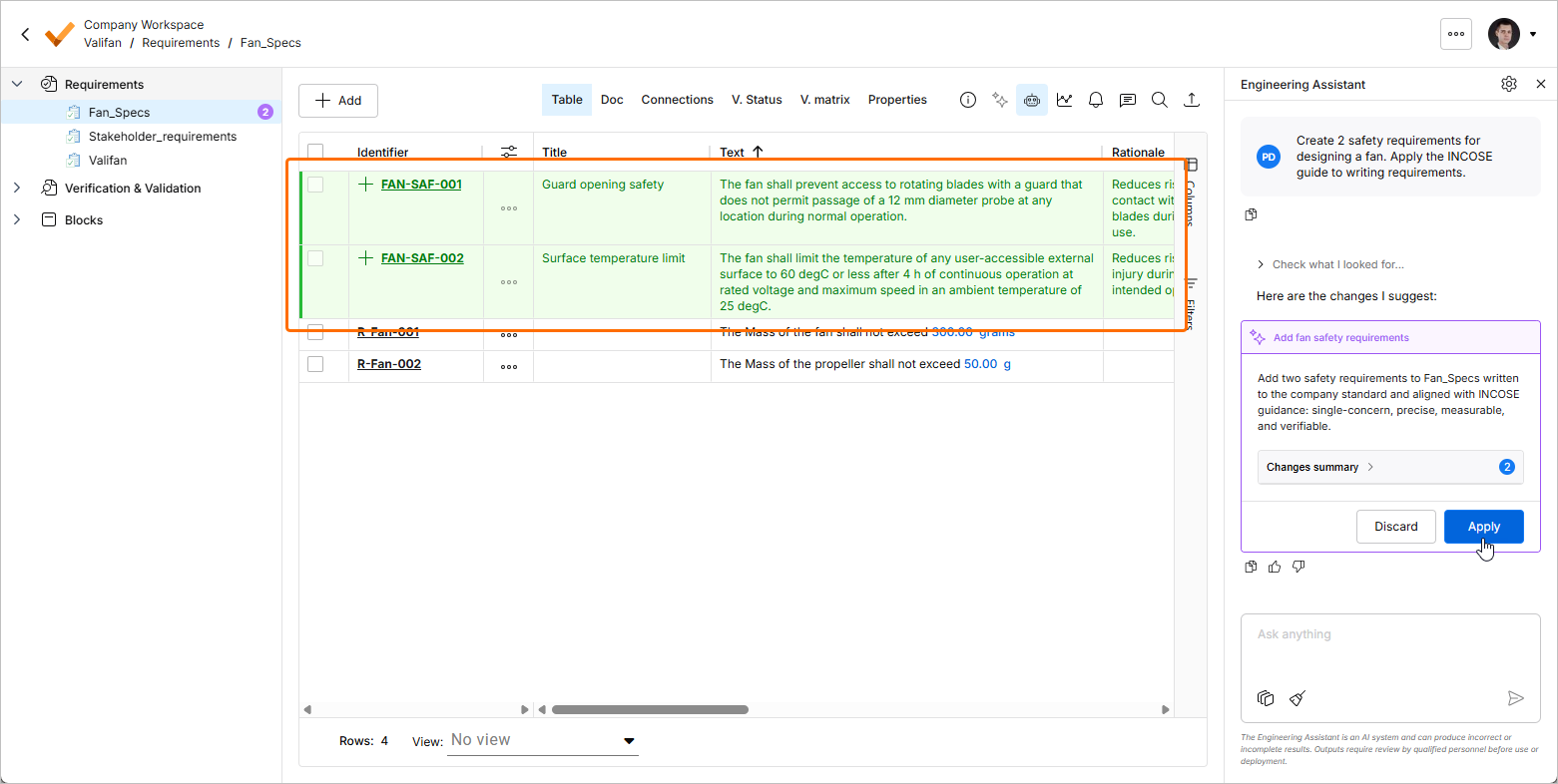
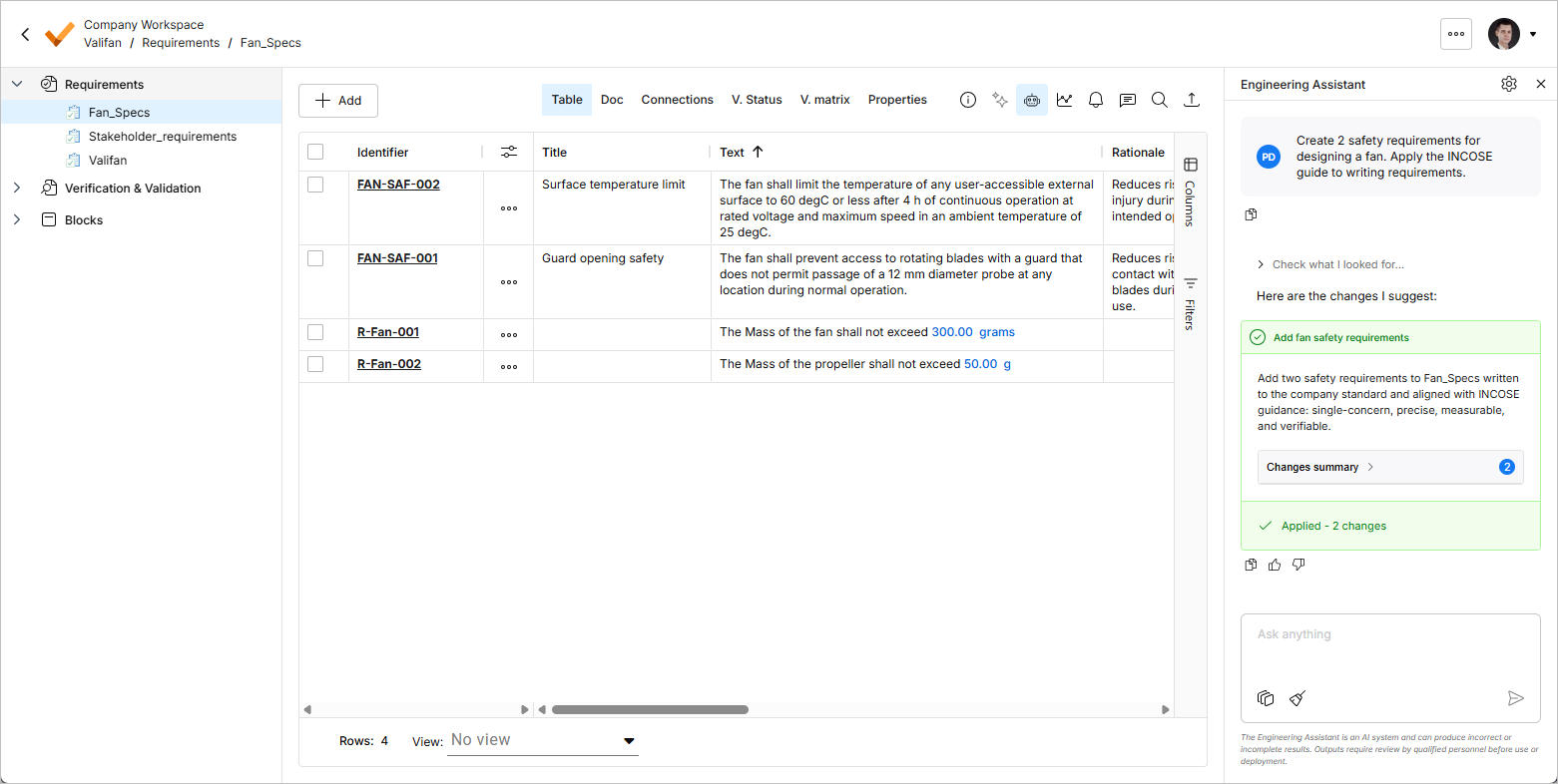
-
Les exigences générées peuvent être modifiées à tout moment après leur création. Si nécessaire, remplacez les identifiants des exigences générées par
R-Fan-003etR-Fan-004en double-cliquant sur leurs cellules dans la colonne Identifier, en saisissant le texte, puis en appuyant surEnterou en cliquant dans le tableau, en dehors de la cellule, pour terminer la modification.
Mettre à jour, gérer et réviser les exigences
Tout au long du processus de développement, les exigences évoluent et sont couramment mises à jour en fonction de divers facteurs, tels que les contributions des parties prenantes et les contraintes de conception. Dans Requirements Portal, vous pouvez mettre directement à jour les exigences en double-cliquant sur les champs des colonnes ou dans la section des détails de l’exigence. Toutes les modifications sont enregistrées dans l’historique pour faciliter leur consultation.
-
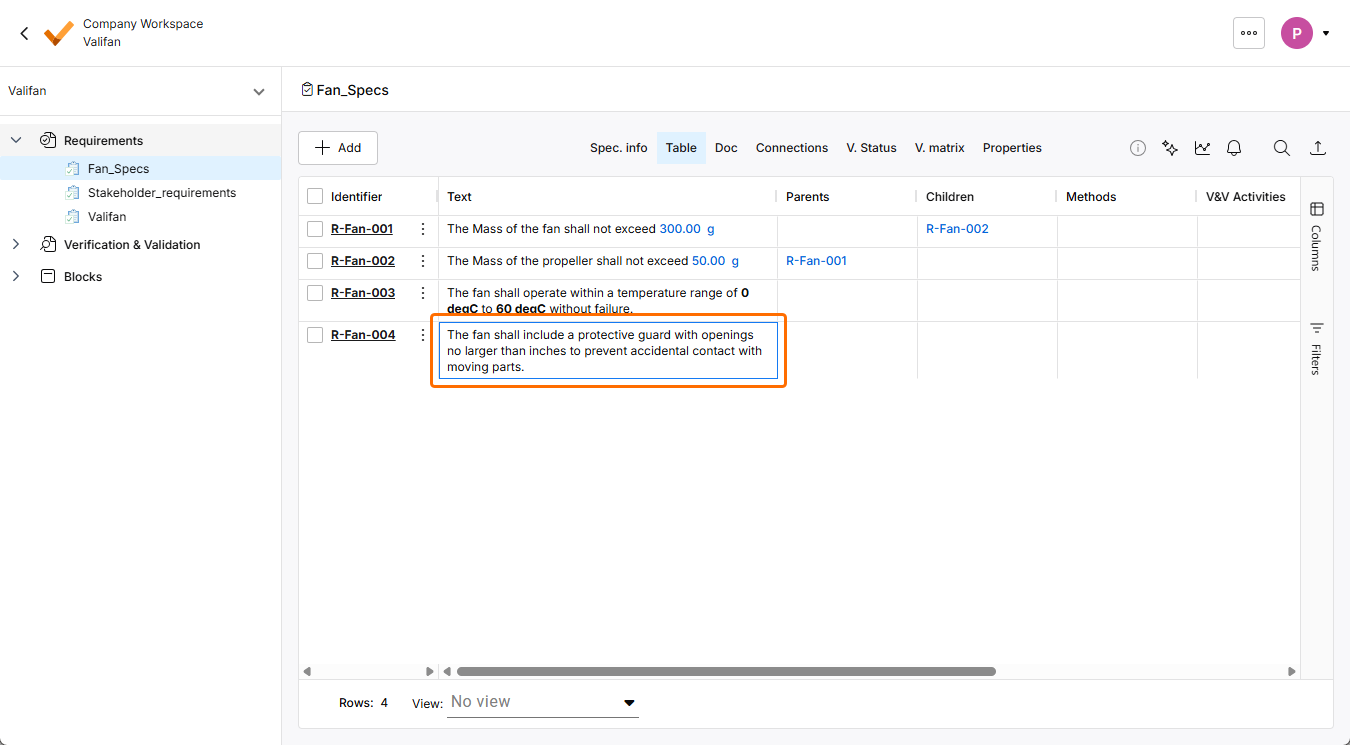
Activez le mode de modification du texte de l’exigence R-Fan-003 ou R-Fan-004 en double-cliquant sur sa cellule dans la colonne Text. Remplacez le texte par
The fan shall include a protective guard with openings no larger than inches to prevent accidental contact with moving parts.et appuyez surEnterou cliquez dans le tableau, en dehors de la cellule, pour terminer la modification.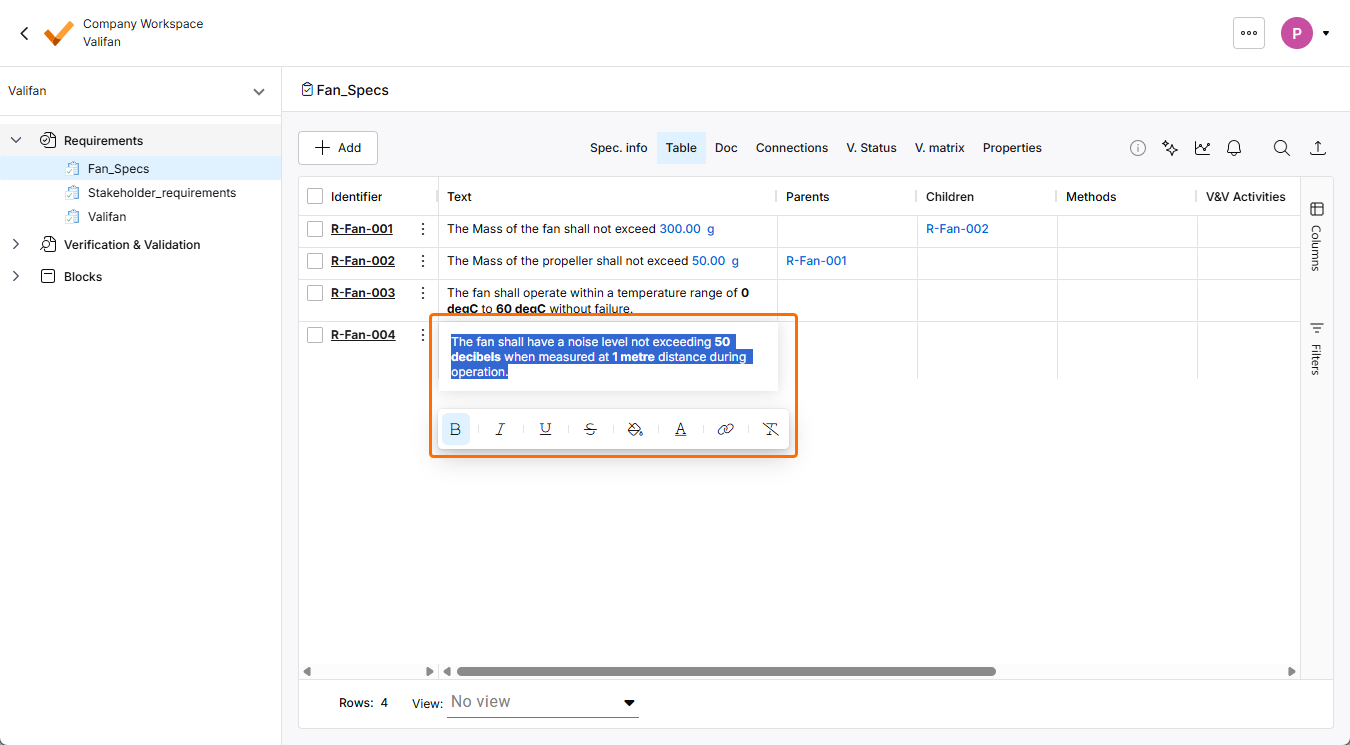
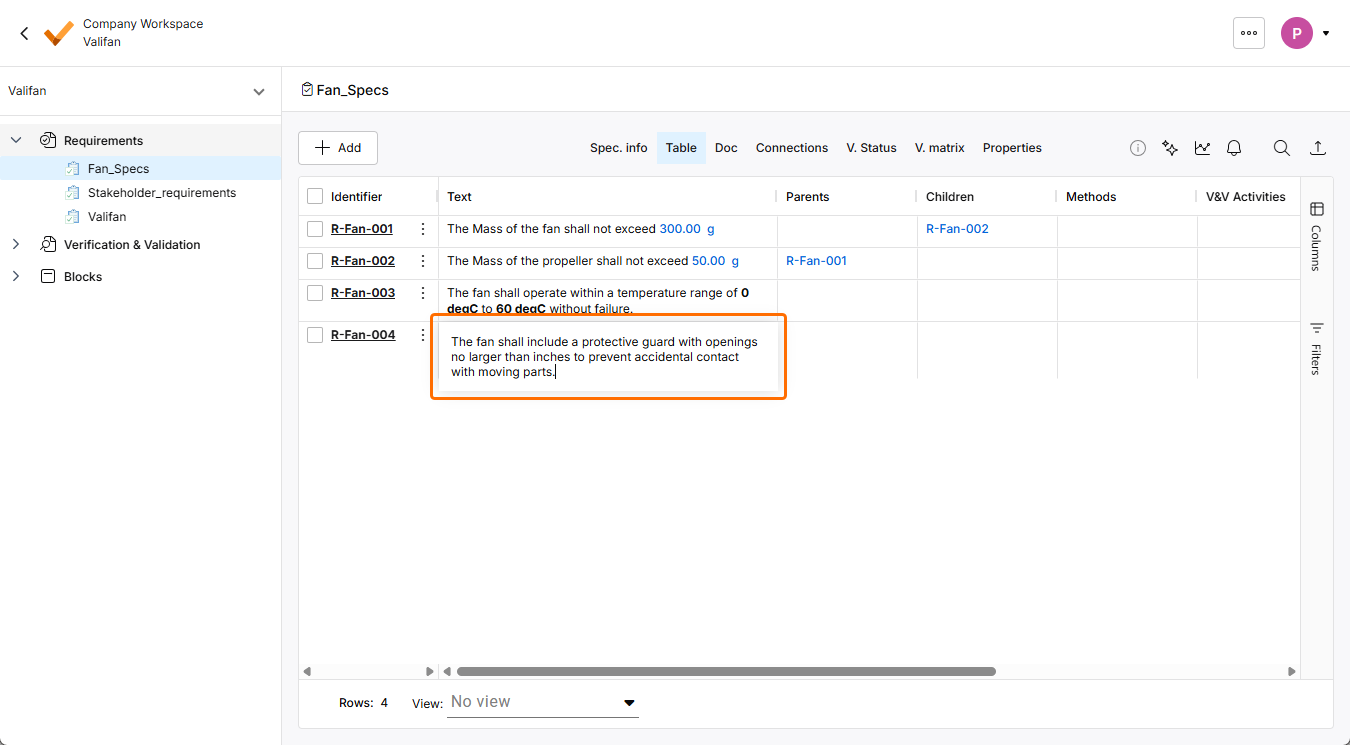
-
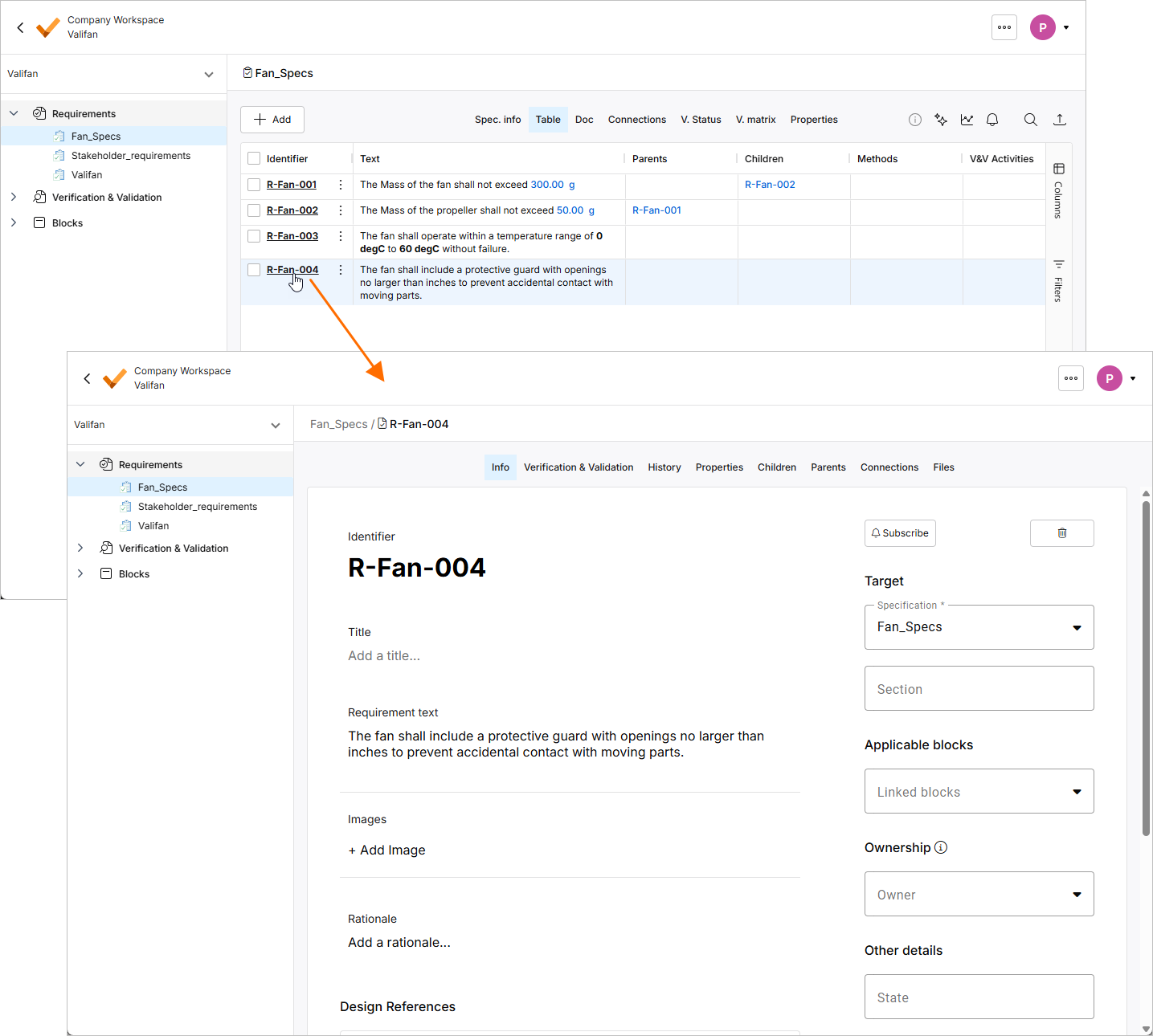
Cliquez sur l’identifiant de l’exigence modifiée pour ouvrir sa vue détaillée, depuis laquelle vous pouvez ajuster des champs supplémentaires, vous abonner, définir des responsables, ajouter une justification, créer des relations parent-enfant, etc.
-
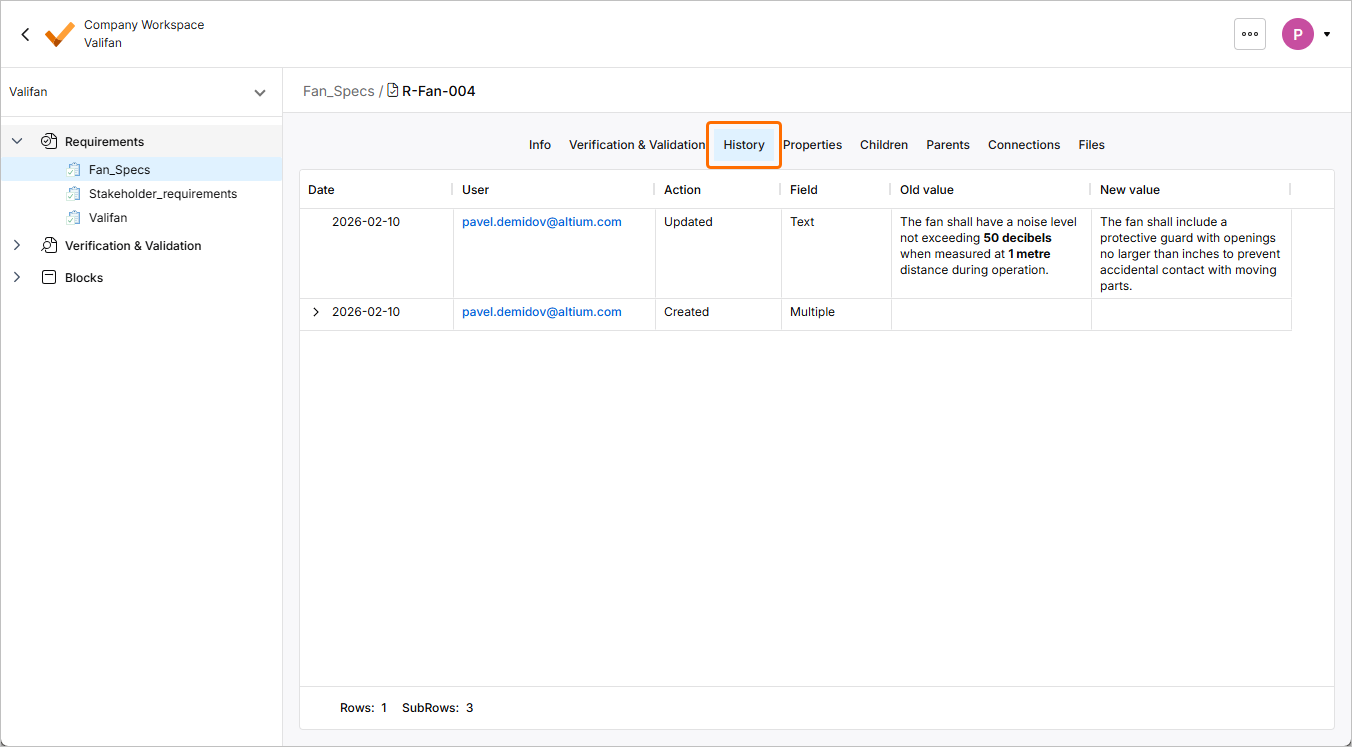
La traçabilité est un concept clé de Requirements Portal, et toutes les modifications sont suivies dans l’historique des exigences et des autres objets. Cliquez sur History pour ouvrir une vue qui fournit des informations sur les versions, l’auteur et la date des modifications, les champs et les actions.
Valider les exigences
Lors des premières étapes du cycle de vie d’un produit, il est crucial de valider les exigences avant de poursuivre le processus de conception. Requirements Portal offre un moyen pratique de gérer les états des exigences à l’aide de la colonne State. Par défaut, des états tels que Draft, In Review et Final sont inclus, mais vous pouvez ajouter d’autres états selon vos besoins.
Dans cette partie du tutoriel, vous attribuerez l’état Draft aux exigences nouvellement ajoutées afin de garantir un flux de travail structuré et organisé.
-
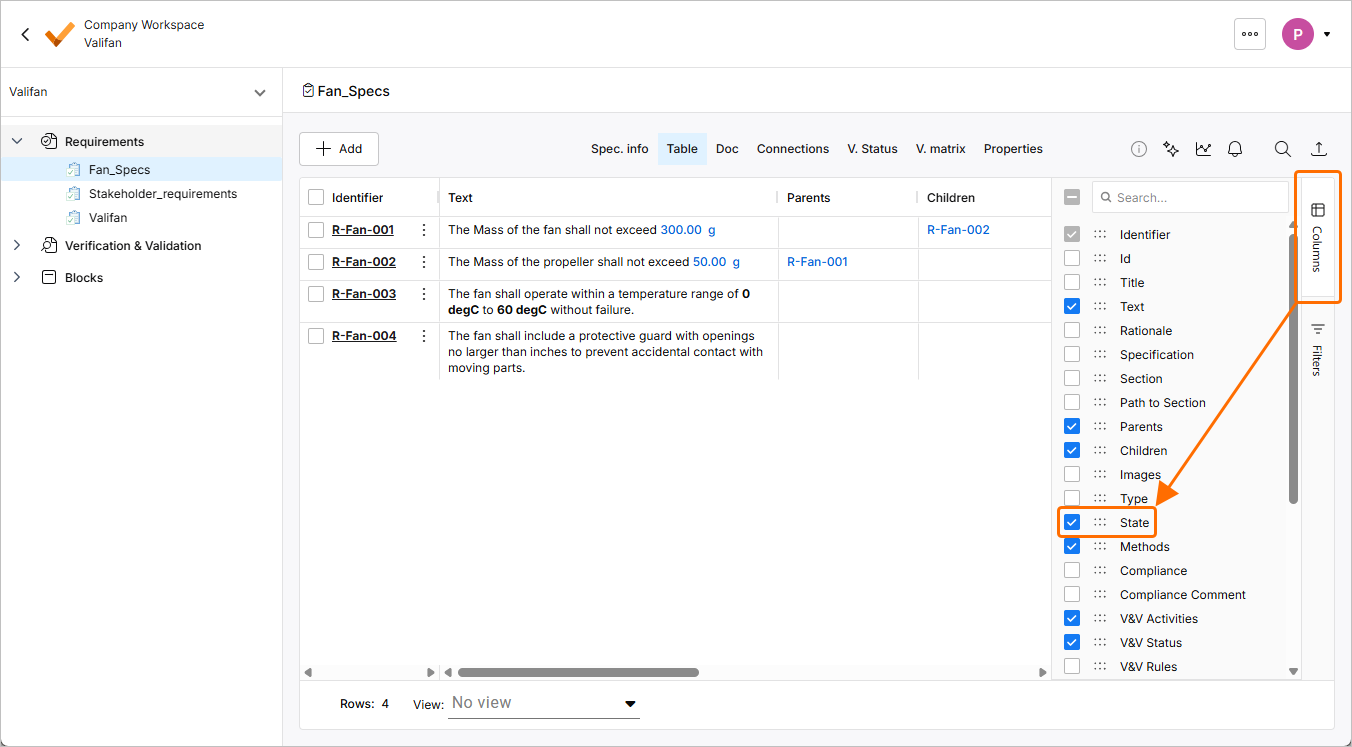
Dans la spécification Fan_Spec, cliquez sur la commande Columns à droite du tableau et assurez-vous que l’entrée de la colonne State est cochée pour que celle-ci s’affiche dans le tableau.
-
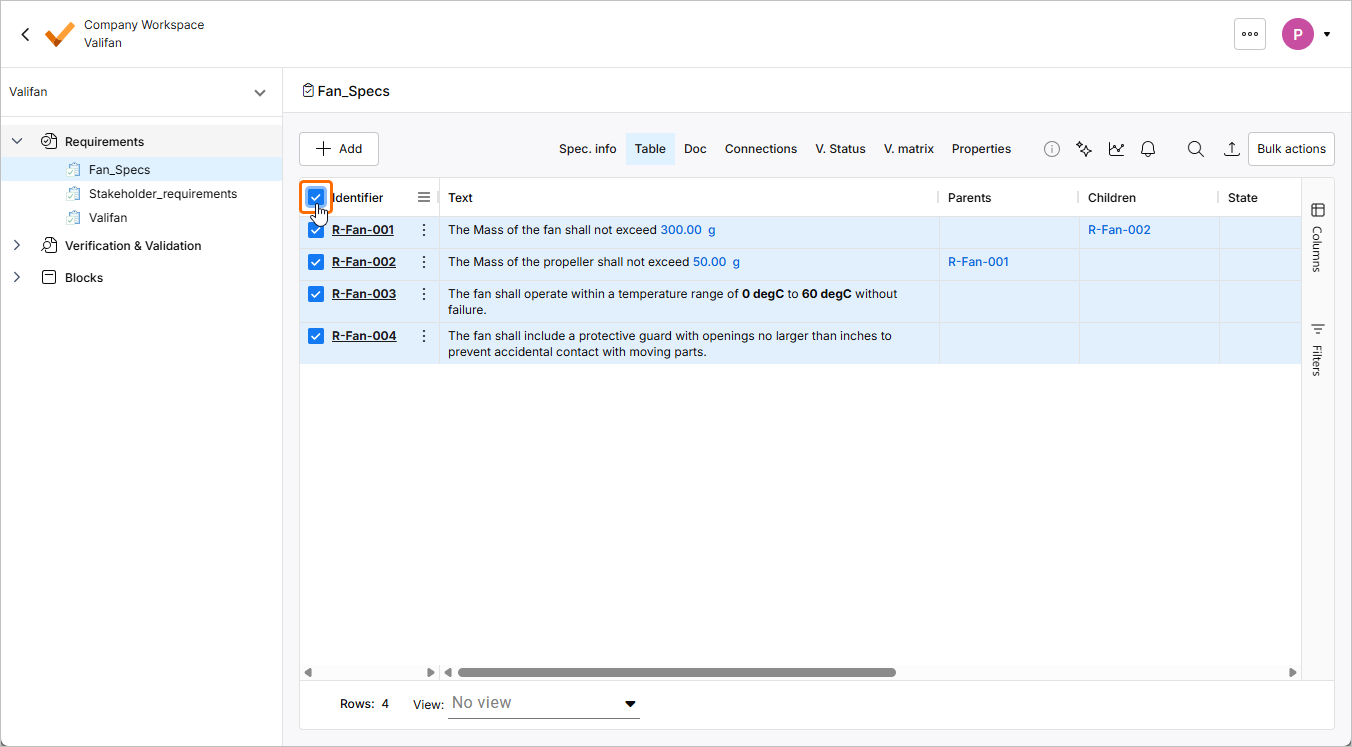
Cochez la case à gauche de l’en-tête de la colonne Identifier pour sélectionner toutes les exigences de la spécification.
-
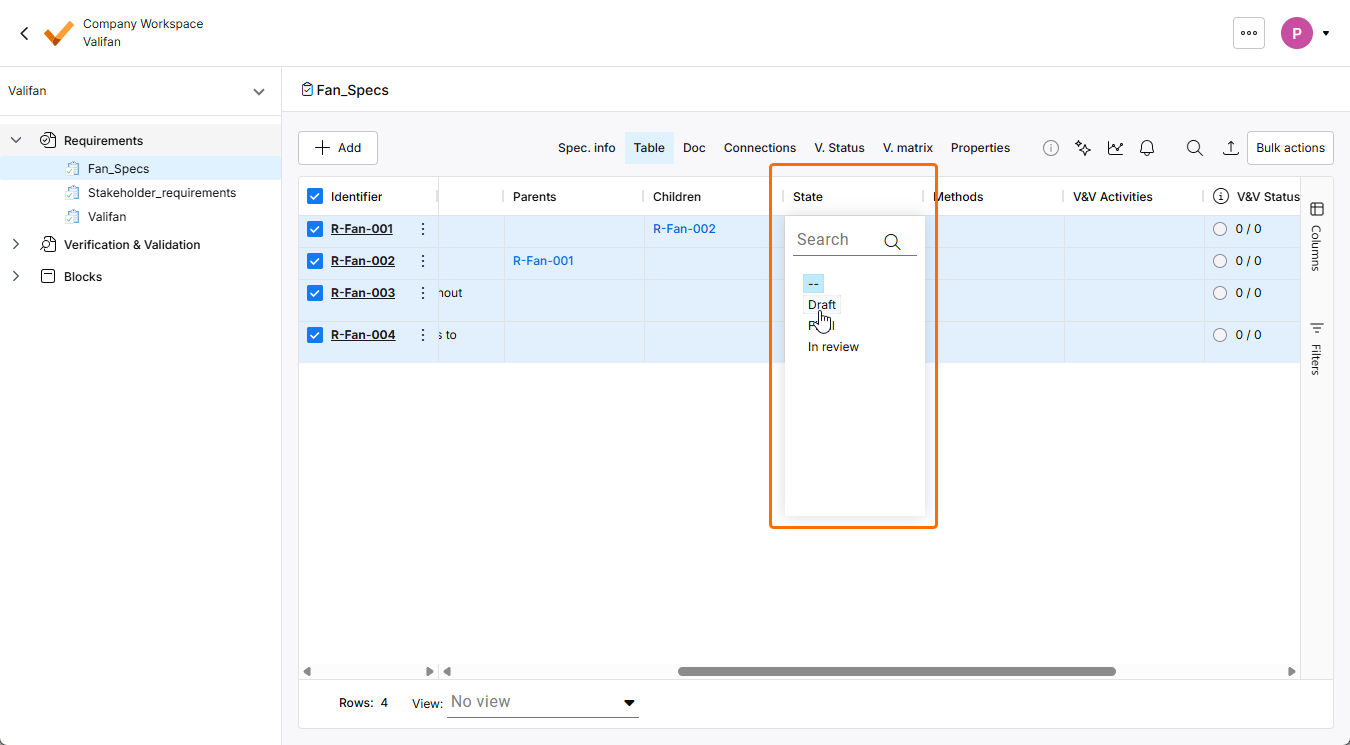
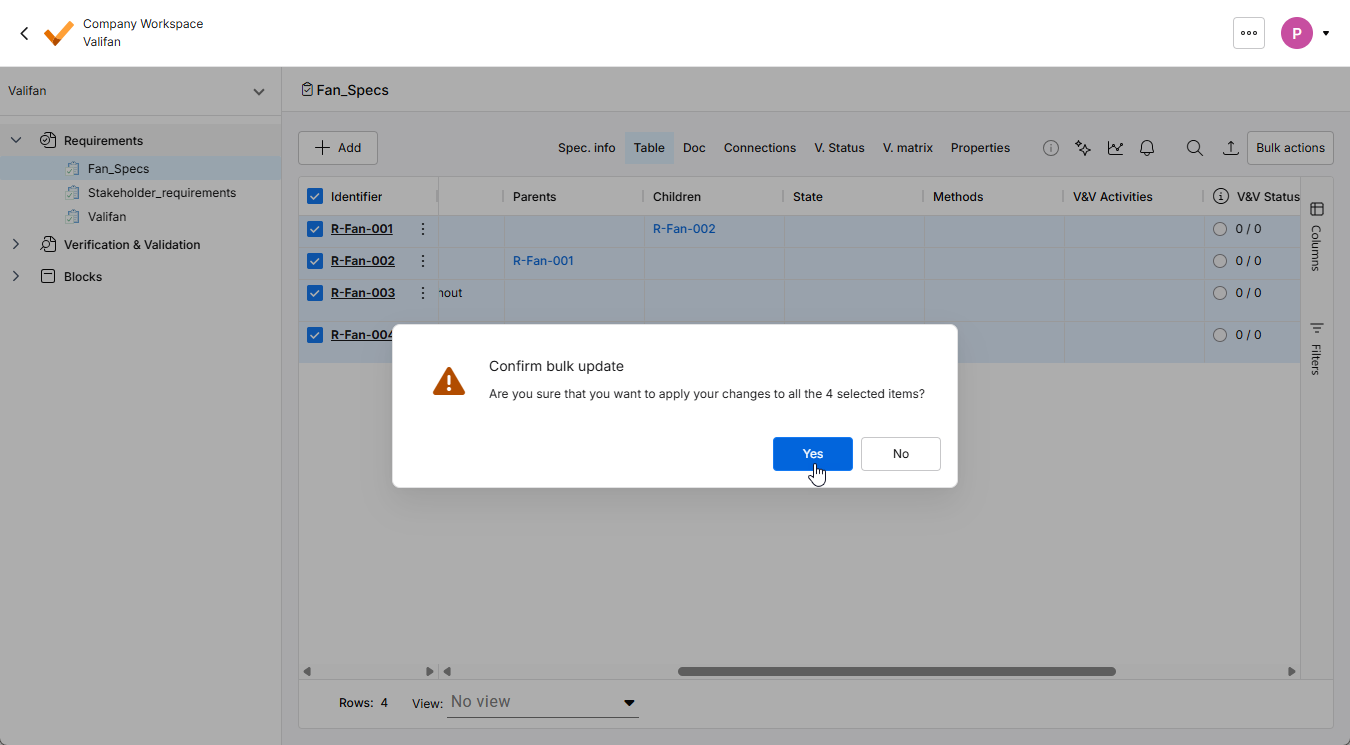
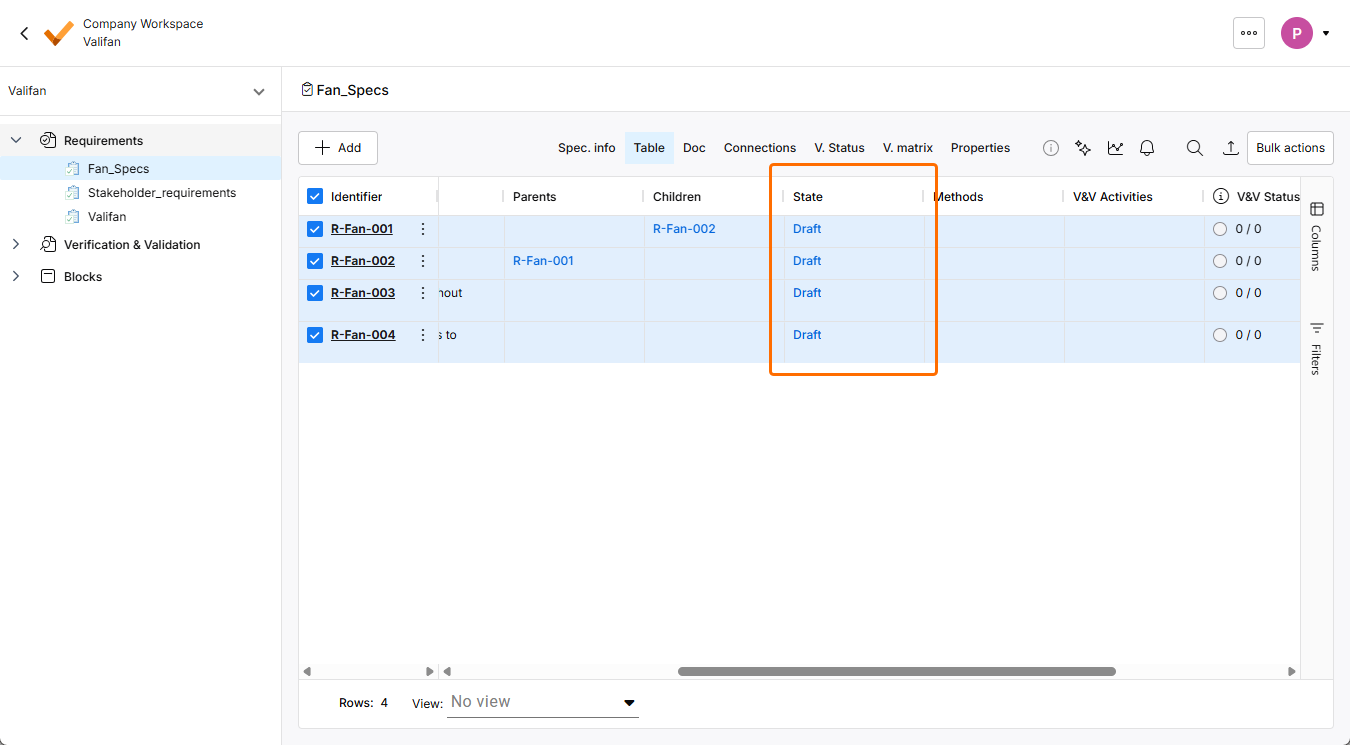
Double-cliquez sur une cellule de n’importe quelle exigence dans la colonne State (si nécessaire, faites défiler le tableau vers la droite pour afficher cette colonne) afin d’ouvrir une liste déroulante des états disponibles. Sélectionnez Draft dans la liste déroulante et confirmez la mise à jour. Toutes les exigences passeront à l’état Draft.
 Localisé par IA