
Ajout de blocs
Les utilisateurs peuvent modifier/créer un nouveau document ou une nouvelle analyse en ajoutant des blocs. Ces blocs vous permettent d’ajouter du texte, des images, des vidéos, des graphiques et des tableaux.
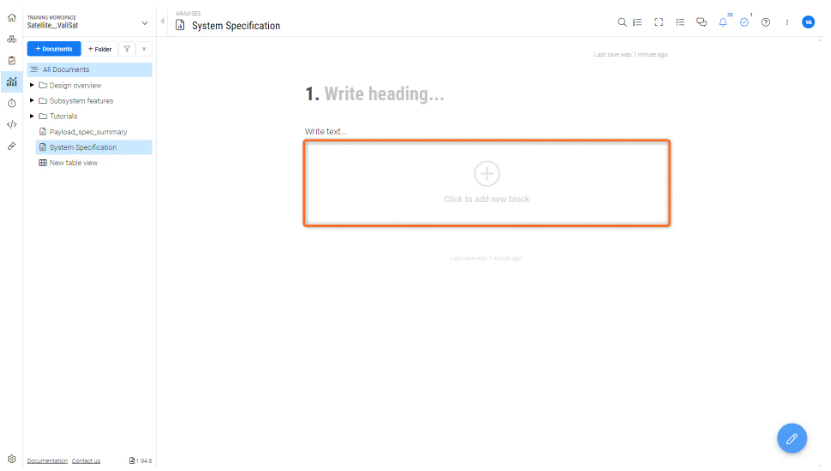
Pour ajouter un nouveau bloc à l’analyse, cliquez sur « Add new block » (voir figure Adding a New Block). Cela ouvre une nouvelle boîte de dialogue dans laquelle l’utilisateur peut choisir le type de blocs.
Rédaction de texte (bloc de texte)
Lors de l’ajout d’un bloc de texte, vous pouvez choisir entre différents niveaux de titres, du texte normal, des déclarations et des formules (voir figure Text Block Options). Choisissez l’option la mieux adaptée à votre objectif et commencez à modifier.
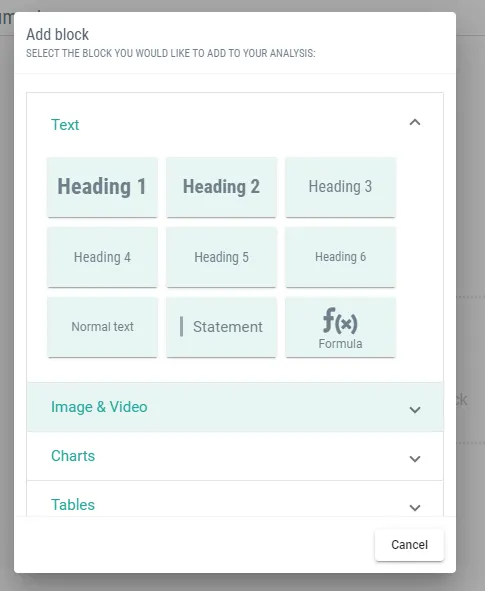 Options du bloc de texte : image affichant différentes options pour ajouter des blocs de texte, telles que des titres, du texte normal, des déclarations et des formules.
-
Headings: Organisez votre document à l’aide de titres. Choisissez parmi six niveaux — Titre 1 pour les titres principaux jusqu’à Titre 6 pour les sous-sous-sections — afin de structurer votre contenu de manière hiérarchique.
-
Normal Text: Colonne vertébrale de votre document, l’option « Normal text » sert à rédiger le contenu principal. Utilisez-la pour les paragraphes, les descriptions et les informations générales.
-
Statement: Le bloc « Statement » met en évidence les points clés ou cite des sources faisant autorité. Il est idéal pour présenter du contenu référencé ou des notes importantes.
-
Formula: Le bloc « Formula » vous permet d’intégrer facilement des équations dans des analyses mathématiques et techniques. Saisissez-les à l’aide d’un éditeur de style LaTeX, et laissez Requirements & Systems Portal faire le reste.
-
Table of Contents: Insérez un bloc « Table of contents » pour garantir une navigation facile dans votre document. Ce bloc organise automatiquement vos titres et crée des liens vers ceux-ci.
Pour mettre le texte en forme, sélectionnez le texte souhaité puis choisissez la mise en forme, ou utilisez les raccourcis visibles ci-dessous dans la figure Text Formatting Toolbar:
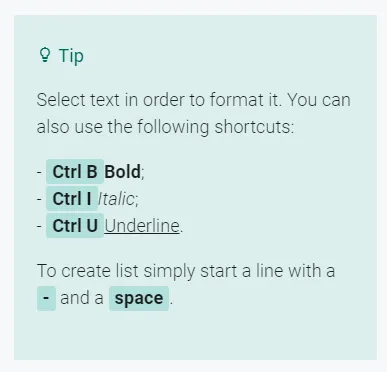 Barre d’outils de mise en forme du texte : image de la barre d’outils de mise en forme avec diverses options comme le gras, l’italique, le soulignement, etc.
Referencing Valis - Pour référencer la valeur d’un Vali dans le texte, tapez un signe dollar $, puis commencez à saisir le nom du Vali dans la fenêtre contextuelle. La valeur du Vali s’affichera dans le texte une fois que vous aurez cliqué en dehors du bloc. Vous pouvez également ajouter un nouveau Vali à l’analyse en cliquant sur le bouton « create new » dans le coin supérieur droit, comme mis en évidence ci-dessous dans la figure Referencing Values.
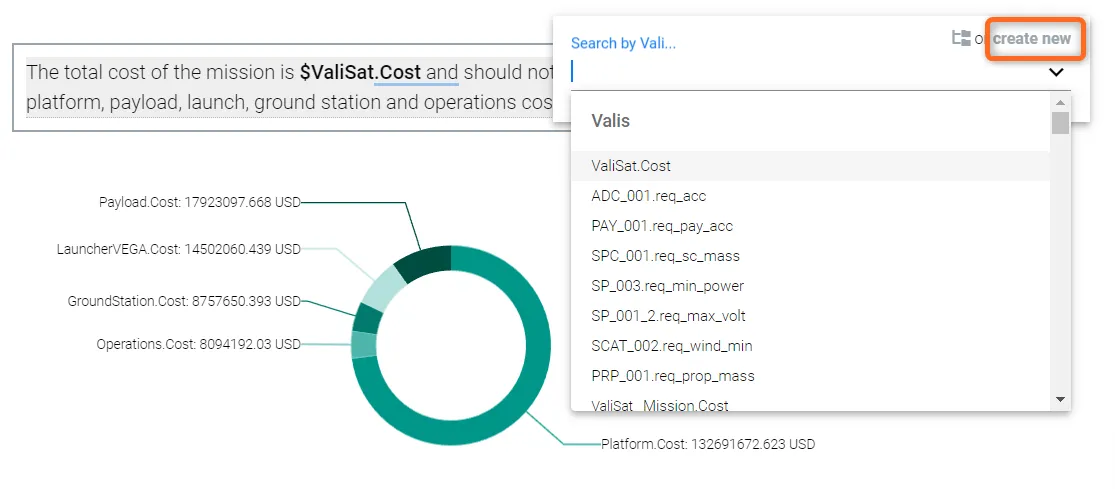 Référencement de valeurs : exemple montrant comment référencer des valeurs dans un bloc de texte, avec une fenêtre contextuelle suggérant des noms de variables au fur et à mesure de la saisie.
Bloc d’images et de vidéos
Vous pouvez ajouter des images et des vidéos à votre document pour le rendre plus dynamique, comme illustré dans la figure Adding Images and Videos.
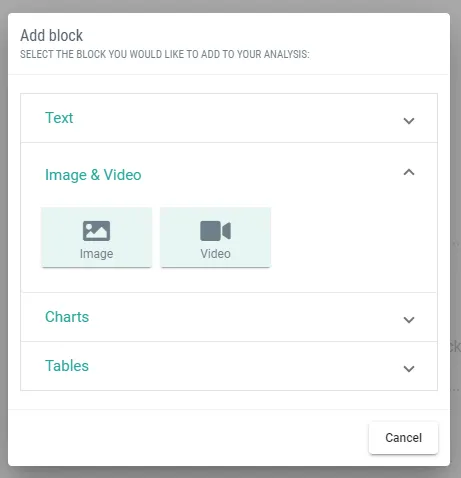 Ajout d’images et de vidéos : démonstration de l’ajout d’éléments multimédias tels que des images et des vidéos pour enrichir le contenu du document.
Bloc de tableaux
Il existe trois types de tableaux à ajouter à une analyse : « From scratch », « Budget » et « Requirements » (voir figure Table Block Options)
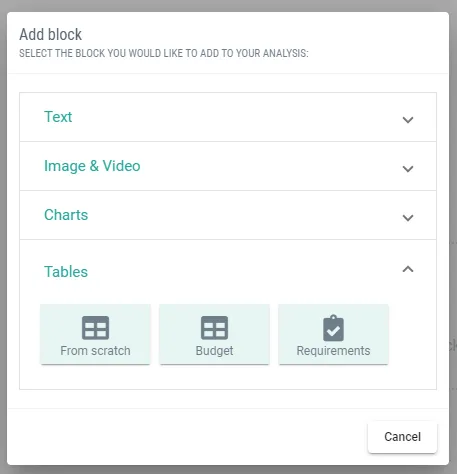 Options du bloc de tableaux : cette section présente les différents types de tableaux pouvant être ajoutés à une analyse, tels que « From Scratch », « Budget » et « Requirements ». »
From scratch: Requirements & Systems Portal vous permet d’ajouter votre tableau personnalisé à partir de zéro. Vous pouvez ajouter autant de lignes et de colonnes que nécessaire selon les besoins de votre projet (voir figure Creating a Custom Table)
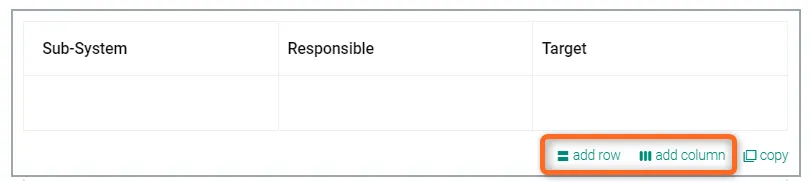 Création d’un tableau personnalisé : capture montrant l’interface de création d’un tableau personnalisé à partir de zéro, avec des options pour ajouter des lignes et des colonnes.
Budget: Requirements & Systems Portal offre la possibilité d’ajouter des tableaux sous forme de budget (budget de masse, budget de puissance, budget de liaison, etc.). Une fois que vous cliquez sur Tables → Budget, une fenêtre contextuelle vous demande de renseigner la légende (1) et le Vali (2). Reportez-vous à la figure Budget Table Creation
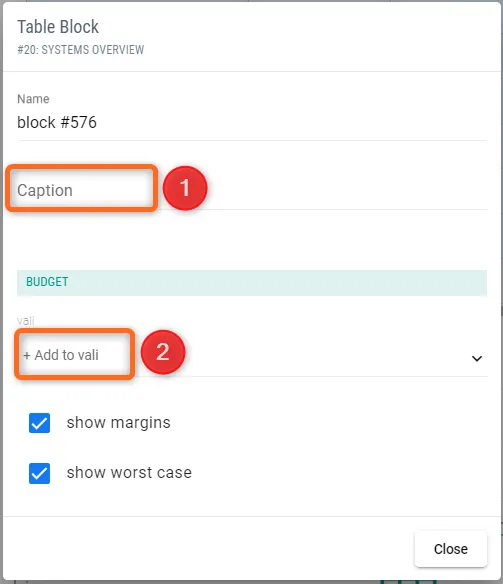 Création d’un tableau de budget : image illustrant le processus de création d’un tableau de budget, avec des champs pour la légende et la sélection du Vali.
Par exemple, si nous avons besoin du budget de masse de l’ensemble du système, nous pouvons ajouter « Spacecraft.Mass » comme Vali et obtenir le budget de masse ci-dessous sous forme de tableau. Un exemple de budget de masse est présenté dans la figure Mass Budget Table Example
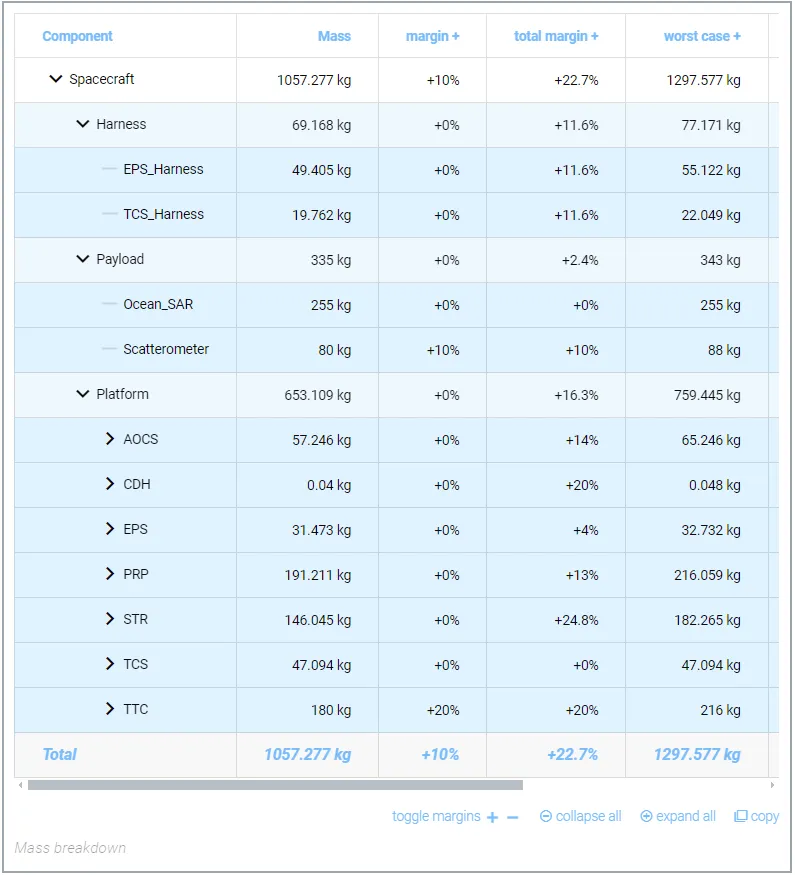 Exemple de tableau de budget de masse : exemple concret d’un tableau de budget de masse créé dans le document, montrant une présentation structurée des informations budgétaires.
Requirements - Comme son nom l’indique, vous pouvez également exporter votre tableau d’exigences vers le document. Comme pour le tableau des exigences dans le module Requirement, vous pouvez définir vos filtres (1) et configurer les colonnes (2) selon vos besoins (voir figure Exporting Requirements Table.
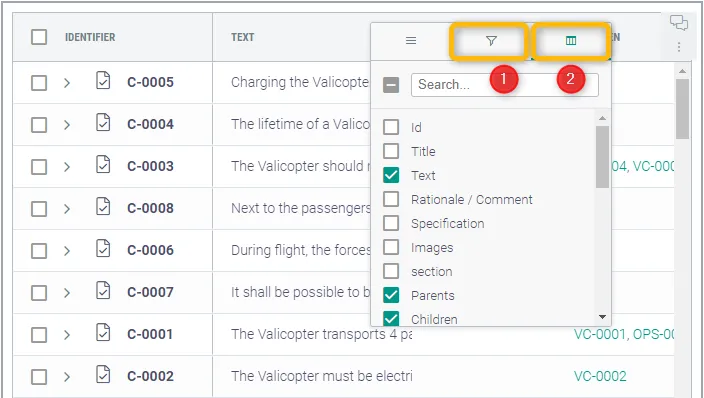 Exportation d’un tableau d’exigences : exemple visuel de l’exportation d’un tableau d’exigences vers le document, avec des options pour définir les filtres et les colonnes.
Bloc de graphiques
Requirements & Systems Portal vous permet également d’ajouter divers graphiques, qui peuvent apporter davantage de détails à vos analyses. Différents types de graphiques peuvent être ajoutés sous forme de bloc (voir figure Charts Block)
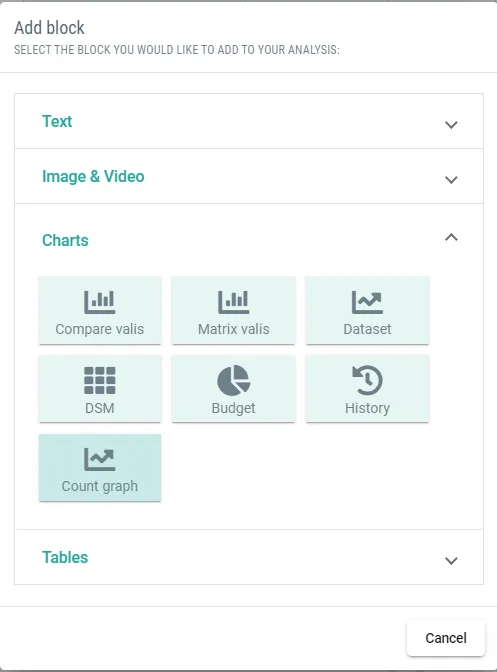 Bloc de graphiques : introduction au bloc de graphiques, dans lequel différents types de graphiques peuvent être ajoutés pour fournir des analyses détaillées.
Compare Valis - Vous pouvez comparer n’importe quels deux Valis de votre projet. Cliquez sur « Compare Valis », et une fenêtre contextuelle apparaîtra. Parmi d’autres options, vous pouvez choisir le type de graphique (1) et ajouter les Valis (2) que vous souhaitez comparer (voir figure Comparing Valis Chart).
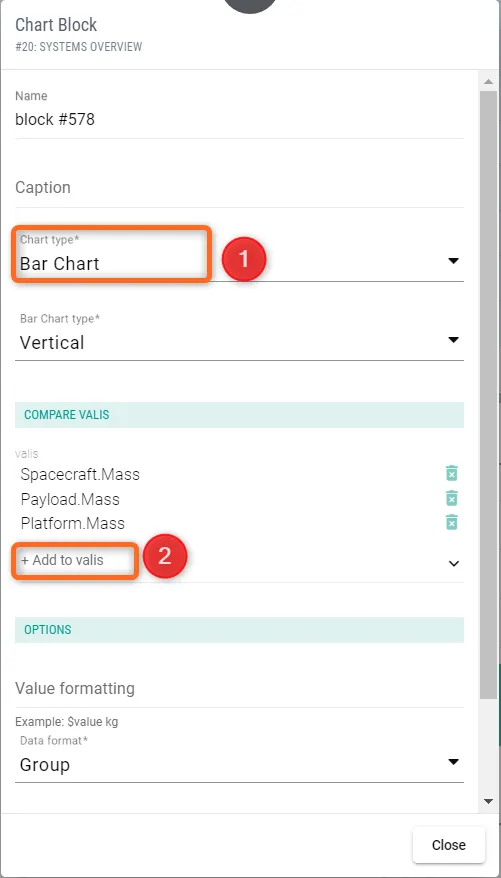 Graphique de comparaison de Valis : image montrant l’interface de comparaison de deux Valis, avec des options pour sélectionner le type de graphique et les Valis à comparer.
Matrix Valis - Vous pouvez également comparer et ajouter vos matrices au document. Cela fonctionne de manière similaire à l’option « Compare Valis » ci-dessus, à la différence que vous pouvez maintenant comparer deux matrices. Vous pouvez aussi ajouter le type de graphique (1) et les matrices que vous souhaitez comparer (2) , comme illustré dans la figure Matrix Comparison Chart.
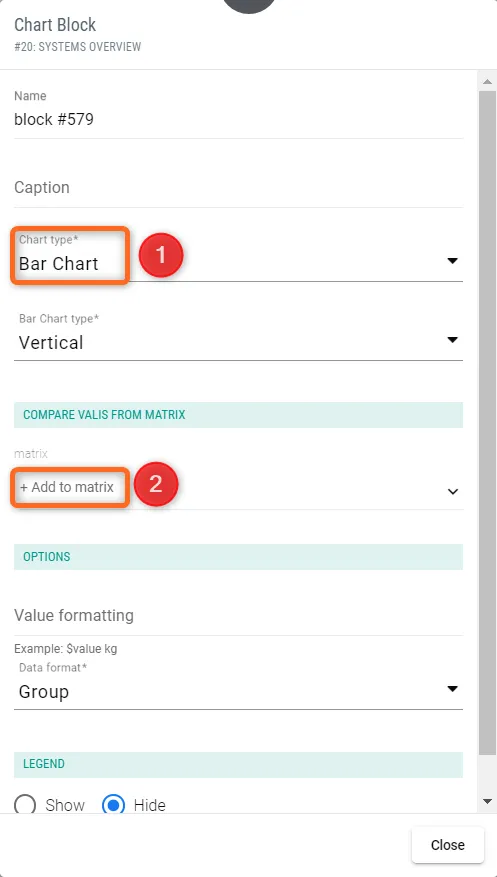 Graphique de comparaison de matrices : illustration de la manière dont des matrices peuvent être comparées dans le document, de façon similaire à la fonctionnalité « Compare Valis », mais pour des données matricielles.
Dataset - Vous pouvez désormais représenter n’importe quel Vali de jeu de données à l’aide d’un graphique, puis l’insérer dans le document. Sélectionnez l’option Dataset, puis le type de graphique (1) et le jeu de données (2) comme indiqué dans la figure Dataset Chart Representation.
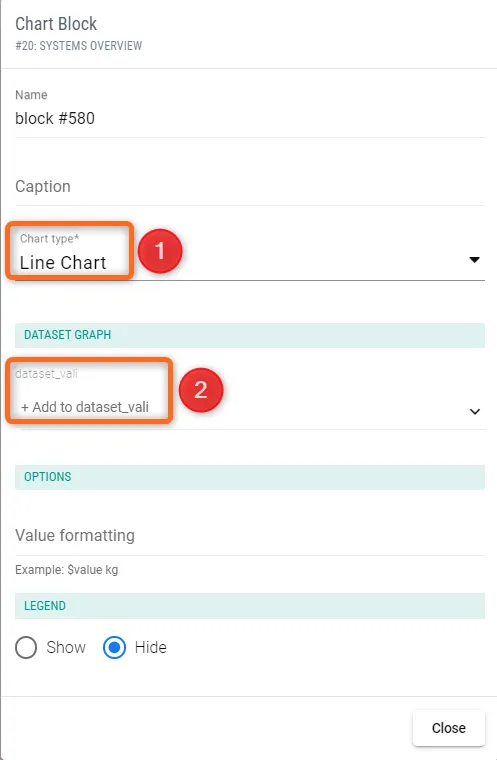 Représentation graphique d’un jeu de données : exemple de représentation d’un Vali de jeu de données à l’aide d’un graphique, mettant en évidence le type de graphique et le processus de sélection du jeu de données.
Budget - Si vous souhaitez présenter vos données sous forme de budget (budget de masse, budget de puissance, etc.), vous pouvez le faire à l’aide de cette option. Ci-dessous se trouve un exemple de budget de masse représenté sous forme de graphique (voir figure Budget Representation Chart)
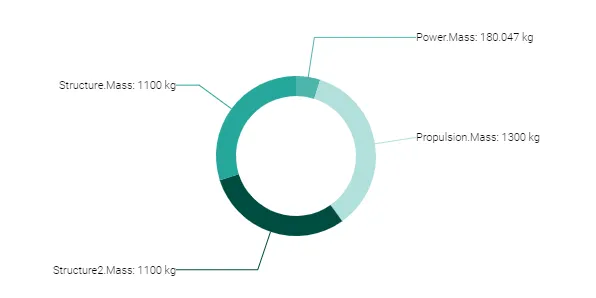 Graphique de représentation d’un budget : image d’un graphique de représentation d’un budget, montrant éventuellement un budget de masse à titre d’exemple, afin de présenter visuellement les données sous forme budgétaire.
History—Supposons que la valeur d’un Vali ait changé plusieurs fois et que vous souhaitiez montrer comment les valeurs ont évolué au fil du temps. La meilleure façon de le faire est d’utiliser la fonctionnalité d’historique, qui vous aidera à suivre les changements dans le temps et à afficher l’historique du Vali sélectionné.
Count Graphs - Les graphiques de comptage sont strictement conçus pour suivre si les exigences ont été vérifiées ou non. Ils affichent un graphique linéaire montrant le nombre total d’exigences, le nombre d’exigences vérifiées et le nombre d’exigences non vérifiées.
Graphique du nombre de vérifications des exigences : graphique linéaire montrant le nombre total d’exigences, le nombre d’exigences vérifiées et le nombre d’exigences non vérifiées, afin de suivre l’état de vérification des exigences.
 Localisé par IA